LabelWriter 400 - Impressora de etiquetas DYMO - Manual de utilização gratuito
Encontre gratuitamente o manual do aparelho LabelWriter 400 DYMO em formato PDF.



| Tipo de produto | Impressora de etiquetas térmica direta |
| Marca | DYMO |
| Modelo | LabelWriter 400 |
| Tecnologia de impressão | Térmica direta (sem toner nem cartucho de tinta) |
| Formato de etiquetas | Rolos de etiquetas específicos DYMO |
| Conectividade | USB |
| Alimentação | Adaptador de energia (cabo de alimentação e adaptador) |
| Indicadores visuais | Indicador LED (azul fixo: pronto; azul piscando: problema com etiquetas) |
| Botões | Avanço de papel, ejeção |
| Dimensões (L x C x A) | Aproximadamente 200 x 165 x 110 mm |
| Peso | Aproximadamente 0,7 kg |
| Conteúdo da embalagem | Impressora, adaptador de energia, cabo USB, CD-ROM, guia de início rápido |
| Sistemas operacionais compatíveis | Windows, Macintosh |
| Software incluído | DYMO Label Software |
| Consumíveis | Rolos de etiquetas DYMO (larguras disponíveis conforme modelo) |
Perguntas frequentes - LabelWriter 400 DYMO
Perguntas dos utilizadores sobre LabelWriter 400 DYMO
0 pergunta sobre este aparelho. Responda às que conhece ou faça a sua.
Faça uma nova pergunta sobre este aparelho
Baixe as instruções para o seu Impressora de etiquetas em formato PDF gratuitamente! Encontre o seu manual LabelWriter 400 - DYMO e retome o controlo do seu dispositivo eletrónico. Nesta página estão publicados todos os documentos necessários para a utilização do seu dispositivo. LabelWriter 400 da marca DYMO.
MANUAL DE UTILIZADOR LabelWriter 400 DYMO
1. Remove a impressora LabelWriter da embalagem
OBSERVACAO Não conecte a impressora ao seu computador até ser instruindo a fazer do durante a instalação do software.
1 Remova a impressora da caixa e guarde o material da embalagem.
2 Verifique se foram fornecidos todos os itens月至s na Figura 1. (As etiquetas incluidas na embalagem podem variar.)
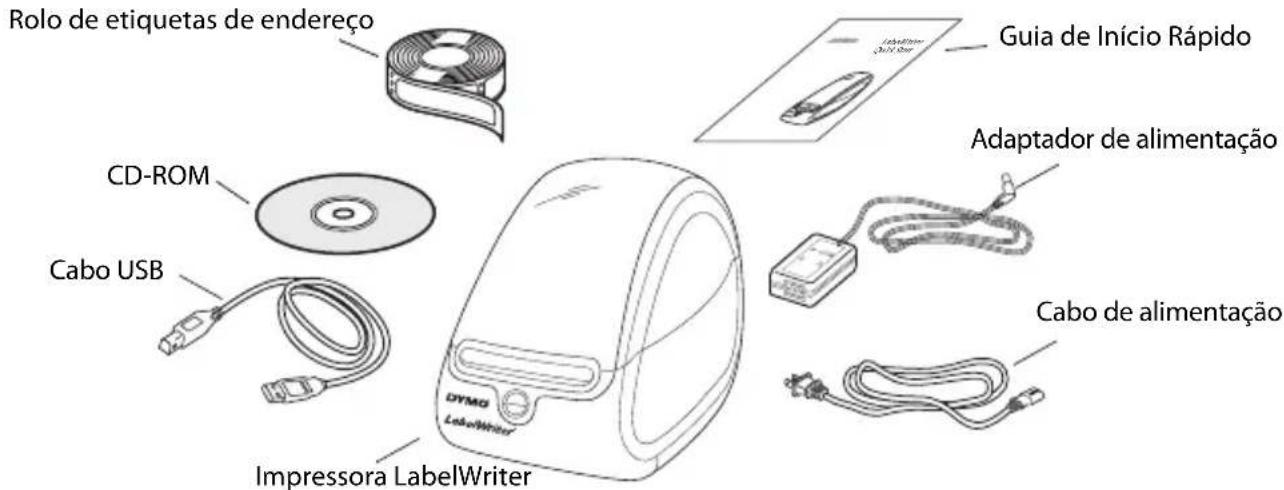
Figura 1
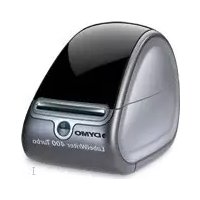
Familiarize-se com os principais componentes da impressora. Consulte Figura 2.
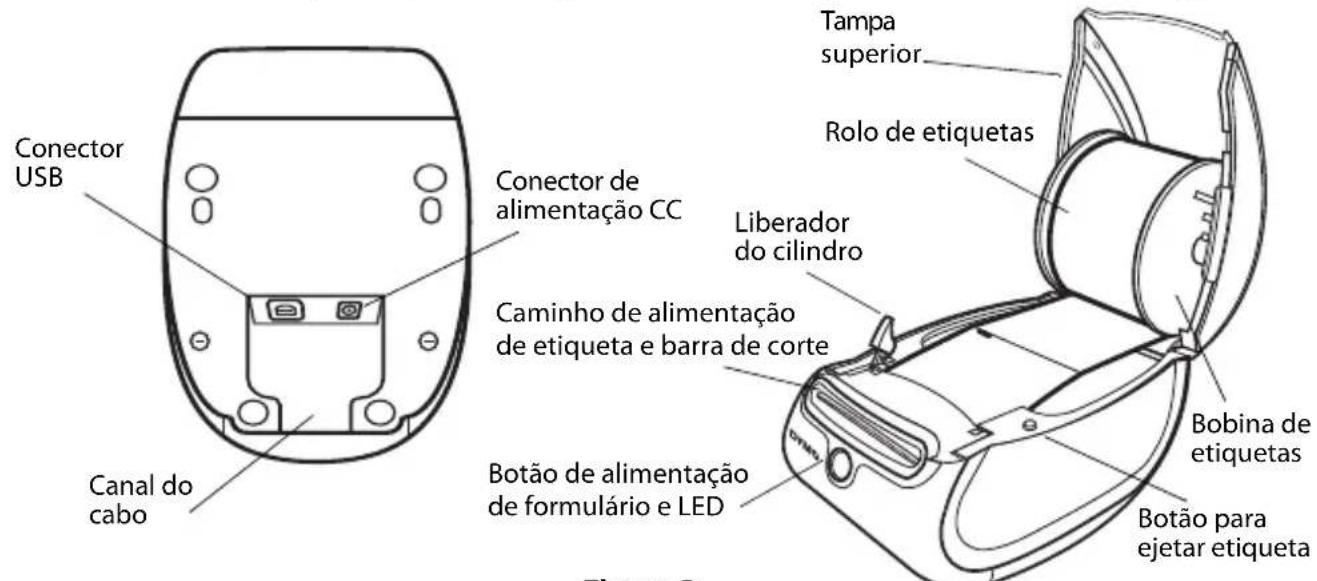
Figura 2
Recursos da impressora LabelWriter
A LabelWriter é uma impressora tírmica direta que não usa tinta ou toner. Ela utilizes o calor de umaCESSA de impressão tírmica para imprimir em etiquetas com tratamento especial. Os únicos suprimados que você precise comparar são as etiquetas.
O botão de alimentação de formulário na fronte da impressora avança umaunjica etiqueta. O botão para ejectar etiqueta é usedo para remove terquetas da impressora ao trocar o rolo.
O LED de status permite determinar visualmente o estado atual da impressora:
- Azul continuo - impressora ligada e pronta.
- Azul piscando - etiquetas instaladas incorretamente ou a bobina de etiquetas está vazia.
2. Instalar o software
OBSERVACAO Não conecte a impressora ao seu computador até serestruidoa fazelo durante a instalacao do software.
Para instalar o software em umsystema Windows
1 Insira o CD da LabelWriter na unidade de CD-ROM. Após algunos segundos, é exhibida aanela de instalação.
Se aanela de instalacao não aparecer:
a. Clique em Iniciar e, em seguida, em Executor na barra de tarefas do Windows. A caixa de dialogo Executor é aberta.
b. Digite D:\install.exe (onde D é a letra atribuía à união de CD-ROM) e clique em OK.
2 Seleciona a versao do idioma que deseja instalar e siga as instruções.
Para instalar o software em umsystema Mac OS
1 Insira o CD DYMO LabelWriter naunities de CD-ROM.
Após algunos segundos, é exibido o icone do instalador do DYMO Label Software. Consulte Figura 3.
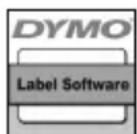
Figura 3
2 Clique das vezes no icone do instalador e siga as instruções.
Se a impressora não aparecer na lista de impressoras(before de conclusão a instalação, consulta o arquivos Leiame para obter instruções sobre como adiconár a impressora.
3. Conectar a impressora LabelWriter
OBSERVACAO Não connecte a impressora ao seu computador até ser instruindo a fazer-lo durante a instalacao do software.
Para conectar a energia
1 Conecte o cabo de alimentacao ao adaptor de alimentacao. Consulte Figura 4.
2 Conecte o adaptor de alimentacao ao conector de alimentacao na parte inferior da impressora. Consulte Figura 5.
3 Conecte a outras extremidade do cabo de alimentacao a uma tomada.
4 Conecte o cabo USB à porta USB na parte inferior da impressora. Consulte Figura 5.
5 Insira os cabos de alimentacao e USB no canal do cabo e colque a impressora sobre a mesa.
OBSERVACAO NÃO CONECTE a outras extremidade do cabo USB ao seu computador até ser instruindo a fazer-lo durante a instalacao do software.
6 Quando Solicido pelo instalador do software, connecto o cabo USB a uma porta USB.
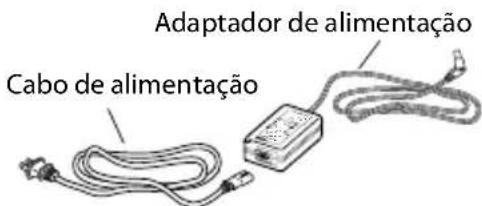
Figura 4
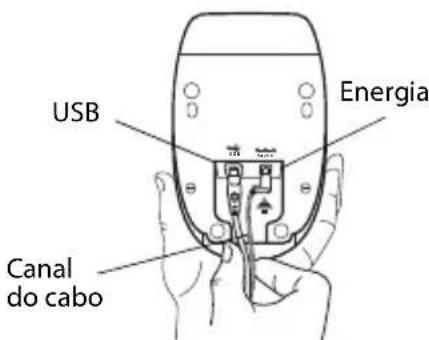
Figura 5
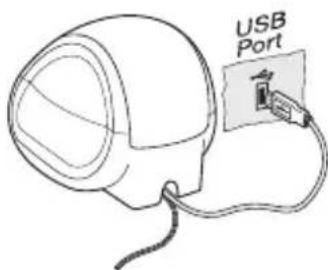
Figura 6
1 Pressione o botão de alimentação de formulário para ejectar as etiquetas que protegeram o equipamento durante o transporte.
2 Abra a tampa superior e remove qualquer material de embalagem que esteja no interior do compartmento de etiquetas.
3 Remova a bobina de etiquetas do interior.
4 Segure o eixo da bobina na mão esquerda e coloque o rolo de etiquetas no eixo, de modo que as etiquetas sejam alimentadas a partir da parte inferior e a borda esquerda do rolo esteja firme na lateral da bobina. Consulte Figura 7.
5 Coloque o guia da bobina no lado direito da bobina e pressione-ofirmamente de encontrar ao rolo de etiquetas,semdeixar folgaentre o rolo e a bobina.Consulte Figura 8.
OBSERVACAO O rolo de etiquetas deve se ajustar firmamente às laterais da bobina, sem folgas, para fazer desvios durante a alimentacao das etiquetas na impressora.
6 Insira a bobina de etiquetas na abertura localizada na tampa da impressora, com as etiquetas saindo pela parte inferior do rolo. Consulte Figura 9.
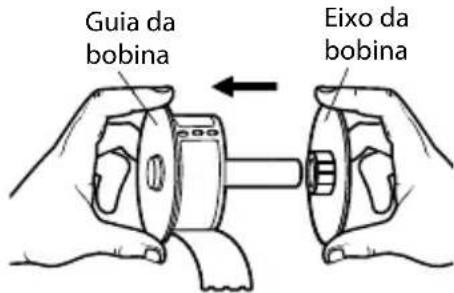
Figura 7
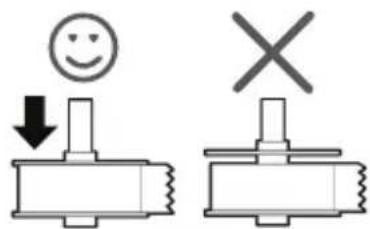
Figura 8
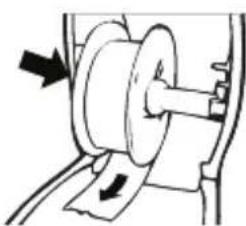
Figura 9
OBSERVACAO O rolo de etiquetas deve se ajustar firmamente às laterais da bobina, sem folgas, para fazer desvios durante a alimentacao das etiquetas na impressora.
7 Alinne a borda esquerda da etiqueta à borda esquerda da abertura de alimentação de etiquetas e, em seguida, insira a etiqueta na ranhura. Consulte Figura 10.
A impressora insere as etiquetas, parando no inico da primeira. Se a impressora não inserir as etiquetas, verifique se a primaira etiqueta está totalmente inserida e, em seguida, pressione o botão de alimentacao de formulário.
8 Feche a tampa superior.
Vocêalready está pronto para imprimir a primaira etiqueta.
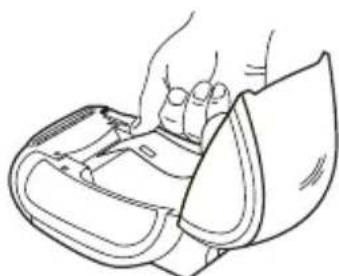
Figura 10
5. Imprimir a primaira etiqueta
Para imprimir sua primaira etiqueta
1 Execute o DYMO Label Software através de uma das segunte ações:
- No ambiente Windows, clique em Iniciar e, em seguida, em Programas> DYMO Label> DYMO Label.
- No ambiente Macintosh, cliqueerras vez na pasta DYMO Label.
Quando você abre o aplicativo pela primarya vez, é solicitado o registrar do software. Registrando o software, você garante que está informado quando houver atualizações. É也是非常 solicitado que se digite o endereço do remetente padrão.
2 Na janela principal, clique uma vez na etiqueta e digite um texto.
3 Escolha uma fonte e uma configuração de justificacao na barra de ferramentas Formatação.
4 Clique em para imprimir a etiqueta.