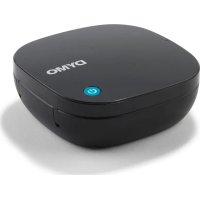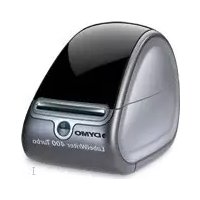
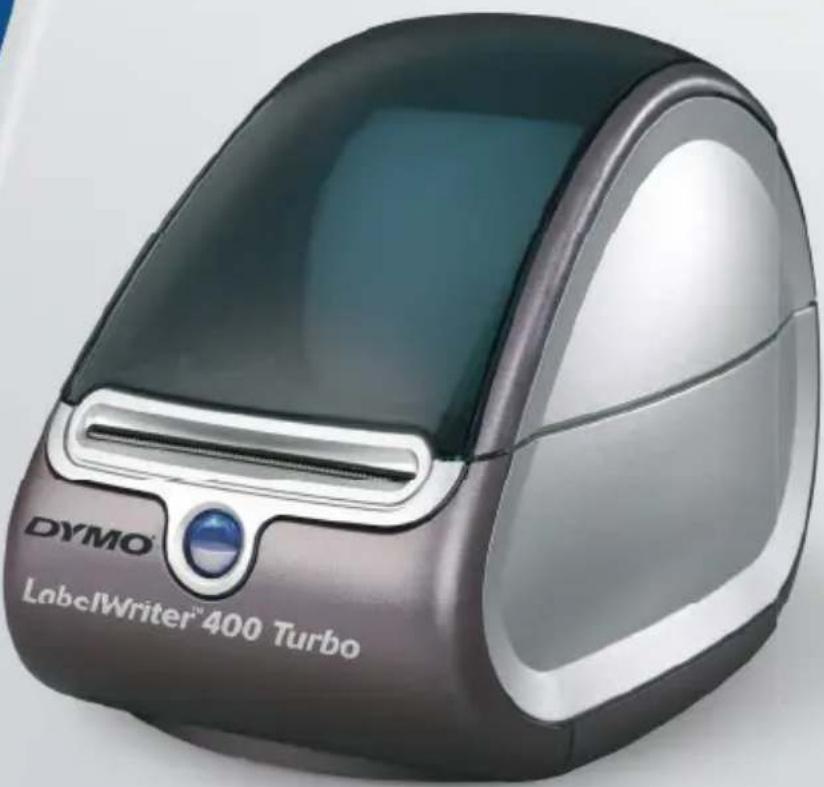
LabelWriter 400 - Impresora de etiquetas DYMO - Manual de uso y guía de instrucciones gratis
Encuentra gratis el manual del aparato LabelWriter 400 DYMO en formato PDF.



| Tipo de producto | Impresora de etiquetas térmica directa |
| Marca | DYMO |
| Modelo | LabelWriter 400 |
| Tecnología de impresión | Térmica directa (sin tóner ni cartucho de tinta) |
| Formato de etiquetas | Rollos de etiquetas específicos DYMO |
| Conectividad | USB |
| Alimentación | Adaptador de corriente (cable de alimentación y adaptador) |
| Indicadores visuales | Indicador LED (azul fijo: listo; azul intermitente: problema de etiquetas) |
| Botones | Avance de papel, expulsión |
| Dimensiones (L x An x Al) | Aproximadamente 200 x 165 x 110 mm |
| Peso | Aproximadamente 0,7 kg |
| Contenido del paquete | Impresora, adaptador de corriente, cable USB, CD-ROM, guía de inicio rápido |
| Sistemas operativos compatibles | Windows, Macintosh |
| Software incluido | DYMO Label Software |
| Consumibles | Rollos de etiquetas DYMO (anchos disponibles según modelo) |
Preguntas frecuentes - LabelWriter 400 DYMO
Preguntas de los usuarios sobre LabelWriter 400 DYMO
0 pregunta sobre este aparato. Responde a las que conoces o haz la tuya.
Hacer una nueva pregunta sobre este aparato
Descarga las instrucciones para tu Impresora de etiquetas en formato PDF gratis! Encuentra tus instrucciones LabelWriter 400 - DYMO y toma tu dispositivo electrónico nuevamente en la mano. En esta página están publicados todos los documentos necesarios para el uso de su dispositivo. LabelWriter 400 de la marca DYMO.
MANUAL DE USUARIO LabelWriter 400 DYMO
Guía para Comenzar Rápidamente
Guia de Inicio Rápido
LabelWriter Quick Start Guide
Guía para Comenzar Rápida
Siga"These pasos para instalar la impressora LabelWriter e imprimir su prima etiqueta.
1. Desempaque de su impresora LabelWriter
NOTE No connecte la impresora a su computadora hasta que se pida que lo haga durante la instalacion del software.
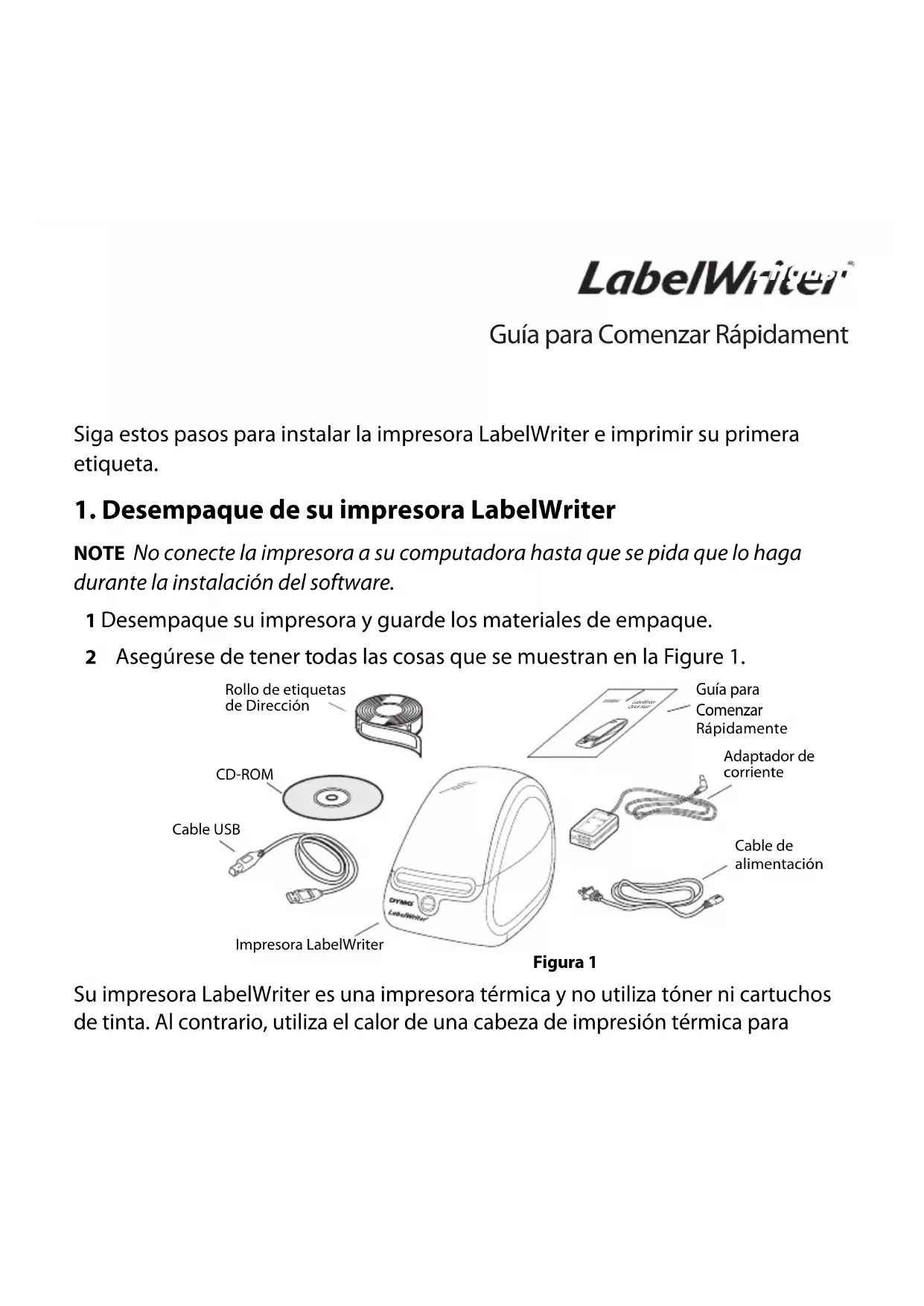
1 Desempaque su impresora y guarde los materiales de empaque.
2 Asegürese de tener todas las cosas que se muestran en la Figure 1.
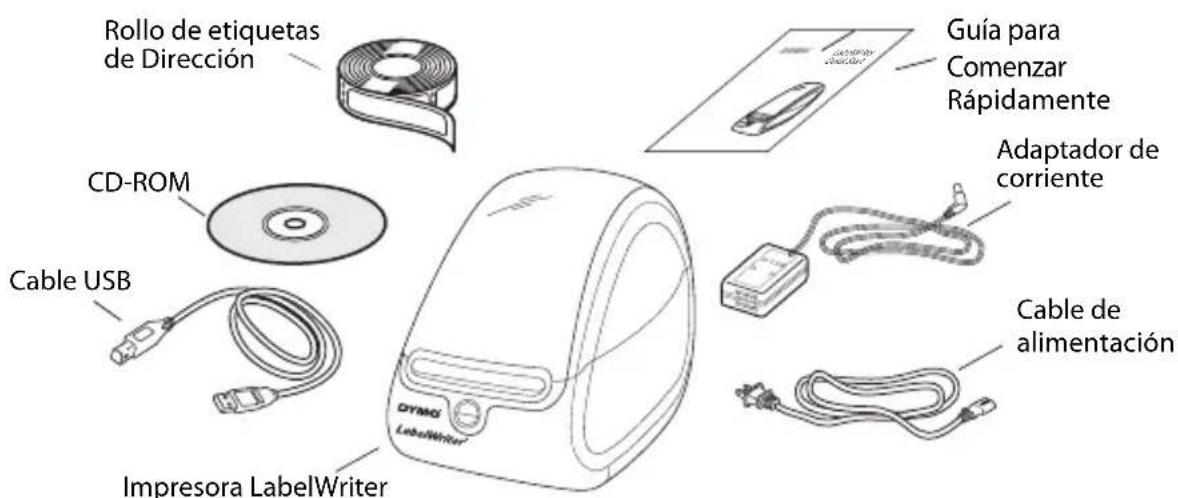
Figura 1
Su impresora LabelWriter es una impresoraTERMICA y no utilizes toner ni cartuchos de tinta. Al contrario, utilizes el calor de una cabeza de impresiónTERMICA para
imprimir etiquetas con un tratimiento especial. Las etiquetas son el único consumible que nécessitas comprar.
Familiarícese con los componentes principales de la impressora.
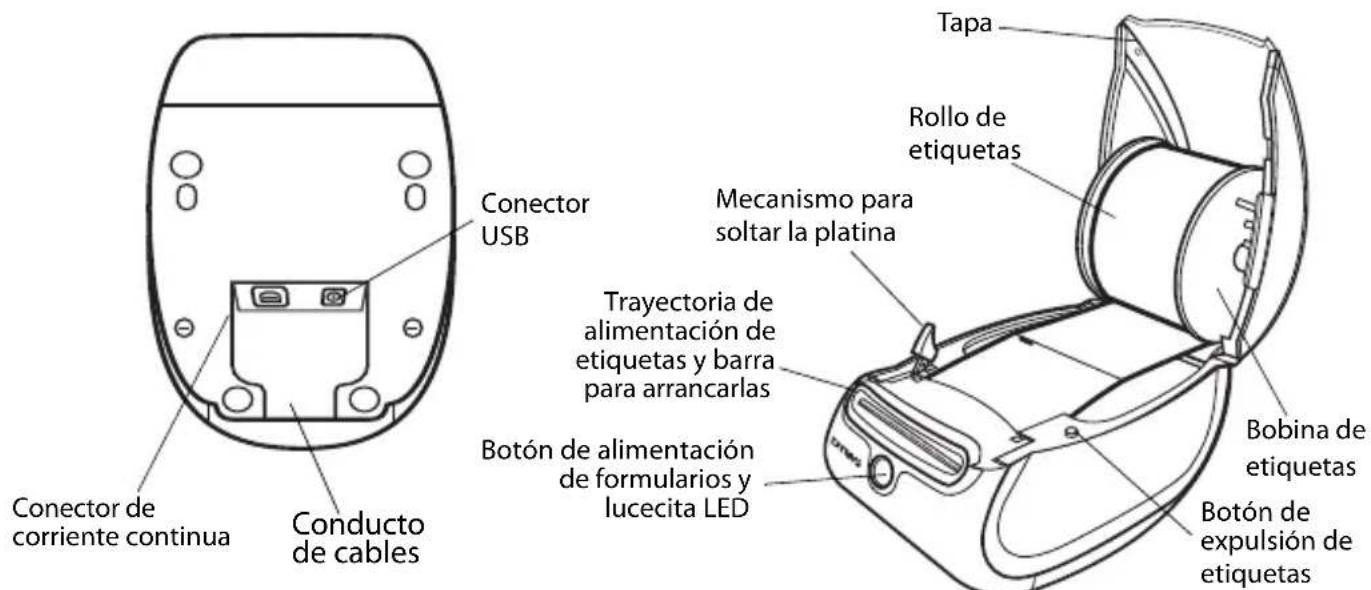
Figura 2
Characteristicas de la impresora LabelWriter
Se utilizes el botón de alimentación de formularios en la parte delantera de la impersonora para hacer avanzar una sola etiqueta. Se usa el botón de expulsion de etiquetas para quitar las etiquetas de la impersonora al cambiar el rollo.
La lucecita LED de estado le permite identificar visualmente el estado actual de su impresora:
- Azul sodido - está prendida y la impresora está lista.
- Azul parpadeante - no está cargadas correctamente las etiquetas o la bobina de etiquetas está vacia.
2. Instalación del software
NOTE No conecte su impresora a su computadora hasta que se le indique que lo haga durante la instalacion del software.
1 Inserte el CD de LabelWriter en su unidad de CD-ROM. Después de unosegundos, aparecerá la pantalla de instalación.
Si no aparece la pantalla de instalación:
a. Hagalick en Inicio y bajo en Ejectar en la barra de tareas de Windows. Aparece el cuadro de dialogo de Ejectar.
b. Entre D:\install.exe (donde D es la letra asignada a la unidad de CD-ROM) y hagablick en Si.
2 Selecciona la version con el idioma que deseee instalar y siga las instrucciones.
Para instalar el software en un sistema Mac OS
1 Inserte el CD de DYMO LabelWriter en launidad de CD-ROM.
Figura 3
Luego de unosegundos,apareceréeliconodel instalador de DYMO Label Software.Consulte la Figura 3.
2 Haga dobleblick en el icono del instalador y siga las instrucciones.
Si no ve su impresora en la lista de impresoras cuando la instalacion haya finalizzato, consulte el archivo Léame para Obtener instrucciones que le permitan/agregar la impresora.
3. Conectando su Impresora LabelWriter
NOTE No connecte la impresora a su computadora hasta que se le indique que lo haga durante la instalacion del software.
Para conectarla a la alimentacion electrica
1 Conecte el cable de alimentacion al adaptor de corriente. Vexe Figure 4.
2 Conecte el adaptor de corriente al conector de alimentacion en la parte inferior de la impresora. Vexe Figure 5.
3 Conecte el除外 extremo del cable de alimentacion al enchufe (tomacorriere).
4 Conecte el cable USB al puerto USB en la parte inferior de la impressora. Véase Figure 5.
5 Meta los cables de alimentacion y USB a工程技术 del conductor de cables y colque la impressora en su lugar.
NOTE NO CONECTE el otro extremo del cable USB a su computadora hasta que se pida que lo haga durante la instalacion del software.
6 Cuando el instalador de software lo indique, conecte el cable USB al puerto USB. Véase Figure 6.
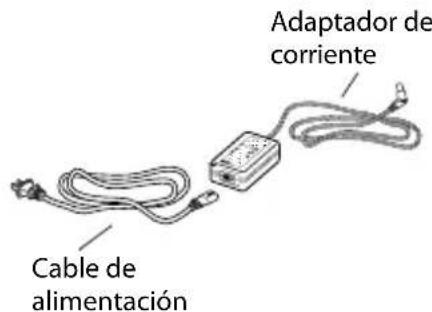
Figura 4
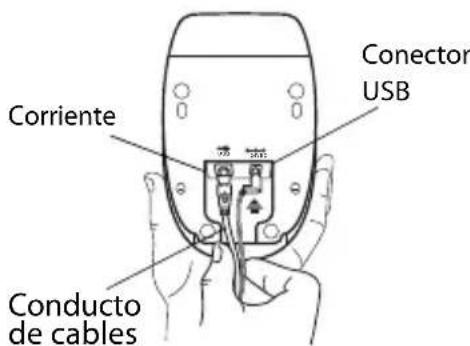
Figura 5
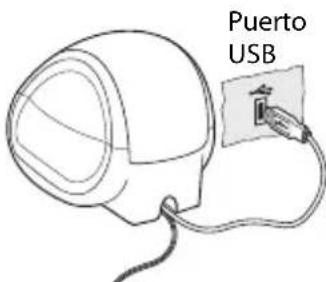
Figura 6
4. Cargando las Etiquetas
Para cargar etiquetas recortadas por troquel
1 Oprime el botón de alimentación de formularios para expulsar las etiquetas que protegen la impersonora durante el envío.
2 Abra la tapa y quite el material de empaque bajo el medio del compartmento de etiquetas.
3 Retire la bobina desdela parte interior de la tapa.
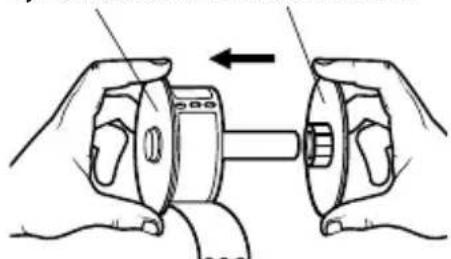
Eje de la bobina Guia de la bobina
Figura 7
4 Sostenga el eje de la bobina en su mano izquierda y coloque el rollo de etiquetas en el eje de la bobina de manière que las etiquetas salgan por debajo y la orilla izquierda del rollo de etiquetas está tocando el costado de la bobina. Véase Figure 7.
5 Coloque la guía de la bobina en elazo derecho de la bobina y aprieta fuerte la guía alazo del rollo de etiquetas, sindefer ningún espacio entre el rollo y la bobina. Véase Figure 8.
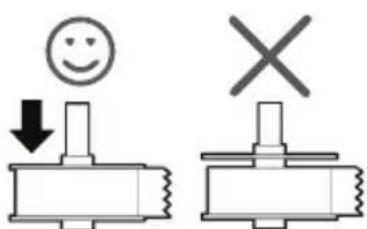
Figura 8
NOTE El rollo de etiquetas tiene que estar bien ajustado, tocando los dos lados de la bobina de etiquetas, sin
espacio, paraatar que las etiquetas se desplacen lateralmente alasar a工程技术 de la impressora.
6 Inserta la bobina de etiquetas en la ranura en la tapa de la impresora con las etiquetas saliendo por debajo del rollo. Véase la Figure 9.
7 Alinee la orilla izquierda de la etiqueta con elazo izquierdo de la ranura de alimentacion de etiquetas e inserta la etiqueta en la ranura. Vexe la Figure 10.
La impresora ha é avanzar las etiquetas, parándose al comienzo de la prima etiqueta. Si la impresora no hace avanzar las etiquetas, asegúrese de que la prima etiqueta está metida Completely y bajo oprima el botón de alimentación de etiquetas.
8 Cierre la tapa.
Ahora usted está lista/lista para imprimir su primaera etiqueta.
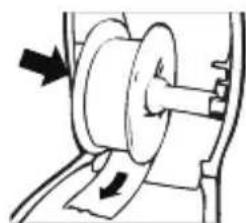
Figura 9
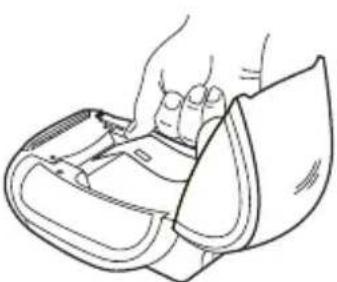
Figura 10
5. Imprimiendo su Primera Etiqueta
Para imprimir una etiqueta de direccion
1 Hagablick en Inicio,uego Programas> DYMO Label> DYMO Label.
Al partir la aplicacion por prima vez, se le pide que registre el software. Al registrar el software, tendrá la calidad de que se le informaran de lasactualizaciones de software. Internacional se le pide que entre su direccion de remitente por defecto.
2 En la ventana principal, haya clicked una vez en la etiqueta de direccion y teclee una direccion.
3 Escoja un tipo de letra que le guste en la barra de herramientos de Formato.
4 Hagablick en para imprimir la etiqueta.
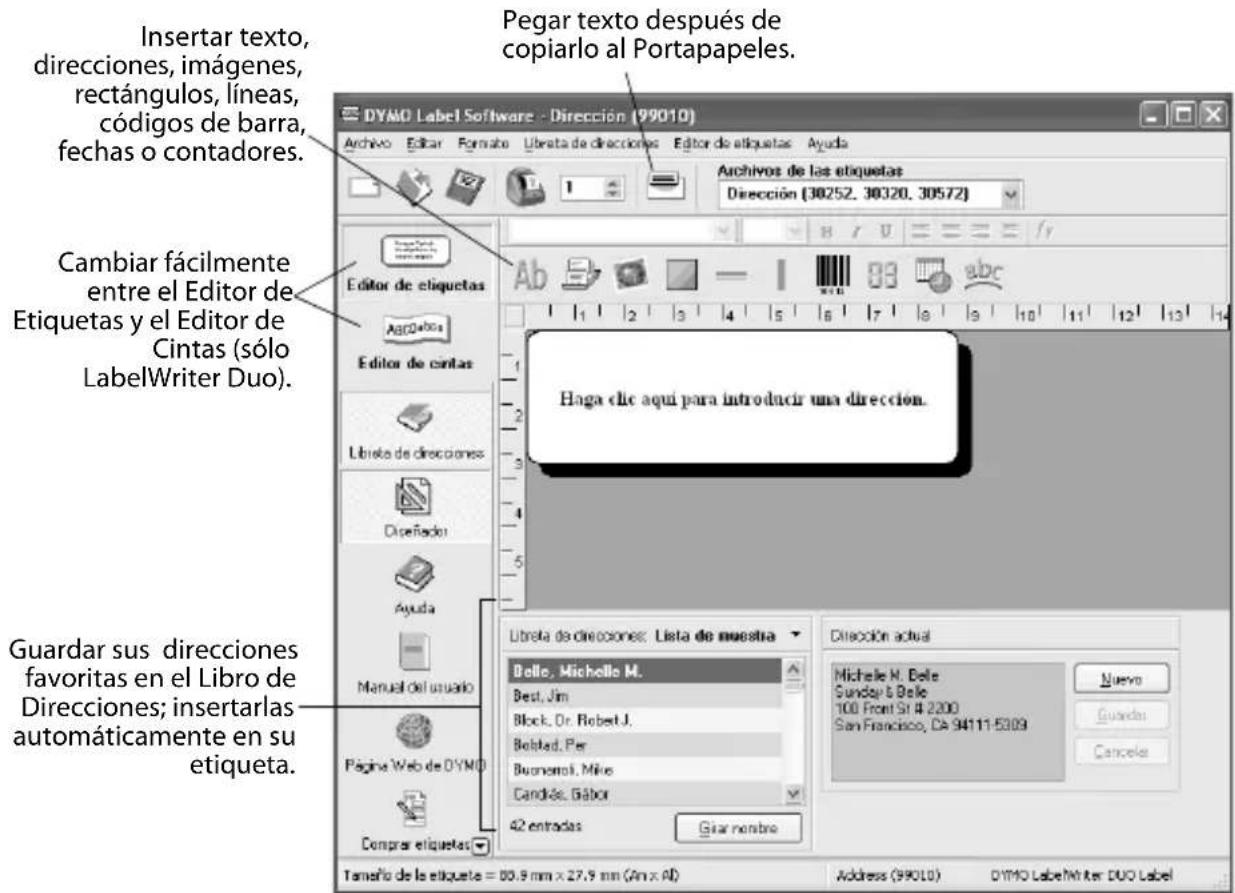
La Figure 11 resalta algumas de las caracteristicas principales del DYMO Label Software.
Figura 11
Para detalles completos acerca del uso del software, consulte el Guía del Nombre del DYMO Label Software en el CD-ROM del DYMO LabelWriter, o en lapellura en linea.
LabelWriter
Guia de Inicio Rápido
Siga estas etapas para instalar a impressora LabelWriter e imprintir a sua primaira etiqueta.
4. Carregar etiquetas
Pararegar etiquetas
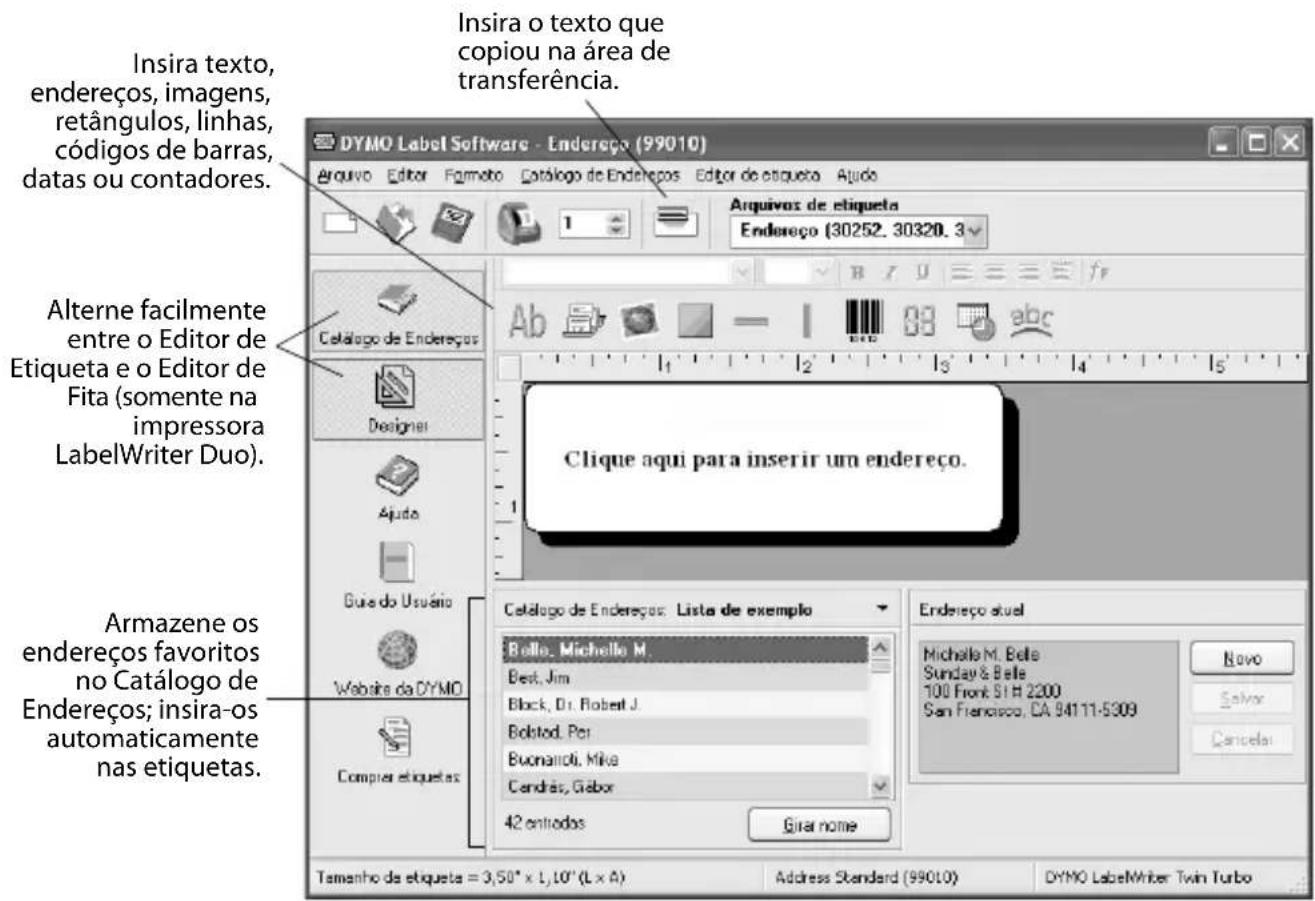
Figura 11 destaca algunos recursos principales oferecidos polo DYMO Label Software.
Figura 11
Para obter detalles completeness sobre o uso do software, consulte o Guia do Usuario do DYMO Label Software, localizo no CD-ROM do DYMO LabelWriter, e a Ajuda on-line.
Importado y distribuido por:BEROL, S. de R.L. de C.V. Via Dr. Gustavo Baz 309-311,
Col. La Loma. C.P.54060. Tlanepantla, Edo.de Mexico.
SANFORD LP 2400 North Commerce Pkwy - Suite 307, Weston. FL, 33326.
SANFORD COLOMBIA S.A. Autopista Sur #59A-91- Bogota, Colombia.
E-mail:servicealcliente@sanfordcorp.com. Atencion al consumidor:01 800 011 8970
SANFORD BRANDS VENEZUELA LLC. Rif: J-30560396-0. Calle Gustavo Dalen,
Zona Industrial La Hamaca. Maracay Edo. Aragua.
SANFORD CHILE LTDA. Av. Del Parque 4680-A.OF.403 Ciudad Empresarial
Huechuraba Santiago de Chile. E-mail:sanfordchile@sanfordchile.
cl - Atencional consumidor: (2)940 2500
NEWELL RUBBERMAID ARGENTINA S.A. Cabildo 2677, Piso 11, C1428AAI, Ciudad Autonoma de
Buenos Aires, Argentina. Atencion alconsumider:(5411) 5 918-2000
SANFORD PUERTO RICO: 654 Plaza Suite 1935 Munoz
Rivera Ave. Hato Rey P.R.00918. Atencion al consumidor: (787) 622 9017.
www.sanfordla.com