LabelManager 100 Plus - Impresora de etiquetas DYMO - Manual de uso y guía de instrucciones gratis
Encuentra gratis el manual del aparato LabelManager 100 Plus DYMO en formato PDF.



| Tipo de producto | Impresora de etiquetas electrónica |
| Marca | DYMO |
| Modelo | LabelManager 100 Plus |
| Alimentación | 6 pilas AA (1,5 V) o adaptador de corriente opcional |
| Pantalla | Pantalla LCD, hasta 11 caracteres |
| Anchos de cinta | 6 mm, 9 mm, 12 mm |
| Tipo de cinta | Casetes DYMO D1 |
| Memoria | Hasta 70 caracteres (última etiqueta conservada) |
| Tamaño del texto | 6 ajustes: condensado/normal/extendido en media altura o altura completa |
| Estilos de texto | Cursiva, contorno (Outline) |
| Recuadro / Subrayado | Sí, con menú dedicado |
| Texto vertical | Rotación a 90° (no disponible en 2 líneas) |
| Copias múltiples | 1 a 20 copias |
| Numeración automática | Incremento de 1 a 20 |
| Símbolos y acentos | Acentos y símbolos especiales mediante teclas dedicadas |
| Corte | Cizalla integrada con palanca |
| Apagado automático | Después de 2 minutos de inactividad |
| Mantenimiento | Limpieza de la cuchilla y del cabezal de impresión con alcohol |
| Seguridad y conformidad | CE, EN 60950, EN 55022, FCC Clase B |
| Garantía | Devolver la tarjeta de garantía en los 7 días |
Preguntas frecuentes - LabelManager 100 Plus DYMO
Preguntas de los usuarios sobre LabelManager 100 Plus DYMO
0 pregunta sobre este aparato. Responde a las que conoces o haz la tuya.
Hacer una nueva pregunta sobre este aparato
Descarga las instrucciones para tu Impresora de etiquetas en formato PDF gratis! Encuentra tus instrucciones LabelManager 100 Plus - DYMO y toma tu dispositivo electrónico nuevamente en la mano. En esta página están publicados todos los documentos necesarios para el uso de su dispositivo. LabelManager 100 Plus de la marca DYMO.
MANUAL DE USUARIO LabelManager 100 Plus DYMO
Rotulador Electrónico Instrucciones
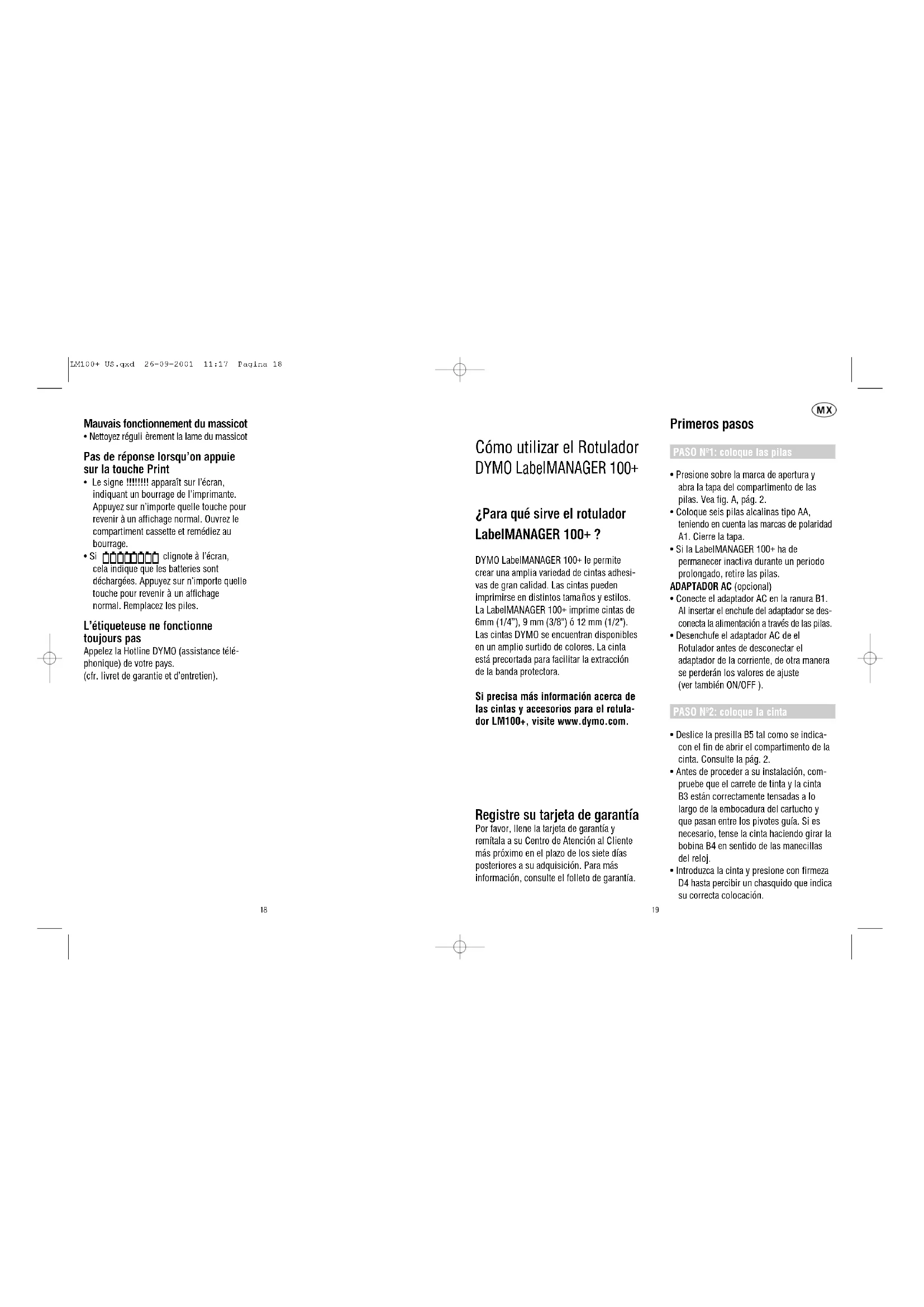
Cómo utilizar el Rotulador DYMO LabelMANAGER 100+
¿Para qué sirve el rotulador LabelMANAGER 100+ ?
DYMO LabelMANAGER 100+ le permite crear una amplia variedad de cintas adhesivas de gran calidad. Las cintas pueden imprimirse en distintos tamaños y estilos. La LabelMANAGER 100+ imprime cintas de 6mm (1/4"), 9 mm (3/8") ó 12 mm (1/2"). Las cintas DYMO se encuentran disponibles en un amplio surtido de colores. La cinta está precortada para facilitar la extracción de la banda protectora.
Si precisa más información acerca de las cintas y accesorios para el rotulador LM100+, visite www.dymo.com.
Registre su tarjeta de garantía Por favor, llene la tarjeta de garantía y remíitala a su Centro de Atención al Cliente más próximo en el plazo de los siete días posteriores a su adquisición. Para más información, consulte el folleto de garantía.
Primeros pasos
PASO N°1: coloque las pilas
- Presione sobre la marca de apertura y abra la tapa del compartimento de las pilas. Vea fig. A, pág. 2.
- Coloque seis pilas alcalinas tipo AA, teniendo en cuenta las marcas de polaridad A1. Cierre la tapa.
- Si la LabelMANAGER 100+ ha de permanecer inactiva durante un periodo prolongado, retire las pilas.
ADAPTADOR AC (opcional)
- Conecte el adaptador AC en la ranura B1. Al insertar el enchufe del adaptador se desconecta la alimentación a través de las pilas.
- Desenchufe el adaptador AC de el Rotulador antes de desconectar el adaptador de la corriente, de otra manera se perderán los valores de ajuste (ver también ON/OFF).
PASO N°2: coloque la cinta
- Deslice la presilla B5 tal como se indica- con el fin de abrir el compartimento de la cinta. Consulte la pág. 2.
- Antes de proceder a su instalación, compruebe que el carrete de tinta y la cinta B3 están correctamente tensadas a lo largo de la embocadura del cartucho y que pasan entre los pivotes guía. Si es necesario, tense la cinta haciendo girar la bobina B4 en sentido de las manecillas del reloj.
-
Introduzca la cinta y presione con firmeza D4 hasta percibir un chasquido que indica su correcta colocación.
-
Compruebe que el carrete de tinta y la cinta estén colocadas tal como se indica, es decir, entre el rodillo C1 y el cabezal de impresión C2.
- Cierre de nuevo la tapa.
PASO N°3 - encendido
Ponga la máquina en marcha accionando el interruptor ON/OFF.
Nota: Si no pulsa ninguna tecla por espacio de dos minutos, la unidad se apagará automáticamente.
PASO N°4 - introduzca el texto de una etiqueta
- Escriba un texto de prueba simple. En las páginas siguientes encontrará más información acerca de la compaginación de etiquetas.
PASO N°5 - imprima la etiqueta
- Pulse PRINT para imprimir la etiqueta.
PASO N°6 - corte la etiqueta
- Para cortar la etiqueta, pulse el botón E. Vea pág. 2.
¡Enhorabuena! ¡Acaba de imprimir su primera etiqueta!
Veamos ahora las distintas posibilidades de introducción y formato de textos.
Familiarícese con su LabelMANAGER 100+
Pantalla
La pantalla puede mostrar:
- Hasta once caracteres de texto simultáneamente. Use las teclas
- 8 indicadores, que se describen a continuación.
- Si pulsa una tecla incorrecta en la secuencia de cualquier función, la pantalla parpadeará para indicárselo.
ON/OFF (encendido/apagado) Enciende o apaga la unidad.
- Si no se pulsa ninguna tecla por espacio de dos minutos, la unidad se apagará automáticamente. La máquina memoriza la última etiqueta creada y se la muestra en el momento de encender la máquina de nuevo. Los parámetros de la última etiqueta se almacenan asimismo en la memoria.
Nota: Si retira las pilas por un periodo superior a unos pocos segundos, cualquier texto o parámetro memorizado se perderá. Cuando restablezca la alimentación, en la pantalla aparecerá un cursor intermitente (sin texto) y se cargarán los ajustes de texto de anchura y altura estándar, con ▲y todos los demás parámetros desactivados.
BLOQUEO MAYÚSCULAS CAPS
- A partir del momento en que pulse este botón, todos los caracteres que introduzca aparecerán en MAYÚSCULAS. En la pantalla se encenderá el indicador CAPS.
- Pulsándola de nuevo, cancelará la función MAYÚSCULAS y regresará al modo minúsculas.
TECLA SHIFT
Esta tecla desempeña una doble función: pulse y mantenga la tecla pulsada, o púlsela y suélte la para permanecer en modo "shift". Pulse de nuevo ▲para regresar al modo "normal".
- Pulsando la tecla ▲ antes de pulsar cualquier letra del alfabeto obtendrá una letra MAYÚSCULA.
- En el caso de las teclas con doble función, pulsando en primer lugar ▲ accederá a la función que aparece en la parte superior de la tecla.
- Si pulsa ▲ mientras la función CAPS está activada, obtendrá letras minúsculas.
ELIMINAR DEL
- Pulse esta tecla para eliminar el carácter situado a la izquierda del cursor, o para abandonar ciertas operaciones de las teclas de función.
BORRAR TODO EL TEXTO ▲ + DEL
- Pulse esta combinación para borrar todo el texto y cancelar cualquier ajuste de longitud memorizado, sin alterar ningún otro parámetro. Utilícela también para abandonar o borrar ciertas operaciones de las teclas de función.
TECLAS DE CURSOR ◀ >
- Utilice las teclas de cursor para desplazarse a través del texto, pasando los caracteres de uno en uno.
- Manteniendo pulsada cualquiera de las dos teclas de cursor podrá desplazarse rápidamente a través del texto.
- Pulse ▲ + < o > para desplazar el cursor al principio o al final del texto, respectivamente.
- Usadas conjuntamente con ciertas teclas de función, las teclas
sirven asimismo para seleccionar opciones. - Si desea insertar caracteres en el texto, use las teclas « y » para colocar el cursor bajo el carácter situado a la derecha del punto de inserción y, acto seguido, teclee los caracteres necesarios.
IMPRESIÓN PRINT
- Pulse PRINT para imprimir la etiqueta (vea memoria extendida)
- Para liberar la cinta, pulse el botón E. Vea pág. 2.
VISTA PREVIA DE IMPRESIÓN

Permite obtener una vista previa de la eti- queta seleccionada antes de imprimirla.
- Pulse ▲ + CAPS. La totalidad del texto de la etiqueta seleccionada desfilará en la pantalla. Recuerde que si la etiqueta consta de dos líneas, la vista previa del texto se realizará como si de una sola línea se tratara.
VISTA PREVIA DE LA MEMORIA INTERMEDIA
- Pulse ---Il---. Todo el contenido de la memoria intermedia de almacenamiento de la etiqueta aparecerá en la pantalla. (vea memoria extendida)
Nota: Recuerde que si la etiqueta almacenada en el búfer consta de dos líneas, la vista previa se realizará como si de una sola línea se tratara.
TECLA ESPACIADORA SPACE
- Pulse SPACE para insertar un espacio en el texto.
SÍMBOLOS
- Pulse ▲ + SPACE para seleccionar un símbolo (consulte la sección 'Símbolos y caracteres especiales' en la pág. 2).
TAMAÑO DEL TEXTO

- Utilice esta función para ver los seis tamaños de impresión de texto disponibles: I condensado de altura normal I condensado de altura media
I normal de altura normal I normal de altura media
■ extendido de altura normal
■ extendido de altura media El cursor aparecerá sobre la opción actualmente seleccionada.
- Pulse DEL para salir, o utilice las teclas « y » para desplazar el cursor hasta el símbolo de tamaño que desea seleccionar. A continuación, pulse ENTER para confirmar su selección o PRINT para confirmar la selección e imprimir la etiqueta.
TEXTO VERTICAL +

- Pulse ▲ + BOX/UL para rotar el texto 90°. El texto se imprimirá en sentido
0 < - 0 > -, es decir, se leerá de arriba hacia abajo. El indicador VERT que aparece en la parte superior izquierda de la pantalla confirma que esta función se encuentra activada.
- Pulse de nuevo ▲ + BOX/UL para anular esta opción y regresar al modo de impresión horizontal (de izquierda a derecha).
Nota: Si la etiqueta se compone de dos líneas, la opción de texto vertical no está disponible.
IMPRESIÓN EN DOS LÍNEAS

- Si compone una etiqueta de dos líneas, pulse ← para marcar el inicio de la segunda línea de texto. Ambas líneas se imprimirán con caracteres de media altura y alineadas a la izquierda, por ejemplo,
si la pantalla muestra: Etiqueta de dos ← líneas, el resultado impreso será: Etiqueta de dos líneas
TEXTO EN CAJA / SUBRAYADO BOX/UL

- Pulse BOX/ULuna sola vez para invocar el menú.
- Use las teclas < o > para colocar el cursor bajo la opción deseada y, a continuación, pulse ← . (la presencia del indicador □ en la pantalla confirmará la acción)
- Para salir sin realizar cambios, pulse DEL.
ESTILO STYLE

Los estilos de letra Italic (Cursiva) y Oudine (Contorno) pueden seleccionarse a través de la tecla STYLE. Al pulsarla aparecerá un menú con las opciones Italic y Oudine. le facilitará la elección. Para confirmar su selección, pulse ENTER.
Nota: Las letras Italic y Outline pueden utilizarse simultáneamente, aunque para ello deberá ir al menú STYLE dos veces.
LONGITUD DE LA ETIQUETA

Muestra la longitud de la etiqueta actual. Normalmente, la longitud se calcula de manera automática en función de la longitud del texto de la etiqueta.
- Pulse DEL para salir de la función de longitud sin realizar cambios, o:
- Utilice las teclas «y» para aumentar (hasta 400 mm / 15,6" máx.) o disminuir la longitud en pasos de 2 mm / 0,1". Si el valor de longitud introducido es inferior a la longitud del texto, la pantalla parpadeará para advertírselo.
- Si el valor de longitud aparece en la pantalla precedido por el símbolo > ello significa que la etiqueta es demasiado corta para el texto que contiene y no podrá imprimirse. Pulse > para aumentar su longitud en incrementos de 2 mm / 0,2" hasta que el símbolo > desaparezca, o pulse ▲ + DEL CLEAR para anular la longitud memorizada; la etiqueta tiene ahora la longitud suficiente para el texto y podrá imprimirse.
- Pulse ← para memorizar este valor de longitud para las etiquetas que cree a partir de ahora (el indicador LENGHT SET se iluminará en la pantalla para confirmarlo), o:
- Pulse PRINT para memorizar el nuevo valor de longitud e imprimir la etiqueta.
- Pulse ▲ + DEL para cancelar el valor de longitud memorizado y regresar a la longitud automática.
MEMORIA EXTENDIDA

- Pulse
Esta función permite la creación de nuevas etiquetas partiendo de otras previamente almacenadas. Puede almacenar todas las etiquetas que desee. Una señal de error intermitente le avisará cuando la memoria esté llena. Para aprovechar mejor la memoria es recomendable modificar cualquiera de los modelos de etiqueta previamente almacenados.
La memoria extendida le permite almacenar sus etiquetas favoritas en la memoria.
Puede almacenar hasta 70 caracteres en tantas etiquetas como usted lo desee. Cada etiqueta puede tener sus propias características, como por ejemplo, caracteres en negrita, subrayados, etc.
Para almacenar una etiqueta nueva basta con pulsar 📄 una vez definida la misma. Para aprovechar mejor la memoria es recomendable modificar cualquiera de los modelos de etiqueta. Para seleccionar la etiqueta que desea imprimir o modificar, coloque el cursor en cualquier punto de dicha etiqueta y pulse PRINT. Desplace el cursor sirviéndose de las teclas « y ». Para pasar de una etiqueta a otra utilice las teclas « « y »».
COPIAS MÚLTIPLES

- LabelMANAGER 100+ puede imprimir varias copias de una etiqueta, entre 1 y 20.
- Para utilizar esta función, pulse STYLE y, a continuación ▲. Aparecerá en la pantalla el mensaje n = 1. Para seleccionar un número mayor de copias, pulse >. Pulsando la tecla ◀ podrá retroceder a
partir de 20.
Para imprimir la cantidad seleccionada, pulse PRINT.
Nota: Una fila de puntos se imprimirá entre las etiquetas com guía de corte.
NUMERACIÓN INCREMENTAL ▲ + PRINT
Las etiquetas pueden imprimirse automáticamente en incrementos de 1 a 20.
- Introduzca el número inicial en la primera posición de la etiqueta, empezando por la derecha. Pulse ▲y, a continuación PRINT. La pantalla aumentará automática mente un dígito. Pulse ▲y, a continuación
PRINT para continuar la secuencia.
- La función de numeración incremental automática puede también utilizarse en la impresión de copias múltiples.
- Introduzca el número inicial, por ejemplo, ETIQUETA 1.
- A continuación, pulse ▲ y luego STYLE, seguido de ▷ hasta que aparezca en la pantalla el número de copias deseado, por ejemplo, 10. Pulse ahora ▲y, a continuación PRINT. Se imprimirán diez etiquetas, ETIQUETA 1 a ETIQUETA 10.
- El sistema permite la impresión de hasta 20 etiquetas numeradas correlativamente.
MEMORIA DE ÚLTIMA ETIQUETA.
- La unidad conserva en memoria el texto y los parámetros de la etiqueta seleccionada en el momento en que se apagó. Al encenderla de nuevo, dichos datos son recuperados y aparecen automáticamente en la pantalla. Si retira las pilas por un periodo superior a unos pocos segundos, los datos memorizados se perderán.
Símbolos y caracteres especiales
CARACTERES INTERNACIONALES
Para utilizar letras acentuadas, introduzca en primer lugar el carácter inmediatamente seguido del acento. Por ejemplo, para obtener é, pulse E seguido de ▲. Para añadir un acento a un carácter existente, coloque el cursor debajo del carácter que desea cambiar, utilizando las teclas < y > y, a continuación, pulse la tecla del acento correspondiente.
SÍMBOLOS ▲ + SPACE
- Pulse ▲ + para ver los símbolos y caracteres especiales. Algunos no están disponibles directamente desde el teclado. En la pantalla podrá ver: A-Z. Cada letra selecciona una línea de símbolos, tal como se indica en la tabla de la pág. 2. Pulse DEL para cancelar, o cualquier letra de la A a la Z para seleccionar la línea de símbolos que desee.
- Use las teclas
para seleccionar el símbolo. Pulse ← para introducir el símbolo en la etiqueta.
CONTRASTE DE IMPRESIÓN
Puede ajustarse pulsando ▲+ SPACE + PRINT
- Use las teclas
para seleccionar un tono de impresión más claro o más oscuro. - Pulse ← para confirmar su selección. Cuando apague y encienda de nuevo LabelIMANAGER 100+, el nivel de contraste de impresión regresará al valor medio.
Nota: Esta función permite ajustar la calidad de impresión en condiciones de temperatura extremas.
Limpieza
- Limpie periódicamente la hoja del cutter. Retire la cinta e introduzca la punta de un bolígrafo o lápiz entre la pieza D1 en forma de L y el pivote guía. Consulte la pág. 2.
- Presione e inmovilice la palanca del cutter E para dejar al descubierto la hoja D2. Limpie ambas caras de la hoja con un poco de algodón y alcohol. Suelte la palanca E.
- Compruebe y limpie la parte visible del cabezal de impresión D3 sirviéndose SOLAMENTE de algodón y alcohol.
Sustitución de la cinta
- Abra la tapa del compartimento.
- Sujete la cinta B2 tal como se indica y retírela, levantándolo hacia afuera.
- Antes de proceder a su instalación, compruebe que el carrete de tinta y la cinta B3 están correctamente tensadas a lo largo de la embocadura del cartucho y que pasan entre los pivotes guía. Si es necesario, tense el carrete haciendo girar la bobina B4 en sentido de las manecillas del reloj.
- Introduzca el cartucho y presione con firmeza C3 hasta percibir un chasquido que indica su correcta colocación.
- Compruebe que el carrete de tinta y la cinta están colocadas tal como se indica, es decir, entre el rodillo C1 y el cabezal de impresión C2.
Resolución de problemas
La pantalla se ha quedado en blanco
- Compruebe que la máquina está encendida
- Sustituya las pilas si están gastadas
• Sustituya las pilas si están gastadas
- Compruebe que la cinta está correctamente instalada
- Limpie el cabezal de impresión
- Sustituya la cinta
La cinta se ha atascado
- Extraiga cuidadosamente la cinta
- Retire o libere la cinta atascada
- NO corte la cinta de tinta. Haga girar la bobina para tensarla
• Corte de la cinta - Cambie la cinta
El cutter no funciona bien
- Limpie periódicamente la hoja del cutter
- !!!!!!!! en la pantalla significa que la máquina está atascada. Pulse cualquier tecla para regresar a la vista normal. Abra el compartimento de la cinta y resuelva el problema.
- El mensaje parpadeando en la pantalla indica que las pilas tienen poca carga. Pulse cualquier tecla para regresar a la vista normal. Sustituya las pilas.
¿No ha podido resolver el problema?
Llame al centro de asistencia telefónica DYMO de su país. Consulte el folleto de garantía.
Como utilizar a sua LabelManager 100+ Dymo
ADAPTADOR DE CA (opcional)
Diagnóstico de anomalias
Ausência de display
| Cintas | |||
| Ancho: | 6mm 9mm | 12mm | |
| Longitud: | 7m | 7m | 7m |
| Negro/transparente | 43610 40910 | 45010 | |
| Azul/transparente | 45011 | ||
| Rajo/transparente | 45012 | ||
| Negro/blanco | 43613 41913 | 45013 | |
| Azul/blanco | 40914 | 45014 | |
| Rajo/bianco | 40915 | ||
| Negro/azul | 40916 | 45016 | |
| Negro/rojo | 40917 | 45017 | |
| Negro/amarillo | 43618 | 40918 | 45018 |
| Negro/verde | 40919 | 45019 | |
| Blanco/Transparente | 45020 | ||
| Blanco / Negro | 45021 | ||
| Negro / Plata | 45022 | ||
| Negro / Oro | 45023 | ||
| Negro / Verde Fluor | 45024 | ||
| Negro / Rojo Fluor | 45025 | ||
| Adaptador AC | 40077 | ||
| De acuerdo con la directiva EMC de la Comunidad Europea y la directiva de bajo voltaje, este producto está diseñado para cumplir con los siguientes estandarios internacionales. Seguridad - EN 60950, IEC 950, UL 1959 | |||
| Emissiones EMC - EN 55022 Clase B, CIS PR22 Clase B, FCC pt15 Sub pt 8 clase B. | |||
| Immunidad EMC - EN50082-1, IEC801-2 & IEC601-3 | |||
CAN
Acessórios