LabelManager 100 Plus - Imprimante d'étiquettes DYMO - Notice d'utilisation et mode d'emploi gratuit
Retrouvez gratuitement la notice de l'appareil LabelManager 100 Plus DYMO au format PDF.



| Type de produit | Imprimante d'étiquettes électronique |
| Marque | DYMO |
| Modèle | LabelManager 100 Plus |
| Alimentation | 6 piles AA (1,5 V) ou adaptateur secteur optionnel |
| Affichage | Écran LCD, jusqu'à 11 caractères |
| Largeurs de ruban | 6 mm, 9 mm, 12 mm |
| Type de ruban | Cassettes DYMO D1 |
| Mémoire | Jusqu'à 70 caractères (dernière étiquette conservée) |
| Taille du texte | 6 réglages : condensé/normal/étendu en mi-hauteur ou pleine hauteur |
| Styles de texte | Italique, contour (Outline) |
| Encadré / Souligné | Oui, avec menu dédié |
| Texte vertical | Rotation à 90° (non disponible sur 2 lignes) |
| Copies multiples | 1 à 20 copies |
| Numérotation automatique | Incémentation de 1 à 20 |
| Symboles et accents | Accents et symboles spéciaux via touches dédiées |
| Découpe | Massicot intégré à levier |
| Extinction automatique | Après 2 minutes d'inactivité |
| Entretien | Nettoyage de la lame et de la tête d'impression avec alcool |
| Sécurité et conformité | CE, EN 60950, EN 55022, FCC Classe B |
| Garantie | Retourner la carte de garantie dans les 7 jours |
FOIRE AUX QUESTIONS - LabelManager 100 Plus DYMO
Questions des utilisateurs sur LabelManager 100 Plus DYMO
0 question sur cet appareil. Repondez a celles que vous connaissez ou posez la votre.
Poser une nouvelle question sur cet appareil
Téléchargez la notice de votre Imprimante d'étiquettes au format PDF gratuitement ! Retrouvez votre notice LabelManager 100 Plus - DYMO et reprennez votre appareil électronique en main. Sur cette page sont publiés tous les documents nécessaires à l'utilisation de votre appareil LabelManager 100 Plus de la marque DYMO.
MODE D'EMPLOI LabelManager 100 Plus DYMO
Étiqueteuse électronique Guide d'utilisation
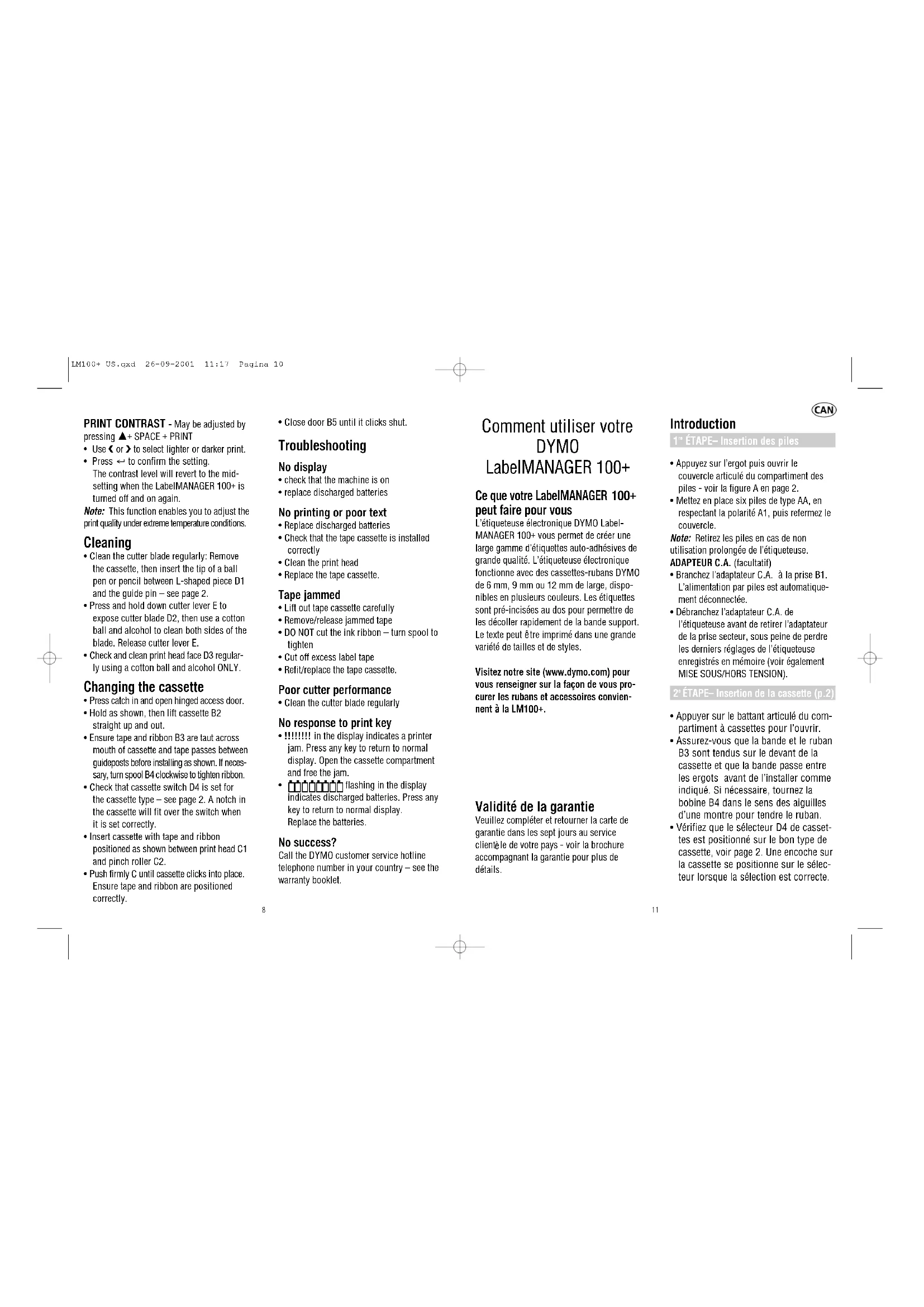
Comment utiliser votre DYMO LabelMANAGER 100+
Ce que votre LabelMANAGER 100+ peut faire pour vous
L'étiqueteuse électronique DYMO Label-MANAGER 100+ vous permet de créer une large gamme d'étiquettes auto-adhésives de grande qualité. L'étiqueteuse électronique fonctionne avec des cassettes-rubans DYMO de 6 mm, 9 mm ou 12 mm de large, disponibles en plusieurs couleurs. Les étiquettes sont pré-incisées au dos pour permettre de les décoller rapidement de la bande support. Le texte peut être imprimé dans une grande variété de tailles et de styles.
Visitez notre site (www.dymo.com) pour vous renseigner sur la façon de vous procurer les rubans et accessoires conviennent à la LM100+.
Validité de la garantie
Veuillez compléter et retourner la carte de garantie dans les sept jours au service clientèle de votre pays - voir la brochure accompagnant la garantie pour plus de détails.
CAN
Introduction
1 ^re ÉTAPE- Insertion des piles
- Appuyez sur l'ergot puis ouvrir le couvercle articulé du compartiment des piles - voir la figure A en page 2.
- Mettez en place six piles de type AA, en respectant la polarité A1, puis refermez le couvercle.
Note: Retirez les piles en cas de non utilisation prolongée de l'étiqueteuse.
ADAPTEUR C.A. (facultatif)
- Branchez l'adaptateur C.À. à la prise B1. L'alimentation par piles est automatiquement déconnectée.
- Débranchez l'adaptateur C.A. de l'étiqueteuse avant de retirer l'adaptateur de la prise secteur, sous peine de perdre les derniers réglages de l'étiqueteuse enregistrés en mémoire (voir également MISE SOUS/HORS TENSION).
2 ^e ÉTAPE- Insertion de la cassette (p.2)
- Appuyer sur le battant articulé du compartiment à cassettes pour l'ouvrir.
- Assurez-vous que la bande et le ruban B3 sont tendus sur le devant de la cassette et que la bande passe entre les ergots avant de l'installer comme indiqué. Si nécessaire, tournez la bobine B4 dans le sens des aiguilles d'une montre pour tendre le ruban.
-
Vérifiez que le sélecteur D4 de cassettes est positionné sur le bon type de cassette, voir page 2. Une encoche sur la cassette se positionne sur le sélecteur lorsque la sélection est correcte.
-
Insérez la cassette avec la bande et le ruban positionnés comme indiqué sur le dessin, entre la tête d'impression C1 et le rouleau entraîneur C2.
- Poussez C3 fermement jusqu'à ce qu'un petit clic indique que la cassette est correctement installée. Assurez-vous que la bande et le ruban sont bien en place.
- Fermez le battant B5 jusqu'à ce que vous entendiez un petit clic.
3° ÉTAPE- Mise en marche
Allumez l'appareil avec le bouton ON/OFF. Note : L'étiqueteuse LabelMANAGER 100+ s'éteint automatiquement si elle n'a pas été utilisée pendant deux minutes.
4° ÉTAPE – Création d'une étiquette
Tapez une première étiquette pour faire un essai. Vous trouverez de plus amples informations sur la mise en forme dans les pages suivantes.
5° ÉTAPE - Impression d'une étiquette
- Appuyez sur ⓝ pour imprimer une étiquette.
6° ÉTAPE – Découpage de l'étiquette
Découpez l'étiquette avec le bouton de découpe E – voir page 2.
Félicitations ! Vous venez d'imprimer votre première étiquette! Voyons maintenant plus en détail l'impression et la mise en forme de vos étiquettes.
Votre étiqueteuse LabelMANAGER 100+
L'écran d'affichage
L'écran affiche :
- Jusqu'à 11 caractères de texte en même temps. Utilisez les touches < or > pour faire défiler le texte.
- 8 indicateurs – comme indiqué ci-après.
- L'écran clignote lorsque vous appuyez sur une mauvaise touche lors d'une séquence de fonctions.
Mise sous/hors tension de l'étiqueteuse.
- La mise hors tension est automatique si aucune touche n'est enfoncée au bout de deux minutes. La dernière étiquette créée sera enregistrée et s'affichera de nouveau lorsque l'étiqueteuse sera remise sous tension. En outre, tous les réglages enregistrés pour la dernière étiquette seront conservés.
Note : si les piles sont retirées plus de quelques secondes, tous les réglages et le texte seront perdus. Lors de la remise sous tension, un curseur clignotant s'affiche (pas de texte) et les réglages seront : texte pleine hauteur et largeur normale avec la touche ▲et tous les autres réglages désactivés.
MAJUSCULES CAPS CAPS
- Appuyez sur cette touche pour que tous les caractères à saisir soient en MAJUSCULES, comme le confirme l'indicateur CAPS (Verrouillage MAJUSCULES) qui apparaît sur l'écran.
- Appuyez de nouveau pour annuler cette fonction et revenir en lettres minuscules.
TOUCHE SHIFT
Touche à double fonction : appuyez sur cette touche et maintenez-la enfoncée ou appuyez sur celle-ci et relâchez-la pour rester en position « shift ». Appuyez de nouveau sur ▲ pour retourner au mode normal
- Appuyez sur la touche ▲ puis relâchez-la, avant d'appuyer sur une touche de caractère alphabétique pour obtenir un caractère en majuscule.
- Pour les touches à double fonction, maintenez d'abord la touche ▲appuyée pour obtenir au-dessus de la touche la légende qui lui est associée.
- L'appui sur ▲ lorsque la touche CAPS est verrouillée produira des caractères en lettres minuscules.
EFFACEMENT
- Permet d'effacer le caract ère à gauche du curseur, ou d'annuler certaines opérations sélectionnées par des touches de fonction.
EFFACER LE TEXTE ▲ + DEL
- Appuyez sur ces touches pour effacer tout le texte en cours et annuler tout réglage de longueur fixe; la taille des caractères et autres réglages demeurent cependant inchangés. Utilisez également cette touche pour sortir de certaines opérations sélectionnées par des touches de fonction.
TOUCHES CURSEUR
- Appuyez sur ces touches pour déplacer le curseur dans le texte, caractère par caractère.
- Maintenez appuyée la touche correspondante pour balayer rapidement le texte.
- Appuyez sur ▲ + ⟨ ou » pour déplacer le curseur au début ou à la fin du texte.
- Lorsque ces touches sont utilisées conjointement à certaines touches de fonction, utilisez < ou > pour sélectionner les options.
- Pour insérer des caractères dans le texte, utilisez < ou > afin de placer le curseur sous le caractère concerné à droite du point d'insertion, puis saisir les caractères souhaités.
IMPRESSION

- Appuyez sur PRINT pour imprimer l'étiquette (voir Mémoire d'extension).
- Appuyez sur le levier du massicot E1 pour libérer et couper l'étiquette - voir page 2.
APERÇU AVANT IMPRESSION

Vous permet de prévisualiser votre étiquette avant de l'imprimer.
- Appuyer sur ▲ + CAPS et l'étiquette défilera entièrement sur l'écran.
Note : Pour une étiquette à 2 lignes, le message sera prévisualisé comme un message d'une seule ligne.
APERÇU MÉMOIRE TAMPON

- Appuyez sur ---Il--- et le contenu entier des étiquettes de la mémoire tampon défilera sur l'écran (voir Mémoire d'extension).
Note : Pour toute étiquette de 2 lignes dans la mémoire tampon, le message sera prévisualisé comme un message d'une seule ligne.
TOUCHE ESPACE

- Appuyez sur la touche SPACE pour insérer un espace dans le texte.
SYMBOLES


- Appuyez sur cette touche pour sélectionner un caractère symbole - voir Symboles et caractères spéciaux ainsi que le tableau de symboles en page 2.
TAILLE DU TEXTE

- Appuyez sur cette touche pour afficher les six tailles d'impression du texte :
I condensé mi-hauteur
I condensé pleine hauteur
I normal mi-hauteur
I normal pleine hauteur
■ étendu mi-hauteur
■ étendu pleine hauteur
Le curseur se place sous la sélection en cours.
- Appuyez sur DEL pour sortir de cette fonction ou utilisez (ou) pour déplacer le curseur sur le symbole de la taille désirée, puis appuyez sur ENTER pour confirmer votre choix ou encore sur PRINT pour confirmer le choix et imprimer l'étiquette.
TEXTE VERTICAL


- Ces touches effectuent une rotation du texte à 90° pour que l'étiquette s'imprime >∞←→∞→∞, comme le
confirme l'indicateur VERT qui apparaît à l'angle supérieur droit de l'afficheur.
- Appuyez de nouveau sur la touche pour annuler et revenir au texte horizontal. Note : L'option texte vertical n'est pas disponible pour les étiquettes sur deux lignes.
IMPRESSION D'UNE ÉTIQUETTE SUR DEUX LIGNES

- Appuyez sur ← pour commencer la seconde ligne d'une étiquette sur deux lignes. Les deux lignes s'imprimeront à mi-hauteur et alignées à gauche. Exemple : le texte « voici une étiquette » sur deux lignes » apparaît ainsi sur l'afficheur, il sera imprimé comme illustré ci-après :
VOICI UNE ÉTIQUETTE SUR DEUX LIGNES
IMPRESSION D'UN TEXTE ENCADRÉ / SOULIGNÉ

- Appuyez une fois sur BOX/UL pour afficher le menu ci-dessus.
- Utilisez les fl èches du curseur < ou > pour le déplacer sur la position souhaitée et appuyez sur ←. (Ceci est confirmé par l'indicateur □ ou UNDLINE sur l'afficheur).
- Appuyez sur DEL pour sortir de ce menu et revenir en texte normal.
STYLE STYLE

Vous pouvez choisir les styles Italic et Outline avec la touche STYLE. En appuyant sur la touche STYLE, un menu avec les options Italic et Outline apparaît. « ou » vous permet de choisir l'option que vous désirez. Il ne
vous reste alors plus qu'a` confirmer votre choix en appuyant sur ENTER.
Note: Vous pouvez sélectionner à la fois les options Italic et Outline. Dans ce cas, il vous suffit alors d'entrer deux fois dans le menu STYLE.
- Appuyez de nouveau sur la touche pour annuler.
- Utilisez les touches (ou) pour placer le curseur sur la position désirée et appuyez sur la touche ← pour enregistrer votre choix.
LONGUEUR DE L'ÉTIQUETTE

Affiche la longueur de l'étiquette courante. Celle-ci est calculée automatiquement en fonction de la longueur du texte sur l'étiquette.
- Appuyez sur DEL pour sortir de la fonction « longueur » sans modification ou :
- Utilisez les touches (ou) pour augmenter (jusqu'à 400 mm max) ou réduire la longueur par incréments de 2 mm. L'afficheur clignotera si l'on tente de régler une longueur d'étiquette inférieure à celle du texte.
- Si la longueur affichée est précédée du symbole >, la longueur a déjà été fixée : le texte est trop long par rapport à l'étiquette et ne sera pas imprimé. Appuyez soit sur > pour augmenter la longueur de l'étiquette, par incréments de 2 mm, jusqu'à ce que le symbole > disparaisse, soit sur ▲+ DEL CLEAR pour annuler la longueur fixée; à présent, la longueur de l'étiquette est suffisante pour que le texte puisse être imprimé.
- Appuyez sur pour fixer la longueur de toutes les étiquettes suivantes; (ceci est
confirmé par l'indicateur LTH SET (longueur fixée) sur l'écran, ou
- Appuyez sur PRINT pour fixer la nouvelle longueur et imprimer l'étiquette.
- Pour annuler la longueur fixée et revenir à la longueur automatique, appuyez sur
▲+ DEL.
MÉMOIRE D'EXTENSION

Appuyez sur ---Il---. Cette fonction vous permet de réaliser une nouvelle étiquette après avoir enregistré les étiquettes précédentes. Vous pouvez enregistrer autant d'étiquettes que vous le désirez tant que la mémoire de voire étiqueteuse vous le permet. Lorsque votre mémoire est pleine, un message d'erreur clignotant vous avertit. Pour faire de la place dans la mémoire de votre étiqueteuse, il vous suffit alors de supprimer une des étiquettes déjà enregistrées. L'extension mémoire vous permet d'enregistrer les étiquettes que vous désirez conserver en mémoire. Vous pouvez enregistrer jusqu'à 70 caractères répartis en autant d'étiquettes que vous le souhaitez. Chaque étiquette possède ses propres caractéristiques (gras, souligné, ...). Pour enregistrer une étiquette, il vous suffit d'appuyer sur ---Il--- après avoir créé votre étiquette. Pour libérer de la mémoire, il vous suffit de supprimer une des étiquettes déjà enregistrées. Pour imprimer ou réutiliser une étiquette, placez le curseur a` n'importe quel endroit du texte et appuyez sur PRINT. Les touches < ou > sont utilisées pour faire défiler le curseur et les touches << et >> pour passer d'une étiquette a` une autre.
COPIES MULTIPLES

- Votre étiqueteuse vous permet d'obtenir plusieurs copies d'une étiquette dans une plage de 1 à 20.
- Pour utiliser cette fonction, appuyez sur ▲ puis STYLE; l'afficheur indique n = 1. Pour augmenter le nombre de copies requis, appuyez sur >. Pour réduire le nombre de copies requis, appuyez sur <. Pour imprimer la quantité requise, appuyez sur PRINT.
Note : Une rangée de points disposés verticalement s'imprimera entre chaque étiquette pour servir de guide de coupe.
NUMÉROTATION PAR INCRÉMENT AUTOMATIQUE ▲ + PRINT
Les étiquettes peuvent être automatiquement imprimées avec une numérotation de 1 à 20
- Saisissez le numéro de départ tout à fait à droite sur l'étiquette. Appuyez sur ▲ puis sur PRINT; le nombre s'incrémentera automatiquement d'un chiffre pour afficher le nombre suivant. Appuyez sur ▲ puis PRINT pour poursuivre la séquence de numérotation.
- Il est également possible d'inclure la numérotation incrémentielle automatique lors de l'impression de copies multiples.
- Entrez le numéro de départ, par exemple, ETIQUETTE 1.
- Appuyez ensuite sur ▲ puis STYLE suivi par ➞jusqu' à ce que s'affiche le nombre requis de copies, par exemple, 10. Appuyez ensuite sur ▲puis PRINT. Dix étiquettes s'imprimeront - ETIQUETTE 1 à ETIQUETTE 10.
- Il est possible d'imprimer à tout moment jusqu'à 20 étiquettes numérotées séquentiellement.
DERNIÈRE ÉTIQUETTE EN MÉMOIRE
- Lorsqu'elle est mise hors tension, l'étiqueteuse conserve en mémoire le texte de la dernière étiquette ainsi que les réglages correspondants. Dès remise sous tension, ils seront récupérés et affichés. On notera que le fait d'enlever les piles au-delà de quelques secondes entraînera la perte des informations mémorisées.
Symboles et caractères spéciaux
ACCENTS
Pour ajouter un accent, saisir d'abord le caractère immédiatement suivi de l'accent. Exemple : appuyez sur E suivi de ▲puis / pour obtenir é. Pour ajouter un accent à un caractère existant, utilisez < ou > pour placer le curseur sous le caractère à modifier puis appuyez sur la touche de l'accent requis.
SYMBOLES

- Appuyez sur ▲ + SPACE pour afficher les symboles et caractères spéciaux dont certains ne sont pas directement disponibles sur le clavier. L'afficheur indiquera : A- Z. Chaque lettre affiche une ligne de symboles, comme illustré dans le tableau de la page 2. - Appuyez sur DEL pour annuler ou sur une lettre de «A» à «Z», jusqu'à affichage de la ligne de symboles désirée. - Utilisez < ou > pour sélectionner un symbole. Appuyez sur ← pour placer le symbole sur l'étiquette.
CONTRASTE DE L'IMPRESSION
Le contraste d'impression peut être réglé en appuyant sur ▲+ SPACE + PRINT.
- Utilisez < ou > pour choisir une impression plus claire ou plus foncée.
- Appuyez sur ← pour confirmer le réglage. Le contraste reviendra à son niveau de réglage moyen dès que l'étiqueteuse sera mise hors tension puis de nouveau sous tension.
Note : Cette fonction permet de régler la qualité d'impression dans des conditions extrêmes de température.
Nettoyage
- Nettoyez réguli èrement la lame du massicol. Retirez la cassette, puis insérez la pointe d'un stylo à bille ou d'un crayon entre la pièce en forme de L D1 et la broche de guidage - voir en page 2.
- Appuyez et maintenez vers le bas le levier du massicot E pour exposer la lame D2 puis utilisez un coton-tige imbibé d'alcool pour nettoyer les deux faces de la lame. Relâcher le levier du massicot E.
- Vérifiez et nettoyez réguli èrement la surface de la tête d'impression D3 en utilisant EXCLUSIVEMENT un coton-tige imbibé d'alcool.
Changement de la cartouche
- Appuyez sur le battant articulé du compartiment à cassettes pour l'ouvrir.
- Tenez le battant comme indiqué sur le dessin et soulevez la cassette B2 pour la sortir.
-
Assurez-vous que la bande et le ruban B3 sont tendus sur le devant de la cassette et que la bande passe entre les ergots avant de l'installer comme indiqué. Si nécessaire, tournez la bobine B4 dans le sens des aiguilles d'une montre pour tendre le ruban.
-
Vérifiez que le sélecteur D4 de cassettes est positionné sur le bon type de cassette, voir page 2. Une encoche sur la cassette se positionne sur le sélecteur lorsque la sélection est correcte.
- Insérez la cassette avec la bande et le ruban positionnés comme indiqué sur le dessin, entre la tête d'impression C1 et le rouleau entraîneur C2.
- Poussez C3 fermement jusqu'à ce qu'un petit clic indique que la cassette est correctement installée. Assurez-vous que la bande et le ruban sont bien en place.
- Fermez le battant B5 jusqu'à ce que vous entendiez un petit clic.
Recherche de panne
Pas d'affichage
• vérifiez que l'appareil est sous tension
- remplacez les piles déchargées.
Pas d'impression ou impression de mauvaise qualité
- remplacez les piles déchargées
- vérifiez que la cassette-ruban est correctement installée
• nettoyez la t.ête d'impression
- remplacez la cassette-ruban.
Bourrage du ruban
- Soulevez avec précaution la cassette-ruban
• Retirez / libérez le ruban incriminé
- NE PAS couper le ruban encreur - tournez la bobine B5 pour tendre le ruban
- Coupez l'excédent de ruban
- Remettez en place la cassette-ruban.
Mauvais fonctionnement du massicot
- Nettoyez réguli èrement la lame du massicot
Pas de réponse lorsqu'on appuie sur la touche Print
- Le signe !!!!!!!! apparaît sur l'écran, indiquant un bourrage de l'imprimante. Appuyez sur n'importe quelle touche pour revenir à un affichage normal. Ouvrez le compartiment cassette et remédiez au bourrage.
- Si □□□□□□ clignote à l'écran, cela indique que les batteries sont déchargées. Appuyez sur n'importe quelle touche pour revenir à un affichage normal. Remplacez les piles.
L'étiqueteuse ne fonctionne toujours pas
Appelez la Hotline DYMO (assistance téléphonique) de votre pays. (cfr. livret de garantie et d'entretien).
| Cette machine porte le label CE en accord avec la directive EMC et la directive basse tension. Elle a été concue en conformité avec les normes internationales suivantes :Sécurité : EN 60950, IEC 950, UL 1950Emissions EMC : EN 55022 Classe B, CIS PR22 Classe B, FCC pt15 sub ptfB Classe B |
Immunité EMC : EN 50082-1, IEC 801-2 & IEC 801-3
US
Accesorios