Rhino 4200 - Imprimante d'étiquettes DYMO - Notice d'utilisation et mode d'emploi gratuit
Retrouvez gratuitement la notice de l'appareil Rhino 4200 DYMO au format PDF.


Questions des utilisateurs sur Rhino 4200 DYMO
0 question sur cet appareil. Repondez a celles que vous connaissez ou posez la votre.
Poser une nouvelle question sur cet appareil
Téléchargez la notice de votre Imprimante d'étiquettes au format PDF gratuitement ! Retrouvez votre notice Rhino 4200 - DYMO et reprennez votre appareil électronique en main. Sur cette page sont publiés tous les documents nécessaires à l'utilisation de votre appareil Rhino 4200 de la marque DYMO.
MODE D'EMPLOI Rhino 4200 DYMO
© 2022 Sanford, L.P. Tous droits réservés.
Aucune partie du présent document ou du logiciel ne saurait être reproduite ou transmise sous quelque forme ou par quelque moyen que ce soit, ou traduite dans une autre langue sans la permission écrite préalable de Sanford, L.P.
Marques
DYMO et RHINO sont des marques déposées aux États-Unis et dans d'autres pays. Toutes les autres marques appartiennent à leurs détenteurs respectifs.
Contenu
À propos de votre nouvelle imprimante ....6
Enregistrement de la garantie 6
Mise en route 6
Raccord à l'alimentation 6
Insertion des piles 6
Raccord de l'adaptateur secteur en option 6
Insertion du bloc-batterie en option 7
Retrait du bloc-batterie en option 7
Recharge du bloc-batterie 7
Insertion et retrait de la cassette d'étiquettes 7
Réglage de la largeur d'étiquette 8
Sélection de la langue 8
Sélection des unités de mesure 8
L'ABC de votre imprimante 8
Alimentation 8
Écran LCD 8
Utilisation du rétroéclairage 9
Réglage du contraste de l'écran 9
Barre de légende 9
Mode Majuscule 9
Touche ALT 9
Touche Echappement 9
Touches de navigation 9
Touche Espace arrière 9
Touche d'effacement 9
Bouton de coupe 9
Touches d'accès rapide 10
Utilisation des étiquettes 10
Création d'une étiquette 10
Ajout d'une étiquette 10
Suppression d'une étiquette 10
Impression des étiquettes 10
Formatage d'une étiquette 10
Modification de la taille du texte 10
Changement du style de texte 10
Rotation du texte 11
Alignement du texte 11
Création d'étiquettes multilignes 11
Utilisation des caractères internationaux 11
Création d'étiquettes industrielles .... 11
Création d'étiquettes de longueur fixe 12
Création d'étiquettes pour fils/câbles 12
Création d'étiquettes drapeaux 12
Création d'étiquettes pour disjoncteur 12
Création d'étiquettes de modules 13
Changement de type d'étiquette 13
Utilisation de codes-barres 13
Ajout d'un code-barres 13
Modification d'un code-barres 14
Suppression d'un code-barres 14
Utilisation des paramètres par défaut personnalisés 14
Définition des paramètres par défaut personnalisés 14
Modification des paramètres par défaut personnalisés 14
Désactivation des paramètres par défaut personnalisés 14
Création d'une série d'étiquettes 14
Utilisation de la bibliothèque 15
Utilisation des symboles 15
Insertion de symboles 15
Utilisation des termes 15
Ajout de termes dans la bibliothèque 15
Insertion de termes sur les étiquettes 15
Suppression d'un terme dans la bibliothèque 15
Utilisation de Mes étiquettes 16
Enregistrement d'étiquettes 16
Rappel des étiquettes 16
Suppression d'étiquettes 16
Utilisation de la touche Favoris 16
Ajout d'un élément dans la liste des favoris 16
Insertion d'éléments depuis la liste des favoris 16
Suppression d'éléments dans la liste des favoris 16
Options d'impression 16
Impression de copies multiples 16
Assemblage de copies multiples 17
Impression de lignes de séparation entre les cellules 17
Pause entre les étiquettes 17
Avance de l'étiquette 17
Réglage du contraste d'impression 17
Nettoyage de l'imprimante 18
Symboles 19
Flèches/Crochets 19
Danger et avertissements 19
Pro AV/Sécurité 19
Nombres 19
Monnaie 19
Électriques 19
Termes 20
Audio 20
Vidéo 20
Sécurité 20
Dépannage 21
Précautions de sécurité 22

text_image
1 2 3 4 5 COPY PRINT 23 CLR ESC OK 22 21 COPY PRINT MODULE BREAKER CODE128 CODE 39 FLAG WIRE/CABLE ALIGN ROTATE FIXED GENERAL Q W E R T Y U I O P A S D F G H J K L ALT Z X C V B N M / ↑ CAPS SPACE FAVORITES 1( 2( 3\ 4[ 5] . 6: 7# 8% 9* 0 I - STYLES SIZE REMOVE ADD SETTINGS CUSTOM SAVE LIBRARY FEED SERIALFigure 1 Imprimante d'étiquettes RHINO 4200
1 Connecteur d'alimentation
2 Fente de sortie de l'étiquette
3 Écran LCD
4 Bouton de coupe
5 Imprimer
6 OK
7 Navigation
8 Espace arrière
9 Retour à la ligne
10 Favoris
11 Ajouter/Supprimer
12 Personnalisation/Paramètres
13 Série/Alimentation
14 Bibliothèque/Enregistrement
15 Taille/Styles
16 Majuscules
17 Barre d'espacement
18 Alt
19 Touches d'accès rapide
20 Echappement
21 Effacer
22 Alimentation
23 Rétroéclairage
À propos de votre nouvelle imprimante
La nouvelle imprimante d'étiquettes RHINO 4200 permet de créer un large éventail d'étiquettes de haute qualité. Vous pourrez choisir d'imprimer vos étiquettes en plusieurs tailles et styles différents. L'imprimante utilise des cassettes d'étiquettes industrielles RHINO de largeurs 6 mm (1/4"), 9 mm (3/8"), 12 mm (1/2") ou 19 mm (3/4"). Les cassettes d'étiquettes RHINO existent aussi en une large gamme de matériaux, comme par ex. en nylon souple, en polyester permanent, en vinyle, en ruban non-adhésif et en gaines thermorétractables.
Visitez www.dymo.com pour de plus amples renseignements sur la gamme complète des étiquettes et des accessoires de votre imprimante.
Enregistrement de la garantie
Rendez-vous sur www.dymo.com/register pour enregistrer votre imprimante d'étiquettes en ligne. Pendant la procédure d'enregistrement, vous aurez besoin du numéro de série, que vous trouverez situé à l'intérieur du compartiment à piles.
Mise en route
Respectez les consignes qui figurent dans la présente section la première fois que vous utiliserez votre imprimante.
Raccord à l'alimentation
L'imprimante fonctionne aussi bien au moyen de piles que sur secteur. Visitez www.dymo.com pour de plus amples renseignements concernant l'obtention d'un bloc-batterie rechargeable ou d'un adaptateur secteur en option.
Pour garantir un fonctionnement optimal, utilisez le bloc-batterie au lithium-ion rechargeable ou l'adaptateur secteur en option.
Par mesure d'économie d'énergie, l'imprimante est conçue pour se mettre automatiquement en mode veille après deux minutes d'inactivité, puis s'éteindre automatiquement après cinq minutes d'inactivité.
Insertion des piles
L'imprimante peut fonctionner avec six piles alcalines AA.
Pour insérer les piles
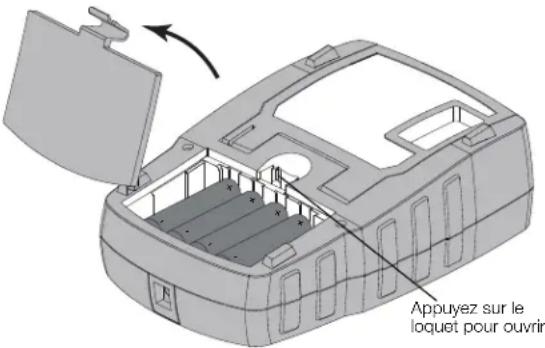
1 Appuyez sur le loquet à l'arrière de l'imprimante pour ôter le couvercle du compartiment à piles. Voir Figure 2.
text_image
Appuyez sur le loquet pour ouvrirFigure 2
2 Introduisez les piles en respectant la polarité (+ et -). Voir Figure 2.
3 Remettez le couvercle en place.
Précautions de sécurité
■ Ne pas combiner de vieilles piles avec des piles neuves.
- Ne pas combiner les piles alcalines, ordinaires (carbone-zinc) ou rechargeables (ni-cad, ni-mh, etc.) les unes avec les autres.
■ Enlevez les piles si l'étiqueteuse ne doit pas être utilisée pendant une période prolongée.
Raccord de l'adaptateur secteur en option
L'imprimante utilise un adaptateur secteur en option (Adaptateur de commutation DYMO 9 V c.c. 2 A). Le raccord de l'adaptateur secteur avec le bloc-batterie en option inséré a pour effet de recharger ce dernier. Utilisez uniquement l'adaptateur d'alimentation indiqué dans ce guide de l'utilisateur :
Modèle d'adaptateur DSA-18PFM-09 Fc 090200 (remarque : « c » peut être EU, UP, UK, US, UJ, JP, CH, IN, AU, KA, KR, AN, AR, BZ, SA, AF ou CA) de Dee Van Enterprise Co, Ltd.
⚠️ Assurez-vous que l'adaptateur secteur est débranché avant de manipuler le bloc-batterie au lithium-ion.
Pour raccorder l'adaptateur secteur
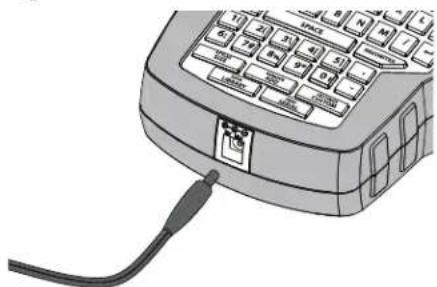
1 Branchez l'adaptateur secteur dans le connecteur d'alimentation situé sur le haut de l'imprimante. Voir Figure 3.
2 Branchez l'autre extrémité de l'adaptateur secteur dans une prise de courant.
Insertion du bloc-batterie en option
L'imprimante peut fonctionner avec un bloc-batterie au lithium-ion rechargeable en option (Batterie Li-ion DYMO 7,4 V 1 400 mAh).
⚠️ Assurez-vous que l'adaptateur secteur est débranché avant de manipuler le bloc-batterie au lithium-ion.
Pour insérer le bloc-batterie
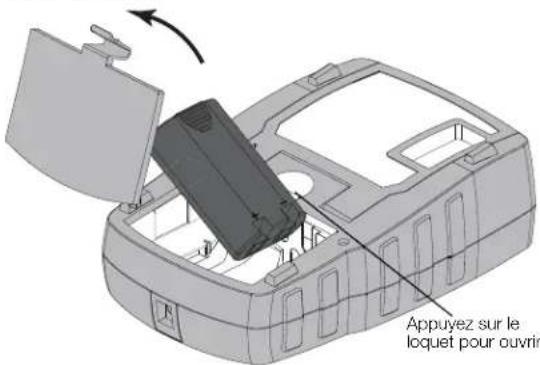
1 Appuyez sur le loquet à l'arrière de l'imprimante pour ôter le couvercle du compartiment à piles. Voir Figure 4.
text_image
Appuyez sur le loquet pour ouvrirFigure 4
2 Placez le bloc-batterie dans le compartiment à piles en respectant la polarité. Voir Figure 4.
3 Remettez le couvercle en place.
Prenez soin de lire les mesures de sécurité concernant le bloc-batterie au lithium-ion qui figurent à la page page 22.
Retrait du bloc-batterie en option
Enlevez le bloc-batterie si vous pensez ne pas utiliser l'imprimante pendant plus ou moins longtemps.
⚠️ Assurez-vous que l'adaptateur secteur est débranché avant de manipuler le bloc-batterie au lithium-ion.
Pour retirer le bloc-batterie
1 Débranchez l'adaptateur secteur.
2 Appuyez sur le loquet à l'arrière de l'imprimante pour ôter le couvercle du compartiment à piles.
3 Ôtez le bloc-batterie du compartiment à piles.
Prenez soin de lire les mesures de sécurité concernant le bloc-batterie au lithium-ion qui figurent à la page page 22.
Recharge du bloc-batterie
Le bloc-batterie se recharge automatiquement si l'imprimante est raccordée à une source d'alimentation au moyen de l'adaptateur secteur. Le premier chargement du bloc-batterie dure approximativement huit heures; il faut compter deux heures environ pour toute recharge suivante.
Insertion et retrait de la cassette d'étiquettes
Votre imprimante est livrée avec une première cassette d'étiquettes. Visitez www.dymo.com pour plus de renseignements sur l'achat de cassettes d'étiquettes supplémentaires.

Attention : La lame de découpage est extrêmement coupante. Lors du remplacement de la cassette d'étiquettes, maintenez les doigts et les autres parties du corps à l'écart de la lame de découpe et n'appuyez pas sur le bouton de découpe.
Pour insérer la cassette d'étiquettes
1 Soulevez délicatement le couvercle de la cassette d'étiquettes au dos de l'imprimante.
2 Assurez-vous que l'étiquette et le ruban sont tendus sur toute l'ouverture de la cassette et que l'étiquette passe entre les guides d'étiquettes.
S'il y a lieu, tournez la bobine dans le sens des aiguilles d'une montre pour tendre le ruban.
3 Insérez la cassette avec la bande et le ruban bien en place entre les guides d'étiquettes. Voir Figure 5.

text_image
Soulevez Bobine Guides d'étiquettesFigure 5
4 Appuyez fermement sur la cassette jusqu'à ce qu'elle s'enclenche.
Pour éviter les bourrages d'étiquette, assurez-vous que la cassette est bien enclenchée des deux côtés.
5 Fermez le couvercle de la cassette d'étiquettes.
Pour retirer la cassette d'étiquettes
1 Soulevez délicatement le couvercle de la cassette d'étiquettes au dos de l'imprimante.
2 Retirez délicatement la cassette d'étiquettes.
3 Insérez une nouvelle cassette d'étiquettes en suivant les consignes données précédemment.
4 À l'invite, sélectionnez la largeur de la nouvelle cassette d'étiquettes.
Réglage de la largeur d'étiquette
Chaque fois que vous insérez une cassette d'étiquettes dans l'imprimante, un message vous demande de définir la largeur d'étiquette pour que l'imprimante puisse se régler sur la taille d'étiquette que vous utilisez. Certaines fonctions que vous utilisez pour créer les étiquettes dépendent de la largeur de l'étiquette. Vous pouvez changer le réglage de la largeur d'étiquette à tout instant dans le menu Paramètres.
Pour régler la largeur d'étiquette
1 Appuyez sur
2 Sélectionnez Options d'impression, et appuyez sur OK
3 Sélectionnez Largeur de ruban et appuyez sur OK
4 Sélectionnez la largeur de l'étiquette insérée dans l'imprimante, et appuyez sur . OK

Sélection de la langue
La première fois que vous allumez l'imprimante, vous êtes invité à sélectionner la langue souhaitée. L'anglais est la langue par défaut.
Plusieurs caractéristiques linguistiques de l'imprimante, comme par ex. certains caractères spéciaux, le texte des menus, etc., sont déterminées par la langue choisie. Vous pouvez modifier la sélection linguistique à tout instant dans le menu Paramètres.
Pour sélectionner une langue
1 Appuyez sur
2 Sélectionnez Système, et appuyez sur
3 Sélectionnez Langue, et appuyez sur
4 Sélectionnez la langue, et appuyez sur


Sélection des unités de mesure
La première fois que vous allumez l'imprimante, vous êtes invité à sélectionner les unités de mesure voulues. Vous pouvez choisir de travailler en millimètres ou en pouces. Vous pouvez modifier les unités de mesure à tout instant dans le menu Paramètres.
Pour sélectionner les unités de mesure
1 Appuyez sur
2 Sélectionnez Système, et appuyez sur . OK
3 Sélectionnez Unités, et appuyez sur . OK
4 Sélectionnez mm ou Pouces (“), et appuyez sur OK


L'ABC de votre imprimante
Familiarisez-vous avec l'emplacement des touches programmables et de fonction sur votre imprimante. Voir Figure 1 à la page 5. Les sections suivantes décrivent chaque caractéristique dans le détail.
Alimentation
Le bouton permet d'allumer et d'éteindre l'imprimante. Par mesure d'économie d'énergie, l'imprimante s'éteint automatiquement après cinq minutes d'inactivité.
Quand l'imprimante s'éteint, l'étiquette courante et les réglages sont mémorisés jusqu'à la prochaine fois où vous la rallumez. Si vous débranchez les piles et l'adaptateur secteur en même temps, certains réglages seront mémorisés; par contre, l'étiquette courante sera perdue, et vous devrez à nouveau régler la largeur d'étiquette quand vous rebrancherez l'alimentation et que vous rallumerez l'imprimante.
Écran LCD
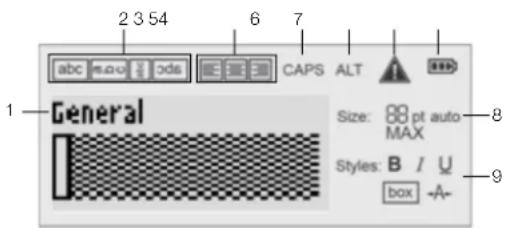
Sur l'écran LCD figure une barre de légende indiquant le type d'étiquette utilisé; dans la partie supérieure se trouvent les indicateurs des caractéristiques, et les caractéristiques sélectionnées apparaissent sur le côté droit. Les indicateurs des caractéristiques apparaissent en noir quand celles-ci sont sélectionnées. Voir Figure 6.
text_image
1 General 2 3 54 6 7 CAPS ALT Size: 88 pt auto MAX Styles: B / U box -A- 9Figure 6
1 Barre de légende 6 Indicateur d'erreur
2 Indicateur de rotation
7 Indicateur du niveau de charge du bloc-batterie
3 Indicateur d'alignement
8 Indicateurs de taille du texte
4 Indicateur des majuscules
9 Indicateurs de style du texte
5 Indicateur ALT
Lorsque le texte que vous avez entré ne tient pas sur l'étiquette définie, la portion de texte qui dépasse est affichée en mode ombré. Si vous essayez d'imprimer une étiquette sur laquelle le texte ne tient pas entièrement, le texte excédentaire ne s'imprimera pas.
Utilisation du rétroéclairage
Dans un endroit peu éclairé, vous pouvez activer le rétroéclairage pour mieux voir l'écran.
À des fins d'économie d'énergie, le rétroéclairage s'éteint automatiquement après 15 secondes d'inactivité. Pour le réactiver, appuyez sur n'importe quelle touche. La touche de rétroéclairage permet de basculer entre l'activation et la désactivation de la lumière.
Vous pouvez augmenter ou diminuer la durée de la minuterie du rétroéclairage dans le menu Paramètres.
Pour activer ou désactiver le rétroéclairage
Appuyez sur
Pour régler la minuterie du rétroéclairage
1 Appuyez sur +ALT. SETTINGS CUSTOM
2 Sélectionnez Système, et appuyez sur . OK
3 Sélectionnez Minut. rétroéclair., et appuyez sur OK
4 Appuyez sur □ sur selon que vous souhaitez augmenter ou diminuer la durée de la minuterie du rétroéclairage.
Vous pouvez régler la minuterie entre 5 et 30 secondes.
5 Appuyez sur . OK
Réglage du contraste de l'écran
Outre le rétroéclairage, vous pouvez régler le contraste de l'écran suivant différentes conditions d'éclairage.
Pour régler le contraste de l'écran
1 Appuyez sur +ALT. SETTINGS CUSTOM
2 Sélectionnez Système, et appuyez sur . OK
3 Sélectionnez Contraste écran, et appuyez sur OK
4 Appuyez sur ou sur selon que vous souhaitez augmenter ou diminuer le contraste.
5 Appuyez sur . OK
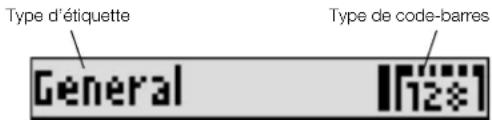
Barre de légende
La barre de légende indique le type d'étiquette utilisé. Pour certains types d'étiquette, d'autres informations, comme par ex. la taille ou le type de code-barres, apparaissent aussi.
text_image
Type d'étiquette General Type de code-barresMode Majuscule
La touche permet d'alterner entre majuscules et minuscules. Lorsque le mode Majuscule est activé, l'indicateur CAPS s'affiche à l'écran, et toutes les lettres que vous entrez sont en majuscules. Il s'agit du réglage par défaut. Lorsque le mode Majuscule est désactivé, toutes les lettres apparaissent en minuscules.
Pour activer ou désactiver le mode Majuscule
Appuyez sur . ↑ CAPS
Touche ALT
La touche sert à choisir la fonction ou le symbole imprimé au-dessus d'une touche. Par exemple, si vous appuyez sur ,de chiffre 9 apparaît à l'écran; cependant, si vous appuyez sur ,puis sur , 9* un astérisque (*) s'affiche alors.
Touche Échappement
La touche permet d'annuler une action ou de quitter un menu sans avoir fait de sélection.
Touches de navigation
Les touches de navigation fonctionnent de la façon suivante :
Touches Fonction
 | Permet un déplacement d'un caractère vers la gauche à l'écran. Renvoie au menu précédent (vous pouvez aussi utiliser [ESC]) |
 | Permet le déplacement d'une cellule vers la gauche sur une étiquette à cellules multiples. Permet le déplacement d'une étiquette vers la gauche à l'écran. |
 | Permet un déplacement d'un caractère vers la droite à l'écran. Permet un déplacement vers le niveau de menu suivant (vous pouvez aussi utiliser [OK]). |
 | Permet le déplacement d'une cellule vers la droite sur une étiquette à cellules multiples. Permet le déplacement d'une étiquette vers la droite à l'écran. |
 | Permet un déplacement vers le haut dans une liste. |
 | Permet un déplacement vers le bas dans une liste. |
 | Permet de sélectionner un élément de menu. |
Touche Espace arrière
La touche permet de supprimer le caractère à gauche du curseur.
Touche d'effacement
La touche permet d'effacer tous les réglages de texte et de format en cours, et de rétablir le type d'étiquette général à l'écran.
Bouton de coupe
Le bouton sert la couper l'étiquette. Lors de l'impression de plusieurs étiquettes, l'imprimante fait une pause après chaque étiquette pour vous permettre de la couper. Vous pouvez désactiver cette fonction si vous désirez imprimer plusieurs étiquettes de façon continue. Voir Pause entre les étiquettes à la page 17.
Touches d'accès rapide
Un certain nombre de touches d'accès rapide permettent de créer des types d'étiquettes bien précis, d'ajouter des codes-barres et de formater du texte. Ces touches d'accès rapide sont décrites en détail plus loin dans le présent guide d'utilisation.
Utilisation des étiquettes
Vous pouvez créer une seule étiquette ou un groupe d'étiquettes. La création d'un groupe d'étiquettes peut s'effectuer de façon manuelle, c'est-à-dire vous ajoutez des étiquettes à celle que vous utilisez sur le moment, ou bien automatiquement via la sérialisation. Voir Création d'une série d'étiquettes à la page 14 pour plus d'informations sur la sérialisation.
Création d'une étiquette
L'imprimante garde en mémoire la dernière étiquette sur laquelle vous travailliez lorsque l'alimentation a été coupée. Vous devez donc commencer par effacer le texte et le formatage de cette étiquette avant d'en créer une nouvelle.
Pour créer une nouvelle étiquette
1 S'il y a lieu, appuyez sur 📄our effacer l'étiquette et le formatage précédents de l'écran.
2 Tapez votre texte à l'aide du clavier.
3 Formatez la taille et le style du texte.
Voir Formatage d'une étiquette à la page 10.
4 Enregistrez l'étiquette dans la bibliothèque (en option).
Voir Enregistrement d'étiquettes à la page 16.
Ajout d'une étiquette
Vous pouvez insérer une étiquette avant ou après l'étiquette en cours.
Pour ajouter une étiquette
1 Appuyez sur . REMOVE ADD
2 Sélectionnez une des options suivantes :
- Gauche pour ajouter une étiquette à gauche du curseur.
- Droite pour ajouter une étiquette à droite du curseur.
3 Appuyez sur . OK
Une nouvelle étiquette vierge est insérée sur l'écran, à gauche ou à droite de l'étiquette en cours.
Vous pouvez déplacer le curseur d'une étiquette à une autre; pour cela, il suffit d'appuyer sur ▶ sur .
Suppression d'une étiquette
Vous pouvez supprimer une étiquette du groupe en cours.
Pour supprimer une étiquette
1 Appuyez sur

2 Sélectionnez une des options suivantes :
- Tout pour supprimer toutes les étiquettes du groupe. - En cours pour supprimer l'étiquette à la position courante du curseur.
3 Appuyez sur . OK
Les étiquettes sélectionnées sont supprimées de l'écran.
Impression des étiquettes
Quand vous imprimez un groupe d'étiquettes, vous choisissez d'imprimer la totalité des étiquettes ou seulement l'étiquette en cours dans le groupe.
Pour imprimer des étiquettes
1 Appuyez sur . COPY PRINT
Si vous décidez d'imprimer un groupe d'étiquettes, le menu Impression apparaît.
2 Sélectionnez une des options suivantes :
- Tout pour imprimer toutes les étiquettes du groupe.
- En cours pour imprimer l'étiquette à la position courante du curseur.
3 Appuyez sur . OK
Les étiquettes sélectionnées s'impriment.
4 Appuyez sur le bouton et retirez les étiquettes.
Formatage d'une étiquette
Vous pouvez choisir parmi un certain nombre d'options de formatage pour mettre en valeur l'apparence de vos étiquettes.
Modification de la taille du texte
Vous pouvez imprimer le texte de votre étiquette en plusieurs tailles différentes : 6, 8, 12, 16, 18, 22, 24, 32, 50 points, et MAX. La taille de texte sélectionnée s'appliquera au texte de toutes les étiquettes d'un groupe.
La taille de texte disponible dépend de la largeur définie pour l'étiquette et du type d'étiquette que vous créez.
Vous pouvez également sélectionner Auto comme taille de texte. Quand vous sélectionnez Auto, la meilleure taille de texte est automatiquement déterminée en fonction de la hauteur et de la largeur de l'étiquette que vous créez. La taille MAX n'est pas utilisée quand l'option Auto est sélectionnée.
Pour définir la taille de texte
Appuyez sur . STYLES SIZE
Chaque fois que vous appuyez sur , la staille de texte disponible suivante est sélectionnée.
Changement du style de texte
Vous pouvez imprimer le texte de votre étiquette en plusieurs styles : gras, italique, soulignement, encadré et condensé. Le style de texte sélectionné s'appliquera au texte, et à la plupart des symboles, de toutes les étiquettes d'un groupe.
Pour définir le style de texte
1 Appuyez sur

2 Sélectionnez le style de texte souhaité, et appuyez sur . OK
3 Sélectionnez Activé ou Désactivé selon que vous souhaitez activer ou désactiver le style sélectionné.
4 Appuyez sur . OK
Pour insérer un caractère 6 ou 9 souligné
Appuyez sur la touche 6 ou et maintenez-la enfoncée jusqu'à ce que 6 ou 9 apparaisse à l'écran, puis appuyez sur . OK
Rotation du texte
Vous pouvez imprimer le texte de votre étiquette au choix parmi quatre rotations possibles : à l'horizontale, à la verticale, à 90 degrés, et selon un effet miroir (le texte apparaît à l'envers, comme dans un miroir).
Le tableau ci-après répertorie les rotations de texte disponibles suivant les différents types d'étiquettes.
| Typed'étiquette | Horiz. Vertic. 90 degrés Miroir | |||
| abc | ||||
| Général X X | XX | |||
| Fixe | XX | XX | ||
| Drapeau | X | X | ||
| Fil/Câble | X | X | ||
| Module | X | |||
| Disjoncteur | X | |||

Les étiquettes à code-barres s'impriment quement à l'horizontale.
Pour pivoter le texte
Appuyez sur . ALIGN ROTATE
Chaque fois que vous appuyez sur, l'align option de rotation disponible suivante est sélectionnée.
Alignement du texte
Vous pouvez aligner le texte à gauche ou à droite sur l'étiquette. Par défaut, le texte est centré.
Pour aligner le texte
▶ Appuyez sur
Chaque fois que vous appuyez sur 📊, Ⓗ l'option d'alignement du texte disponible suivante est sélectionnée.

Le texte sur les étiquettes de module et de disjoncteur toujours centré.
Création d'étiquettes multilignes
Vous pouvez imprimer un maximum de cinq lignes sur une étiquette.
Le nombre de lignes que vous pouvez imprimer sur une étiquette dépend de la largeur d'étiquette que vous avez sélectionnée.
| Largeur d'étiquette | 6 mm (1/4") | 9 mm (3/8") | 12 mm (1/2") | 19 mm (3/4") |
| Nombre de lignes | 1 | 3 | 3 | 5 |
Sur l'écran, une seule ligne de texte apparaît à la fois. Faites défiler les lignes au moyen des touches de navigation.
Pour créer une étiquette multiligne
1 Tapez le texte de la première ligne, puis appuyez sur 📂
2 Tapez le texte de la ligne suivante.
3 Répétez ces étapes pour chaque ligne supplémentaire.
Utilisation des caractères internationaux
L'imprimante prend en charge le jeu de caractères étendus Latin grâce à la technologie RACE. Le maintien de la touche d'une lettre enfoncée permet d'afficher les variations de cette lettre, comme sur un clavier de téléphone mobile.
Par exemple, si vous avez sélectionné le français comme langue, et que vous maintenez la touche de la lettre a enfoncée, vous verrez défiler à á â ã ä å et toutes les autres variations disponibles. L'ordre dans lequel les variations apparaissent dépend de la langue sélectionnée.
Création d'étiquettes industrielles
Vous pouvez rapidement créer des étiquettes pour des applications industrielles particulières, comme par ex. des étiquettes pour recouvrement de fils/câbles, des étiquettes drapeaux, des étiquettes pour disjoncteur ou pour module. Vous pouvez également créer une étiquette de longueur fixe. Des touches d'accès rapide sont disponibles pour chacun des types d'étiquettes.
Le type d'étiquette en cours est affiché dans la barre de légende. Le type d'étiquette par défaut est Général, sans formatage particulier, avec texte centré et longueur automatiquement déterminée par la quantité de texte.
L'actionnement d'une touche d'accès rapide a toujours pour effet de remplacer le type d'étiquette en cours par le type d'étiquette sélectionné. Par exemple, si vous choisissez le type Drapeau et que vous désirez plus tard utiliser le type Général, vous n'avez qu'à appuyer sur la touche Général pour supprimer le réglage Drapeau et revenir au type Général.

Voir Utilisation des paramètres par défaut
personnalisés à la page 14 pour plus d'informations sur le réglage des paramètres par défaut personnalisés pour chaque type d'étiquette.
Création d'étiquettes de longueur fixe
Normalement, la longueur de l'étiquette est déterminée par la longueur du texte entré. Vous pouvez néanmoins vouloir créer une étiquette d'une longueur fixe pour une utilisation particulière, quelle que soit la longueur du texte.
La longueur fixe par défaut est 25 mm (1,0"). Tous les changements apportés au réglage de la longueur fixe demeurent en vigueur jusqu'à ce que vous le modifiiez à nouveau.
Pour régler la longueur de l'étiquette
1 Appuyez sur


2 Sélectionnez la longueur de l'étiquette, et appuyez sur . OK
Tout texte qui dépasse la longueur fixe apparaît ombré sur l'écran, et ne sera pas imprimé.
Création d'étiquettes pour fils/câbles
Une étiquette pour fils/câbles se colle autour d'un fil ou d'un câble. Le texte de l'étiquette est répété autant de fois que possible, selon sa propre taille et la largeur ou la longueur de l'étiquette.
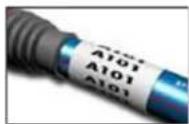
Vous pouvez saisir manuellement le diamètre du câble pour lequel vous créez une étiquette, ou vous pouvez faire un choix parmi un certain nombre de calibres pour fils et types de câble prédéfinis. Si vous choisissez un calibre pour fils ou un type de câble prédéfini, l'imprimante détermine automatiquement la taille de l'étiquette. Les sélections disponibles sont répertoriées ci-dessous.
CAT X AWG: 0 - 2
COAX AWG: 3+
AWG: 4/0 - 2/0 Auto-sélection
Pour créer une étiquette pour fils/câbles
1 Appuyez sur . FLAG WIRE/CABLE
2 Procédez au choix comme suit :
- Pour sélectionner une taille d'étiquette prédéfinie, choisissez le calibre pour fils ou le type de câble qui vous intéresse.
- Pour saisir manuellement le diamètre du câble, sélectionnez Auto-sélection, appuyez sur OK, puis tapez le diamètre du câble.
3 Appuyez sur . OK
Pour créer rapidement plusieurs étiquettes, voir Création d'une série d'étiquettes à la page 14.
Création d'étiquettes drapeaux
Une étiquette drapeau s'enroule autour d'un fil ou d'un câble, de sorte que la portion texte apparaisse à l'écart du câble. Le texte d'une étiquette drapeau s'imprime automatiquement aux deux extrémités de l'étiquette, laissant un espace vide dans la partie
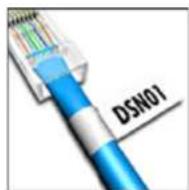
centrale qui doit s'enrouler autour du câble. Quand vous fixez l'étiquette sur le câble, ses deux extrémités sont collées dos à dos, donnant l'effet d'un drapeau. Les deux côtés de l'étiquette sont ainsi parfaitement lisibles.
Pour créer une étiquette drapeau
1 Appuyez sur


2 Sélectionnez le type Drapeau, et appuyez sur

3 Procédez au choix comme suit :
- Sélectionnez la longueur de la partie drapeau de l'étiquette.
- Sélectionnez AUTO pour que la longueur de la partie drapeau soit automatiquement déterminée en fonction de la quantité de texte.
4 Appuyez sur . OK
Pour créer rapidement plusieurs étiquettes, voir Création d'une série d'étiquettes à la page 14.
Création d'étiquettes pour disjoncteur
Une étiquette pour disjoncteur est une étiquette à cellules multiples utilisée pour étiqueter une rangée de disjoncteurs. Vous sélectionnez la hauteur et le nombre des disjoncteurs, vous entrez le texte pour chacun d'eux, puis vous imprimez. Vous obtenez ainsi une longue étiquette avec un texte pour chaque disjoncteur.
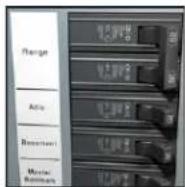
Pour créer une étiquette pour disjoncteur
1 Appuyez sur

2 Sélectionnez la hauteur du disjoncteur, et appuyez sur OK
La hauteur de disjoncteur par défaut est 25 mm (1.0").
3 Sélectionnez le nombre de disjoncteurs, et appuyez sur OK
4 Sélectionnez le nombre de pôles pour chaque disjoncteur, et appuyez sur OK
5 Sélectionnez une des options suivantes :
- Activé pour imprimer des disjoncteurs vides à la fin de l'étiquette.
- Désactivé pour ne pas imprimer de disjoncteurs vides à la fin de l'étiquette.
6 Appuyez sur

À l'écran, les disjoncteurs sont séparés les uns des autres par une ligne.
7 Entrez le texte de l'étiquette pour chacun d'entre eux. Apuyez sur et pour déplacer le curseur d'un disjoncteur à un autre.
Par défaut, une ligne de séparation est imprimée entre chaque cellule sur une étiquette pour disjoncteur. Pour désactiver les lignes de séparation, voir Impression de lignes de séparation entre les cellules à la page 17.
Pour la création automatique de données pour les disjoncteurs, voir Création d'une série d'étiquettes à la page 14.
Création d'étiquettes de modules
Une étiquette de module est une étiquette à cellules multiples utilisée pour étiqueter une rangée de modules de différentes largeurs. Vous réglez la largeur d'un module et définissez leur nombre, vous entrez le texte pour chaque module, puis vous imprimez.
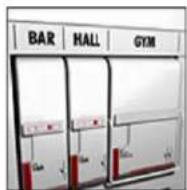
S'il y a lieu, vous pouvez utiliser des multiplicateurs pour ajuster la largeur de chaque module individuellement.
Pour créer une étiquette de module
1 Appuyez sur


2 Sélectionnez la longueur du module, et appuyez sur OK
Sélectionnez la longueur correspondant au plus petit module. Vous pouvez ensuite utiliser les multiplicateurs pour augmenter la taille des modules individuels plus grands. La longueur de module par défaut est 17,5 mm (0,5").
3 Sélectionnez le nombre de modules, et appuyez sur OK
4 Sélectionnez le multiplicateur pour chaque module, et appuyez sur OK
5 Sélectionnez une des options suivantes :
- Activé pour imprimer des modules vides à la fin de l'étiquette.
- Désactivé pour ne pas imprimer de modules vides à la fin de l'étiquette.
6 Appuyez sur . OK
À l'écran, les modules sont séparés les uns des autres par une ligne.
7 Entrez le texte de chaque module.
Appuyez sur et sur pour déplacer le curseur d'un module à un autre.
Par défaut, une ligne de séparation est imprimée entre chaque cellule sur une étiquette de module. Pour désactiver les lignes de séparation, voir Impression de lignes de séparation entre les cellules à la page 17.
Pour la création automatique de données pour les modules, voir Création d'une série d'étiquettes à la page 14.
Changement de type d'étiquette
Une fois que vous avez créé une étiquette à partir d'un type d'étiquette particulier, il est facile de changer ce dernier sans perdre vos données.
Si les données d'un type d'étiquette déterminé ne tiennent pas sur le nouveau type d'étiquette, le texte excédentaire apparaît ombré à l'écran.
Quand vous passez d'une étiquette à cellules multiples, comme par ex. une étiquette pour disjoncteur, à un type d'étiquette à une seule cellule, comme par ex. une étiquette de type Général ou Drapeau, chaque cellule devient une nouvelle étiquette. Toutes les cellules vierges sont supprimées.
Lorsque vous passez d'une étiquette à cellules multiples à un autre type d'étiquette à cellules multiples, assurez-vous que le nouveau type d'étiquette contient le même nombre de cellules.
Pour changer de type d'étiquette
1 Appuyez sur la touche d'accès rapide du nouveau type d'étiquette.
2 S'il y a lieu, apportez les modifications nécessaires aux paramètres du nouveau type d'étiquette.
Utilisation de codes-barres
L'imprimante peut générer des codes-barres de type Code 39 et Code 128. Vous pouvez ajouter un code-barres aux types d'étiquette suivants :
Général Drapeau
Longueur fixe Module
Il n'est pas possible d'imprimer des codes-barres sur des étiquettes de 6 mm (1/4").
Les codes-barres s'impriment horizontalement le long de l'étiquette. Vous pouvez choisir d'imprimer le texte du code-barres en petits caractères au-dessous ou au-dessus du code-barres. Vous pouvez ajouter du texte avant et après le code-barres, et sérialiser les codes-barres (en option).
Ajout d'un code-barres
Le texte de code-barres s'affiche à l'écran sur l'étiquette comme n'importe quel autre texte. Si vous placez le curseur sur le texte du code-barres, le type du code-barres et la position du texte du code-barres apparaissent dans la barre de légende.
Pour ajouter un code-barres
1 Procédez au choix comme suit :
- Pour ajouter un code-barres Code 39, appuyez sur . CODE128 CODE 39
- Pour ajouter un code-barres Code 128, appuyez sur TALT CODE128 CODE 39
2 Entrez le texte du code-barres à l'intérieur du code-barres à l'écran, et appuyez sur . OK
3 Sélectionnez si vous souhaitez qu'apparaisse ou non le texte du code-barres, et appuyez sur . OK
4 S'il y a lieu, sélectionnez l'emplacement du texte du code-barres, et appuyez sur . OK
Le code-barres apparaît sous forme textuelle à l'écran.
Modification d'un code-barres
Vous pouvez modifier le texte d'un code-barres existant.
Pour modifier un code-barres
1 Appuyez sur . CODE124 CODE 39
Un message s'affiche, qui vous demande si vous désirez modifier le code-barres.
2 Appuyez sur . OK
Le texte du code-barres apparaît.
3 Modifiez le texte du code-barres, et appuyez sur OK.
Suppression d'un code-barres
Un code-barres se traite comme un simple caractère sur l'étiquette.
Pour supprimer un code-barres
1 Placez le curseur à la fin du texte du code-barres à l'écran.
2 Appuyez sur .←
Utilisation des paramètres par défaut personnalisés
À chaque fois que vous créez une étiquette, vous procédez en sélectionnant les paramètres correspondant au type d'étiquette que vous souhaitez. Vous pouvez toutefois définir vos propres paramètres par défaut pour chaque type d'étiquette. Sitôt vos paramètres par défaut définis pour un type d'étiquette, vous pouvez les utiliser pour créer rapidement le type d'étiquette donné.
Définition des paramètres par défaut personnalisés
Vous pouvez définir vos propres paramètres par défaut pour chaque type d'étiquette.
Pour définir des paramètres par défaut personnalisés
1 Appuyez sur la touche d'accès rapide correspondant au type d'étiquette qui vous intéresse, et saisissez tous les paramètres nécessaires le concernant.
2 Appuyez sur . SETTINGS CUSTOM
3 Apportez les modifications souhaitées aux paramètres du type d'étiquette, et appuyez sur . OK
4 Appuyez sur book enregistrer les paramètres par défaut personnalisés de ce type d'étiquette.
À chaque fois que vous créez ce type d'étiquette, les paramètres par défaut personnalisés seront utilisés.
Modification des paramètres par défaut personnalisés
Vous pouvez modifier les paramètres par défaut personnalisés d'un type d'étiquette à tout instant.
Vous pouvez également choisir de créer une étiquette au moyen de paramètres autres que les paramètres par défaut personnalisés sans avoir à changer ces derniers.
Pour modifier les paramètres par défaut personnalisés
1 Appuyez sur la touche d'accès rapide du type d'étiquette qui vous intéresse.
2 Appuyez sur . SETTINGS CUSTOM
3 Apportez les modifications souhaitées aux paramètres du type d'étiquette, et appuyez sur . OK
4 Procédez au choix comme suit :
- Appuyez sur ^559 ur utiliser les paramètres de l'étiquette en cours seulement.
- Appuyez sur pour enregistrer les nouveaux paramètres par défaut personnalisés de ce type d'étiquette.
Désactivation des paramètres par défaut personnalisés
Vous pouvez choisir d'activer ou désactiver les paramètres par défaut personnalisés pour chaque type d'étiquette individuellement.
Pour désactiver les paramètres par défaut personnalisés
1 Appuyez sur

SETTINGS CUSTOM
2 Sélectionnez Para. déf. person., et appuyez sur OK
3 Sélectionnez le type d'étiquette pour lequel vous voulez désactiver les paramètres par défaut personnalisés, et appuyez sur . OK
4 Sélectionnez Non, et appuyez sur . OK
Création d'une série d'étiquettes
Vous pouvez générer automatiquement des étiquettes en créant une série. Vous créez d'abord un schéma de départ, puis vous réglez l'incrément et le compte de la série.
Vous pouvez sérialiser n'importe quel nombre ou lettre en sélectionnant le caractère devant faire l'objet d'un incrément, comme par ex. le chiffre 2 dans 123, ou la lettre B dans ABC. Par exemple, quand vous sélectionnez 2 dans 123, et que l'incrément est 3, les étiquettes qui en résultent s'impriment sous la forme 123, 153, 183, etc.
Les lettres peuvent être incrémentées de A à Z et de a à z, et les nombres de 0 à 9. Lorsque la lettre Z ou le nombre 9 est atteint durant la sérialisation, une lettre ou un nombre est ajouté pour augmenter l'incrément. Par exemple, Az peut être incrémenté à Aaa, AZ à BA et A9 à A10.
Pour utiliser la sérialisation
1 Entrez le texte de votre étiquette.
2 Appuyez sur . FEED SERIAL
Un cadre s'affiche autour du caractère où le curseur était placé.
3 Appuyez sur 📄 sur pour déplacer le curseur vers le caractère que vous voulez incrémenter, puis appuyez sur . OK
4 Sélectionnez un nombre pour l'incrémentation de ce caractère, et appuyez sur . OK Vous pouvez choisir des incréments jusqu'à 10.
5 Sélectionnez le nombre de fois pour l'incrémentation, et appuyez sur OK
De nouvelles étiquettes sont ajoutées à l'écran, s'il y a lieu, pour achever la série.
Pour imprimer plusieurs copies de la même étiquette sérialisée, voir Impression de copies multiples à la page 16.
Utilisation de la bibliothèque
La bibliothèque comprend un ensemble de symboles et de termes par défaut que vous pouvez utiliser sur vos étiquettes. Vous pouvez par ailleurs enregistrer vos propres termes et les étiquettes que vous utilisez couramment dans la bibliothèque.
Utilisation des symboles
L'imprimante comprend un ensemble de symboles couramment utilisés que vous incluez sur vos étiquettes. Les symboles sont scindés en plusieurs catégories, qui sont les suivantes :
Flèches/Crochets Nombres
Danger /Avertissements Monnaie
Pro AV/Sécurité Électriques
Voir Symboles à la page 19 pour la liste exhaustive des symboles par défaut.
Vous pouvez accéder à certains des symboles les plus couramment utilisés en appuyant sur les touches numériques, puis sur le chiffre. Par exemple, si vous appuyez sur 4, vous insérez un crochet ouvrant (☐).
Insertion de symboles
Il est possible de formater ou de supprimer les symboles ajoutés sur une étiquette de la même manière que tout autre caractère.
Pour insérer un symbole
1 Appuyez sur . SAVE LIBRARY
2 Sélectionnez Symboles, et appuyez sur . OK
3 Sélectionnez une catégorie de symboles, et appuyez sur . OK
4 Sélectionnez le symbole souhaité, et appuyez sur OK
Utilisation des termes
L'imprimante comprend un ensemble de termes courants que vous utilisez sur vos étiquettes. Les termes sont scindés en plusieurs catégories, qui sont les suivantes :
Audio Sécurité
Vidéo Mes termes
Vous pouvez également enregistrer des termes personnalisés dans la catégorie Mes termes de la bibliothèque.
Voir Termes à la page 20 pour la liste exhaustive des termes par défaut.
Ajout de termes dans la bibliothèque
Vous pouvez enregistrer jusqu'à 25 termes personnalisés dans la catégorie Mes termes de la bibliothèque.
Il n'est pas possible d'enregistrer le texte d'un code-barres sous forme de terme. Vous pouvez enregistrer le texte qui apparaît avant ou après le code-barres, mais pas les deux ensemble.
Pour ajouter un terme à la bibliothèque
1 Saisissez le texte à enregistrer dans la bibliothèque. Si votre étiquette contient un code-barres, placez le curseur à l'intérieur du texte que vous voulez enregistrer.
2 Appuyez sur +ALT. SAVE LIBRARY
3 Sélectionnez Terme, et appuyez sur . OK
4 Sélectionnez un emplacement pour le terme, et appuyez sur . OK Le terme est ajouté dans la catégorie Mes termes de la bibliothèque.
Insertion de termes sur les étiquettes
Les termes insérés sur une étiquette sont pareils au texte saisi au moyen du clavier. Vous pouvez modifier, formater ou supprimer des termes.
Pour insérer un terme sur une étiquette
1 Appuyez sur . SAVE LIBRARY 2 Sélectionnez Termes, et appuyez sur . OK
3 Sélectionnez une catégorie de termes, et appuyez sur . OK
4 Sélectionnez le terme souhaité, et appuyez sur OK
Suppression d'un terme dans la bibliothèque
Vous pouvez supprimer des termes précédemment enregistrés de la catégorie Mes termes de la bibliothèque.
Pour supprimer un terme de la bibliothèque
1 Appuyez sur . SAVE LIBRARY 2 Sélectionnez Termes, et appuyez sur . OK 3 Sélectionnez Mes termes, et appuyez sur . OK 4 Sélectionnez le terme à supprimer, et appuyez sur CLR
5 Appuyez sur pook supprimer le terme.
Si vous supprimez un terme ou une étiquette de la bibliothèque, vous le/la supprimez aussi de la liste des favoris.
Utilisation de Mes étiquettes
Votre imprimante inclut une section Mes étiquettes de la bibliothèque, où vous stockez les étiquettes que vous utilisez couramment. Vous pouvez rappeler rapidement des étiquettes enregistrées à tout instant.
Enregistrement d'étiquettes
Vous pouvez enregistrer jusqu'à 25 étiquettes courantes. Quand vous enregistrez une étiquette, son texte et son formatage sont eux aussi enregistrés.
Pour enregistrer une étiquette
1 Appuyez sur
2 Sélectionnez Étiquette, et appuyez sur . OK
3 Sélectionnez un emplacement pour l'étiquette, et appuyez sur . OK
4 Saisissez le nom de l'étiquette, et appuyez sur OK


Le nom d'une étiquette peut contenir jusqu'à 20 caractères alphanumériques.
Vous ne pouvez pas enregistrer un groupe d'étiquettes dans la bibliothèque. Si l'écran de modification affiche plusieurs étiquettes, seule celle avec le curseur sera enregistrée.
Rappel des étiquettes
Sitôt une étiquette enregistrée dans la bibliothèque, vous pouvez la rappeler pour l'imprimer ou la modifier. Quand vous rappelez une étiquette, celle-ci remplace l'étiquette en cours à l'écran.
Pour rappeler une étiquette
1 Appuyez sur . SAVE LIBRARY
2 Sélectionnez Mes étiquettes, et appuyez sur OK
3 Sélectionnez l'étiquette à rappeler, et appuyez sur OK
Suppression d'étiquettes
Quand vous n'avez plus besoin d'une étiquette stockée, vous pouvez la supprimer de la bibliothèque.
Pour supprimer une étiquette de la section Mes étiquettes
1 Appuyez sur . SAVE LIBRARY
2 Sélectionnez Mes étiquettes, et appuyez sur OK
3 Sélectionnez l'étiquette à supprimer, et appuyez sur CLR
4 Appuyez sur book supprimer l'étiquette de la bibliothèque.
Si vous supprimez un terme ou une étiquette de la bibliothèque, vous le/la supprimez aussi de la liste des favoris.
Utilisation de la touche Favoris
Vous pouvez ajouter vos symboles, étiquettes et termes courants dans votre liste de favoris. Sitôt un élément ajouté à la liste des favoris, vous pouvez y accéder rapidement sans avoir à parcourir le menu Bibliothèque.
Ajout d'un élément dans la liste des favoris
Vous devez d'abord enregistrer un symbole, un terme ou une étiquette dans la bibliothèque avant de pouvoir l'ajouter dans la liste des favoris.
Pour ajouter un élément à la liste des favoris
1 Sélectionnez un symbole, un terme ou une étiquette dans la bibliothèque.
2 Appuyez sur, et maintenez la touche enfoncée pendant trois secondes.
Un message apparaît, confirmant que l'élément a bien été enregistré dans la liste des favoris.
Insertion d'éléments depuis la liste des favoris
Vous pouvez insérer rapidement un symbole ou un terme sur votre étiquette, ou rappeler une étiquette depuis la liste des favoris.
Pour insérer un élément depuis la liste des favoris
1 Appuyez sur . FAVORITES
2 Sélectionnez le symbole ou le terme à ajouter, ou l'étiquette à rappeler, et appuyez sur . OK
Suppression d'éléments dans la liste des favoris
Quand vous n'avez plus besoin d'un élément dans la liste des favoris, vous pouvez l'en supprimer.
Pour supprimer un élément de la liste des favoris
1 Appuyez sur . FAVORITES
2 Sélectionnez le symbole, le terme ou l'étiquette à supprimer, et appuyez sur CLR Un message de confirmation s'affiche.
3 Appuyez sur book supprimer l'élément.
Un message apparaît, confirmant que l'élément a bien été supprimé.
Si vous supprimez un terme ou une étiquette de la bibliothèque, vous le/la supprimez aussi de la liste des favoris.
Options d'impression
Vous pouvez imprimer plusieurs copies de la même étiquette, assembler les copies, imprimer les lignes de séparation, faire une pause pour couper les étiquettes les unes des autres, avancer l'étiquette et régler le contraste d'impression.
Impression de copies multiples
Vous pouvez imprimer jusqu'à 10 copies de la même étiquette en une seule fois.
Pour imprimer des copies multiples
1 Appuyez sur ALT. COPY PRINT
2 Sélectionnez le nombre de copies à imprimer.
Le nombre de copies par défaut s'élève à 2.
3 Appuyez sur book commencer l'impression.
Lorsque l'impression est terminée, le nombre de copies à imprimer revient à 2.
Assemblage de copies multiples
Quand vous imprimez plusieurs copies d'un groupe d'étiquettes, vous pouvez choisir d'imprimer les étiquettes normalement, ou en les assemblant. Si vous choisissez d'imprimer les étiquettes normalement, toutes les copies de la premières étiquette s'impriment avant l'étiquette suivante. Si vous choisissez d'imprimer les étiquettes assemblées, chaque copie complète du groupe d'étiquettes s'imprime avant que l'impression de la copie suivante commence.
L'exemple ci-dessous montre trois copies d'un groupe d'étiquettes contenant trois étiquettes imprimées normalement et assemblées.
Normal
A101 A101 A101 A102 A102 A102 A103 A103 A103
Assemblé
A101 A102 A103 A101 A102 A103 A101 A102 A103
Pour imprimer et assembler plusieurs copies
1 Appuyez sur ALT COPY PRINT
2 Sélectionnez le nombre de copies du groupe d'étiquettes à imprimer, et appuyez sur . OK
3 Sélectionnez Tout pour imprimer toutes les étiquettes du groupe.
4 Appuyez sur . OK
5 Sélectionnez une des options suivantes :
- Oui pour imprimer de façon assemblée.
• Non pour imprimer normalement.
6 Appuyez sur book commencer l'impression.
Impression de lignes de séparation entre les cellules
Concernant les étiquettes à cellules multiples, comme par ex. les étiquettes pour disjoncteur et module, vous pouvez choisir d'imprimer ou non une ligne de séparation entre chacune des cellules. Par défaut, les lignes de séparation sont imprimées entre les cellules.
Pour désactiver l'impression des lignes de séparation
1 Appuyez sur ALT. SETTINGS CUSTOM
2 Sélectionnez Options d'impression, et appuyez sur OK
3 Sélectionnez Lignes de séparation, et appuyez sur OK
4 Sélectionnez Non, et appuyez sur . OK
Pause entre les étiquettes
Lors de l'impression de plusieurs copies, l'imprimante fait une pause après l'impression de chaque étiquette pour vous permettre de la couper. Vous pouvez désactiver cette fonction si vous souhaitez que les étiquettes s'impriment en continu.
Pour imprimer en continu
1 Appuyez sur

SETTINGS CUSTOM
2 Sélectionnez Options d'impression, et appuyez sur OK
3 Sélectionnez Pause coupe, et appuyez sur
4 Sélectionnez Non, et appuyez sur . OK

Avance de l'étiquette
Pour ajouter un espace vierge supplémentaire au début ou à la fin de votre étiquette, vous pouvez la faire avancer par incréments de 6,5 mm (1/4").
Pour faire avancer l'étiquette

1 Appuyez sur
FEED
SERIAL
2 Appuyez sur pour faire avancer l'étiquette.
Réglage du contraste d'impression
Selon le matériau que vous choisissez pour l'étiquette, vous pouvez avoir besoin d'éclaircir ou d'assombrir le texte imprimé.
Pour régler le contraste d'impression
1 Appuyez sur

SETTINGS CUSTOM
2 Sélectionnez Options d'impression, et appuyez sur OK
3 Sélectionnez Contraste d'impression, et appuyez sur . OK
4 Appuyez sur ▶ sur selon que vous souhaitez augmenter ou diminuer le contraste d'impression.
5 Appuyez sur . OK
6 Répétez l'opération autant de fois que nécessaire jusqu'à ce que la qualité d'impression vous plaise.
Nettoyage de l'imprimante
Votre imprimante a été conçue pour vous procurer un service durable et sans problème, nécessitant une maintenance très limitée.
Nettoyez votre imprimante de temps en temps pour qu'elle continue à fonctionner normalement.
Pour nettoyer la lame de massicot
1 Retirez la cassette d'étiquettes.
2 Appuyez sur le bouton de coupe en le maintenant enfoncé pour exposer la lame de massicot.
3 Nettoyez les deux côtés de la lame à l'aide d'un tampon d'ouate imbibé d'alcool.

Attention : La lame de découpage est extrêmement coupante. Évitez le contact direct avec la lame de découpe pendant son nettoyage.
Pour nettoyer la tête d'impression
1 Retirez la cassette d'étiquettes.
2 Retirez l'outil de nettoyage situé dans le couvercle du compartiment où se trouve la cassette d'étiquettes.

3 Passez délicatement le côté matelassé de cet outil sur la tête d'impression. Voir la Figure 7.
Symboles
Les tableaux suivants contiennent la liste par catégorie des symboles par défaut.
Flèches/Crochets

text_image
( ) { } [ ]Danger et avertissements

La liste suivante répertorie par catégorie les termes courants.
Audio
AMBIANCE ENCEINTE CENT. AV.
ANALOGIQUE ENCEINTE DROITE
CASSETTE ENCEINTE EXT D.
CD ENCEINTE EXT G.
ENCEINTE ENCEINTE GAUCHE
Si vous rencontrez un problème en utilisant votre imprimante, passez en revue les solutions possibles suivantes.
| Problème/Message d'erreur Solution | |
| Piles déchargées | ■ Branchez l'adaptateur secteur.■ Rechargez le bloc-batterie. VoirRecharge du bloc-batterie.■ Insérez des piles alcalines AA neuves. |
| Mauvaise qualité d'impression | ■ Nettoyez la tête d'impression. VoirNettoyage de l'imprimante.■ Réglez le contraste d'impression. VoirRéglage du contraste d'impression.■ Vérifiez le niveau de la batterie; l'alimentation est peut-être faible. |
| Bourrage d'étiquetteLe moteur cale à cause d'un bourrage d'étiquette. | ■ Ouvrez le compartiment de la cassette d'étiquettes, et retirez la cassette.■ Retirez l'étiquette coincée.■ Nettoyez la lame de massicot. VoirNettoyage de l'imprimante.■ Assurez-vous que l'étiquette passe bien entre les guides d'étiquette sur la cassette, et que l'étiquette et le ruban sont tendus sur toute l'ouverture de la cassette. VoirInsertion et retrait de la cassette d'étiquettes. |
| Impression inégale ou de biaisLa cassette n'est pas positionnée correctement. | ■ Vérifiez que la cassette d'étiquettes est bien insérée dans son compartiment. VoirInsertion et retrait de la cassette d'étiquettes.■ Assurez-vous que les deux leviers du compartiment des étiquettes sont verrouillés de chaque côté, et qu'ils retiennent la cassette bien en place. |
| Impossible de fermer le couvercle de la cassette d'étiquettesLa cassette n'est pas insérée correctement. | Assurez-vous que rien ne bloque le couvercle et que la cassette d'étiquettes est insérée correctement. VoirInsertion et retrait de la cassette d'étiquettes. |
| Impossible de revenir au menu précédent | Appuyez surEPOur revenir au menu précédent. |
| Rien ne s'affiche à l'écran | ■ Vérifiez que l'imprimante est allumée.■ Insérez de nouvelles piles, rechargez le bloc-batterie, ou branchez l'adaptateur secteur■ Retirez l'adaptateur secteur et les piles; rebranchez l'imprimante pour la redémarrer. |
| Aucune étiquette trouvéeAucune cassette en place. | Ouvrez le compartiment de la cassette, et insérez une cassette d'étiquettes. VoirInsertion et retrait de la cassette d'étiquettes. |
| Texte trop pâle pour être lu | ■ Activez le rétroéclairage. VoirUtilisation du rétroéclairage.■ Réglez le contraste de l'écran. VoirRéglage du contraste de l'écran. |
| Nombre maximum de lignes atteintInsérez une cassette d'étiquettes plus large. | |
| Trop de lignes pour la largeur d'étiquette sélect. | ■ Réduisez le nombre de lignes de texte.■ Insérez une cassette d'étiquettes plus large. |
| Nombre maximum de caractères atteintDiminuez le nombre de caractères pour l'étiquette. | |
| Impression... Aucune action requise. Le message disparaît à l'issue de l'impression. | |
| Code-barres non autoriséIl n'est pas possible d'imprimer des codes-barres sur des étiquettes de 6 mm (1/4"), des étiquettes pour fils/câbles, ou des étiquettes pour disjoncteur. | ■ Insérez une cassette d'étiquettes plus large.■ Changez de largeur d'étiquette.■ Changez le type d'étiquette. |
| Les touches ne répondent pasUne des touches est peut-être bloquée. | 1 Appuyez sur chacune des touches pour trouver celle qui est bloquée.2 Appuyez fermement sur la touche bloquée jusqu'à ce qu'elle revienne à sa position normale. |
| Comment retirer le support de l'étiquette? Les étiquettes DYMO présentent un verso découpé qui facilite le décollement.1 Recherchez la coupure sur le support de l'étiquette.2 Pincez délicatement l'étiquette dans le sens de la longueur, en la pliant vers son côté imprimé. Le support se détache de l'étiquette.3 Retirez délicatement le support de l'étiquette. | |
Pour une aide supplémentaire, consultez le site Web de DYMO sur www.dymo.com.
Précautions de sécurité
Type de batterie : LiPolymer 7.2V 1400mAh 10.08Wh (modèle kit)
La mauvaise manipulation d'une batterie rechargeable au lithium-polymère peut provoquer des fuites, surchauffes, fumées, une explosion ou un incendie. Il peut en résulter une détérioration de la performance ou une panne, ainsi qu'un endommagement du dispositif de protection installé dans la batterie. Ceci risque d'abîmer l'équipement ou de blesser les utilisateurs. Respectez scrupuleusement les consignes ci-dessous.

Danger
■ Utilisez la batterie uniquement dans l'étiqueteuse Rhino 4200.
- La batterie ne peut être rechargée que lorsqu'elle est insérée dans l'étiqueteuse et en utilisant l'adaptateur de charge fourni (9 VDC/2 A).
■ Veillez à ne pas brancher directement dans une prise de courant ou dans un chargeur d'allume-cigarette.
- Ne rangez pas la pile à proximité de flammes ou dans un véhicule dans lequel la température peut dépasser 60°C.

Avertissement
- Arrêtez le chargement de la batterie si celui-ci n'a pas été achevé en trois heures.

Attention
■ N'utilisez ni l'étiqueteuse ni la batterie dans un endroit générant de l'électricité statique
■ Utilisez l'étiqueteuse uniquement à la température ambiante
- La pile peut uniquement être chargée par des températures allant de +10° C à 35° C.
- La pile ne peut être déchargée que dans une plage de température allant de -10°C à 60°C.
■ Utilisez uniquement une batterie de marque DYMO.
Informations environnementales
Pour sa fabrication, l'équipement que vous avez acheté exige l'extraction et l'utilisation de ressources naturelles. Il peut donc contenir des substances dangereuses pour la santé et l'environnement.
Pour éviter la dissémination de ces substances dans notre environnement et pour réduire la pression exercée sur les ressources naturelles, nous vous encourageons à utiliser les systèmes de reprise adéquats. Ces systèmes permettent de réutiliser ou de recycler la plupart des composants de votre équipement en fin de vie, conformément aux normes de protection de l'environnement.
Le symbole d'une poubelle marquée d'une croix apposé sur votre imprimante indique que vous devriez recourir à ces systèmes.

Pour de plus amples informations sur la collecte, la réutilisation et le recyclage de ce produit, veuillez vous adresser à votre organisme local ou régional chargé de la gestion des déchets. Vous pouvez également vous adresser à DYMO pour en savoir plus sur la performance environnementale de nos produits.
Certification du dispositif
Ce produit porte la marque CE, en accord avec les directives CEM et de basse tension, et il est conforme aux normes internationales suivantes :
Tests appliqués ou normes techniques pour l'imprimante R4200 :
Émission :
EN55022 (2006)
EN 61000-3-2 (2000) + am 14 (2000)
EN 61000-3-3 (1995) + am 1 (2001)
Immunité :
EN55024 (1998) + am 1 + am 2
EN 61000-4-2 (1995) + am 2
EN 61000-4-3 (1996)
EN 61000-4-4 (2004)
EN 61000-4-5 (1995)
EN 61000-4-6 (1996)
EN 61000-4-8 (1995)
EN61000-4-11 (2004)
Tests appliqués ou normes techniques pour le bloc-batterie LilON DYMO R4200 :
UL2054
EN61000-6-1
EN61000-6-3
Tests appliqués ou normes techniques pour l'alimentation c.a./c.c. DYMO :
CISPR 13: 2001 + A1:2003; EN55013:2001 + A1:2003
CISPR 20: 2002 + A1:2002 + A2:2004 ; EN55020:2002 + A1:2003
EN 61000-3-2:2000 + A2:2005
EN 61000-3-3:1995 + A1:2001
CISPR 22: 1997 + A1:2000 + A2:2002 Classe B; EN 55022: 1998 + A1:2000 + A2:2003 Classe B
CISPR 24: 1997 + A1:2001 + A2 :2002; EN 55024: 1998 + A1:2001 + A2 :2003
UL/UCL 60950-1; FCC PARTIE 15 CLASSE B
EN 60950-1: 2001 + A11; BS EN 60950-1: 2002 ; AS/NZS 60950-1