LabelWriter 400 - Imprimante d'étiquettes DYMO - Notice d'utilisation et mode d'emploi gratuit
Retrouvez gratuitement la notice de l'appareil LabelWriter 400 DYMO au format PDF.



| Type de produit | Imprimante d'étiquettes thermique directe |
| Marque | DYMO |
| Modèle | LabelWriter 400 |
| Technologie d'impression | Thermique directe (sans toner ni cartouche d'encre) |
| Format d'étiquettes | Rouleaux d'étiquettes spécifiques DYMO |
| Connectivité | USB |
| Alimentation | Adaptateur secteur (cordon d'alimentation et adaptateur) |
| Indicateurs visuels | Voyant DEL (bleu fixe : prêt ; bleu clignotant : problème d'étiquettes) |
| Boutons | Avance-papier, éjection |
| Dimensions (L x l x h) | Environ 200 x 165 x 110 mm |
| Poids | Environ 0,7 kg |
| Contenu de l'emballage | Imprimante, adaptateur secteur, câble USB, CD-ROM, guide de démarrage rapide |
| Systèmes d'exploitation compatibles | Windows, Macintosh |
| Logiciel inclus | DYMO Label Software |
| Consommables | Rouleaux d'étiquettes DYMO (largeurs disponibles selon modèle) |
FOIRE AUX QUESTIONS - LabelWriter 400 DYMO
Questions des utilisateurs sur LabelWriter 400 DYMO
0 question sur cet appareil. Repondez a celles que vous connaissez ou posez la votre.
Poser une nouvelle question sur cet appareil
Téléchargez la notice de votre Imprimante d'étiquettes au format PDF gratuitement ! Retrouvez votre notice LabelWriter 400 - DYMO et reprennez votre appareil électronique en main. Sur cette page sont publiés tous les documents nécessaires à l'utilisation de votre appareil LabelWriter 400 de la marque DYMO.
MODE D'EMPLOI LabelWriter 400 DYMO
Guide de démarrage rapide
Guide de démarrage rapide
Pour démarrer, suivez ces cinq étapes simples :
1. Déballage de votre imprimante
REMARQUE Ne branchez pas l'imprimante dans votre ordinateur avant que le programme d'installation du logiciel ne vous le demande..
1 Deballez votre imprimante et conservez le matériel d'emballage.
2 Assurez-vous d'avoir tous les articles indiqués dans la Figure 1.
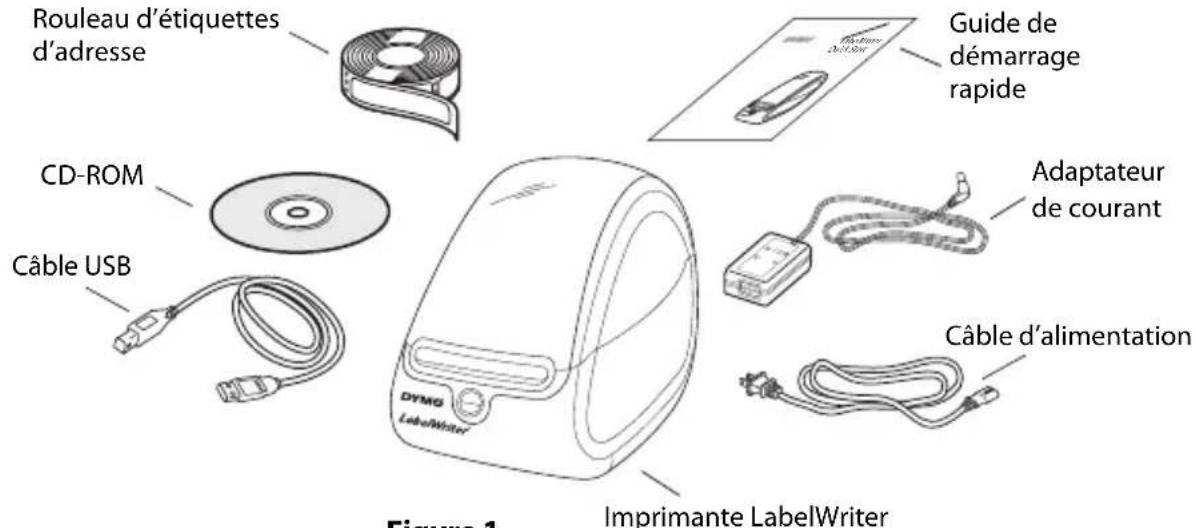
Figure 1
Votre imprimante LabelWriter est une imprimante thermique et n'utilisez ni toner ni cartouche d'encre. Elle utilise plutôt une tete d'impression thermique pour
imprimer sur des étiquettes à traitement spécial. Les étiquettes sont donc les seules fournitures que vous devrez acheter.
Familiarisez-vous avec les composants principaux de l'imprimante. (Figure 2).
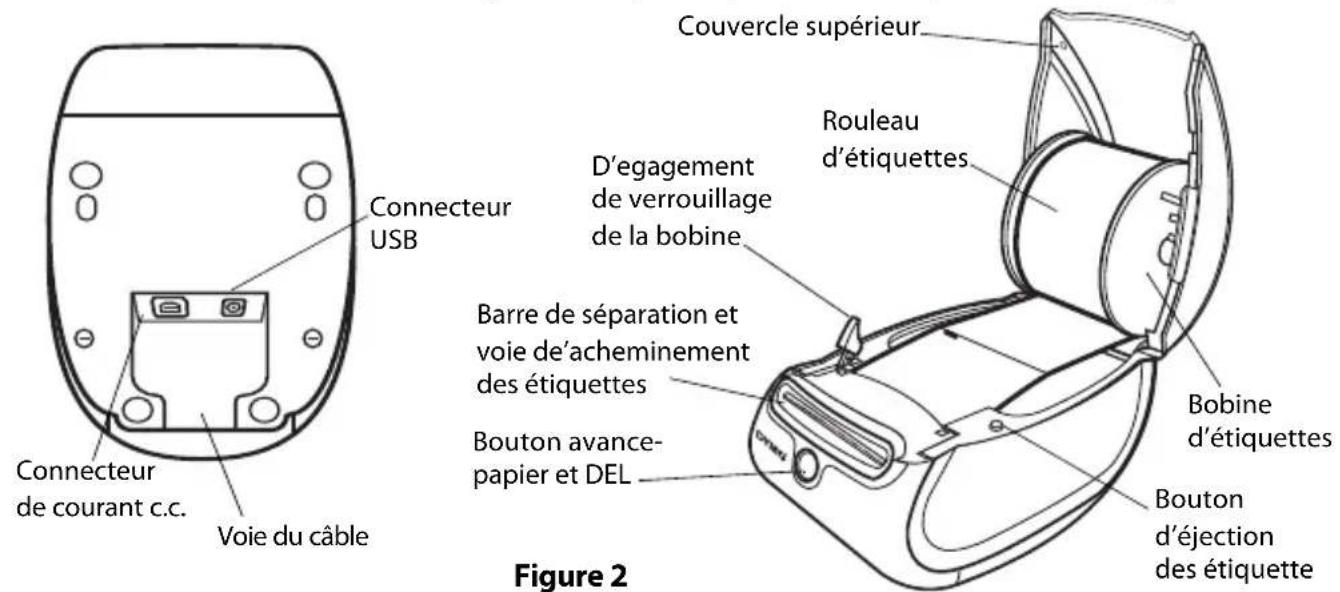
Figure 2
Fonctions de l'imprimante LabelWriter
Le bouton avance-papier à l'avant de l'imprimante sert à faire avancer une seule étiquette. Le bouton d'éjection sert à retarder les étiquettes de l'imprimante en changeant les rouleaux.
Levoyant à DEL vous permet de déterminer visuellement l'état actuel de l'imprimante:
- Bleu solide - l'appareil est sous tension et l'imprimante est prete.
- Bleu clignotant - les étiquettes ne sont pas chargées correctement ou la bobine d'étiquettes est vide.
2. Installer le logiciel
REMARQUE Ne branche pas l'imprimante dans votre ordinateur avant que le programme d'installation du logiciel ne vous le demande.
Pour installer le logiciel sous un système Windows
1 Insérez le CD LabelWriter dans votre unité de CD-ROM. Àpres quelques secondes, l'écran d'installation apparait. S'il n'apparait pas :
a. Cliquez sur Start (démarrer) puis Run (exécuter) sur la barre de tâches Windows. La boîte de dialogue Run (exécuter) apparait.
b. Entrez D:\install.exe (ou D est la dette attitrée à l'unité de CD-ROM) et cliquez sur OK.
2 Choisissez la langue que vous désirez utiliser pour l'installation et suivez les instructions.
Pour installer le logiciel sous un système Macintosh
1 Insérez le CD LabelWriter DYMO dans votre unité de CD-ROM. Àpres quelques secondes, l'icone de l'installateur du logiciel d'étiquettes DYMO apparait. (Figure 3)
Figure 3
2 Cliquez deux fois sur l'icone de l'installateur et suivez les instructions. Si vous ne VOYZ pas votre imprimante dans la liste d'imprimantes à la fin de l'installation, reportez-vous au fichier ReadMe (À litre) pour les instructions pour vous permettre d'ajouter l'imprimante.
3. Brancher votre imprintante LabelWriter
REMARQUE Ne branche pas l'imprimante dans votre ordinateur avant que le programme d'installation du logiciel ne vous le demande.
Pourmettressous tension
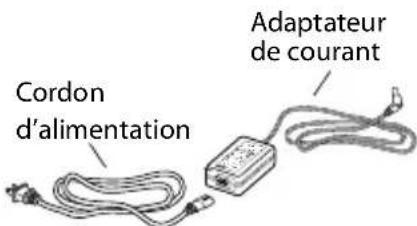
Figure 4
1 Branchez le cordon d'alimentation dans l'adaptateur de courant. (Figure 4)
2 Branchez l'adaptateur de courant dans le connecteur de courant à l'arrête de l'imprimante. (Figure 5)
3 Branchez l'autre extrémité du cordon d'alimentation dans une prise de courant.
4 Branchez le cable USB dans le port USB à l'arrêt de l'imprimante. (Figure 5)
5 Insérez les cables d'alimentation et USB à travers la voie du cable et déposez l'imprimante.
REMARQUE NE BRANCHÉZ PAS l'autre extrémité du cable USB à votre ordinateur avant que le programme d'installation du logiciel ne vous le demande.
6 Lorsque l'installateur du logiciel vous le demande, branche le cable USB dans un port USB. (Figure 6)
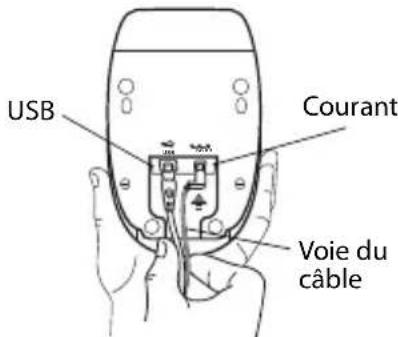
Figure 5
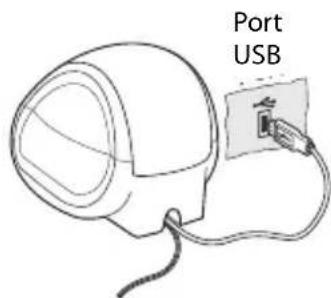
Figure 6
4. Charger les étiquettes
Pour charger un rouleau d'étiquettes
1 Appuyez sur le bouton avance-papier pour éjecter les étiquettes qui protégeaient l'imprimante pendant l'expédition.
2 Ouvrez le couvercle du dessus et retirez tout matériel d'emballage à l'intérieur du compartment d'étiquettes.
3 Retirez la bobine d'étiquettes à l'intérieur du couvercle.
4 Tenez l'axe de la bobine de la main gauche et placez le rouleau d'étiquettes sur l'axe pour que les étiquettes entrent dans l'appareil par endessous et pour que le bord gauche de l'étiquette affleure contre le côté de la bobine. (Figure 7)
5 Placez le guide de bobine du côté droit de la bobine et pressez bien le guide contre le côté du rouleau d'étiquettes en ne laissant aucun écart entre le rouleau et la bobine. (Figure 8)
REMARQUE Le rouleau doit être bien ajusté contre les deux côtes de la bobine d'étiquettes, sans écart, pour éviter tout déplacement durant l'acheminement des étiquettes à travers l'imprimante.
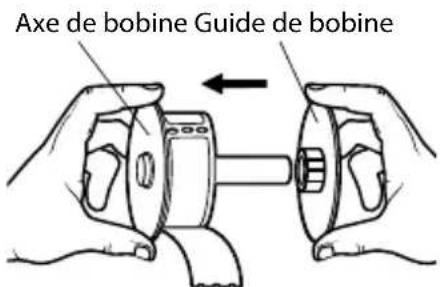
Figure 7
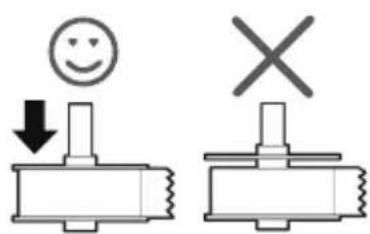
Figure 8
6 Insérez la bobine d'étiquette dans la fente du couvercle de l'imprimante avec les étiquettes-sortant de dessous du rouleau. (Figure 9)
7 Alignez le bord gauche de l'étiquette avec le bord gauche de la fente d'acheminement des étiquettes et insérez l'étiquette dans la fente. (Figure 10)
L'imprimante achemie les étiquettes en s'arrêtant au début de la première étiquette. Si l'imprimante n'achemie pas les étiquettes, assurez-vous que la première étiquette soit bien insérée puis pressez le bouton avance-papier.
8Fermezle couvercle du dessus.
Vous estesmaintenantpreta imprimervoretrepremiere etiquette.
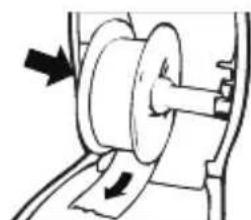
Figure 9
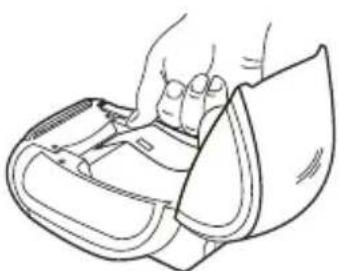
Figure 10
5. Imprimer votre première étiquette
Pour imprimer une étiquette d'adresse
1Lancez le logiciel d'etiquettes DYMO d'une des manieres suivantes:
- Pour Windows, cliquez sur Start (démarrer), puis sur Programs> DYMO Label> DYMO Label.
- Pour Macintosh, cliquez deux fois sur Label Software dans le dossier d'étiquettes DYMO.
La première fois que vous ouvrez l'application, on vous demandera de vous inscrite. Veuillez suivre les directives à l'écran. On vous demandera également d'entrée votre adresse de return par défaut et le fichier par défaut de votre logo.
2 À la fenêtre principale, cliquez une fois sur l'étiquette d'adresse et tapez une adresse.
3 Choisissez un réglage de police que vous aimez sur la barre d'outils Formatting.
4 Cliquez sur pour imprimer l'étiquette.
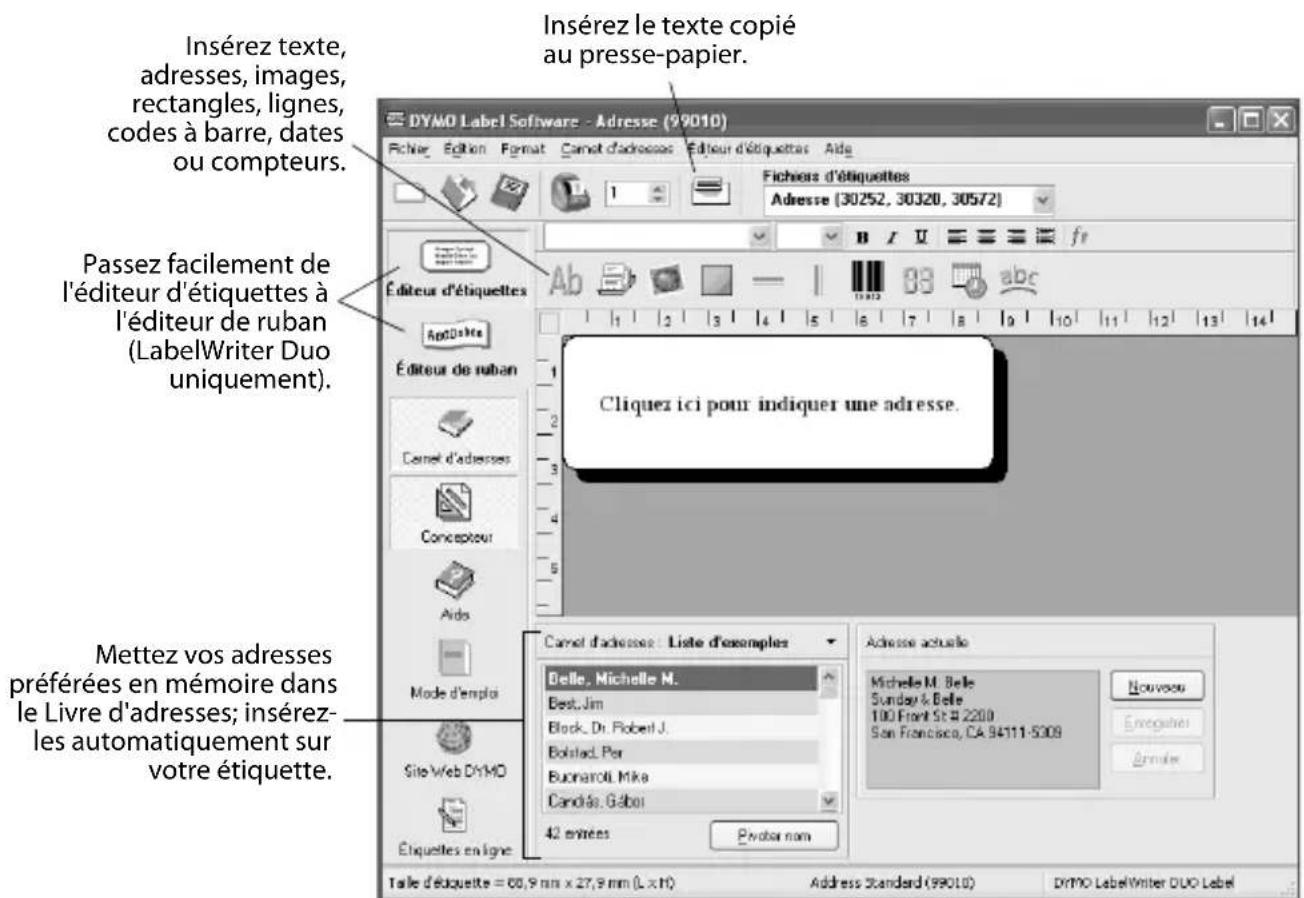
La Figure 11 souligne certaines des fonctions principales disponibles sur le DYMO Label Software.
Figure 11
Pour les détails complets sur l'utilisation du logiciel, reportez-vous au Guide d'utilisateur du DYMO Label Software sur le CD-ROM LabelWriter DYMO et à l'aide en ligne.
LabelWriter
Pour dépannage ou le service client, visitez www.dymo.com.
Para resolution de problemas o service de atencion al cliente, visite www.dymo.com Para acessar a Solucao de Problemas ou o Servico ao CLIENTe, visite www.dymo.com
SANFORD BRANDS
www.sanfordbrands.com
Produced by/Producido por/Produzida por: DYMO, Stamford, CT 06902 ©2007
A Newell Rubbermaid Company/Una Empresa de Newell Rubbermaid/Un compagnie Newell Rubbermaid