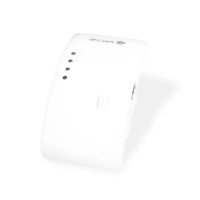
Domo Repeater - Repetidor wifi NGS - Manual de utilização gratuito
Encontre gratuitamente o manual do aparelho Domo Repeater NGS em formato PDF.



Perguntas dos utilizadores sobre Domo Repeater NGS
0 pergunta sobre este aparelho. Responda às que conhece ou faça a sua.
Faça uma nova pergunta sobre este aparelho
Baixe as instruções para o seu Repetidor wifi em formato PDF gratuitamente! Encontre o seu manual Domo Repeater - NGS e retome o controlo do seu dispositivo eletrónico. Nesta página estão publicados todos os documentos necessários para a utilização do seu dispositivo. Domo Repeater da marca NGS.
MANUAL DE UTILIZADOR Domo Repeater NGS
É necessaria una connessiona a banda larga.
ANGS agradece-Ihe a sua confianca pela aquisicao deste produits.
Neste documento encontrará todo a informação necessária para uma correto instalação e os dados necessários para que possa desfrutar deste produitsplenamente.
Para mais detallesponde visitar o nosso website www.ngs.eu
códigofonTEABERTO
Este produit inclui)códigos de software desenvolvidos por terreiros. Estes codigos de software estao submetidos à Licenca Pública Geral da GNU (GPL), Versao 2, de junho de 1991 ou à Licenca Pública Geral Inferior da GNU (LGPL), Versao 2.1, de fevereiro de 1999. Autoriza-se a sua copia, distribuicao ou modificacao de acordo com os termos e as condições da GPL ou LGPL.
O)codido fonte devestarcomplete, caso creia necessitar qualquer ficheiro adicondionalde codido fontedentro da Licenca Ppublica Geral da GNU (GPL),podar pôr-se em contacto connosco. Comprometemo-nos acumprir os requisitos da Licenca Ppublica Geral da GNU (GPL).Pode pôr-se em contacto com a)nossa delegacao local paraconseguir o software e as licenças correspondentes.Par favor,indique-nos os seuis dados decontacto e o codido do produits.Enviar-Iheemos gratuitemamente um CD com o software e a licenca.
Consulte a págin de internet da GPL da GNU para mais informações.
http://www.gnu.org/licenses/licenseses/en.html.
INTRODUÇÃO
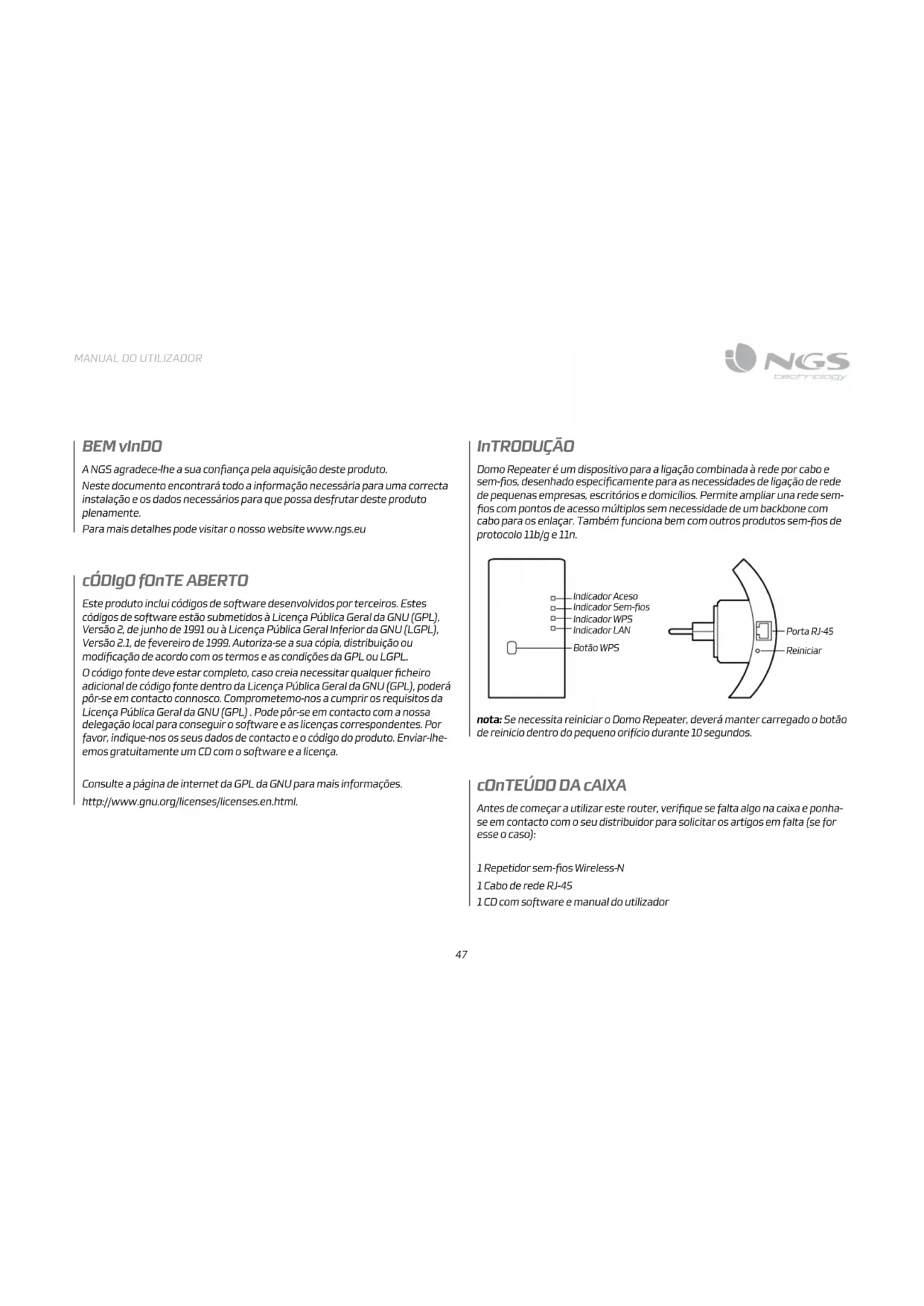
Domo Repeater é um dispositivo para a ligação combinada à rede por cabo e sem-fios, desenhado especificamente para as necessidades de ligação de rede de pequenas entreprises, escritórios e domicílicos. Permite ampliar uma rede sem-fios com pontos de acesso multípos sem necessidade de um backbone com cabo para os enlacar. Não temária bem com outros produits sem-fios de protocolo 11b/g e 11n.

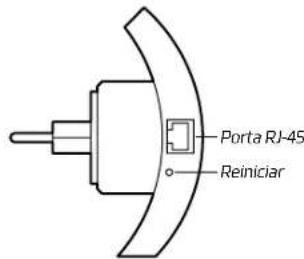
nota: Se necessita reinecer o Domo Repeater,deer manter carregado o botao de reinicio dentro do(PCqueno orificio durante 10 segundos.
cOnTEUDDA CAIXA
Antes de cornerar a utiliser este router, verifique se falta algo na caixa eponhase em contacto com o seu distribuidor para solicitar os artigos em falta (se foresse o caso):
1 Repetidor sem-fios Wireless-N
1 Cabo de rede RJ-45
1CD com software e manual do'utilizar
INICIO COMO CONFIGURAR O DOMO REPEATER
Configuração de uma rede sem-fíos
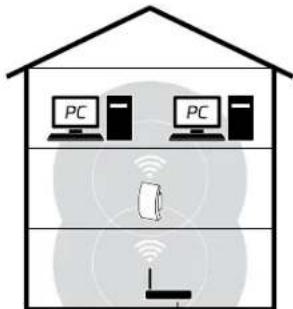
A configuração típica de uma rede sem-fios domestica realiza-se da segunte maneira:
Modo de repetidor sem-fios
Necessita uma rede WIFI
Acesso à internet com AP/Router
Router
Modo de AP sem-fios
Ligue Domo Repeater ao seu router/ comutador com a cabo RJ-45.
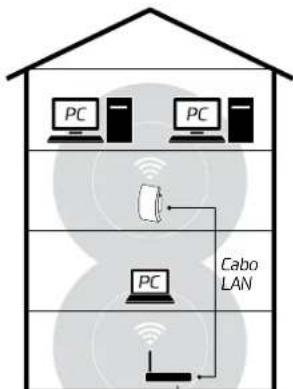
Router
O Domo Repeater pode ser configurado antes de ter sido ligado ao seu computador (portail ou de secretaria) com o cabo RJ45 incluindo ou atraves de uma ligação sem-fios.
A. Configuração sem-fios do Domo Repeater
Al. Ligar o Domo Repeater a uma tomadapearede.
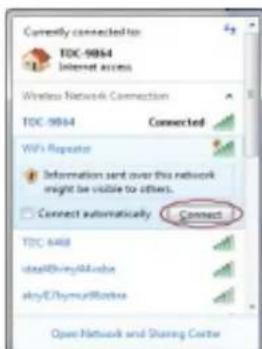
A2. Carregar no icone de rede ou na parte inferior direita do seu Ambiente de Trabalho. Aparecerao sinal do Domo Repeater. Fazer clique em "Ligar" e esperar unsometimes.
A3. Abrir o navigador de internet e teclar http://192.168.10.1 na janela de direcção do navigador. Este número é a direção IP por defeito该村ho dispositivo.
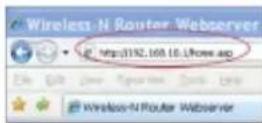
Nota: Verifique se o Domo Repeater se ajusta as configurações de fábrica por defeito quando não conseuir fazer a segunte direção: http://192.168.10.1. Se nãophonce comseguranca osmotivos,poede reiniciar o Domo Repeater, para tal,carregue no botão de reinicio durante 10 segundos e voltate a tentar.
cOMO cConfigURAR O DOMO REPEATER
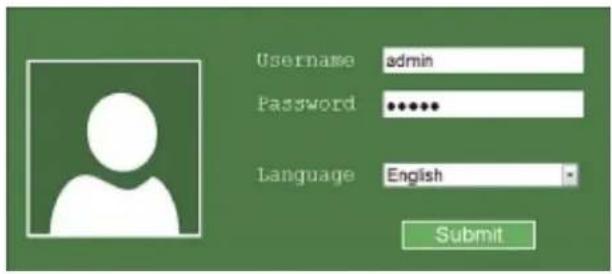
A4. Aparecerá a segunte janela de Boas vindas. Introduzir o "Nome de'utilizar" e a "Palavra-passe" fazer clique em "OK" para aceder. O nome de'utilizar por defeito é "admin" e aPALavra-passé é "admin".
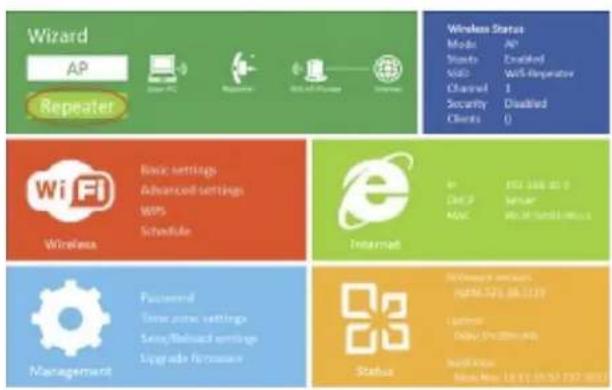
A5. Depois de identificar-se, poderá ver a segunte págin: Fazer clique em "Repeater" para continuar.
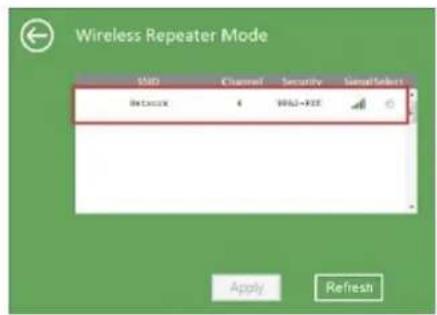
A6. SeLECTIONO seu 5S1D sem-fios para continuar.
A7. Quando vir o éra segunte, não altere os parâmetros, introduza apenas a chave de rede.
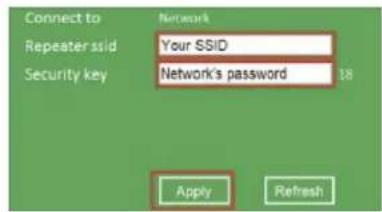
Fazer clique no botão "Apply" (aplicar) para colocar o repetidor em funcaoamento.
Esperar uns segundos e o Domo Repeater estara pronto para ser'utilizzato.
- O SSID sem-fios por defeito e a chave de segurarça do Domo Repeater são osleasedos que osdo seu AP/router.
COMO CONFIGURAR O DOMO REPEATER
B. Configurar o Domo Repeater como cabo RJ-45
B1. Ligar o Domo Repeater a una-town de parede. Ligar o computador portátil ou de mesa ao Domo Repeater com o cabo RJ-45 incluido.
B2. Seguir os passos A3 a A9 para configurar o Domo Repeater.
C. Configurar o modo de AP sem-fios
C1. Ligar o Domo Repeater a uma tornada de parede.
C2. Seguir os passos A3 a A4.
C3. Fazer clique em "AP" para continuar.
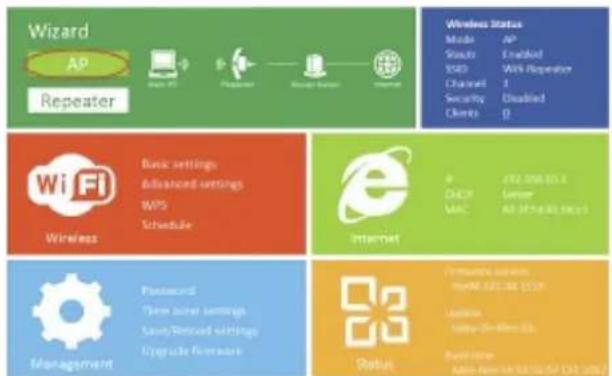
C4. Aparecerá a segunte mensagem no seu explorador:
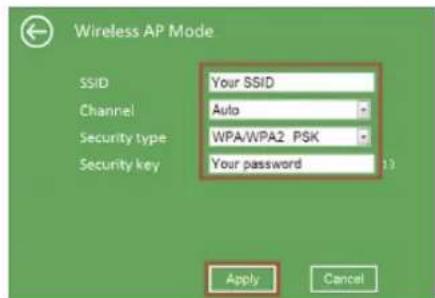
SSID A "SSID" da sua rede sem-fios.
Configurar a segurar a sem-fios e o encryptado para evitar o acesso e o seguito não autorizados.
Compatible com os métodos de encrjtado WEP, WPA, WPA2, WPA/WPA2 de 64/128 bits.
Chave de seguranca
A "Palavra-passe" da sua rede sem-fios.
COMO LIGAR O COMPUTADOR PORTATIL OU DE MESA AO DODO REPEATER
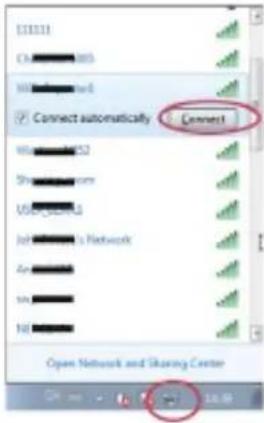
Ligar computadores sem-fios ao Domo Repeater
- Identificar-se no computador.
- Abrir a janela de ligaçao à rede fazenda clique com o botão direito do rato no icone de rede ou na zona de notificacao.
- SeLECTIONAR a rede sem-fios da lista que aparece e carregar em "Ligar".
- Introduzir a chave de segurar da rede ou aPALAVRA-PASSO quando for solicita, de seguida faça clique em OK. Aparecerá uma mensagem de confirmacao quando estiver ligado à rede.
- Faça o seguinfe para confirmar que o seu computador foi adcionado:
Abrir a rede'utilizando o botao de inicio e selecionar "Painel de contro". Na janela de procura, introduzir a rede. Uma vez na rede e no centro de rede es recursos partilhados, fazer clique em Ver computadores e dispositivos de rede.
Aparecerao os icones para o computador que fou adcionado e para os restantes computadores e dispositivos pertencentes a rede.
Note: Caso não apareçam os icones na pasta de Rede, a rede e os recursos partilhados poderão estar desligados.
Adicionar computadores sem-fios ao Domo Repeater com o botao WPS
- Identificar-se no computador.
- Carregar diretamente no botão WPS do Domo Repeater durante 2 a 3 segundos.
- Carregar diretamente no botão WPS do adaptor para sem-fios durante 2 a 3 segundos. Faça clique em Finalizar para completing a configuração de WPS (comprove a configuração de WPS no manual do seu adaptor sem-fios).
- Vão aparecer os icones para o computador que foi adcionado e para os restantes computadores e dispositivospertentes à rede.
Adicionar um computador com uma ligaçao de cabo Ethernet ao Domo Repeater
- Ligar o Domo Repeater a uma tomada de parede. Ligar o computador portátil ou de mesa ao Domo Repeater com o cabo RJ-45 incluido.
- Faça o segunte para confirmar que o seu computador foi adicondado:
Abrir a redeutilizando o botao de inicio e selecionar "Painel de controlo". Na janela de procura, introduzir a rede. Uma vez na rede e no centro de redes e recursos partilhados, fazer clique em Ver computadores e dispositivos de rede. Aparecerao icona para o computador que foi adicondo e para os restantes computadores e dispositivos pertencentes a rede.
Para mais informação:
- Identificar-se no computador.
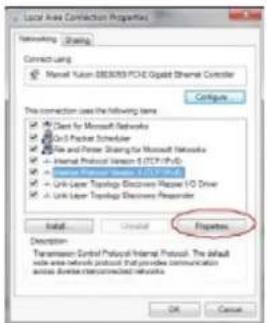
- Fazer clique no botao de Inicio (no canto inferior esqueço do ecra), e selecionar o "Painel de controlo". Fazer clique em "Ver estado da rede e tarefas", e de seguida carregar "Administrar as ligações de rede". Fazer clique com o botao direito do rato em "Rede de area local" e selecionar "Propriedades". Quando aparece a janela de Propriedades de ligation de area local" selecionar Protocolo de Internet Versao 4(TCP/IPV4)"e fazer clique em "Propriedades".
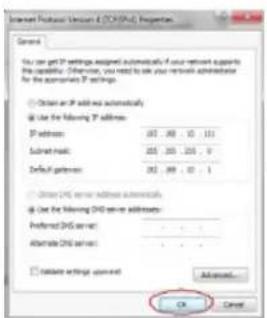
- Configuração manual da direção IP: Introduzir a direção IP 192.168.10.x (x engloba de 2 à 254), e a mascara de subrede é 255.255.255.0.
Introduzir no Campo da porta de acesso por defeito a direção IP de REDE do router (a IP por defeito é 192.168.10.1).
CONFIGURAÇÃO ATRAVÉS DO NAVEGADOR
Configuração da base sem-fios - Modo AP
Em modo AP e fazer clique no botão "Configuraçãobineica sem-fios" situado no interface de administracao de Internet, aparecer a mensagem segunte no seu explorador de Internet:
Pode configurar o número minimumo de ajustes sem-fios para a comunicação, como o nome da rede (SSID) e o canal. O punto de acesso pode configurar-se simplementmente com apenas os artigos minimos.
Wireless settings
Ligação sem-fios Ligação sem-fíos acesa/apagada
SSID A "SSID" da sua rede sem-fios.
Tipode seguranca Configurar a seguranca sem-fios e o enciptado para evaporar o acesso e o seguimento não autorizados. Compatisivel com os métodos de enciptado WEP, WPA, WPA2, WPA/WPA2 de 64/128 bits.
Chave de segurarca A "Palavra-passe" da sua rede sem-fios.
Fazer clique no botão "Apply" (aplicar) para Reiniciar o Domo Repeater.
CONFIGURAÇÃO ATRAVÉS DO NAVEGADOR
Configuração da base sem-fios - Modo Repetidor
Em modo Repetidor e fazer clique no botão "Configuraçãobineica sem-fios" situado no interface de administração de Internet, aparecerá a seguintemensagem no seu explorador de Internet:
Wireless settings
Advanced settings
1
A
Ligação sem-fios Ligação sem-fios acesa/apagada
Apagar Apagar o perfil de ligaçao do repetidor
SSID do repetidor A "SSID" da rede sem-fios do repetidor
Tipo de segurar a Configurar o tipo de segurar da SSID do repetidor
Chave de segurarca A "Palavra-passe" da sua rede sem-fios.
Fazer clique no botão "Apply" (aplicar) para Reiniciar o Domo Repeater.
Alterar aPALAVRA-passedeadministração
A palavra-passe por defeito do router sem-fios é "admin" e aparece na janela de dialgo quando se aceve a partir do navigador. Existe um risco de segurar se não alterar a palavra-passe configurada por defeito, ja que é visível para qualquer pessoa. Isto é especialmente importante quando a funcao sem-fios foi ativada.
Siga as seguients instruções para alterar a palavra-passe:
Fazer clique no botão "Administração → palavra-passe"/DDUADO no interface de administracao de Internet, vai aparecer a mensagem segunte no seu explorador de Internet:
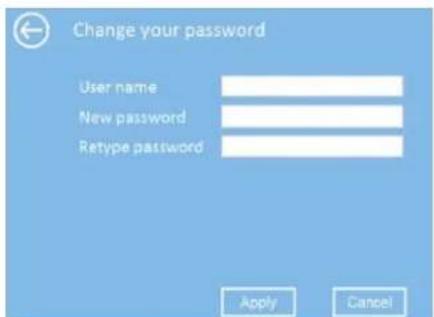
Se deseja conservar aPALAVRA-passe original sem alteracoes,faça clique a "Cancelar".
Fazer clique no botão "Apply" (aplicar) para desligar o Domo Repeater.
CONFIGURAÇÃO ATRAVÉS DO NAVEGADOR
Atualização do Firmware
O software de sistemas usado por este router chama-se "firmware", como qualquer das aplicacoes do seu computador, quando substituiar qualquer aplicacao por uma nova, o computador ficar aquipado com uma funcao nova.
Tambem se pode utilizear a funcao de atualização do firmware para(agregar novas funções ao seu router, inclusamente reparar os erros que este passa albergar.
Fazer clique em "Administrar→ Atualizar Firmware" no interface de administração de Internet, vais aparecer a mensagem seguido no seu navegador:
Fazer clique em primeiro
lugar no botao "Explorar... val ser convidado a indicar el nome do ficheiro de atualização do firmware. Descarregue o ultimate ficheiro da)nossa páginaweb e utilize-o para atualizar o seu router. Depoiis de selecionar um ficheiro de atualização, fazer clique no botao "Carregar" o router而成ara automaticamente o
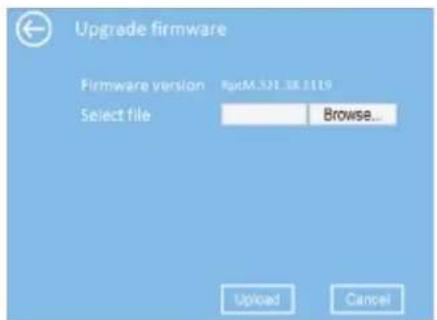
processo de atualização. O processo pode tardar various minutos, espere, por favor.
Nota: Não interrompa em nenhummomento aoprocesso de atualização fechando navigador de Internet niem desigindo fisicamente computador do router. Se o firmware forcorrpoamento quando estiver a ser carregado, a atualizaçãofracassara e deverádevolver o router ao distribuidor e Solicitar a sua ajuda.(A garantia não cobre a interrupçãodo processo de atualização).
Cópias de segurarça da configuração por defeito de fabrica, Restauração
Podem ser realizadas copias de seguranca dos parameiros de configuração do router num ficheiro, por istso recomenda-se realizar, sempre que quiser, copias da configuração do router por razões de seguranca.
Para realizar uma copia de segurar ou para restuarar a configuraçao da router, siga estas instruções:
Fazer clique em "Guardar/carregar configuracao" no interface deadministração de Internet, valaparecer a segunte mensagem no seu navegador:
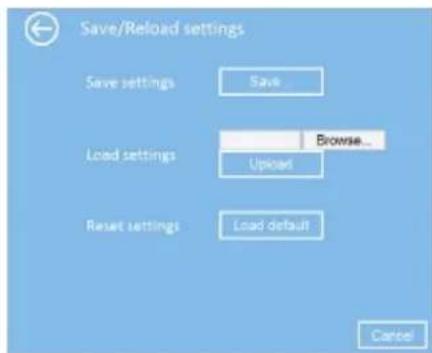
Guardar configuraçao
Carregar no botão "Guardar...", pode guardá-lo com outras nome de ficheiro para diferenciar-lo das versões anteriores e conservar num local seguro.
Carregar configuracao
Carregar "Explorar..." para recuperar um ficheiro de configuracao guardado previamente no seu computador e de seguida faça em "Carregar...". Depois de carregar a configuracao, os paratemros do router sera substituidosPEG que contento novo ficheiro
Reiniciar a configuraçao
Fazer clique no botao de "Carregar valoros por defeitos" para apagar todas as configurações

Se a qualquer momento no futuro tiver que se desfazerarethedeprodu,porfavor noteque:
Os residuos dos produits electricos não devarão ser misturados juntamente com os residuos dométricos. Por favor recicle onde sera posível.
Verifique jusqu'à sua Autoridade Local ou comerciante informação acerca de reciclagem.