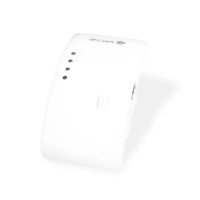
Domo Repeater - Wifi repeater NGS - Kostenlose Bedienungsanleitung
Finden Sie kostenlos die Bedienungsanleitung des Geräts Domo Repeater NGS als PDF.



Benutzerfragen zu Domo Repeater NGS
0 Frage zu diesem Gerät. Beantworten Sie die, die Sie kennen, oder stellen Sie Ihre eigene.
Eine neue Frage zu diesem Gerät stellen
Laden Sie die Anleitung für Ihr Wifi repeater kostenlos im PDF-Format! Finden Sie Ihr Handbuch Domo Repeater - NGS und nehmen Sie Ihr elektronisches Gerät wieder in die Hand. Auf dieser Seite sind alle Dokumente veröffentlicht, die für die Verwendung Ihres Geräts notwendig sind. Domo Repeater von der Marke NGS.
BEDIENUNGSANLEITUNG Domo Repeater NGS
NGS bedankt sich für das Vertrauen und ihren Einkauf deses Produktions. In this document werden Sie die notwendige Information für eine korrekte Installation und die notwendige Daten für einen kompletten Genuss des Geräts darin.
Für weitere Informationen konnen Sie unsere本网站 www.ngs.eu besuchen.
OFFENE QUEILLE-CODE
Dieses Produkt beinhaltet Softwarecoden die von anderen Firmen entwickelt wurden. Diese Softwarecoden befolgen die Allgemeine Staatliche Lizenz von GPU (GPL), Version 2, vom Juni 1991 oder die Allgemeine Staatliche Untere Lizenz (LGPL), Version 2.1, vom Februar 1999. Es wird genehmigt die Kopie, Vertrieb oder Änderung in Zustimmung mit den Terminen und den Bedingungen von GPL oder LGPL.
Der Quellecode soll komplett sein, wenn Sie denken dass Sie irgendwelche zusätzliche Quelledatei gemass die Allgemeine Staatliche Lizenz von GNU (GPL) brauchen, setzen Sie mit uns in Verbindung. Wir sind uns verpflichtet die Bedingungen der Allgemeine Staatliche Lizenz von GNU (GPL) zu bestehen. Sie konnen mit unserer lokalen Niederlassung um Software und die entsprechende Lizenzen zu bereits im Verbindung setzen.itte geben Sie uns ihre Kontaktdaten und den Produktcode. Wir werden Ihnen kostenlos ein CD mit der Software und der Licenz zusenden.
Besuchen Sie die Internet Seite von GPL GNU für weitere Information. http://www.gnu.org/licenses/licensess.en.html.
EINLEITUNG
Damo Repeater ist ein Gerät für den kombinierten Netzanschluss mit Kabel oder drahtlos, es wurde entsprechend für die Notwendigkeite von Netzanschluss für keine Firms, Büros oder Wohnungen entwickelt. Es wird erlaubt ein drahtloses Netz mit vielen Zugriffpunkten ohne ein Backbone mit Kabelanschluss zu benutzten. Es Funktioniert auch mit anderen drahtlosen Produkten mit dem Protokoll 11b/g und 11n.
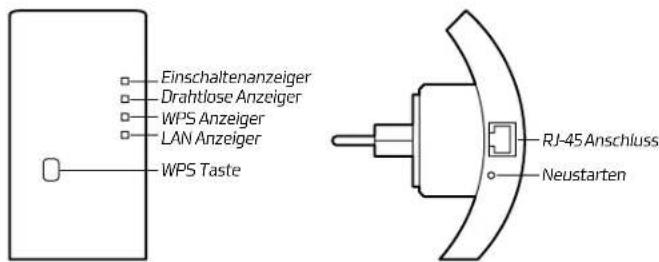
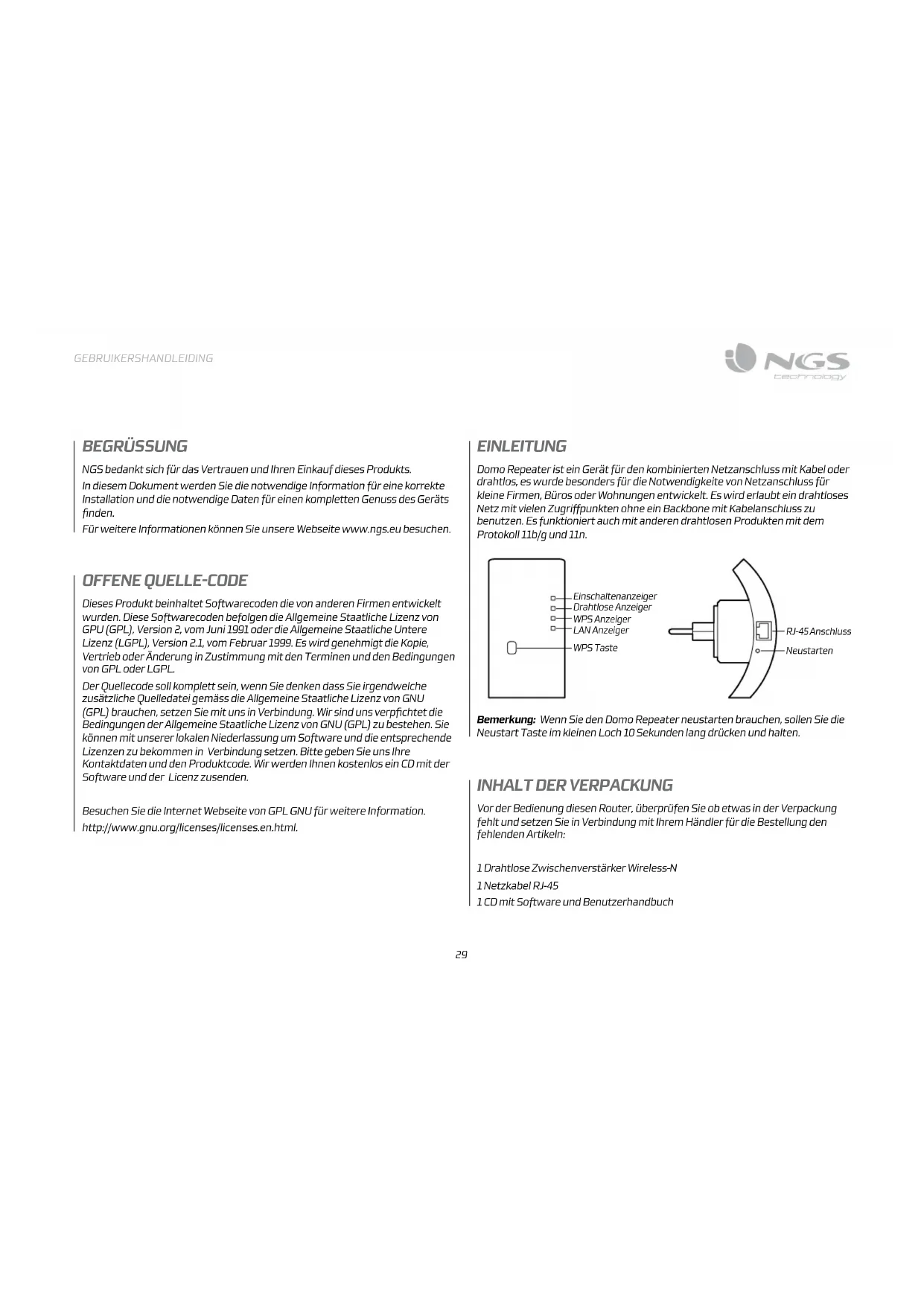
Bemerkung: Wenn Sie den Domo Repeater neustarten brauchen, sollen Sie die Neustart Taste im kleinen Loch 10 Sekunden lang drücken und halten.
INHALT DER VERPACKUNG
Vor der Bedienung diesen Router, überprüfen Sie ob etwas in der Verpackung feht und setzen Sie in Verbindung mit ihrer Handel für die Bestellung den fehlenden Antikeln:
1 Drahtlose Zwischenverstärker Wireless-N
1Netzkel RJ-45
1CD mit Software und Benutzerhandbuch
START DOMO REPEATER EINSTELLUNG
Drahtloses Netz Einstellung
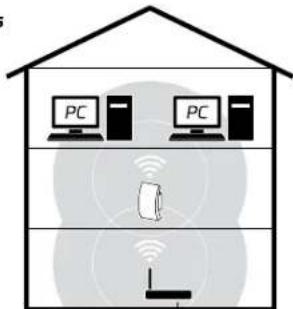
Die typische Einstellung eines drahtlosen Hausnetz wird wie folgend durchgeführt:
Drahtlose Zwischenversteller Modus
Sie brauchen ein WiFi Netz
Internetzugriff mit AP / Router
Router
Drahtlose AP Modus
Sie brauchen einen breitband Anschluss
Internetzugriff mit Router
Schliessen Sie den Domo Repeater an ihren Router / Umschalter mit dem Kabel RJ-45 an.
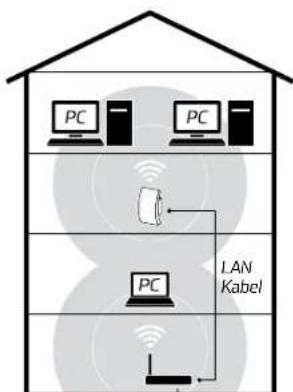
Router
Der Domo Repeater kann nach dem Anschluss an den Computer (Laptop oder PC) mit dem beigefügten RJ45 Kabel oder drahtlos eingestellt werden.
A. Drahtlose Einstellung des Domo Repeaters
A1. Domo Repeater an den Netzanschluss anschliessen.
A2. Das Netzikon oder an der unteren Seite rechts von ihrer Schreibtisch drücken. Das Syngal des Domo Repeaters wird angezeigt. Klick auf "Schliessen" machen und eineige Sekunden warten.
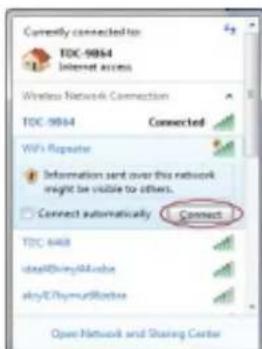
A3. Internet Browser Öffnen und http://192.168.10.1 im Adressenfenster des Browsers tippen. Diese Nummer ist die Standard IP Adresse diesera Geräts.
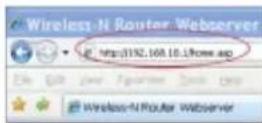
Bemerkung: Überprüfen Sie ab der Domo Repeater die Standardeinstellung des Herstellers besteht falls Sie die folgende Adresse: http://192.168.10.1.nicht öffnen können. Wenn Sie nicht genau die Gründen dafür wissen, können Sie der Domo Repeater neustarten, drücken Sie dann die Neustart Taste 10 Sekunden lang und versuchen Sie es nochmal durchzuführen.
DOMO REPEATER EinSTELLUNG
A4. Der folgende "Willkommen" Bildschirm wird angezeigt. Geben Sie die Benutzername" und das Kennwort ein und klick auf OK um zu offen machen. Die Standard Benutzername ist "admin" und das Kennwort "admin".
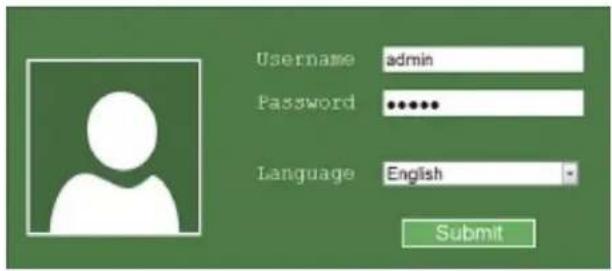
A5. Nach der Identifizierung, können Sie die{nachste Seite sehen: Klick auf "Repeater" fur weiter machen.
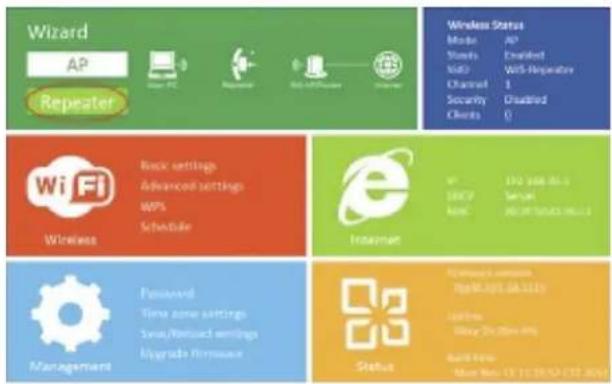
A6. Wahlen Sie Ihr drahtloser SSID für weitere.
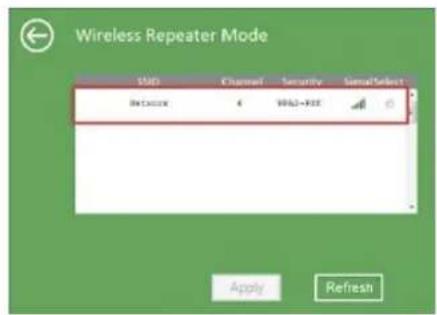
A7. Wenn Sie das{nachste Bildschirm sehen,ändern Sie nicht die Parameter, geben Sie nur das Netzkennwort ein.
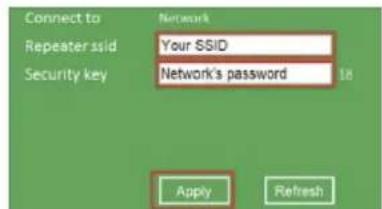
Machen Sie Klick auf die "Apply" (übernehmen) um den Zwischenveränderk einzuschalten.
Einige Sekunden warten bis der Domo Repeater bereit für den Betrieb ist.
- Der drahtlose Standard SSID und das Sicherheitskennwort des Domo Repeaters sind die gleiche als für den AP/Router.
DOMO REPEATER EINSTELLUNG
B. Der Domo Repeater mit dem RJ-45 Kabel einstellen
B1. Der Domo Repeater an den Netzanschluss der Wand anschliessen. Der Laptop oder Pc an den Domo Repeater mit dem RJ-45 beigefugten Kabel anschliessen.
B2. Die Schritte A3 bis A9 folgen um den Domo Repeater einzustellen.
C. Der drahtlose AP Modus einstellen
C1. Domo Repeater an den Wandanschluss anschliessen.
C2. Folgen Sie die A3 bis A4 Schritte
C3. Klick auf "AP" für weiter machen.
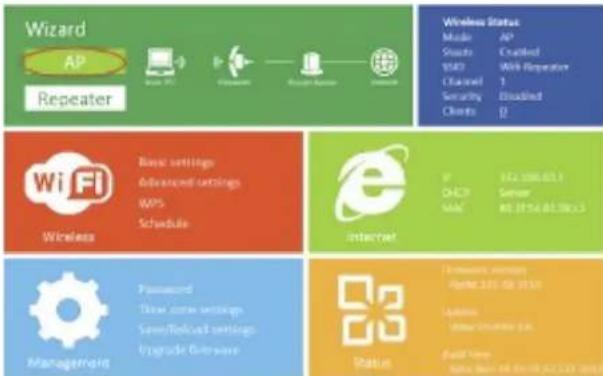
C4. Die folgende Meldung wird im Browser angezeigt:

SSID Der "SSID" Ihres drahtloen Netz
Kanal Auto (empholen)
Sicherheitsart Die drahtlose Sicherheit und die Verschlussung
einstellen um den Zugriff und die Befolgung die nicht behemigt wird zu vermeiden.
Kompatibil mit den Verschlussungsmethoden WEP, WPA, WPA2, WPA/WPA2 von 64/128 bits.
Klick auf die "Apply" (übernehmen) für den Neustart des
Zwischenverständerkers machen.
Einigen Sekunden warten bis den Domo Repeater bereit für den Betrieb ist.
LAPTOP ODER COMPUTERANSCHLUSS AN DEN DODO REPEATER
Drahtlose Computer an den Domo Repeater amschliessen
- Identifizierung im Computer
- Klick auf die rechte Taste der Mus im oder Netzikon im Meldungsbereich machen um das Anschlussfenster vom Netz zu öffnen
- Das drahtlose Netz in der Liste die angezeigt wird wahlen und auf "Anschliessen" klichen
- Der Netzsicherheitscode oder das Kennwort wenn es l'Hnen angefrigt wird eingeben, dann Klick auf OK machen. Eine Bestätigungsmedlung wenn Sie an den Netz angeschlossen wird, wird angezeigt.
- Folgende Schritt durchfuhren um zu bestätigen dass Sie den Computer angeschlossen hat:
Das Netz durch klichen auf die Anfangtaste
Öffnen und "Kontrolpanel" wahlen. Im Such-Fenster Netz eingeben. Wenn Sie im Netz, im Netzcenter und in gemeinsamen Mitteln sind, Klick auf Computer sehen und Netzgräte machen.
Ikone werden für den Computer den angeschlossen wurde und für die andere Computer und Netzgeräte angezeigt.
Drahtlose Computer mit der WPS Taste an den Domo Repeater anschliessen
- Identifizierung im Computer.
- Die WPS Taste des Domo Repeaters 2 bis 3 Sekunden lang direkt drücken.
- Die WPS Taste des drahtlosen Adapters 2 bis 3 Sekunden lang direkt drücken. Klick auf beenden um die WPS Einstellung zu erledigen machen (überprüfen Sie die WPS Einstellung im Handbuch Ihr's Drahtlosen Adapters).
- Die Ikone für den Computer den angeschlossen wurde und für die andere Computer und Netzgeräte werden angezeigt.
Ein Computer mit Ethernet Kabelanschluss an den Domo Repeater anschliessen
- Domo Repeater an einen Wandanschluss anschliessen. Laptop oder Computer an den Domo Repeater mit dem beigefügten RJ-45 Kabel anschliessen.
- Folgende Schritt für die Bestätigung des Anschlusses des Computers durchführten:
Das Netz bei drücken der Anfangtaste Offnen und "Kontrolpanel" wahlen. In das Such-Fenster, Netz eingeben. Wenn Sie im Netz, im Netzcenter und in gemeinsamen Mitteln sind, Klick auf Computer und Netzgeräte führen. Ikone werden für den Computer den angeschlossen wurde und für die andere Computer und Netzgeräte angezeigt.
Fürweitere Information:
LAPTOP ODER COMPUTEREINSTELLUNG MIT DER IP NETZADRESSE
- Identifizierung im Computer.
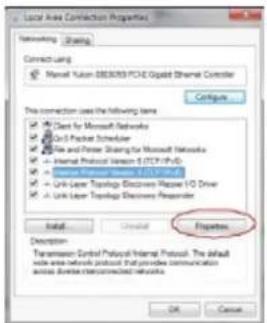
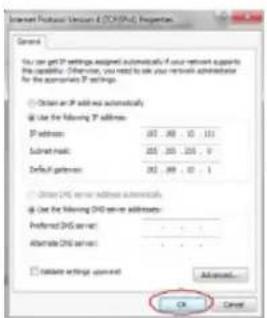
- Klick auf die Anfangtaste machen (an der unteren linken Ecke des Bildschirms), und "Kontrolpane" wahren. Klick auf "Netz und Aufgabenbustand sehen" machen, und dann Klick auf "Netzanschlüsse administrieren" machen. Klick auf die rechte Taste der Maus im "Lokal Bereich Netz" machen und "Eigenschaften" wahren. Wenn das Fenster Eigenschaften des Lokalnetzanschluss" angezeigt wird "Internet Version 4 Protokoll (TCP/IPv4)" wahren und Klick auf "Eigenschaften" machen.
- Manuelle Einstellung der IP Adresse: IP 192.168.10.x (x Wert von 2 bis 254)Adresse eingeben, und die Subnetzmaske ist 255.255.255.0.
Im Textfeld vom Zugriffgatter als Standardadresse die IP Adresse vom Netz des Routers eingeben (Die Standard IP Adresse ist 192.168.10.1)
EINSTELLUNG DURCH DEN BROWSER
Einstellung der drahtlosen Bodenplatte - AP Modus
Im AP Modus, Klick auf die "Drahtlose Grundeinstellung" Taste die in der Schnittstelle der Internetadministration ist machen, die folgende Meldung wird im ihren Internet Browser angezeigt:
Sie können das Minimum von drahtlosen Einstellungen für die Kommunikation einstehen, wie den Netzname (SSID) oder den Canal. Der Zugriffspunkt kann einfach mit den gingsten Artikeln eingestellt werden.
Wireless settings
Advanced settings
Acknowledgments
WPS
1.2.1.10
Schedule
Awww wihwde
Ward to some page
Basic settings
Wireless Enable
SSID VIN-Repeater
Channel Auto
Security type Disable

Drahtlose Anschluss Drahtlose Anschluss Eingeschaltet/Ausgeschaltet
SSID Der "SSID" von ihm drahtlosen Netz
Kanal Auto (empfohlen)
Sicherheitsart Die drahtlose Sicherheit und die Verschlüssung
einstellen um den ungenehmigten Zugriff und die ungenehmigte Verfolgung zu vermeiden.
Kompatabel mit den Verschlüssungsmethoden WEP, WPA, WPA2, WPA/WPA2 von 64/128 bits.
Sicherheitscode Das "Kennwort" Ihres drahtlosen Netzanschluss.
Klick auf "Apply" (übernehmen) für den Neustart des Domo Repeaters machen.
EINSTELLUNG DURCH DEN BROWSER
Einstellung der drahtlosen Bodenplatte - Wiederholungsmodus
Im Wiederholungsmodus Klick auf die Grundliche drahtlose Einstellung in der Schnittstelle für die Internetverwaltung machen, die folgende Meldung wird dann im Internet Browser angezeigt:
Wireless settings
Advanced settings
A. 2015年,国际货币基金组织
A
find generated string
Schedule
(一)公司基本情况
[Tab]
Banyuebooyou.com
Basic settings
Wireless Enable
$D
Channel
m : x = 1 或 3x + 4y + 1 = 0
WIF. Repeater
Auto
P2K
□TDP@AE3
Appy
Drahtlose Anschluss Drahtlose Anschluss Eingeschaltet/Ausgeschaltet
Löschen Das Anschlussprofil des Zwischenveränderkers entfernen
SSIDdes Zwischenverstärkers
Der "SSID" des drahtlosen Netz vom Zwischenveränder
Sicherheitsart Sicherheitsart des SSIDs einstellen.
Sicherheitscode Das "Kennwort" des drahtlosen Netzs für den Zwischenverstärker.
Klick auf die "Apply" (übernehmen) Taste für den Neustart des Domo Repeaters machen.
Das Verwaltungskennwortändern
Das Standard Kennwort des drahtlosen Routers ist "admin" und wird an das Dialogsfenster wenn den Browser geöffnet wird angezeigt. Eine Sicherheitsgefahr wird ausgesetzt wenn das Standard Kennwort nicht geändert wird, weil es von jedem gesehen werden kann. Es istalanders wichtig Wenn die drahtlose Funktion eingeschaltet wird.
Folgen Sie diese Hinweise um das Kennwort zuändern: Klick auf die "Administration → Kennwort" Taste die in der Schnittstelle für Internetadministration ist machen, die folgende Meldung wird im Internet Browser angezeigt:
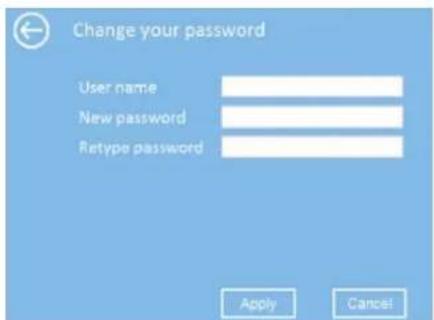
Wenn die das originale Standard Kennwort ohne Änderungen halten sollen, machen Sie Klick auf "loschen".
Klick auf "Apply" (übernehmen) Taste machen für den Abschalten des Domo Repeaters.
EINSTELLUNG DURCH DEN BROWSER
Firmwareaktualisierung
Der Name vom Softwaresystem das von dieser Router benutzt wird ist "firmware", wie irgendwelche Anwendung Ihres Computers, wenn Sie irgendwelche Anwendung durch eine neue Anwendung ersetzt, der Computer wird mit einer neuen Funktion ausgerüstet sein. Man kann auch die Aktualisierungsfunktion des Firmwares um neue Funktionen zu den Router zu geben, und auch um die Fehler die auftreten konnten zu reparieren.
Klick auf "Administration → Firmware aktualisieren" in der Schnittstelle für Internetadministration machen, die folgende Meldung wird in ihrem Browser angezeigt:
Klick zuerst auf die "Suchen..." Taste machen. Sie werden dann über die Datename der Firmwareaktualisierung angefragt. Letzte Daten von unserer Website herunterlagen und es für die Aktualisierung des Routers benutzen.
Nach dem Auswahl der Aktualisierungsdate, Klick auf die "Laden" Taste machen und der Router wird automatisch den
Aktualisierungsprozess anfangen. Der Prozess kann einige Minuten dauern,itte warten Sie.
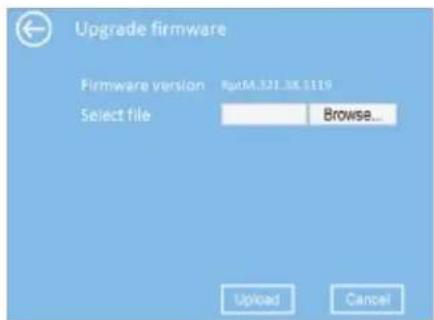
Bemerkung: Aktualisierungsprozess niemals durch den Schliessen des Internet Browsers oder durch den praktischen Abschaltens des Computers vom Router abbrechen. Wenn der Firmware der Sie aufgeladen hat verfault ist, die Aktualisierung wird durchfallen und Sie sollen dann den Router zu den Handler zureickenden und Hilfe anfordern. (Die Garantie ist für die Abbrecchung des Aktualisierungsprozess nicht gültig).
Sicherheitskopien der Standardeinstellung vom Hersteller, Wiederherstellung
Sicherheitskopien den Einstellungsmethodern von Router konnen durchgefuhrt werden und in einer Datei speichern, Sie konnen eine Kopien der Routereinstellung wegen Sicherheitsgründen durchführten.
Für die Erstellung einer Sicherheitskopie oder für die Wiederherstellung der Routereinstellung, folgen Sie diese Hinweise:
Klick auf "Einstellung speichern / laden" in der Schnittstelle der Internetadministration machen, die folgende Meldung wird in Ihr Browser angezeigt:
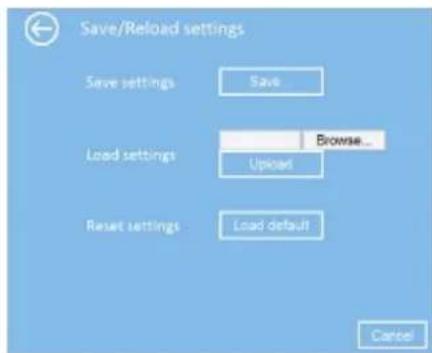
Einstellung speichern Die Taste "speichern..." drücken. Sie können es mit einer anderen Datename um die Versionen zu untersenden und um es in einem sicheren Platz zu haben speichern
Einstellung laden "Suche..." um eine Einstellungsdatei die vorher in ihrem Computer gespeichert wurde aufzuholen drücken und dann Klick auf "laden..." machen. Nach den Laden der Einstellung die Routerparameter werden durch die Parameter der neuen Daten ersetzt.
Einstellung Klick auf die "Standardwerte laden" Taste um alle die neustarten Einstellungen zu entfernen machen
GEBRUIKERSHANDLEIDING

NGS
Technology

Sollten Sie这点es Produkt später einmal entsorgen müssen, beachten Sieitte, dass elektrische Abfallprodukte nicht mit dem Haushaltsmull entsorgt werden duren.itte fuhren Sie das Produkt dem Recycling zu, sofern eine entsprachende Einrichtung (Wertstoffhof)vorhanden ist.
Fragen Sie bei ihren Behörden vor Ort nach Mänglichkeiten zum Recycling.
(Richtlinie über Elektro- und Elektronik-Altgeräte).

HIERMIT ERKLÄRT LURBE gRUP S.A. DASSICH DAS GERAT
WifI ZwIsCHEnVERSTärKEr IN ÜBEREINSTIMMLING
MIT DEN GRUNDLEGEN DEN ANFORDERUNGEN UND DEN
ÜBRIGEN EINSCHLÄGIGEN BESTIMMUNGEN DER RICHTLINIE
1999/5/EG BEFINDET.