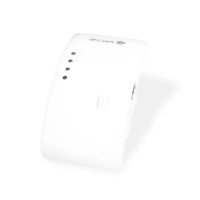
Domo Repeater - Wzmacniacz wifi NGS - Bezpłatna instrukcja obsługi
Znajdź bezpłatnie instrukcję urządzenia Domo Repeater NGS w formacie PDF.



Pytania użytkowników dotyczące Domo Repeater NGS
0 pytanie dotyczące tego urządzenia. Odpowiedz na te, które znasz, lub zadaj własne.
Zadaj nowe pytanie dotyczące tego urządzenia
Pobierz instrukcję dla swojego Wzmacniacz wifi w formacie PDF za darmo! Znajdź swoją instrukcję Domo Repeater - NGS i weź swoje urządzenie elektroniczne z powrotem w ręce. Na tej stronie opublikowane są wszystkie dokumenty niezbędne do korzystania z urządzenia. Domo Repeater marki NGS.
INSTRUKCJA OBSŁUGI Domo Repeater NGS
W niniejszym dokumencie zawarte zostaly informace niezbedne do wlasciwej instalacji oraz dane pozwalajace na poslugiwanie sie produktem w peynym wymiarze.
Wiecej informaci mozna uzyskac na naszej stronie internetowej: www.ngs.eu
W tym produktie zastosowano kody stworzone przy osoby trzechie. Kody te podlegaj Powszechnej Licenciji Publicznej GNU (GPL), wersja 2, z czerwca 1991 lub Mniejszej Powszechnej Licenciji Publicznej GNU (LGPL), wersja 2.1, z lutego 1999. Zezwala sie na ich kapiocanie, Rozpowszechnianie, modyfikowanie zgodnia 99 zarunkami GPL lub LGPL.
Kod zrodlowy powinien byc kompletny; jejli potrzebujesz dodatkowych plikow kodu zrodlowego w ramach Powszechnej Licenciji Publicznej GNU (GPL), skontaktuj sie z nami. Zobowiazalismy sie spelnic wszystkie wymagania Powszechnej Licenciji Publicznej GNU (GPL). Mozes skontaktowac z naszym lokalmn oddzialem w celu uzyskania oprogramowania i stosownych licenci. Przejlij nam swoje dane kontaktowei kod produktu - wyslemyci płyte CD z oprogramawanium i licencija za darmo.
Dowiedz sieWIccej na stronie Powszechnej Licenciji Publicznej GNU.
http://www.gnu.org/licenses/licenseses.en.html.
WPROWADZEnIE
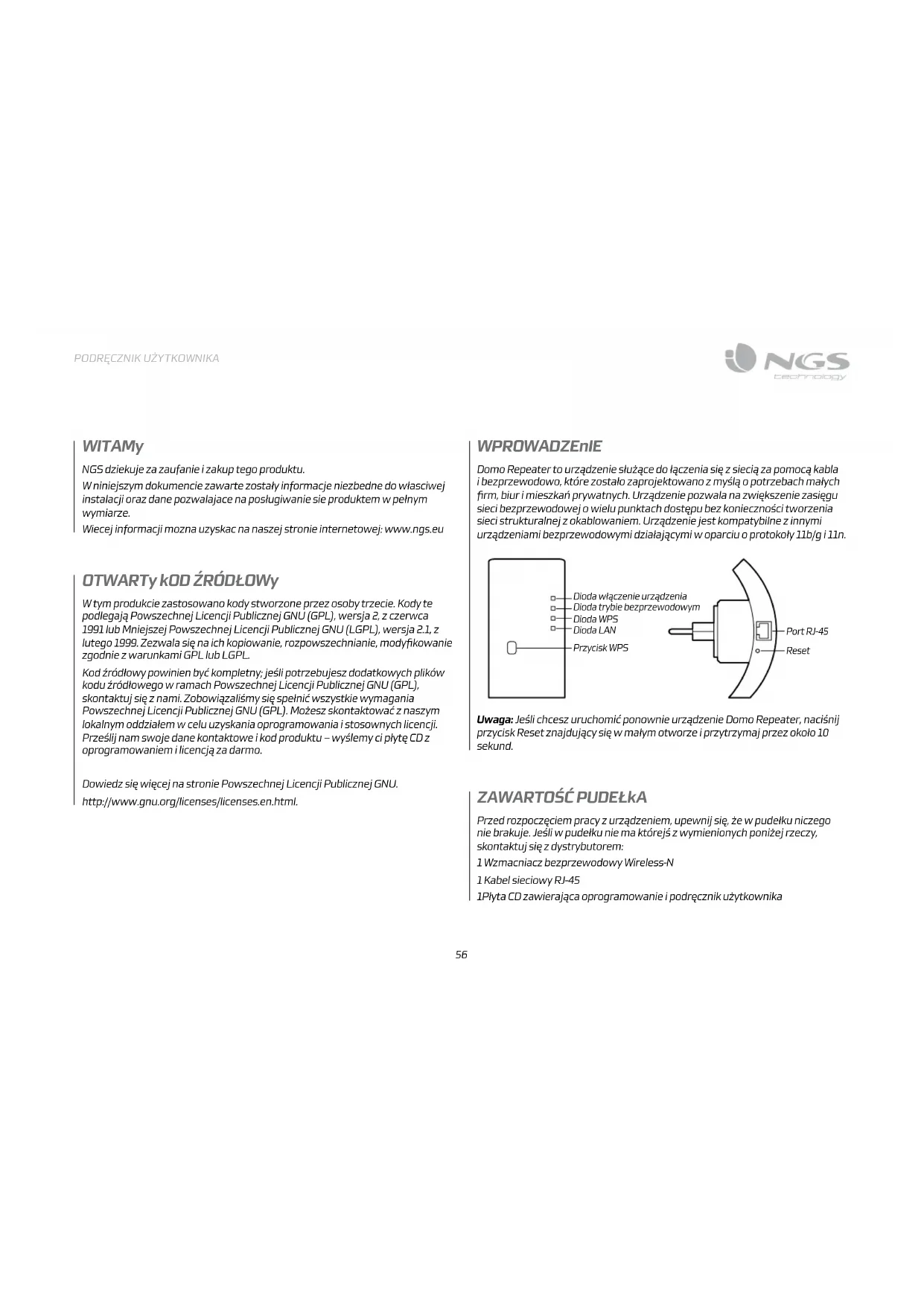
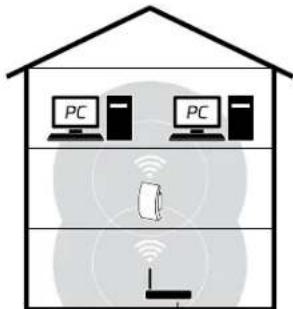
Domo Repeater to urzadzenie sluace do laczenia sie z siecia za pomocakabla i beprzewodowo, ktoe zostalo zapjectkowano z mysla o potrzebach malych firm, biur imieszkan prywatnych. Urzadzenie pozwala na zwiekszienie zasiegu sieci bezprzewodowej o wielu punktach dostepu bez koniecznosci tworzenia sieci strukturalnej z okablowaniem. Urzadzenie jest kompatybilne z innymi urzadzeniami bezprzewodowymi dzialajacymi w oparciu o protokoly 11b/g i 11n.
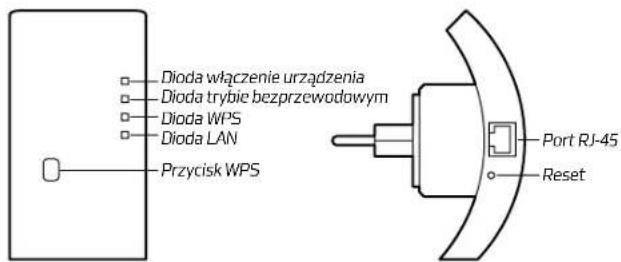
Uwaga: Jesli chcesz uruchomic ponownie urzadzenie Domo Repeater, nacijsnij przycisk Reset znajdujocy sie w mahym otworze i przytrzymaj przye okolo 10 sekund.
ZAWARTOSC PUDEKLKA
Przed Rozpoczeciem przyc z urzadzeniem, upewnij sie, ze w pudelku nicego. nie brakuje. Jesli w pudelku nie ma ktorejs z wymienionych ponizej rzechy, skontaktuj sie z dystrybutorem:
1 Wzmacniacz bezprzewodowy Wireless-N
1 Kabel sieciowy RJ-45
1Plyta CD zwierajca oprogramawanie i podrcznik uzytkownika
START KONFIGURACJA URZADZENIA DOMO REPEATER
Konfiguracja sieci bezprzewodowej
Konfiguracja domowej siedci bezprzewodowej zazwyczaj przybiega w natestPućamy spośb:
Wtrybie wzmacniacza bezprzewodowo
Konieczna jest siec WIFI Doste do internetu za pomocag AP/ Routerera
Router
Wtrybie bezprzewodowogo AP
Niezbebne jest polaczenia
szerokopasmowe
Dostep do internetu za pomocarutera
Podlacz urzadzenie Dorno Repeater do routera/periçcznika siciwowego za pomocq kable RJ-45.
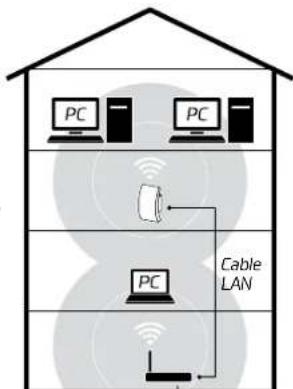
Router
Urzadzenie Domo Repeater要去 zostac skonfigurowany po podląceniu do komputera (stacionarnego lub przenosnego) za pomocć dolaczonego kabla RJ45 lub bezprzewodowo.
A. Konfiguracja bezprzewodowa urzadzenia Domo Repeater
A1. Podlacz urzadzenia Domo Repeater do gniażdka zasilania.
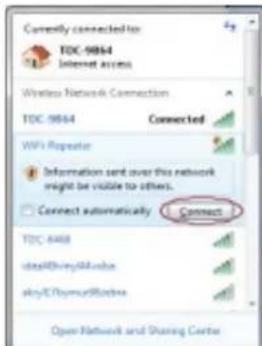
A2. Kliknj ikonke sieci lubo , ktora znajduje sie prawym dolnym rogu na pulpicie komputera. Pojawi sieznak urzadzenia Domo Repeater. Kliknj „Polacz" i poczekaj kilka sekund.
A3. Otworz przyeglądarkę i wpisz adres http://192.168.10.1 w pasku adresowym przyeglądarki. Ten numer jest domysinym numerem IP urzędzenia.
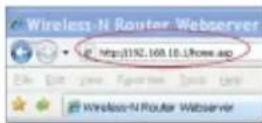
Uwaga: Upewnij sle, ze urzadzenie Domo Repeater dla w trybie konfiguracje fabrzcznej, jejli ne uda Ci sle otworzyc ponijszego adresu: http://192.168.10.1. jejli ne masz pewnosci, co do przyczynyUniemozliwajcie otworzenia adresu,要去 ponownie urchomich urzadzenie Domo Repeater naciskajc przyez 10 sekund przycisk Restart.
kOnfigURACJA URZADZEnIA DOMO REPEATER
A4. Pojawi sie ekran powitania. Wprowadź „Nazwe uzytkownika“ i „Haslo“, a nastepnie kliknj „OK“, aby przyjecść dalej. Domyślina nazwa uzytkownika to „admin“, a domyślne haslo to „admin".
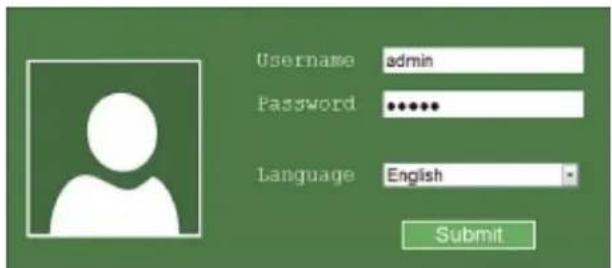
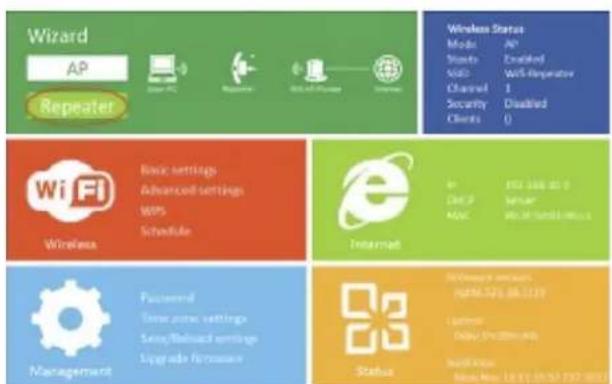
A5. Po zalogowaniu zobaczysz nastepujacja strone: Kliknj „Repeater", aby kontynuowej.
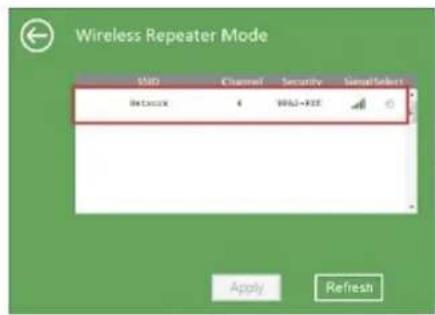
A6. Wybierz swøj bezprzewodowy S5ID, aby kontynuować.
A7. Kiedy pojawi sie nastepny ekran, nie zmieniaj parametrow, wpwadz jodynie klucz zabezpieczen.
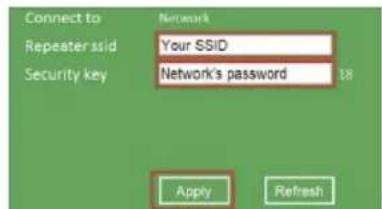
Kliknj przycisk „Apply" (zastosuj), aby uruchomic urzadzenia.
Odczekaj kilka sekund, aż urzadzenia Domo Repeater bedzie gotowy.
- Domyśny identyfikator siedci bezprzewodowej i kłucz zabeźpieczemu urzadzenia Domo Repeater są takie Same, jak w przypadku twojego AP/ routera.
KONFIGURACJA URZADZENIA DOMO REPEATER
B. Konfigurowanie urzadzenia Domo Repeater za pomocakbla RJ-45
B1. Podlacz urzadzenia Domo Repeater do gniażdka zasilania. Podlacz komputer stacionarny lub przyenosny do urzadzenia Domo Repeater za pomocą dolaczonego kabla RJ-45.
B2. Nastepnie powtorz kroki A3 do A9, aby skonfigurowac urzadzenia Domo Repeater.
C. Konfigurowanie w trybie bezprzewodowej AP
C1. Podlacz urzadzenia Domo Repeater do gniazdka zasilania.
C2. Nastepnie powtorz krok A3 do A4.
C3. Kliknj,AP",aby kontynuowač.
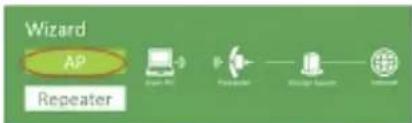
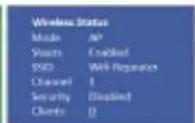
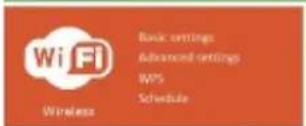



C4. W twoje przygladarce pojawisi nastepujaca informacja:
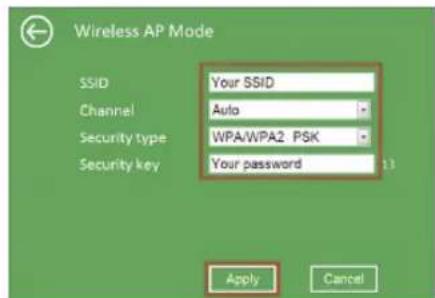
SSID Identityfikator twojej sieci bezprzewodowej.
Kana! Auto (zalecany)
Rodzaj Skonfigurj zabepeziczenia sieci bezprzewodowej
zabepeziczenia i szyfrowania, aby uniezmilwic dostep asobom
nieupogważnionym.
Kompatabilny z szyfrowaniem WEP, WPA, WPA2, WPA/WPA2 de 64/128 bit.
Klucz Haslo" dostepowe do twojej sieci.
zabezpieczen
Kliknj przycisk,Apply" (zastosuj),aby ponownie uruchomic urzadzenia.
Odzekaj kilka sekund, aż Domo Repeater;będzie gotowy.
JAK PODLACZYC URZADZENIE DOME REPEATER DO KOMPUTERA STACIONARNEGOLUB PRZENOSNEG
Dodawanie komputerów bezprzewodowych do urzadzenia Domo Repeater
- Zaloguj sie do komputera.
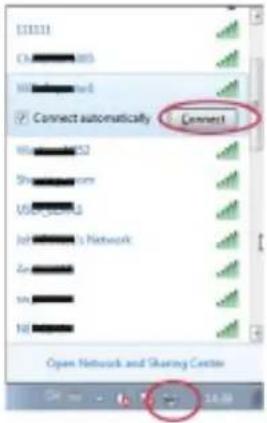
- Otwzor okno polaczenia z siecia klikajc prawym klawiszem myszyikonke sieci lub w strefie powiadomien.
- Wybierz siecz beprzewodowa listy, ktora sie pojaw i kliknj, Pojac".
- Na zadanie wpwadz klucz zabepezcen lub haso, a为进一步kliknij OK. Po nawiagzaniu polaczenia z siecia pojawi sie okienko potwierdzenia.
- Aby upewnic sie, ze twoj komputer zostal dodany, wykonaj nastepujace krok:
Otwrz menu za pomoc przycisku
startomega i wybierz „Panel sterowania". Wokienku wyszukiwania
wrowadź nazwie sieci. Gdy wejdieszdo centrum sieci iudostepniania, kliknjWyswietl komputery i urzędzenia.
Pojawie sie ikonki oznaczajce dodany komputer i wsystkie innekomputeryi urzadzenia przynalezace do sieci.
Uwaga: Jesli nie pojawia sie konki w folderze sieci, centrum sieci udostepniania moga byc niepodlaczone.
Dodawanie komputerów bezprzewodowych do urzadzenia Domo Repeater za pomocapi przycisku WPS
- Zaloguj sie do komputera.
- Nacijsnij przytrzymaj przyczysk WPS bezposrednio na urzadzeniu Domo Repeater.
- Nacijsij przytrzymaj przyez okola 2-3 sekundy przycisk WPS bezposrednio na bezprzewodowy adapterze. Kliknj Zakoncz, aby zakonczy konfigurowanie WPS (sprawdz, jaka powinna byc konfiguracja WPS w podrzejniku bezprzewodowo adapterza).
- Pojawia sie ikonki dotyczke komputera, ktoy zostaf dodany, a takze pozostalych komputerow irzadzenznajdujacych sie w sieci.
Dodawanie komputera podlączonego za pomocę kabla Ethernet do urzadzenia Domo Repeater
- Podlacz urzadzenia Domo Repeater do gniażdka zasilania. Podlacz komputer stacionarny lub przenosny do urzadzenia Domo Repeater za pomocź dolczanego kabla RJ-45.
- Aby upewnic sie, ze twoj komputer zostal dodany, wykonaj nastepujace krokii: Otworz menu za pomocaj przycisku startowego lwybierz „Panel sterowania". Wokienku wyszukiania wpoprawd nzawe sieci. Gdy wejdziezdo centrum sieci iudostepniania, kliknj Wyswietl komputery i urzadzenia. Pojawsi tie konki oznaczajce dodany komputer i wzystkie innekomputeryi urzadzenia przynamazee do sieci.
Wiecej informaci:
- Zaloguj sie do komputera.
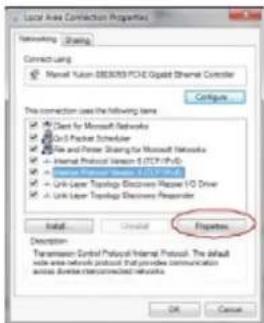
- Kliknj przycisk Start (lewy dolny rog ekranu), a nastepnie wybierz „Panel sterowania“, Kliknj w., Wyswiendl stan sieci izadania", a nastepnie wybierz „Zarzędzaj polaczeniami sieiocywnymi“. Kliknj sprawym klawiszem myszy w., „Polaczenia lokalne" i wybierz „WaSciwoSci“, Gdy pojawisi okienko „WaSciwoSci polaczenia sieciowy“, wybierz „Protokol internetowy wersja 4 (TCP/IPv4)“ „kliknj „WaSciwoSci".
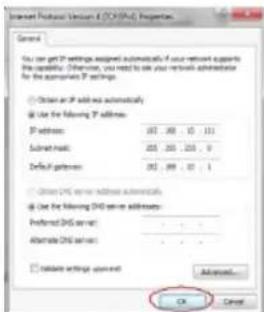
- Konfiguracja ręczna adresu IP: Wprowadź adres IP 192.168.10.x (oznaca liczbie od 2 do 254);aska podsieci to 255.255.255.0.
W polu portu dostepu wprowadz domyslny adres IP sieci routera (domyslny adres IP to 192.168.10.1).
KONFIGURACJA ZAPOMOCA PRZEGLADARKI
Konfiguracja bazy bezprzewodowej - Tryb AP
Wtrybie AP kliknj przycisk „Podstawowa konfiguracja beczprzewodowa" znajdujocy sie w interfejsie zaradzania Internetem; pojawsi sie nastepujuce okienko informacyjne w przygladarce:
Moiesz skonfigurowac minimaln liczbe ustawien bezprzewodych, takich jak siec (SSID) i kanal. Punkt dostepowy moze byc skonfigurowany z wykorzystaniem minimnej liczby ustawien.
Wireless settings

Advanced settings
WPS
Schedule
Vivien Lefkien, de
假
Basic settings
Wireless Enable
SSID
Polaczenia bezprzewodowe
Polaczenia bezprzewodowe wynczone / wyczone
SSID Identityfikator twoje sieci bezprzewodowej
Kanal Auto (zalecany)
Rodzaj
zabezpieczenia
Skonfigurj zabepeziczenia sici beczprzewodowej i szyfwania, aby uniemozilwic dostep osobom nieupoważnionym. Kompatybilny z szyfwaniem WEP, WPA, WPA2, WPA/WPA2 de 64/128 bit.
Klucz zabezmieczny, Haslo" dostepowe do twojej sieci.
Kliknj przycisk „Apply" (zastosuj), aby ponownie uruchomic urzadzenia Domo Repeater.
KONFIGURACJA ZAPOMOCA PRZEGLADARKI
Konfiguracja bazy bezprzewodowej - Tryb wzmacniacza
W trybie Wzmacniacza kliknij przycisk „Podstawowa konfiguracja bezprzewodowa"znajdujocy sie w interfejsie zaradzania Internetem; pojawsi sie nastepujace okienko informacyne w przyegladarce
Wireless settings

Advanced settings
A
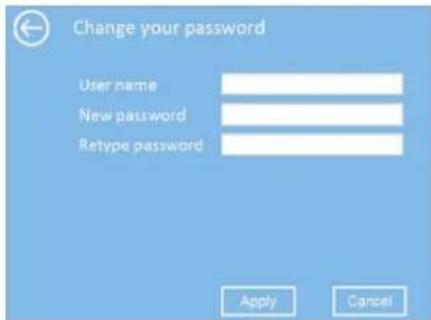
Domyslne haslo bezprzewodowego routera to „admin“, pojawia sie w okienku dialogowym, jest slostep ma mięsze z poziomi przyeglądarki. Naleź yaj najszbiej zmiencie haslo domyslny, poniiewa sie jest widoczna dla wszystych, zwlaszczo po uruchomieniu fungkji bezprzewodowej.
Abyzmienichaslo,wykonajnastepujacekroki:
Klinikij przyczysk, Zaradzania Haslo"znajdujacy sie w interfejsie zaradzania opcjami internetowymi, pijwi sie nastepuja ca informacja w przyeglárce internetowej:
Polaczenia bezprzewodowe Polaczenia bezprzewodowe wynczone/ wynczone
Usun Usuwanie profilu polaczenia wzmacniacza
55ID wzmacniazda Identityfikator sieci bezprzewodowej
wzmacniacza
Rodzaj zabepzpieczenia Konfigurowanie rodzaju zabepzpieczenia SSID
wzmacniacza
Klucz zabepieczien „Haslo" sieci bezprzewodowej wzmacniacza
Kliknj przycisk, Apply" (zastosuj), aby ponownie uruchomic urzadzenia Domo Repeater.
Jesli chcesz zachowac oryginalne haslo bezzmiany, kliknij,Anuluj".
Kliknj przycisk, Apply" [zastosuj], aby roźćczyć urzędzenia Domo Repeater.
KONFIGURACJA ZAPOMOCA PRZEGLADARKI
Aktualizacja Firmware
Oprogramowanie zastosowanego systemu w tym routerze nazywa sie „firmware"; peñi takā sama funkcjé jak innate applikcjé w twoim komputerze, ésli zastapisz jegnaplakcjé druga, twoj komputer zyska nowa funkcjé. Aby dodac nowa funkcjé można teź skorzystać z funkcjäactualizacja routera, kóra szuzy teź do naprawiania blędów.
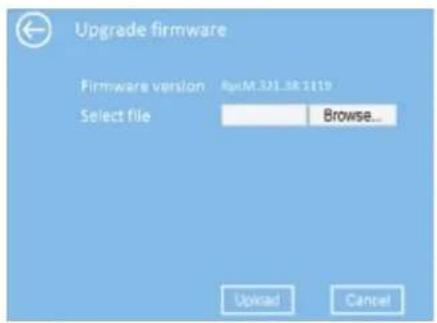
Kliknj „Zarzadzanie Aktualacja Firmware" w interfejsie zarzadzania opcjami internetowymi, pojawsi są nastepujca informacja w przyglądarce internetowej:
Kliknj przycisk
"Przegladaj...", zostaniesz poproszony o wskazanie nazwy plikuactualzacji firmware. Sciagnj ostatni plik z naszej strony internetowej i wykorzystaj go doactualzacji routera.
Po wybraniu pliku
aktiluzaci, kliknij przycisk
"Zaladji"; aktualizacja
routera zacznie
automatycznie. Proces
moze trwać kilka minut,
wiec czekaj cierpliewie.
Uwaga: Wźadnym przypadyku nie sązy przerywać procesu aktualizacja zamykajć przyglądäre internetowej lub fizcznych odśczażć komputer od routera. Jesli zaladowany firmware buggy wadliwy, aktualizacja nie uda sie; w takim wypadyku sązy zworcić router do dysybrutora i poprosć o pomoc. (Gwarancja nie obejmude przerwanego procesu aktualizacja).
Kopia bezpieczentwaustawien fabrycznych, Odzyskiwanie
Mozna wykonac kopie bezpieczestewa parametrów konfiguraci routera do pliku. Dzięki tej opci myłowne jest wykonanie kopii wieu konfiguraci routera dla bezpieczestewa.
Aby wykonać kopie bezpieczierstwa lub aby przyworćci konfiguracja routera, wykonaj nastepujace krki:
Kliknj, Zachowaj/załaduj konfiguracja"w interfejsie zarzadzia opcjami internetwymi, pajawi sie nastepujacona informacja w przyglądarce internetowej:
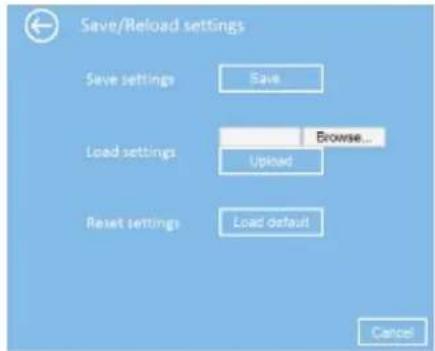
Zapisz konfiguracja Kliknj przycisk, Zapisz...”, mozesz zachowac
konfiguracao por innazwa,aby moc odrozniae wersje, a nastepnie zachowaj plik w bepiecznym moyenscu.
Zaaladuj konfiguracja Kliknij, „Przeglądaj...,“, aby odzyskać plik konfiguracyjny zapiśany wczesnej na komputerze, a nastepnie kliknj „Zaaladuj...”. Po załadowaniu pliku konfiguracyjngo, parametry routera zostano zastapione przy nowe parametry znajdujuść są w nowym pliku.
Uruchom ponownie konfiguracja
Kliknj przycisk „Przywrotć wartosci domyslne“, aby usunarowsztkie ustawienia konfiguracyjne.

Jeziw przysztoci zajdzie potrzeba utylicazi niniejszego produktu nalezy pamiętc, ze:
Zuzyte urzadzenia elektryczne i elektronicze nie moga byc wyrzucane wz z innymi odpadami pochodzycymi z gospodarstwa domowego. Tego_typu urzadzenia nalezy przekazac do punktu składowania zuzytych urzadzeni elektrycznych i elektronicznych.
Informacja na temat punktów składowaniaromatica uwyskać od mięscowych wędz i u sprzemadwy.
(Dyrektywa WEEE w sprawie zuzytego spreptu elektrycznego i elektroniczngo)

NINIEJSZYM LURBE gRUP S.A. O'S WIAADCZA, ZE
WZMAcniAcZ WfI JEST ZGODNY Z ZASADNICZYMI
WYMOGAMI ORAZ POZOSTALYMI STOSOWNYMI
POSTANOWIENIAM DYREKTYWY 1999/5/EC

NGS
technology
TECHNICAL SUPPORT: WWW.NGS.EU/SUPPORT
WWW.NGS.EU
WWW.NGSTECHNOLOGY.COM