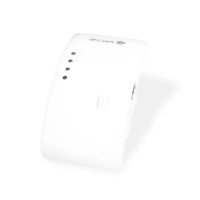
Domo Repeater - Wifi répéteur NGS - Notice d'utilisation et mode d'emploi gratuit
Retrouvez gratuitement la notice de l'appareil Domo Repeater NGS au format PDF.



| Caractéristiques techniques | Répéteur Wi-Fi NGS Domo, compatible avec les normes 802.11 b/g/n, fréquence de 2.4 GHz, vitesse de transmission jusqu'à 300 Mbps. |
|---|---|
| Utilisation | Idéal pour étendre la portée du réseau Wi-Fi dans les maisons ou bureaux, facile à configurer via l'application ou le navigateur web. |
| Maintenance et réparation | Vérifier régulièrement les mises à jour du firmware, réinitialiser l'appareil en cas de problèmes de connexion, nettoyer les ports et les antennes. |
| Sécurité | Supporte le cryptage WPA/WPA2 pour sécuriser la connexion, il est recommandé de changer régulièrement le mot de passe par défaut. |
| Informations générales | Dimensions compactes pour un placement discret, indicateur LED pour le signal, garantie de 2 ans, assistance technique disponible. |
FOIRE AUX QUESTIONS - Domo Repeater NGS
Questions des utilisateurs sur Domo Repeater NGS
0 question sur cet appareil. Repondez a celles que vous connaissez ou posez la votre.
Poser une nouvelle question sur cet appareil
Téléchargez la notice de votre Wifi répéteur au format PDF gratuitement ! Retrouvez votre notice Domo Repeater - NGS et reprennez votre appareil électronique en main. Sur cette page sont publiés tous les documents nécessaires à l'utilisation de votre appareil Domo Repeater de la marque NGS.
MODE D'EMPLOI Domo Repeater NGS
NGS vous remercie de votre confiance pour l'achat de ce produit.
Vous trouvrez dans ce document toute l'information nécessaire pour une correcte installation et les données nécessaires pour profiter pleinement de ce produit.
Veuiliez consulter notre site web pour plus d'information www.ngs.eu
CODE SOURcE OUVERT
Ce produit inclut des codes de logiciel qui ont été développés par des tiers. Ces codes de logiciel sont sousmis à une licence publique générale de GNU (GPL), Version 2, de juin 1991 ou à une licence publique générale allégée de GNU (LGPL), Version 2.1, de février 1999. Vous avez le droit de le copier, distribuer ou modifier conformément aux termes et conditions de la GPL ou de la LGPL.
Le code source devrait etre complèt, si vous pensez avoir besoin de fichiers complémentaires de code source dans le cadre de la licence publique générale de GNU (GPL), veilliez nous contacter. Nous respectons les exigences de la licence publique générale de GNU (GPL). Merci de contacter notre agency locale pour obtaining le logiciel et les licences correspondants. Nous vous priors d'indiquer vos coordonnées et le code du produit. Nous vous envernons gratuitemment un CD avec le logiciel et la licence.
Veuillez visitor le site web de la GPL de GNU pour plus de renseignements.
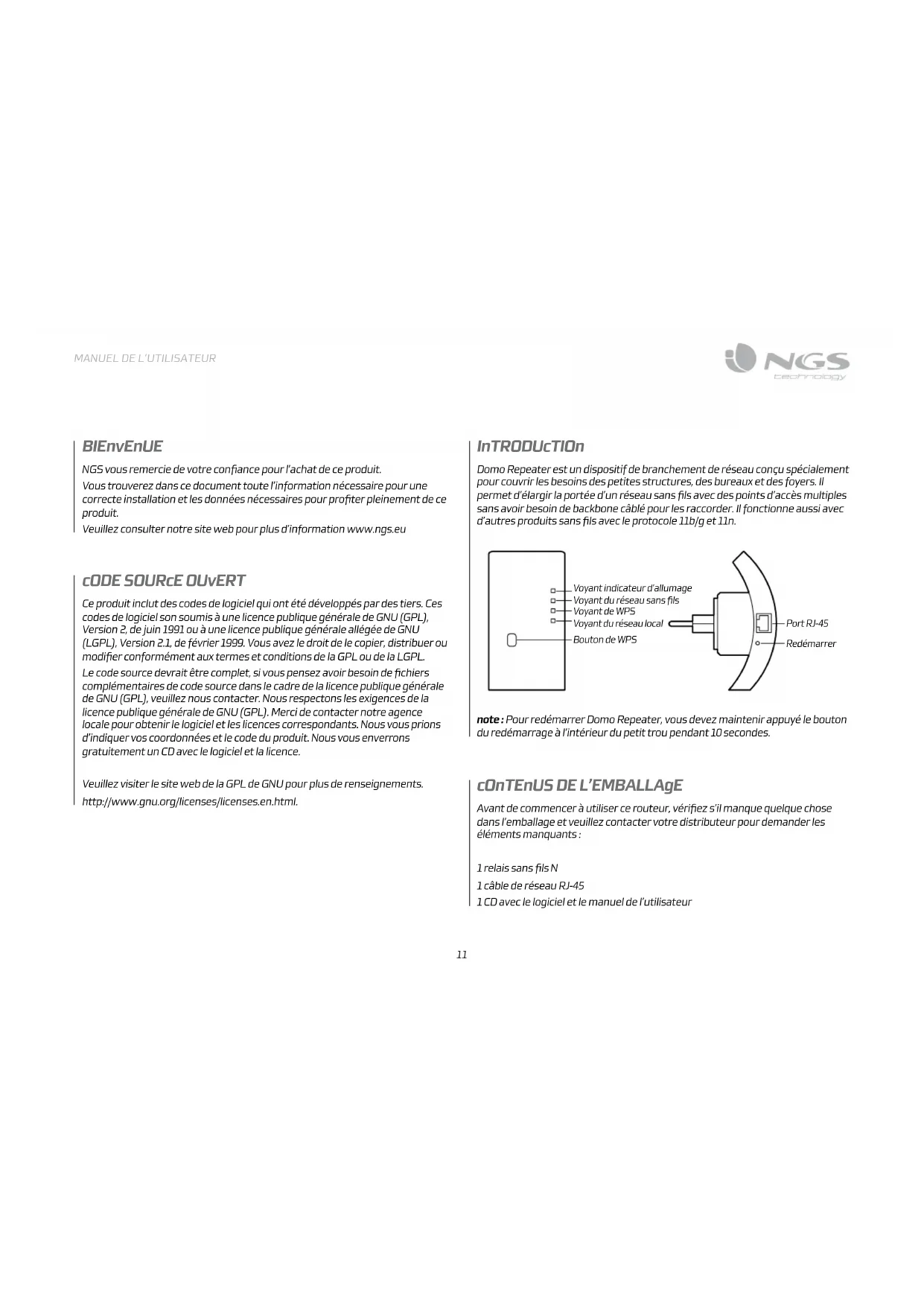
Domo Repeater est un dispositif de branchement de reseau congu specialement pour couvir les besoins des petites structures, des bureaux et des foyers. Il permet d'elargar la portee d'un reseau sans fils avec des points d'acces multiples sans avoir besoin de backbone cable pour les raccarder. Il fonctionne aussi avec d'autres produits sans fils avec le protocole 11b/g et 11n.
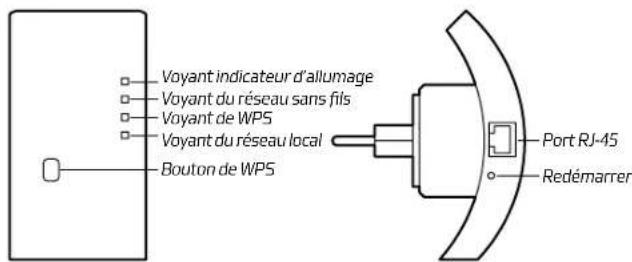
note: Pour redémarrer Domo Repeater, vous devez maintainir appuyé le bouton du redémarrage à l'intérieur du petit troupendant 10 secondes.
cOnTEnUS DE L'EMBALLAgE
Avant de commencer à utiliser ce routeur, vérifie s'il manque quelque chose dans l'emballage et veuillez contacter votre distributeur pour demander les éléments manquants:
1 relais sans fils N
1 cable de réseau RJ-45
1 CD avec le logiciel et le manuel de l'utilisateur
DEMARRAGE COMMENT CONFIGURER DODO REPEATER
Configuration d'un réseau d'infrastructure sans fils
Pour configurer un réseau sans fils typique (voir ci-dessous), suivez les étapes décrites:
Mode relais sans fils
Vous avez besoin deWiFi
Accès à Internet par AP/Routeur
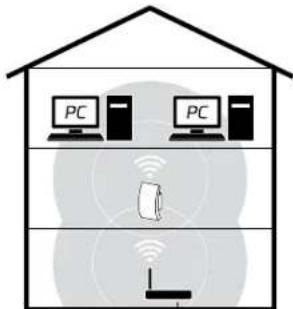
Routeur
Mode AP sans fils
Vous avez besoin d'une bande large Acces a Internet par Routeur
Raccordez Domo Repeater à votre routeur/swi tch à l'aide du cable RJ-45.
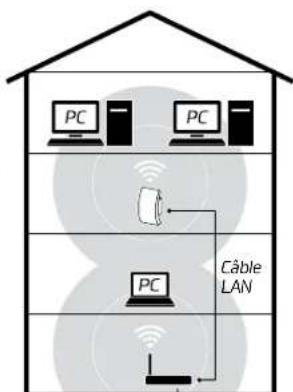
Routeur
Vous pouvez configurer Domo Repeater après vous etre connecte a toute ordinateur de bureau/portable avec le cable RJ45 ou sans fils.
A. Configurer Domo Repeater sans fils
A1. Branchez Domo Repeater sur une prise murale.
A2. Cliquez sur l'icone ou du réseau sur la partie inférieure de toute bureau. Vous trouvez le signal émis par Domo Repeater. Cliquez sur "Connector" et attendez quelques secondes.
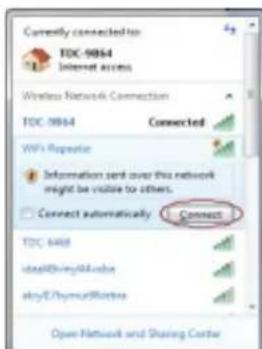
A3. Ouvrez le navigateur d'Internet et saississez http://192.168.10.1 dans la ligne d'adresse. Ce numero es l'ausage IP par défaut de ce dispositif.
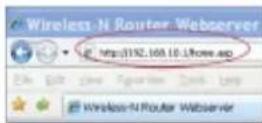
Note: Veuillez vérifier si Domo Repeater correspond aux paramètres d'usine par défaut si vous ne pouvez pas ouvrir http://192.168.10.1. Si vous ne connaissiez pas les raisons, vous pouvez redémarrer Domo Repeater en appuyant sur le bouton du redémarrage pendant 10 secondes, essayez encore.
COMMEnT COnfigURER DOMO REPEATER
A4. La fenêtre d'accès apparait en suivant. Saisissez le "Nom de l'utiliser" et le "Mot de passer", puis cliquez sur "OK" pour vous identifier. Le nom d'utiliser par défaut est "admin" et le mot de passage est "admin".
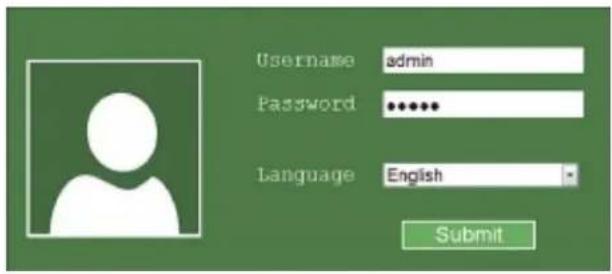
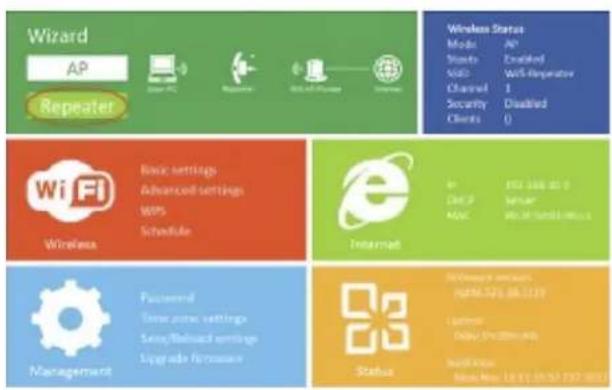
A5. ÀpRES l'identificaton, vous pourrez voir la page web suivante: Cliquez sur « Repeater » pour continuer.
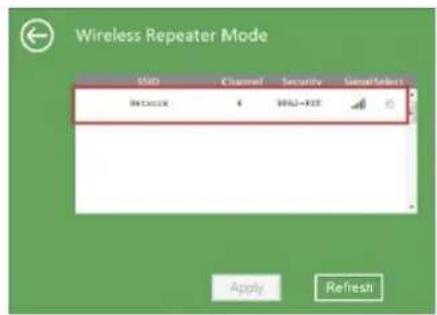
A6. Sélectionnez votre SSID sans fils pour continuer.
A7. Ne changez pas la configuration affichée, saisissez juste le code de votre réseau.
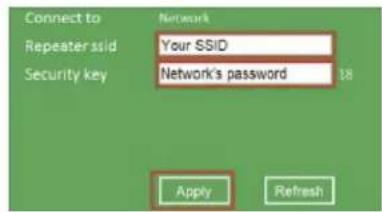
Cliquez sur le bouton "Appliqueur" pour redemarrer le relais.
Attendez quelques secondes pour que Domo Repeater soit pret à fonctionner.
- La SSID sans fils et le code de sécurité de Domo Repeater sont les même que pour votre AP/routeur.
COMMENT CONFIGURER DODO REPEATER
B. Configurer Domo Repeater avec le cable RJ-45
B1. Branchez Domo Repeater sur une prise murale. Raccordez votre ordinateur ou votre portable au Domo Repeater avec le cable RJ-45 joint.
B2. Suivez les étapes A3 à A9 pour configurer votre Domo Repeater.
C. Configuration du mode AP sans fils mode
C1. Branchez Domo Repeater sur une prise murale.
C2. Suivez les étapes A3 à A4.
C3. Cliquez sur «AP» pour continuer.
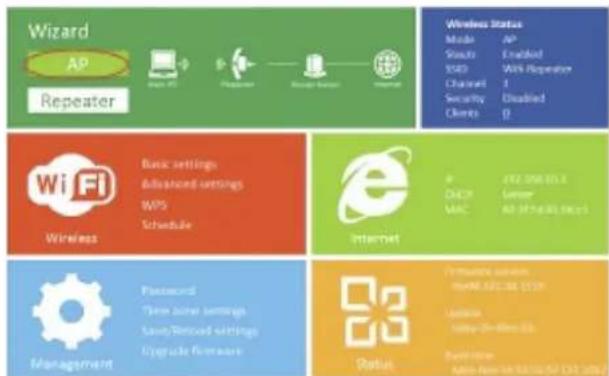
C4. Le message suivant s'affiche sur votre navigateur web :

SSID La "SSID" de votre réseau sans fils.
Canal Auto (recommendé)
Type de sécurité Configures la sécurité sans fils et le cryptage pour évitier tout accès ou surveillance non autorisés. Compatible avec les méthodes de cryptage 64/128-bit WEP, WPA, WPA2, WPA/WPA2.
Code de sécurité Le "Mot de passer" de votre réseau sans fils.
Cliquez sur le bouton "Appliquer" pourmettre en marche lerelais.
Attendezquelles secondes pour que Domo Repeater soit pret a fonctionner.
CONNEXION DE VOTRE ORDINATEUR OU DE VOTRE PORTABLE A DOMO REPEATER
Incorporation d'ordinateurs sans fils à Domo Repeater
- Identifiez-vous sur toute ordinateur.
- Ouvrez la connexion à un réseau en cliquant sur l'icone ou dans la zone de notification.
- Choisissez le réseau sans fils sur la liste qui apparait, puis cliquez sur "Connector".
- Saisisse le code de sécurité du réseau ou le mot de passer lorsqu'on vous y invite puis cliquez sur OK. Un message de confirmation s'affiche lorsque vous vous connectez au réseau.
- Pour confirmer l'incorporation de votre ordinateur:
Ouvrez le réseau enclistuant sur le bouton "Demarrer"puis cliquez sur le "Panneau de configuration".Dans la fenetre de recherche,saisissez "réseaux",puis dans le centre de réseaux et de partage,cliquez sur "Afficher ordinateurs et disposits".
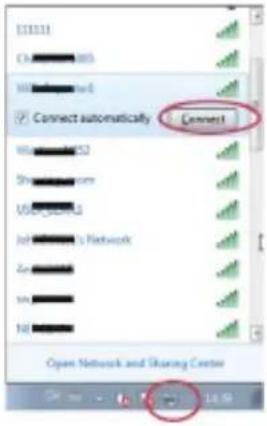
Les icônes de l'ordinateur ajouté et des autres ordinateurs et dispositifs du réseau doivent s'afficher.
Note: Si vous ne pouvez pas voir les icones dans le dossier du réseau, c'est peut-être parce que la détéction de réseaux est hors service.
Incorporation d'ordinateurs sans fils à Domo Repeater avec le bouton WPS
- Identifiez-vous sur voite ordinateur.
- Appuyez sur le bouton WPS du Domo Repeater directement pendant 2 ou 3 secondes.
- Appuyez sur le bouton WPS de l'adaptateur sans fils directement pendant 2 ou 3 secondes. Cliquez sur Terminer pour achiever la configuration WPS (Veuillez vérifier votre adaptateur manuel à l'aide de la configuration WPS).
- Les icones de l'ordinateur ajouté et des autres ordinateurs et dispositifs du réseau doivent s'afficher.
Incorporation d'ordinateurs cables (Ethernet) à Domo Repeater
- Branchez Domo Repeater sur une prise murale. Raccordez votre ordinateur ou votre portable au Domo Repeater avec le cable RJ-45 joint.
- Pour confirmer l'incorporation de votre ordinateur:
Ouvre le réseau en cliquant sur le bouton "Demarrer" puis cliquez sur le "Panneau de configuration". Dans la fenetre de recherche, saisissez "réseaux", puis dans le centre de réseaux et de partage, cliquez sur "Voir ordinateurs et dispositives". Les icones de l'ordinateur ajouté et des autres ordinateurs et disposits du réseau doivent s'afficher.
Pour plus de renseignements:
- Identifiez-vous sur toute ordinateur.
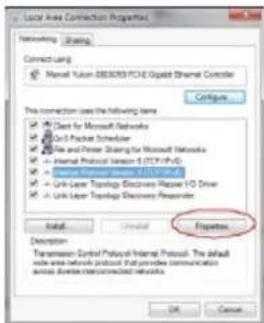
- Cliquez sur le bouton "Demarrer" (situé à l'angle inférieur gauche de votre écran), puis cliquez sur le "Panneau de configuration". Cliquez sur "Afficher l'état et les tâches des reseaux", puis cliquez sur "Administration des connexion des reseaux". Cliquez-droit sur "Réseau local", puis sélectionnez "Propriétés". Lorsque la fenêtre des "Propriétés de la connexion locale" apparait, choisissez "Protocole d'Internet Version 4 (TCP/IPv4)" puis cliquez sur "Propriétés".
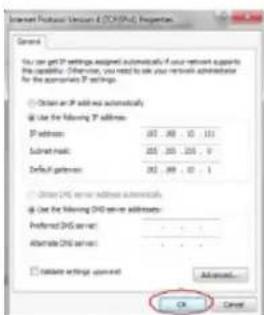
- Configuration manuelle de l'adresse IP: Saisissez l'adresse IP, 192.168.10.x (x est une variable comprise entre 2 et 254), et le masque de sous-reseau, 255.255.255.0.
Saisissez l'adresse IP du réseau local du routeur (l'IP par défaut est 192.168.10.1) dans le champ de la porte d'accès par défaut.
CONFIGURATION DEPUIS LE NAVIGATEUR
Configuration de la base sans fils - Mode AP
Dans le mode AP, cliquez sur "Configuration de base sans fils" dans l'interface d'administration web, le message suivant s'affiche sur votre navigateur d'Internet:
Vou pouve configurer le nombre minimum de connexions sans fils, le nom du réseau (SSID) et le canal. Le pont d'accès peut-être simplement uniquement avec les éléments minimas de configuration.
Wireless settings
Advanced settings
(1)
WPS
- 实验原理
Réseau sans fils activé Réseau sans fils allumé/éteint
SSID La "SSID" de votre réseau sans fils.
Canal Auto (recommé)
Type de sécurité Configuez la sécurité sans fils et le cryptage pour
eviter tout accès ou surveillance non autorises.
Compatible avec les méthodes de cryptage 64/128-bit
Code de sécurité Le "Mot de passue" de votre réseau sans fils.
Cliquez sur le bouton "Appliqueur pour redemarrer Domo Repeater.
CONFIGURATION DEPUIS LE NAVIGATEUR
Configuration de la base sans fils - Mode reliais
Dans le mode relais, cliquez sur "Configuration de base sans fils" dans l'interface d'administration web, le message suivant s'affiche sur votre navigateur d'Internet:
Wireless settings

Advanced settings
A
Réseau sans fils activé Réseau sans fils allumé/étéint
Effacer Effacer le profil de connexion du relais
SSID du relais La "SSID" du réseau sans fils de votre relais.
Type de sécurité Configurer le type de sécurité de la SSID du relais
Code de sécurité "Mot de passée" du réseau sans fils de votre relais.
Cliquez sur le bouton "Appliqueur" pour redémarrer Domo Repeater.
Changer le mot de passée de l'administration
Le mot de passer du routeur sans fils est "admin", il est affiché dans l'invite d'identification lorsque l'accès se réalisée depuis le navigateur d'Internet. Il existe un risque de sécurité si vous ne changez pas le mot de passer par défaut car il est visible pour tous les utilisateurs. Ceci est très important lorsque le réseau sans fils est activé.
Instructions pour changer le mot de passer :
Cliquez sur le menu "Administration -> Mot de passage" dans l'interface d'administration web, le message suivant s'affiche sur votre navigateur d'Internet:
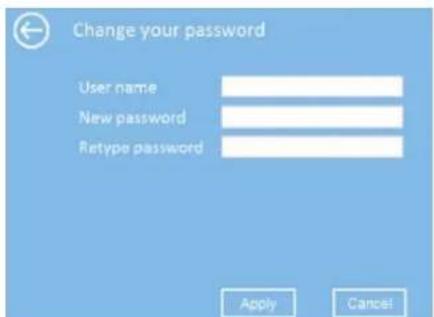
Si vous souhaitez conserver le mot de passer original, cliquez sur "Annuler". Cliquez sur le bouton "Appliqueur" pour fermer Domo Repeater.
CONFIGURATION DEPUIS LE NAVIGATEUR
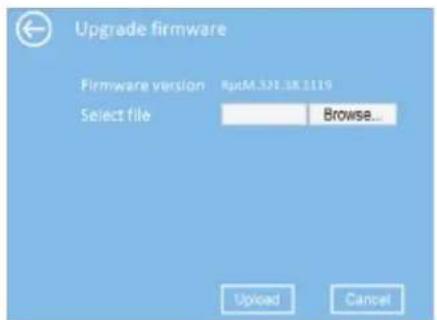
Mise à jour du Firmware
Le système d'exploitation utilisé par ce réseau est appelé "firmware". À l'identique des autres logiciels de votre ordinateur, lorsqu'il est remplace par une nouvelle version, votre ordinateur sera équipé de nouvelles fonctions. Vous pouvez utiliser également la fonction de mise à jour du firmware pour ajouter de nouvelles fonctions à votre réseau, et pour réparer les défauts de ce réseau. Cliquez sur le menu "Administration Mise à jour du firmware" dans l'interface d'administration web, le message suivant s'affiche sur votre navigateur d'Internet:
Cliquez d'abord sur le bouton "parcourir...,vous serez envite a indiquer le nom du fjichier de mise à jour du firmware. Veulilez télécharger le fjichier de firmware le plus recent de notre site web pourmettre à jour toute routeur.
Après avoir choisi un fichier de mise à jour du firmware, cliquez sur le bouton "Upload (charger)", le routeur
commencera alors automatiquement la procEDURE de mise à jour. La procédure peutmettre plusieurs minutes,veuillage patienter.
Note: N'interrompez jamais la procédure de mise à jour en fermant le navigateur d'Internet ou en débranchant physiquement votre ordinateur du routeur. Si le firmware que vous avez charge est incorrect, la mise à jour ne se réalisera pas correctement et vous devrez returner le routeur à votre distributeur pour sa réparation. (La garantie sera annulée si vous interrompez la procédure de mise à jour).
Sauvegarde et restauration des paramètres de configuration par défaut et d'usine.
Vous pouvez sauegarder tous les parametes de ce routeur dans un fichier et vous pouvez en conserver plusieurs copies pour des raisons de sécurité of router configuration for security reason.
Instructions pour la sauvegarde ou la restauration des parametes du routeur:
Cliquez sur le menu "Sauvegarder/restaurer les parametes" dans l'interface d'administration web, le message suivant s'affiche sur votre navigateur d'internet:
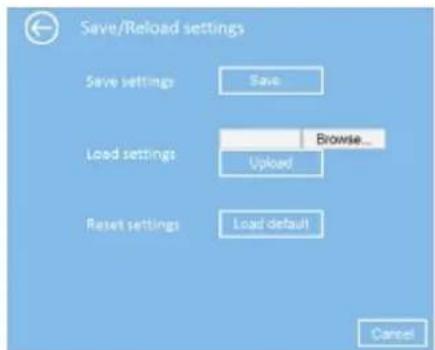
Sauvegarden les paramètres
Chargerles parametes
Appuyez sur le bouton "Sauvegarder..." pour changer le nom du fjichier de sauvégarde sous différentes versions et rangez-le en sécurité.
Appuyer sur "Parcourir..." pour recuperer un fjichier de configuration sauvegarde préalablement dans votre ordinateur, puis cliquez sur "Upload... (charger)". ÀpRES avoir charge la configuration, l'ancienne configuration du routeur sera remplacée par le fjichier que vous venez de charger
Remise a zero de parametes
Cliquez sur le bouton "Load default (charger les valeurs par défaut)" pour effacer tous les paramétres

Si dans l'avenir vous deviez vous debarrasser de ce produit veuillez remarquer que:
Les déchets électriques ne doivent pas être jetés avec les déchets menagers. Veuillez recycler les produits dans une déchetterie.
Consulter vous responsable local ou votre revendeur pour un conseil sur le recyclage.
(Directive sur les déchets des équipements électriques et électroniques)

PAR LA PRESENTE LURBE gRUP S.A. DÉCLARE QUE L'APPAREIL RELAIS WI FI EST CONFORME AUX EXIGENCES ESSENTIELLES ET AUX AUTRES DISPOSITIONS PERTINENTES DE LA DIRECTIVE 1999/5/CE.