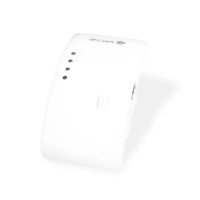
Domo Repeater - Ripetitore wifi NGS - Manuale utente e istruzioni gratuiti
Trova gratuitamente il manuale del dispositivo Domo Repeater NGS in formato PDF.



Domande degli utenti su Domo Repeater NGS
0 domanda su questo apparecchio. Rispondi a quelle che conosci o fai la tua.
Fai una nuova domanda su questo apparecchio
Scarica le istruzioni per il tuo Ripetitore wifi in formato PDF gratuitamente! Trova il tuo manuale Domo Repeater - NGS e riprendi in mano il tuo dispositivo elettronico. In questa pagina sono pubblicati tutti i documenti necessari per l'utilizzo del tuo dispositivo. Domo Repeater del marchio NGS.
MANUALE UTENTE Domo Repeater NGS
NGS la ringrazia per la fiducia riposta acquisando questo nostro prodotto. In quello documento troverà tutte l'informazione necessaria per una corretta installmente e le informazioni necessarie affinché possa sfruttare pienamente di quello prodotto.
Per ulteriori dettagli cui visitate il nostro site web: www.ngs.eu
cODIe SORgEnTE APERTO
Questo prodotto include codici di software sviluppati da terzi. Questi codici di software sono protetti alla GNU General Public License (GPL), versione 2, del giugno del 1991 o alla GNU Lesser General Public License (LGPL), versione 2.1, del febrião del 1999. Si autorizza la copia, distribuzione o modificazione d'accordo con i termini e le condizioni di GPL o GPL.
Il codice sorgente dovrebbe essere completo, se si crede di avere bisogno di qualsiassi archivio addizionale del codice sorgente dentro la licenza GNU (GPL) mettersi in contatto con noni. Ci siamo impegnati a fondo per compiere i requisiti della licenza (GNU) GLP. è possibile mettersi in contatto con la mia delegazione locale per ottenere il software e le licenze corrispondenti. Per favore, indicare i dati di contatto e il codice del prodotto. Inviere mon禄ilitamente un CD col software e la licenza.
Consultare la pagina Internet della GPL e GNU per ulteriori informazioni.
Http://www.gnu.org/licenses/licenseses.en.html.
INTRODUZIONE
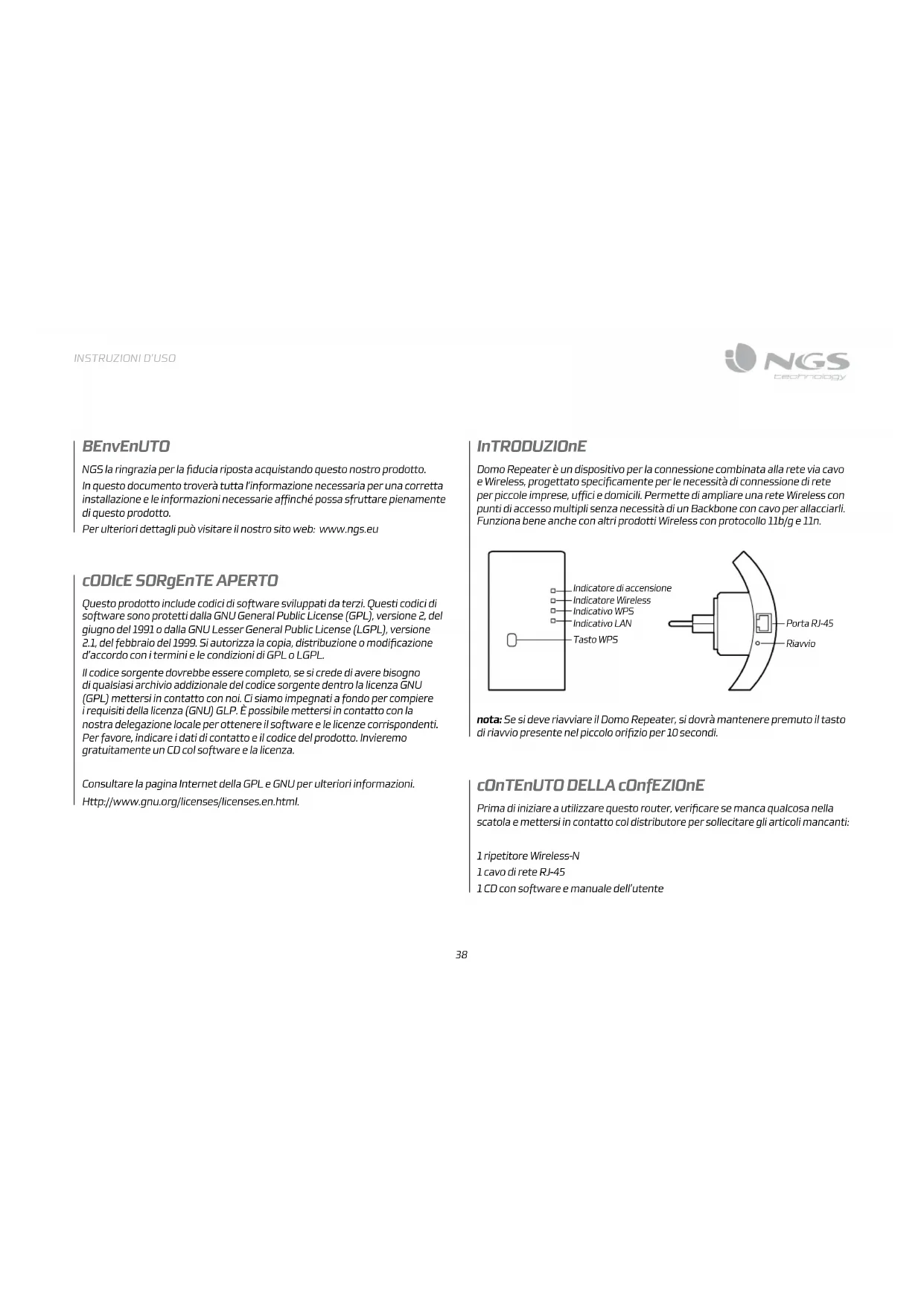
Domo Repeater é un dispositivo per la connessione combinata alla rete via cavo e Wireless, progettato specificamente per le necessità di connessione di rete per piccole imprese,UFFici e domicili. Permette di ampliare una rete Wireless con punti di accesso multipli nella necessità di un Backbone con cavo per allacciari. Funzione beneanche con altri prodotti Wireless con protocollo 11b/g e 11n.
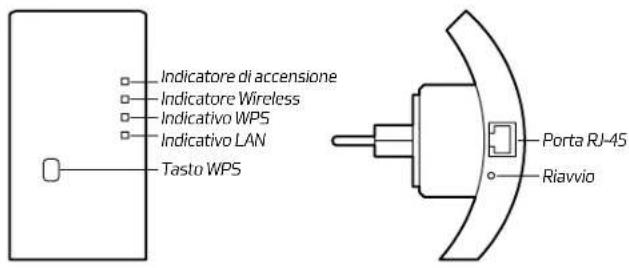
nota: Se si deve riavviare il Domo Repeater, si dovra mantenere premuto il tasto di riavvio presente nel piccolo orifizio per 10 secondi.
cOnTEnUTO DELLA cOnfEZIONE
Prima di iniziare a utilizzare quello router, verificare se manca qualcosa nella scatola e mettersi in contatto col distributore per sollecitare gli articoli mancanti:
1 ripetitore Wireless-N
1 cavo direte RJ-45
1 CD con software e manuale dell'utente
INIZIO COME CONFIGURARE IL DODO REPEATER
Configurazione di una rete Wireless
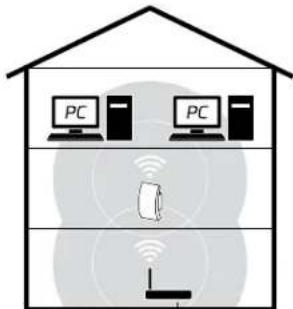
La configurazione tipica di una rete Wireless domestica si realizza nel seguente modo:
MododelripetitoreWireless
É nécessaria una rete WiFi
Accesso a Internet con AP/Router
Router
Moda AP Wireless
Accesso a Internet con router
Collegare il Domo Repeater al router/ commutatore col cavo RJ-45.
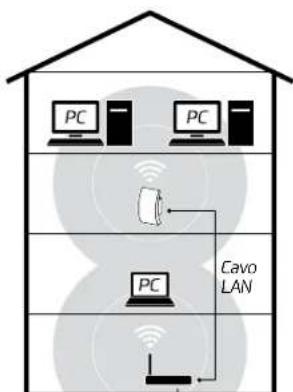
Router
É possible configurare il Domo Repeater après averlo collegato al computer (portatile o desktop) col cavo RJ45 incluso o in modo Wireless.
A. Configurazione Wireless del Domo Repeater
A1. Collegare il Domo Repeater a una presa di corrente.
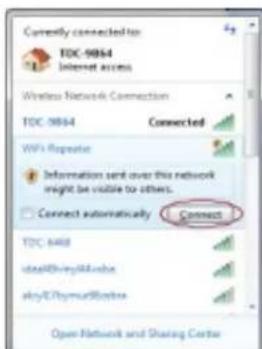
A2. Premere licona di rete a nella parte inferiore destra del suo desktop. Apparirà il symbolo del Domo Repeater. Fare clc su "collegare" e aspettare alcuni secondi.
A3. Apire il browser di Internet e digitare http://192.168.10.1 nella case della indirizzo del browser. Questo numero è la direzione IP di fabbrica di questo disposivo.
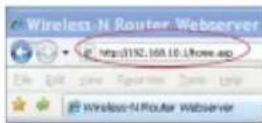
Note: Verificare se il Domo Repeater si adatta alle configurazioni di fabbrica quando non è possibile après il seguente indirizzo: http://192.168.10.1. Se non si conoscono ancore con sicurezza i motivi, è possible riavviare il Domo Repeater, per ciò, premere il tasto di riawvio per 10 secondi e provare di nuovo.
cOME cOnfigURARE IL DOMO REPEATER
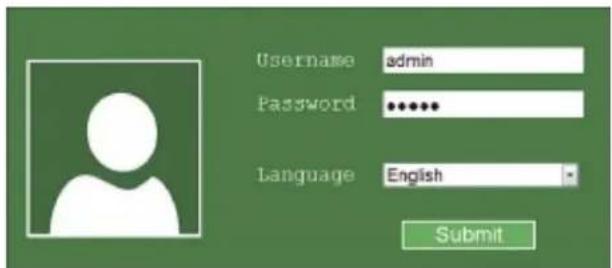
A4. Apparà il seguente schermo di benvenuto. Introduire il "nome dell'utente" e la password"e fare cig su OK per accedere. Il nome dell'utente di fabbrica è "admin" e la password è "admin."
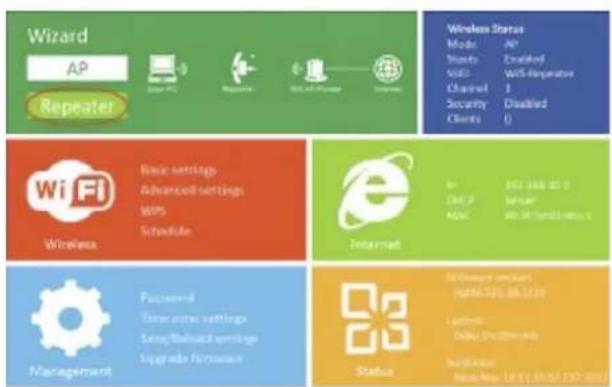
A5. Dopo essenti identificati, si potravedere la seguente pagina:fare clic su "Repeater"per continuare.
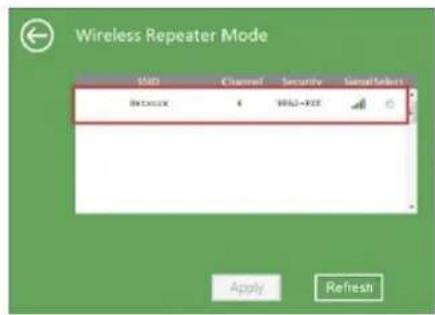
A6. SeLECTIONARE SASSID Wireless per continuare.
A7. Quando si veve lo schermo seguente, non cambiar i parametri, introdurre soltanto la chiave di rete.
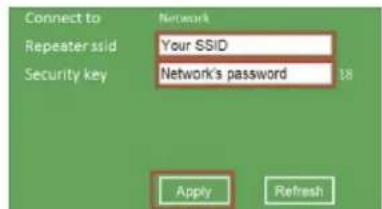
Fare cli cui tasto "Apply" (applicare) per mettere in funzionamento il ripetitore.
Aspettare alcuni secondi affinché il Domo Repeater sua pronto per il suo uso.
- La SSID Wireless di fabbrica e la chiave di sicurezza del Domo Repeater è la stessa che nell'AP/router.
COME CONFIGURARE IL DOMO REPEATER
B. Configurare il Domo Repeater col cavo RJ-45
B1. Collegare il Domo Repeater a una presa di corrente. Collegare il computer (portabile o desktop) al Domo Repeater col cavo RJ-45 incluso.
B2. Seguire i passi dall'A3 all'A9 per configurare il Domo Repeater.
C. Configurare il modo di AP Wireless
C1. Collegare il Domo Repeater a una presa di corrente.
C2. Seguire i passi dall'A3 all'A4.
C3. Fare clinic in "AP" per continuare.
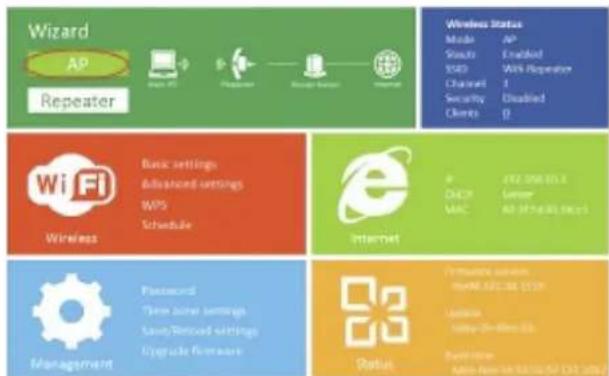
C4. Apparirà il seguente messaggio nel browser:
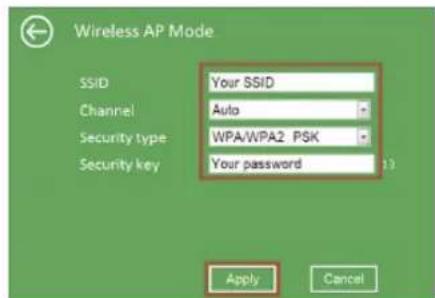
SSID La "SSID" della rete Wireless.
Tipodi sicurezza Configurare la sicurezza Wireless e incripazione per evitare l'accesso e ricerca non autorizzati. Compatible con i metodi d'incipitatione WEP, WPA, WPA2, WPA/WPA2 a 64/128 bit.
Chiave di La password" della rete Wireless. sicurezza
Fare clin nel tasto "Apply" (applicare) per riavviare il ripetitore.
Aspettare alcuni secondi affinché il Domo Repeater sua pronto per il suo uso.
COME COLLEGARE IL COMPUTER (PORTATILE O DESKTOP) AL DOMO REPEATER.
Vincolare un computer Wireless al Domo Repeater
- Identificarsinel computer.
- Aprire la finestra di connessione alla rete facendo cli col tasto destro del mouse sull'icona di rete o nella zona di notificazione.
- Selezionare la rete Wireless nella lista che appare e premere su' collegare."
- Intrudre la chiave di sicurezza della rete o la password quando è sollecità, di seguito fare cigo su ok. Apparirà un messaggio di confirmara quando ci si collega alla rete.
- Fare i seguenti passaggi per confermare che si è vincolato il computer:
Aprirare la reteutilizzando il tasto d'inizio e selezionare Pannello di controlo."nella finestra di ricerca, introdurre la rete. Una volta nella rete e in centro di reti e risorse condivise,fare dicl su vedere computer e dispositiivi di rete.
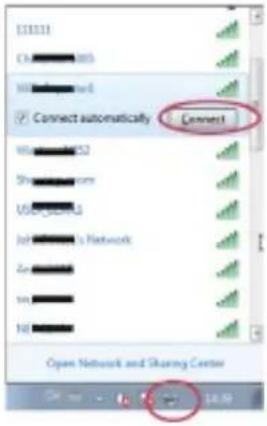
Appariranno le icone del computer che è stato vincolato e per gli altri computer e dispositivi appartenenti alla rete.
Note: Se non appiapono le icone nella cartella di rete, la Rete e le risorse condivise potrebbero essere scollegate.
Vincolare un computer Wireless al Domo Repeater col tasto WPS
- Identificarsinel computer.
- Premere direttamente il tasto WPS del Domo Repeater durante 2-3 secondi.
- Premere direttamente il tasto WPS dell'adattatore Wireless durante 2-3 secondi. Fare clic su terminare per completare la configurazione WPS (verificare la configurazione WPS nel manuale dell'adattatore Wireless).
- Appariranno le icone per il computer che è stato vincolato e per gli altri computer e dispositivi appartenenti alla rete.
Vincolare un computer con connessione via cavo Ethernet al Domo Repeater
- Collegare il Domo Repeater a una presa di corrente. Collegare il computer (portatile o desktop) al Domo Repeater col cavo RJ-45 incluo.
- Eseguire i seguenti passi per confirmare che si è vincolato il computer:
Apree la rete utilizzando il tasto d'inizio e selezionare "Pannello di controlo". Nella finestra di ricerca, introdurre la rete. Una volta nella rete e in centro di reti e risorse condivise, fare clic su vedere computer e dispositivi della rete. Appariranno le icone del computer che è stato vincolato e degli altri computer e dispositivi appartenenti alla rete.
Per successive informazioni:
- Identificarsul computer.
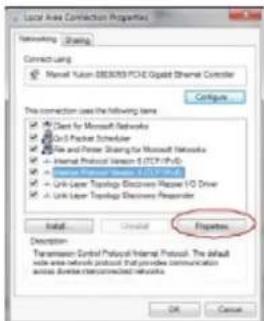
- Fare clic nel tasto d'inizio, nell'angolo inferiore sinistro dello schermo, e selezioneare il "pannello di controlo."fare clic su "vedere stato della rete e computer", e di seguito premere "amministrate le connessioni di rete."fare clic col tasto destro del mouse su "rete"di area locale e selezioneare "Proprietà." quando appara la finestra di "proprietà di connessione dell'area locale" selezioneare Protocollo Internet versione 4 (TCP/IPV4) "e fare clic in "proprietà."
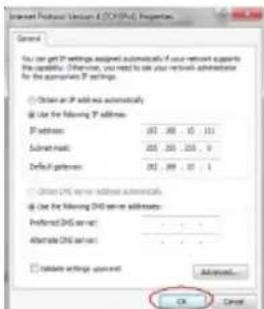
- Configurazione Manuale dell'indirizzo IP: insereire l'indirizzo IP 192.168.10.x (X compreso fra 2 e 254) e la Subnet Mask 255.255.255.0.
Inserire nel Campo della porta di accesso di default l'indirizzo IP della rete di router ('IP di default e 192.168.10.1).
CONFIGURAIZIONE ATTRAVERSOIL BROWSER
Configurazione della base Wireless - modo AP
In modo AP e fare clis sul tasto "configurazione Wireless basica "presente nell'interfaccia di amministrazione di Internet, apparirà il messaggio seguente nell'esploratore di Internet:
É possibleregurare il numero minimo di regolazioni Wireless per la comunazione, come il nome della rete (SSID) e il canale. Il punto di accesso cui èsso configurato semplicamente con solo i servizi minimi.
Wireless settings
Advanced settings
(1)
WPS
- 实验原理
SCHBOLD
一、本次权益变动基本情况
BAC
B
Basic settings
Wireless Enable
Connessione Wireless Connessione Wireless accesa / spenta
SSID La "SSID" della rete Wireless.
Tipodi sicurezza Configurare la sicurezza Wireless e incRIPTazione per evitare l'accesso e ricerca non autorizzati. Compatibile con i metodi d'incRIPTazione WEP, WPA, WPA2, WPA/WPA2 a 64/128 bit.
Chiave di sicurezza La"password" della rete Wireless.
Fare cli n tl tasto "Apply" (aplicare) per riawiar il Domo Repeater.
CONFIGURAZIONE ATTRAVERSO IL BROWSER
Configurazione della base Wireless - Modo Ripetitore
In modo Ripetitore fareciesnlc tasto "Configurazione Wireless basica"presente nell'interfaccia di amministrazione di Internet, apparire il messaggio seguente nell'esploratore di Internet:
Wireless settings
1
Advanced settings
Cambiare la password di amministrazione
La password di fabbrica del router Wireless è"admin" e appeare nella finestra di dialogo quando si accede dal browser. Esiste un rischio di sicurezza se non cambia la password di fabbrica, poichè è visible a qualiasi. Questo è specialmente importante quando si è attivata la funzione Wireless.
Seguire les seguenti istruzioni per cancellare la password: fare clic nel tasto "Amministrazione Password" presente nelle interfaccia di amministrazione di Internet, apparirà il messaggio segunte nel suo esploratore di Internet:
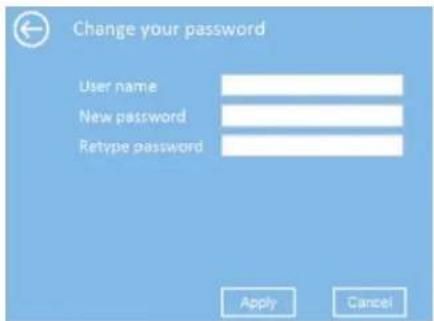
Se si desidera conservare la password originaleswana cambiamenti, fare clic su "Cancellare."
Fare clc nel tasto "Apply" (applicare) per sconnette il Domo Repeater.
CONFIGURAZIONE ATTRAVERSO IL BROWSER
Aggiornamento del firmware
Il software di sistema usato da quello router si denominata "firmware". Come qualiasi applicazione del computer, quando si sostituisce un'applicazione con una nuova, il computer sare fornito con delle funzioni nuove. Si può utilizzatoanche la funzione di aggiornamento del firmware per aggregare nuove funzioni al router, perfino riparare gli erre che questo possa averre.
Fare cler su "amministrare Aggiornare Firmware" nell'interfaccia di amministrazione di Internet, apparirà il seguente messaggio nel browser:
Fare, prima di tutto, ciclo tasto "Esplora...". sarà richiestoindicare il nome del file di aggiornamento del firmware. Scaricare l'ultimo archivio alla notre pagina web e utilizzarlo per aggiornare il router.
Dopo ave selezionato un archivio di aggiornamento, fare clic nel tasto "Caricare" e il router camincerà
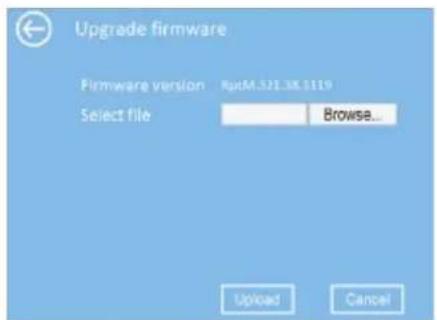
automaticamente il processo di aggiornamento. Il processo più tardare vari minuti, attendere, per favore.
Note: Non interrompere in nessun caso il processo di aggiornamento chiudendo il browser di Internet o scollegando fisicamente il computer dal router. Se il firmware che ha caricato è corrotto, l'aggiornamento fallirà e dovrà restituire il router al distributore e richiedere assistenza. La garanzia non copre erre dovuti all'interruzione del processo di aggiornamento.
Copie di sicurezza della configurazione di fabbrica e restaurazione
È possibile realizzare copie di sicurezza dei parametri di configurazione del router in un file, pertanto, è possibile realizzare varie copie della configurazione del router per ragioni di sicurezza.
Per realizzare una copia di sicurezza o per restaurare la configurazione del router, seguire queste istruzioni:
Farelicsu "salvare/ caricare configurazione" nell'interfaccia di amministrazione di Internet, apparirà il seguente messaggio nel browser:
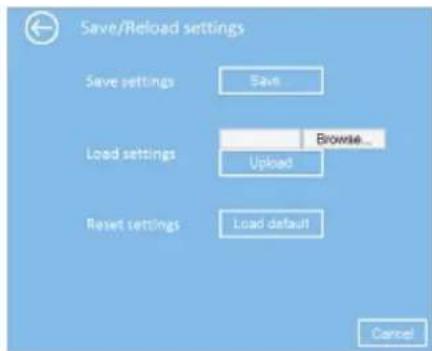
Salvare configurazione
Premere il tasto "Salvare", è possibile salvare il file con un'alto nome per differenziarè le versioni e conservarlo in un luogo sicuro.
Caricare configurazione
Premere "Esplare...per recuperare un archivio di configurazione salvato in precedenza nel computer e di seguito fare cigu se Caricare...dopo ave caricato la configurazione, si sostituianno i parametri del router con quelli contuteni nel file caricato.
Riavviare la configurazione
Fare clic sul tasto "Caricare valori di fabbrica" per ristabilitire tutte le configurazioni.

Se in futuro dovesse essere necessario smaltire questo prodotto, si prega di notare che:
I rifiuti elettrici non devono essere smaltiti insieme ai rifiuti domestici. Riciclare in apposite strutture.
Verificare con l'Autorità locale o Rivenditore dove poter riciclare il dispositorio.
(Direttiva sullo smaltimento dei rifiuti elettrici ed elettronici)

CON LA PRESENTE LURBE gRUP S.A. DICHIARA CHE QUESTO RIPETITORE WIFÉ CONFORME AI REQUISITI ESSENZIALI ED ALLE ALTRE DISPOSITIONI PERTINENTI STABILITE DALLA DIRITTIVA 1999/5/CE.