 ManualFácil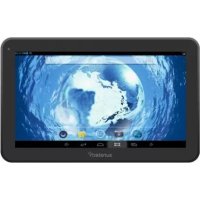
TAB97DC - Tablet Sunstech - Manual de utilização gratuito
Encontre gratuitamente o manual do aparelho TAB97DC Sunstech em formato PDF.


Perguntas dos utilizadores sobre TAB97DC Sunstech
0 pergunta sobre este aparelho. Responda às que conhece ou faça a sua.
Faça uma nova pergunta sobre este aparelho
Baixe as instruções para o seu Tablet em formato PDF gratuitamente! Encontre o seu manual TAB97DC - Sunstech e retome o controlo do seu dispositivo eletrónico. Nesta página estão publicados todos os documentos necessários para a utilização do seu dispositivo. TAB97DC da marca Sunstech.
MANUAL DE UTILIZADOR TAB97DC Sunstech
GPU Mali-400@450Mhz Armazenamento Interno: 8 GB Memória de Expansão: Cartão Micro SD até 32GB (não fornecido) Wireless Incorporado: 802.11b/g/n Micro USB 2.0 / OTG Porta TV: mini HDMI 1.4 Câmara frontal 0,3 megapixéis Câmara traseira 2 Mpixéis Bateria: 5500mAh Adaptador AC: DC 5V-2A Sistema Operativo: Android 4.2.2 “Jelly Bean” Fabricado em China Conteúdo da Caixa Tablet - 1 unidade Adaptador de Corrente - 1 unidade Cabo USB - 1 unidade Cabo OTG - 1 unidade Manual de instruções - 1 unidade Cartão de garantia - 1 unidade
Nome Função 1-- Ligação Manter premido para ligar/desligar o tablet; premir brevemente para ativar o modo de espera 2-- Ficha do auscultador Conecte o auscultador a esta ficha standard de 3,5 mm 3-- Porta OTG USB Conexão de PC/conexão periférica através do cabo OTG (por exemplo, teclado, dispositivo USB)/carregador de bateria através do adaptador fornecido 4-- Saída/retorno Sair da atual função/regressar à página anterior 5-- Saída TV HD Saída Mini HDMI TV para conectar um ecrã externo 6-- Entrada micro SD Inserir um cartão micro SD (até 32GB)
2Começar Carregamento da Bateria O tablet possui uma bateria recarregável de lítio-polímero incorporada.
1. Para carregar, conecte o adaptador de corrente AC à ficha micro USB no
lado direito do tablet.
3. O tablet pode ser usado mesmo quando a bateria está a ser carregada.
os ícones acima indicam o diferente nível de energia que resta na bateria
4. Não substituir a bateria sem autorização ou fica sujeito ao risco de
5. Recarregue-o pelo menos meia hora, caso tenha ficado inativo durante
muito tempo e não se conseguir ligar.
6. Recargue regularmente, pelo menos uma vez por mês
7. -5º a 40º C é a temperatura ideal para recarregar a bateria caso contrário o
desempenho da bateria pode deteriorar-se ligeiramente 3Eliminação A bateria pode conter material poluente, agradecemos que a devolva à estação de reciclagem oficial antes de se desfazer do tablet pc e não para o lixo.
Interruptor de ligação Power ON/OFF (ligar/desligar) ON (ligar): prima o botão continuamente durante 5 segundos até que o tablet fique “ON” (se ligue). OFF (DESLIGADO):
Pressione o botão durante 5 segundos e irá aparecer
2. Selecione OK para desligar o tablet
Bloqueio de Ecrã Esta funcionalidade bloqueia o ecrã, ao mesmo tempo desliga a luz de fundo do ecrã após alguns segundos. O ecrã fica bloqueado quando:
1. O sistema está inativo.
2. Manualmente ativado premindo o botão de ligação uma vez.
Desbloqueio do ecrã: Ecrã inicial O Ecrã inicial ficará semelhante à imagem abaixo. Na verdade, trata-se de cinco ecrãs, cada um dos quais pode ter um diferente layout dos ícones. Para alternar entre ecrãs, basta deslizar o seu dedo para a esquerda ou direita ao longo do visor. A barra de estado e os botões de navegação estão sempre visíveis, independentemente do Ecrã inicial que está atualmente visualizar. 4A Área de trabalho contém atalhos para as suas aplicações e widgets mais utilizados Toque no ícone do ecrã para rapidamente pesquisar na Internet usando o Google. O ícone irá lançar o menu Aplicação. A barra de estado apresenta informações do sistema, tais como a hora atual, conectividade sem fios e bateria. Toque para Expandir a barra de estado para obter informações mais detalhadas. O botão desloca-se um passo para trás para o menu/página anterior. Os botões regressam de imediato para o ambiente de trabalho Android. O botão apresenta um menu de aplicações recentemente abertas.
5Menu Definições O menu de definições permite-lhe ajustar a configuração do sistema da tablet. Para alterar as definições:
1. Toque no ícone de menu "Definições" no menu Aplicação. O menu
Definições abrir-se-á.
2. Guia o seu dedo para cima ou para baixo no lado esquerdo do ecrã para
percorrer a lista de categorias disponíveis.
3. Toque num título de categoria para visualizar mais opções no lado direito
do ecrã. Wi-Fi - Conectar a / desconectar de redes wireless, visualizar o estado da conexão Utilização de dados - Ativar / desativar dados móveis, visualizar utilização atual, definir limite de dados móveis (nota: esta função só se encontra disponível em dispositivos fornecidos com o cartão 3G) Som - Alterar o volume, o som de toque, sons de bloqueio de ecrã, etc. Visor - Alterar brilho, papel de parede, configurações de suspensão, tamanho da letra, etc. Armazenamento - Gerir NAND e o cartão Micro SD, visualizar capacidade disponível, etc. Bateria - Visualizar o estado da bateria e tempo de ligação Aps - Gerir aplicações, executar serviços, etc. Contas - Gerir contas, etc. Serviços de localização - Alterar deteção aproximada de localização, melhorar os resultados da pesquisa Segurança - Alterar tipo de bloqueio do ecrã, codificação, palavra-passe, armazenamento credencial, etc. Língua e introdução - Selecionar língua, adicionar ao dicionário, editar definições do teclado no ecrã, pesquisa vocal, etc. Backup & reset – Fazer cópia de segurança e restaurar os dados, realizar reinício de fábrica, etc. 6Data & hora - Definir data, fuso horário, hora, formato do relógio, etc. Acessibilidade - Definir texto grande, ecrã de autorrotação, falar a palavra-passe, etv. Opção de desenvolvimento – funções avançadas para desenvolvedores Android - debugging, verificação HDCP, etc. Sobre o tablet - Informações sobre o seu dispositivo Android Como usar o cartão TF
1. Introduza o cartão TF na ranhura para cartão TF. Empurre suavemente o
cartão TF na ranhura até encaixar no lugar.
2. Uma caixa de texto será visualizada no ecrã referido “A preparar cartão
SD” Remover o cartão TF
1. Feche todas as aplicações e documentos que foram abertos a partir do
3. Selecione “Definição” e encontre “Armazenamento” e, em seguida, clique
em “Remover cartão SD”.
4. Uma caixa de texto será visualizada no ecrã referindo “É seguro remover o
5. Pressione suavemente o cartão TF para remover e puxe o cartão para
fora. Nota: Introduza o cartão TF na posição correta, caso contrário, danificará o cartão e a ranhura. Teclado de Software O tablet tem um teclado de software que aparece automaticamente quando toca no local no ecrã onde um texto ou um número deve ser introduzido.
7Ecrã Táctil O ecrã táctil responde ao toque do dedo. Nota: não coloque qualquer objeto sobre o ecrã táctil, pois isso pode danificar ou esmagar o ecrã. Clique Simples: faça um clique simples sobre um ícone para escolher o ícone ou opção que deseja. Premir Longamente: prima e mantenha premido um ícone para fazer aparecer um menu relacionado com a função executada (se disponível). Arrastar: arraste no ecrã e pode mover-se entre os lados do cubo mágico ou arrastar os ícones de aplicações para a barra de atalho. Como conectar com o computador Nota: Ligue o seu Tablet antes de o conectar ao PC através do cabo USB. 1 Utilize um cabo USB para a ligação ao computador. O sistema irá detetar o USB ligado na parte inferior do ecrã. 2 Prima USB conectado na barra superior e, em seguida, clique em Ligar Armazenamento USB, clique em OK.
3. Então, a conexão USB terá sido concluída com sucesso.
8Ligação à Internet Wireless: 1 Selecione “Definições” 2 Selecione “Wi-Fi” e deslize para do estado OFF para ON(ligado).
3 Todas as redes sem fios detetadas na área serão listadas. Clique para selecionar conexão sem fios que deseja. 4 Introduza a chave WEP ou chave de rede, se necessário. 5 Uma vez conectado a uma rede sem fios, as configurações serão guardadas 6 O ícone wireless aparecerá na barra de tarefas quando conectado com sucesso. Nota: Quando o tablet detetar a mesma rede wireless no futuro, o dispositivo irá conectar-se automaticamente à rede com o mesmo registo de palavra-passe. Navegação na Web Conecte-se à Internet e inicie o navegador.
9Câmara Toque no ícone para entrar no modo de câmara e a interface é exibida como se segue:
no meio para tirar uma fotografia
2. Mova o ícone na parte inferior e pode mudar o modo de câmara
fotográfica para vídeo.
3. Toque no ícone no topo direito para visualizar a imagem anterior
e pode também apagar, partilhar ou definir a imagem como papel de parede. Clique no botão para trás para sair do interface da câmara.
4. Toque no ícone para selecionar a câmara traseira ou frontal.
10Resolução de Problemas Fechar a Aplicação Todas as aplicações em execução ocupam memória do sistema e retardarão a resposta do sistema. Desligue todas aplicações inativas para libertar memória e repor a velocidade do sistema de volta ao normal. Para fechar a aplicação, clique no ícone na barra de atalhos para entrar na interface de configuração do sistema. Selecione Aplicação → Executar serviços e a interface é apresentada conforme se segue: Toque na aplicação que deseja fechar. Uma janela pop-up será apresentada. Toque em “Stop” para fechar essa aplicação.
Desligamento Obrigatório
1. Prima e mantenha premido o botão de corrente durante 5 segundos e o
dispositivo será desligado.
112. Prima o botão reset na parte traseira e o dispositivo irá forçar o dispositivo a
desligar-se. Restaurar Definições Por Defeito Caso deseje restaurar as definições de fábrica e apagar todos os materiais, prima Definições → Backup & Reset → Restaurar dados de fábrica. ** Aviso: A definição de restaurar os dados de fábrica irá apagar os seus dados e configuração do sistema e aplicações descarregadas. ***Utilize esta função com cautela. Modo de recuperação: Como entrar no modo de recuperação. Siga os seguintes passos. 1-Para entrar no modo de recuperação tem de desligar o aparelho primeiro, 2-Depois pressione prolongadamente a tecla “ON-OFF” (ligar/desligar) e a tecla "para trás" em simultâneo até que o modo de recuperação seja visualizado, tente. 3-Será exibido um novo menu e deverá usar o painel de toque para selecionar " Wipe data/ factory reset " e pressione "alimentação" e selecione " Yes delete all user data " Volte a pressionar em "alimentação" A unidade iniciará o modo de recuperação (este processo pode demorar alguns minutos). 4-Ao terminar selecione " reboot system now ", pressione o botão de alimentação e a unidade arrancará. (este processo pode demorar alguns minutos)
12Como transferir o software utilizando a unidade. IMPORTANTE: Ao transferir o software, todos os dados – fotografias, vídeos e aplicações – que tenha instalados serão apagados. Não interrompa este processo e assegure-se que a bateria está totalmente carregada.
Siga os seguintes passos.
1- Abra o navegador e abra esta ligação:
www.sunstech.es/download/
2- Selecione o modelo do seu tablet e transfira o software. (Este software é
instalado no SD INTERNO).
3- Ao terminar a transferência, selecione a aplicação " Update " na sua
unidade. 4-Selecione " Local Update ", " Download ". 5-Selecione o software / transferência e espere até o processo está completo.
13Condições de Garantía - Este equipamento tem garantia de 2(dois) anos a partir da data original de compra. - Estaram isentas da garantía as avarías causadas pelo uso incorrecto do aparelho, má instalação oucolocação em lugares inapropriados para a sua boa conservação, pancadas, actualizações desoftware que não sejão os facilitados pela marca, peças desgastadas pelo seu proprio uso ou porum uso não doméstico ou inadequado, assim como, por manipulação por pessoas ou oficinas deassistência tecnica alheios à nossa empresa. - Para que a garantía tenha validade, deverá juntar a factura ou tícket de caixa que corrobore/validea aquisição e data de venda deste producto. Descarte correto deste Produto Descarte de Equipamentos Elétricos e Eletrônicos - WEEE). Seu produto foi projetado e fabricado com materiales de alta qualidade e componentes que podem ser reciclados e reutilizados. Este símbolo significa que equipamentos elétricos e eletrônicos, no fim de sua vida útil, devem ser descartado separadamente do lixo doméstico. Por favor, descarte esse equipamento em um posto de coleta adequado ou em um centro de reciclagem. Na União Europeia existem sistemas de coleta separados para produtos elétricos e eletrônicos. Por favor, nos ajude a conservar o meio ambiente em que vivemos!1. NÃO coloque objetos em cima do aparelho, uma vez que estes o podem riscar.
2. NÃO exponha o aparelho a
3. NÃO coloque o aparelho numa
superfície desnivelada ou instável.
4. NÃO introduza objetos estranhos
5. NÃO exponha o aparelho a campos
magnéticos ou elétricos fortes.
6. NÃO exponha o aparelho à luz
direta do sol, uma vez que isto o podedanificar. Mantenha o aparelho afastado de fontes de calor.
7. NÃO guarde o aparelho em zonas com
temperatura superior a 40º C (104º F). A temperatura interna de funcionamento deste aparelho é de 20ºC (68 °F) a 60 °C (140 °F).
8. NÃO use o aparelho à chuva.
9. Consulte as autoridades locais ou o
revendedor relativamente à eliminação correta de aparelhos eletrónicos.
10. O aparelho e o adaptador podem
produzir calor durante o seu normalfuncionamento de carga. Para evitar o desconforto ou lesões causados pela exposição ao calor, NÃO deixe o aparelho no seu colo.
11. CAPACIDADE DA POTÊNCIA
DE ENTRADA: Consulte a etiqueta de voltagem do aparelho e assegure-se que o adaptador de corrente respeita a tensão. Use apenas acessórios especificados pelo fabricante.
12. Limpe o aparelho com um pano
suave. Se necessário humedeça ligeiramente o pano antes de proceder à limpeza. não use nunca soluções abrasivas ou detergentes.
13. Desligue sempre o aparelho antes de
proceder à instalação ou remoção de aparelhos que não suportem hot-plug.14. Desligue o aparelho da tomada elétrica antes de o limpar.
15. NÃO desmonte o aparelho. Só um
técnico de serviço autorizado deve proceder a reparações.
16. O aparelho dispõe de aberturas
destinadas a libertar calor. NÃO bloqueie a ventilação do aparelho, uma vez que este pode aquecer e avariar-se.
17. A substituição da bateria por um
tipo incorreto comporta um risco de explosão. Retire as baterias usadas de acordo com as instruções.18. EQUIPAMENTO LIGÁVEL: a tomada deve estar instalada perto do equipamento e deve ser de fácil acesso.