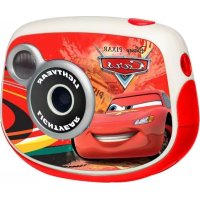
DJ024DC - Câmera LEXIBOOK - Manual de utilização gratuito
Encontre gratuitamente o manual do aparelho DJ024DC LEXIBOOK em formato PDF.

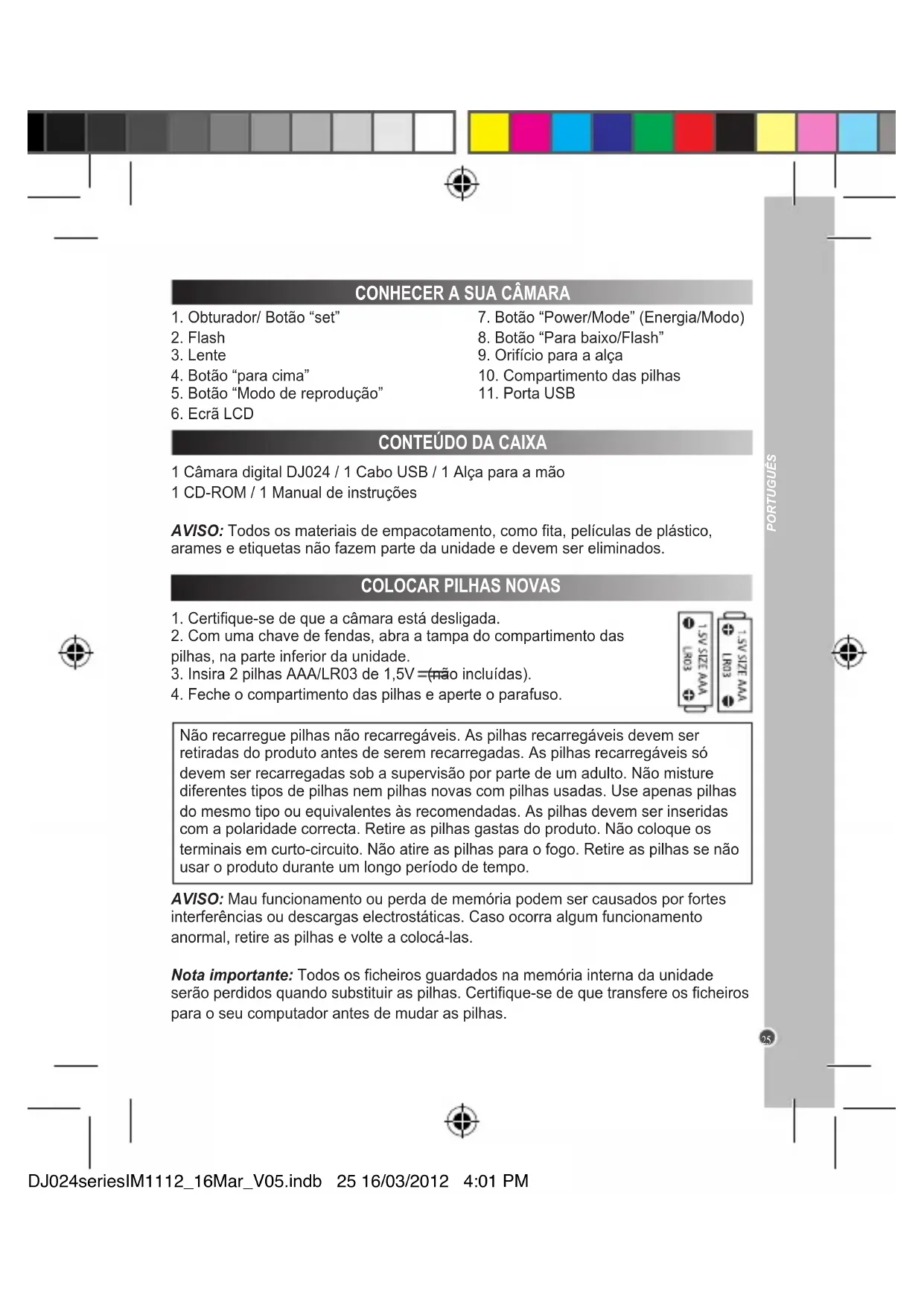


| Tipo de produto | Câmera digital |
| Marca | Lexibook |
| Modelo | DJ024DC |
| Resolução da foto | 640 x 480 pixels (alta) / 320 x 240 pixels (baixa); extrapolação de software até 1.3 megapixels |
| Formato de vídeo | AVI |
| Modo de captura | Captura única, captura contínua (3 fotos), temporizador (10s) |
| Flash | Automático, ativado, desativado |
| Função webcam | Sim, via cabo USB e software PCCam |
| Conectividade | USB 2.0 |
| Memória | Interna (capacidade não especificada) |
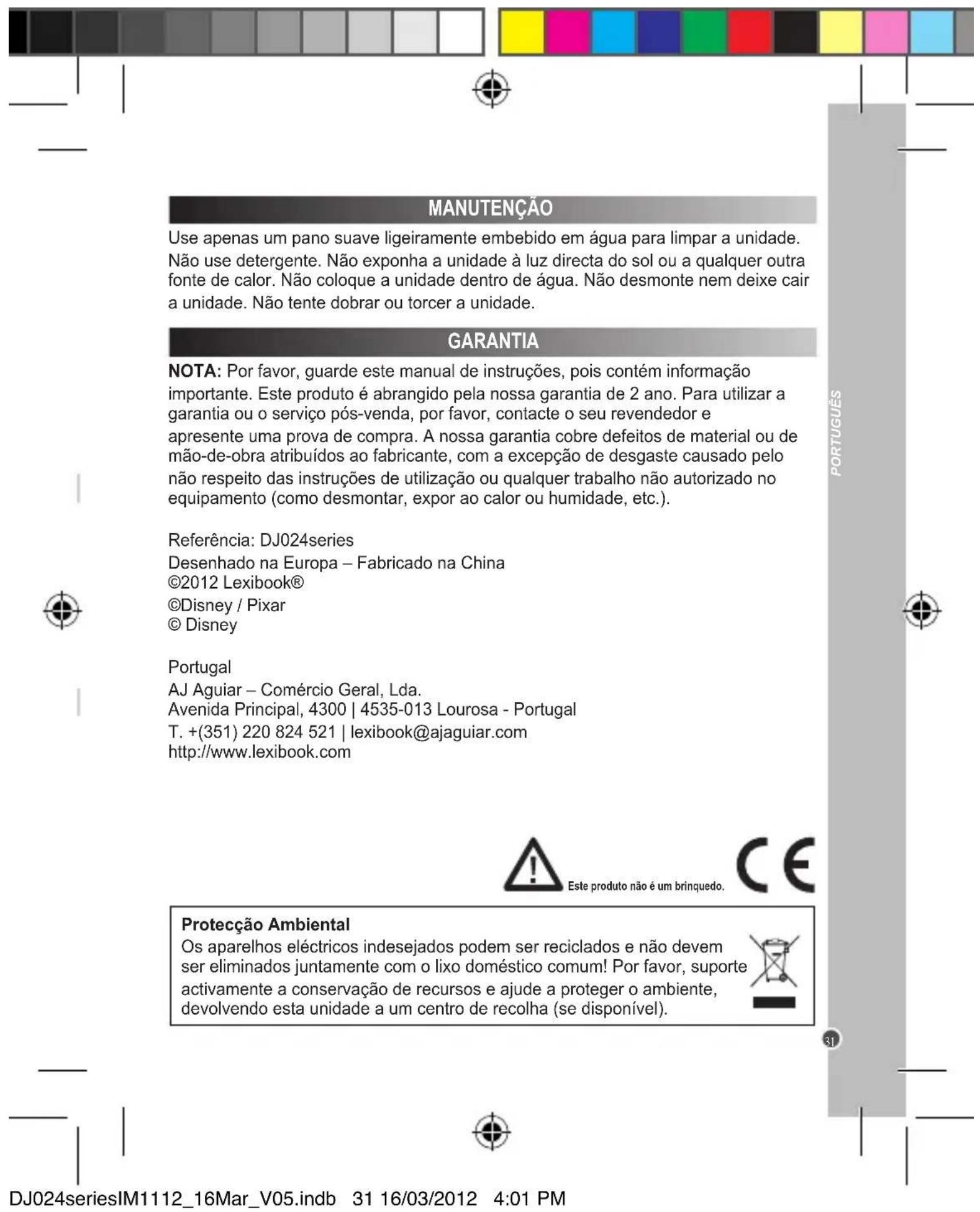
| Alimentação | 2 pilhas AAA (não fornecidas) |
| Autonomia | Desligamento automático após 30 segundos de inatividade |
| Softwares incluídos | MAGIX Video easy SE, MAGIX Photo Manager 10 |
| Sistema operacional compatível | Windows 2000, XP, Vista, 7 |
| Garantia | 2 anos |
| Manutenção | Limpar com um pano ligeiramente úmido; evitar produtos detergentes |
| Segurança | Não desmontar, não expor à umidade ou a uma fonte de calor |
Perguntas frequentes - DJ024DC LEXIBOOK
Perguntas dos utilizadores sobre DJ024DC LEXIBOOK
0 pergunta sobre este aparelho. Responda às que conhece ou faça a sua.
Faça uma nova pergunta sobre este aparelho
Baixe as instruções para o seu Câmera em formato PDF gratuitamente! Encontre o seu manual DJ024DC - LEXIBOOK e retome o controlo do seu dispositivo eletrónico. Nesta página estão publicados todos os documentos necessários para a utilização do seu dispositivo. DJ024DC da marca LEXIBOOK.
MANUAL DE UTILIZADOR DJ024DC LEXIBOOK
- Insira o CD do Software (incluido) na sua unidade de CD-ROM.
- No menu principal, clique em "Install MAGIX Video easy SE" e espere durante a extracção.
- Siga as instruções que aparecem no ecra e prima "Instalar" para,iniciar a instalação.
- Para iniciar o "Magix Video easy SE", cliqueDSLas vezes no atalho.
Requerimentos do Sistema: Intel® Pentium 4 ou AMD® Athlon® 1 GHz e superior, 512 MB RAM, 400 MB de espaço livre no disco rígido e unidade de DVD para instalação do programa, placá grafica com resolution de ecra de, pelo menos, 1024 x 768, placá de som.
INSTALARO SOFTWARE PARA EDITAR IMAGENS
- Insira o CD do Software (incluido) na sua unidade de CD-ROM.
- No menu principal, clique em "Install MAGIX Photo Manager 10" e espere durante a extracção.
- Escolha a sua lingua e clique em "OK".
- A janela "The MAGIX Photo Manager 10 configuration" aparece. Siga as instruções que aparecem no eira e prima "Instalar" para iniciar a instalacao.
- quando terminar a instalacao, aparece o atalho de "MAGIX Photo Manager 10" no ambiente de trabalho do seucomputador.
- Para fazer a uso o MAGIX Photo Manager 10", clique两大as vezes no atalho. As fotografias tiradas com a-camera aparecem automaticamente no ecran inicial.
Requerimentos do Sistema (configuração mína): Microsoft® Windows 2000, XP, Vista, 7. PC com Intel® Pentium® ou AMD® Athlon® 700 MHz ou superior, 256 MB RAM, 120 MB de espaço livre no disco rígido para ficheiros do programa, placáGRAFICA SVGA com um minimum de 4 MB RAM, (resolução minima de 1024 x 600, high-color de 16 bits), rato compatível com a Microsoft®.
Note: Para desfrutar do uso ilimitado do "MAGIX Photo Manager 10" e "MAGIX Video easy SE", tem de se registrar primeiro.
LIGARE DESLIGAR A CAMARA
- Prima o botão "Power/Mode" para ligar a-camera. A-camera faz um "beep" para confirmar que está pronta a ser usada.
- Prima e mantenha premido o botão "Power/Mode" durante algunos segundos para a deslagar.
Nota: A-camera desiga-se automaticamente passados 30 segundos de inactividade.
TIRAR FOTOGRAFIAS (Modo de-camera)
Disparo unico
Ja se encontrar no modo de "Disparo unico" quando liga a-camera (o icone [6] aparecido no ecra). Prima o obturador para tirar uma fotografia. O número de imagens que pode guardar na memória é aparecido no ecra LCD.
Disparo continuo
- Quando estiver no modo de "Disparo unico", prima o botao "Power/Mode".
- De seguida, prima repetidamente o obturador até que o icone do modo de "Disparo continuo" sera aparecido no ecra.
- Prima de novo o botão "Power/Mode" para voltar ao modo de-camera e(before prime o obturador para tirar 3 fotografias continuamente.
- Para voltar ao modo de "Disparo unico", repita os passos 1 e 2 presentados acima, premindo repetidamente o obturador até que o icone sejapresentado no ecra. De seguida, prima o botão "Power/Mode" para voltar ao modo de-camera.
Nota: O flash é desligado no modo de "Disparo continuo".
FUNCAO DO FLASH
Para usar o flash, prima repetidamente o botão "Para baixo" até que a configuraçao desejada sera apareça pelo icone no(ECRA:

O flash está ligado / O flash automático está ligado / O flash está desligado
TEMPORIZADOR AUTOMÁTICO (APENAS NO MODO DE CÂMARA)
- Prima o botão "Power/Mode".
- Prima repetidamente o obturador até que o icone do "Temporizador automatico" seja aparecido no ecra.
- Prima de novo o botão "Power/Mode" para voltar ao modo de-camera e(depais prima o obturador para fazer a contagem decrescente de 10 segculos e tirar a fotografia.
- Para desligar o temporizador automatico e voltar ao modo de "Disparo unico", repita os passos 1 e 2 presentados acima, premindo repetidamente o obturador até que o icone se apresentado no ecra. De seguida, prima o botão "Power/Mode" para voltar ao modo de-camera.
ESCOLHER A RESOLUÇÃO DA FOTO
- Prima o botão "Power/Mode" e(depais use os botões "Para cima" e "Para baixo" para escolher o icone da "Resolução".
- Prima repetidamente o obturador para escolher a resolution desejada.
Existem 2 modelos de resolução:

Alta resolucao (640x480 pixeis). / Baixa resolucao (320x240 pixeis).
- Prima o botão "Power/Mode" para voltar ao modo de-camera.
ESCOLHER A QUALIDADE DE IMAGEM
- Prima o botão "Power/Mode" e(depais use os botões "Para cima" e "Para baixo" para escolher o icone da "Qualidade de imagem"
- Prima repetidamente o obturador para escolher a qualida de imagem desejada.
Existem 2 niveis de qualidade:

- Prima o botão "Power/Mode" para voltar ao modo de-camera.
ESCOLHER A FREQUÊNCIA DA FONTE DE ILUMINAGAO
- Prima o botão "Power/Mode" e(depais use os botões "Para cima" e "Para baixo" para escolher o icone da "Frequência".
- Prima repetidamente o obturador para escolher a frequência desejada: “50HZ” ou “60HZ”.
- Prima o botão "Power/Mode" para voltar ao modo de-camera.
GRAVAR CLIPES DE VIDEO (Modo de video)
- Prima o botão "Power/Mode".
- Prima repetidamente o obturador até que o icone do video no ecra.
- Prima o botão "Power/Mode" mais uma vez para voltar ao video.
- Prima o obturador para fazer a filmar videos. O tempo de gravacao épresentado no esra LCD.
- Prima de novo o obturador para parar a gravacao e guardar automaticamente o video no formato AVI.
- Para voltar ao modo de "Disparo unico", repita os passos 1 e 2 aparecimentos acima, premindo repetidamente o obturador até que o icone estápresentado no esca. De seguida, prima o botão "Power/Mode" para voltar ao modo de-camera.
Nota:
- O flash é desligado no modo de video.
- Pode usar o Media player ou o Quick time (não incluídos no CD do software) para reproduzir ficheiros AVI no seucomputador.
MODO DE REPRODUÇÃO
Visualizar os seu ficheiros
- Ligue a camar e prima o botao "Playback mode".
- Use os botões "Para cima" e "Para baixo" para correr as suasotos e os seu
videos (o icone épresentado no canto superior esquerdo do ecra).
3. Prima o obturador para começar ou parar um video.
4. Prima o botão do "Modo de reprodução" a qualquer alta para voltar ao modo de camara.
Note: Aparece a mensagem "No Photo" (Semotos) quando não existiremotos nao videos guardados.
Apagar ficheiros
- No modo de reprodução, prima os botões "Para cima" e "Para baixo" para ver a Foto ou video desejado edeois prima o botão "Power/Mode".
- Prima os botões "Para cima" ou "Para baixo" para escolher "YES" (SIM) e prima o obturador para confirmar e apagar a foto ou video.
APAGAR TODAS AS SUAS FOTOS/VIDEOS
- Se quiser apagar todas as suas imagens/videos quando não estiver no modo de reprodução, prima o botão "Power/Mode" e(depí os botões "Para cima" ou
"Para baixo" para escolher o icone "Apagar tudo"

- Prima o obturador e(depais use os botões "Para cima" e "Para baixo" para escolher "YES" (SIM). Prima de novo o obturador para confirmar e apagar todas as suasotos/videos.
DESCARREGAR AS SUAS FOTOS
Usar o "MAGIX Photo Manager 10":
- Ligue o cabo USB fornecido à porta USB do computador e da-camera.
- Ligue a camara. Aparece "Armazenamento em massa" no esra quando a ligaao ao computador for efectuada com successo.
- Clique duas vezes no atalho "MAGIX Photo Manager 10". As fotografias tiradas com a-camera aparecem automaticamente no ecran inicial.
- Prima o botão "Importar" no menu principal (em cima à esquerda).
- Pode copiar e color as imagens em qualquer directoria à sua escolha.
Publiqueotosnos websitesdasredesocials:
- No "Magix Photo Manager 10", selezione a fotto que deseja publicar no Facebook ou Flickr.
- A imagem seleccionada aparece numa moldura cor-de-laranja.
- Na barra dos menus, clique no separator "Online" e selezione "Carregar media para outros serviços Web" (Upload media to other web services),deois, de acordo com o caso, "Carregar media no Flickr" (Upload media to Flickr) ou "Carregar media no Facebook" (Upload media to Facebook).
- A janela "Carregar" (Upload) aparece no ecra. Complete os differentes Campos (nome do ficheiro, descrição,PALAVRA-chave...).
- Clique em "Carregar" (Upload) para confirmar.
- De acordo com o caso, a Paginginal do Facebook ou do Flickr abre.
- A seguir, siga as indicações aparecçados no ecra para terminar o carregamento.
EXTRAPOLACAO DAS SUAS FOTOS
De modo a augmentar a resolucao das suas fotos, siga as instruções seguients:
- Abra a pasta "Dual Mode Camera" no seu ambiente de trabalho, depuis clique das vezes em "My Dsc".
- Descarregue as sus photos colocando no icone, depuis selezione a/asotos que deseja extrapolar.
- Clique no icone, escolha as opções "Increase resolution" e "High Quality Mode". Finalmente, clique em OK para terminar a Manipulação.
- As sus photos seront automaticamente guardadas com 1.3 megapixiés.
MODO WEBCAM
Ligada ao seu PC, a sua-camera pode ser usada como webcam.
Modo webcam
- Ligue a sua-camera ao seu computador atraves do cabo USB fornecido.
- Abra a pasta "Dual Mode Camera" no ambiente de trabajo, clique两大 vezes no icone "PCCam" para ver as imagens capturadas pela camera em tempo real.
Mensagens instantâneas (conversa)
Pode usable a sua-camera como webcam no seu programa de mensagens instantaneas (Yahoo Messenger, MSN Messenger, Skype...).
IMPARA A CONOSCERE LA TUA FOTOCAMERA



- INSTALARO SOFTWARE PARA EDITAR IMAGENS
- LIGARE DESLIGAR A CAMARA
- TIRAR FOTOGRAFIAS (Modo de-camera)
- Disparo unico
- Disparo continuo
- FUNCAO DO FLASH
- TEMPORIZADOR AUTOMÁTICO (APENAS NO MODO DE CÂMARA)
- ESCOLHER A RESOLUÇÃO DA FOTO
- ESCOLHER A QUALIDADE DE IMAGEM
- ESCOLHER A FREQUÊNCIA DA FONTE DE ILUMINAGAO
- GRAVAR CLIPES DE VIDEO (Modo de video)
- Nota:
- MODO DE REPRODUÇÃO
- Visualizar os seu ficheiros
- Apagar ficheiros
- APAGAR TODAS AS SUAS FOTOS/VIDEOS
- DESCARREGAR AS SUAS FOTOS
- Usar o "MAGIX Photo Manager 10":
- EXTRAPOLACAO DAS SUAS FOTOS
- MODO WEBCAM
- Mensagens instantâneas (conversa)
- IMPARA A CONOSCERE LA TUA FOTOCAMERA
Marca : LEXIBOOK
Modelo : DJ024DC
Categoria : Câmera