DJ024DC - Cámara LEXIBOOK - Manual de uso y guía de instrucciones gratis

Encuentra gratis el manual del aparato DJ024DC LEXIBOOK en formato PDF.

Page 17
Asistente de manual
Desarrollado por ChatGPT
Esperando tu mensaje
Información del producto

Marca : LEXIBOOK

Modelo : DJ024DC

Categoría : Cámara

Descarga las instrucciones para tu Cámara en formato PDF gratis! Encuentra tus instrucciones DJ024DC - LEXIBOOK y toma tu dispositivo electrónico nuevamente en la mano. En esta página están publicados todos los documentos necesarios para el uso de su dispositivo. DJ024DC de la marca LEXIBOOK.

MANUAL DE USUARIO DJ024DC LEXIBOOK

DJ024seriesIM1112_16Mar_V05.indb 16 16/03/2012 4:01 PM17

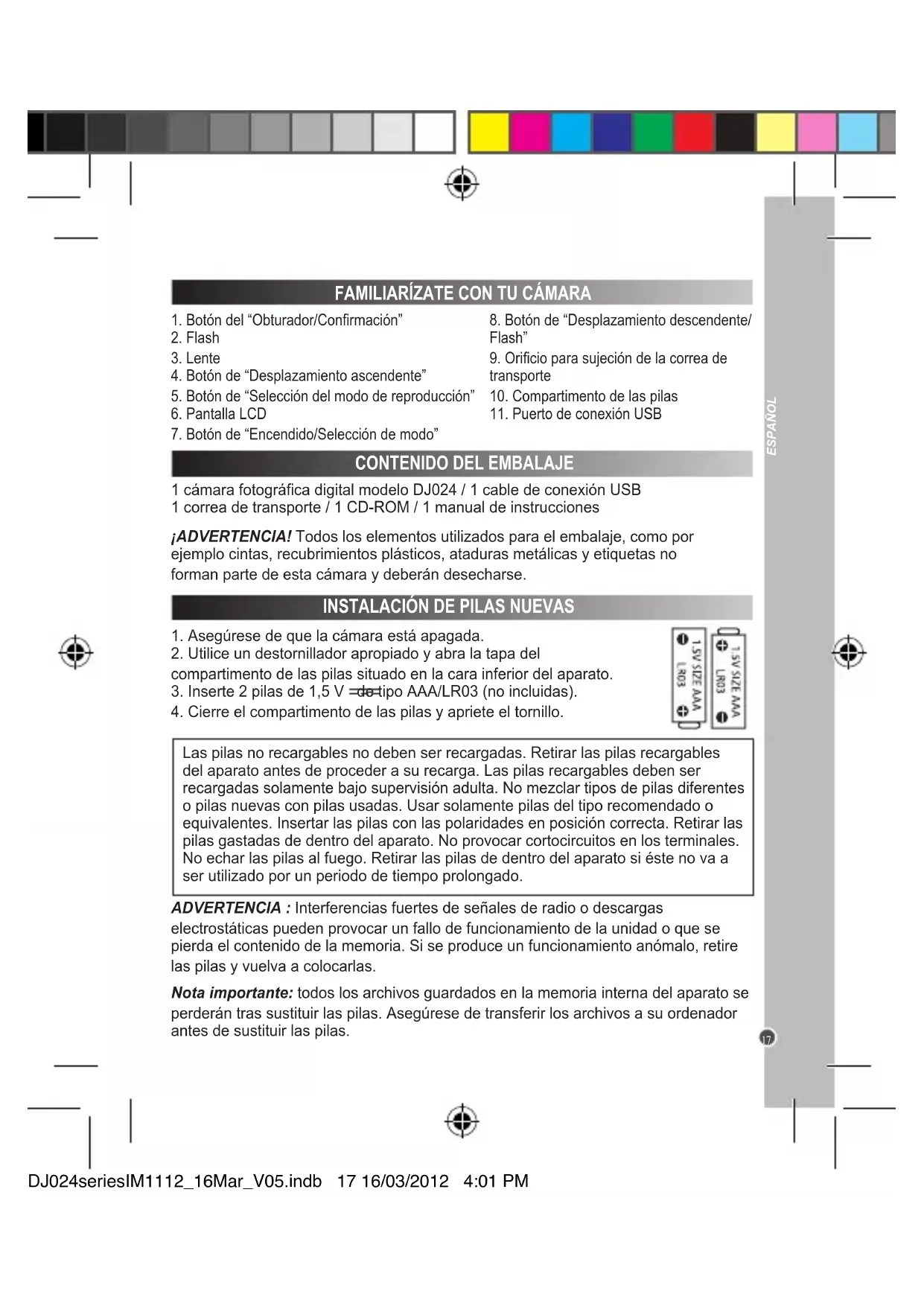
ESPAÑOL FAMILIARÍZATE CON TU CÁMARA INSTALACIÓN DE PILAS NUEVAS CONTENIDO DEL EMBALAJE

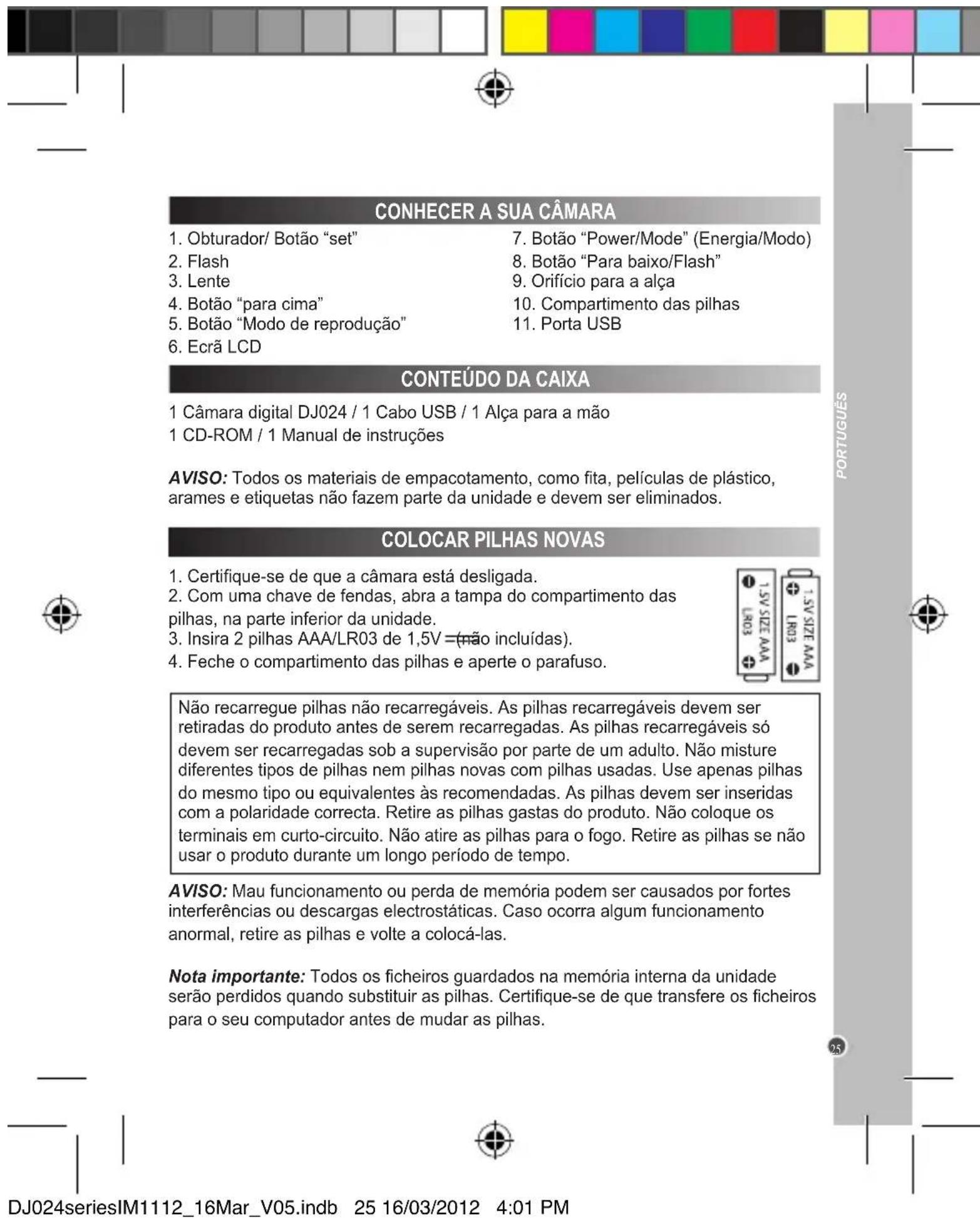
1. Botón del “Obturador/Conrmación”

4. Botón de “Desplazamiento ascendente”

5. Botón de “Selección del modo de reproducción”

7. Botón de “Encendido/Selección de modo”

Las pilas no recargables no deben ser recargadas. Retirar las pilas recargables

del aparato antes de proceder a su recarga. Las pilas recargables deben ser

recargadas solamente bajo supervisión adulta. No mezclar tipos de pilas diferentes

o pilas nuevas con pilas usadas. Usar solamente pilas del tipo recomendado o

equivalentes. Insertar las pilas con las polaridades en posición correcta. Retirar las

pilas gastadas de dentro del aparato. No provocar cortocircuitos en los terminales.

No echar las pilas al fuego. Retirar las pilas de dentro del aparato si éste no va a

ser utilizado por un periodo de tiempo prolongado.

ADVERTENCIA : Interferencias fuertes de señales de radio o descargas

electrostáticas pueden provocar un fallo de funcionamiento de la unidad o que se

pierda el contenido de la memoria. Si se produce un funcionamiento anómalo, retire

las pilas y vuelva a colocarlas.

Nota importante: todos los archivos guardados en la memoria interna del aparato se

perderán tras sustituir las pilas. Asegúrese de transferir los archivos a su ordenador

antes de sustituir las pilas.

1 cámara fotográca digital modelo DJ024 / 1 cable de conexión USB

1 correa de transporte / 1 CD-ROM / 1 manual de instrucciones

¡ADVERTENCIA! Todos los elementos utilizados para el embalaje, como por

ejemplo cintas, recubrimientos plásticos, ataduras metálicas y etiquetas no

forman parte de esta cámara y deberán desecharse.

1. Asegúrese de que la cámara está apagada.

2. Utilice un destornillador apropiado y abra la tapa del

compartimento de las pilas situado en la cara inferior del aparato.

3. Inserte 2 pilas de 1,5 V de tipo AAA/LR03 (no incluidas).

4. Cierre el compartimento de las pilas y apriete el tornillo.

8. Botón de “Desplazamiento descendente/

9. Oricio para sujeción de la correa de

10. Compartimento de las pilas

11. Puerto de conexión USB DJ024seriesIM1112_16Mar_V05.indb 17 16/03/2012 4:01 PM18

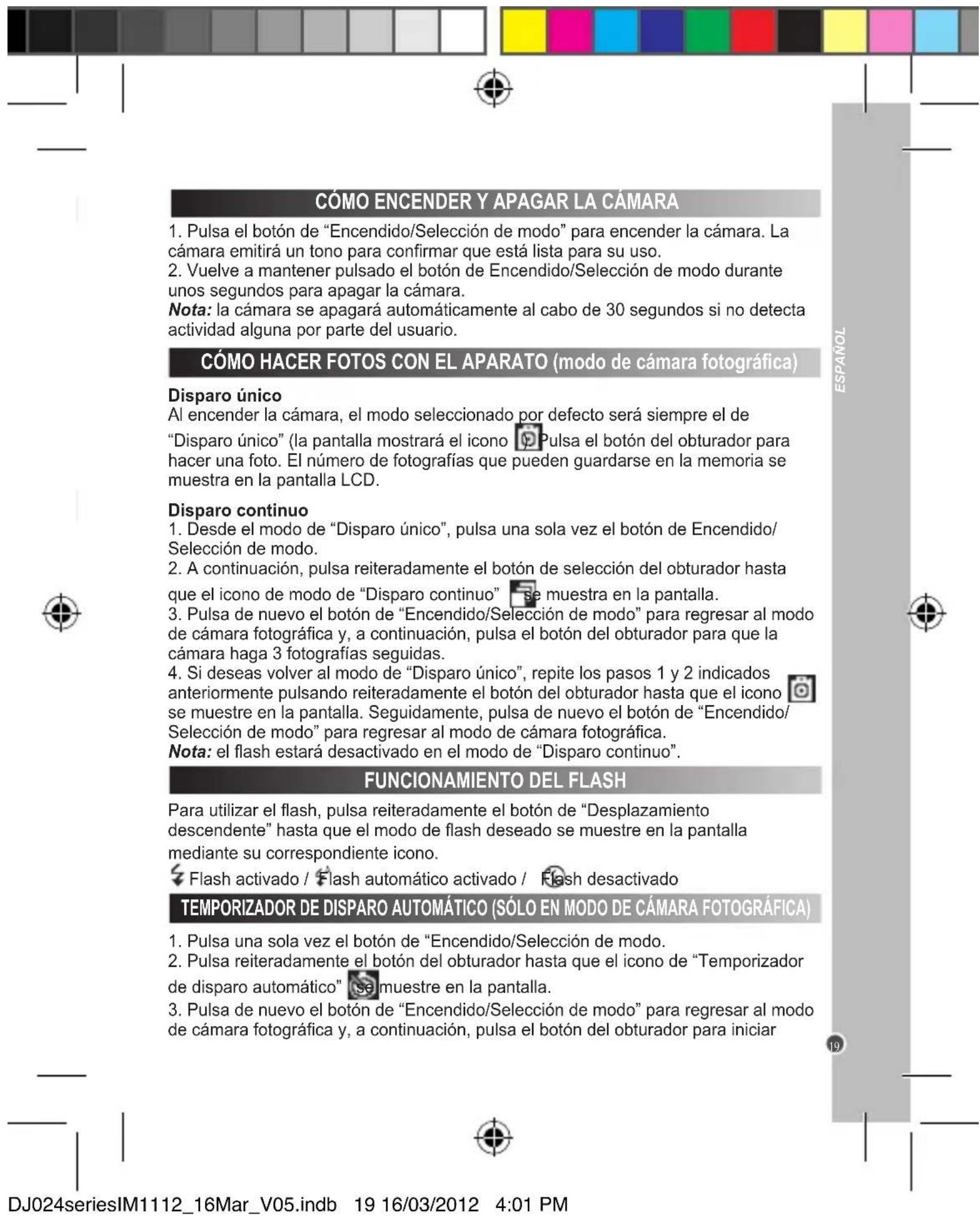
ESPAÑOL Flash activado / Flash automático activado / Flash desactivado

CÓMO ENCENDER Y APAGAR LA CÁMARA TEMPORIZADOR DE DISPARO AUTOMÁTICO (SÓLO EN MODO DE CÁMARA FOTOGRÁFICA)

1. Pulsa el botón de “Encendido/Selección de modo” para encender la cámara. La

cámara emitirá un tono para conrmar que está lista para su uso.

2. Vuelve a mantener pulsado el botón de Encendido/Selección de modo durante

unos segundos para apagar la cámara.

Nota: la cámara se apagará automáticamente al cabo de 30 segundos si no detecta

actividad alguna por parte del usuario.

Al encender la cámara, el modo seleccionado por defecto será siempre el de

“Disparo único” (la pantalla mostrará el icono ). Pulsa el botón del obturador para

hacer una foto. El número de fotografías que pueden guardarse en la memoria se

muestra en la pantalla LCD.

1. Desde el modo de “Disparo único”, pulsa una sola vez el botón de Encendido/

2. A continuación, pulsa reiteradamente el botón de selección del obturador hasta

que el icono de modo de “Disparo continuo” se muestra en la pantalla.

3. Pulsa de nuevo el botón de “Encendido/Selección de modo” para regresar al modo

de cámara fotográca y, a continuación, pulsa el botón del obturador para que la

cámara haga 3 fotografías seguidas.

4. Si deseas volver al modo de “Disparo único”, repite los pasos 1 y 2 indicados

anteriormente pulsando reiteradamente el botón del obturador hasta que el icono

se muestre en la pantalla. Seguidamente, pulsa de nuevo el botón de “Encendido/

Selección de modo” para regresar al modo de cámara fotográca.

Nota: el ash estará desactivado en el modo de “Disparo continuo”.

Para utilizar el ash, pulsa reiteradamente el botón de “Desplazamiento

descendente” hasta que el modo de ash deseado se muestre en la pantalla

mediante su correspondiente icono.

INSTALACIÓN DEL SOFTWARE PARA EDITAR VIDEOCLIPS (MAGIX Video easy SE)

INSTALACIÓN DEL SOFTWARE PARA EDICIÓN DE FOTOGRAFIAS

1. Inserte el CD de software (incluido) en la unidad de CD-ROM de su ordenador.

2. En el menú principal del CD-ROM, haga clic en “Install MAGIX Video easy SE” y

espere a que se lleve a cabo la extracción de archivos de instalación.

3. Siga las instrucciones que se vayan mostrando en la pantalla y haga clic en

“Instalar” para iniciar la instalación del software.

4. Para abrir el programa “Magix Video easy SE” haga doble clic en el icono de

Requisitos del sistema: Procesador Intel® Pentium 4/AMD® Athlon® de 1 GHz o

superior, 512 MB de memoria RAM, 400 MB de espacio libre en el disco duro y una

unidad de DVD para poder instalar los programas, tarjeta gráca compatible con una

resolución mínima de 1024 x 768, tarjeta de sonido.

1. Inserte el CD de software (incluido) en la unidad de CD-ROM de su ordenador.

2. En el menú principal del CD-ROM, haga clic en “Install MAGIX Photo Manager 10”

y espere a que se lleve a cabo la extracción de archivos de instalación.

3. Seleccione su idioma y haga clic en “OK” (aceptar).

4. Tras esto, se mostrará el cuadro de instalación “MAGIX Photo Manager 10

conguration”. Siga las instrucciones que se vayan mostrando en la pantalla y haga

clic en “Instalar” para iniciar la instalación del software.

5. Una vez nalizada la instalación, el icono de acceso directo de “MAGIX Photo

Manager 10” se mostrará en el escritorio de su ordenador.

6. Para comenzar a utilizar el software “MAGIX Photo Manager 10”, haga doble clic

en el icono de acceso directo. Las fotografías efectuadas con la cámara se mostrarán

automáticamente en la pantalla de inicio del software.

Requisitos del sistema (especicaciones mínimas): Microsoft®2000, Windows®

XP, Vista®, Win7. Ordenador equipado con procesador Intel® Pentium® o/AMD®

Athlon® de 700 MHz o superior, 256 MB de memoria RAM, 120 MB de espacio libre

en el disco duro para los archivos de instalación del programa, tarjeta gráca SVGA

con un mínimo de 4 MB de memoria RAM, (resolución mínima de 1024 x 600, alta

denición cromática de 16 bits), ratón compatible con Microsoft®.

Nota: para disfrutar al máximo utilizando “MAGIX Photo Manager 10” y “MAGIX Video easy SE”, deberá primero registrar el software en la página web del

DJ024seriesIM1112_16Mar_V05.indb 18 16/03/2012 4:01 PM19

ESPAÑOL Flash activado / Flash automático activado / Flash desactivado

CÓMO ENCENDER Y APAGAR LA CÁMARA CÓMO HACER FOTOS CON EL APARATO (modo de cámara fotográca)

FUNCIONAMIENTO DEL FLASH TEMPORIZADOR DE DISPARO AUTOMÁTICO (SÓLO EN MODO DE CÁMARA FOTOGRÁFICA)

1. Pulsa el botón de “Encendido/Selección de modo” para encender la cámara. La

cámara emitirá un tono para conrmar que está lista para su uso.

2. Vuelve a mantener pulsado el botón de Encendido/Selección de modo durante

unos segundos para apagar la cámara.

Nota: la cámara se apagará automáticamente al cabo de 30 segundos si no detecta

actividad alguna por parte del usuario.

Al encender la cámara, el modo seleccionado por defecto será siempre el de

“Disparo único” (la pantalla mostrará el icono ). Pulsa el botón del obturador para

hacer una foto. El número de fotografías que pueden guardarse en la memoria se

muestra en la pantalla LCD.

1. Desde el modo de “Disparo único”, pulsa una sola vez el botón de Encendido/

2. A continuación, pulsa reiteradamente el botón de selección del obturador hasta

que el icono de modo de “Disparo continuo” se muestra en la pantalla.

3. Pulsa de nuevo el botón de “Encendido/Selección de modo” para regresar al modo

de cámara fotográca y, a continuación, pulsa el botón del obturador para que la

cámara haga 3 fotografías seguidas.

4. Si deseas volver al modo de “Disparo único”, repite los pasos 1 y 2 indicados

anteriormente pulsando reiteradamente el botón del obturador hasta que el icono

se muestre en la pantalla. Seguidamente, pulsa de nuevo el botón de “Encendido/

Selección de modo” para regresar al modo de cámara fotográca.

Nota: el ash estará desactivado en el modo de “Disparo continuo”.

Para utilizar el ash, pulsa reiteradamente el botón de “Desplazamiento

descendente” hasta que el modo de ash deseado se muestre en la pantalla

mediante su correspondiente icono.

1. Pulsa una sola vez el botón de “Encendido/Selección de modo.

2. Pulsa reiteradamente el botón del obturador hasta que el icono de “Temporizador

de disparo automático” se muestre en la pantalla.

3. Pulsa de nuevo el botón de “Encendido/Selección de modo” para regresar al modo

de cámara fotográca y, a continuación, pulsa el botón del obturador para iniciar

INSTALACIÓN DEL SOFTWARE PARA EDITAR VIDEOCLIPS (MAGIX Video easy SE)

INSTALACIÓN DEL SOFTWARE PARA EDICIÓN DE FOTOGRAFIAS

1. Inserte el CD de software (incluido) en la unidad de CD-ROM de su ordenador.

2. En el menú principal del CD-ROM, haga clic en “Install MAGIX Video easy SE” y

espere a que se lleve a cabo la extracción de archivos de instalación.

3. Siga las instrucciones que se vayan mostrando en la pantalla y haga clic en

“Instalar” para iniciar la instalación del software.

4. Para abrir el programa “Magix Video easy SE” haga doble clic en el icono de

Requisitos del sistema: Procesador Intel® Pentium 4/AMD® Athlon® de 1 GHz o

superior, 512 MB de memoria RAM, 400 MB de espacio libre en el disco duro y una

unidad de DVD para poder instalar los programas, tarjeta gráca compatible con una

resolución mínima de 1024 x 768, tarjeta de sonido.

1. Inserte el CD de software (incluido) en la unidad de CD-ROM de su ordenador.

2. En el menú principal del CD-ROM, haga clic en “Install MAGIX Photo Manager 10”

y espere a que se lleve a cabo la extracción de archivos de instalación.

3. Seleccione su idioma y haga clic en “OK” (aceptar).

4. Tras esto, se mostrará el cuadro de instalación “MAGIX Photo Manager 10

conguration”. Siga las instrucciones que se vayan mostrando en la pantalla y haga

clic en “Instalar” para iniciar la instalación del software.

5. Una vez nalizada la instalación, el icono de acceso directo de “MAGIX Photo

Manager 10” se mostrará en el escritorio de su ordenador.

6. Para comenzar a utilizar el software “MAGIX Photo Manager 10”, haga doble clic

en el icono de acceso directo. Las fotografías efectuadas con la cámara se mostrarán

automáticamente en la pantalla de inicio del software.

Requisitos del sistema (especicaciones mínimas): Microsoft®2000, Windows®

XP, Vista®, Win7. Ordenador equipado con procesador Intel® Pentium® o/AMD®

Athlon® de 700 MHz o superior, 256 MB de memoria RAM, 120 MB de espacio libre

en el disco duro para los archivos de instalación del programa, tarjeta gráca SVGA

con un mínimo de 4 MB de memoria RAM, (resolución mínima de 1024 x 600, alta

denición cromática de 16 bits), ratón compatible con Microsoft®.

Nota: para disfrutar al máximo utilizando “MAGIX Photo Manager 10” y “MAGIX Video easy SE”, deberá primero registrar el software en la página web del

DJ024seriesIM1112_16Mar_V05.indb 19 16/03/2012 4:01 PM20

ESPAÑOL MODO DE REPRODUCCIÓN SELECCIÓN DE LA RESOLUCIÓN DE IMAGEN

1. Pulsa una sola vez el botón de “Encendido/Selección del modo” y, a

continuación, utiliza los botones de desplazamiento “Ascendente” y “Descendente”

para seleccionar el icono de “Resolución” .

2. Pulsa reiteradamente el botón del obturador para seleccionar el nivel de

Existen 2 modos de resolución:

Alta resolución (640 x 480 píxeles). / Baja resolución (320 x 240 píxeles).

3. Pulsa de nuevo el botón de “Encendido/Selección de modo” para regresar al modo

de cámara fotográca.

SELECCIÓN DE LA CALIDAD DE IMAGEN

1. Pulsa una sola vez el botón de “Encendido/Selección del modo” y, a

continuación, utiliza los botones de desplazamiento “Ascendente” y “Descendente”

para seleccionar el icono de “Calidad de imagen” .

2. Pulsa reiteradamente el botón del obturador para seleccionar el nivel de calidad

Existen 2 niveles de calidad:

Calidad alta (modo seleccionado por defecto). / Calidad baja.

3. Pulsa de nuevo el botón de “Encendido/Selección de modo” para regresar al modo

de cámara fotográca.

la cuenta atrás de 10 segundos y permitir que la cámara haga una foto de forma

4. Si deseas desactivar la función del Temporizador de disparo automático y volver

al modo de “Disparo único”, repite los pasos 1 y 2 indicados anteriormente pulsando

reiteradamente el botón del obturador hasta que el icono se muestre en la

pantalla. Seguidamente, pulsa de nuevo el botón de “Encendido/Selección de modo”

para regresar al modo de cámara fotográca.

CÓMO SELECCIONAR LA FRECUENCIA DE LA FUENTE DE LUZ

1. Pulsa una sola vez el botón de “Encendido/Selección del modo” y, a

continuación, utiliza los botones de desplazamiento “Ascendente” y “Descendente”

para seleccionar el icono de “Frecuencia” .

2. Pulsa reiteradamente el botón del obturador para seleccionar el nivel de

frecuencia deseado: “50 Hz” o “60 Hz”.

3. Pulsa de nuevo el botón de “Encendido/Selección de modo” para regresar al modo

de cámara fotográca.

DJ024seriesIM1112_16Mar_V05.indb 20 16/03/2012 4:01 PM21

ESPAÑOL MODO DE REPRODUCCIÓN FILMACIÓN DE VIDEOCLIPS (modo de vídeo)

1. Pulsa el botón de “Encendido/Selección de modo.

2. Pulsa reiteradamente el botón del obturador hasta que el icono del modo de vídeo

se muestre en la pantalla.

3. Pulsa una vez más el botón de “Encendido/Selección de modo” para acceder al

4. Pulsa el botón del obturador para comenzar a lmar tus vídeos. La pantalla LCD

mostrará el intervalo total de grabación efectuada.

5. Pulsa de nuevo el botón del obturador para detener el proceso de lmación de

vídeo y guardarlo automáticamente en la memoria en formato AVI.

6. Si deseas volver al modo de “Disparo único”, repite los pasos 1 y 2 indicados

anteriormente pulsando reiteradamente el botón del obturador hasta que el icono

se muestre en la pantalla. Seguidamente, pulsa de nuevo el botón de “Encendido/

Selección de modo” para regresar al modo de cámara fotográca.

• El ash está deshabilitado en el modo de vídeo.

• Podrás utilizar las aplicaciones Media player y Quick time (no incluidas en el CD de

software) para reproducir en tu ordenador archivos de vídeo en formato AVI.

Visualización de los archivos guardados en la cámara

1. Enciende la cámara y pulsa el botón de selección del “Modo de reproducción”.

2. Utiliza los botones de desplazamiento “Ascendente” y “Descendente” para

recorrer la lista de tus fotografías y vídeos (el icono se mostrará en la esquina

superior izquierda de la pantalla).

3. Pulsa el botón del obturador para iniciar o detener la reproducción de algún vídeo

guardado en la memoria.

4. Pulsa en cualquier momento el botón de selección del “Modo de reproducción”

para volver al modo de cámara fotográca.

Nota: la indicación “No Photo” se mostrará en la pantalla cuando no haya vídeos ni

fotografías guardados en la memoria.

Eliminación de archivos

1. Desde el modo de reproducción, utiliza los botones de desplazamiento

“Ascendente” o “Descendente” hasta que la foto o el vídeo deseado se muestre en la

pantalla. A continuación, pulsa el botón de “Encendido/Selección de modo”.

2. Pulsa los botones de desplazamiento “Ascendente” y “Descendente” para

seleccionar la opción “YES” (Sí) y pulsa el botón del obturador para conrmar tu

selección y eliminar la fotografía o el vídeo seleccionado.

1. Pulsa una sola vez el botón de “Encendido/Selección del modo” y, a

continuación, utiliza los botones de desplazamiento “Ascendente” y “Descendente”

para seleccionar el icono de “Resolución” .

2. Pulsa reiteradamente el botón del obturador para seleccionar el nivel de

Existen 2 modos de resolución:

Alta resolución (640 x 480 píxeles). / Baja resolución (320 x 240 píxeles).

3. Pulsa de nuevo el botón de “Encendido/Selección de modo” para regresar al modo

de cámara fotográca.

SELECCIÓN DE LA CALIDAD DE IMAGEN

1. Pulsa una sola vez el botón de “Encendido/Selección del modo” y, a

continuación, utiliza los botones de desplazamiento “Ascendente” y “Descendente”

para seleccionar el icono de “Calidad de imagen” .

2. Pulsa reiteradamente el botón del obturador para seleccionar el nivel de calidad

Existen 2 niveles de calidad:

Calidad alta (modo seleccionado por defecto). / Calidad baja.

3. Pulsa de nuevo el botón de “Encendido/Selección de modo” para regresar al modo

de cámara fotográca.

la cuenta atrás de 10 segundos y permitir que la cámara haga una foto de forma

4. Si deseas desactivar la función del Temporizador de disparo automático y volver

al modo de “Disparo único”, repite los pasos 1 y 2 indicados anteriormente pulsando

reiteradamente el botón del obturador hasta que el icono se muestre en la

pantalla. Seguidamente, pulsa de nuevo el botón de “Encendido/Selección de modo”

para regresar al modo de cámara fotográca.

CÓMO SELECCIONAR LA FRECUENCIA DE LA FUENTE DE LUZ DJ024seriesIM1112_16Mar_V05.indb 21 16/03/2012 4:01 PM22

ESPAÑOL Mientras está conectada a su ordenador, esta cámara fotográca puede utilizarse

como una cámara Web.

1. Conecta la videocámara a tu ordenador utilizando el cable USB que se

2. Abre la carpeta “Dual Mode Camera” situada en tu escritorio y, a continuación, haz

clic en el icono de “Cámara de ordenador” para visualizar las imágenes en

tiempo real tomadas por la cámara Web.

Mensaje instantáneo (chat)

Puede utilizar la cámara como una webcam con su programa de mensajería

instantánea (Yahoo Messenger, MSN Messenger, Skype…).

CÓMO ELIMINAR TODAS TUS FOTOS O VÍDEOS

1. Si deseas eliminar todas tus fotos o vídeos cuando no estás en el modo de

reproducción, pulsa el botón de “Encendido/Selección del modo” y, a continuación,

utiliza los botones de desplazamiento “Ascendente” y “Descendente” para

seleccionar el icono de “Borrar todo” .

2. Pulsa el botón del obturador y, a continuación, utiliza los botones de

desplazamiento “Ascendente” y “Descendente” para seleccionar la opción “YES” (sí).

Pulsa una vez más el botón del obturador para conrmar la opción

seleccionada y borrar todas tus fotos o vídeos.

CÓMO DESCARGAR TUS FOTOGRAFÍAS EN TU ORDENADOR Utilización de “MAGIX Photo Manager 10”:

1. Conecte el cable USB que se incluye a la cámara y a un puerto USB libre de su

2. Encienda la cámara. La pantalla mostrará el icono de “Dispositivo de

almacenamiento masivo” una vez que la conexión al ordenador se haya realizado

3. Haga doble clic en el icono de acceso directo de “MAGIX Photo Manager 10”. Las

fotografías efectuadas con la cámara se mostrarán automáticamente en la pantalla de

inicio del software.

4. Pulse el botón de importación (Import) que se muestra en la pantalla de inicio del

software (arriba, a la izquierda).

5. Si lo desea, podrá utilizar la función copiar y pegar para trasladar los archivos a otro

directorio de su ordenador.

Cómo publicar fotos en los sitios de redes sociales:

1. Desde “Magix Photo Manager 10” seleccione la fotografía que desea publicar en

2. La imagen seleccionada se mostrará rodeada por un cuadro naranja.

3. En la barra de menús, haga clic en la pestaña “Online” y seleccione la opción

“Cargar medios a otros servicios web” (Upload media to other web services) y, a

continuación, seleccione según sea el caso la opción “Cargar archivos a Flickr”

(Upload media to Flickr) o “Cargar archivos a Facebook” (Upload media to Facebook).

4. La pantalla mostrará el cuadro “Cargar” (Upload). Complete los diferentes espacios

requeridos (nombre de archivo, descripción, palabras clave...).

5. Haga clic en “Cargar” (Upload) a modo de conrmación.

6. Según la opción seleccionada, se abrirá la página de inicio de Facebook o Flickr.

7. Siga las indicaciones que se vayan mostrando la pantalla para terminar de cargar

DJ024seriesIM1112_16Mar_V05.indb 22 16/03/2012 4:01 PM23

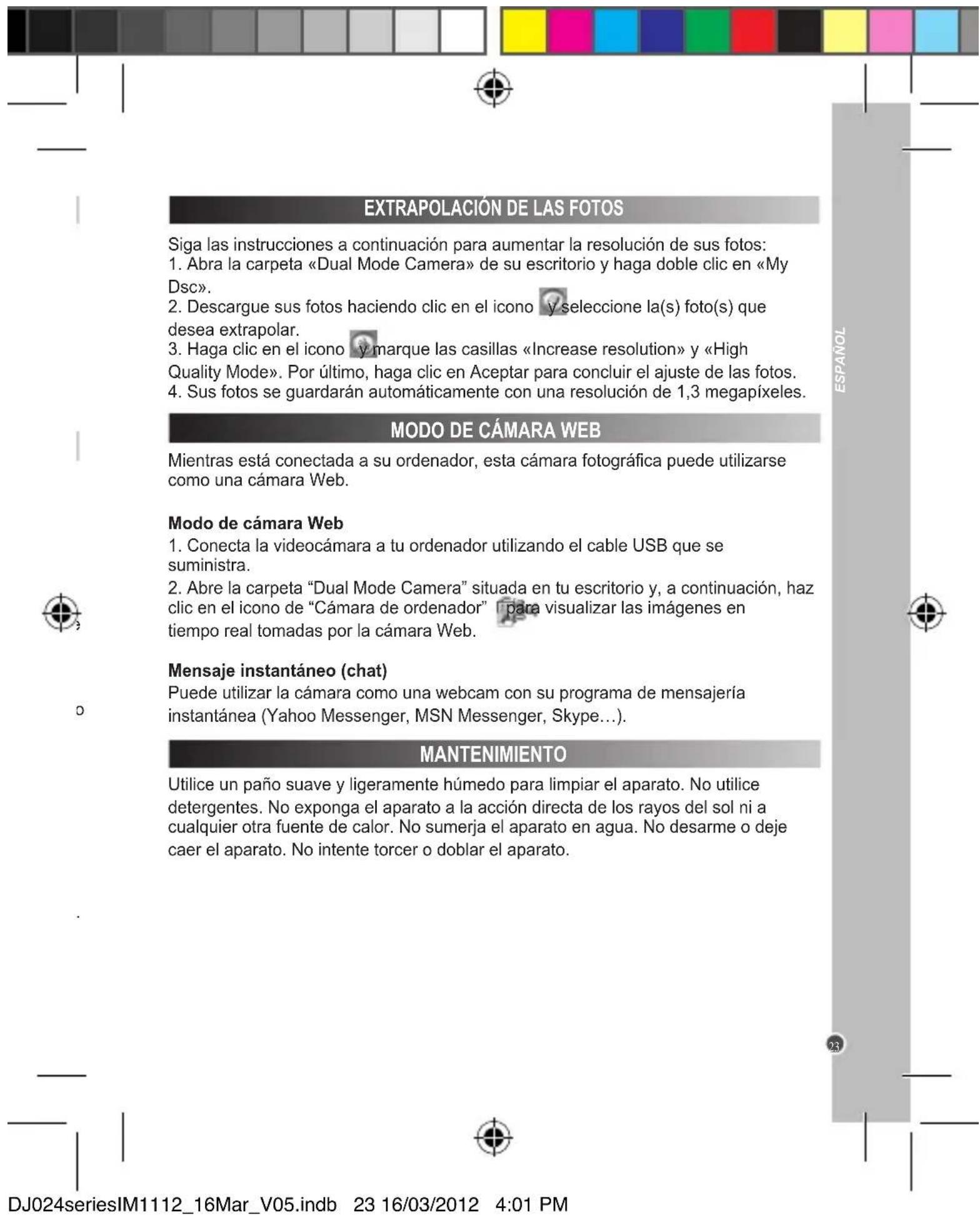
ESPAÑOL EXTRAPOLACIÓN DE LAS FOTOS Siga las instrucciones a continuación para aumentar la resolución de sus fotos:

1. Abra la carpeta «Dual Mode Camera» de su escritorio y haga doble clic en «My

2. Descargue sus fotos haciendo clic en el icono y seleccione la(s) foto(s) que

3. Haga clic en el icono y marque las casillas «Increase resolution» y «High

Quality Mode». Por último, haga clic en Aceptar para concluir el ajuste de las fotos.

4. Sus fotos se guardarán automáticamente con una resolución de 1,3 megapíxeles.

MODO DE CÁMARA WEB Mientras está conectada a su ordenador, esta cámara fotográca puede utilizarse

como una cámara Web.

1. Conecta la videocámara a tu ordenador utilizando el cable USB que se

2. Abre la carpeta “Dual Mode Camera” situada en tu escritorio y, a continuación, haz

clic en el icono de “Cámara de ordenador” para visualizar las imágenes en

tiempo real tomadas por la cámara Web.

Mensaje instantáneo (chat)

Puede utilizar la cámara como una webcam con su programa de mensajería

instantánea (Yahoo Messenger, MSN Messenger, Skype…).

MANTENIMIENTO Utilice un paño suave y ligeramente húmedo para limpiar el aparato. No utilice

detergentes. No exponga el aparato a la acción directa de los rayos del sol ni a

cualquier otra fuente de calor. No sumerja el aparato en agua. No desarme o deje

caer el aparato. No intente torcer o doblar el aparato.

CÓMO ELIMINAR TODAS TUS FOTOS O VÍDEOS

1. Si deseas eliminar todas tus fotos o vídeos cuando no estás en el modo de

reproducción, pulsa el botón de “Encendido/Selección del modo” y, a continuación,

utiliza los botones de desplazamiento “Ascendente” y “Descendente” para

seleccionar el icono de “Borrar todo” .

2. Pulsa el botón del obturador y, a continuación, utiliza los botones de

desplazamiento “Ascendente” y “Descendente” para seleccionar la opción “YES” (sí).

Pulsa una vez más el botón del obturador para conrmar la opción

seleccionada y borrar todas tus fotos o vídeos.

CÓMO DESCARGAR TUS FOTOGRAFÍAS EN TU ORDENADOR Utilización de “MAGIX Photo Manager 10”:

1. Conecte el cable USB que se incluye a la cámara y a un puerto USB libre de su

2. Encienda la cámara. La pantalla mostrará el icono de “Dispositivo de

almacenamiento masivo” una vez que la conexión al ordenador se haya realizado

3. Haga doble clic en el icono de acceso directo de “MAGIX Photo Manager 10”. Las

fotografías efectuadas con la cámara se mostrarán automáticamente en la pantalla de

inicio del software.

4. Pulse el botón de importación (Import) que se muestra en la pantalla de inicio del

software (arriba, a la izquierda).

5. Si lo desea, podrá utilizar la función copiar y pegar para trasladar los archivos a otro

directorio de su ordenador.

Cómo publicar fotos en los sitios de redes sociales:

1. Desde “Magix Photo Manager 10” seleccione la fotografía que desea publicar en

2. La imagen seleccionada se mostrará rodeada por un cuadro naranja.

3. En la barra de menús, haga clic en la pestaña “Online” y seleccione la opción

“Cargar medios a otros servicios web” (Upload media to other web services) y, a

continuación, seleccione según sea el caso la opción “Cargar archivos a Flickr”

(Upload media to Flickr) o “Cargar archivos a Facebook” (Upload media to Facebook).

4. La pantalla mostrará el cuadro “Cargar” (Upload). Complete los diferentes espacios

requeridos (nombre de archivo, descripción, palabras clave...).

5. Haga clic en “Cargar” (Upload) a modo de conrmación.

6. Según la opción seleccionada, se abrirá la página de inicio de Facebook o Flickr.

7. Siga las indicaciones que se vayan mostrando la pantalla para terminar de cargar

DJ024seriesIM1112_16Mar_V05.indb 23 16/03/2012 4:01 PM24

ESPAÑOL GARANTÍA Este producto no es un juguete.

Protección medioambiental

¡Los aparatos eléctricos para desecho pueden ser reciclados y no

deben ser desechados junto con la basura doméstica habitual! Apoye

activamente el aprovechamiento racional de los recursos y ayude a

proteger el medio ambiente enviando este producto a un centro de

recolección para reciclaje (en caso de estar disponible).

NOTA: por favor conserve este manual de instrucciones, ya que contiene

informaciones importantes. Este producto está cubierto por nuestra garantía de 2

años. Para efectuar alguna reclamación en garantía o solicitar alguna reparación

después de haber adquirido el producto, póngase en contacto con su distribuidor

y preséntele una prueba de compra. Nuestra garantía cubre cualquier efecto de

material o mano de obra que pudieran ser imputables al fabricante, a excepción de

cualquier tipo de daños resultantes de la no observación de las instrucciones de

uso o de cualquier modicación no autorizada efectuada en el aparato (tales como

desmontaje, exposición al calor o humedad, etc.).

Referencia: DJ024series

Diseñado en Europa – Fabricado en China

Servicio atención al cliente: 902367933

AVISO: Todos os materiais de empacotamento, como ta, películas de plástico,