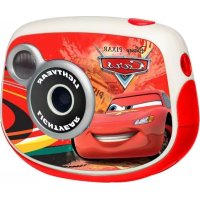
DJ024DC - Fotocamera LEXIBOOK - Manuale utente e istruzioni gratuiti
Trova gratuitamente il manuale del dispositivo DJ024DC LEXIBOOK in formato PDF.



| Tipo di prodotto | Fotocamera digitale |
| Marca | Lexibook |
| Modello | DJ024DC |
| Risoluzione foto | 640 x 480 pixel (alta) / 320 x 240 pixel (bassa); estrapolazione software fino a 1.3 megapixel |
| Formato video | AVI |
| Modalità di scatto | Scatto singolo, scatto continuo (3 foto), autoscatto (10s) |
| Flash | Auto, attivato, disattivato |
| Funzione webcam | Sì, tramite cavo USB e software PCCam |
| Connettività | USB 2.0 |
| Memoria | Interna (capacità non specificata) |
| Alimentazione | 2 batterie AAA (non incluse) |
| Autonomia | Spegnimento automatico dopo 30 secondi di inattività |
| Software inclusi | MAGIX Video easy SE, MAGIX Photo Manager 10 |
| Sistema operativo compatibile | Windows 2000, XP, Vista, 7 |
| Garanzia | 2 anni |
| Manutenzione | Pulire con un panno leggermente umido; evitare detergenti |
| Sicurezza | Non smontare, non esporre a umidità o fonti di calore |
Domande frequenti - DJ024DC LEXIBOOK
Domande degli utenti su DJ024DC LEXIBOOK
0 domanda su questo apparecchio. Rispondi a quelle che conosci o fai la tua.
Fai una nuova domanda su questo apparecchio
Scarica le istruzioni per il tuo Fotocamera in formato PDF gratuitamente! Trova il tuo manuale DJ024DC - LEXIBOOK e riprendi in mano il tuo dispositivo elettronico. In questa pagina sono pubblicati tutti i documenti necessari per l'utilizzo del tuo dispositivo. DJ024DC del marchio LEXIBOOK.
MANUALE UTENTE DJ024DC LEXIBOOK
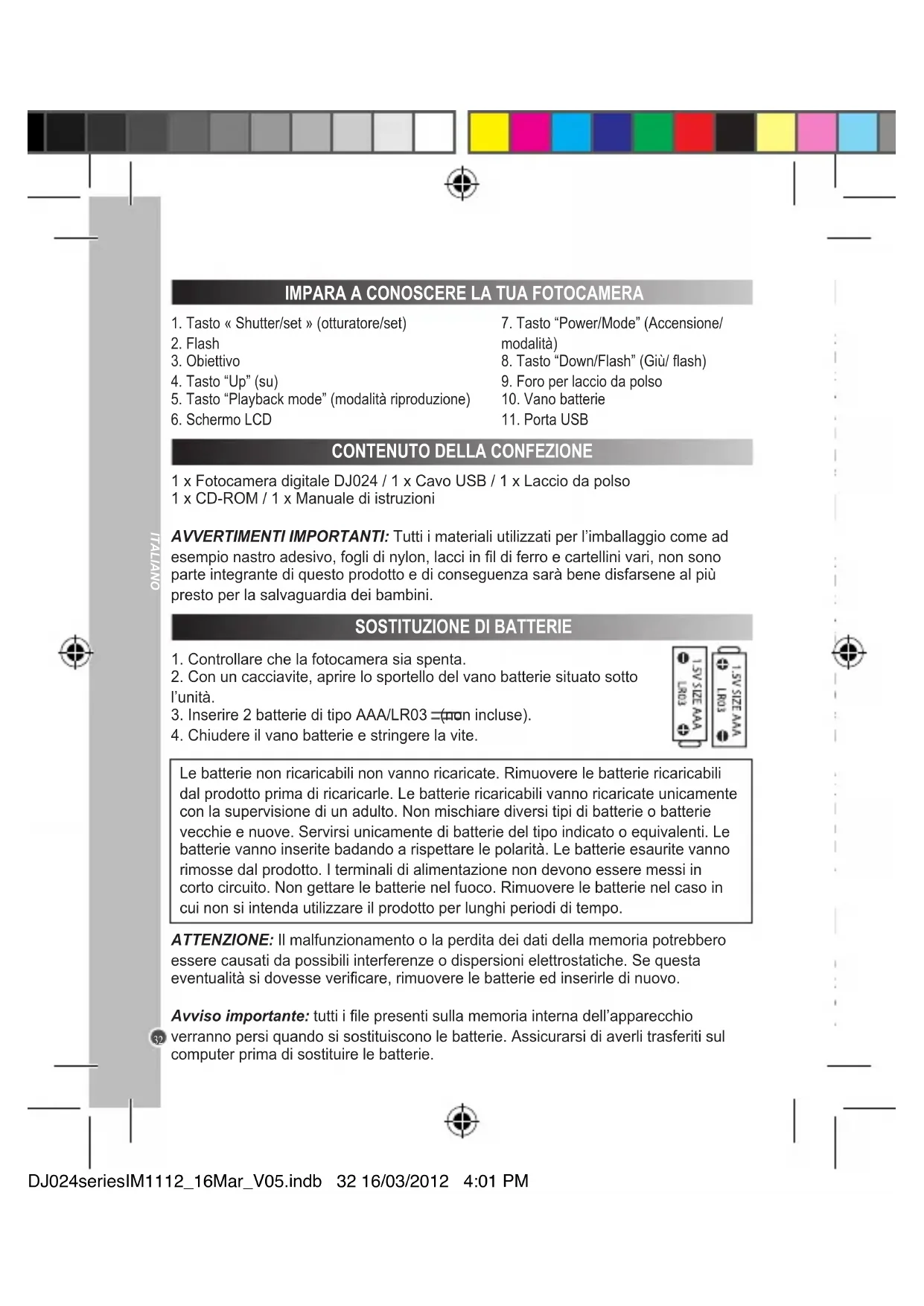
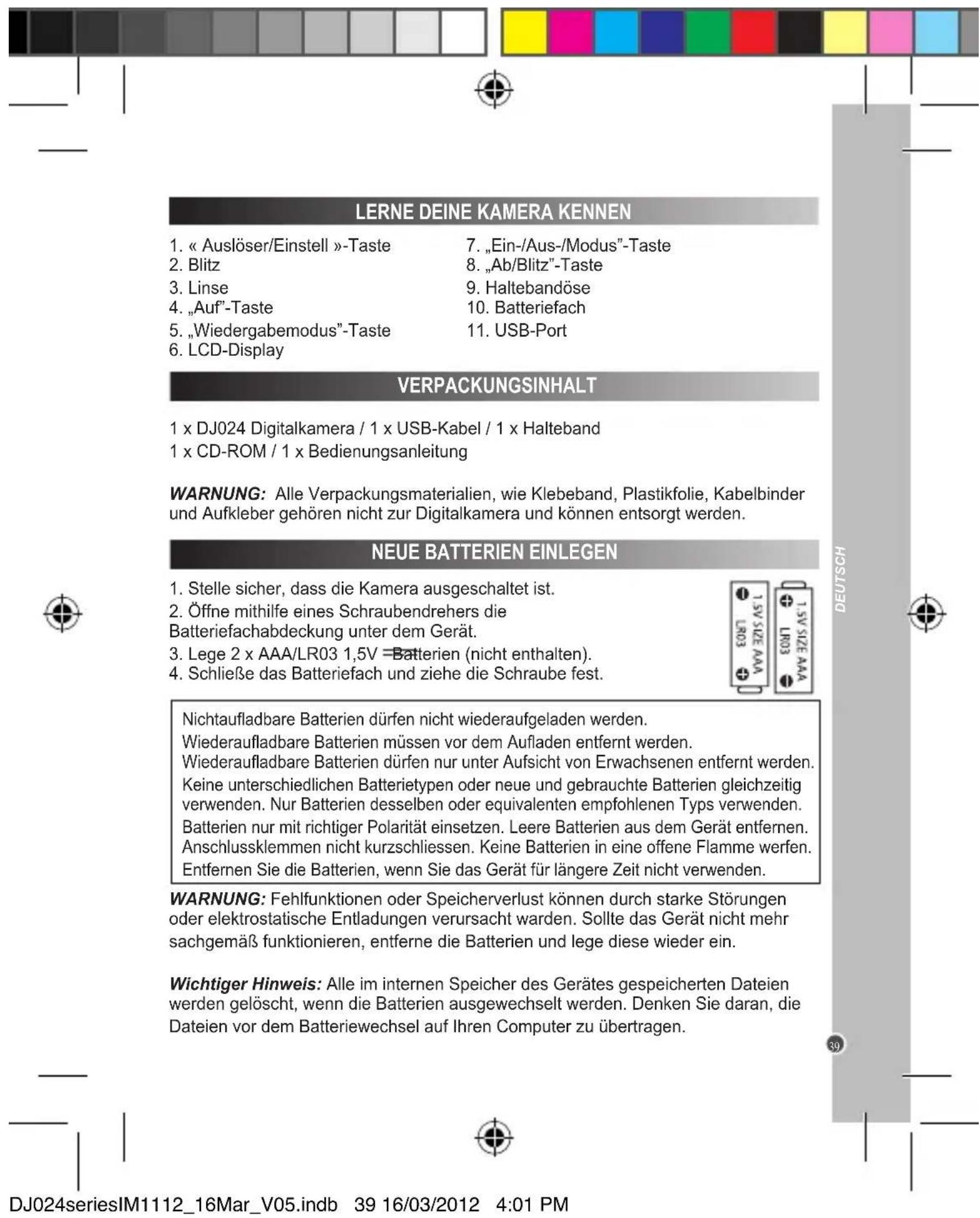
- Tasto « Shutter/set » (otturatore/set)
- Flash
- Obiettivo
- Tasto "Up" (su)
- Tasto "Playback mode" (modalità riproduzione)
-
Schermo LCD
-
Tasto "Power/Mode" (Accensione/ modalità)
- Tasto "Down/Flash" (Giu/ flash)
- Foro per laccio da polso
- Vano batterie
11.Porta USB
CONTENUTO DELLA CONFEZIONE
1 x Fotocamera digitale DJ024 / 1 x Cavo USB / 1 x Laccio da polso
1 x CD-ROM / 1 x Manuale di istruzioni
AVVERTIMENTI IMPORTANTI: Tutti i materiali utilizzati per l'imballaggio come ad esempio nastro adesivo, fogli di nylon, lacci in fil di ferro e cartellini vari, non sono parte integrante di quello prodotto e di conseguenza sera bene disfarsene al più presto per la salvaguardia dei bambini.
SOSTITUZIONE DI BATTERIE
- Controllare che la fotocamera sia spenta.
- Con un cacciavite, après lo sportello del vano batterie situato sotto l'unità.
- Inserire 2 batterie di tipo AAA/LR03 = (mon incluse).
- Chiudere il vano batterie e stringere la vite.
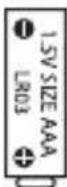

Le batterie non ricaricabili non vanno ricaricate. Rimuovere le batterie ricaricabili dal prodotto prima di ricaricare. Le batterie ricaricabili vanno ricaricate unicamente con la supervisione di un adulto. Non mischiare diversi tipi di batterie o batterie vecchie e nuove. Serviri suunicamente di batterie del tipo indicate o equivalenti. Le batterie vanno inserte badando a rispettore le polarità. Le batterie esaurite vanno rimosse dal prodotto. I terminali di alimentazione non devono essere messi in corto circuito. Non gettare le batterie nel fuoco. Rimuovere le batterie nel caso in cui non si intendà utilizzato il prodotto per lunghi periodi di tempo.
ATTENZIONE: Il malfunzionamento o la perdita dei dati della memoria potrebbero essere causati da possibili interferenze o dispersioni elettrostatiche. Se esta eventualità si dovesse verificare, rimuovere le batterie ed inserirle di nuovo.
Avviso importante: tutti i file presenti sulla memoria interna dell'apparecchio verranno persi quando si sostituiscono le batterie. Assicurarsi di averli trasferiti sul computer prima di sostituire le batterie.
INSTALLAZIONDE DEL SOFTWARE PER L'EDITING DIVIDEO CLIPS
- Inserire il CD del software (in dotazione) nellettore CD-ROM.
- Nel menu principale, cliccare "Installa MAGIX Video easy SE" e aspettare l'estrazione.
- Seguire le istruzioni sullo schermo e premere "Installa" per avviare l'installazione.
- Per lanciare "MAGIX Video easy SE" fare doppio cli c sulla scorciatoia.
Requisiti di sistema: Intel® Pentium 4 o AMD® Athlon® 1 GHz e superiori, 512 MB RAM, 400 MB di memoria liberi sull'hard disk e un drive DVD per l'installazione del programma, sched a Grafica con risoluzione dello schermo di almeno 1024 x 768, scheda audio.
INSTALLAZIONDEL SOFTWARE PER L'EDITING DELLE FOTO
- Inserire il CD col software (incluso) nel drive del CD-ROM del computer.
- Nel menu principale, clickcare "Installa MAGIX Photo Manager 10" e espettare l'estrazione.
- Selezionare la lingua e fare cig su "OK".
- Appare la finestra "Configurazione di MAGIX Photo Manager 10".Seguire le istruzioni sullo schermo e premere "Installa" per avviare l'installazione.
- Una volta terminata l'installazione, sul desktop del computer apparirà la scoriata per "MAGIX Photo Manager 10".
- Per lanciare "MAGIX Photo Manager 10" fare doppio cigculla scorciatoia. Le fotoscattate con la macchina fotografica appariranno automaticamente sullo schermo di partenza.
Requisiti di sistema (configurazione minima): PC Microsoft® 2000, Windows® XP, Vista® Win, con Intel® Pentium® o AMD® Athlon® 700 MHz o superiore, 256 MB RAM, 120 MB di spazio su hard disk per i programmi, scheda grafica SVGA con min. 4 MB RAM, (risoluzione min. 1024 x 600, 16-bit high-color), mouse compatible Microsoft®.
Note: Perutilizzare sensa limiti "MAGIX Video easy SE" e "MAGIX Photo Manager 10" occorre prima registrarsi.
ACCENDERE E SPEGNERE LA FOTOCAMERA
- Premere il tasto "Power / Mode" per accendere la fotocamera. La fotocamera fara un "beep" sonoro per confirmare che è pronta per l'uso.
- Tenere premuto il tasto "Power / Mode" per pochi secondi di nuovo per disattivarla.
Nota: la fotocamera si spegne automaticamente après 30 secondi di inattività.
SCATTARE FOTO (Modalità Fotocamera)
Scatto singolo
Si è già in modalità "Single shooting" (scatto singolo) quando si accende la fotocamera (sullo schermo compare l'icona Premere il tasto Shutter per scattare una Foto. Il numero di foto che si possono tenere in memoria compare sullo schermo LCD.
Scatto continuo
- In modalità "Single shooting", premere una volta il tasto "Power/Mode".
- Quindi premere il tasting Shutter ripetutamente fino a quando compare sullo schermo l'icona "Continuous shooting" (scatto continuo).
- Premere il tasto "Power/Mode" ancora una volta per tornare alla modalità fotocamere poi premere il tasto Shutter per scattare 3 Foto in successione continua.
- Per tornare alla modalità "Single shooting", ripetere i passaggi 1 e 2 di cui sopra premendo ripeturamente il tasto Shutter fino a quando l'icona compare sullo schermo. Quindi premere il tasto "Power/Mode" per tornare alla modalità fotocamera.
Note: Il flash è disabilitato in modalità "Continuous shooting".
FUNZIONE FLASH
Per usare il flash, premere ripeturamente il tasto "Down" (giù) fino a quando compare sullo schermo l'icona dell'impostazione desiderata:

Flash on / Flash automatico on /

AUTOSCATTO (SOLO MODALITA FOTOCAMERA)
-
Premere il tasting "Power / Mode" una volta.
-
Premere il tasto otturatore più volte fino a quando l'icona "Self-timer" visualizzata sullo schermo.

- Premere il tasto "Power / Mode" una volta per tornare alla modalità fotocamera, quando premere il tasto otturatore per avviare il conto alla rovescia di 10 secondi e scattare la Foto.
- Per disattivare la funzione di autoscatto e ritorna alla modalità Single shooting, ripetere i passaggi 1 e 2 premendo ripetutamente il tasto otturatore fino a quando l'icona è nene visualizzata sullo schermo. Poi premere il tasto "Power / Mode" per tornare alla modalità fotocamera.
SELECTIONARE LA RISOLUZIONE DELLE FOTO
- Premere il tasting "Power / Mode" una volta poi usare i tasting "Su" e "Giù" per selezionare l'icona "Risoluzione".
- Premere ripeturamente il tasto otturatore per selezionare la risoluzione desiderata.
Ci sono 2 modalità di risoluzione:

Risoluzione alta (640x480 pixel). / Risoluzione Bassa (320x240 pixel).
- Premere il tasto "Power / Mode" per tornare alla modalità fotocamera.
SELECTIONARE LA QUALITA DELL'IMMAGINE
- Premere il tasting "Power / Mode" una volta poi usare i tasting "Su" e "Giù" per selezionare l'icona "Qualità immagine".
- Premere ripeturamente il tastingatore per selezionare la qualità immagine desiderata.
Ci sono 2 livelli di qualità:

Qualità alla (predefinita). / Qualità Bassa.
- Premere il tasto "Power / Mode" per tornare alla modalità fotocamera.
SELECTIONARE LA FREQUENZA DELLA FONTE LUMINOSA
- Premere il tasting "Power / Mode" una volta poi usare i tasting "Su" e "Giù" per selezionare l'icona "Frequenza"
- Premere ripetutamente il tasto otturatore per selezionare la frequenza desiderata: "50 Hz" o "60 Hz".
- Premere il tasto "Power / Mode" per tornare alla modalità fotocamera.
REALIZZAIONE DI VIDEO CLIP (Modalità Video)
- Premere il tasting "Power / Mode".
- Premere ripetutamente il tasto otturatore sono a che compare sullo schermo l'icona video
- Premere il tasto "Power/Mode" di nuovo per scegliere il modo video.
- Premere il tasto otturatore allauna volta per iniziare a riprendere video.La lunghezza di registrazione è visualizzata sullo schermo LCD.
- Premere nuovamente il tasto otturatore per smettere di registrar e salvare automaticamente il video in formato AVI.
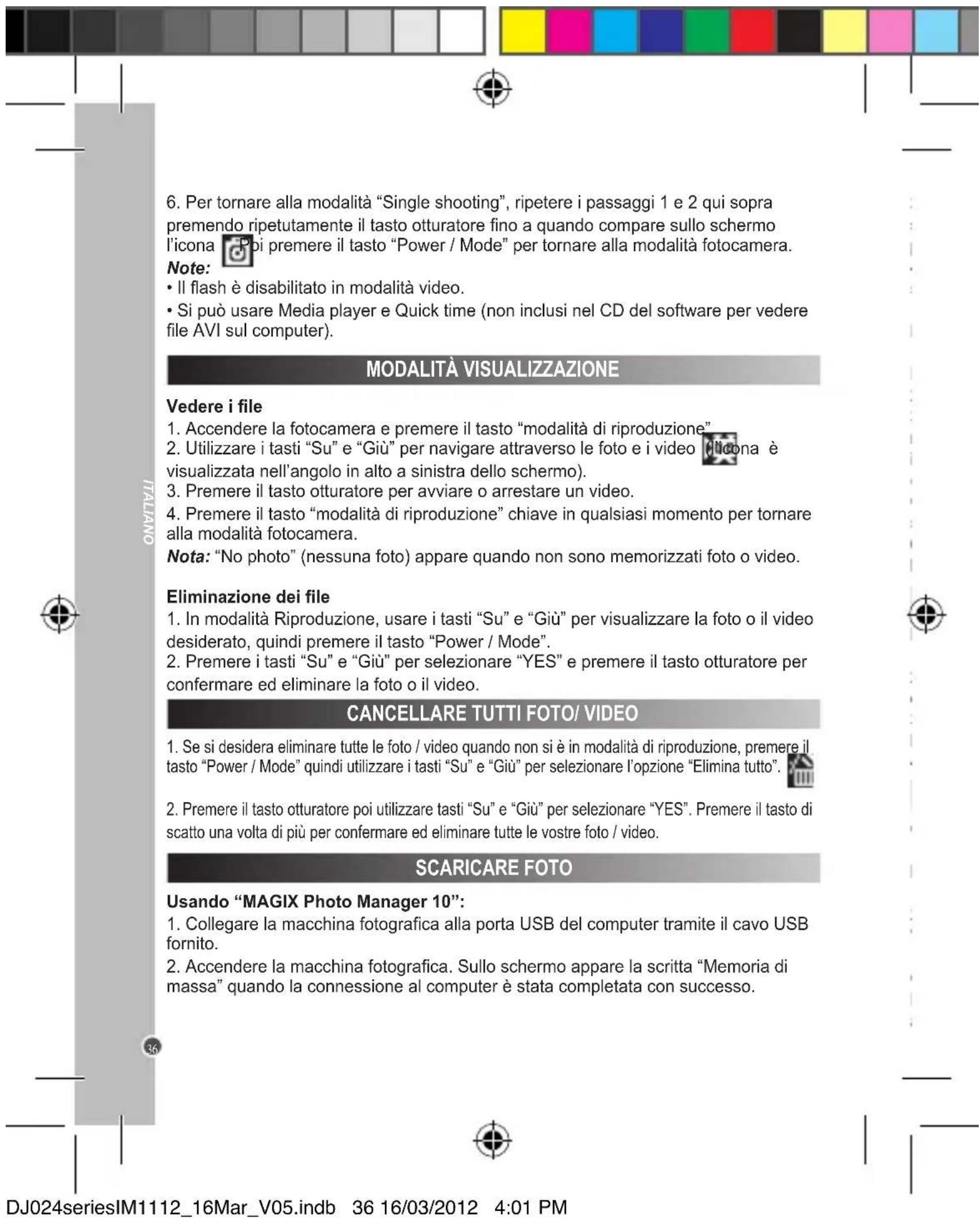
- Per lanciare "MAGIX Photo Manager 10" fare doppiociesulla scorciatoia. Le fotoscattate con la macchina fotografica appariranno automaticamente sullo schermo di partenza.
- Cliccare il pulsante "Importa" sul menu principale (in alto a sinistra).
- Si possono copiare e incollare le immagini in qualsiasi directory che si sceglie.
Publicare fotosui siti di reti sociali:
- Su «Magix Photo Manager 10», selezione la fotto che desideri pubblicare su Facebook o Flickr.
- L'imagine selezionata appeare con una cornice arancione.
- Nella barra dei menù, cigca sul foglio «Online» e selezione «Carica file multimediali su altri servizi web» (Upload media to other web services) poi, secondo il caso, «Carica file su Flickr» (Upload media to Flickr) o «Carica file su Facebook» (Upload media to Facebook). 4. Sullo schermo appeare la finestra «Carica» (Upload). Completa i diversi campi (nome del file, descrizione, parole chiave...).
- Clicca su «Carica» (Upload) per confermare.
- Secondo il caso, si après la pagina di benvenuto di Facebook o Flickr. 7. Segui po leindicazioni che appaiano sullo schermo per completare il download.
ESTRAPOLAZIONE DELLE FOTOGRAFIE
Per augmentare la risoluzione delle fotografie, seguire queste istruzioni:
- Apriere la cartella «Dual Mode Camera» sul desktop e fare doppiociesu «My Dsc»
- Scaricare le fotografia facendo cli cull'icona e selezionare le fotografie che si desidera estrapolare.
- Fare cli cullicona e spuntare le caselle «Increase resolution» e «High Quality Mode». Fare cli su OK per conclusere la manipolazione.
- Le fotografie saranno Salvate automaticamente in 1,3 megapixel.
MODALITA WEBCAM
Collegata al PC, la fotocamera può essere utilizzata come webcam.
Modalità Webcam
- Collegare la videocamera al computer utilizzato il cavo USB in dotazione.
- Apire la cartella "Dual Mode Camera" sul desktop, quando fare doppio clic sull'icona "PCCam per visualizzare le immagini in tempo reale prese alla webcam
Chattare
É possible usare la fotocamera come fosse una webcamera per avere un immediato accesso ai servizi di Yahoo Messenger, MSN Messenger, Skype, etc ...
MANUTENZIONE
Pulire l'unità solo con un panno morbido leggermente umido. Non usare detergenti. Non esporre l'unità alla luce diretta del sole o ad altre fonti di calore. Non immergere l'unità in acqua. Non smontare o far cadere l'unità. Non tentare di piegare o deformare l'unità.
GARANZIA
NOTA: Conservare il manuale di istruzioni, contiene informazioni importanti. Questo prodotto è coperto alla nostra garanzia di 2 anni. Per usufruire della garanzia o del servizio post-vendita, contattare il rivenditore e fornire la prova d'acquisto. La nostra garanzia copre difetti legati a materiali o montaggio attribuibili al costruttore, ad eccezione dell'usura causata dal mancato rispetto delle istruzioni per l'uso o da operazioni non autorizzate sull'apparecchiatura (ad es. smontaggio, esposizione a calore o umidità, ecc).
Riferimento: DJ024series
Progettato in Europa - Fabbricato in Cina

Questo prodotto non è un giocattolo.

Protezione Ambientale
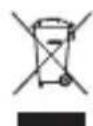
Gli elettrodomestici da smaltire possono essere riciclati e non devono esseregettati con i normali rifiuti domestici! Sostenete attivamente la conservazione delle risorse e contribuite alla protezione dell'ambiente portando但这a apparecchiatura presso un centro di raccolta (se disponibile).
SOFTWARE ZUM BEARBEITEN VON VIDEOCLIPS
e e e e e e e e e e e e e e e e e e e e e e e e e e e e e e e e e e e e e e e e e e e e
VSSX
e e
e e e e e e e e e e e e e e e e e e e e e e e e e e e e e e e e e e



