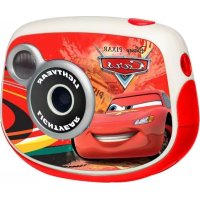
DJ024DC - Camera LEXIBOOK - Gratis gebruiksaanwijzing en handleiding
Vind de handleiding van het apparaat gratis DJ024DC LEXIBOOK in PDF-formaat.

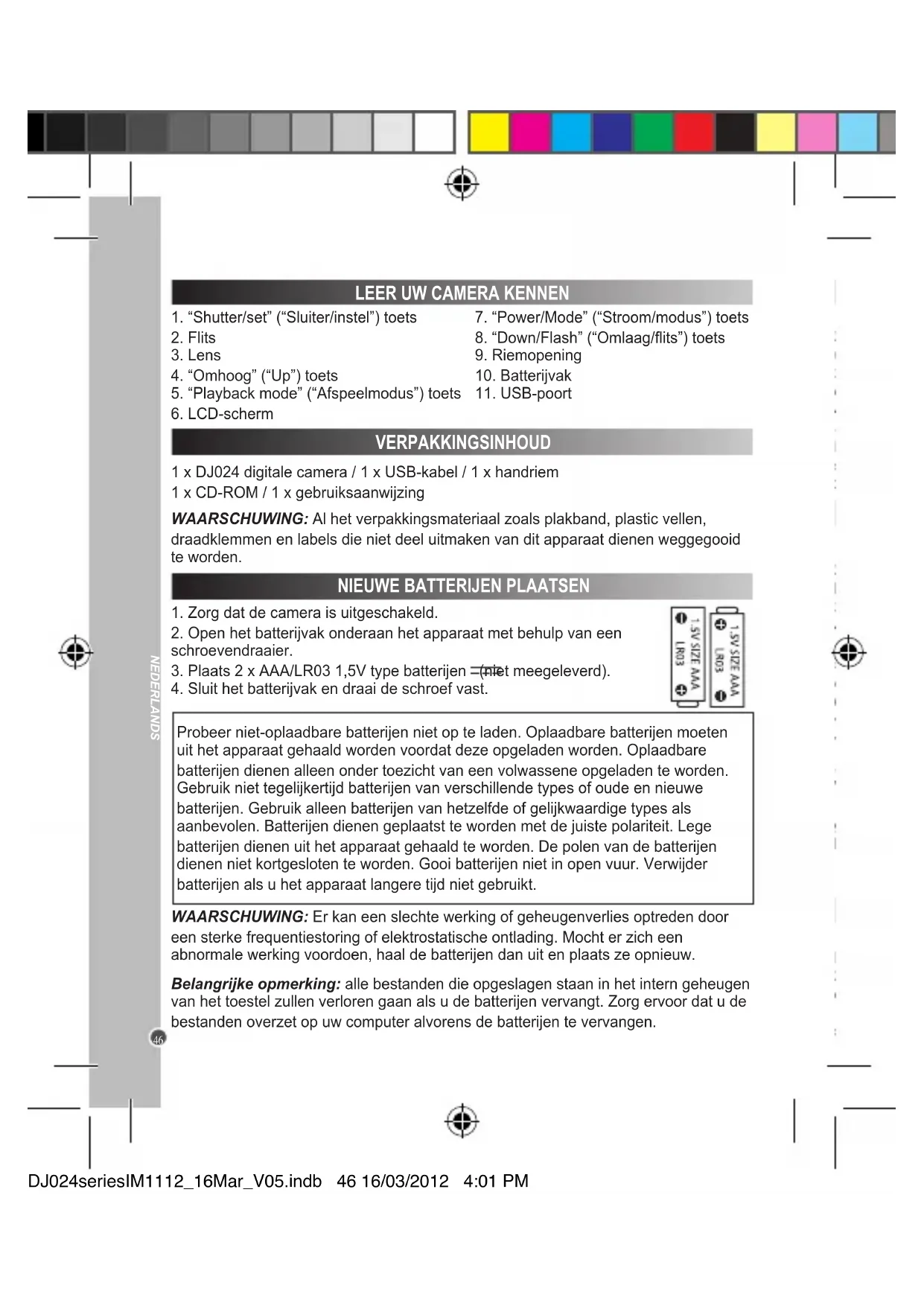


| Producttype | Digitale camera |
| Merk | Lexibook |
| Model | DJ024DC |
| Fotoresolutie | 640 x 480 pixels (hoog) / 320 x 240 pixels (laag); softwarematige interpolatie tot 1.3 megapixels |
| Videoformaat | AVI |
| Opnamemodus | Enkele opname, continue opname (3 foto's), zelfontspanner (10s) |
| Flits | Auto, aan, uit |
| Webcamfunctie | Ja, via USB-kabel en PCCam-software |
| Connectiviteit | USB 2.0 |
| Geheugen | Intern (capaciteit niet gespecificeerd) |
| Voeding | 2 AAA-batterijen (niet inbegrepen) |
| Batterijduur | Automatisch uitschakelen na 30 seconden inactiviteit |
| Inbegrepen software | MAGIX Video easy SE, MAGIX Photo Manager 10 |
| Compatibel besturingssysteem | Windows 2000, XP, Vista, 7 |
| Garantie | 2 jaar |
| Onderhoud | Reinigen met een licht vochtige doek; vermijd schoonmaakmiddelen |
| Veiligheid | Niet demonteren, niet blootstellen aan vocht of warmtebronnen |
Veelgestelde vragen - DJ024DC LEXIBOOK
Gebruikersvragen over DJ024DC LEXIBOOK
0 vraag over dit apparaat. Beantwoord die u kent of stel uw eigen vraag.
Stel een nieuwe vraag over dit apparaat
Download de handleiding voor uw Camera in PDF-formaat gratis! Vind uw handleiding DJ024DC - LEXIBOOK en neem uw elektronisch apparaat weer in handen. Op deze pagina staan alle documenten die nodig zijn voor het gebruik van uw apparaat. DJ024DC van het merk LEXIBOOK.
GEBRUIKSAANWIJZING DJ024DC LEXIBOOK
- Voeg de CD software (meegeleverd) in uw CD-ROM drive.
- Klik op 'MAGIX Video Easy SE installeren' in het hoofdmenu en wachtijdens het uitpakken.
- Volg de aanwijzingen op het scherm en druk op 'Installeren' om te beginnen met de installmentie.
- Dubbelklik op de snelkoppeling om 'Magix Video easy SE' te openen.
Systeme: Pentium 4 of AMD® Athlon® 1 GHz en hoger, 512 MB RAM, 400 MB beschikbaar geheugen op uw harde schijf en eenDVD-drive om de software te installereren, Grafische kaart met een schermresolutie van minstens 1024 x 768, Geluidskaart.
'MAGIX PHOTO MANAGER 10': OM FOTO'S TE BEWERKEN
- Plaats de software-cd (meegeleverd) in uw CD-ROM drive.
- Klik op 'MAGIX Photo Manager 10 installeren' in het hoofdmenu en wachtijdens het uitpakken.
- Selecteer uw taal en klik op 'OK'.
- U krijgt nu het 'MAGIX Photo Manager 10' configuratievenster te zien. Volg de aanwijzingen op het scherm en druk op 'Installeren' om te beginnen met de installmentie.
- De 'MAGIX Photo Manager 10' snelkoppeling za op het bureaublad van uw computer verschijnen als ukaar bent met de installmentie.
- Dubbelklik op de 'MAGIX Photo Manager 10'-snelkoppeling om gebruik te makes van het programma. De Foto's die genomen zijn met uw camera zullen op het scherm verschijnen.
Systemevereisten (minimum configuratie): Microsoft®2000, Windows®XP, Vista®Win 7. PC met Intel® Pentium® of AMD® Athlon® 700 MHz of hoger, 256 MB RAM, 120 MB ruimte op uw harde schijf om de programmabestanden op te slaan, SVGA grafische kaart met minstens 4 MB RAM, (minimale resolutie van 1024 x 600, 16-bit high-color), Muis die Microsoft® ondersteunt.
Opmerking: Om ongelimitserd gebruik te{kunnen make van MAGIX Photo Manager 10' en 'MAGIX Video easy SE', moet u eerst uw producten registeren.
- Druk op de "Power/Mode" ("Stroom/modus") toets om de camera in te schakelen. De camera maakt een piepgeluid om te bevestigen dat deze kaar is voor gebruik.
- Druk gedurende enkele seconden op de "Power/Mode" ("Stroom/modus") toets om de camera uit te schakelen.
Opmerking: De camera worden automatisch uitgeschakeld na een inactiviteit van 30 seconden.
FOTO'S MAKEN (cameramodus)
Eén Foto make
U bevindt zich reeds in de "Single shooting" ("Eén Foto make) modus wanner u de camera inschakelt (het symbool wordt op het scherm weergegeven). Druk op de sluitertoets om een Foto make. Het aantal Foto's dat u in het geheugen kunt opslaan worden op het LCD-schem weergegeven.
Continu foto's make
- Wanner u zich in de "Single shooting" ("Eén Foto make") modus bevindt, druk eenmaal op de "Stroom/modus" toets.
- Druk dan herhaaldelijk op de sluitertoets totdat het "Continuous shooting" ("Continu Foto's maken") modus symbool op het scherm worden weergegeven.
- Druk eenmaal op de "Power/Mode" ("Stroom/modus") toets om maar de cameramodus terug te keren en druk dan op de sluitertoets om continu 3 Foto's te make.
- Omtering te keren waar de "Single shooting" ("Een Foto make") modus, herhaal stap1 en 2 en druk herhaaldelijk op de sluitertoets totdat het symbool op het scherm worden weergegeven. Druk dan op de "Stroom/Modus" toets om maar de cameramodus terug te keren.
Om de flits te gebruiken, druk herhaaldelijk op de "Down" ("Omlaag") toets totdat uw gewenste instelling via een symbool op het scherm worden weergegeven:

Flits aan / Automatische flits aan / Flitsuit
-
Druk eenmaal op de "Power/Mode" ("Stroom/modus") toets
-
Druk herhaaldelijk op de sluitertoets totdat het "Self-timer" ("Zelf-timer") symbolism op het scherm worden weergegeven.

- Druk nogmaals op de "Power/Mode" ("Stroom/modus") toets om waar de cameramodus terug te keren en druk dan op de sluitertoets om de 10-seconden aftelling te starten en de Foto te make.
- Om de zich-timer uit te schakelen en terug te keren waar de "Single shooting" ("Eén Foto make") modus, herhaal stap 1 en 2 en druk herhaaldelijk op de
sluitertoets totdat het symbol op het scherm worden weergegeven. Druk dan op de "Power/Mode" ("Stroom/Modus") toets om maar de cameramodus terug te keren.
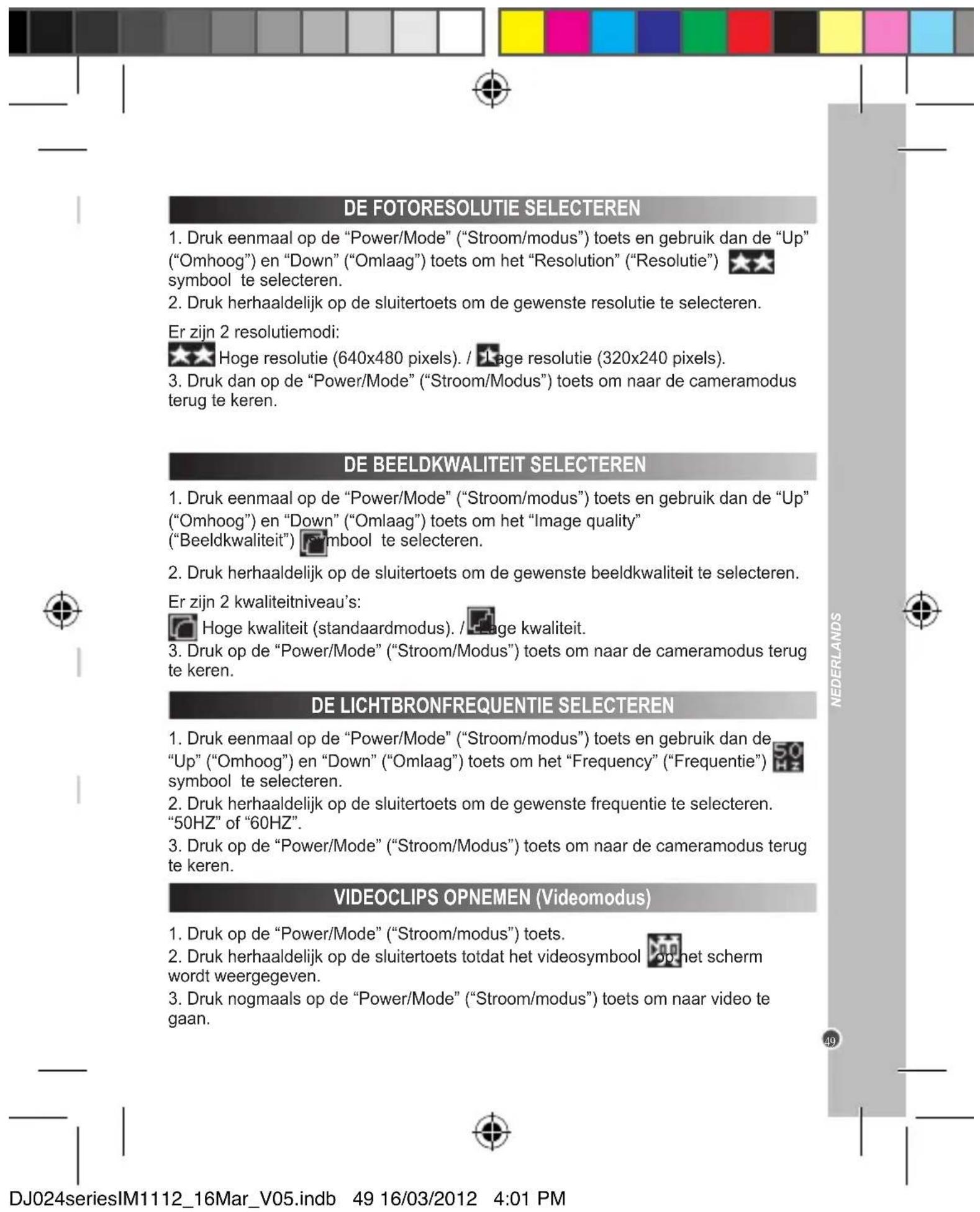
- Druk op de sluitertoets om te starten met het opnemen van video's. De opnameduur worden op het LCD-schem weergegeven.
- Druk nogmaals op de sluitertoets om de opname te stoppen en de video automatisch in AVI-formaat op te slaan.
- Omtering te keren waar "Single shooting" ("Eén Foto maken") modus, herhaal stap 1 en 2 en druk herhaaldelijk op de sluitertoets totdat het Simbool op het scherm worden weergegeven. Druk dan op de "Power/Mode" ("Stroom/modus") toets om maar de cameramodus terug te keren.
Opmerking:
- De flits werkt nicht in de videomodus.
- U kurz Media Player of Quick time (niet meegeleverd op de software CD) gebruiken om uw AVI-bestanden op uw computer af te spelen.
AFSPEELMODUS
Uw bestanden bekijken
- Schakel de camera in en druk op de "Playback mode" ("Afspeelmodus") toets.
- Gebruik de "Up" ("Omhoog") en "Down" ("Omlaag") toets om uw Foto's en video's te doorlopen (het symbool worden in de linkerbovenhoek van het scherm weergegeven).
- Druk op de sluitertoets om een video te starten of te stoppen.
- Druk te allen hijde op de "Playback mode" ("Afspeelmodus") om maar de cameramodus teug te keren.
Opmerking: "No Photo" ("Geenoto")verschijnt wanner er geen Foto's of video's zijn opgeslagen.
Bestanden verwijderen
- In de afspeelmodus, gebruik de "Up" ("Omhoog") of "Down" ("Omlaag") toets om de gewennenfte fotof video wee tergeven en druk dan op de Power/Mode" (Stroom/ modus") toets.
- Druk op de "Up" ("Omhoog") of "Down" ("Omlaag") toets om "Yes" ("Ja") te selecteren en druk op de sluitertoets om te bevestigen en de Foto of video te verwijderen.
AL UW FOTO'S/VIDEO'S VERWIJDEREN
- Als u al uw Foto's/video's wilt verwijdenen wonneer u zich nicht in de afspeelmodus bevindt, druk op de "Power/Mode" ("Stroom/Modus") toets en gebruik dan de "Up" ("Omhoog") of "Down" ("Omlaag") toets om het "Delete all" ("Alles verwijdenen")
symbol

selecteren.
- Druk op de sluiertoets en gebruik dan de "Up" ("Omhoog") en "Down" ("Omlaag") toets om "YES" ("JA") te selecteren. Druk nogmaals op de sluiertoets om te bevestigen en al uw Foto's/video's te verwijderen.
UW FOTO'S DOWNLOADEN
Het gebruik van 'MAGIX Photo Manager 10':
- Sluit de meegeleverde USB-kabel op de camera en de USB-poort van de computer aan.
- Schakel de camera in. Massaopslag verschijnt op het scherm als u uw camera succesvol op uw computer hebt aangesloten.
- Dubbelklik op de snelkoppeling 'MAGIX Photo Manager 10'. De Foto's die genomen zichn met uw camera zullen op het scherm verschijnen.
- Klik op de Importeren-knop in het hoofdmenuschemm (linksboven).
- U kurz de bestanden in om het even welke directory kopiernen en plankken.
Foto's op socialnetworksites plaatsen:
- In 'Magix Photo Manager 10', selecteer de Foto die u op Facebook of Flickr wiltplaatsen.
- De gekozen afbeeling verschijnt in een oranje kader.
- In de menubalk, klik op de tag 'Online' en kies 'Media voor meer webservices uploaden' (Upload media to other web services) en verrolgens, alaar gelang uw keuze, 'Media (Upload media to Facebook) op Facebook uploaden' of Media op Flickr uploaden' (Upload media to Flickr).
- Het venster 'Uploaden' (Upload) worden op het scherm weergegeven. Vul de verschillende velden in (bestandsnaam, omschrijving, sleutelwoorden,...)
- Klik op 'Uploaden' (Upload) om te bevestigen.
- Alaar gelang uw keuze wordt de startpagina van Facebook of Flickr geopend.
- Volg verwolgens de aanwijzingen die op het scherm worden weergegeven om het uploaden te voltooien.
EXTRAPOLATIE VAN UW FOTO'S
Om de resolutie van uw Foto's te verhogen, volg de onderstaande instructies:
- Open de map "Dual Mode Camera" op uw bureaublad en klik verzolgens tweemaal op "My Dsc".
- Download uwoto's door op het pictogram te klikken, en kies verwolgens de Foto(s) die u wilt extrapoleren.
- Klik op het pictogram en vink verzolgens de vakken "Increase resolution" en "High Quality Mode" aan. Klik ten slotte op OK om de procedure te voltooien.
- Uw Foto's worden automatisch in 1.3 Megapixels opgenomen.
WEBCAM-MODUS
Uw camera kan als een webcam worden gebruikt als deze op uw computer is aangesloten.
Webcam-modus
- Sluit de camera aan op uw computer met gebruik van de meegeleverde USB-kabel.
- Open de "Dual Mode Camera" map op uw bureaublad, dubbelklik dan op de "PCCam" symbol om de beelden, die rechtstreeks door de webcam worden genomen, te bekijken.
Instant messaging (chat)
U cunt uw camera gebruiken als een webcam met uw instant messaging client (Yahoo Messenger, MSN Messenger, Skype...).
ONDERHOUD
Gebruik enkel een zachte, lichtjes vochtige doek om het toestel schoon te makeen. Gebruik geen afwasmiddel. Stel het toestel Niet bloot aanrechtstreeks zonlicht of een andere warmtebron. Dompel het toestel Niet onder in water. Haal het toestel Niet UIT mekaar ofaat hem Niet vallen.Probeer Niet om het toestel te verwingen of te buigen.
GARANTIE
OPMERKING: Gelieve deze handleiding te bewaren, waar ze belangrijke informatie bevat. Dit product worden gedekt door once tweeJAar garantie. Om gebruik te maken van de garantie of de Dienst-na-verkoop, dient u contact op te nemen met uw winkelier en een bewijs van aankoop voor te leggen. Onze garantie dekt materiele schade of fabricagefouten die toe te schrijven+zijn aan de fabrikant, met deuitzondering van slijtage veroorzaakt door het Niet naleven van de gebruiksinstructies of enig onbevoegd werk aan het toestel (zoals het UIT mekaar halen, blootstelling aan hitte of damp, enz.).
Bewaar deze gebruiksaanwijzing, deze bevat belangrijke informatatie.
Referentie: DJ024series
Ontworpen en ontwikkeld in Europa - Gemaakt in China
© 2012 Lexibook®
© Disney / Pixar
© Disney
http://www.lexibook.com

Dit product is geen spellegoed.

Milieubescherming
Ongewenste elektrische apparaten können hergebruikt worden en dieren nicht met het normalaal huishoudelijk afval weggegooid te worden. Help bij de bescherming van natuurlijke hulpbronnen en het milieu door dit apparaat bij een inzamelcentrum in te leveren (indien beschikkaar).



- 'MAGIX PHOTO MANAGER 10': OM FOTO'S TE BEWERKEN
- FOTO'S MAKEN (cameramodus)
- Eén Foto make
- Continu foto's make
- Opmerking:
- AFSPEELMODUS
- Uw bestanden bekijken
- Bestanden verwijderen
- AL UW FOTO'S/VIDEO'S VERWIJDEREN
- UW FOTO'S DOWNLOADEN
- Het gebruik van 'MAGIX Photo Manager 10':
- EXTRAPOLATIE VAN UW FOTO'S
- WEBCAM-MODUS
- Instant messaging (chat)
- ONDERHOUD
- GARANTIE
- Milieubescherming
Merk : LEXIBOOK
Model : DJ024DC
Categorie : Camera