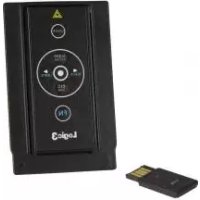
PowerPoint LG290 - Controle remoto Logic3 - Manual de utilização gratuito
Encontre gratuitamente o manual do aparelho PowerPoint LG290 Logic3 em formato PDF.



| Tipo de produto | Controle remoto de apresentação com apontador laser |
| Marca | Logic3 |
| Modelo | PowerPoint LG290 |
| Categoria | Controle remoto |
| Faixa de frequência | 2400-2483 MHz (16 canais, 65535 ID) |
| Distância de operação | 20 metros em ambiente interno |
| Alimentação do controle remoto | Pilha CR2032 (1x) |
| Tensão de operação | 2,6 V - 3,3 V |
| Consumo elétrico | Normal < 5 mA, Laser < 30 mA, Espera < 10 µA |
| Dimensões | 75 mm (C) x 34 mm (L) x 5 mm (A) |
| Peso | Aproximadamente 14 g (receptor e pilha incluídos) |
| Apontador laser | Classe II, potência 1 mW, comprimento de onda 650 nm |
| Compatibilidade do sistema | Windows 2000/XP/Vista, Mac OS X 10.4/10.5, porta USB |
| Softwares suportados | PowerPoint 2000+, Keynote (Mac) |
| Funções principais | Slide anterior/próximo, apontador laser, tela preta/branca, Alt+Tab, FN, link |
| Armazenamento | Compartimento para porta ExpressCard/PCMCIA |
| Indicador de pilha fraca | Sim (indicador no apresentador) |
| Receptor | USB com indicador de link e botão ID |
| Segurança | Atenção laser classe II, não olhar diretamente, manter fora do alcance das crianças |
| Peças sobressalentes | Disponível em www.logic3.com |
| Manutenção | Limpar com um pano macio e seco |
Perguntas frequentes - PowerPoint LG290 Logic3
Perguntas dos utilizadores sobre PowerPoint LG290 Logic3
0 pergunta sobre este aparelho. Responda às que conhece ou faça a sua.
Faça uma nova pergunta sobre este aparelho
Baixe as instruções para o seu Controle remoto em formato PDF gratuitamente! Encontre o seu manual PowerPoint LG290 - Logic3 e retome o controlo do seu dispositivo eletrónico. Nesta página estão publicados todos os documentos necessários para a utilização do seu dispositivo. PowerPoint LG290 da marca Logic3.
MANUAL DE UTILIZADOR PowerPoint LG290 Logic3
Manual do Utilizador Português
Handboek
Nederlands
Product Code. LG290
www.logic3.com
Obrigado por adquirir o Controlo Remoto de PowerPoint/Keynote Logic3. Como acontece com todos os produtos Logic3, o Controlo Remoto de PowerPoint Logic3 obedece aos mais altos padrões de produção e foi testado ao longo do seu desenvolvimento, para garantirmos que é o melhor produto possível. Por favor leia e familiarize-se com este manual antes de começar a utilizar o Controlo Remoto de PowerPoint/Keynote..
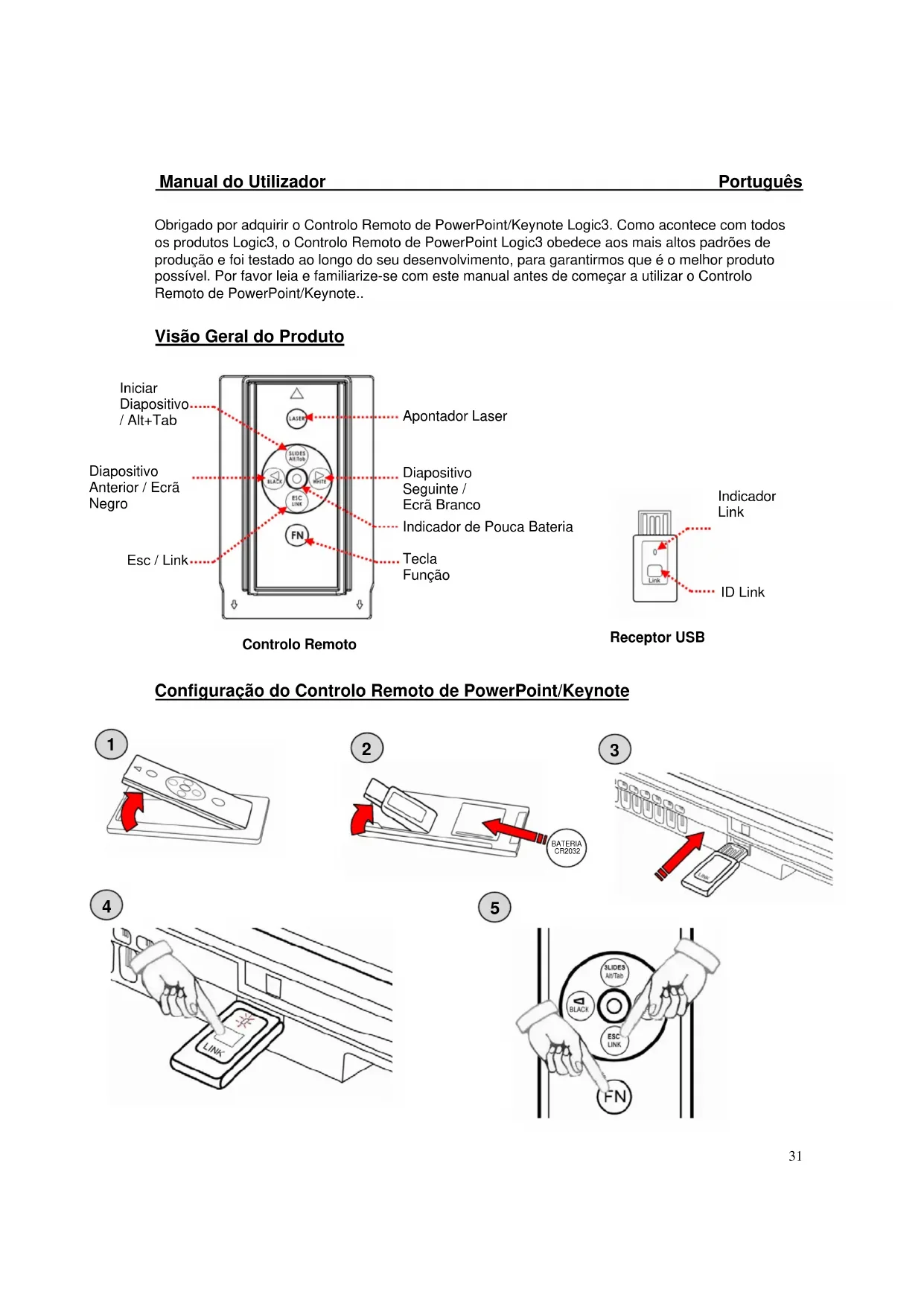
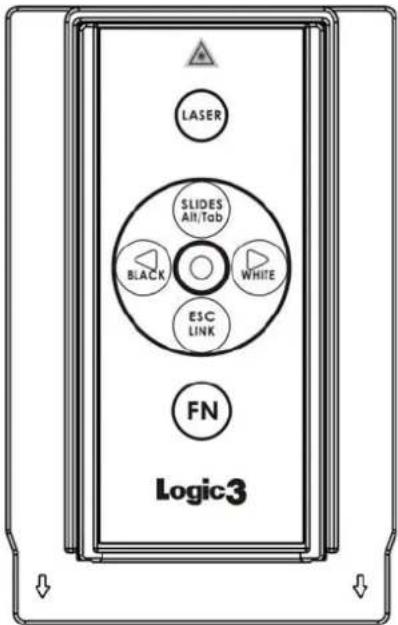
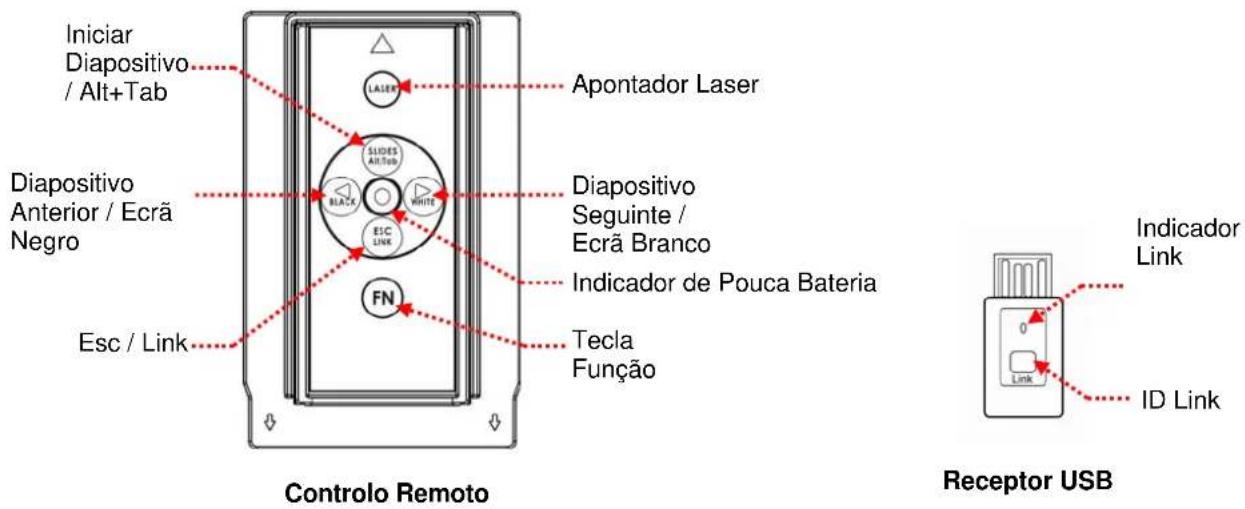
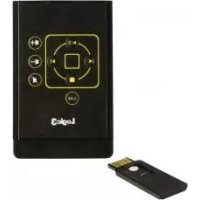
Visão Geral do Produto
Configuração do Controlo Remoto de PowerPoint/Keynote
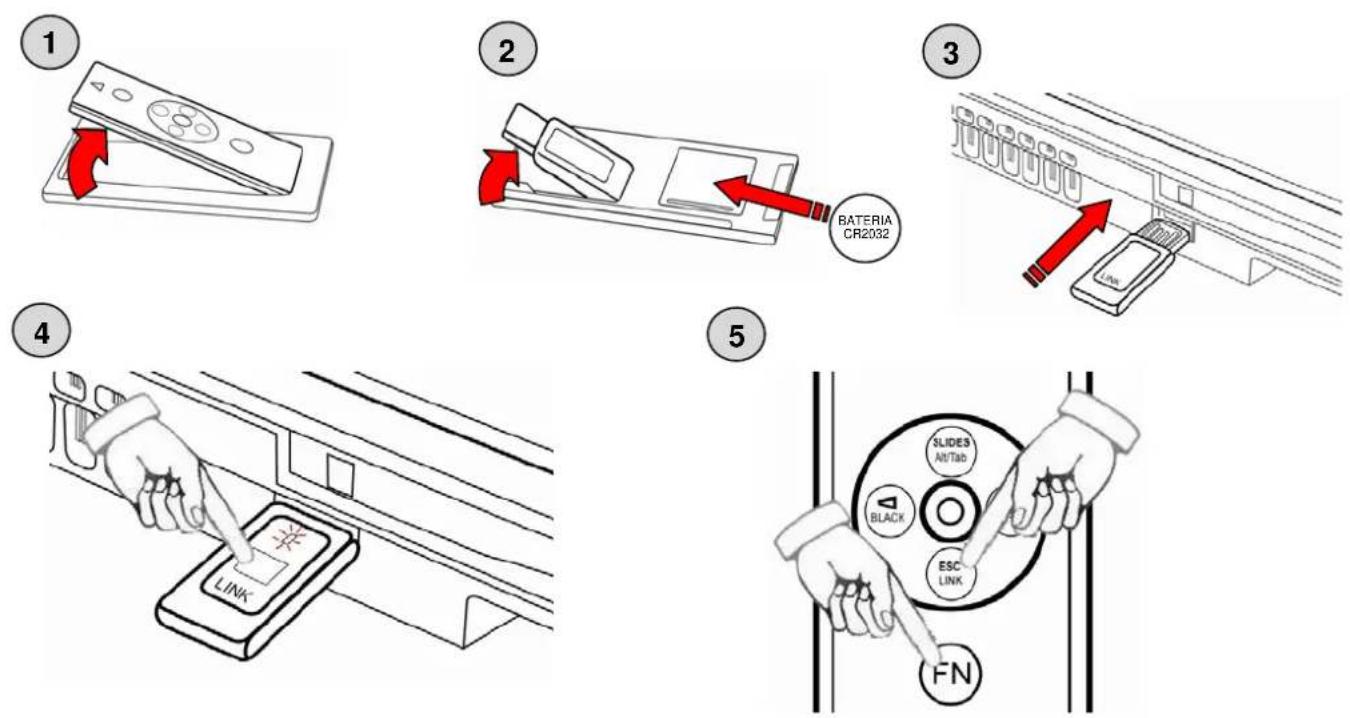
Configuração/Emparelhamento do Controlo Remoto de PowerPoint/Keynote
-
Remova o Controlo Remoto do Suporte.
-
Remova o Receptor de USB da parte de trás do Controlo Remoto.
Abra a tampa da bateria e instale a bateria, volte a colocar a tampa da bateria.
Aviso: Por favor certifique-se de que a bateria está inserida correctamente. A colocação incorrecta da bateria (polaridade invertida), pode causar danos pessoais e danificar o Controlo Remoto de PowerPoint/Keynote.
-
Insira o Receptor USB na porta para USB do seu Note Book.
-
Prima o botão ID Link no Receptor USB (o Indicador Link ilumina-se).
-
Prima continuamente os botões FN e Link do Controlo Remoto até o Indicador Link no Receptor começar a piscar; isso indicará que o emparelhamento foi bem-sucedido.
Para MAC: Segue as instruções em baixo (só é preciso efectuar este procedimento uma vez):-
(1) Na primeira vez em que ligares o Receptor, aparece no ecrã a janela de emparelhamento de teclado do Mac OS X.
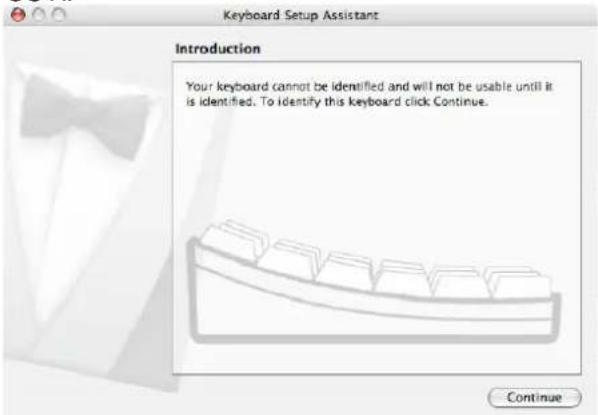
(2) Segue o Emparelhamento explicado em Configuração/Emparelhamento do Comando à Distância para PowerPoint/Keynote.
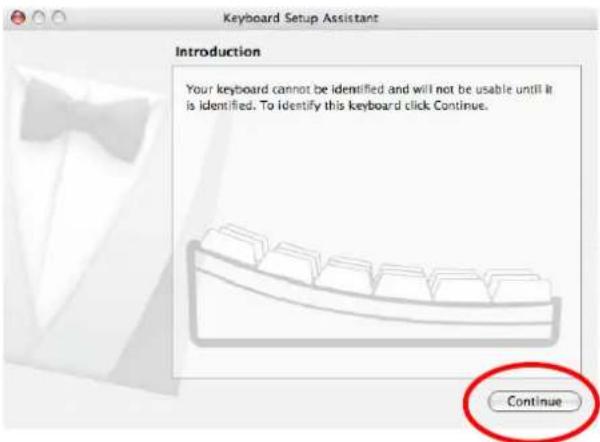
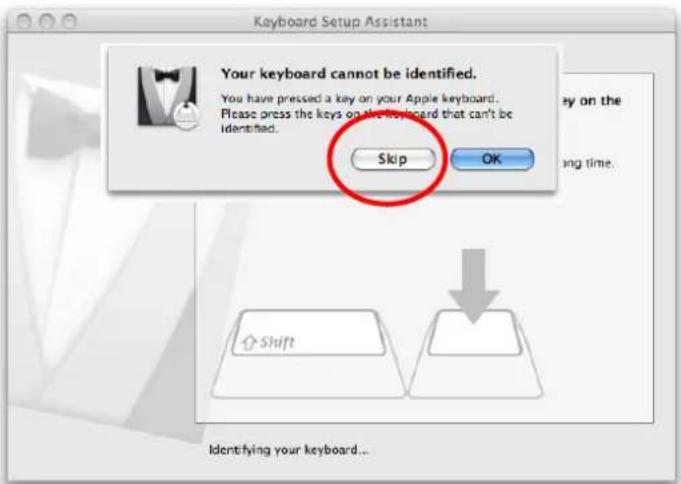
(3) Clica em "Continuar" no Assistente de Configuração do Teclado. Nota: O Comando à Distância para PowerPoint/Keynote foi concebido para ser encarado pelo sistema como um teclado, de modo a poder ser instalado sem utilizar controladores adicionais.
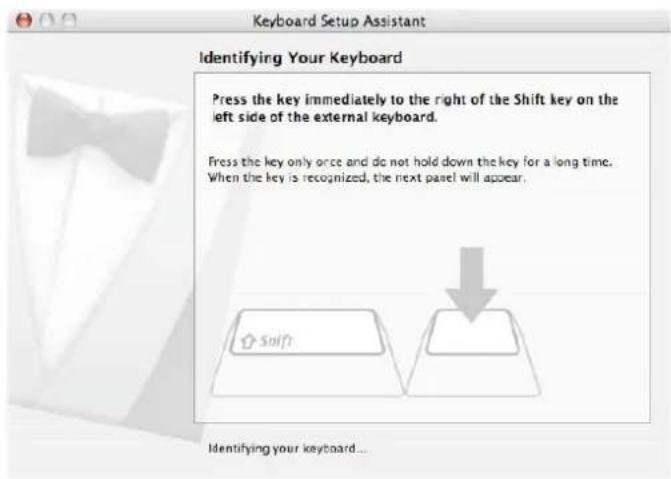
(4) O assistente pede-te para carregares na tecla ao lado da tecla Shift.
(5) Aparece depois uma janela onde basta carregar em Avançar.
(6) Selecciona "ISO (Europeu)" e clica em "Concluído".
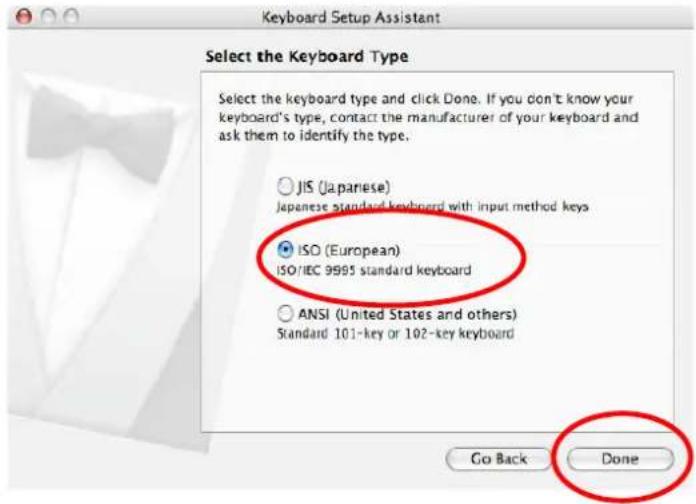
(7) O Comando à Distância para PowerPoint/Keynote está pronto a ser utilizado.
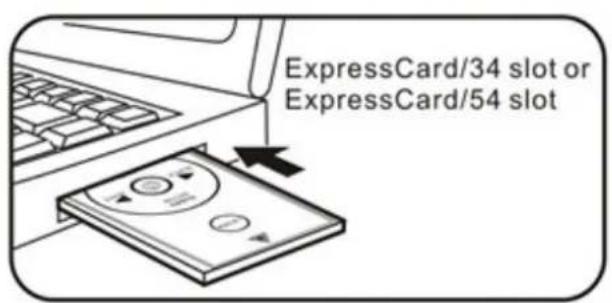
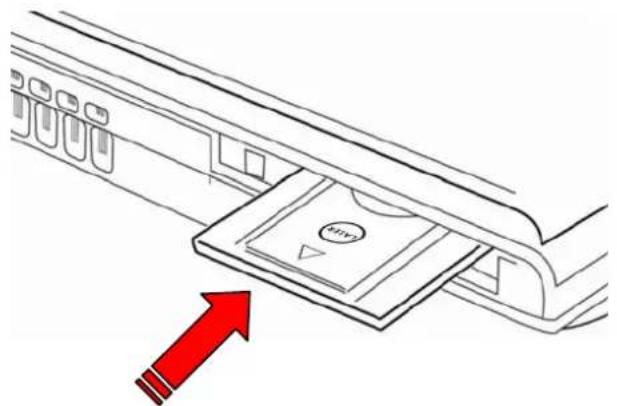
O Controlo Remoto de PowerPoint/Keynote foi concebido para poder armazenar dados na ranhura para o cartão Express/PCMCIA no suporte do seu notebook.
Nota: O botão FN utiliza-se com os botões do controlo remoto (as funções FN estão indicadas com Caracteres Azuis).
| Botão com Carácter Azul | Função | Como | fur |
| Fn + Black | ecrã negro | Prima para tornar o ecrã todo negro. Prima “Black” outra vez para retomar. | |
| Fn + White | ecrã branco | Prima para tornar o ecrã todo branco. Prima “White” outra vez para retomar. | |
| Fn + Alt+Tab | Mudar programa de apresentação/ficheiros | Prima continuamente o botão Fn, clique Alt+Tab para seleccionar o ficheiro, depois solte o botão Fn para trocar para o ficheiro seleccionado.Nota: Alt/Tab não tem qualquer função em Mac OS | |
| Fn + Link | Mudar ID | Por favor “Configuração/Emparelhamento do Controlo Remoto de PowerPoint/Keynote” (Apresentador ExpressCard Sem Fios).Nota: Implemente as alterações ao ID SOMENTE quando interferência de RF grave impedir o controlo remoto de funcionar correctamente. |
Nota:
a. O indicador de pouca bateria no Apresentador ficará iluminado quando restar pouca bateria; a bateria tem de ser substituída.
b. O Botão Slide não funciona sobre Keynote Mac OS
Requisitos do Sistema
Computador com Windows 2000/XP/Windows Vista e porta USB disponível Software de apresentação: PowerPoint 2000 ou posterior
Mac OS X v.10.4 e 10.5 com conexão USB Software de apresentação: PowerPoint v. X para Mac OS X ou posterior
Especificações do Produto
Alcance da Frequência: 2400-2483 MHz (16 multicanais e canais ID 65535)
Alcance Remoto: 20 metros (66 feet) em espaços fechados
Voltagem de Funcionamento: Controlo Remoto 2.6V-3.3V
Alimentação: Bateria CR2032 x1
Consumo: Funcionamento Normal <5mA
| Funcionamento | a | Laser | <30mA |
| Funcionamento | InactivA | <10 |
Potência de Saída: Abaixo de 1mW
Dimensões do produto
Peso: Aprox. 14 g (incluindo o receptor e a bateria)
INFORMAÇÕES IMPORTANTES SOBRE SEGURANÇA E SAÚDE
CUIDADO
RADIAÇÃO LASER - NÃO OLHE DIRECTAMENTE PARA O FEIXE

Saída máxima: 1mW
Largura de onda: 650 ± 20nm
Produto Laser de CLASSE II
Este produto está conforme a norma 21 CFR
ADVERTÊNCIA! RISCO PARA A SAÚDE!
Os raios laser podem causar danos permanentes aos olhos. Não olhe para raios laser nem os direccione para os seus olhos, os olhos de outras pessoas ou os olhos de animais.
ADVERTÊNCIA! RISCO PARA A SAÚDE!
Mantenha este dispositivo longe do alcance das crianças. Este produto é uma ferramenta de trabalho, não é um brinquedo nem um dispositivo de entretenimento. Só deve ser utilizado por pessoas adultas.
Resolução de Problemas
| Problema O Que devo Fazer? | |
| O Controlo Remoto não funciona | Certifique-se de que o Controlo Remoto e o Dongle estão ligados; certifique-se de que o indicador Link do Dongle está iluminado. |
| Certifique-se de que a bateria do controlo remoto está inserida correctamente | |
| Substitua a bateria do controlo remoto por uma nova | |
| Verifique a Conpatibilidade do Sistema | |
| Certifique-se de que está dentro do raio de alcance remoto (20 metros) | |
Se tiver quaisquer problemas de ligação ou configuração do Controlo Remoto de PowerPoint/Keynote (LG290), por favor contacte a Nossa Linha de Suporte Técnico no número +44 (01923) 471 000 – Vigoram as tarifas de ligação nacionais e internacionais. Ou contacte-nos por e-mail para support@logic3.com Para alguns modelos, as peças para substituição podem ser obtidas a partir do nosso website wwwLogic3.com
Marca : Logic3
Modelo : PowerPoint LG290
Categoria : Controle remoto