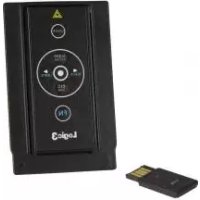
PowerPoint LG290 - Telecomando Logic3 - Manuale utente e istruzioni gratuiti
Trova gratuitamente il manuale del dispositivo PowerPoint LG290 Logic3 in formato PDF.



| Tipo di prodotto | Telecomando per presentazioni con puntatore laser |
| Marca | Logic3 |
| Modello | PowerPoint LG290 |
| Categoria | Telecomando |
| Banda di frequenza | 2400-2483 MHz (16 canali, 65535 ID) |
| Distanza di funzionamento | 20 metri al chiuso |
| Alimentazione del telecomando | Batteria CR2032 (1x) |
| Tensione di funzionamento | 2,6 V - 3,3 V |
| Consumo elettrico | Normale < 5 mA, Laser < 30 mA, Standby < 10 µA |
| Dimensioni | 75 mm (L) x 34 mm (l) x 5 mm (H) |
| Peso | Circa 14 g (ricevitore e batteria inclusi) |
| Puntatore laser | Classe II, potenza 1 mW, lunghezza d'onda 650 nm |
| Compatibilità di sistema | Windows 2000/XP/Vista, Mac OS X 10.4/10.5, porta USB |
| Software supportati | PowerPoint 2000+, Keynote (Mac) |
| Funzioni principali | Diapositiva precedente/successiva, puntatore laser, schermo nero/bianco, Alt+Tab, FN, collegamento |
| Alloggiamento | Alloggiamento per porta ExpressCard/PCMCIA |
| Indicatore batteria scarica | Sì (spia sul telecomando) |
| Ricevitore | USB con indicatore di collegamento e pulsante ID |
| Sicurezza | Attenzione laser classe II, non guardare direttamente, fuori dalla portata dei bambini |
| Parti di ricambio | Disponibili su www.logic3.com |
| Manutenzione | Pulire con un panno morbido e asciutto |
Domande frequenti - PowerPoint LG290 Logic3
Domande degli utenti su PowerPoint LG290 Logic3
0 domanda su questo apparecchio. Rispondi a quelle che conosci o fai la tua.
Fai una nuova domanda su questo apparecchio
Scarica le istruzioni per il tuo Telecomando in formato PDF gratuitamente! Trova il tuo manuale PowerPoint LG290 - Logic3 e riprendi in mano il tuo dispositivo elettronico. In questa pagina sono pubblicati tutti i documenti necessari per l'utilizzo del tuo dispositivo. PowerPoint LG290 del marchio Logic3.
MANUALE UTENTE PowerPoint LG290 Logic3
Manuale per l'utente Italiano
Grazie per aver acquistato il telecomando Logic3 per PowerPoint/Keynote. Come tutti i prodotti Logic3, è stato fabbricato secondo i massimi standard produttivi e testato a tutti gli stadi dello sviluppo, per garantire che all'utente sia fornito il prodotto migliore possibile. Leggere attentamente e familiarizzarsi con il contenuto di questo manuale prima di utilizzare il telecomando per presentazioni PowerPoint/Keynote.
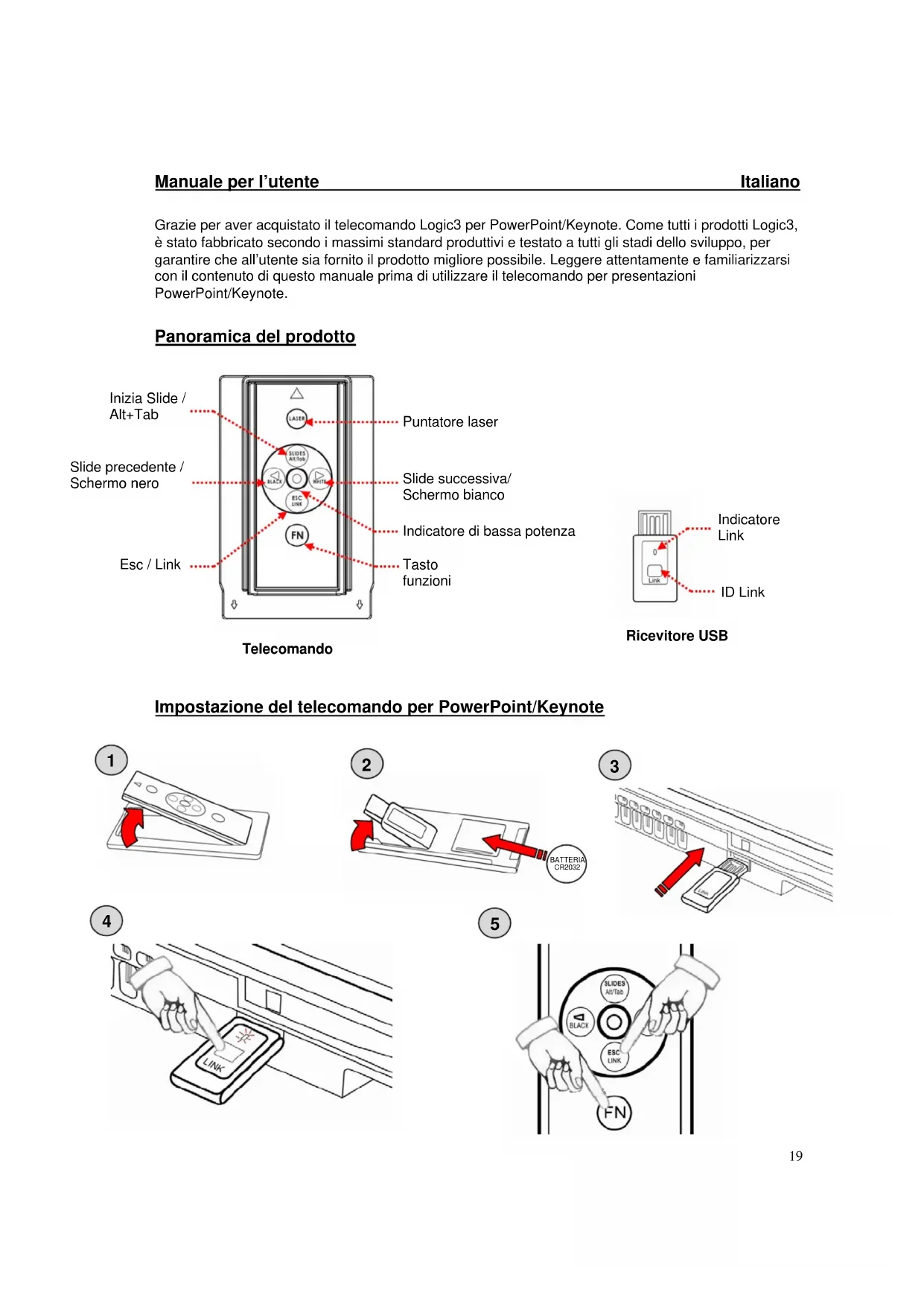
Panoramica del prodotto
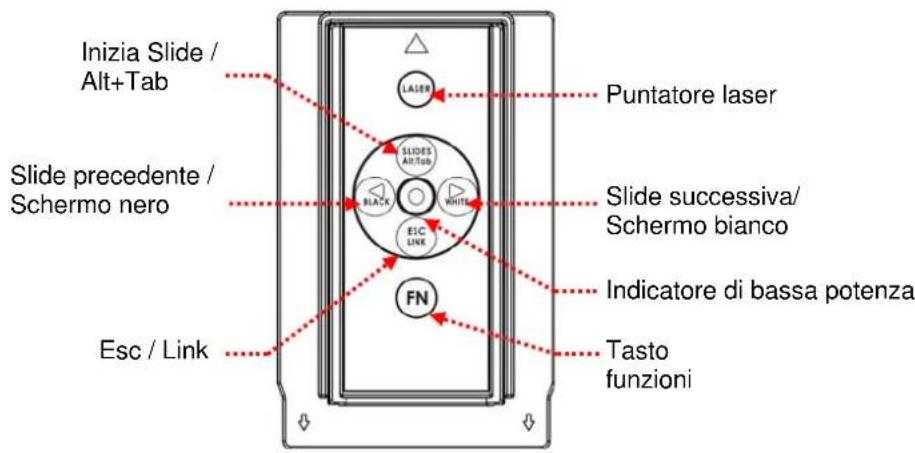
Telecomando
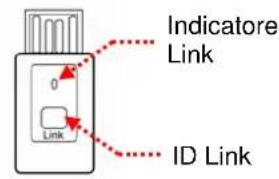
Ricevitore USB
Impostazione del telecomando per PowerPoint/Keynote
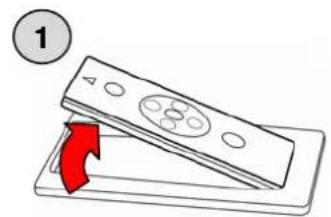
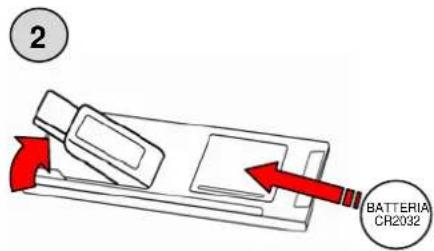
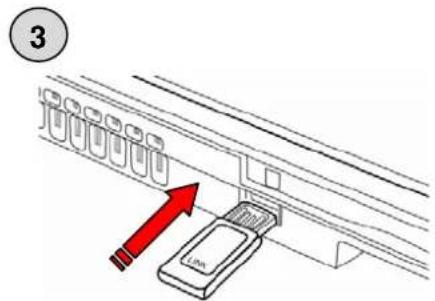
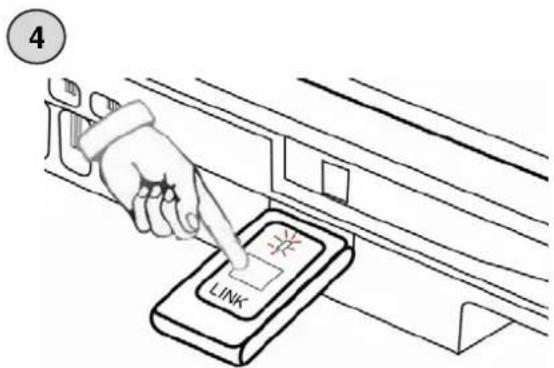
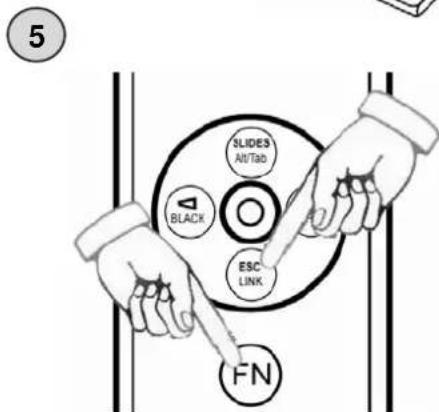
Impostazione/Accoppiamento del telecomando per PowerPoint/Keynote
- Rimuovere il telecomando dal portatelecomando.
- Rimuovere il ricevitore USB dalla parte posteriore del telecomando.
Aprire il coperchio della batteria e inserire la batteria; rimettere in posizione il coperchio della batteria.
AVVERTENZA: Controllare che la batteria sia inserita correttamente. Se la batteria è inserita in modo errato (polarità inversa), questo può causare lesioni personali oltre a danneggiare il telecomando per PowerPoint/Keynote
- Inserire la spina del ricevitore USB nella porta USB del notebook.
- Premere il pulsante ID Link sul ricevitore USB (la spia del link si accende).
- Premere e tenere premuto il pulsanti FN e Link sul telecomando fino a quando la spia del link sul ricevitore inizia a lampeggiare; questo indica che l'accoppiamento è riuscito.
Per il MAC segui la procedura di seguito riportata (da eseguire una sola volta):-
(1) Quando inserisci il Ricevitore per la prima volta, sarà visualizzata sullo schermo la finestra di Pairing da tastiera per Mac OS.
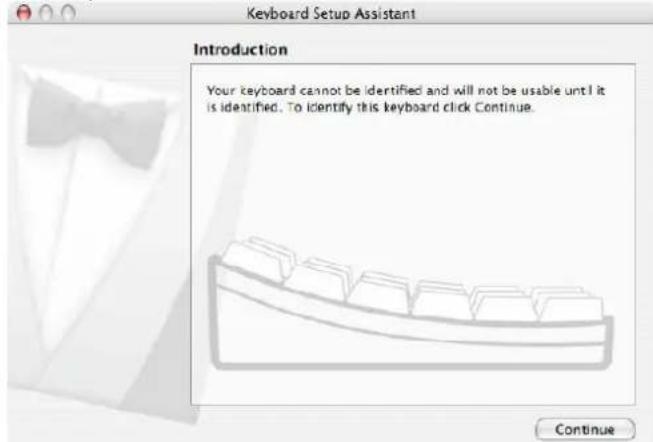
(2) Esegui la procedura di Pairing come illustrato in Impostazione/Accoppiamento di PowerPoint/Keynote Remote Control.
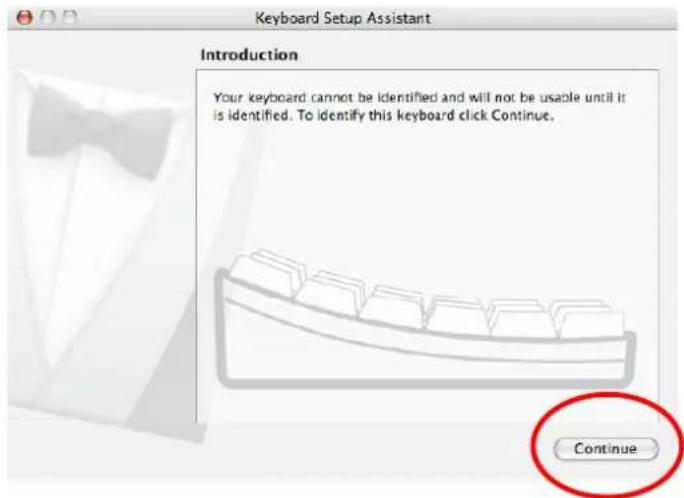
(3) Clicca su 'Continua' nel Keyboard Setup Assistant.
Nota : PowerPoint/Keynote Remote Control è sviluppato in modo che il tuo sistema possa identificarlo come una tastiera per permetterti di usarlo senza installare driver aggiuntivi.
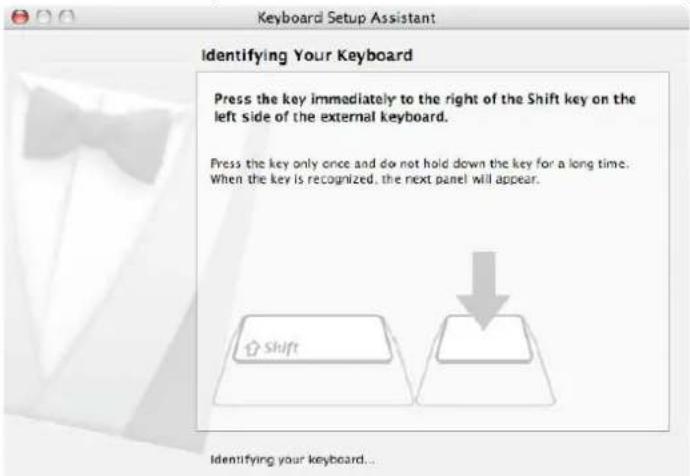
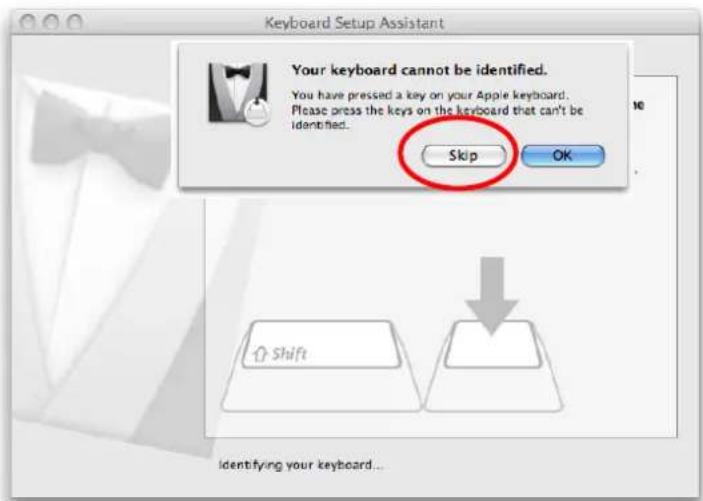
(4) L'assistente ti chiederà di premere il tasto a destra del tasto Maiusc (Shift).
(5) Quando viene visualizzata una nuova finestra, premi semplicemente Salta.
(6) Seleziona 'ISO (Europeo)' e clicca 'Fatto'.
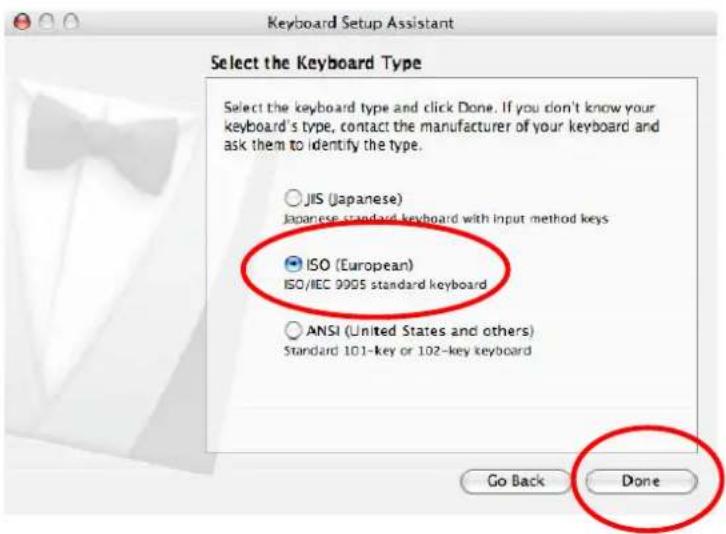
(7) Il tuo PowerPoint/Keynote Remote Control è pronto per l'uso.
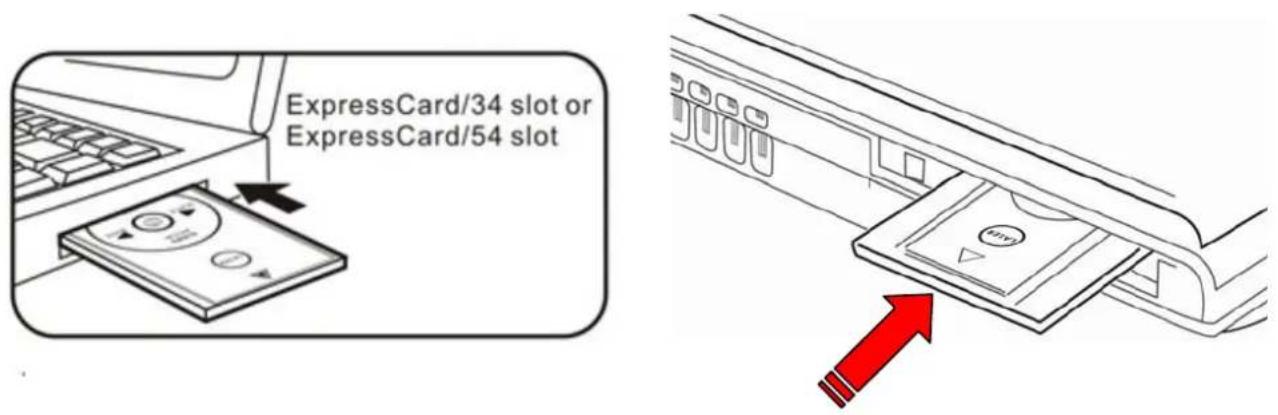
Il telecomando per PowerPoint/Keynote è studiato in modo tale da poter essere riposto nello slot Express/ PCMCIA del notebook.
Uso del telecomando
Nota: il pulsante FN viene usato in combinazione con i pulsanti del telecomando (funzioni FN indicate a caratteri blu).
| Pulsante con carattere blu | Funzione | Istruzioni |
| Fn +Nero | schermo nero | Premere per far diventare tutto lo schermo nero. Premere “Nero” di nuovo per riprendere. |
| Fn +Bianco | schermo bianco | Premere per far diventare tutto lo schermo bianco. Premere “Bianco” di nuovo per riprendere. |
| Fn +Alt+Tab | Cambia programma/file presentazione | Premere e tenere premuto il pulsante Fn. Fare clic su Alt+Tab per selezionare il file, poi rilasciare il pulsante Fn per passare al file selezionato.Nota: Alt/Tab non è una funzione nel sistema operativo Mac |
| Fn +Link | Cambia ID | Vedere “Impostazione del telecomando per PowerPoint/Keynote”.Nota: Implementare il cambiamento di ID SOLTANTO quando un’interferenza RF seria provoca il malfunzionamento del telecomando. |
Nota:
a. L'indicatore Ⓑ di batteria bassa sul Presenter si accende quando la carica della batteria è bassa. Sostituire la batteria.
b. Il bottone Slide non funziona su Keynote Mac OS
Requisiti di sistema
Windows 2000/XP/Windows VistaPC con una porta USB disponibile Software di presentazione: PowerPoint 2000 o versione successiva
Mac OS X v.10.4 e 10.5 con una porta USB Software di presentazione: PowerPoint v. X per Mac OS X o versione successiva
Specifiche del prodotto
Range frequenza: 2400-2483 MHz (16 canali multipli e 65535 canali ID)
Raggio telecomando: 20 metri all'interno
Tensione di funzionamento: Telecomando 2,6 V-3,3 V
Potenza: 1 batteria CR2032
Assorbimento di potenza: Funzionamento normale <5 mA
Funzionamento laser <30 mA
Funzionamento sleepA <10
Potenza d'uscita: sotto 1 mW
Dimensioni del prodotto
Dimensioni: 75 mm(L) x 34 mm(P) x 5 mm(H)
Peso: Circa 14 g (ricevitore e batteria inclusi)
IMPORTANTI INFORMAZIONI SULLA SALUTE E SICUREZZA
ATTENZION
RADIAZIONE LASER - NON FISSARE IL FASCIO

USCITA MASSIMA: 1 Mw LUNGHEZZA ONDA: 650± 20 nm PRODOTTO LASER DI CLASSE II
Questo prodotto è conforme alle normative 21 CFR.
AVVERTENZA! RISCHIO DI LESIONI!
Il fascio laser può cause danni permanenti alla vista. Non fissare il fascio laser né dirigere mai il fascio laser verso i propri occhi, gli occhi di altre persone o di animali domestici.
AVVERTENZA! RISCHIO DI LESIONI!
Tenere questo dispositivo lontano dai bambini. Questo è un attrezzo da lavoro, non è un giocattolo né un dispositivo per l'intrattenimento. Deve essere utilizzato esclusivamente da persone adulte.
Risoluzione di problemi
| Problema Che cosa dovrei fare? | |
| Il telecomando non funziona | Accertarsi che il telecomando e il dongle siano collegati. Controllare che la spia del link sul dongle sia ILLUMINATA. |
| Accertarsi che la batteria del telecomando sia inserita correttamente | |
| Sostituire la batteria del telecomando con una nuova | |
| Controllare la compatibilità del sistema | |
| Accertarsi di trovarsi entro il raggio del telecomando (20 metri) | |
Per eventuali problemi di connessione o impostazione del telecomando per presentazioni PowerPoint/Keynote (LG290) rivolgersi alla hotline di assistenza tecnica, al n. +44 (01923) 471 000 (Si applicano le tariffe telefoniche nazionali / internazionali) o inviare un'e-mail a support@logic3.com - Le parti di ricambio sono disponibili per alcuni modelli nel nostro sito Web www.logic3.com
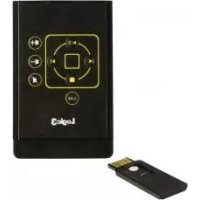

Marca : Logic3
Modello : PowerPoint LG290
Categoria : Telecomando