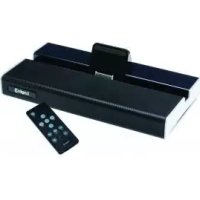
iStation Base - Dock station Logic3 - Manuale utente e istruzioni gratuiti
Trova gratuitamente il manuale del dispositivo iStation Base Logic3 in formato PDF.



| Tipo di prodotto | Stazione di ricarica |
| Marca | Logic3 |
| Modello | iStation Base |
| Alimentazione | Adattatore di rete CC 9V 2.1A (spine UK, EU, USA incluse) |
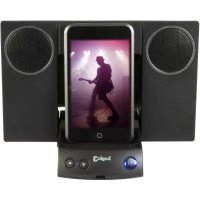
| Compatibilità | iPad, iPhone, iPod con connettore Dock 30 pin |
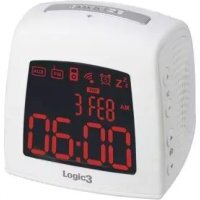
| Funzioni principali | Orologio mondiale, sveglie multiple, meteo, riproduzione audio, visualizzazione foto, schermo condiviso |
| Connettività | Ingresso ausiliario (Aux In) per altri dispositivi audio |
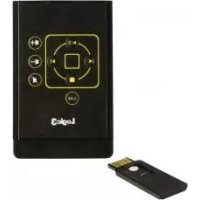
| Telecomando | Infrarossi, portata fino a 6 metri |
| Applicazione dedicata | i-Station Base APP (download su iTunes prima dell'uso) |
| Pezzi di ricambio disponibili | Adattatori AC, telecomando, cavo ingresso linea |
| Assistenza clienti | Telefono: +44 (01923) 471 000, Email: support@logic3.com |
| Pile del telecomando | Pila a bottone (tipo non specificato, verificare la polarità) |
Domande frequenti - iStation Base Logic3
Domande degli utenti su iStation Base Logic3
0 domanda su questo apparecchio. Rispondi a quelle che conosci o fai la tua.
Fai una nuova domanda su questo apparecchio
Scarica le istruzioni per il tuo Dock station in formato PDF gratuitamente! Trova il tuo manuale iStation Base - Logic3 e riprendi in mano il tuo dispositivo elettronico. In questa pagina sono pubblicati tutti i documenti necessari per l'utilizzo del tuo dispositivo. iStation Base del marchio Logic3.
MANUALE UTENTE iStation Base Logic3
i-Station Base (MPS024) - IT Manuale per l'utente
Grazie per aver acquistato il i-Station Base prodotto da Logic3. Come tutti i prodotti Logic3, è stato realizzato seguito i più alto standard di produzione e testato durante tutte la sua realizzazione per assicurare un prodotto di elevata qualità. Consigliamo di leggere attendamente questo manuale prima di utilizzare il i-Station Base.
NOTE: per tutti i modelli di iPad/iPhone/iPod touch, après iTunes e scaricare l'APP per i-Station Base prima di proseguire con la configurazione.
Sezione A - Configurazione dell'i-Station Base
- Scegliere e installare l'adattatore corretto in base all'alimentazione in uso (A - Regno Unito 3 poli / B - Europa 2 poli).
- Collegare l'adattatore AC di alimentazione all'i-Station Base (DC 9V 2.1A) e insere l'alimentatore nella presa.
- Aprire le basi di supporto.
- Inserire l'iPad/iPhone/iPod nel connettore dock ed eseguire l'App dell'i-Station Base sull'iPad/iPhone/iPod touch. Il LED di alimentazione sul dato dell'i-Station Base si accende.
Sezione B - Impostazione in posizione Orizzontale
- Aprire le basi di supporto.
- Togliere il cavo dall'alloggiamento nella base dell'i-Station Base.
- Capovolgere I' Station Base, far scorrre il connettore dock a 30 pin verso sinistra per sganciarlo.
- Posizionare l'iPad/iPhone/iPod sull'i-Station Base in posizione Orizzontale.
- Connette il connettore dock a 30 pin all'iPad/iPhone/iPod.
- Il disegno alla il punto in cui il cavo e il connettore dock a 30 pin vengono posizionati e sganciati.
Sezione C - Impostazione delle funzioni Ora/Data
Una volta installata l'APP per i-Station Base, le funzioni Ora/Data verranno automaticamente aggiornate in base all'APP per i-Station Base.
- In modalità StandbySelezionare l'icona delle impostazioni nell'angolo inferiore sinistro dello schermo.
- É ora possibile regolare tutte le impostazioni.
Sezione D - Impostazione dei fusi orari
É possible aggiuungere fusi orari all'applicazione.
- In modalità Standby, Selezionare l'icona delle impostazioni nell'angolo inferiore sinistro dello schermo.
- SeLECTIONARE 'World Clock Location Setting'
- Verranno visualizzati tutti i fusi orari correnti. Selezionare ^+ nell'angolo superiore destro dello schermo.
- Verrà visualizzato un elenco di World Clock Locations.
- Selezionare i fusi orari che si desidera aggiungere.
Sezione E - Descrizione della schedia iPod
A. Durata brano
B. Impostazioni sveglia (Scelta rapida)
C. Schermata playback iPod (Scelta rapida)
D. Controlli principali (Indietro/Prec. - Riproduci/Pausa - Avanti/Succ. - Ripeti/Ripeti tutti - Casuale
E. Barra volume
F. Playlist
G. Artista/Dettagli brano
Sezione F - Mediente l'APP per i-Station Base
For iPhone
- In modalità Standby, passare il dito verso sinistra fino a raggiungere la scheda 'Music' (Ora).
- Selezionare ' Playlist'
- Selezionare le canzoni che si desidera aggiuungere alla playlist.
- Una volta selezionate le canzoni, il titolo non verrà evidenziato Selezionare 'Done' (Fine)
- Per visualizzare la Playlist, selezionare ' Playlist'
- Le canzoni selezionate verranno memorizzate nella
For iPod
Follow the step 1-6 but replace 3b + 4b with below
Sezione G - Eliminazione delle canzoni alla playlist
- Selezionare ' Playlist'
- Selezionare le canzoni che si desidera eliminare.
- Delete' (Elimina) apparirà accanto alla canzone selezionata; premere 'Delete' (Elimina).
- Una volta premuto 'Delete' (Elimina), la canzone non sare più presente nella ' Playlist'
Sezione H - Impostazioni personali
Sezione I - Visualizzazione e utilizzo di una foto nell'APP per i-Station Base
For iPhone
- In modalità Home, passare il dito verso sinistro fino a raggiungere la schedà 'Photo' (Foto).
- Selezionare l'icona delle impostazioni nell'angolo inferiore sinistra dello schermo.
- Selezionare 'Photo Albums Library' (Libreria album Foto).
- Verranno visualizzati tutti gli album di Foto. Selezionare l'album desiderato.
- Selezionare una foto da quell'album.
- Selezionare 'Choose' (Scegli)
- Selezionare 'Back' (Indietro)
- La Foto verrà ora visualizzata.
For iPad
Follow step 1-8 but replace 3b + 5b with the below
Sezione J - Impostazione delle previsionsi meteo locali
L'APP Base consente di visualizzare le previsioni meteo dell'area scelta.
- Selezionare 'Maps' (Mappe) sull'iPad/iPod/iPhone.
- Selezionare la posizione corrente.
- Aprire l'APP per i-Station Base e scorrere la scheda Weather (Meteo).
- Verranno visualizzate le previsionsi meteo della posizione corrente.
Sezione K - Modifica dell'unità di misura della temperatura
- Selezionare licona delle impostazioni nell'angolo inferiore sinistra dello schermo.
- Selezionare l'unità preferita e selezionare Back (Indietro).
- Le unità di misura della temperatura verranno quindi modificate di conseguenza.
Sezione L - Impostazione della sveglia
L'APP per i-Station Base offre diverse impostazioni per la sveglia.
- In modalità Home, selezionare l'icona della sveglia o passare il dito verso sinistra fino a raggiungere la schedà 'Alarm' (Sveglia).
-
Selezionare 'Aggiungi
-
Regolare le impostazioni della sveglia e selezionare 'Done' (Fine).
- La sveglia verrà memorizzata.
- Se si desidera aggiuungere un'altra sveglia, ripetere i passaggi 2-3.
Sezione M - Per eliminare/modificare una sveglia
- In modalità Home, selezionare l'icona della sveglia o passare il dito verso sinistra fino a raggiungere la schedà 'Alarm' (Sveglia).
- Selezionare Edit (Modifica).
- Selezionare la sveglia che si desidera modificare.
- É ora possibile Delete (Eliminare) la sveglia o Edit (Modificare) le sue impostazioni.
- É possibile entrare nella schedà 'Sveglia' selezionando l'icona 'Sveglia' nell'angolo inferiore destro dello schermo; è possibile uscire alla schedà 'Sveglia' in qualsiassi momento mediante il pulsante 'Esci situato nell'angolo inferiore destro dello schermo. Le impostazioni correnti non verranno salvate.
Sezione N - Per attivare/disattivare la sveglia
- In modalità Home, selezionare l'icona della sveglia o passare il dito verso sinistra sono a raggiungere la schedà 'Alarm' (Sveglia).
- Selezionare la sveglia che si desidera disattivare.
- Una volta disattivata, la sveglia non sare evidenziata.
Sezione O - Impostazione dell'APP per i-Station Base per visualizzare 2 schede contemporaneamente
L'APP per i-Station Base consente di dividere lo schermo per poter visualizzare 2 schede contemporaneamente.
- Nella scheda HOME, effettuare un doppio tocco sulla parte inferiore dello schermo.
- La schermata si dividera in due.
- è ora possibile visualizzare 2 schede in una schermata. Cambiare le schede passando il dito verso destra o sinistra nella parte superiore/inferiore dello schermo.
- Per tornare alla visualizzazione normale (1 sched), effettuare un doppio tocco sulla parte inferiore dello schermo.
Sezione P - Funzioni del telecomando
Inserire la batteria nella parte posteriore del telecomando.
AVVISO: verificare che la batteria sia inserita correttamente. L'errato inserimento della batteria (polarità inversa) potrebbe causare lesioni personali e danni al telecomando
- Scroll Down 7. Play/Pause
- Menu 8. Disattiva audio
- Ripeti 9. Eleziona
- Riavolgimento/Precedente 10. Riproduzione casuale
- Diminuzione volume 11. Avanzamento rapido/Successivo
- Scorri in alto 12. Aumento volume
Sezione Q Installazione delle Aux
Inoltre, l-i-Station Base pou essereutilizzato come sestma di altoparlanti da altri dispositivi mobili, come ad esempio iPod shuffle, MP3, MiniDisc e CD Player portatili.
- Inserire il cavo ingresso audio nella presa Aux in ingresso situata nella parte posteriore dell'i-Station Base.
- Collegare l'altra estremita del cavo line-in (ingresso audio) alla presa cuffia del dispositivo.
- Impostare il volume del dispositivo al massimo.
- L'i-Station Base passera alla modalità AUX per impostazione predefinita.
NOTA: ricordarsi di rimuovere il cavo line-in quando si utilizza il connettore dock dell'i-Station Base per l'iPad/iPhone/iPod in quanto il cavo line-in prevarrebbe sul suono proveniente alla docking station.
Risoluzione dei problemi
| Problema Cosa devofare? | |
| Nessun suono | Verificare lo stato della riproduzione sull'iPad/iPhone/iPod. |
| Provarad aggiornare il software dell'iPhone/iPod utilizzando l'iTunes più recente. | |
| Assicurarsi che il cavo line-in non sia inserito nella parte posteriore dell'i-Base. | |
| Verificare che la funzione di disattivazione audio (MUTE) non sia attiva (ON) premendo il tasto MUTE sul telecomando. | |
| Il telecomando non funziona | Sostituisci le batterie |
| Controlla che le batterie siano inserite correttamente (polarità) | |
| Accertatevi che il telecomando venga utilizzato ad una distance massima di 6 metri dal i-Station Base | |
Lista dei pezzi di ricambio
| № pezzo Codice articolo Nome articolo Prezzo | |||
| 1 | YAD024B | ADATTATORE CA (UK 3PIN PLUG) | Per maggiori informazioni sui prezzi, visita il site www_logic3.com |
| 2 | YAD024E | ADATTATORE CA (EURO 2PIN PLUG) | |
| 3 YAD024U ADATTATORE CA (USA PLUG) | |||
| 4 YRM024K TELECOMANDO (NERO) | |||
| 5 YCB000K CAVO DI LINEA (NERO) | |||
Per i Elenco delle parti di ricambio/Prezzi visitare il nostro site Web www_logic3.com
In caso di problemi di installatione della i-Station Base (MPS024) contatta il nostro Centro di assistenza tecnica al numero +44 (01923) 471 000 - La tariffa applicata è per Telefonate nazionali/internazionali oppure scrivi un'email all'indirizzo support@logic3.com - Per alcuni modelli, i pezzi di ricambio sono disponibili sul site www_logic3.com


- I-STATION BASE (MPS024) - IT MANUALE PER L'UTENTE
- SEZIONE A - CONFIGURAZIONE DELL'I-STATION BASE
- SEZIONE B - IMPOSTAZIONE IN POSIZIONE ORIZZONTALE
- SEZIONE C - IMPOSTAZIONE DELLE FUNZIONI ORA/DATA
- SEZIONE D - IMPOSTAZIONE DEI FUSI ORARI
- SEZIONE E - DESCRIZIONE DELLA SCHEDIA IPOD
- SEZIONE F - MEDIENTE L'APP PER I-STATION BASE
- FOR IPHONE
- FOR IPOD
- SEZIONE G - ELIMINAZIONE DELLE CANZONI ALLA PLAYLIST
- SEZIONE H - IMPOSTAZIONI PERSONALI
- SEZIONE I - VISUALIZZAZIONE E UTILIZZO DI UNA FOTO NELL'APP PER I-STATION BASE
- FOR IPAD
- SEZIONE J - IMPOSTAZIONE DELLE PREVISIONSI METEO LOCALI
- SEZIONE K - MODIFICA DELL'UNITÀ DI MISURA DELLA TEMPERATURA
- SEZIONE L - IMPOSTAZIONE DELLA SVEGLIA
- SEZIONE M - PER ELIMINARE/MODIFICARE UNA SVEGLIA
- SEZIONE N - PER ATTIVARE/DISATTIVARE LA SVEGLIA
- SEZIONE O - IMPOSTAZIONE DELL'APP PER I-STATION BASE PER VISUALIZZARE 2 SCHEDE CONTEMPORANEAMENTE
- SEZIONE P - FUNZIONI DEL TELECOMANDO
- AVVISO: VERIFICARE CHE LA BATTERIA SIA INSERITA CORRETTAMENTE. L'ERRATO INSERIMENTO DELLA BATTERIA (POLARITÀ INVERSA) POTREBBE CAUSARE LESIONI PERSONALI E DANNI AL TELECOMANDO
- SEZIONE Q INSTALLAZIONE DELLE AUX
- RISOLUZIONE DEI PROBLEMI
- LISTA DEI PEZZI DI RICAMBIO
Marca : Logic3
Modello : iStation Base
Categoria : Dock station