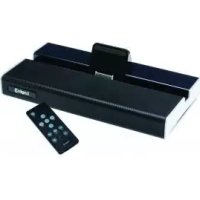
iStation Base - Station d'acceuil Logic3 - Notice d'utilisation et mode d'emploi gratuit
Retrouvez gratuitement la notice de l'appareil iStation Base Logic3 au format PDF.



| Type de produit | Station d'accueil |
| Marque | Logic3 |
| Modèle | iStation Base |
| Alimentation | Adaptateur secteur CC 9V 2.1A (fiches UK, EU, USA incluses) |
| Compatibilité | iPad, iPhone, iPod avec connecteur Dock 30 broches |
| Fonctions principales | Horloge mondiale, alarmes multiples, météo, lecture audio, affichage photos, écran partagé |
| Connectivité | Entrée auxiliaire (Aux In) pour autres appareils audio |
| Télécommande | Infrarouge, portée jusqu'à 6 mètres |
| Application dédiée | i-Station Base APP (téléchargement sur iTunes avant utilisation) |
| Pièces détachées disponibles | Adaptateurs AC, télécommande, câble entrée ligne |
| Service client | Téléphone : +44 (01923) 471 000, Email : support@logic3.com |
| Piles de la télécommande | Pile bouton (type non spécifié, vérifier polarité) |
FOIRE AUX QUESTIONS - iStation Base Logic3
Questions des utilisateurs sur iStation Base Logic3
0 question sur cet appareil. Repondez a celles que vous connaissez ou posez la votre.
Poser une nouvelle question sur cet appareil
Téléchargez la notice de votre Station d'acceuil au format PDF gratuitement ! Retrouvez votre notice iStation Base - Logic3 et reprennez votre appareil électronique en main. Sur cette page sont publiés tous les documents nécessaires à l'utilisation de votre appareil iStation Base de la marque Logic3.
MODE D'EMPLOI iStation Base Logic3
i-Station Base (MPS024) - FR Guide d'utilisation
Merci d'avoir besoin le i-Station Base de Logic3. À l'instar des autres produits Logic3, il répond aux standards de fabrication les plus élevés. Les tests qu'il a subits tout au long de son développement vous garantissent en outre le meilleur produit possible. Veuillez vous familiariser avec ce guide avant d'utiliser le i-Station Base.
REMARQUE : pour tous les modèles iPad/iPhone/iPod Touch, allez sur iTunes et téléchargez l'application i-Station Base APP avant de poursuivre l'installation.
Section A - Installation d'i-Station Base
- Sélectionnez et installez la fiche d'adaptation pour le secteur d'alimentation (A - Royaume-Uni 3 tiges/B - Europe 2 tiges).
- Connectez le secteur d'alimentation (CC 9V 2.1A), branchez le cordon d'alimentation dans la prise murale et allumez la prise principale.
-
Dépliez les supports d'appui.
-
Placez l'iPad/iPhone/iPod dans le connecteur Dock et executez l'application i-Station Base sur iPhone ou iPod touch. Levoyant d'alimentation sur le cote de l'i-Station Base s'illuminera
Section B-Paramétrage en position Paysage
- Dépliez les supports d'appui.
- Sous l'i-Station Base enlevez le cable de la rainure.
- Retournez l'i-Station Base, faites glissez le connecteur Dock 30 broches sur la gauche et le connecteur sera alors libre.
- Placez I'Pad/iPhone/iPod sur I'i-Station Base en position Paysage.
- Branchez le connecteur Dock 30 broches à l'iPad/iPhone/iPod.
- Diagramme indiquant ou le cable et le connecteur 30 broches sont positionnés et relachés.
REMARQUE: En changeant le mode d'affichage à Portrait, assurez que le connecteur de dock est fermement replaced et que le cable soit remis dans la rainure prévue.
Section C - Réglage d'horloges pour des lieux du monde entire
Une fois que vous avez installés l'application I'heure/date sera automatiquement mis a jour a votre
- Dans le STANDBY MODE Sélectionné l'icone de configuration dans le coin en bas à gauche de l'écran.
- Tous vos réglages peuvent à présent être ajustés.
Section D - Réglage d'horloges pour des lieux du monde entire
Il est possible d'ajouter à votre application les fuseaux horaires choisis.
- Dans le MODE STANDBY Sélectionné l'icone de configuration dans le coin en bas à gauche de l'écran.
- Sélectionnez « World Clock Location Settling » (Réglage d'horloges pour des lieux du monde entier).
- Toutes les horloges pour des lieux du monde entier s'afficheront. Sélectionnez le « + » en haut à droite de l'écran.
- Une liste des horloges pour des lieux du monde entier s'affichera.
- Sélectionnez les fuseaux horaires que vous souhaitez ajouter.
Section E - Vue d'ensemble des onglets d'iPod
A - Durée de la plage
B - Réglage des réveils (Raccourci)
C - Ecran de lecture de l'iPod (Raccourci)
D - Commandes principales (Retour/arrière rapides - Lecture/Pause - Avance rapide - Répéter/Répéter tout - Aléatoire
E - Barre du volume
F - Liste de lecture
G - Détails de l'artiste/morceau
For iPhone
- Dans le Standby mode de veille, faites glisser l'écran vers la gauche, jusqu'à l' apparition de l'onglet « Speaker »
- Sélectionnéz « Playlist » (Liste d'écoute)
- Sélectionnéz les morceaux que vous souhaitez ajouter à la liste d'écoute.
- Les titres que vous avez selectionnés ne sont plus affichés en surbrillance. Sélectionnez « Done » (Terminer)
- Pour voir la liste de titres, Sélectionnez ' Playlist '
- Les titres choisis sont ajoutés à votre liste d'écoute
For iPad
Section G - Comment effacer une chanson de la liste de lecture
- Sélectionnez « Playlist » (Liste d'écoute)
- Sélectionnéz le morceau que vous souhaitez supprimer.
- Le bouton « Delete » (Supprimer) est affiché à côté du titre sélectionné. Appuyez sur ce bouton.
- Dés que vous avez appuyé sur le bouton Supprimer, le morceau correspondant n'est plus affché dans votre liste d'écoute.
Section H - Paramétrages salariels
Section I - Voir et utiliser une photo dans l'i-Station Base APP
For iPhone
- Dans le mode Home glissez l'écran vers la gauche jusqu'à l' apparition de l'onglet « Photo » (Photos).
- Sélectionnez l'icone de la configuration dans le coin en bas à gauche de l'écran.
- Sélectionnez « Photo Albums Library » (Bibliothèque des albums photo).
- Tous vos albums photos s'afficheront. Choisissez l'album.
- Sélectionnez une photo de cet album.
- Sélectionnez « Choose » (Choisir).
- Sélectionnez « Back » (Retour).
- La photo sera désormais affichée.
For iPad
Section J - Réglage des bulletins météo
L'APP Base vous permet de receivevoir des bulletins météo dans la région de votre choix
- Sélectionnez « Maps » (Cartes) sur votre iPad/iPhone/iPod.
- Sélectionnez l'endetroit où vous vous trouvez.
- Ouvrez l'i-Station Base APP et faites defiler jusqu'à l'apparition de l'onglet de la météo.
-
Le bulletin météo de l'endetroit où vous vous trouvez l'affichera.
-
Sélectionnez l'icone de configuration dans le coin en bas à gauche de l'écran.
- Sélectionnez l'unité de votrechoix et allez sur « Back » (Retour).
- Les unités météo seront modifiées.
Section L - Réglage de l'alarme
L'APP i-Station Base vous permet de régler plusieurs alarmes.
- Dans le mode de HOME, Sélectionnez l'icone « Alarm » (Alarme) ou bien faites glisser l'écran vers la gauche jusqu'à l'apparition de l'onget « Alarm » (Alarme).
- Sélectionnez « Add » (Ajouter).
- Réglez votre alarmepuischoisissez «Done» (Terminé).
- Voitralarme sera enregistrree.
- Si vous souhaitez ajouter une autre alarme, repêze les étapes 2 et 3.
Section M - Supprimer/changer une alarme
- Dans le mode de HOME, Sélectionné z'icône « Alarm » (Alarm) ou bien faites glisser l'écran vers la gauche jusqu'à l'apparition de l'onglet « Alarm » (Alarme).
- Sélectionnez « Edit » (Modifier).
- Sélectionnez l'alarme que vous souhaitez modifier.
- Vous pouvez à présent supprimer/modifier les réglages de votre alarmé.
- Si vous étés dans l'onglet relat à l'alarme ' Alarm Tab ' suite à la sélection de l'icone d'alarme en bas à droite de l'écran, vous pouvez le quitter à tout moment grâce au bouton ' Exit ' situé en bas à droite de l'écran. Aucun paramétrage en cours ne sera sauvégarde lorsque l'onglet est quitté
Section N - Activer/désactiver l'alarme
- .Dans le mode de HOME, selectionnez l'icone « Alarm » (Alarme) ou bien faites glisser l'écran vers la gauche jusqu'à l' apparition de l'onglet « Alarm » (Alarme).
- Sélectionnéz l'alarme que vous souhaitez désactiver.
- Une fois l'alarme désactivée, elle ne sera plus en surbrillance.
Section O - Réglage de votre i-Station Base APP pour consulter 2 ontglets sur un écran
L'Station Base APP you permit de partirager votre écran. Ainsi you pouvez voir deux onglets sur un seul écran.
- Dans l'onglet de HOME, touchez deux fois la partie inférieure de l'écran.
- L'écran sera alors partagé en deux.
- Vou puez desormais avoir 2 onglets sur un seul écran. Changez les onglets en faisant glisser l'écran vers la gauche ou la droite en haut/bas de l'écran.
- Pour revenir sur la visualisation d'un seul onglet, touchez deux fois la partie inférieure de l'écran.
Insérez la pile dans le dos de la télécommande.
AVERTISSEMENT: Assurez que la pile soit bien insérée. Si la pile n'est pas bien insérée (polarité inversée), cela risque de vousblessez ycomprisdendommagervotretelecommande.
- Défilament bas 7. Lecture/Pause
- Menu 8. Silencieux
- Repeter 9. Selectionner
- RW/Précédent 10. Lecture aléatoire
- Volume bas 11. FF/Suivant
- Défilament haut 12. Volume haut
L'i-Station Base offre également la possibilité de connecter d'autres appareils audio portatifs (teils que iPod shuffle, MP3, lecteurs MiniDisc et CD portatifs) afin de servir de haut-parleur.
- Branchez le cable d'entrée ligne sur l'arrière de l'i-Station Base dans la prise Aux In.
- Branchez l'autre bout du cable d'entree ligne dans la prise du casque de votre apparieil portatif.
- Reglez le niveau de volume sur votre apparéil au maximum.
- Par défaut, l'i-Station Base ira sur le mode AUX.
REMARQUE: N'oubliez pas desteroler le cable d'entree line-IN lorsque you utilise la base i-Station Base pour iPad/iPhone/iPod car ce cable ecrasera le son provenant de la base de connexion.
Dépannage
| Problème Que doit je faire | ? |
| Pas de son | Vérifiez le statut de lecture sur l'iPad/iPhone/iPod. |
| Essayez de partager à jour le logiciel de votre iPad/iPhone/iPod utilisant les derniers iTunes. | |
| Veillez à ce que le cable d'entrée ligne ne soit pas branché à l'arrière de l'i-Station Base. | |
| Vérifiez que la fonction MUTE (Silencieux) ne soit pas sur ON en appuyant sur MUTE sur la télécommande. | |
| La télécommande ne fonctionne pas | Remplacez les piles |
| Vérifiez que les piles sont insérées correctement (+/-) | |
| Assurez-vous que la télécommande et i-Station Base se situent à moins de 6 mètres de distance |
Listedespiecesderechange
| Pèce No. | Code produit Nom | produit Tarif | |
| 1 | YAD024B | ADAPTATEUR AC (UK 3PIN PLUG) | Pour en savoir plus sur les tarifs, veuilles consulter notre site Web : www_logic3.com |
| 2 YAD024E ADAPTATEUR | AC (EURO 2PIN PLUG) | ||
| 3 YAD024U ADAPTATEUR | AC (USA PLUG) | ||
| 4 YRM024K TÉLÉCOMMANDE | NDE | ||
| 5 YCB000K ENTRée LINE-IN (NOIRE) | IN (NOIRE) | ||
Si vous rencontres des difficultés lors de l'installation de l'i-Station Base (MPS024), veillez contacter notre service d'assistance téléphonique en appelant le +44 (01923) 471 000 - Des tarifs d'appels nationaux ou internationaux devront être appliqués - ou contactez-nous par courrier électronique : support@logic3.com - Pièces de rechange disponibles pour certains modèles sur notre site Web : www_logic3.com

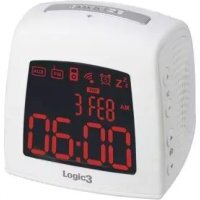
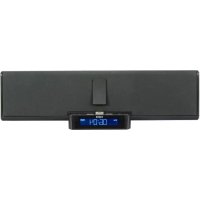
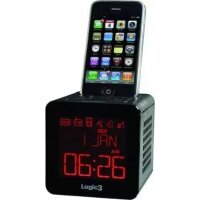
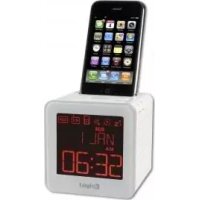
- I-STATION BASE (MPS024) - FR GUIDE D'UTILISATION
- SECTION A - INSTALLATION D'I-STATION BASE
- SECTION B-PARAMÉTRAGE EN POSITION PAYSAGE
- SECTION C - RÉGLAGE D'HORLOGES POUR DES LIEUX DU MONDE ENTIRE
- SECTION D - RÉGLAGE D'HORLOGES POUR DES LIEUX DU MONDE ENTIRE
- SECTION E - VUE D'ENSEMBLE DES ONGLETS D'IPOD
- FOR IPHONE
- FOR IPAD
- SECTION G - COMMENT EFFACER UNE CHANSON DE LA LISTE DE LECTURE
- SECTION H - PARAMÉTRAGES SALARIELS
- SECTION I - VOIR ET UTILISER UNE PHOTO DANS L'I-STATION BASE APP
- SECTION J - RÉGLAGE DES BULLETINS MÉTÉO
- SECTION L - RÉGLAGE DE L'ALARME
- SECTION M - SUPPRIMER/CHANGER UNE ALARME
- SECTION N - ACTIVER/DÉSACTIVER L'ALARME
- SECTION O - RÉGLAGE DE VOTRE I-STATION BASE APP POUR CONSULTER 2 ONTGLETS SUR UN ÉCRAN
Marque : Logic3
Modèle : iStation Base
Catégorie : Station d'acceuil