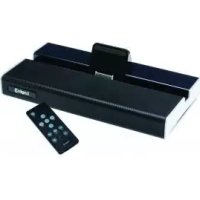
iStation Base - Dockstation Logic3 - Kostenlose Bedienungsanleitung
Finden Sie kostenlos die Bedienungsanleitung des Geräts iStation Base Logic3 als PDF.

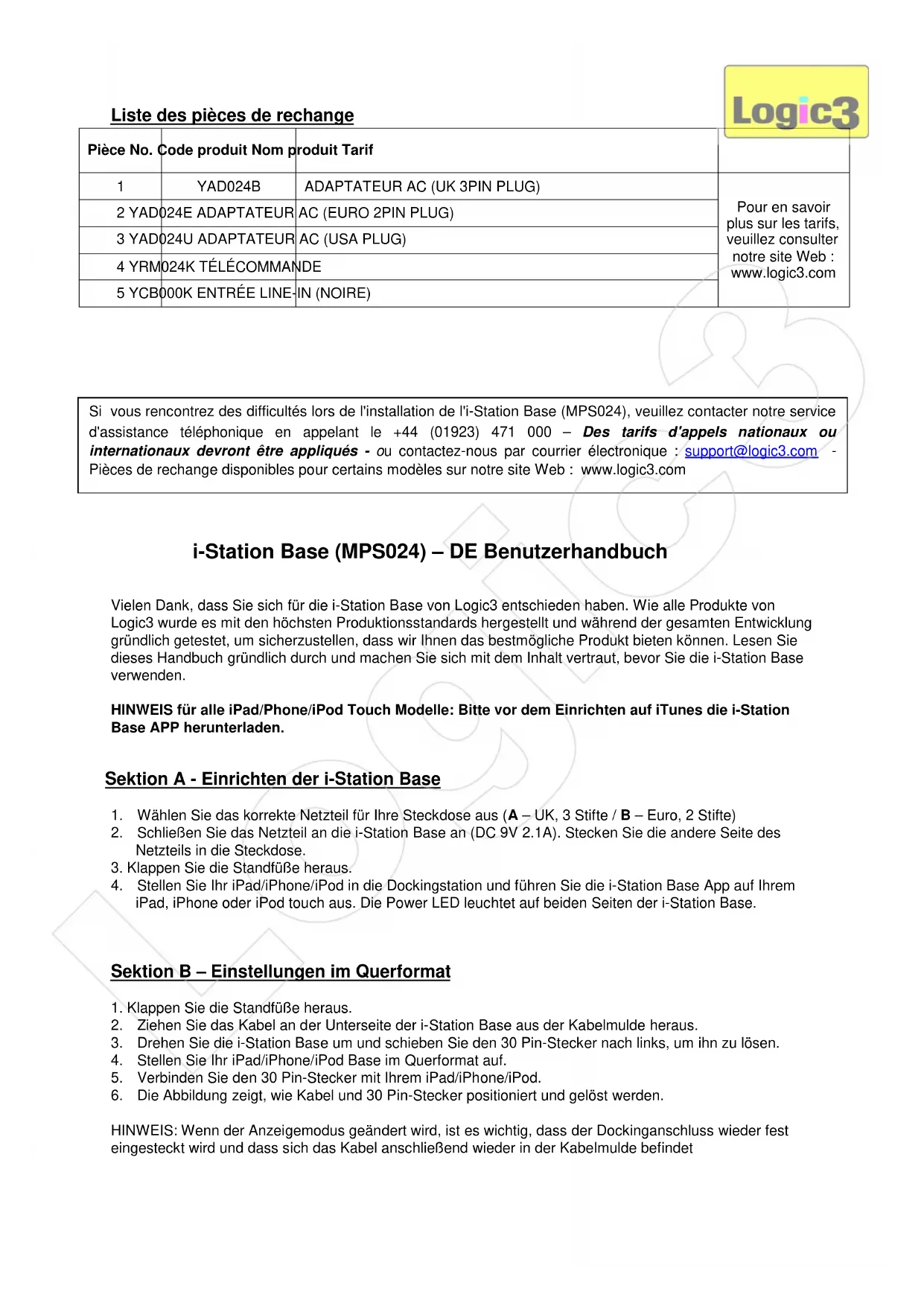


| Produkttyp | Dockingstation |
| Marke | Logic3 |
| Modell | iStation Base |
| Stromversorgung | Netzteil 9V Gleichstrom 2,1A (Stecker UK, EU, USA enthalten) |
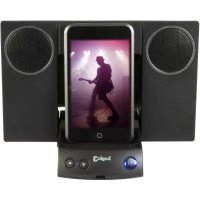
| Kompatibilität | iPad, iPhone, iPod mit 30-poligem Dockanschluss |
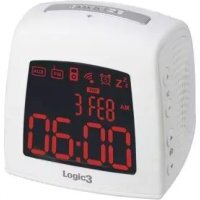
| Hauptfunktionen | Weltzeituhr, mehrere Alarme, Wetter, Audiowiedergabe, Fotoanzeige, Bildschirmteilung |
| Konnektivität | Aux-Eingang (Aux In) für andere Audiogeräte |
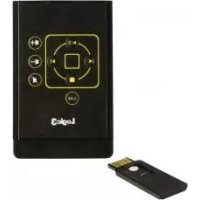
| Fernbedienung | Infrarot, Reichweite bis zu 6 Meter |
| Dedizierte App | i-Station Base APP (vor der Nutzung von iTunes herunterladen) |
| Ersatzteile verfügbar | AC-Adapter, Fernbedienung, Line-Eingangskabel |
| Kundendienst | Telefon: +44 (01923) 471 000, E-Mail: support@logic3.com |
| Fernbedienungsbatterien | Knopfbatterie (Typ nicht angegeben, Polarität prüfen) |
Häufig gestellte Fragen - iStation Base Logic3
Benutzerfragen zu iStation Base Logic3
0 Frage zu diesem Gerät. Beantworten Sie die, die Sie kennen, oder stellen Sie Ihre eigene.
Eine neue Frage zu diesem Gerät stellen
Laden Sie die Anleitung für Ihr Dockstation kostenlos im PDF-Format! Finden Sie Ihr Handbuch iStation Base - Logic3 und nehmen Sie Ihr elektronisches Gerät wieder in die Hand. Auf dieser Seite sind alle Dokumente veröffentlicht, die für die Verwendung Ihres Geräts notwendig sind. iStation Base von der Marke Logic3.
BEDIENUNGSANLEITUNG iStation Base Logic3
i-Station Base (MPS024) - DE Benutzerhandbuch
Vielen Dank, dass Sie sich für die i-Station Base von Logic3 entschieden haben. Wie alle Produkte von Logic3 wurde es mit den höchsten Produktionsstandards hergestellt und während der gesamten Entwicklung gründlich getestet, um sicherzustellen, dass wir Ihnen das bestmögliche Produkt bieten können. Lesen Sie diese Handbuch gründlich durch und machen Sie sich mit dem Inhalt vertraut, bevor Sie die i-Station Base verwenden.
HINWEIS für alle iPad/Phone/iPod Touch Modelle:itte vor dem Einrichten auf iTunes die i-Station Base APP herunterlagen.
Sektion A - Einrichten der i-Station Base
- Wahlen Sie das korrekte Netzteil fur ihre Steckdose aus (A - UK, 3 Stiffe / B - Euro, 2 Stiffe)
- Schlieben Sie das Netzteil an die i-Station Base an (DC 9V 2.1A). Stecken Sie die andere Seite des Netzteils in die Steckdose.
- Klappen Sie die Standfuße heraus.
- Stellen Sie Ihr iPad/iPhone/iPod in die Dockingstation und führen Sie die i-Station Base App auf Ihr iPad, iPhone oder iPod touch aus. Die Power LED leuchtet auf beiden Seiten der i-Station Base.
Sektion B - Einstellungen im Querformat
- Klappen Sie die Standfuße heraus.
- Ziehen Sie das Kabel an der Unterseite der i-Station Base aus der Kabelmulde hereus.
- Drehen Sie die i-Station Base um und schieben Sie den 30 Pin-Stecker nach links, um ihn zu lose.
- Stellen Sie Ihr iPad/iPhone/iPod Base im Querformat auf.
- Verbinden Sie den 30 Pin-Stecker mit Ihr hem iPad/iPhone/iPod.
- Die Abbildung zeigt, wie Kabel und 30 Pin-Stecker positioniert und gelöst werden.
HINWEIS: Wenn der Anzeigemodus geändert wird, ist es wichtig, dass der Dockinganschluss wieder fest eingesteckt wird und dass sich das Kabel anschließend wieder in der Kabelmulde befindet
Wenn Sie Ihr i-Station Base APP installiert haben, werden Uhrzeit und Datum automatisch auf Ihr i-Station Base APPactualisiert.
- Wischen Sie im Standby-Modus Wahlen Sie das Symbol für Einstellungen unter links im Display.
- Sie können nun alle Einstellungen ändern.
Sektion D - Einstellen der Standorte für die Weltzeit
Sie konnen ausgewählte Zeitzonen eingeben
- Wischen Sie im Standby-Modus Wahlen Sie das Symbol für Einstellungen unter links im Display.
- Wahlen Sie "World Clock Location Setting" (Einstellungen Standort Weltzeit)
- Es werden alle ihre Standorte für die Weltzeit angezeigt. Wahlen Sie + + ober rechts im Display aus.
- Sie sehen une Liste der Standorte für die Weltzeit.
- Wahlen Sie die Zeitzonen aus, die Sie hinzufugen möchten.
Sektion E -Übersicht iPod Display
A-Spielzeit
B-Alarmeinstellungen (Shortcut)
C-iPodPlayback(Shortcut)
D- Hauptfunktionen (Zurück - Play/Pause - Vor/Überspr. - Wdh./Alle wdh. - Zufallausw)
E-Lautstärke
F - Titelliste
G-Details zu Kunstler/Titel
Sektion F - Erstellen einer Titelliste mit der Base App
For iPhone
- Wischen Sie im Standby-Modus nach links über das Display, bis Sie das Menu "Speaker" (Musik) erreicht haben.
- Wahlen Sie „ Playlist" (Titelliste)
- Wahlen Sie die Lieder, die Sie in die Titelliste kopieren möchten
- Wenn Sie ein Lied ausgewählten haben, wird der Titel nicht markiert. Wahlen Sie „Done" (Fertig)
- Wahlen Sie " Playlist" (Titelliste) zum Anzeigen der Titelliste
- Die ausgewählten Lieder sind in der Titelliste gespeichert.
For iPad
Sektion G - Löschen von Titeln aus der Titelliste
- Wahlen Sie „ Playlist" (Titelliste)
- Wahlen Sie das zu Löschende Lied.
- Drücken Sie besoin dem ausgewählten Lied auf „Delete" (Löschen).
- Wenn Sie „Löschen" drucken, wird das Lied aus der Titelliste gelöscht
Sektion H - Persönliche Einstellungen
Sektion I - Anzeigen und Verwenden eines Fotos mit i-Station Base APP
For iPhone
- Wischen Sie im HOME-Modus nach links über das Display, bis Sie das Menu "Photo" erreichen
- Wahlen Sie das Symbol unter links im Display aus.
- Wahlen Sie „Photo Albums Library" (Fotoalben).
- Es werden alle ihre Fotoalben angezeigt. Wahlen Sie das gewünschte Album aus.
- Wahlen Sie ein Foto aus diesen Album aus.
- Wahlen Sie, "Choose" (Auswahl).
- Wahlen Sie "Back" (Zurück).
- Das Foto wird nun angezeigt.
For iPad
Follow steps 1-8 but relace 3b + 5b with below
Sektion J - Einstellen des Standorts für Wetterbericht
Mit der Base APP kann das Wetter in Ihrer Region angezeigt werden.
- Wahlen Sie auf Ihrm iPad/iPhone/iPod "Maps" (Karten).
- Wahlen Sie ihren aktuellen Standort aus.
- Offnen Sie die i-Station Base APP und gehen Sie zum Menu "Weather" (Wetter).
- Das Wetter an Ihrem aktuellen Standort wird angezeigt.
Sektion K - Ändem der Temperatureinheiten
- Wahlen Sie das Symbol für Einstellungen unter links im Display.
- Wahlen Sie die gewünschte Temperatureinheit und gehen Sie auf „Back" (Zurück).
- Die Temperaturangaben werden in der eingestallen Einheit angezeigt.
Sektion L - Einstellen des Alarms
Mit der i-Station Base APP können Sie mehrere Alarmeinstellungen vornehmen.
- Wischen Sie im HOME Standby-Modus nach links über das Display, bis Sie das Menu "Alarm" erreichen.
- Wahlen Sie, Add (Neu).
- Andern Sie die Alarmeinstellung und wahlen Sie "Done" (Fertig).
- Ihr Alarm wird gespeichert.
- Wiederholen Sie die Schritte 2-3, um einen weiteren Alarm zu speichern.
Sektion M - Löschen/Bearbeiten eines Alarms
- Wahlen Sie im HOME Standby-Modus das Symbol "Alarm" oder wischen Sie im Standby-Modus nach links über das Display, bis Sie das Menu "Alarm" erreichen.
- Wahlen Sie,Edit (Bearbeiten).
- Wahlen Sie den Alarm, den Sie ändern möchten.
- Sie können ihre Alarmeinstellungen loschen/bearbeiten.
- Wenn Sie über das Symbol "Alarm" unter rechts am Bildschirmrand im Menu "Alarm" sind, können Sie die mit "Exit" Beenden unter rechts am Bildschirmrand verlassen. Dabei gehen alle aktuellen Einstellungen verloren.
Sektion N - Aktivieren/Deaktivieren des Alarms
- Wahlen Sie im HOME Standby-Modus das Symbol "Alarm" oder wischen Sie im Standby-Modus nach links über das Display, bis Sie das Menu "Alarm" erreichen.
- Wahlen Sie den Alarm, den Sie deaktivieren möchten.
- Ein deaktivierter Alarm ist nicht mehr hell unterlegt.
Mit der i-Station Base APP konnen Sie das Display teilen, um 2 Menü auf dem Display anzuzeigen.
- Tippen Sie im Standby-Modus mit dem Finger zweimal auf den unteren Teil des Displays.
- Das Display wird geteilt angezeigt.
- Sie können nun 2 Menus auf dem Display gleichzeitig anziegen. Um die Menus zu ändern, wischen Sie oben/unten im Display nach links oder rechts über das Display.
- Um die Ansicht wieder auf ein Menu zu reduzieren, tippen Sie mit dem Finger zweimal auf den unteren Teil des Displays.
Sektion P - Funktionen der Fernbedienung
Legen Sie die Batterie in die Rückseite der Fernbedienung ein.
WARNING: Die Batterie muss korrekt eingelegt werden. Falls die Batterie falsch eingelegt wird (umgekehrte Polarität), kann es zu Personenschäden sowie Schäden an der Fernbedienung kommt.
- Nach unten blättern 7. Wiedergabe/Pause
- Menu 8. Stumm
- Wiederholen 9. Auswahlen
- Zurück spulen/Zurück 10. Mischen
- Lautstärke verringern
-
Nach oben blättern
-
Vorwarts spulen/Weiter
- Lautstärke erhöhen
Sektion Q - Aux In-Modus
Es ist möglich, andere mobile Audiogeräte wie iPod Shuffle, MP3-Player, MiniDisc-Player und tragbare CD-Player an die i-Station Base anzuschreiben, um deren Laufsprechersystem zu nutzen.
- Schlieben Sie das Line In-Kabel an den Aux In-Anschluss auf der Rückseite der i-Station Base an.
- SchlieBen Sie das andere Ende des Line In-Kabels an den Kopfhoreranschluss des mobilen Gerats an.
- Stellen Sie die Lautstärke des mobilen Geräts auf das Maximum ein.
- i-Station Base ist standardmäßig im AUX-Modus.
HINWEIS: Um den Dockinganschluss der i-Station Base für iPad/iPhone/iPod nutzen zu konnen, muss das Line In-Kabel abgezogen werden, da es jeder Ton von der Dockingstation überlagert.
Fehlerbehebung
| Problem Lösung | |
| Kein Ton | Überprüfen Sie den Wiedergabestatus des iPad/iPhone/iPod. |
| Versuchen Sie, die Software Ihres iPad/iPhone/iPod mithilfe des aktuellsten iTunes zuactualisieren. | |
| Stellen Sie safer, dass das Line In-Kabel nicht an der Rückseite der i-Station Base angeschlossen ist. | |
| Überprüfen Sie, ob die Stummfungtion (MUTE) eingeschaltet ist, indem Sie die Stummtaste auf der Fernbedienung drücken. | |
| Die Fernbedienung Funktioniert nicht | Ersetzen Sie die Batterie |
| Stellen Sie safer, dass die Batterie richtig (mit korrekter Polarität) eingelegt ist | |
| Stellen Sie safer, dass sich die Reichweite der Fernbedienung innerhalb eines Abstands von 6 Metern i-Station Base befindet |
Ersatzteilliste
| Teil No | Artikelcode Artikelname Preis | |
| 1 | YAD024B | WECHSELSTROMADAPTER ((UK 3 PIN PLUG) |
| 2 YAD024E WECHSELSTROMADAPTER (EURO 2PIN PLUG) | ||
| 3 YAD024U WECHSELSTROMADAPTER (USA PLUG) | ||
| 4 YRM024K FERNBEDIENUNG | ||
| 5 YCB000K LINE-IN-KABEL (SCHWARZ) | ||
Die aktuellen Ersatzteilistliste/Preise finden Sie auf unserer Website www_logic3.com
Bei Problemen bei der Einrichtung der i-Station Base (MPS024) setzen Sie sichitte mit unserer technischen Kundendienst-Hotline unter +44 (01923) 471 000 in Verbindung - Nationale/internationale Gebühren fallen an - oder schicken Sie eine E-Mail an support@logic3.com - Ersatzteile fur manche unserer Modelle sind erhältlich unter www_logic3.com


- i-Station Base (MPS024) - DE Benutzerhandbuch
- Sektion A - Einrichten der i-Station Base
- Sektion B - Einstellungen im Querformat
- Sektion D - Einstellen der Standorte für die Weltzeit
- Sektion E -Übersicht iPod Display
- Sektion F - Erstellen einer Titelliste mit der Base App
- For iPhone
- For iPad
- Sektion G - Löschen von Titeln aus der Titelliste
- Sektion H - Persönliche Einstellungen
- Sektion I - Anzeigen und Verwenden eines Fotos mit i-Station Base APP
- Sektion J - Einstellen des Standorts für Wetterbericht
- Sektion K - Ändem der Temperatureinheiten
- Sektion L - Einstellen des Alarms
- Sektion M - Löschen/Bearbeiten eines Alarms
- Sektion N - Aktivieren/Deaktivieren des Alarms
- Sektion P - Funktionen der Fernbedienung
- Sektion Q - Aux In-Modus
- Die aktuellen Ersatzteilistliste/Preise finden Sie auf unserer Website www_logic3.com
Marke : Logic3
Modell : iStation Base
Kategorie : Dockstation