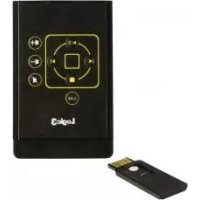
PowerPoint LG290 - Remoto Logic3 - Manual de uso y guía de instrucciones gratis
Encuentra gratis el manual del aparato PowerPoint LG290 Logic3 en formato PDF.



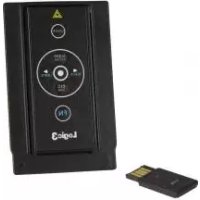
| Tipo de producto | Control remoto de presentación con puntero láser |
| Marca | Logic3 |
| Modelo | PowerPoint LG290 |
| Categoría | Control remoto |
| Banda de frecuencias | 2400-2483 MHz (16 canales, 65535 ID) |
| Distancia de funcionamiento | 20 metros en interiores |
| Alimentación del control remoto | Pila CR2032 (1x) |
| Tensión de funcionamiento | 2,6 V - 3,3 V |
| Consumo eléctrico | Normal < 5 mA, Láser < 30 mA, Reposo < 10 µA |
| Dimensiones | 75 mm (largo) x 34 mm (ancho) x 5 mm (alto) |
| Peso | Aproximadamente 14 g (receptor y pila incluidos) |
| Puntero láser | Clase II, potencia 1 mW, longitud de onda 650 nm |
| Compatibilidad del sistema | Windows 2000/XP/Vista, Mac OS X 10.4/10.5, puerto USB |
| Software compatible | PowerPoint 2000+, Keynote (Mac) |
| Funciones principales | Diapositiva anterior/siguiente, puntero láser, pantalla negra/blanca, Alt+Tab, FN, enlace |
| Almacenamiento | Compartimento para puerto ExpressCard/PCMCIA |
| Indicador de pila baja | Sí (indicador en el presentador) |
| Receptor | USB con indicador de enlace y botón ID |
| Seguridad | Atención láser clase II, no mirar directamente, fuera del alcance de los niños |
| Piezas de repuesto | Disponibles en www.logic3.com |
| Mantenimiento | Limpiar con un paño suave y seco |
Preguntas frecuentes - PowerPoint LG290 Logic3
Preguntas de los usuarios sobre PowerPoint LG290 Logic3
0 pregunta sobre este aparato. Responde a las que conoces o haz la tuya.
Hacer una nueva pregunta sobre este aparato
Descarga las instrucciones para tu Remoto en formato PDF gratis! Encuentra tus instrucciones PowerPoint LG290 - Logic3 y toma tu dispositivo electrónico nuevamente en la mano. En esta página están publicados todos los documentos necesarios para el uso de su dispositivo. PowerPoint LG290 de la marca Logic3.
MANUAL DE USUARIO PowerPoint LG290 Logic3
Manual del usuario Español
Gracias por comprar el control remoto de PowerPoint/Keynote de Logic3. Al igual que todos los productos Logic3, éste se ha fabricado conforme a las normas más exigentes de fabricación y comprobado a través de todo su desarrollo para asegurar que usted reciba un producto de máxima calidad. Por favor, lea y familiarícese con este manual antes de utilizar el control remoto de PowerPoint/Keynote.
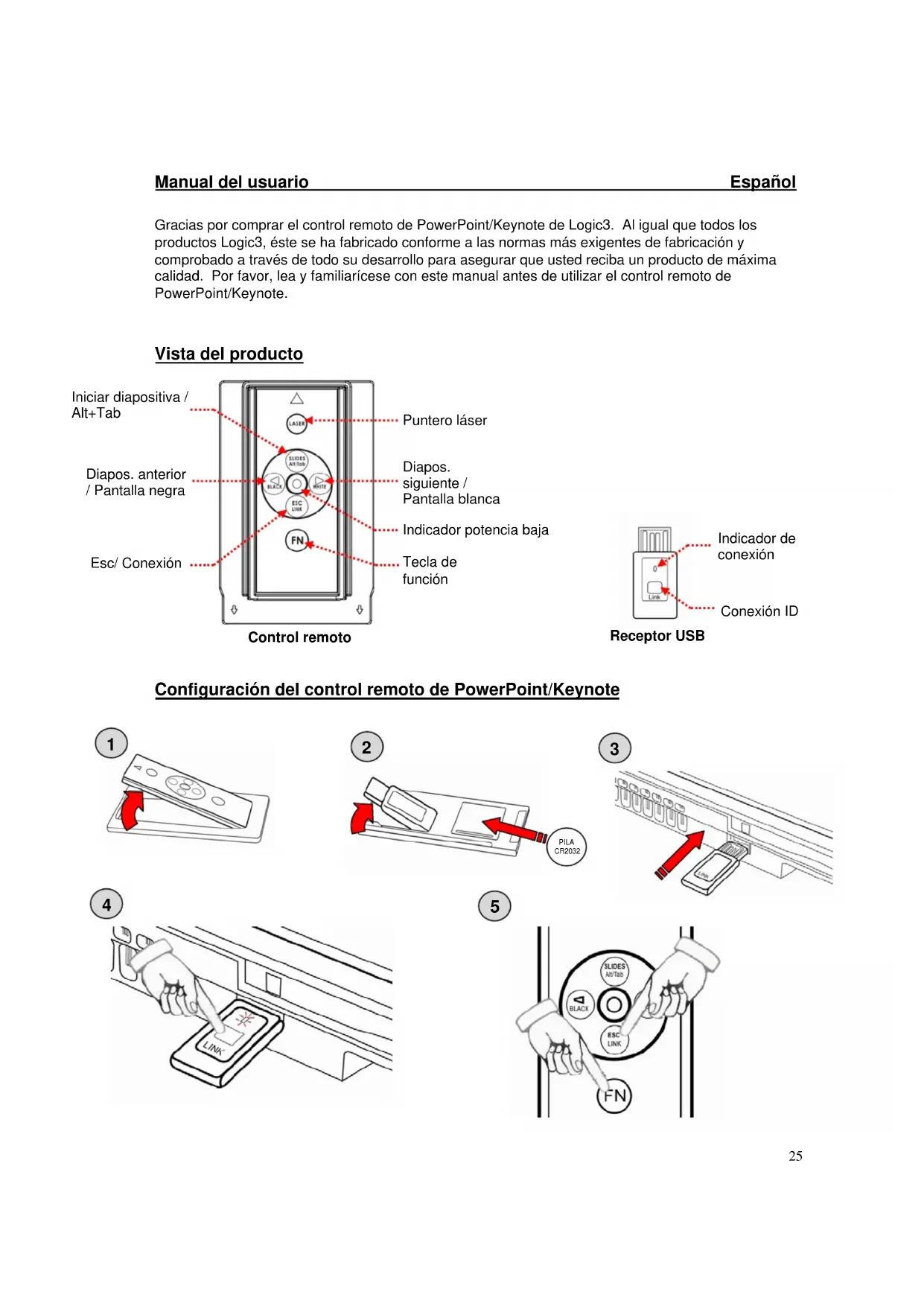
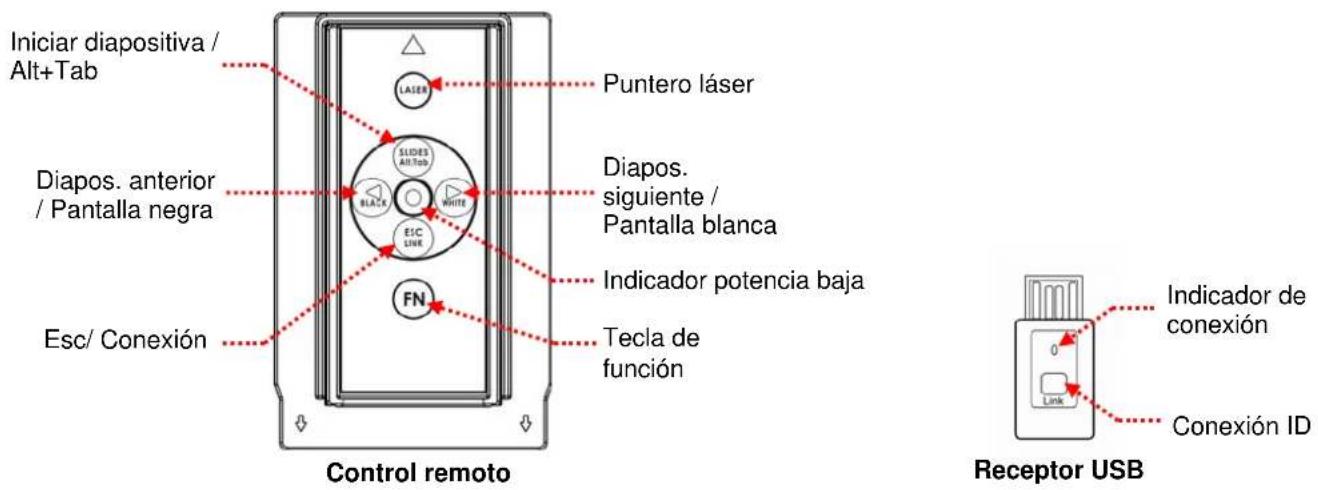
Vista del producto
text_image
Iniciar diapositiva / Alt+Tab Diapos. anterior /Pantalla negra Esc/ Conexión Control remoto Puntero láser Diapos. siguiente / Pantalla blanca Indicador potencia baja Tecla de función Laser SLED3 Alt Tab BLACK WHITE ESC LINK FN Receptor USB Indicador de conexión Link Conexión IDConfiguración del control remoto de PowerPoint/Keynote
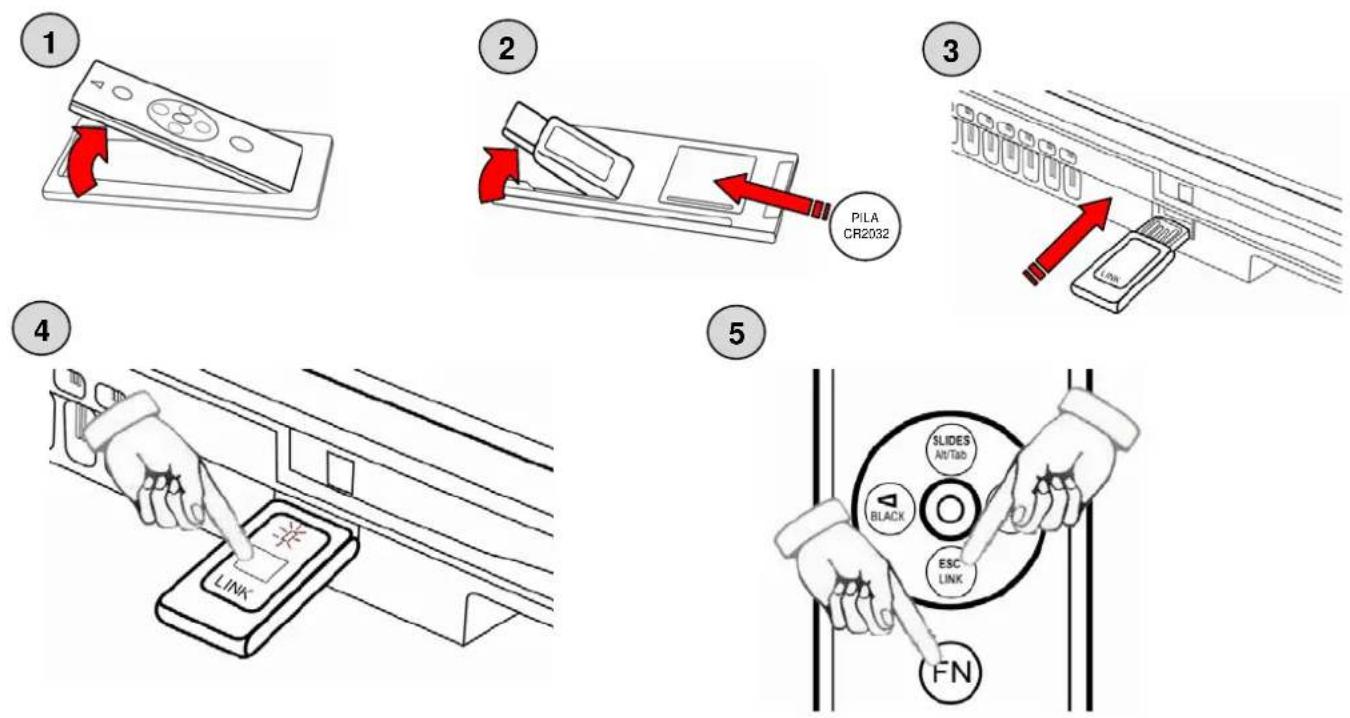
Configuración/Enlace del control remoto de PowerPoint/Keynote
-
Extraiga el control remoto del portacontrol.
-
Extraiga el receptor USB de la parte posterior del control remoto.
Abra la cubierta de la pila e inserte la pila; vuelva a colocar la cubierta de la pila.
AVISO: Por favor, asegúrese de insertar la pila correctamente. Si la pila se inserta incorrectamente (polaridad invertida) podrían producirse lesiones, así como daños en el control remoto de PowerPoint/Keynote.
-
Conecte el receptor USB al puerto USB de su Notebook.
-
Pulse el botón Conexión ID del receptor USB (el indicador de Conexión se iluminará).
-
Pulse y sujete el botón FN y Conexión del control remoto hasta que el Indicador de Conexión del receptor comience a parpadear; esto indicará que el enlace es satisfactorio.
Para MAC siga las siguientes indicaciones (únicamente debe hacerlo la primera vez que conecta el dispositivo):
(1) Cuando conecte por primera vez el Receptor, se mostrará la pantalla de sincronización de teclado para Mac OS X.
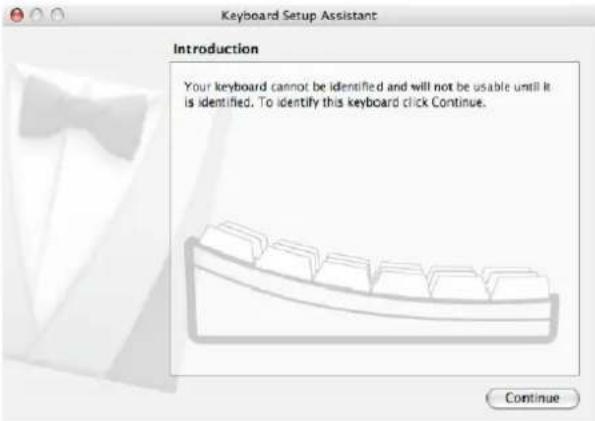
(2) Realice la sincronización tal y como se explica en Configuración/Enlace del control remoto para PowerPoint/Keynote.
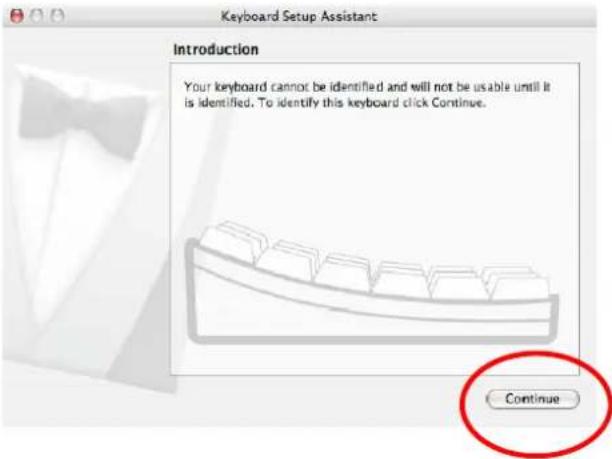
(3) Haga clic en «Continuar» en el Asistente Configuración Teclado. Nota: el control remoto para PowerPoint/Keynote está diseñado para que aparezca en el sistema como un teclado. De esta manera puede utilizarlo sin instalar controladores de software adicionales.
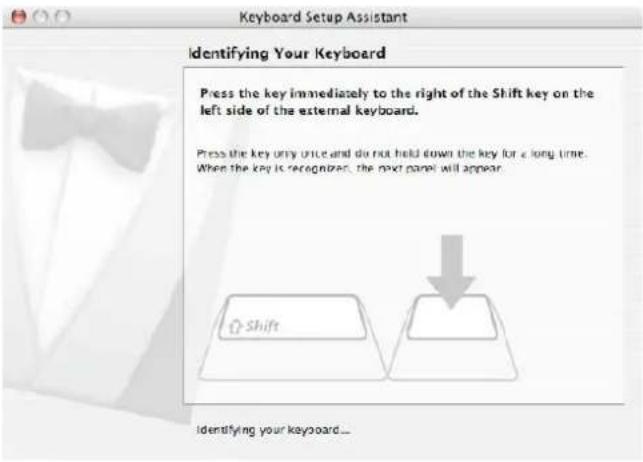
(4) El asistente le pedirá que pulse la tecla que se encuentra a la derecha de la tecla Shift.
(6) Seleccione «ISO (Europeo)» y haga clic en «Hecho».
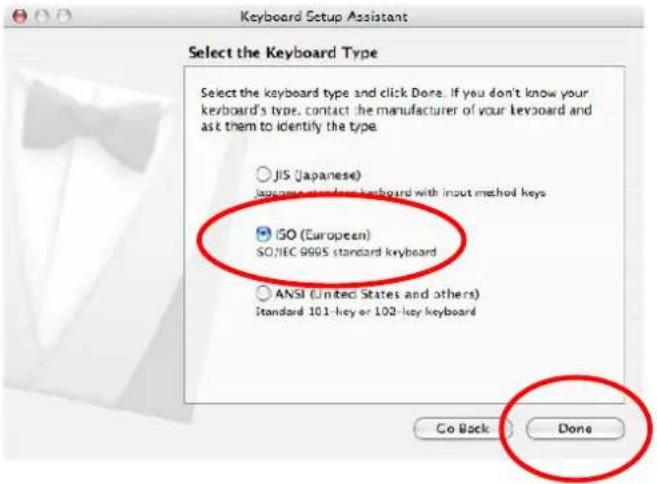
(7) Su control remoto para PowerPoint/Keynote ya está listo para utilizarse
El control remoto de PowerPoint se ha diseñado para poder almacenarlo con su portacontrol en la ranura de la tarjeta Express/PCMCIA de su Notebook.
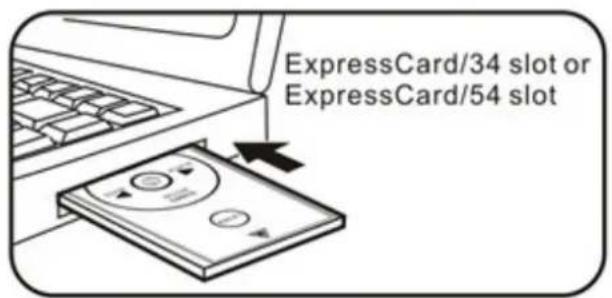
text_image
ExpressCard/34 slot or ExpressCard/54 slot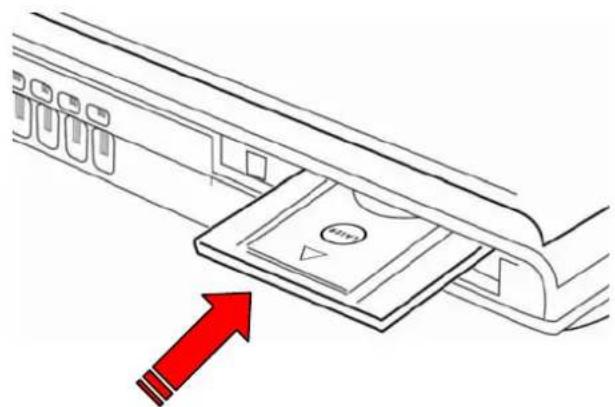
Nota: El botón FN se utiliza en combinación con los botones del control remoto (las funciones FN se indican en letras azules).
| Botón con letra azul | Función | Cómo | operarla |
| Fn + Black | Pantalla negra | Pulse para convertir en negra toda la pantalla. Pulse “Black” otra vez para restaurar. | |
| Fn + White | Pantalla blanca | Pulse para convertir en blanca toda la pantalla. Pulse “White” otra vez para restaurar. | |
| Fn + Alt+Tab | Cambiar programa/archivos de presentación | Pulse y sujete el botón Fn; haga clic en Alt+Tab para seleccionar el archivo; suelte el botón Fn para cambiar al archivo seleccionado.Nota: Alt/Tab no es una función en Mac OS | |
| Fn + Link | Cambiar ID | Por favor, consulte “Configuración/enlace del control remoto de PowerPoint/Keynote”.Nota: Realice un cambio de ID SÓLO cuando interferencias serias de RF provoquen el malfuncionamiento del control remoto. |
Nota:
a. El indicador de pila baja del Presentador se iluminará cuando la pila esté baja; la pila deberá cambiarse.
b. El botón Slide no funciona sobre Keynote Mac OS
Requisitos del sistema
Windows 2000/XP/Windows VistaPC con un puerto USB disponible Software de presentación: PowerPoint 2000 o posterior
Mac OS X v.10.4 y 10.5 con puerto USB Software de presentación: PowerPoint v. X para Mac OS X o posterior
Especificaciones de producto
Gama de frecuencia: 2400-2483 MHz (16 multicanales y 65535 canales ID)
Gama remota: 66 pies (20 metros) en el interior
Voltaje de régimen: Control remoto 2,6V-3,3V
Potencia: Pila CR2032 x1
Consumo de energía: Operación normal <5mA
Operación
láser
<30mA
Operación
ineptA
<10
Potencia de salida: Inferior a 1mW
Dimensiones del producto
Peso: Aprox. 14g (incluyendo receptor y pila)
INFORMACIÓN IMPORTANTE DE SEGURIDAD Y SALUD
PRECAUCIÓN
RADIACIÓN LÁSER - NO MIRE AL HAZ

SALIDA MÁXIMA: 1mW
LONGITUD ONDA: 650± 20nm
PRODUCTO LÁSER CLASE II
Este producto cumple 21 CFR.
AVISO! ¡RIESGO DE LESIÓN!
El haz láser puede causar daños oculares permanentes. No mire al haz láser ni apunte el haz láser a sus ojos, los de otras personas, o los de mascotas.
AVISO! ¡RIESGO DE LESIÓN!
Mantenga este dispositivo alejado de los niños. Ésta es una herramienta de trabajo, no es un juguete ni un dispositivo para entretenimiento. Sólo deberá ser utilizado por adultos.
Resolución de problemas
| Problema Qué debo hacer? | |
| El control remoto no funciona | Asegúrese de que el control remoto y el Dongle (llave electrónica) estén conectados; compruebe que el Indicador de Conexión del Dongle está ILUMINADO. |
| Asegúrese de que la pila del control remoto esté insertada correctamente. | |
| Cambie la pila del control remoto por una nueva. | |
| Compruebe la compatibilidad del sistema. | |
| Asegúrese de que está dentro del alcance remoto (20 metros). | |
Si experimenta problemas de conexión o configuración con el control remoto de PowerPoint/Keynote (LG290), por favor, póngase en contacto con nuestra Hotline de Apoyo Técnico al +44 (01923) 471 000 – Se aplicarán las tarifas telefónicas nacionales/internacionales, o envíe un e-mail a support@logic3.com - En nuestro sitio web www.logic3.com encontrará recambios disponibles para algunos modelos.