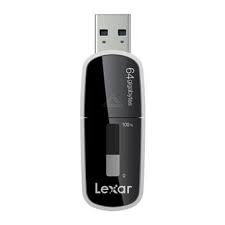
ECHO BACKUP - Disco rígido externo LEXAR - Manual de utilização gratuito
Encontre gratuitamente o manual do aparelho ECHO BACKUP LEXAR em formato PDF.



| Tipo de produto | Disco rígido externo |
| Marca | LEXAR |
| Modelo | ECHO BACKUP |
| Conectividade | USB 2.0 |
| Alimentação | Via porta USB |
| Sistemas operacionais compatíveis | Windows XP (SP2), Windows Vista, Windows 7, Mac OS X 10.5.x, Mac OS X 10.6.x |
| Segurança dos dados | Criptografia AES de 128 bits para perfis criptografados |
| Software incluído | Software de backup Echo (Lexar Echo Backup Manager) |
| Backup incremental | Armazena apenas arquivos novos e modificados |
| Controle de versões | Número de versões configurável para cada arquivo |
| Backup em tempo real | Detecção e backup automáticos de modificações |
| Configuração personalizada | Filtragem por extensão, data ou tamanho do arquivo |
| Suporte multiplataforma | Funcionalidades idênticas no Mac e PC |
| Idiomas disponíveis | 18 idiomas, incluindo francês, inglês, alemão, etc. |
| Serviço online | Conta online gratuita de 2 GB oferecida pela Dmail |
| Suporte | support@lexar.com, www.lexar.com/support |
Perguntas frequentes - ECHO BACKUP LEXAR
Perguntas dos utilizadores sobre ECHO BACKUP LEXAR
0 pergunta sobre este aparelho. Responda às que conhece ou faça a sua.
Faça uma nova pergunta sobre este aparelho
Baixe as instruções para o seu Disco rígido externo em formato PDF gratuitamente! Encontre o seu manual ECHO BACKUP - LEXAR e retome o controlo do seu dispositivo eletrónico. Nesta página estão publicados todos os documentos necessários para a utilização do seu dispositivo. ECHO BACKUP da marca LEXAR.
MANUAL DE UTILIZADOR ECHO BACKUP LEXAR
Quer-seja um profissional de negócios em viagem, ou um estudante a fazer os trabalhos de casa em casa de um amigo, ou simplesmente algoém a utilizes um computador portátil num café, é importante assegurar a proteção dos ficheiros no seu computador portátil ou netbook. As unidades portáteis de cópia de segurança Echo da Lexar® oferecem uma forma pratica de fazer copias de segurança automaticamente quando viaja.
Gracias a funcionalidade do software de copia de segurar. Echo da Lexar e da sua interface, bastante fácil de utilizesg, gaurd e proteger dados importantes (documentos, apresentacoes, fotografias, ficheiros de audio, video, etc.) deixou de ser una tarefa aborrecida. O restauro de dados está a apenas um clique de distancia.
Funcionaldades da tecla do software de copia de seguranca Echo da Lexar
Cópia de segurarca incremental
Ao contrario do software tradicional de cópia de seguranca, o software de cópia de seguranca Echo da Lexar oferece-lhe a opcao de guardar apenas ficheiros novos e modificados, reduzindo assim o overhead doSYSTEMA.
Controlo de versões
Define o número de versões que pretende guardar,guardando varías iterações de um ficheiro para utilizesções futuras. Sempre que desejar, pode voltar atrás no tempo e aceder à versão anterior de um ficheiro e evaporar a perda de quaisquer dados, mesmo que um ficheiro tenha sido inadvertamente alterado ou apagado.
Cópia de segurarca automática (Live Backup)
Aproveita a Tecnologia de proteção continua de dados (CDP) para detectar automaticamente alterações feitas nos ficheiros e efectua uma cópia de segurarça dosleasedos para umdispositivodearmazenamento, sem intervenção do utilizesdor. Não vei ter de se preocupar em efectuar cópias de segurarçamanualmente ou em ter de as agenda; o software de cópia de segurarça Echo tratadisso por sidos dias, a toda a hora.
Configuração personalizada
Filtre por tamanho, data ou extensão de um ficheiro. Com varias opções de configuração, o software de cópia de segurarça Echo oferece uma ferramente flexivel que lhe permite escolher com dificuldade os dados aos quais pretende efectuar uma cópia de segurarça.
Suporte entre plataformas (Cross-Platform support)
Os seu's dados estao sempre disponveis quer esteja a utilizar umsystema Macou PC. O software de copia de segurarca Echo oferece as mesmas funcaionalidades poderosas e uma fácil aplicacao em umbas as plataformas, garantindo-lhe uma experiencia consistente.
- Internet Explorer® (versão 5.0 e superior) ou Mozilla® Firefox® versão 1.0 e superior
Hardware:
- Porta USB disponible
- Unidade de cópia de segurarça Echo
CRÉER UN PLAN DE SAUVEGARDE
1 Selezione o idioma e aceite o contrato de licença
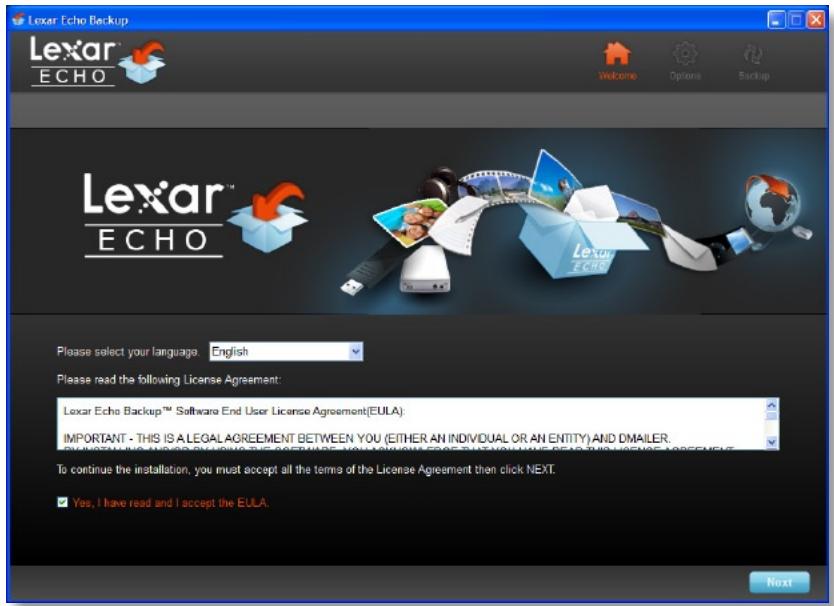
Figura 1
- Selezione o idioma. O software de copia de seguranca Echo da Lexar está disponible em 18 idiomas (inglês, francês, alemão, italiano, espanhol, portugues, sueco, dinamarques, norueguês, holandês, russo, checo, polaco, turco, coreano, japanês, chinês tradicional e simplificado).
- Leia o contrato de licença do'utilizar final (EULA) e aceite-oblicko na caixa de verificacao "Yes, I have read and I accept the EULA" (Sim, li e aceito o EULA) (consulta a Figura 1). Clique no botão "Next" (Seguinte) para continuar.
Ciar um novo plano de copia de segurarca
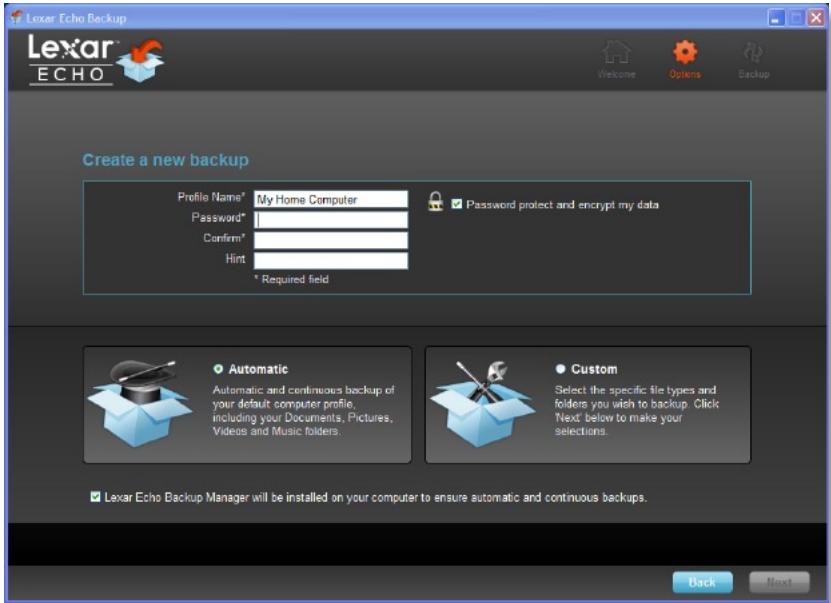
Figura 2
- Selecione encriptado ou não encriptado, para o seu plano de cópia de segurança. Um plano encriptado oferece uma encriptação, AES de 128 bits, dos dados, à medida que a cópia de segurança varia sento efectuada.
- Introduza um nome de perfil. Para um plano enciptado, introduza e confirme aPALavra-passe. Introduza algo que o ajude a lembrar-se da PALavra-passe.
- Clique na caixa de verificacao para instalar o Gestor de copias de seguranca (Backup Manager) para que possa realizar copias de seguranca continuas sempre que a unidade Echo esteja ligada ao computador.
- Clique no botão "Next" (Seguinete) para continuar.
Note: O primeiro plano de cópia de seguranca Criado é indicado como o perfil predefinido. Isto pode ser alterado, se for ao Gestor de copias de seguranca (Backup Manager) abaixo de Definições da unidade de cópia de seguranca (Drive Backup Settings) (consulta a Figura 5) e selecionar other perfil no menu de lista pendente. Pode selecionar um perfil predefinido para cada computador onde efectuar uma cópia de seguranca, permitindo uma cópia de seguranca automatizada e simples de various computadores com a mesma unidade Echo.
Pode desinstalar o Gestor de copias de seguranca (Backup Manager) sempre que desejar, atraves do Menu Iniciar do Windows (Todos os Programas> Lexar Echo Backup Manager>Uninstall). Em computadores Mac, utilize o Spotlight para localizar "Lexar Echo Backup Manager" (Gestor de copia de seguranca Echo da Lexar), clique depuis em "Reveal in Finder" (Mostrar no localizador) eague os ficheiros que encontrar.
3 SeLECTIONAR os ficheiros para efectuar uma copia de seguranca
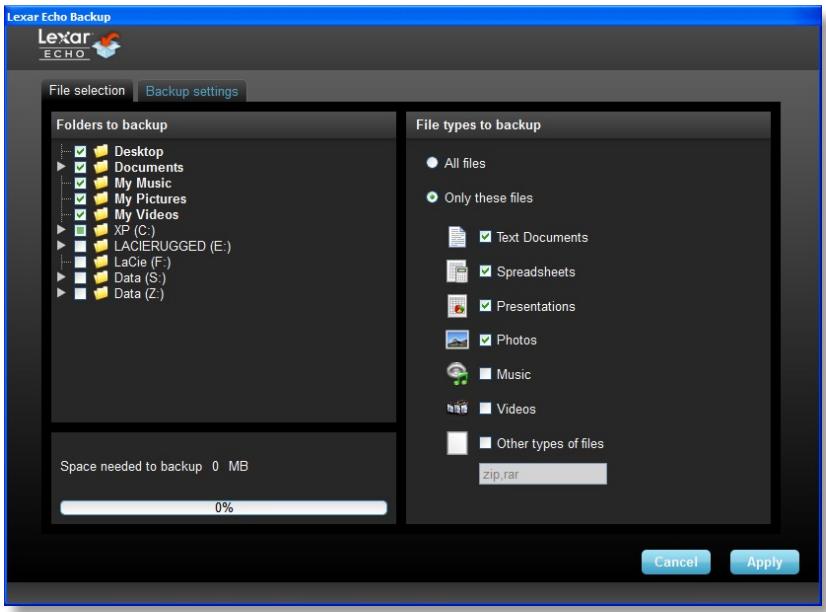
Figura 3
Por predefinição, todos os documents de texto, folhas de calculo, apareções e fotografias das pastas "My Documents" (Os meus documents) ou "Documents" (Documents) são selecionados para a cópia de segurança. Se não for precisão efetuar alterações, clique em "Apply" para,iniciar a primeira cópia de segurança.
Para alterar a seleção de ficheiros, utilize as seguiços opções:
Selecao de arquivo:
Selezione as pastas e os temas di ficheiros para a copia de seguranca (consulte a Figura 3).
Configurações de backup:
Proporcióna-lhe um controlo pormenorizzato do plano de cópia de seguranca (consulte a figura 4).
Opções principales
-
Inicio automático da cópia de seguranca—A cópia de seguranca é iniciada quando o software for executado
-
Cópia de segurarça automatística (Live backup)—Detecta e efectua automaticamente uma cópia de segurarça das alterações feitas nos ficheiros, sem intervenção do'utilizador
- Nível de versões a guardar—Selecione o número de versões do mesmo ficheiro que pretende efectuar uma copia de segança.
Gestor de copias de seguranca (Backup Manager)
- Perfil predefinido—Atribua um perfil predefinido. Esta é a copia de segurança que sera executada automaticamente sempre que a unidade Echo estiver ligada ao computations.
Filtrar por data
- Effectuar cópia de seguranca de ficheiros mais��enos do que-Defina o tamanho limite dos ficheiros para a cópia de seguranca
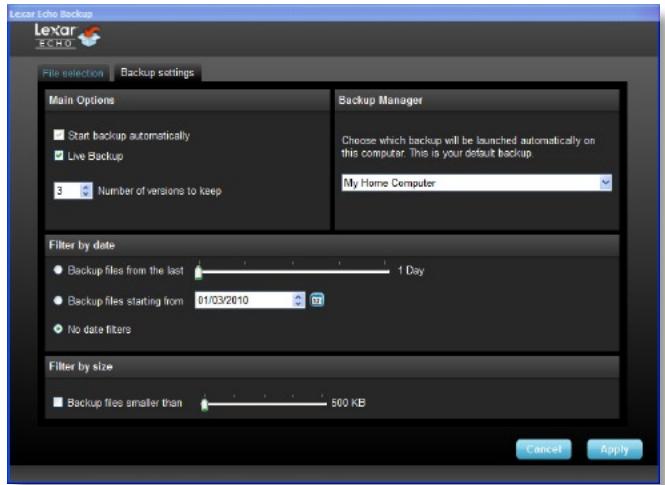
Figura 4
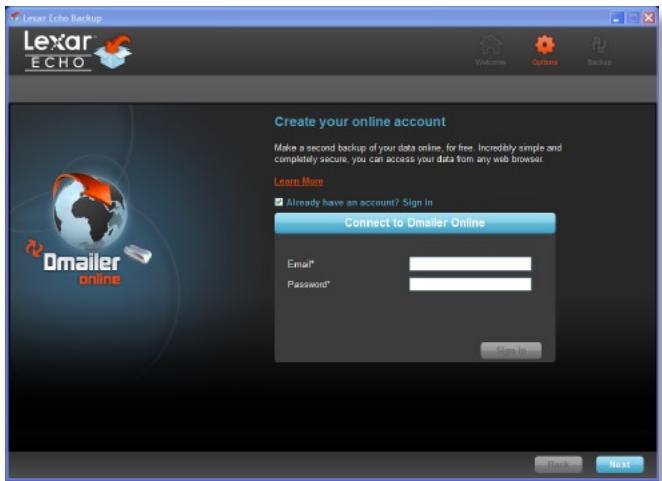
Figura 5
Note: O software de cópia de segurarça Echo da Lexar inclui uma opção que permite efectuar cópias de segurarça de dados online. A unidade de backup Echo vem com uma conta Terrace de 2 GB que é oferecida pela Dmailer Online.
Para saber mais sobre as copias de seguranca online, clique em "Learn more" (consulte a figura 5).

Iniciar a primeira copia de segurança
Clique en "Next" (Seguinete) para dar inizio à primeirações de segurança. Aparece o seguinete érá, que lhe minha o progresso dações de segurança (consulte a figura 6):
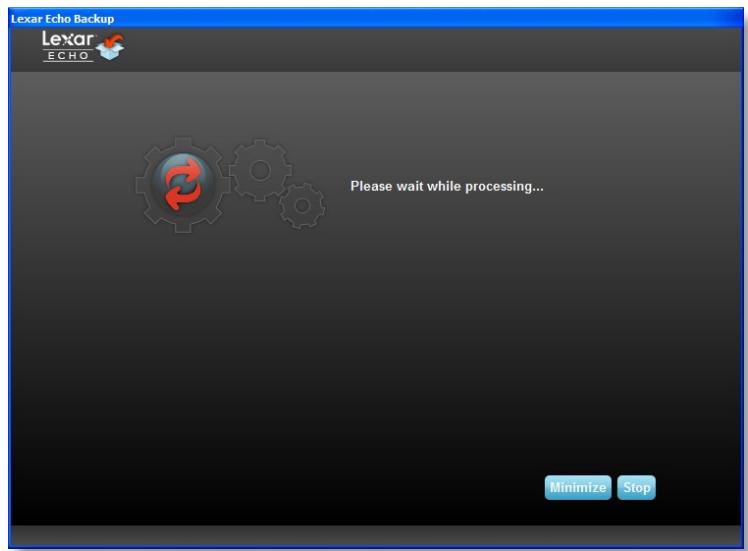
Figura 6
GERIR A COPIA DE SEGURANÇA
A interface principal do software de copia de seguranca Echo da Lexar (consulte a figura 7) oferece opsoes para ver, partir, editor e restaurar ficheiros aoais quais foi efectuada una copia de seguranca.
NOTA: Os ficheiros poder también ser acedidos manualmente a partir da raiz da unidade Echo na "My Backup folder" (Minha pasta de copias de segurança), isto se o seu perfil não for enciptado.
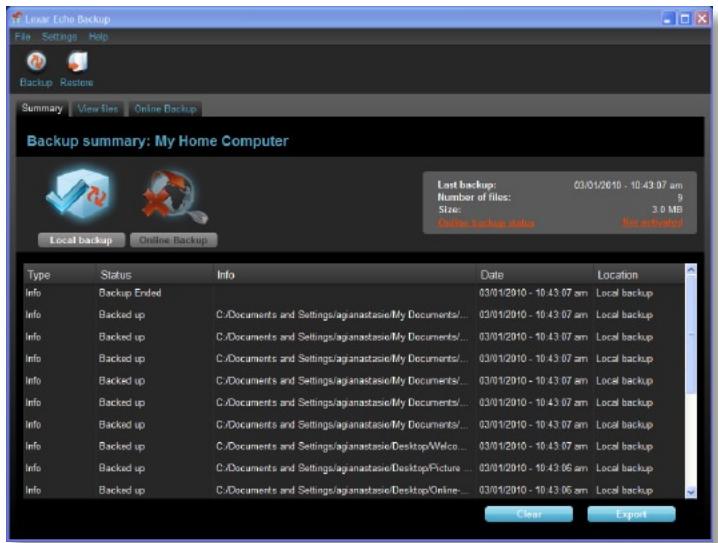
Figura 7

Barra de ferramentas principal
Os seguiñes comandos encontrar-se disponíveis na barra de ferramentas principal.
File
Settings
Help

Open another backup

Exit
- Files (Ficheiros)
o Alternar para除外 perfil de copia de segurarca
o Sair da aplicacao
- Settings (Definições)
o ACESSO às definições da copia de segurarça local
o ACESSO às definições daória de segurança online
Help (Ajuda)
o Acesso ao service de apoio online, FAQ e demos.
o Procuraractualizacoes de software
- Botão Backup (Cópia de segurança) - Inicia manualmente a cópia de segurança
- Botão Restore (Restaurar) - Restaura os ficheiros, aos quais fos fectuada uma cópia de segurança, para o local designado

Registo de eventos
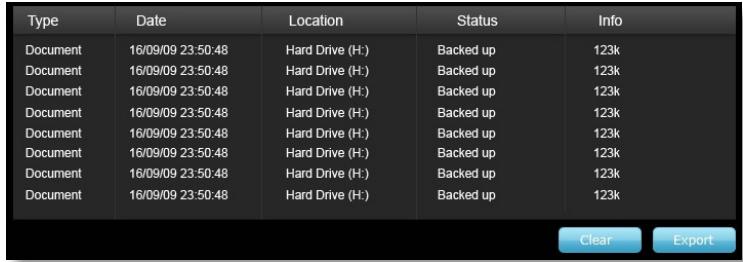
O registo de eventos encontrar-se no separator Resumo (consulte a Figura 8). Regista qualquer evento que tenha ocorrido durante o processamento da copia de segurança.
o Botão Clear (Limpar)—O registro de eventos fica em vazio
o Botão Export (Exportar)—Efectua a exportação e guarda o registo de eventos num ficheiro *.txt

Para ver os ficheiros acos quais foi efectuada uma copia de segurarca, clique no separator Ver ficheiros. Aparece um sinal "+" antes do nome do ficheiro se tiver sido efectuada uma copia de segurarca a uma ou mais versoes该村les meimo ficheiro (consulte a Figura 9). Clique no sinal "+" para ver as differentes versoes do ficheiro (consulte a figura 10).
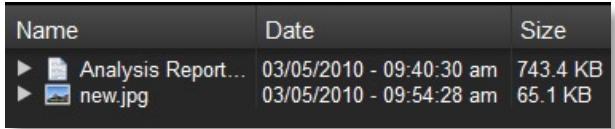
Figura 9
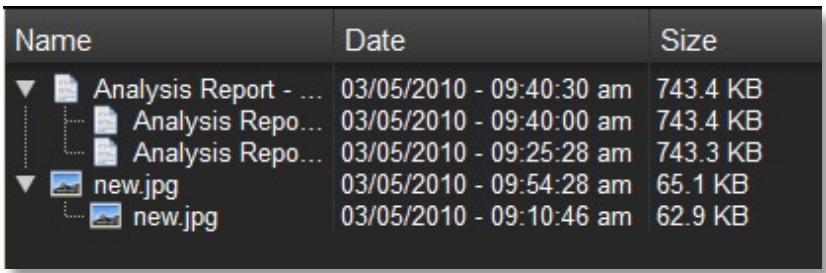
Figura 10
NOTA: Para aceder a uma versão anterior de um ficheiro, este tem primeiro de ser restuarado pela aplicação.
4 Restaurant ficheiros
Para restaurar um ficheiro ou uma pasta, siga os segentes passos:
- clique no separator "View Files" (Ver ficheiros).
-
Selezione o ficheiro ou a pasta que pretende restuarar. O ficheiro ou a pasta sera seleccionado(a).
-
Clique no botão Restore (Restuaral).

Restore
- Selezione o local para onde pretende que o ficheiro ou a pasta sera restaurado(a) (consulte a Figura 11).
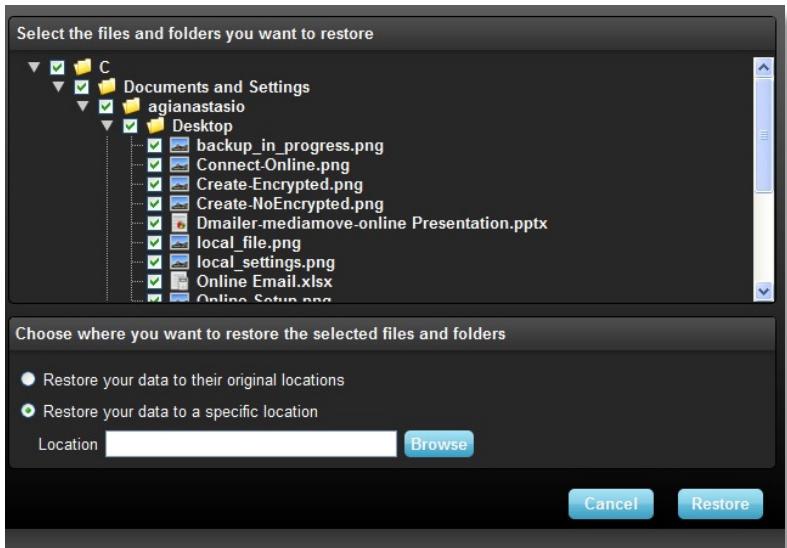
Figura 11
- Clique em OK.
NOTA: Se o ficheiro ou a pasta for restuarado(a) para o seu local original, irá substituir a cópia no computador.
CONTACTOS
Se tiver questoes,estamosaquipara o ajustar
Para obter mais informações
Informações sobre o produto: www.lexar.com/echo
Serviço de apoio ao cliente e informações sobre a garantia: www.lexar.com/support
Lexar Media, Inc.
das 07h às 17h Hora padrão do Pacífico, de segunda a sexta-feira
Lexar™


- FUNCIONALDADES DA TECLA DO SOFTWARE DE COPIA DE SEGURANCA ECHO DA LEXAR
- CÓPIA DE SEGURARCA INCREMENTAL
- CONTROLO DE VERSÕES
- CÓPIA DE SEGURARCA AUTOMÁTICA (LIVE BACKUP)
- CONFIGURAÇÃO PERSONALIZADA
- SUPORTE ENTRE PLATAFORMAS (CROSS-PLATFORM SUPPORT)
- HARDWARE
- CRÉER UN PLAN DE SAUVEGARDE
- 1 SELEZIONE O IDIOMA E ACEITE O CONTRATO DE LICENÇA
- CIAR UM NOVO PLANO DE COPIA DE SEGURARCA
- 3 SELECTIONAR OS FICHEIROS PARA EFECTUAR UMA COPIA DE SEGURANCA
- SELECAO DE ARQUIVO
- CONFIGURAÇÕES DE BACKUP
- OPÇÕES PRINCIPALES
- GESTOR DE COPIAS DE SEGURANCA (BACKUP MANAGER)
- FILTRAR POR DATA
- INICIAR A PRIMEIRA COPIA DE SEGURANÇA
- GERIR A COPIA DE SEGURANÇA
- BARRA DE FERRAMENTAS PRINCIPAL
- REGISTO DE EVENTOS
- 4 RESTAURANT FICHEIROS
- RESTORE
- CONTACTOS
- LEXAR™
Marca : LEXAR
Modelo : ECHO BACKUP
Categoria : Disco rígido externo