
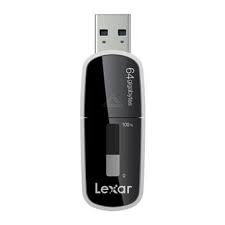
Echo MX 8GB - Pen drive LEXAR - Manual de utilização gratuito
Encontre gratuitamente o manual do aparelho Echo MX 8GB LEXAR em formato PDF.


| Tipo de produto | Pendrive |
| Marca | Lexar |
| Modelo | Echo MX 8GB |
| Capacidade de armazenamento | 8 GB |
| Interface | USB 2.0 |
| Dimensões (C x L x A) | 52 x 18 x 9 mm |
| Peso | 10 g |
| Alimentação | Barramento USB (5V, <500 mA) |
| Sistemas operacionais compatíveis | Windows 7/8/10/11, macOS 10.x+, Linux |
| Taxa de leitura | Até 20 MB/s |
| Taxa de gravação | Até 5 MB/s |
| Funções principais | Armazenamento portátil, transferência de arquivos, backup |
| Temperatura de operação | 0 °C a 60 °C |
| Temperatura de armazenamento | -20 °C a 85 °C |
| Material do gabinete | Plástico ABS |
| Conector | USB Tipo-A macho |
| Manutenção e limpeza | Limpar com um pano seco e macio. Evitar qualquer contato com líquidos. |
| Segurança | Nenhuma criptografia integrada. Proteger o acesso físico. |
| Peças de reposição e reparabilidade | Não reparável. Nenhuma peça de reposição disponível. |
| Garantia | Garantia limitada de 2 anos |
Perguntas frequentes - Echo MX 8GB LEXAR
Perguntas dos utilizadores sobre Echo MX 8GB LEXAR
0 pergunta sobre este aparelho. Responda às que conhece ou faça a sua.
Faça uma nova pergunta sobre este aparelho
Baixe as instruções para o seu Pen drive em formato PDF gratuitamente! Encontre o seu manual Echo MX 8GB - LEXAR e retome o controlo do seu dispositivo eletrónico. Nesta página estão publicados todos os documentos necessários para a utilização do seu dispositivo. Echo MX 8GB da marca LEXAR.
MANUAL DE UTILIZADOR Echo MX 8GB LEXAR
Manual de iniciação rápida 45
Software de cópia de segurança Echo
Manual de iniciação rápida
INTRODUCÇÃO
Quer seja um profissional de negócios em viagem, ou um estudante a fazer os trabalhos de casa em casa de um amigo, ou simplesmente alguém a utilizar um computador portátil num café, é importante assegurar a protecção dos ficheiros no seu computador portátil ou netbook. As unidades portáteis de cópia de segurança Echo da Lexar ® oferecem uma forma prática de fazer cópias de segurança automaticamente enquanto viaja.
Graças à funcionalidade do software de cópia de segurança Echo da Lexar e da sua interface, bastante fácil de utilizar, guardar e proteger dados importantes (documentos, apresentações, fotografias, ficheiros de áudio, vídeo, etc.) deixou de ser uma tarefa aborrecida. O restauro de dados está a apenas um clique de distância.
Funcionalidades da tecla do software de cópia de segurança Echo da Lexar
Cópia de segurança incremental
Ao contrário do software tradicional de cópia de segurança, o software de cópia de segurança Echo da Lexar oferece-lhe a opção de guardar apenas ficheiros novos e modificados, reduzindo assim o overhead do sistema.
Controlo de versões
Define o número de versões que pretende guardar, guardando várias iterações de um ficheiro para utilizações futuras. Sempre que desejar, pode voltar atrás no tempo e aceder à versão anterior de um ficheiro e evitar a perda de quaisquer dados, mesmo que um ficheiro tenha sido inadvertamente alterado ou apagado.
Cópia de segurança automática (Live Backup)
Aproveita a tecnologia de protecção contínua de dados (CDP) para detectar automaticamente alterações feitas nos ficheiros e efectua uma cópia de segurança dos mesmos para um dispositivo de armazenamento, sem intervenção do utilizador. Não vei ter de se preocupar em efectuar cópias de segurança manualmente ou em ter de as agendar; o software de cópia de segurança Echo trata disso por si todos dias, a toda a hora.
Configuração personalizada
Filtre por tamanho, data ou extensão de um ficheiro. Com várias opções de configuração, o software de cópia de segurança Echo oferece uma ferramente flexível que lhe permite escolher com facilidade os dados aos quais pretende efectuar uma cópia de segurança.
Suporte entre plataformas (Cross-Platform support)
Os seus dados estão sempre disponíveis quer esteja a utilizar um sistema Mac ® ou PC. O software de cópia de segurança Echo oferece as mesmas funcionalidades poderosas e uma fácil utilização em ambas as plataformas, garantindo-lhe uma experiência consistente.
- Internet Explore® (versão 5.0 e superior) ou Mozilla® Firefox® versão 1.0 e superior
Hardware:
- Porta USB disponível
- Unidade de cópia de segurança Echo
CRÉER UN PLAN DE SAUVEGARDE
- Seleccione o idioma. O software de cópia de segurança Echo da Lexar está disponível em 18 idiomas (inglês, francês, alemão, italiano, espanhol, português, sueco, dinamarquês, norueguês, holandês, russo, checo, polaco, turco, coreano, japonês, chinês tradicional e simplificado).
- Leia o contrato de licença do utilizador final (EULA) e aceite-o clicando na caixa de verificação "Yes, I have read and I accept the EULA" (Sim, li e aceito o EULA) (consulte a Figura 1). Clique no botão "Next" (Seguinte) para continuar.
2 Criar um novo plano de cópia de segurança

- Seleccione encriptado ou não encriptado, para o seu plano de cópia de segurança. Um plano encriptado oferece uma encriptação, AES de 128 bits, dos dados, à medida que a cópia de segurança vai sendo efectuada.
- Introduza um nome de perfil. Para um plano encriptado, introduza e confirme a palavra-passe. Introduza algo que o ajude a lembrar-se da palavra-passe.
- Clique na caixa de verificação para instalar o Gestor de cópias de segurança (Backup Manager) para que possa realizar cópias de segurança contínuas sempre que a unidade Echo esteja ligada ao computador.
- Clique no botão "Next" (Seguinte) para continuar.
Nota: O primeiro plano de cópia de segurança criado é indicado como o perfil predefinido. Isto pode ser alterado, se for ao Gestor de cópias de segurança (Backup Manager) abaixo de Definições da unidade de cópia de segurança (Drive Backup Settings) (consulte a Figura 5) e seleccionar outro perfil no menu de lista pendente. Pode seleccionar um perfil predefinido para cada computador onde efectuar uma cópia de segurança, permitindo uma cópia de segurança automatizada e simples de vários computadores com a mesma unidade Echo.
Pode desinstalar o Gestor de cópias de segurança (Backup Manager) sempre que desejar, através do Menu Iniciar do Windows (Todos os Programas> Lexar Echo Backup Manager>Uninstall). Em computadores Mac, utilize o Spotlight para localizar "Lexar Echo Backup Manager" (Gestor de cópia de segurança Echo da Lexar), clique depois em "Reveal in Finder" (Mostrar no localizador) e apague os ficheiros que encontrar.
3 Selecionar os ficheiros para efectuar uma cópia de segurança
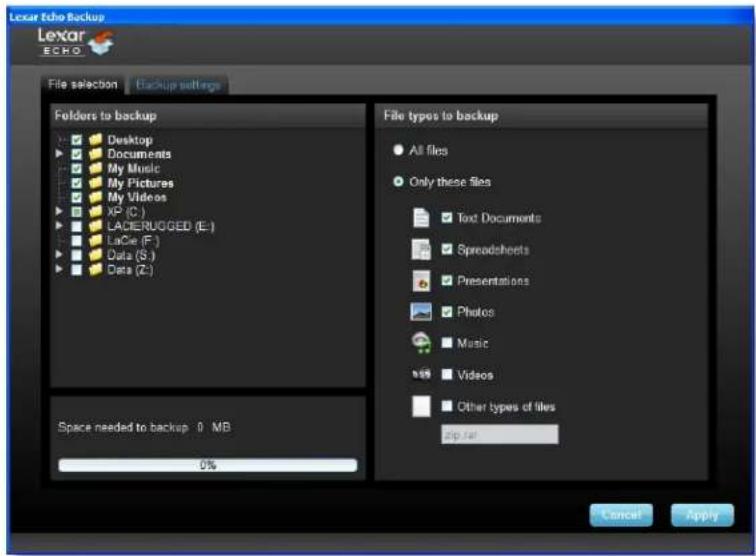
Por predefinição, todos os documentos de texto, folhas de cálculo, apresentações e fotografias das pastas "My Documents" (Os meus documentos) ou "Documents" (Documentos) são seleccionados para a cópia de segurança. Se não for preciso efectuar alterações, clique em "Apply" para iniciar a primeira cópia de segurança.
Para alterar a seleção de ficheiros, utilize as seguintes opções:
Seleção de arquivo:
Seleccione as pastas e os tipos de ficheiros para a cópia de segurança (consulte a Figura 3).
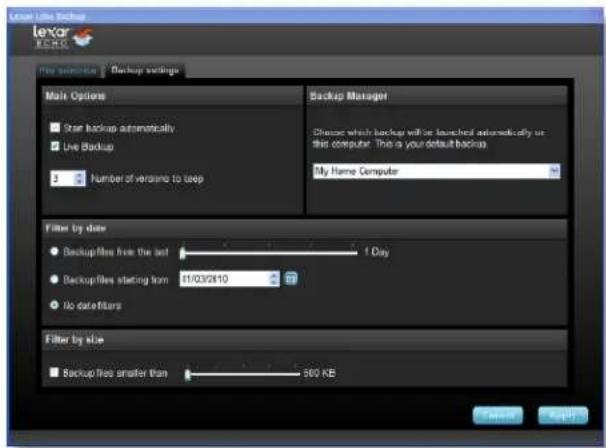
Configurações de backup:
Proporciona-lhe um controlo pormenorizado do plano de cópia de segurança (consulte a figura 4).
Opções principais
- Início automático da cópia de segurança—A cópia de segurança é iniciada quando o software for executado
- Cópia de segurança automática (Live backup)—Detecta e efectua automaticamente uma cópia de segurança das alterações feitas nos ficheiros, sem intervenção do utilizador - Número de versões a guardar—Seleccione o número de versões do mesmo ficheiro que pretende efectuar uma cópia de segurança.
Gestor de cópias de segurança (Backup Manager)
- Perfil predefinido—Atribua um perfil predefinido. Esta é a cópia de segurança que será executada automaticamente sempre que a unidade Echo estiver ligada ao computador.
Filtrar por data
O software de cópia de segurança Echo oferece dois tipos diferentes de filtros por data.
- Efectuar cópia de segurança a partir do último—Efectue uma cópia de segurança de ficheiros criados ou modificados no espaço de tempo seleccionado
- Efectuar cópia de segurança a começar apartir de—Efectue uma cópia de segurança de ficheiros criados ou modificados, começando pela data seleccionada
Filtrar por tamanho
- Efectuar cópia de segurança de ficheiros mais pequenos do que—Defina o tamanho limite dos ficheiros para a cópia de segurança
Nota: O software de cópia de segurança Echo da Lexar inclui uma opção que permite efectuar cópias de segurança de dados online. A unidade de backup Echo vem com uma conta grátis de 2 GB que é oferecida pela Dmailer Online.
Para saber mais sobre as cópias de segurança online, clique em "Learn more" (consulte a figura 5).
4 Iniciar a primeira cópia de segurança
Clique em "Next" (Seguinte) para dar início à primeira cópia de segurança. Aparece o seguinte ecrã, que lhe mostra o progresso da cópia de segurança (consulte a figura 6):
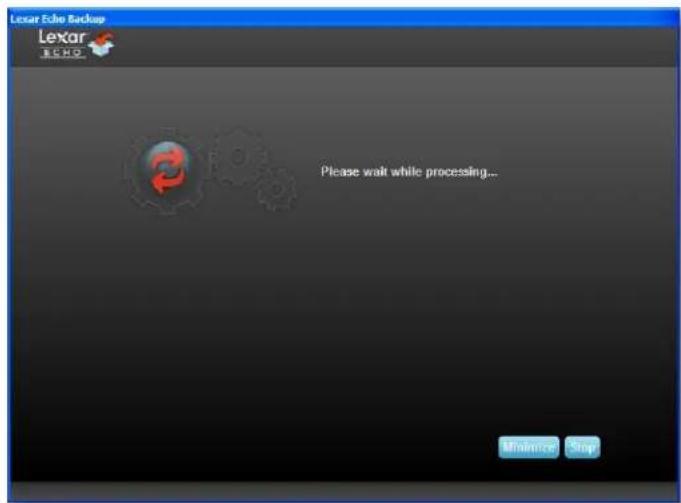
Figura 6
GERIR A CÓPIA DE SEGURANÇA
A interface principal do software de cópia de segurança Echo da Lexar (consulte a figura 7) oferece opções para ver, abrir, editar e restaurar ficheiros aos quais foi efectuada uma cópia de segurança.
NOTA: Os ficheiros podem também ser acedidos manualmente a partir da raiz da unidade Echo na "My Backup folder" (Minha pasta de cópias de segurança), isto se o seu perfil não for encriptado.

Os seguintes comandos encontram-se disponíveis na barra de ferramentas principal.

- Files (Ficheiros)
o Alternar para outro perfil de cópia de segurança
o Sair da aplicação - Settings (Definições)
o Acesso às definições da cópia de segurança local
o Acesso às definições da cópia de segurança online - Help (Ajuda)
o Acesso ao serviço de apoio online, FAQ e demos.
o Procurar actualizações de software

- Botão Backup (Cópia de segurança) - Inicia manualmente a cópia de segurança
- Botão Restore (Restaurar) - Restaura os ficheiros, aos quais foi efectuada uma cópia de segurança, para o local designado
O registo de eventos encontra-se no separador Resumo (consulte a Figura 8). Regista qualquer evento que tenha ocorrido durante o processamento da cópia de segurança.
o Botão Clear (Limpar)—O registo de eventos fica em vazio
o Botão Export (Exportar)—Efectua a exportação e guarda o registo de eventos num ficheiro *.txt
Para ver os ficheiros aos quais foi efectuada uma cópia de segurança, clique no separador Ver ficheiros. Aparece um sinal "+" antes do nome do ficheiro se tiver sido efectuada uma cópia de segurança a uma ou mais versões desse mesmo ficheiro (consulte a Figura 9). Clique no sinal "+" para ver as diferentes versões do ficheiro (consulte a figura 10).
| Name | Date | Size |
| Analysis Report... | 03/05/2010 - 09:40:30 am | 743.4 KB |
| new.jpg | 03/05/2010 - 09:54:28 am | 65.1 KB |
Figura 9

Figura 10
NOTA: Para aceder a uma versão anterior de um ficheiro, este tem primeiro de ser restaurado pela aplicação.
4 Restaurar ficheiros
Para restaurar um ficheiro ou uma pasta, siga os seguintes passos:
-
clique no separador "View Files" (Ver ficheiros).
-
Seleccione o ficheiro ou a pasta que pretende restaurar. O ficheiro ou a pasta será seleccionado(a).
-
Clique no botão Restore (Restaurar).
- Seleccione o local para onde pretende que o ficheiro ou a pasta seja restaurado(a) (consulte a Figura 11).

NOTA: Se o ficheiro ou a pasta for restaurado(a) para o seu local original, irá substituir a cópia no computador.
CONTACTOS
Se tiver questões, estamos aqui para o ajudar
Envie-nos as suas questões para support@lexar.com
Para obter mais informações
Informações sobre o produto: www.lexar.com/echo
Serviço de apoio ao cliente e informações sobre a garantia: www.lexar.com/support
Lexar Media, Inc.
das 07h às 17h Hora padrão do Pacífico, de segunda a sexta-feira
Lexar™


- SOFTWARE DE CÓPIA DE SEGURANÇA ECHO
- INTRODUCÇÃO
- FUNCIONALIDADES DA TECLA DO SOFTWARE DE CÓPIA DE SEGURANÇA ECHO DA LEXAR
- CÓPIA DE SEGURANÇA INCREMENTAL
- CONTROLO DE VERSÕES
- CÓPIA DE SEGURANÇA AUTOMÁTICA (LIVE BACKUP)
- CONFIGURAÇÃO PERSONALIZADA
- SUPORTE ENTRE PLATAFORMAS (CROSS-PLATFORM SUPPORT)
- HARDWARE
- CRÉER UN PLAN DE SAUVEGARDE
- 2 CRIAR UM NOVO PLANO DE CÓPIA DE SEGURANÇA
- 3 SELECIONAR OS FICHEIROS PARA EFECTUAR UMA CÓPIA DE SEGURANÇA
- SELEÇÃO DE ARQUIVO
- CONFIGURAÇÕES DE BACKUP
- OPÇÕES PRINCIPAIS
- GESTOR DE CÓPIAS DE SEGURANÇA (BACKUP MANAGER)
- FILTRAR POR DATA
- FILTRAR POR TAMANHO
- 4 INICIAR A PRIMEIRA CÓPIA DE SEGURANÇA
- GERIR A CÓPIA DE SEGURANÇA
- 4 RESTAURAR FICHEIROS
- CONTACTOS
- SE TIVER QUESTÕES, ESTAMOS AQUI PARA O AJUDAR
- PARA OBTER MAIS INFORMAÇÕES
- LEXAR MEDIA, INC
- LEXAR™
Marca : LEXAR
Modelo : Echo MX 8GB
Categoria : Pen drive