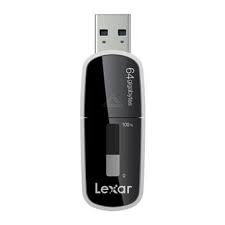
ECHO BACKUP - Externe Festplatte LEXAR - Kostenlose Bedienungsanleitung
Finden Sie kostenlos die Bedienungsanleitung des Geräts ECHO BACKUP LEXAR als PDF.



| Produkttyp | Externe Festplatte |
| Marke | LEXAR |
| Modell | ECHO BACKUP |
| Konnektivität | USB 2.0 |
| Stromversorgung | Über USB-Anschluss |
| Kompatible Betriebssysteme | Windows XP (SP2), Windows Vista, Windows 7, Mac OS X 10.5.x, Mac OS X 10.6.x |
| Datensicherheit | AES-128-Bit-Verschlüsselung für verschlüsselte Profile |
| Enthaltene Software | Echo Backup-Software (Lexar Echo Backup Manager) |
| Inkrementelle Sicherung | Speichert nur neue und geänderte Dateien |
| Versionskontrolle | Konfigurierbare Anzahl von Versionen pro Datei |
| Live-Sicherung | Automatische Erkennung und Sicherung von Änderungen |
| Benutzerdefinierte Konfiguration | Filtern nach Erweiterung, Datum oder Dateigröße |
| Plattformübergreifender Support | Gleiche Funktionen auf Mac und PC |
| Verfügbare Sprachen | 18 Sprachen, darunter Französisch, Englisch, Deutsch, usw. |
| Online-Dienst | Kostenloses Online-Konto mit 2 GB von Dmail |
| Support | support@lexar.com, www.lexar.com/support |
Häufig gestellte Fragen - ECHO BACKUP LEXAR
Benutzerfragen zu ECHO BACKUP LEXAR
0 Frage zu diesem Gerät. Beantworten Sie die, die Sie kennen, oder stellen Sie Ihre eigene.
Eine neue Frage zu diesem Gerät stellen
Laden Sie die Anleitung für Ihr Externe Festplatte kostenlos im PDF-Format! Finden Sie Ihr Handbuch ECHO BACKUP - LEXAR und nehmen Sie Ihr elektronisches Gerät wieder in die Hand. Auf dieser Seite sind alle Dokumente veröffentlicht, die für die Verwendung Ihres Geräts notwendig sind. ECHO BACKUP von der Marke LEXAR.
BEDIENUNGSANLEITUNG ECHO BACKUP LEXAR
Gleichgültig ob Sie auf Geschäftsreise sind, Student sind und bei einem Freund ihre Hausaufgaben machen oder einfach ihren Laptop in einem Café verwenden - der Schutz der Dateien auf Ihrnetbook oder Notebook ist wichtig. Mit unseren tragbaren Lexar® Echo Backup-Laufwerken können Sie unterwegs bequem Sicherheitskopien ihrer Dateien erstellen.
Dank der Funktionen unserer Lexar Echo Backup-Software und ihrer extrem benutzerfreundlichen Oberfläche, ist das Speichern und Sichern wertvoller Daten (Dokumente, Präsentationen, Fotos, Audio- und Videodateien, usw.) nicht länger eine mühselige Pflicht. Daten halten sich mit nur einem Klick wiederherstellen.
Hauptfunktionen der Lexar Echo Backup-Software
Inkrementelle Datenicherung
Anders als traditionelle Backup-Software bietet Ihnen die Lexar Echo Backup-Software die Möglichkeit, nur neue und geänderte Dateien zu speichern, und verringert damit den Systemaufwand.
Versionierung
Definieren Sie die Anzahl der Versionen, die Sie sichern möchten, und erhalten Sie ihre Dateien zur weiteren Verwendung in verschiedenen Iterationen. So ist es jederzeit möglich auf frühere Version ihrer Datenverluste werden verhindert, selbst wenn eine Daten versehentlich geändert oder gelöscht wurde.
Live-Backup
Nutzen Sie Technologie zur kontinuierlichen Datenssicherung (CDP), um automatisch Änderungen an Daten zu ermitteln und diese ohne Benutzerintervention auf dem Speichergerät zu sichern. Sie müssen sich nun keine Gedanken mehr über die manuelle Sicherung von Daten machen oder diese planen; Echo Backup-Software übernimmt dies für Sie - jeder Tag und rund um die Uhr.
Benutzerspezifische Konfiguration
Filtern Sie nach Dateierweiterung, Datum oder Groß. Mit ihren zahlreichen Konfigurationsmöglichkeiten besteht Echo Backup-Software ein flexibles Hilfsmittel dar, mit dem Ihnen die Auswahr der Daten, die Sie sichern möchten, erreichtert wird.
Plattformübergreifender Support
Ohre Daten sind nahtlos verfügbar, ganz gleich ob Sie einen Mac oder einen PC verwenden. Echo Backup-Software bietet auf beiden Systemen die selben leistungsstarken Backup-Funktionen, die selbst Benutzerfreiendlichkeit und damit ein gleichbleibend gutes Nutzererlebnis.
Systemanforderungen
Betriebssysteme:
- Windows® XP (Service Pack 2 wird empfohlen)
- Windows Vista®
- Windows 7
Mac OSX 10.5.x
Mac OSX 10.6.x
Internetbrowsersoftware:
- Internet Explorer® (Version 5.0 oder neuer) oder Mozilla® Firefox® Version 1.0 oder neuer
Hardware:
Freier USB-Anschluss
- Echo Backup-Laufwerk
EINEN BACKUP-PLAN ERSTELLEN
Wahlen Sie ihre Sprache und akzeptieren Sie die Lizenzvereinbarung.
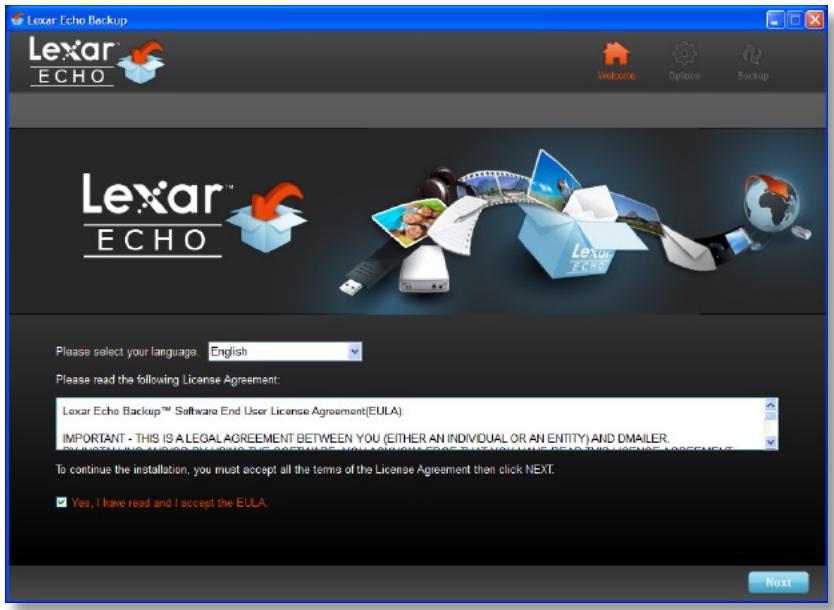
Abbildung 1
- Wahlen Sie ihre Sprache. Lexar Echo Backup-Software ist in 18 Sprachen erhältlich (English, Französisch, Deutsch, Italienisch, Spanisch, Portugiesisch, Schwedisch, Dänisch, Norwegisch, Niederlandisch, Russisch, Tschechisch, Polnisch, Türkisch, Koreanisch, Japanisch, Traditionelles und Vereinfachtes Chinesisch).
- Lesen Sie die Lizenzvereinbarung für Endbenutzer (EULA) und akzeptieren Sie diese, indem Sie auf das Kontrollkästchen bei "Yes, I have read and I accept the EULA (Ja, ich habe die EULA gelesen und akzeptiere sie)" klichen (siehe Abbildung 1). Klichen Sie auf die Schaltfläche "Next (Weiter)", um fortzufahren.
2 Erstellen Sie einen neuen Backup-Plan.
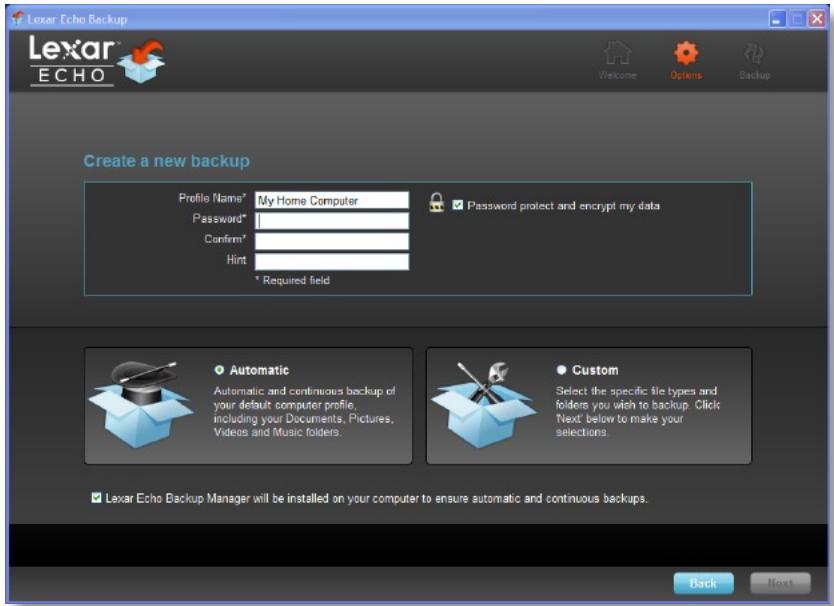
Abbildung 2
- Wahlen Sie aus, ob Ihr Backup-Plan verschlüsselt oder unsverschlüsselt sein soll. Ein verschlüsselter Plan führt bei der Sicherung ihrer Daten automatisch eine 128-Bit AES-Verschlüsselung durch.
- Geben Sie einen Profilnamen ein. Falls Sie den verschlussten Plan gewählt haben, geben Sie ein Passwort ein und bestätigten Sie diesen. Geben Sie als Erinnerung an Ihr Passwort einen Hinweis ein.
- Klichen Sie auf das Kontrollkästchen, um den Datensherungsmanager zu installieren und die automatische und fortlaufende Datensherungen zu aktivieren, sobald das Echo Laufwerk am Computer angeschlossen wird.
- Klichen Sie auf die Schaltfläche "Next (Weiter)", um fortzufahren.
Hinweis: Der erstee Backup-Plan ist das Standardprofil. Dies kann im Datenisierungsmanager unter Datenisierungseinstellungen des Laufwerks (siehe Abbildung 5) durch Auswahl eines anderen Profils im Dropout-Menu geändert werden. Sie konnen für jeder Computer, für den Sie eine Sicherung erstellen, ein Standardprofil auswahlen. Dies ermitteligt es Ihnen, mit ein und demselben Echo Laufwerk auf einfache Weise eine Datenisierung fur mehrere Computer zu erstellen.
Der Backup-Manager kann jederzeit über das Windows Startmenu deinstalliert werden (Programme>Lexar Echo Backup-Manager>Deinstallieren). Auf Mac Computern verwenden Sie "Lexar Echo Backup Manager", klichen anschließend auf "Reveal in Finder" (Im Finder anzeigen) undlöschen die Dort angezeigten Dateien.
3 Wahlen Sie Dateien zur Datenicherung aus.
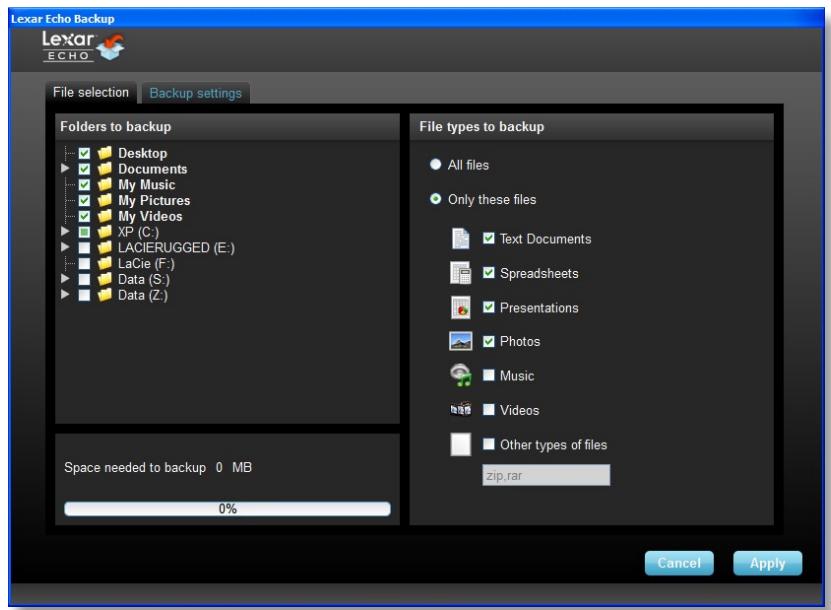
Abbildung 3
In der Standardeinstellung sind alle Textdokumente, Arbeitsblätter, Präsentationen und Fotos aus den Ordnern "My Documents (Meine Dokumente)" oder "Documents (Dokumente)" für die Datenversicherung ausgewählt. Falls keine Änderungen erforderlich sind, klichen Sie auf "Apply" um mit dem ersten Backup zu beginnen.
Zur Änderung der Dateiauswahl verwenden Sie die folgenden Optionen:
Auswahl von Dateien:
Wahlen Sie die Ordner und Dateitypen aus, die Sie sichern möchten (siehe Abbildung 3).
Backup-Einstellungen:
Bietet Ihnen genaueste Kontrolle des Backup-Plans (siehe Abbildung 4).
Hauptoptionen
- Backup automatisch starten—Backup startet, wenn die Software ausgeführrt wird.
- Live-Backup—ermittelt Änderungen an Dateien und sichert diese automatisch ohne jegliche
Benutzerintervention.
- Anzahl der zu speichernden Versionen—wahlen Sie die Anzahl der Versionen einer Datei aus, die gesichert werden sollen.
Backup-Manager
- Standardprofil—weisen Sie ein Standardprofil zu. Dies ist das Backup, das jeder Mal automatisch startet, wenn das Echo Laufwerk an den Computer angeschlossen wird.
Nach Datum filtern
Echo Backup-Software bietet zwei verschiedene Arten von Datumsfilters.
- Sicherung der letzten Dateien—sichert Dateien, die innerhalb eines ausgewählten Zeitraums geändert wurden
- Sicherung von Dateien ab—sichert Dateien, die nach dem gewählten Datum geändert wurden
Nach GröBe filtern
- Sicherung von Dateien, die kleiner sind als—gibt eine Größenbegrenzung für die Dateien an, die gesichert werden sollen
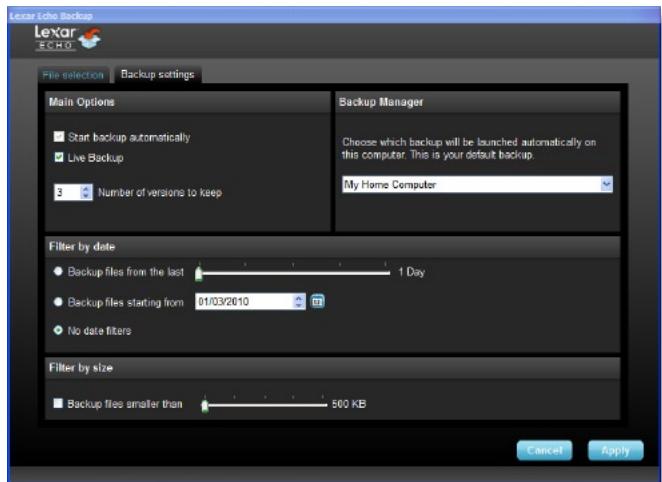
Abbildung 4
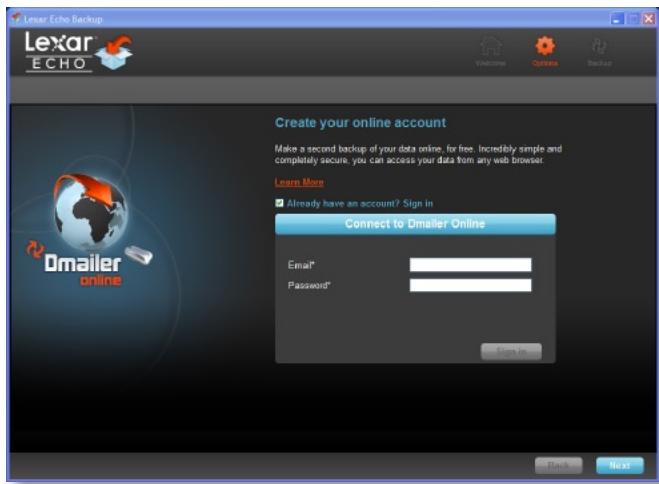
Abbildung 5
HINWEIS: Lexar Echo Backup-Software bietet die Mogglichkeit, Daten online zu sichern. Sie erhalten das Echo Backup-Laufwerk mit einem 2GB Kontos, das von Dmailer online angeboten wird.
Klicken Sie auf "Learn more" (siehe Abbildung 5), um mehr über das Backup Datenversicherung zu erfahren.

Starten Sie das erste Backup.
Klichen Sie auf "Next (Weiter)", um das erstige Backup zu starten. Die folgende Bildschirmanzeige zeigt den Fortschnitt des Backups (siehe Abbildung 6):
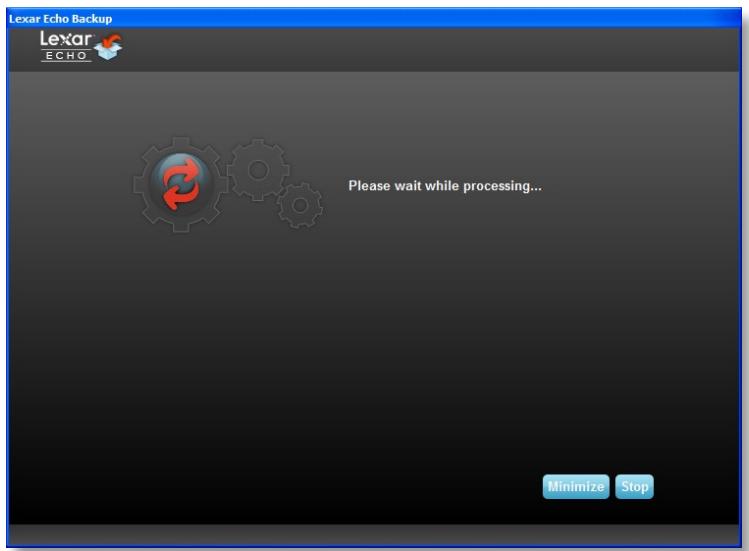
Abbildung 6
DIE DATENSICHERUNG VERWALTEN
Die Hauptbenutzeroberfläche der Lexar Echo Backup-Software (siehe Abbildung 7) bietet Optionen zur Anzeige, Öffnung, Bearbeitung und Wiederherstellung geschicherter Dateien an.
HINWEIS: Sie können aus dem Stammverzeichnis des Echo Laufwerks in "My Backup folder (Mein Backup-Ordner)" auch manuell auf ihre Dateien zugreifen, falls Ihr Profil unterselt ist.
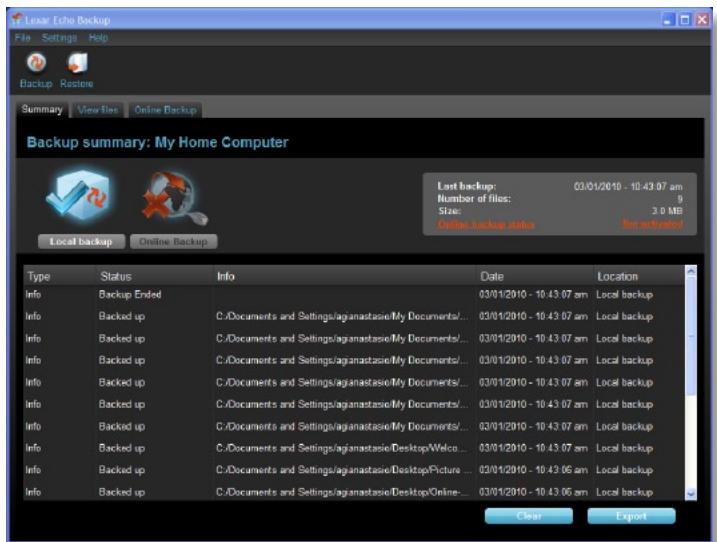
Abbildung 7

Standard-Symboleiste
Die folgenden Befehle sind über die Standard-Symboleiste verfügbar.
File
Settings
Help

Open another backup

Exit
- Dateien
o Zu einem anderen Backup-Profil wechseln
o Anwendung beenden
- Einstellungen
o Zugriff auf lokale Backup-Einstellungen
o Zugriff auf Online-Backup-Einstellungen
- Hilfe
o Zugriff auf Online-Support,*hufig gestellte Fragen und Demos
o Suchenach Software-Updates
Schaltfläche Backup - manueller Start des Backups
Schaltfläche Wiederherstellen - Wiederherstellung der Dateien am angegebenen Ort

Ereignisprotokoll
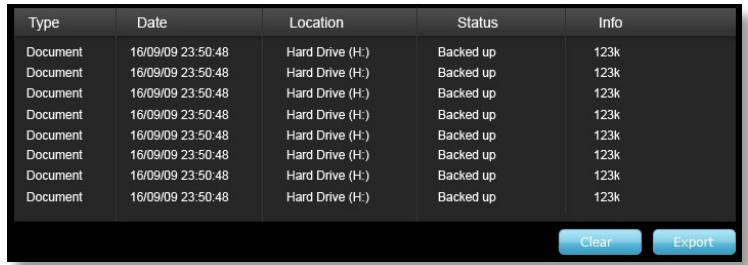
Abbildung 8
Das Ereignisprotokoll befindet sich in der Registerkarte Übersicht (siehe Abbildung 8). Hier werden alle Ereignisse protokolliert, die während des Datensicherungsprozesses auftreten.
o Schaltfläche Löschen—Löschen des Ereignisprotokolls
o Schaltfläche Export—Export und Speichern des Ereignisprotokolls als *.txt-Datei

Dateversionierung
Zur Anzeige der geschäften Daten klichen Sie auf die Registerkarte "Dateien anzeigen". Vor dem Datenamen entscheidiert ein "+" falls mehr als eine Version derselben Daten gesichert wurde (siehe Abbildung 9). Klichen Sie auf das "+" um die verschiedene Verfügbaren Versionen der Daten anzuzeigen (siehe Abbildung 10).
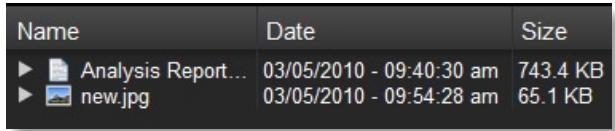
Abbildung 9
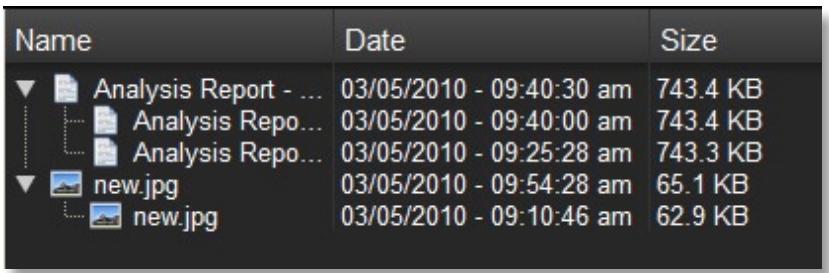
Abbildung 10
HINWEIS: Um auf eine frühere Version einer Datei zuzugreifen, muss diese zunachst von der Anwendung wiederhergestellt werden.
Dateiwiederherstellung
Führn Sie folgende Schritte aus, um eine Datei oder einen Ordner wiederherzustellen:
- Klichen Sie auf die Registerkarte "View Files (Dateien anzeigen)".
- Wahlen Sie die Datei oder den Ordner aus, die/eden Sie wiederherstellen möchten. Die/der ausgewählte.
Datei/Ordner wird markiert. - Klichen Sie auf die Schaltfläche Wiederherstellen.
- Wahlen Sie den Ort aus, an dem die Datei oder der Ordner wiederhergestellt werden sollen (siehe Abbildung 11).

Abbildung 11
- Klichen Sie auf OK.
HINWEIS: Falls die Datei oder der Ordner an ihrem/seinem ursprünglichen Ort wiederhergestellt werden, wird die vorhandene Version ersetzt.
KONTAKTINFORMATIONEN
Falls Sie Fragen haben, herself wir Ihnen gern.
Bitte senden Sie uns ihre Fragen an support@lexar.com
Weitere Informationen
Produktinformationen: www.lexar.com/echo
Kundendienst und Garantieinformationen: www.lexar.com/support
Lexar Media, Inc.
7.00 Uhr bis 17.00 Uhr PST, Montag bis Freitag