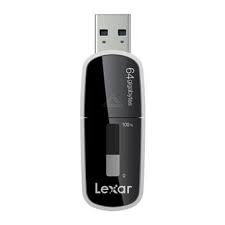
ECHO BACKUP - Disque dur externe LEXAR - Notice d'utilisation et mode d'emploi gratuit
Retrouvez gratuitement la notice de l'appareil ECHO BACKUP LEXAR au format PDF.


| Type de produit | Disque dur externe |
| Marque | LEXAR |
| Modèle | ECHO BACKUP |
| Connectivité | USB 2.0 |
| Alimentation | Via port USB |
| Systèmes d'exploitation compatibles | Windows XP (SP2), Windows Vista, Windows 7, Mac OS X 10.5.x, Mac OS X 10.6.x |
| Sécurité des données | Cryptage AES 128 bits pour les profils cryptés |
| Logiciel inclus | Logiciel de sauvegarde Echo (Lexar Echo Backup Manager) |
| Sauvegarde incrémentale | Stocke uniquement les fichiers nouveaux et modifiés |
| Contrôle des versions | Nombre de versions configurable pour chaque fichier |
| Sauvegarde en direct | Détection et sauvegarde automatiques des modifications |
| Configuration personnalisée | Filtrage par extension, date ou taille de fichier |
| Support interplateforme | Fonctionnalités identiques sur Mac et PC |
| Langues disponibles | 18 langues dont français, anglais, allemand, etc. |
| Service en ligne | Compte en ligne gratuit de 2 Go offert par Dmail |
| Assistance | support@lexar.com, www.lexar.com/support |
FOIRE AUX QUESTIONS - ECHO BACKUP LEXAR
Questions des utilisateurs sur ECHO BACKUP LEXAR
0 question sur cet appareil. Repondez a celles que vous connaissez ou posez la votre.
Poser une nouvelle question sur cet appareil
Téléchargez la notice de votre Disque dur externe au format PDF gratuitement ! Retrouvez votre notice ECHO BACKUP - LEXAR et reprennez votre appareil électronique en main. Sur cette page sont publiés tous les documents nécessaires à l'utilisation de votre appareil ECHO BACKUP de la marque LEXAR.
MODE D'EMPLOI ECHO BACKUP LEXAR
Logiciel de sauvegarde echo
Guide de démarrage rapide
Que vous soyez un professionnel en déplacement, un étudiant faisant ses devoirs chez un ami ou simplement quelqu'un utilisant un ordinateur portable dans un café, il est important de vous assurer que les fichiers de votre portable ou miniportable sont protégés. Les lecteurs de sauvegarde portatifs Echo de Lexar® sont un moyen pratique de sauvegarder automatiquement vos fichiers en déplacement.
Grâce aux fonctionnalités du logiciel de sauvegarde Echo de Lexar et à son interface extrêmement conviviale, l'enregistrement et la protection des données importantes (documents, présentations, photos, fichiers audio et vidéo, etc.) n'est plus une tâche fastidieuse. Il suffit désormais d'un seul clic pour restaurer des données.
Sauvegarde incrémentale
Contrairement aux logiciels de sauvegarde traditionnels, le calcul de sauvegarde Echo de Lexar vous propose une option pour stocker uniquement les fichiers nouveaux et modifiés, réduisant ainsi le taux d'utilisation du système.
Contrôle des versions
Définissez le nombre de versions que vous voulez garder, et conservez ainsi plusieurs copies d'un fichier pour une utilisation ultérieure. À tout moment, vous pouvez retourner dans le temps pour accéder à une version antérieure d'un fichier, et vous ne risquez pas de perdre des données même si un fichier est modifié ou supprimé par inadvertance.
Sauvegarde en direct
Utilisez la technologie de protection continue des données pour détecter automatiquement les modifications des fichiers et les sauvegarder sur le dispositif de stockage, sans intervention de l'utilisateur. Vous n'aurez plus besoin de sauvegarder manuellement des données ni de programmer des sauvegardes. Le logiciel de sauvegarde Echo s'en occupe 24 heures sur 24, 7 jours sur 7.
Configuration personnalisée
Filtrez par extension de fichier, date ou taille. Avec plusieurs possibilités de configuration, le logiciel de sauvegarde Echo est un outil flexible qui vous permet de choisir facilement les données que vous souhaitez sauvegarder.
Support interplateforme
Vos services sont disponibles en continu, que vous utilisez un Mac® ou un PC. Le logiciel de sauvegarde Echo propose les mêmes fonctionnalités de sauvegarde avancées et une capacité sur les deux plateformes, pour une expérience cohérente.
Systèmes d'exploitation :
- Windows® XP (Service Pack 2 est conseillé)
- Windows Vista®
- Windows 7 Mac OSX 10.5. x Mac OSX 10.6. x
Navigateur internet :
- Internet Explorer® (versions 5.0 et ultérieures) ou Mozilla® Firefox® (versions 1.0 et ultérieures)
Matériel :
- Port USBDisposable
- Lecteur de sauvegarde Echo
1 Sélectionnez votre langue et acceptez le contrat de licence
Illustration 1
- Sélectionnez votre langue. Le logiciel de sauvegarde Echo de Lexar est disponible en 18 langues (anglais, français, allemand, italien, espagnol, portugais, suédois, danois, norvégien, néerlandais, russe, tchéque, polonais, turc, coréen, japonais, chinois traditionnel et simplifié).
- Lisez le contrat de licence utilisateur final (CLUF) et acceptez-le en cochant la case « Yes, I have read and I accept the EULA » (Oui, j'ai lu et j'accepte le CLUF) (voir l'illustration 1). Cliquez sur le bouton « Next » (Suivant) pour continuer.
2 Créer un nouveau plan de sauvegarde
Illustration 2
- Sélectionnez « Encrypted » (Crypté) ou « Non-Encrypted » (Non-crypté) pour votre plan de sauvegarde. Un plan crypté fournit automatiquement un cryptage AES 128 bits des données lors de la sauvegarde.
- Entrez un nom de profil. Pour un plan crypté, entrez et confirmez le mot de passe. Entrez un indice pour vous souvenir du mot de passe.
- Cochez la case pour installer le gestionnaire de sauvegarde, afin de permettre des sauvegardes automatiques et continues à chaque fois que le lecteur Echo est raccordé à l'ordinateur.
- Cliquez sur le bouton « Next » (Suivant) pour continuer.
Remarque : Le premier plan de sauvegarde créé est le profil par défaut.
Vous pouvez modifier cela en allant dans le gestionnaire de sauvegarde, dans les paramètres de sauvegarde du lecteur (voir l'illustration 5) et en sélectionnant un autre profil dans le menu déroulant. Vous pouvez sélectionner un profil par défaut pour chaque ordinateur que vous sauvegardez, permettant une sauvegarde automatisée simple de plusieurs ordinateurs avec le même lecteur Echo.
Le gestionnaire de sauvegarde peut être déinstallé à tout moment à partir du menu de démarrage de Windows (Programs (Tous les programmes) > Lexar Echo Backup Manager (Gestionnaire de sauvegarde Echo de Lexar) > Uninstall (Désinstaller)). Sur Mac, utilisez Spotlight pour localiser le gestionnaire de sauvegarde Echo de Lexar, puis cliquez sur « Reveal in Finder » (Afficher dans le Finder) et supprimez les fichiers que vous voyagez.

Sélectionnez les fichiers à sauvegarder
Illustration 3
Par défaut, tous les fichiers texte, les feuilles de calcul, les présentations et les photos des dossiers « My Documents » (Mes documents) ou « Documents » (Documents) sont sélectionnés pour être sauvegardés. Si aucune modification n'est nécessaire, cliquez sur « Apply » pour lancer la première sauvegarde.
Pour modifier la sélection des fichiers, utilisez les options suivantes :
Sélection de fichiers :
Sélectionnez les dossiers et les types de fichiers à sauvegarder (voir l'illustration 3).
Paramètres de la sauvegarde :
Fournit un contrôle modulaire sur le plan de sauvegarde (voir l'illustration 4).
Options principales
- Start backup automatically (Démarrer automatiquement la sauvegarde) : la sauvegarde commence lorsque le logiciel est lancé
- Live backup (Sauvegarde en direct) : détecte et sauvegarde automatiquement les modifications des fichiers de sauvegarde sans intervention de l'utilisateur
- Number of versions to keep (Nombre de versions à conserver) : Sélectionnez le nombre de versions du même fichier à sauvegarder
Backup manager (gestionnaire de sauvegarde)
- Default profile (Profil par défaut) : assigne un profil par défaut. C'est une sauvegarde qui sera lancée automatiquement chaque fois que le lecteur Echo est raccordé à l'ordinateur.
Le logiciel de sauvegarde Echo propose deux types différents de filtres par date.
- Back up files from the last (Sauvegarder les fichiers depuis les derniers) : sauvegarde les fichiers créés ou modifiés dans la période sélectionnée
- Back up files starting from (Sauvegarder les fichiers depuis le) : sauvegarde des fichiers créés ou modifiés à partir d'une date sélectionnée
- Sauvegarder des fichiers plus petits que : définit la limite de taille des fichiers à sauvegarder
Illustration 4
Illustration 5
REMARQUE: Le logiciel de sauvegarde Echo de Lexar comprend une option pour sauvegarder les données en ligne. Le lecteur de sauvegarde Echo est fourni avec un compte en ligne gratuit de 2Go, offert par Dmai
Pour en savoir plus sur la sauvegarde en ligne, cliquez sur « Learn more » (voir l'illustration 5).

Lancer la première sauvegarde
Cliquez sur « Next » (Suivant) pour lancer la première sauvegarde. La fenêtre suivante s'affiche, indiquant la progression de la sauvegarde (voir l'illustration 6):
Illustration 6
Gérer les sauvegardes
L'interface principale du logiciel de sauvegarde Echo de Lexar (voir l'illustration 7) propose des options pour afficher, ouvrir, modifier et restaurer des fichiers ayant été sauvegardés.
REMARQUE: Les fichiers peuvent être accessibles manuellement depuis la racine du lecteur Echo dans le dossier « My Backup folder » (Mon dossier de sauvegarde) si votre profil n'est pas crypté.
Illustration 7

Barre d'outils principale
Ces commandes sont disponibles dans la barre d'outils principale.
File
Settings
Help

Ouvrir une autre sauvegarde

Exit
- Fichiers
o Passer à un autre profil de sauvegarde o Quitter l'application
- Paramètres
o Accéder aux paramètres de sauvegarde locale o Accéder aux paramètres de sauvegarde en ligne
Help (Aide)
o Accéder au support en ligne, à la FAQ et aux démos o Rechercher des mises à jour de logiciels
- Bouton « Backup » (Sauvegarder) : lance manuellement la sauvegarde
- Bouton « Restore » (Restaurer) : restaure les fichiers sauvegardés à l'emplacement désigné

Journal des événements
Illustration 8
Le journal des événements est accessible depuis l'onglet « Summary » (Résumé) (voir l'illustration 8). Il enregistre chaque événement survenant pendant le processus de sauvegarde.
o Bouton « Clear » (Effacer) : supprime le fichier-journal des événements o Bouton « Export » (Exporter) : exporte et enregistre le fichier-journal des événements dans un fichier *. txt

Contrôle des versions des fichiers
Pour afficher les fichiers sauvegardés, cliquez sur l'onglet « View Files » (Afficher les fichiers). Un signe « + » apparait devant le nom du fichier si plus d'une version du même fichier a été sauvegardée (voir l'illustration 9). Cliquez sur le signe « + » pour afficher les différentes versions du fichier (voir l'illustration 10).
Illustration 9
Illustration 10
REMARQUE : Pour accéder à une version précédente d'un fichier, elle doit être d'abord restaurée depuis l'application.
4 Restaurer des fichiers
Pour restaurer un fichier ou un dossier, suivez ces étapes :
- Cliquez sur l'onglet « View Files » (Afficher les fichiers).
- Sélectionnez le fichier ou le dossier que vous voulez restaurer. Le fichier ou le dossier sélectionné sera mis en surbrillance.
- Cliquez sur le bouton « Restore » (Restaurer).
- Sélectionnez l'emplacement où le fichier ou le dossier doit être restauré (voir l'illustration 11).
Illustration 11
- Cliquez sur OK.
REMARQUE: Si le fichier ou le dossier est restauré à son emplacement d'origine, il remplacera la copie sur l'ordinateur.
Coordonnées
Si vous avez des questions, nous sommes à votre disposition
Veuillez nous envoyer vos questions à support@lexar.com
Informations supplémentaires
Informations produit : www.lexar.com/echo
Assistance clientèle et informations sur la garantie : www.lexar.com/support
de 7 h à 17 h PST, du lundi au vendredi
Contrôle des versions des fichiers
Mac® PC
- Windows® XP
- Windows Vista® Windows 7 Mac OSX 10.5. x Mac OSX 10.6. x