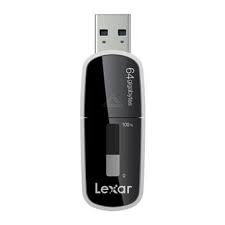
ECHO BACKUP - Disco rigido esterno LEXAR - Manuale utente e istruzioni gratuiti
Trova gratuitamente il manuale del dispositivo ECHO BACKUP LEXAR in formato PDF.



| Tipo di prodotto | Disco rigido esterno |
| Marca | LEXAR |
| Modello | ECHO BACKUP |
| Connettività | USB 2.0 |
| Alimentazione | Tramite porta USB |
| Sistemi operativi compatibili | Windows XP (SP2), Windows Vista, Windows 7, Mac OS X 10.5.x, Mac OS X 10.6.x |
| Sicurezza dei dati | Crittografia AES a 128 bit per i profili crittografati |
| Software incluso | Software di backup Echo (Lexar Echo Backup Manager) |
| Backup incrementale | Memorizza solo i file nuovi e modificati |
| Controllo versioni | Numero di versioni configurabile per ogni file |
| Backup in tempo reale | Rilevamento e backup automatici delle modifiche |
| Configurazione personalizzata | Filtraggio per estensione, data o dimensione del file |
| Supporto multipiattaforma | Funzionalità identiche su Mac e PC |
| Lingue disponibili | 18 lingue tra cui francese, inglese, tedesco, ecc. |
| Servizio online | Account online gratuito da 2 GB offerto da Dmail |
| Assistenza | support@lexar.com, www.lexar.com/support |
Domande frequenti - ECHO BACKUP LEXAR
Domande degli utenti su ECHO BACKUP LEXAR
0 domanda su questo apparecchio. Rispondi a quelle che conosci o fai la tua.
Fai una nuova domanda su questo apparecchio
Scarica le istruzioni per il tuo Disco rigido esterno in formato PDF gratuitamente! Trova il tuo manuale ECHO BACKUP - LEXAR e riprendi in mano il tuo dispositivo elettronico. In questa pagina sono pubblicati tutti i documenti necessari per l'utilizzo del tuo dispositivo. ECHO BACKUP del marchio LEXAR.
MANUALE UTENTE ECHO BACKUP LEXAR
Software di backup Echo
Dmaler Sync your life
Guida rapida
INTRODUZIONE
È importantefareinmode chei file sul netbook o notebook siano sempreprotetti,cia per un professionista in viaggio come per un studente che fa i compiti a casa di un amico o un semplice utente di un laptop in un caffe. Leunitàdi backupportatiliLexarEcho offronouna maniera comoda di realizzare automaticamente il backup dei filemntere si e in viaggio.
Grazie alle funzialità del software di backup Lexar Echo e alla sua interfaccia di facile utilizzo, salvare e proteggere i dati più importanti (documenti, presentazioni, fotografia, file audio e video, ecc.) non è più un'attività tediosa. Un semplice clic vi separa dal ripristino dei dati.
Funzioni chiave del software di backup Lexar Echo
Backup incrementale
A differenza dei software di backup tradizzionali, Lexar Echo offre l'opzione di memorizzare solo i file nuovi e modificati, riducendo l'overhead delsystema.
Versioning
Definite il numero di versioni da conservare, preservando più iterazioni di un file da utilizzato successivamente. In qualsiasi momento è possibile tornare indietro nel tempo per accedere alla versione precedente di un file, prevenendo qualsiasi perdita di datianche se il file è stato inavvertamente modificato o cancellato.
Live Backup
Utilizzate la technologia CDP (Continuous Data Protection - protezione continua dei dati) per rilevare automaticamente le modifiche ai file e eseguirne il backup sul dispositorio di storage, alla interventi da parte dell'utente. Non dovrete preoccuparvi di pianificare l'esecuzione del backup dei dati, né di eseguirlo manualmente; il software di backup Echo se ne occuperà per voi.
Configurazione personalizzata
Filtraggio dei file per estensione, data o dimensioni. Con diverse opzioni di configurazione, il software di backup. Echo è uno strumento flessibile che consente di scegliere confacilityi dati per i quali eseguire il backup.
Supporto multi-piattaforma
I vosri dati sono disponibili nella svoluzione di continuità, sia utilizzato un Mac® che un PC. Il software di backup Echo offre le stesse potenti caratteristiche e la stessafacility di utilizzo su entrambé le piattaforme, garantendo un'esperienza coerente.
Requisiti di sistema.
Sistema operativi:
- Windows® XP (si racomanda la Service Pack 2)
- Windows Vista®
Windows 7
Mac OSX 10.5.x
Mac OSX 10.6.x
Browser Internet
- Internet Explorer® (versione 5.0 e successive) o Mozilla® Firefox® versione 1.0 e successive
Hardware:
- Posta USB disponible
Unità di backup Echo
CRÉER UN PLAN DE SAUVEGARDE
1 Selezionare la propria lingua ed accettare l'accordo di licenza
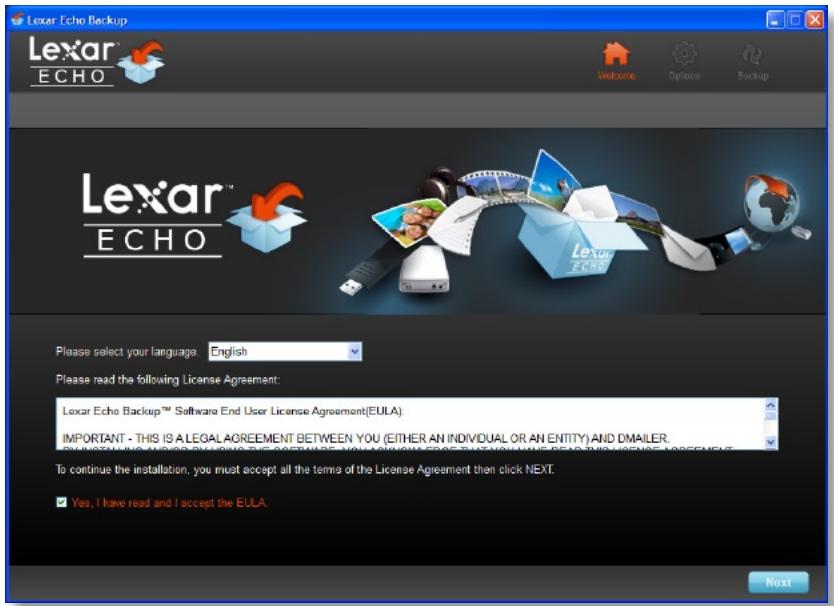
Figura 1
- Selezionare la propria lingua. Il software di backup Lexar Echo è disponibile in 18 lingue (inglese, francese, tedesco, italiano, spagnolo, portoghese, svedese, danese, norvegese, olandese, russo, ceco, polacco, turco, coreano, giapponese, cinese sa tradizionale che amplificato).
- Leggere I'accordo di licenza (EULA) ed accettarlo facendo cli csc la casea di controlo "Yes, I have read and I accept the EULA" (si, ho letto e accettato I'EULA) (vedere la Figura 1). Fare cli sul pulsante "Next" (successivo) per continuare.
2 Creare un nuovo piano di backup
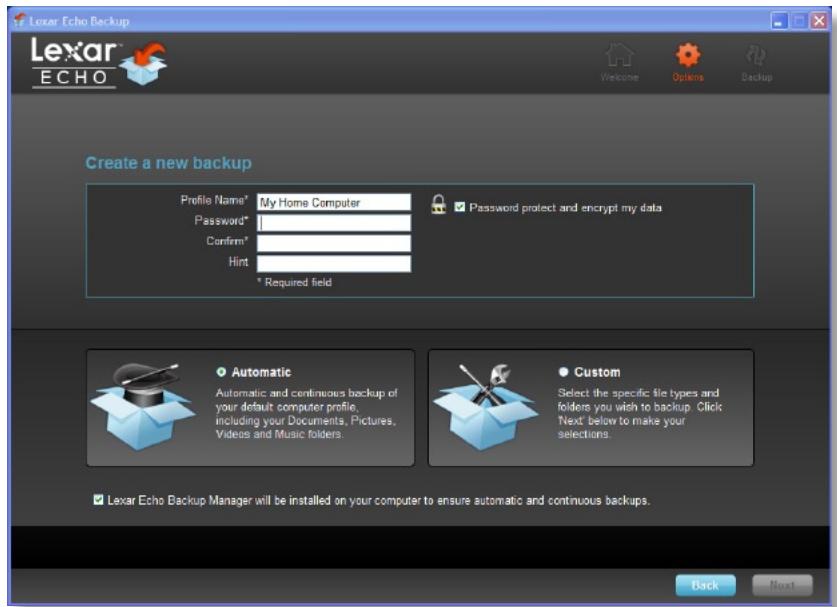
Figura 2
- Scegliere se utilizzato o meno l'opzione di crittografia per il piano di backup. Un piano con crittografia prevede l'utilizzo automatico della crittografia a 128 bit AES per i dati nelle ne viene eseguito il backup.
- Inserire un nombre per il profilo. Per un piano con crittografia, inserire e confirmare la password. Digitare un suggerimento per aiutare a ricordare la password.
- Fare cli sulla casla di controlo per installare Backup Manager e consentire backup automatici e continui ogniquvalvolta l'unità Echo viene collegata al computer.
- Fare cli s ul pulsante "Next" (successivo) per continuare.
Note: Il primo piano di backup creato è il profilo predefinito. Si più modificare tal impostazione tornando a Backup Manager, sotto Drive Backup Settings (impostazioni di backup per l'unità) (vedere la Figura 5) e selezionando un altre profilo utilizzato il menu a discesa. É possibile scegliere un profilo predefinito per ciascun computer del quale si desidera eseguire il backup, consentendo così il backup automatico e simplice di più computer con la stessa unità Echo.
Backup Manager più essere disinstallato in qualsiasi momentotramite il menu Start di Windows (Tutti i programmi>Lexar Echo Backup Manager>Uninstall). Sui computer Mac,utilizzare Spotlight per individuare "Lexar Echo Backup Manager" (gestione backup Lexar Echo), quindi fareciesc su "Reveal in Finder"(visualizzza nella ricerca) ed eliminare i file visualizzati..
3 Selezionare i file per i quali eseguire il backup
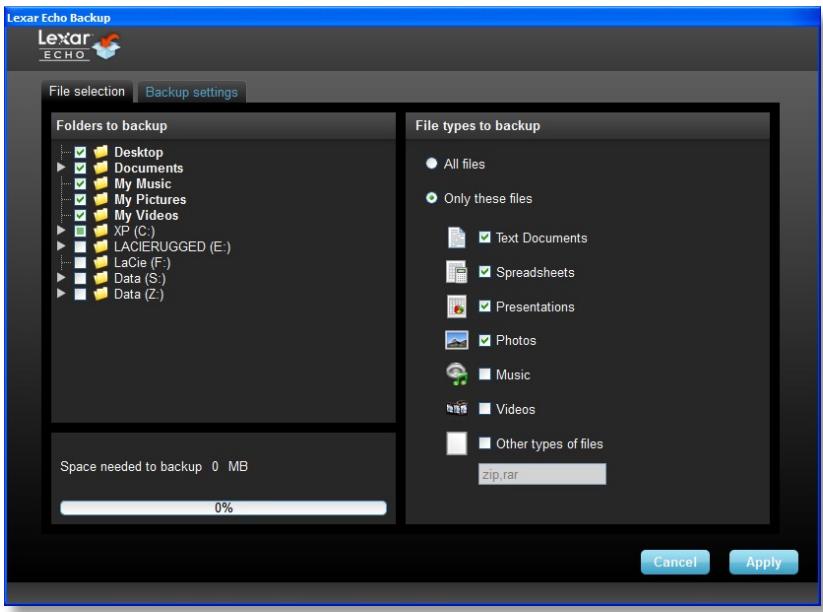
Figura 3
Per impostazione predefinita, vengono selezionati per il backup tutti i documents di testo, i fogli di calcolo, le presentazioni e le fotografie presenti nella cartella "My Documents" (i miei documenti) o "Documents" (documenti). Se non è necessario apportare modifiche,fare cli su "Apply" per avviare il primo backup.
Per modificare la selezione dei file, utilizzato le seguenti opzioni:
Selezione File:
Selectionare le cartelle e i tipi di file per i quali eseguire il backup (vedere la Figura 3).
Settaggi di Backup:
Consente di controllare in dettaglio il piano di backup (vedere la Figura 4).
Main Options (opzioni principali)
- Start backup automatically (avvia backup automaticamente) —Il backup parte quando il software è in esecuzione
- Live backup (backup in diretta) —Rileva e esegue automaticamente il backup delle modifiche apportate ai file, alla alcun intervento da parte dell'utente
- Number of versions to keep (Numero di versioni da conservare) —Selezionare il numero di versioni dello stesso file per le quali eseguire il backup
Backup Manager
- Default profile (profilo predefinito) —Assegnare un profilo predefinito. Questo è il backup che verrà lanciato automaticamente agli qualvolta l'unità Echo viene collegata al computer.
Filter By Date (filtr per data)
ll software di backup Echo offre due tipi di filtraggio in base alla data.
- Back up files from the last (backup dei file dell'ultimo) —Backup dei file creati o modificati durante il periodo selezionato
- Back up files starting from (backup dei file a partire da) —Backup dei file creati o modificati a partire alla data selezionata
Filter By Size (filtr per dimensioni)
- Back up files smaller than (backup dei file più piccoli di) —Imposta il limite dimensionale per i file per i quali esquire il backup
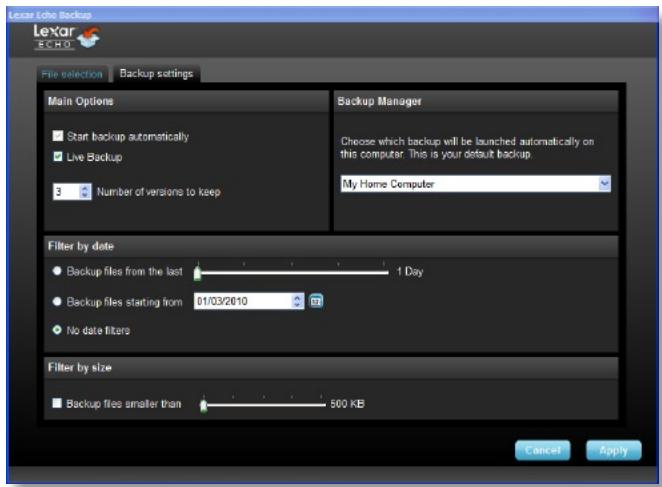
Figura 4
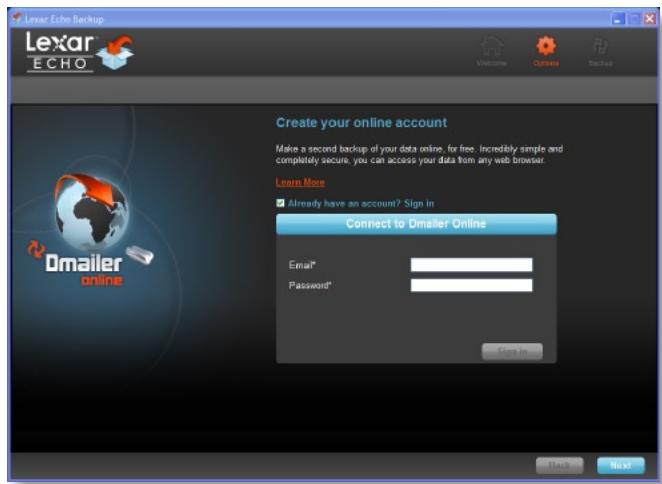
Figura 5
NOTA: Il software di backup Lexar Echo include un'opzione che preve dei backup dei dati on-line. L'unità di backup Echo include un account on-line da 2 GB da utilizzato come prova per 30 giorni, offerto da Dmailer.
Per saperne di più sul backup on-line,fareblick su "Learn more"(vedere la Figura 5).

Avvio del primo backup
Fareciesu "Next" (successivo) per avviare il primo backup. Viene visualizzata la segunte schermata, che mystra l'avanzamento del backup (vedere la Figura 6).
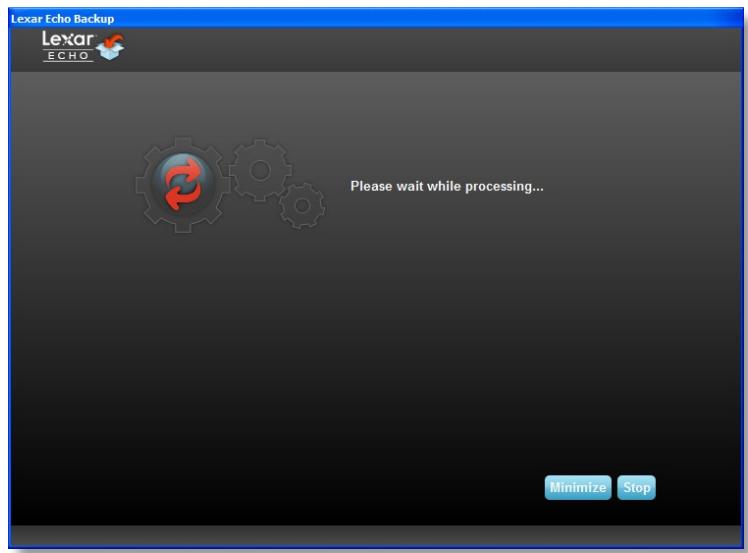
Figura 6
GESTIONE DEL BACKUP
L'interfaccia principale del software di backup Lexar Echo (vedere la Figura 7) offre opzioni per visualizzare, après, modificare e ripristinare i file inclusi nel backup.
NOTA: É inoltre possibile accedere manualmente ai file alla root dell'unità Echo in "My Backup folder" (la mia cartella di backup), se il profilo non include la critografia.
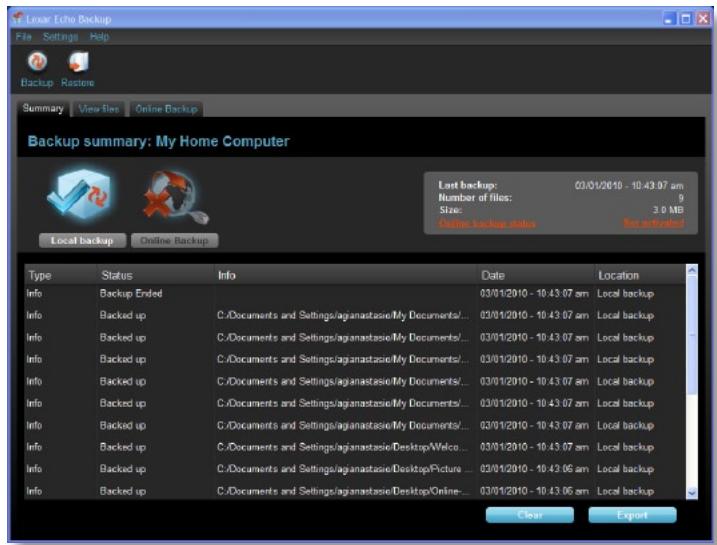
Figura 7

Barra degli strumenti principale
I seguito comandi sono disponibilitramite la barra degli strumenti principale.
File
Settings
Help

Open another backup

Exit
- Files (file)
o Passare a un altro profilo di backup
o Uscire dall'applicazione.
- Settings (impostazioni)
o Accesso alle impostazioni di backup locale
o Accesso alle impostazioni di backup on-line
Help (guida)
o Accesso al supporto on-line, alle FAQ e alle demo.
o Ricerca degli aggiornamenti al software
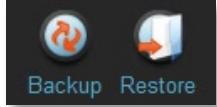
- Pulsante Backup - Avvio manuale del backup
- Pulsante Restore (ripristino) - Ripristino dei file inclusi nel backup nella posizione prescelta

Registro eventi
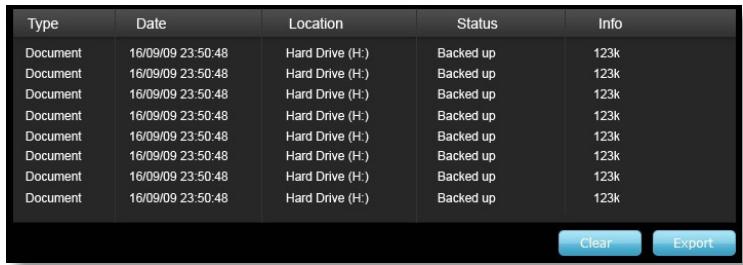
Figura 8
Il registro eventi è disponibile nella scheda Summary (riepilogo) (vedere la Figura 8). Vengono registrati tutti gli eventi verificatisi durante il processo di backup.
o Pulsante Clear (azzera) - Azeramento del registrar eventi
o Pulsante Export (esporta) - Esportazione e salvataggio del registro eventi in un file *.txt

Controllo della versione dei file
Per visualizzare i file per i quali è stato eseguito il backup, farecies culla scheda View Files (visualizza file). Un segno "+" viene visualizzato prima del nome file, se è stato eseguito il backup di più versioni dello stesso file (vedere la Figura 9). Fare ciic sul segno "+" per visualizzare le diverse versioni del file (vedere la Figura 10)
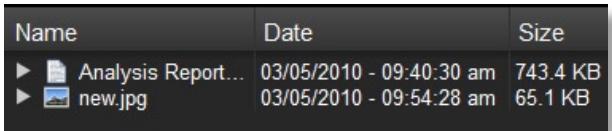
Figura 9
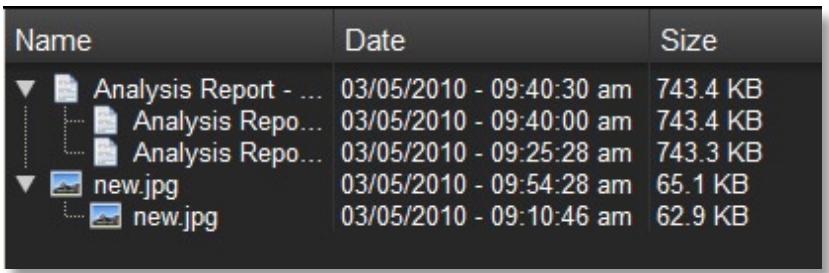
Illustration 10
NOTA: Per accedere a una versione precedente di un file,essa deve prima assere ripristinata dall'applicazione.
Ripristino dei file
Per ripristinare un file o una cartella, attenersi ai seguenti passi:
- Fare clc sulla scheda "View Files" (visualizza file).
- Selezionare il file o la cartella che si desidera ripristinare. Il file o la cartella selezionata risulterà evidenziata.
- Fare clic sul pulsante Restore (ripristino).

Restore
- Selezionare la posizione nella quale ripristinare il file (vedere la Figura 11).
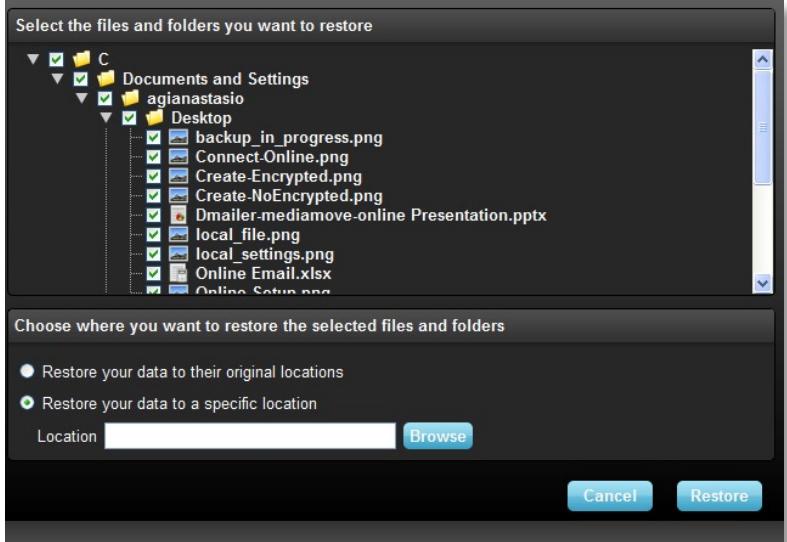
Illustration 11
- Fare cli su OK.
NOTA: Se si procede al ripristino del file o della cartella nella posizione originale, verrà sostituita la copia existente sul computer.
INFORMAZIONI DI CONTACTO
Se avete_domande da porre, siamo qui per aiutarvi.
Inviate le vosre commande all'indirizzo support@lexar.com
Come ottener maggiori informazioni
Informazioni sul prodotto: www.lexar.com/echo
Assistenza clienti e informazioni sulla garanzia: www.lexar.com/support
Lexar Media, Inc.
dalle 07.00 alle 17:00 ora solare del pacifico, dal lunedi al venerdi