ICONIA A1-830 - Tablet ACER - Manual de utilização gratuito
Encontre gratuitamente o manual do aparelho ICONIA A1-830 ACER em formato PDF.



Perguntas dos utilizadores sobre ICONIA A1-830 ACER
0 pergunta sobre este aparelho. Responda às que conhece ou faça a sua.
Faça uma nova pergunta sobre este aparelho
Baixe as instruções para o seu Tablet em formato PDF gratuitamente! Encontre o seu manual ICONIA A1-830 - ACER e retome o controlo do seu dispositivo eletrónico. Nesta página estão publicados todos os documentos necessários para a utilização do seu dispositivo. ICONIA A1-830 da marca ACER.
MANUAL DE UTILIZADOR ICONIA A1-830 ACER
Manual Genétrico do Utilizador
© 2010 Todos os Direitos Reservados.
Manual Genétrico do'utilizar da Série Aspire
Edicao Original: 08/2010
Computador Portail Série Aspire
Numero de Modelo:
Numero de Serie:
Data de Compra:
Local de Aquisicao:
Informações relativas à sua segurarça e conforto
Instruções de segurança
Leia estemanual com atenção.Guarde thisdocumento para futuras consultas. Siga todas as advertências e instruções marcadas no produits.
Desligar o produit antes de limpar
Desligue este produit da.tomada de parede antes de limpa-lo. Não use produits delimpeza liquidos nem aerossós. Para limpeza,utilize um tecido humedecido com agua.
CUIDADO com a tomada ao desconectar do disposito
Siga as seguintes orientacoes ao conectar e disconnectar o aparecido na fonte de alimentacao:
Instale a fonte de alimentacao antes de conectar o cabo de alimentacao a tomada CA.
Desconecte o cabo de alimentacao antes de remover a fonte de alimentacao do computador.
Se oSYSTEMa tiver variedas fontes de alimentacao,desconecte a alimentacao do systema retirando todos os cabos de alimentacao das respectivas fontes.
CUIDADO com Acessibilitad
Certifique-se de que a tomada em que conecta o cabo sera de fácilAceso e localizada o mais proximo possivel do operador do equipamento. quando precisar desconectar a alimentacao do equipamento, certificque-se deutar o cabo da tomada eletrica.
ATENÇA O à(s) proteçao(ões) de plástico incluías (apenas para determinados modelos)
O seu computador foi enviado com uma proteção plástica instalada nas ranhuras de cartões. Elas protegem os slots não usados contra poeira, objetos metalicos e outras particulas. Guarde as proteções para usar quando não houver cartões nas ranhuras.
CUIDADO a ter quando está a ouvir
Para proteger a sua audicao, siga estas instruções.
- Aumente o volume gradualmente até conseguir ouvir clara e comportavelmente.
- Nãoagate o;nivel de volume après os seuos ouvidos se terem ajustado.
- Não ouça música com volumes altos durante periodos de tempo alargados.
- Nãoagate o volume para bloquear um meio barulhento.
- Diminua o volume se não consiguiar ouvir as pessoas a falarem consigo.
iv
Avisos
- Não use este produit(PRóxico de agua).
- Não coloque este produit numa mesa, carrinho ou estante instével. Este produit pode cair e sofrer sérios danos.
- As ranhuras e aberturas existem para ventilação; para garantir uma operação fiavel do produto e para protegê-lo contra supraquecimento às aberturas não devem ser bloqueadas nem cobertas. As aberturas não devem nunca ser bloqueadas colocando este produto sobre uma cama,sofar, tapete ou outras superficie similar. Este produit não deve nunca ser colocado(PRximo ou sobre um aquecedor ou registrar de aquecimento,ou integrado numa instalação sem ventilação adequada.
- Nunca introduza objetivos de nenhum tipo nas ranhuras deste produits, eles podem tocar pontos de tensão perigosa ou colocar as peças em curto-circuito, o que pode provocar um incério ou什麽 eletrico. Nunca entorne liquidos de nenhum tipo no produits.
- Para fazer danos nos componentes internos e fugas na bateria, não colque o aparecido numa superficie oscélatura.
- Nunca use em condições esportivas, de exercício ou vibratórias, o que provavelmente causará curtos-circuitos inesperados ou danos aos dispositivos do rotor, HDD, unidade óptica e até mesmo exposicao ao risco da bateria de litio.
- A superficie inferior, as和地区 em torno das abertas de ventilacao e o adaptor da CA pode aquecer. Para fazer danos pessoasis, certificque-se que não entraram em contacto com a sua pele ou corpo.
- Seus dispositivo e seu aperfeicoamente podem conterPEGAs. Mantenha-as fora do alcance de criançasPEGas.
- Este produits deve ser alimentado com o tipo de alimentacao eletrica descriminado na etiqueta de markao. Se nao tiver certeza do tipo de alimentacao disponivel, consulte o revendedor ou a companhia de energia electrica local.
- Não permita que nada se apoie no cabo de alimentação. Não coloque este produit onde outras pessoas possam calcar o cabo.
- Ao usar una extensão eléctrica com este produto, certificado-se de que a amperagem total dos equipamentos ligados não excede a tensão nominal da extensão. Certificado-se también de que a tensão total de todos os produits ligados à tomada da parede não excede a tensão do fusível.
-
Não ligue demasiados dispositivos a uma sé tomada elétrica, extensão elétrica ou tomada elétrica multipla, País poderá provocar uma sobrecarga. A energia total do Sistema não deva ultrapassar 80% da taxa do circuito de derivação. Ao utilizes uma extensão elétrica, a energia não deva ultrapassar 80% da potência de entrada da extensão.
-
O adaptor de CA este aparecido está equipado com uma ficha tripolar com conductor de terra. A ficha encaixa apenas em tomadas de electricidade ligadas à terra. Certifique-se de que a tomada de electricidade está ligada à terra de forma adequada antes de inserir a ficha do adaptor de CA. Não insira a ficha numa tomada de electricidade não ligada à terra. Consulte o seu electricista para obter informações mais detalhadas.

Atença! O pino de ligação à terra é uma caractéctica de segurança. Utilizar uma tomada elétrica que não tenha uma ligação de terra adequada pode resultar emCHOque eletrico e/ou ferimentos pessoasis.

Nota: O pino de ligação à massa proporcióna también boa proteção em relacion ao ruidos inesperados provocados por dispositivos electricos proxies que possam interferir com o desempenho deste aparelho.
- O Sistema pode ser alimentado atraves de uma série de voltagens; 100 a 120 ou 220 a 240 V CA. O cabo de alimentação incluindo noSYSTEMA cumpre os requisitos para uso no pais/região quando o Sistema foi adquirido. Os cabos de alimentação para uso noutros paises/regiões terão de cumprir os requisitos para esse pais/região. Para mais informações sobre requisitos dos cabos de alimentação, contacte um revendedor ou fornecedor de serviços autorizzato.
Assistência ao produits
Não tente reparar este produit por siproprio,pois a abertura ou a remoção das tampas poder expo-lo a pontos de tensão perigosa ou outros riscos. Todos os serviços de assistência devem ser prestados por pessoal técnico qualificado.
Desligue este produit da tomada eletrica e entrega-o a pessoal de assistencia qualificado, nas seguntei condições:
- quando a ficha ou o cabo de alimentação estiver danificado ou descarnado.
Se algoql liquido entrar no produto.
Se o produto for exposto a chuva ou agua.
Se o produto cair ou o seu exterior tiver sido danificado. - Se o produit demostrar uma perda de desempenho,indicando a necessidade de reparo.
- Se o produit não funciona normalmente quando as instruções de utilizesçao foram seguidas.

Nota: Ajuste apenas os controlos que está descritos nas instruções de utilizesçao, uma vez que o ajuste Incorrecto de outros controlos pode provocar danos que exijam trabalho especializzato por parte de um专业技术e qualificado para restaurar a condição normal do produits.
Suggestoes para utilizesao segura da bateria
Este portátil utilizes uma bateria de Lítio. Não o utilize num ambiente humido, molhado ou corrosivo. Não coloque, armazene ou deixe o seu produto numa ou perto de uma fonte de calor, num local de altas temperatas, em locais de forte exposação solar, numorno microondas ou num contentor pressurizado, e não o exponha a temperatas acima dos 60^ (140°F). O não seguir estas instruções pode provocar a fuga de acido na bateria, fique quente, expluda ou incendeie e provoque ferimentos e/ou danos. Não perfure, abra ou desmonte a bateria. Se a bateria tiver fugas, e tocar nos liquidos que sairam da bateria, passe porágua abundante e procure assistência médica. Por razões de segurarça, e para prolongar a duração da bateria, a cargo da bateria não deve ser efectuada a temperatas abaixo dos 0^ (32°F) ou acima dos 40^ (104°F).
A capacité total de una bateria nova é alcancada apenas aprèsdoes ou tres cicloos completos de energia e descarga. A bateria pode ser carregada e descarregada centenas de vezes, mas vai eventually perdendo a capacidade. quando o tempo de funcaoamento se tornar notoriamente mais curto que o normal, compre uma bateria nova. Utilize apenas as baterias aprovasas, e recarregue a sua bateria apenas com os carregadores aprovados, designados para este dispositivo.
Utiliza as baterias apenas para os fins adequados. Nunca utilize um carregarador ou bateria que esteja avariado. Não faça curto circuito à bateria. Pode ocorro um curto circuito acidental quando um objecto metalico, tal como uma moeda, clipe ou caneta, provocam uma ligação directa dos terminais positivo (+) e negativo (-) da bateria. (Parecem faixas metalicas na bateria.) Isto pode acontecer, por exemplo, quando transporte uma bateria suplente o seu bolso ou saco. O curto circuitar os terminais pode danIFICAR a bateria ou o objecto de ligação.
A capacidade e duração da bateria sera diminuções se a bateria for deixada em locais quentes ou frios, tais como num carro fechado no Verão ou no Inverno. Tente sempre manter a bateria em temperatas entre 15^ e 25^ (59°F e 77^ ). Um dispositivo com uma bateria fria ou quente pode não funciona temporariamente, mesmo que a bateria está a completeness comemalmente correada. O desempinho da bateria é especialmente limitado em temperatas muito abaixo do zero.
Não coloque as baterias no lume, uma vez que pode explodir. As baterias también podem explodir se danificadas. Elimine as baterias de acordo com as normas locais. Recícle sempre que possível. Não as colque no lixo dométrico.
Os dispositivos sem fios poder ser susceptiveis a interferências das baterias, que poder afectar o desempenho.
Substituir a bateria
A série de computadores portáteis utilizes baterias de litio. Substitua a bateria por uma do mesmo tipo da que foi fornecida com o produto. A'utilização de outra bateria pode representar um risco de incência ou explosão.

Atença! As bacterias podem explodir se não forem manuseadas inadequamente. Não as desmonte nem as deite no fogo. Mantenha fora do alcance das crianças. Deite fora as bacterias usadascem prindo as regulamentoções locais.
Precauções a ter com a Unidade Óptica (apenas para determinados modelos)
Cuido: Este aparecido contentem umSYSTEMa laser e está classificado como um"PRODUTO LASER CLASSE 1". Caso tenha algo problema com este disposito, contacte o seu punto de service AutorizADO mais proxies. Para fazer exposicao directa ao feixe laser, não tente Abrir a tampa.
- Desligue sempre todas as linhas Telefonicas da tomada da parede antes de reparar ou desmontar este equipamento.
- Evite usar um téléphone (que não seja do tipo sem fios) durante uma tempestade. Podehavingorisico deuma descargaeléctricaproveniente de umraio.

Atença! Por razões de segurar, não utilize peças incompatíveis ao adionar ou Mudar componentes. Consulte o seu revendedor para conhecer as opções de compra.
Ambiente de operação

Aviso! Por razões de segurar, deslgue todos os dispositivos de transmissão de rádio ou sem fio ao usar seu laptop nas seguintes condições. Esses dispositivos podem incluar, mas não se limitam a: rede sem fio (WLAN), Bluetooth e/ou 3G.
Lembre-se de seguir todos os regulamentos especials em vigor em qualquer area e sempre desluegue seu dispositivo quando seu uso for proibido ou quando puder causar interferencia ou perigo. Use o dispositivo somente em suas posições normais de operação. Este dispositivo atende às orientações de exposão RF quando uso normalmente e ele e sua antenna são posicionados a pelo menos 1,5 centimetros (5/8 polegadas) de distança do corpo (veja a figura abaixo). Não deve contei metal e você deve disposicionar o dispositivo com a distência mentionada acima de seu corpo. Para transmitir arquivos de dados ou mensagens com successo, este dispositivo requer uma conexão de boa qualida com uma rede. Em algunos casos, a transmissão de arquivos de dados ou mensagens pode ser atrasada até que Hajía uma conexão disponível. Certificque-se de que as instruções quanto à distança de separação acima sejam seguidas até que a transmissão sera conclusa. Algumas peças do dispositivo são magnéticas. Materiais metalicos podem ser atraídos para o dispositivo e pessoal com aparelhos auditivos não devem segurar o dispositivo proximity ao ouvido. Não coloque cartões de��ito ou outrasMZias de armazenagem magnéticas proxies ao dispositivo porque as informações armazenadas nelas podem ser apagadas.
A operação de qualquer equipamento transmissor de rádio, incluindo Telefonem sem fio pode interferir no functiónamento de dispositivos médicos inadequamente protegidos. Consulte um médico ou o fabricante do disposítivo para saber se eles sãoADEADAMENTE blindados contra energia de RF externa ou se tiver alguma dúvida. Desligue seu disposítivo em instalações hospitalares quando algoum regulamento évindo para tais和地区 instrui-lo a fazê-lo. Instalções hospitalares podem usar equipamentos sensíveis a transmissões externas de RF.
Marca-passos. Os fabricantes de marca-passos recomendam uma separação minima de 15,3 centímetros (6 polegadas) entre os dispositivos sem fio e um marca-passo para fazer possíveis interferências. Essas recomendações sãoconsistent com as pesquisas independentes e as recomendações da Pesquisa de Tecnologia Sem Fio. Pessoas que usam marca-passos deve fazer o seguito:
- Manter sempre o disposicao a mais de 15,3 centimetros (6 polegadas) de distancia do marka-passos.
- Não portar o disposítivo proxies ao marca-passo quando o disposítivo estiver ligado. Caso suspeite de interferência, deslgue o disposítivo e mude sua posicao.
Aparelhos auditivos. Alguns dispositivos digitais sem fio poder interferir em algoins aparelhos auditivos. Se ocorrre interferencia, consulta seu provedor de serviços.
Veículos
Os sinais RF podem afetar negativamente sistemas eletrônicos protegidos ou instalados de modo inadequado e veículos automotores como sistemas eletrônicos de injecção de combustível, sistemas eletrônicos de frenagem antiderrapagem (antibloqueio), sistemas eletrônicos de controle de velocidade e air bags. Para obter mais informações, verifique com o fabricante ou orepresentante do Veiculo sobre qualquer equipamento que tenha sido acrescentado. Somente pessoas qualificadas devem fazer manutenção no dispositoo ou instalá-LO em um Veiculo. A manutenção ou instalação inadequada pode ser perigosa e pode invalidar qualquer garantia que se aplicque ao dispositoivo. Verifique regularmente se todos os equipamentos sem fio de seu Veiculo está montados e operando corretamente. Não armazenem转运pe materiais explosivos, gases ou liquidos inflamáveis no mesmo compartmento do dispositoivo, suas peças ou aperfeicoamenteos. Para veiculos equipados com air bags, lembre-se que estes são inflados com maior forca. Não coloque objetivos, inclusive equipamentos sem fio portáeiis ou instalados na area sobre o air bag ou na area de inflação do air bag. Se o equipamento sem fio estiver instalado inadequamente no Veiculo e o air bag se inflar, poderocorrer graves lesoes. O uso do dispositoivo durante o voo em uma aeronave é proibido. Deslgue seu dispositoivo antes de embarcar na aeronave. O uso de dispositossem fio em aeronaves pode ser perigoso para o funcionalamento do aviao, para a rede de telephone sem fio e pode ser contra a lei.
Ambentes potencialmente explosivos
Desligue o seu dispositoivo em qualquer area com uma atmosalera potencialmente explosiva e obedeça a todos os sinais e instruções. As atmosaleras potencialmente explosivas incluem as和地区 em que normalmente é obligado a desligar o motor do seu carro. As faicas Nessas和地区 podem provocar uma explosão ou incência resultando ferimentos ou mesmo a morte. Desligue o seu portátil perto de bombas nos postos de abastecimento. Observe as restríções nautilização de equipamento rário em locais de combustível,和地区 de distribuição e armazenamento; instalações químicas, ou quando está adecorrer operações de dinamitização. As和地区 com atmosaleras potencialmente explosivas está normalmente, mas nem sempre, sinalizadas. Incluem abaix dos cones dos navios, instalações de transferência e armazenamento de químicos, veículos que utilizem gás de petróleo liquefeito (tal como o propano ou butano) e和地区 onde os ar contém químicos ou partículas tais como graos, poeira ou metais em pó. Não ligue o portátil quando é proibida autilização de telefones sem fios, ou quando poder causar interferrências ou perigo.
Chamadas de emergência
Advertência: Você não pode fazer chamadas de emergência atravessem这是我 dispositivo. Para fazer uma chamada de emergência, você deve fazer em seu téléphone postal ou outras sistemas de chamadas Telefonicas.
Instruções de eliminação
Não deite ao lixo este disposito voelectronico quando pretender
desfazer-se dele. Para minimizar poluiao e garantir uma protecao
maxima do meio ambiente global, recicle, por favor. Para mais
informacoes relativas as regulamentoaes de residuos de
equipamento eletrico e electrico (WEEE) visite
http://www.acer-group.com/public/Sustainability/
sustainability01.htm.
Aconsehamento relativ a mercúrio
para projectores com lâmpadas ou produits electrónicos contaço um monitores ou ecran LCD/CRT sem retroiluminação LED: A(s) lâmpada(s) incluía;neste produit contentemmercúrio e delve ser reciclada ou destruía de acordo com as leis locais, estaduais ou federais. Para mais informações contacte a Aliança das Indústrias Electrónicas em www.eiae.org. Para obter mais informações acerca de eliminação de lâmpadas, consulte www.lamprecycle.org.

ENERGY STAR

ENERGY STAR
Os produits Acer com ENERGY STAR poupam-lhe dinheiro ao reduzir o custo de energia e protegendo o ambiente sem sacrificar functionalities ou desempenho. A Acer orgulha-se de Oferecer acos tutti clients produits com a marca ENERGY STAR.
O que é a ENERGY STAR?
Produtos com ENERGY STAR realizam menos energia e evitam emissções de gases com efeito estufa ao cumprir rigoróras orientações de eficiência energetica definidas pela Agência de Proteçção Ambiental dos E.U.A. A Acer dedica-se a.Oferecer Produtos e services pelo mundo inteiro que ajudem os pacientes a poupar dinheiro, energia, e a melhorar a qualida do nosso ambiente.Quanto mais energia pudermos poupar com mais eficiência energetica,mais consagemiremos reduzir a emissao de gases com efeito estufa e o risco de alteracoes climáticas. Para maiis informações consulte http://www.energystar.gov ou http://www.energystar.gov/powermanagement.
Produtos Acer com ENERGY STAR: (apenas para determinados modelos)
- Produzem menos calor e reduzem cargas de arrefecimento e climas quentes.
- Passam automaticamente para os modelos "suspensão de ecra" e "suspensoro do computador" antes 10 e 30 minuots de inactividade, respectivamente.
- Desperte o computador do modo suspensa premindo o teclado ou mexendo no rato.
- Os computadores pouparão mais de 80% da energia no modo "suspensão".
A ENERGY STAR e a marca ENERGY STAR sãoscaras registadas dos E.U.A.
Suggestoes e informações para uma'utilisationcomfortavel
Após uso prolongado, os'utilidades de computadores podem queixar-se de faculdá ocular e direções de fazer. Os'utilidades podem tambem sofrer lesões corporais como conssequência da passagem de muitas horas seguides em fronte do computador. Longos periodos de trabalho, má postura, maus hábitos de trabalho, stress, condições inadequadas do local de trabalho, saude pessoal e outros factores AUGmente me lembram o risco de lesões corporais.
A utilização Incorrecta do computador pode ter como consagemência a sindrome do canal caprico, tendinite, tenossinovite ou outras perturbações musculo-sequeléticas. Os sintomas que se seguem poderão aparecer nas mês, pulsos, braços, ombros, pesço ou costas:
entorpecimento ou sensacao de queimadura ou formigueiro
- dor continua, sensibilitadou fragilidade
- dor aguda, tumefacçao oulatejamento
rigidez ou tensao
- sensação localizada de frio ou fraqueza
Se possui"These sintomas, ou qualquer窗外 sensaço recorreve ou persistente deisko e/ou dor relacionada com autilização do computador, consulte imeditamente um médico e informe o département de Saúde e segurará da sua Empresa.
A segço que se segue apareça sugestões para uma'utilisation maiscomfortavel do computador.
Encontrar a sua zona de comfortso
Encontre a sua zona de comfortso ajustando o angulo de visao do monitor, utilizing um descanso para os pés ou elevando a alta do seu assento para obter o maior comforto. Cumpra as seguintes sugestoes:
- não permanece uma mesma posicao por um periodo de tempo demasiado longo
evite curvar-se para arente e/ou inclinar-se paraTRS - levante-se regularamente eande para eliminar a tensiondo musculos das pernas
- forma(PC)as para relaxar o pescoço e os ombros
- evite fazer tensão nos.mustulos ou encolher os ombros
- posiciono o monitor, o teclado e o rato de modo adequado e a uma distência comfortsamente
- se olha para o monitor mais do que para documentos fisicos, colque o monitor no centro da sua mesa para minimizar o esforço no pesço
Cuidados a ter com a sua visão
A visualização prolongada, o uso de óculos ou lentes de contacto não adequados, o brilho intenso, a luz em demasia, os ecranis mal iluminados, as letras demasiado preocupas e os monitores de baixo contraste podem provocar tensão ocular. As secções que se seguem fornecem sugestões sobre como reduzir a tensão ocular.
XII
Olhos
- Descanse os seu olhos com frequência.
- Faça intervalos regulares para descansar a visão afastando o olhar do monitor e focando num punto distante.
- Pisque os olhos com frequência para fazer que sequem.
Ecrä
- Mantenha o eça sempre limpo.
- Mantenha a suaCESSA a um nível mais alto do que a extremidade superior do ecran, de modo a que os seu olhos apontem ligeiramente para baixo ao olhar para o meio do ecran.
- Ajuste o;nivel de brilho e/ou contraste para um niven comfortavel de modo a melhorar a capacidade de leitura de texto e a claridade dos graficos.
-
Elimine o brinho excessivo e os reflexos:
-
colocando o écrã de modo a que a parte lateral fique virada para a janela ou para a fonte de luz
- minimizando a luz ambiente atraves de cortinas, persianas ou venezianas
- utilizesuma luz de secretaria
- mudando o ângulo de visão do ecra
-'utilizando um FILTER de reducao de brilho -
utilizes uma pala no eça, como um pedação de cartão posicionado na extremidade superior dianteira do monitor
-
Evite colocar o monitor num ângulo incómodo de visão.
- Evite olhar por longos periodos de tempo para fontes fortes de luz, tais como janelas abertas.
Desenvolver bons hábitos de trabalho
Habitue-se astrupr os seguintes procedimentos para tornar autilização do computador mais relaxante e produtiva:
- Faça≦pequenos intervalos regulares.
- Execute algunos exercécios de alongamento.
- Respire ar fresco sempre que possível.
- Faça exercício regular e cuide da sua salute física.

Atença! Não é recomendável a utilizesçao do computador nosofar ou na cama. Se for inevitavel, travaile apenas durante poucoños periodos, faça intervalos regulares e execute algunos exercicios de alongamento.

Nota: Para mais informações, consulte "Avisos de seguranca e regulamentoacoes" na párgina 48.
Comecemos pelo原則
Gostaríamos de lhe agradecer por ter escolhido um computador portátil Acer para preencher as suas necessidades de computador molev.
Os seuis manuais
Para o幫助 a usar o seu computador portátil Acer, preparamos uma série de manuals:
Antes de mais, o cartaz Quick start up guide... ajuda-o a iniciar e a configurar o seu computador.
O Manual Genétrico do utilizesdor da Série Aspen contente informações úeis que se aplicam a todos os modelos da série de produits Aspen. Abrange tópicos bxicos como a Acer eRecovery Management,utilização do teclado,audio,etc. Pedimos a sua compreensão para o facto de,ela sua natureza,o Manual Genétrico do Utilizador e o Manual do Utilizador AcerSystem (AcerSystem User Guide) abaixo mentionados referem-se occasionalmente a funções ou functionalities apenas aplicáveis a determinados modelos da série,mas não necessariamente ao modelo específico que adquiriu. Estas situações aparecem marcadas no texto com referências como "apenas para determinados modelos".
Para mais detalles sobre como o seu computador o pode fazer a ser mais produto, consulte o Manual do Utilizador AcerSystem (AcerSystem User Guide). Essemanual contém informacoes pormenorizadas sobre temas como utilítrariosdoSYSTEM,recepçãode dados,opçoesde expanso e soluçao de problemas. Além disso, contenta informação da garantia e as regulamenteções gerais e notas de seguranca para o seu computador portátil.Esta disponível no formatting PDF (Portable Document Format) e vem ja instalado no seu computador. Siga these passos para o aceder:
1 Clique em Iniciar > Todos os programas > AcerSystem.
2 Clique em Manual do Utilizador AcerSystem (AcerSystem User Guide).

Note: É necessário instalar o Adobe Reader para visualizar o ficheiro. Se o Adobe Reader não estiver instalado no seu computador, ao fazer em Manual do Utilizador AcerSystem (AcerSystem User Guide) é executado o programa de instalação do Acrobot Reader. Siga as instruções do eça para finalizar a instalação. Para obter instruções sobre como usar o Adobe Reader, às ao menu Ajuda e Suporte.
xiv
Cuidados Basics e sugestões para utiliser o computador
Ligar e desligar o computador
Para ligar o computadorISTA premir e libertar o botao de energia que se encontra abaixo do ecranLCD.Consulte"Quick start up guide"para fazer a conhecer a localização deste botao de alimentacao.
Para desligar a alimentacao, execute uma das seguentes acções:
- Utilize o commando de encerramento do Windows
Clique em Iniciar e(before clique em Desligar.
Utilize o botao de alimentacao
Pode también colocar o computador em modo de suspensão pressionando a tecla de atalho de suspensão

Note: Se não for possível desligar o computador normalmente, prima e mantenha premido o botão de alimentação durante mais de quatro segundos para encERRR a computador. Se desligur o computador epretender voltar a ligá-lo, espere pelo menos dois segundos antes de efectuar a ligação.
O seu computador tera una longa vida útul se tiver os devidos cuidados.
- Não exponha o computador directamente à luz solar. Não colque o computador(PRóxico de fontes de calor, tais como radiadores.
- Não exponha o computador a temperadas inferiores a 0 °C (32 °F) ou superiores a 50 °C (122 °F).
- Não exponha o computador a Campos magnéticos.
- Não exponha o computador à chuva ouhumidade.
- Não entorneágua ou qualquer及其他 liquido sobre o computador.
- Não submeta o computador aCHOQUES ou viraçoes fortes.
- Não exponha o computador a poeiras ou impurezas.
- Nunca colique objectos sobre o computador.
- Para evacitar danificar o monitor,cke-o com cuidado.
- Nunca coloque o computations sobre superficies irregularaes.
Aquí encontrará algumas instruções relatives aos problemas a ter com o adaptorador de CA (corrente alternada):
- Não lique o adaptor a outras dispositivo.
- Não pise no cabo de alimentação nem colque objectos pesados não mesmo. Com cuidado, encaminhe o cabo de alimentação, e todos os outros cabos, de forma a ficarem afastados de locais com tráfeço de pessoas.
Ao desligar o cabo de alimentacao, nao puxe pelo cabo mas sim pela ficha. - A amperagem total do equipamento ligado não deverá excesser a amperagem do cabo eletrico se for utilizeso um cabo de extensão. Além disso, a tensão nominal total de todos os equipamentos ligados a umaunjica tomada de parede não deve excesser a tensão do fusível.
Cuidados a ter com a bateria
Aquí encontrará algumas instruções relativas aos problemas a ter com a bateria:
- Para fins de substituição, utilize aspenas baterias do mesmo tipo. Desligue a alimentação antes de remover ou substituir as baterias.
- Não Manipule indevidamente as baterias. Mantenha-as fora do alcance das crianças.
- Deite fora as baterias usadas de acordo com as regulamentações locais. Recicle sempre que possível.
Para limpar e fazer a manutenção
A limpeza do computador deve obedecer aos seguintes passos:
1 Deslique o computador e retire a bateria.
2 Desligue o adaptor de CA.
3 Utilize um pano macio humeDECIDO com agua. Não utilize produits de limpeza liquidos ou em forma de aerossol.
Se surgir algoq dos problemas aqui referidos:
- O computador caiu ou foi danificado.
- Ocomputador não funciona normalmente.
Consulte également "Perguntas freqentes" na páginá 43.
Informações relativas à sua segurarca e comfortso
iii
Instruções de segurança iii
Precauções a ter com a Unidade Óptica
(apenas para determinados modelos) vii
Ambiente de operacao viii
Chamadas de emergência ix
Instruções de eliminação x
Aconsehamento relativ a mercúrio x
ENERGY STAR
Suggestoes e informacoes para uma utilização comfortável xi
Comecemoselo principal xiii
Os seuis manuais xiii
Cuidados Basics e sugestoes para utiliser o computador xiv
Ligar e desligar o computador xiv
Cuidados a ter com o computador xiv
Cuidados a ter com o adaptor de CA XV
Cuidados a ter com a bateria XV
Para limpar e fazer a manutenção xv
Activar os seu dispositivos sem fios 2
(com botões de duplo clique) 3
Teclas de bloqueio e teclado númeroico integrado* 4
Teclas de atalho 5
Teclas Windows 6
Áudio 7
Acer PureZone (apenas para determinados modelos) 7
Tuba (apenas para determinados modelos) 7
Utilizar o Dolby Home Theater para som surround/
multi-canal (apenas para determinados modelos) 7
Video 8
Ecrä 16:9 8
Utilizar os'utilidades de sistemas 9
Acer Bio-Protection (apenas para determinados modelos) 9
Gestão de energia 11
Controles do Leitor 20
Música 20
Actualizar 20
Bacteria 21
21
Maximização da vida da bateria 21
Instalacao e remoicao da bateria 23
Carga da bateria 23
Verificaço da energia da bateria 23
Optimização da vida da bateria 24
Advertência de baixa energia da bateria 25
Levar o seucomputador porttil consigo 26
Preparacao do computador 26
O que levar para as reuniones 27
Levar o computador para casa 27
Preparacao do computador 27
Oquelevar consigo 28
Consideracoes especialis 28
Montar um escritório em casa 28
Viajar com o computador 29
Preparacao do computador 29
O que levar consigo 29
Consideracoes especialis 29
Viajar no estrangeiro com o computador 29
Preparacao do computador 29
O que levar consigo 30
Consideracoes especialis 30
Segurarca do computador 31
Utilizar um fecho de segurarca para computador 31
Utilização de palavras-passe 31
Introduzirpalavras-passe 32
Definirpalavras-passe 32
Expandir através de opçoes 33
Opçoes de connectividade 33
Funcao de rede incorpora da 34
Consumer Infrared (CIR) (apenas para determinados modelos) 34
Universal Serial Bus (USB) 35
Porta IEEE 1394 (apenas para determinados modelos) 35
High-Definition Multimedia Interface (apenas para determinados modelos) 36
ExpressCard (apenas para determinados modelos) 36
Instalação de memória (apenas para determinados modelos) 37
Escolha o seu tipo de entrada 39
Ver TV com um terminal de antenna ou cabo除外 40
Utilítaire BIOS 41
Sequência de inicialização 41
Activar recuperacao disco-a-disco 41
Palavra-passe 41
Utilização do software 42
Reproducao de filmes em DVD 42
Perguntas freqentes 43
Pedir assistencia 46
Garantia Internacional de Viagem (International Travelers Warranty; ITW) 46
Antes de Telefonar 46
Resolucao de problemas 47
Suggestoes para a resolucao de problemas 47
Mensagens deerro 47
Avisos de seguranca e regulamentoacoes 48
Declaracao del FCC 48
Avisodomem (apenas para determinadosmodelos) 49
DECLARATION de pixéis do LCD 49
Aviso regulamente sobre dispositivo de rádio 49
Geral 49
O requisito de segurarca de radiofrequency da FCC 50
Caná – Dispositivos de radiocomunicação de baixa potência isentes de licencesa (RSS-210) 51
Exposão de humanos aos Campos de radiofrequência (RSS-102) 51
As teclas especialis e indicatores fornecem acredo fácil a functionalities úteis e informação de estado.
| icone | Item | Descrição |
| Tecla de cóρia de segurança | Abre o Acer Backup Management para efectuar cóρia de segurança em这只是 passos (apenas para determinados modelos). | |
| P | Tecla PowerSmart | Coloca o seu computador em modo de poupança de energia (apenas para determinados modelos). |
| Tecla programável | Programávelelo utilizesor (apenas para determinados modelos). | |
| Indicador de alimentação | Indica o estado da alimentação do computador. | |
| Indicador da bateria | Indica o estado da bateria do computador. 1. A_carregar: A luz é àsbar quando a bateria está a carregar. 2. Carga completeness: A luz é azul no modo CA. | |
| Indicador de comunicação | Indica o estado do dispositivo de ligaçao sem fios do computador. | |
| Indicador HDD | Indica quando o disco rígido estáativo. | |
| Indicador Num Lock | Acende-se quando a função Num Lock é activada (apenas para determinados modelos). | |
| Indicador Caps Lock | Acende-se quando a função Caps Lock é activada (apenas para determinados modelos). |
Activar os seu dispositivos sem fios
O Launch Manager permite-lhe activar ou desactivar os various dispositivos de ligação sem fios no seu computador.
Prima <Fn> + <F3> para aceder ao paine da janela do Launch Manager.
Uma marca vermelha indica que o disposicao está desligado.
- Clique na marca vermelha para ligar o dispositorio.
Note: Os dispositivos de comunicação podem variar consoante a configuração doSYSTEMA. Não se esqueça de aceder ao pailen de configuração dos dispositivos sem fios respectivos para opções adiconais.
O touchpad (teclado tíctil) integrado é um disposito apontador sensivel ao movimento na sua superficie. Isto significa que o cursor responde ao movimento do dedo do'utilizar ao tocar a superficie do teclado tíctil. A localização central no descanso de性和 proporciónia ou maximo conforto e apoio.
Os itens que se seguem demonstram o modo de utilizesçao do teclado tactil com botoes de duplo clique.
- Desloque o seu dedoPGA superficie do teclado tactil para movimentar o cursor.
- Prima os botões esquerdo e direito, situados na extremidade do teclado tíctil, para efetuarunistos de seleção e de execuição. Estes Doyle botões são semelhantes aos botões esquerdo e direito de um rato. Tocar no teclado tíctil equivale alicer com o botão esquerdo.
| Função | Botão esquerdo | Botão direito | Teclado tíctil principal |
| Executor | Clique两大as vezes rapidamente. | Toque两大as vezes (com a mesma velocidade com que faz duplo clique no botão do rato). | |
| Selecionar | Clique uma vez. | Toque uma vez. | |
| Arrastar | Faça clique e mantenha, antes arraste o cursor no teclado tíctil com o dedo. | Toque两大as vezes (à mesma velocidade com que faz duplo clique no botão do rato) e no segundo toque mantenha o dedo no teclado tíctil e arraste o cursor. | |
| Aceder ao menu de(contexto | Clique uma vez. |

Nota: As ilustrações são apenas uma referencia. A configuração exacta do seu PC depende do modelo adquirido.

Nota: Utilize o teclado tíctil apenas com os dedos secs e limpos. Mantenha o touchpad igualmente limpo e seco. O teclado tíctil é sensivel aos movimento dos dedos. Assim, quando mais leve for o toque, melhor sera a resposta. Tocar com demasiada para não AUGentará a capacidade de resposta do teclado tíctil.

Nota: Por defeito, está activada a navegao vertical e horizontal no seu teclado táctil.Esta pode ser desactivada nas definições do Rato, no Painel de controlo do Windows.
Utilizar o teclado
O teclado possui teclas de tamanho normal e um teclado número integrado*, teclas separadas de cursor, debloqueio, do Windows, teclas especialis e de funcao.
| Tecla de bloqueio | Descrição |
| Caps Lock | quando Caps Lock está activo, todos os characteres alfabetécicos são digitados em letras maiúsculas. |
| Num Lock <Fn> + <F11>* | quando NumLk está activo, o teclado integralo entra em modo numérico. As teclas functionam como numa calculadora (com os operadores arrimétricos +/-, * e /). Use this mode when doing operations in a single step. Use this mode when doing operations in two steps. Use this mode when doing operations in three steps. |
| Scroll Lock <Fn> + <F12> | quando Scr Lk está activo, o conteudo do eocr saope e beschair uma LINHA de cada vez, conforme as teclas direcionais (setas) foram premidas. A função Scr Lk não funciona com algumas aparçações. |
O teclado número integrado funciona como o teclado número de desktop. É indicado porPEGueños caracteres situados no canto superior direito da superficie das teclas. Para simplificar a legenda do teclado, os síbolos das teclas de controlo do cursor não está impressos nas teclas.
| Acesso pretendido | NumLk activado | NumLk desactivado |
| Teclas numéricas no teclado integrado | Digite os números normalmente. | |
| Teclas de controlo do cursor no teclado integralado | Mantenha a tecla <↑> premida quando utilizes as teclas de controlo do cursor. | Mantenha a tecla <Fn> premida quando utilizes as teclas de controlo do cursor. |
| Teclas principales do teclado | Mantenha a tecla <Fn> premida quando digitarLETAS no teclado integralado. | Digite as LETRAS normalmente. |
*anagan para determinados modelos
Teclas de atalho
O computador utilizes teclas de atalho ou combinações de teclas para aceder à maior parte dos seu's comandos, tais como a luminosidade do eça e o volume de saía.
Para activar as teclas de atalho, prima e mantenha premida a tecla <Fn> antes de premir a outra tecla na combinação de teclas de atalho.
| Tecla de atalho | Icone | Função | Descrição |
| <Fn> + <F3> | (1) | Tecla de comunicações | Activa/desactiva os dispositivos de comunicação do computador. (Os dispositivos de comunicação podem variar consoante a configuração.) |
| <Fn> + <F4> | Z² | Suspensão | Coloca o computador no modo de Suspensão. |
| <Fn> + <F5> | □□ | Comaturação de visualização | Alternha a saía entre o ecran de visualização, o monitor externo (se está ligado) e(ambos). |
| <Fn> + <F6> | *■ | Ecrã desligado | Des Liga a luz de fundo do ecran de visualização para economizar energia. Prima qualquer tecla para retomar a atividade. |
| <Fn> + <F7> | ○▲ | Comaturação de touchpad (teclado táctil) | Liga e des Liga o teclado táctil interno. |
| <Fn> + <F8> | 鸣 | Comaturação de altofalante | Liga e des Liga os altofalantes. |
| <Fn> + <F11> | NumLk | Liga ou des Liga o teclado numérico integrado (apenas para determinados modelos). | |
| <Fn> + <F> | Aumentar luminosidade | Aumenta a luminosidade do ecran. | |
| <Fn> + <F> | Reduzir luminosidade | Reduz a luminosidade do ecran. | |
| <Fn> + <△> | Aumentar volume | Aumenta o volume de som. | |
| <Fn> + <▽> | Diminuir volume | Diminui o volume de som. | |
| <Fn> + <Home> | /|II | Reprodukir/Pausa | Reprodukuz ou pausa um ficheiro multimídia selecionado. |
| <Fn> + <Pg Up> | ■ | Parar | Para a reprodução do ficheiro multimídia selecionado. |
| <Fn> + <Pg Dn> | ■▲ | Anterior | Retorna ao ficheiro multimídia anterior. |
| <Fn> + <End> | ■■ | Seguinte | Avança às o ficheiro multimídia seguinte. |
Teclas Windows
O teclado possui两大as teclas para funções especialicas do Windows.
| Tecla | Descrição |
| Tecla do Windows | Quando premida por sísole, este tecla tem o mesmo efeito queobox no botão Iniciar do Windows; abre o menu Iniciar. Podesem ser utilizesa em combinaçao com outras teclas para executar outras funções: |
| < >: Abrir ou fechar o menu Iniciar | |
| < >+ <D>: Apresentar o ambiente de trabalho | |
| < >+ <E>: Abrir o Windows Explorer | |
| < >+ <F>: Procurar ficheiros ou pastas | |
| < >+ <G>: Percorrer os instrumentos da barra lateral | |
| < >+ <L>: Bloquear o computador (se estiver ligado a umdominio de rede) ou mudar de'utilizarosenão estiver ligado a um domínio de rede) | |
| < >+ <M>: Minimiza todas as janelas | |
| < >+ <R>: Abre a caixa de dialogo Executar | |
| < >+ <T>: Percorrer os programas presentes na barra detarefas | |
| < >+ <U>: Abrir o Ease of Access Center | |
| < >+ <X>: Abrir o Windows Mobility Center | |
| < >+ <Break>: Abrir a caixa de dialogo de Propriedades dos Sistema | |
| < >+ <↑+M>: Repor as janelas minimizadas no ambiente detrabalho | |
| < >+ <K->: Percorrer os programas presentes na barra detarefas atraves do Windows Flip 3-D | |
| < >+ <barra de espacós>: Trazer todos os instrumentos paraafrente e selecionar a barra lateral do Windows | |
| <Ctrl> + < >+ <F>: Procurar outros computadores(se estiver numara rede) | |
| <Ctrl> + < >+ <K->: Utilize as teclas de seta para percorrerosprogramas presentes na barra de tarefas atraves do WindowsFlip 3-D | |
| Note: Consoante a sua edicao do Windows,alguns atalhos poderão não functionar da formadescrita. | |
| Tecla de aplicação | Esta tecla tem o mesmo efeito queobox no botão direito dorato; abre o menu decontexto da aplicação. |
Áudio
O computador possui也是非常Áudio e altifalante(s) de Alta Definição (HD) 32-bit.
Acer PureZone (apenas para determinados modelos)
O Sistema proporciona uma experiência de som totalmente inovadora e inclui o Acer PureZone com microfones estéreo integrados com technologias de formação de raios e cancelamento de eco. A Tecnologia Acer PureZone é compatível com a Tecnologia de Cancelamento de eco acústico, Formação de raios e Supressão de ruído para uma gravação pura de som. Para configurar o seu microfone, execute o Acer HD Audio Manager colocando两大 vezes no icono do Acer HD Audio Manager no tabuleiro doSYSTEMA do seu Windows. Abre-se a caixa de dialogo do Acer HD Audio Manager. Clique no separator Microfone e depois clique no Separator Efeitos do Microfone. Seleteciona Formação de raios e Cancelamento de eco acústico para definir o efeito do microfone.

Nota: Desactive a Formação de raios para obter a entrada de som de origens multiplas.
Tuba (apenas para determinados modelos)
O altifalante dedicado de graves Tuba CineBass emite um espantoso som de cinema. O design inovador integra o altifalante de graves com a dobradiça tubular.
Utilizar o Dolby Home Theater para som surround/ multi-canal (apenas para determinados modelos)
O seu Notebool Acer estáequipado com a melhoria audio Dolby Home Theater®, com Tecnologia Dolby Pro Logic Ilx, Dolby Digital Live, Dolby Headphone, Dolby Natural Bass e Dolby Sound Space Expander, Audio Optimization, High Frequency Enhancer para Ihe oferecer som surround digital de alta qualidade, para desfrutar de filmes, jogos e musica num ambiente sonoro realista e multi-canal.
Dolby Pro Logic IIx
Dolby Pro Logic Ilx Creation a sua experiência de som surround nítido em 5.1 canais de qualquer origem de som, seja de filmes em estéreo (dois canais), música, TV ou jogos. Dolby Pro Logic Ilx examina o sinal e usa esta informação para expandir o audio em 5.1 canais para um som surround altoamento realístico e natural.
Dolby Digital Live
Dolby Digital Live converter em tempo real todos os sinais de audio provenrientes de um PC ou consola de jogos em Dolby Digital para Criar uma fácil ligação a sistemas de cinema em casa atraves de umsingle cabo digital. Outilizar podedesfrutar do som de PC ou de jogos com umfantástico realismo atraves dosreceptores de cinema em casa ou de outros dispositivos equipados com atecnologia de descodificação Dolby Digital.
Dolby Headphone
O Dolby Headphonecria umae experiencepessoal de som surround realista com qualquer par de auscultadores. O som de musica,filmes e jogos torna-se mais espaçoso,aberto e dramático,aumento o comporto da audiçao e faz com que o ouvinte sinta que a acação está a ocorro à sua volta.
Dolby Natural Bass
Um Sistema de realce de graves que proportiona uma octava de extensao descendente na responta de graves de grande parte dos altifalantes.
Dolby Sound Space Expander
Um melhorador de som que produz uma imagem panoramicácia em estéreo e melhorar a separação dos instrumentos sem diminuir o centro da mistura.
Védeo
Ecrã 16:9
O érá 16:9 permite ver filmes em casa em alta definição total, como nunca antes visto. A elevada saturação de cor garante uma autêntica experiência de visualização em alta definição. A definição 16:9 significava que a优质的 visual digna dos ecran das cinema chega finalmente aos ecran dos computadores portáteis dos entusiastas deenetrenimento.
Utilizar os'utilidades de sistemas
Acer Bio-Protection (apenas para determinados modelos)
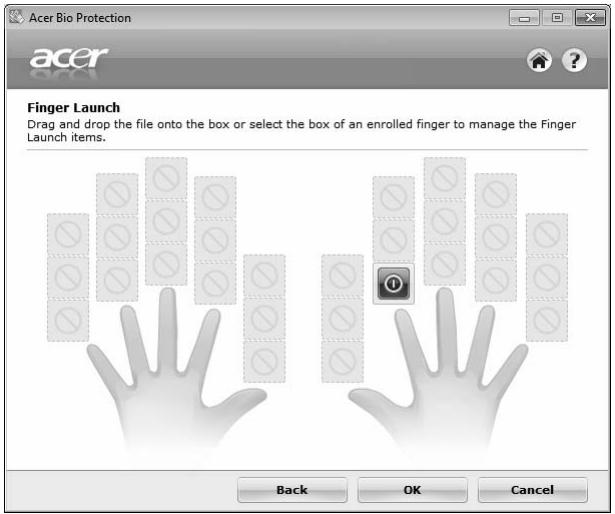
Acer Bio-Protection Fingerprint Solution (Solução de Bio-Proteção por Impressões Digitais da Acer) é um software de leitura de impressões digitais integrado noSYSTEMA operativo Microsoft Windows. Atrasvês da exclusividade das impressões digitais de cada individuo, outilíttário Acer Bio-Protection Fingerprint Solution integra uma proteção contra o acesso não autorizzato ao seu computador via gestão centralizada de palavras-passe com Banco de Palavras-passe e execuçao rápida de aplicações/websites e iniciço de sessão com o Acer FingerLaunch.
Com o Acer Bio-Protection Fingerprint Solution (Solução de Bio-Proteção por Impressões Digitais da Acer), pode ahora desfrutar de uma nova proteção para o seu computador pessoal e de uma forma de acesso mais conveniente para as suas tarefas diárias com um simples toque!
Para mais informações, consulte os ficheiros de ajuda do Acer Bio-Protection.
Acer Backup Manager

Nota:Estamericanadesoestadisponivelemalgunsmodelos.
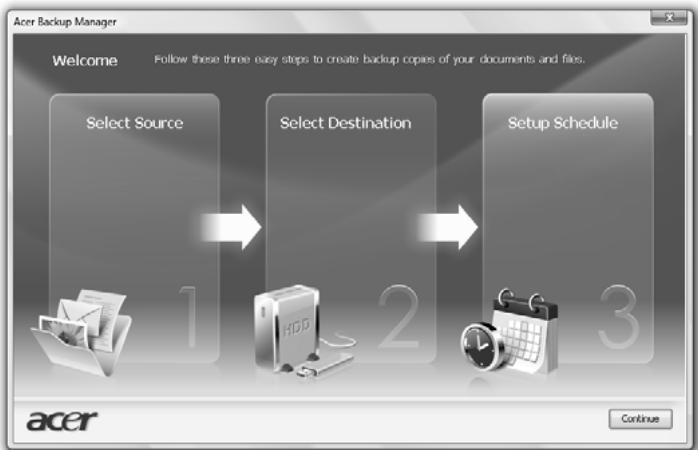
O Acer Backup Manager é um processo simple, em tão passos, que lhe permitecriar copias de segurarca de todo o seuSYSTEMO ou ficheiros e pastasSelecionadas, de acordo com um horario ou conforme necessitar.
Para iniciar o Acer Backup Manager, prima a tecla Acer Backup Manager acima do teclado. Como alternatively, pode ir a Iniciar > Todos os Programas > Acer Backup Manager > Acer Backup Manager. Isto irá abrir o ecran de Boas-Vindas; deste ecran irá ser conducido por tres passos para configurar o agendaamento de copias de segurança. Clique em Continuar para fazer para fazer o segunte ecran. Clique no botão + e sina as instruções no ecran:
1 Selección o conteudo que deseja salvaguardar. Quanto menor for o conteudo selecionado, mais rápido sera o processo, mas aumento o risco de perda de dados.
2 Selezione onde deseja armazenar as copias de seguranca. Irac necessitar de seleccionar una unidade externa,ou a sua unidade D: o Acer Backup Manager nao pode armazenar una copia de seguranca na unidade de origem.
3 Selezione com que Frequência deseja que o Acer Backup Manager crie copias de segurança.
Se desejar alterar as suas definições a qualquer alta, execute o Acer Backup Manager a partir do menu Iniciar e siga os passos acima referidos.
Gestão de energia
Este computador tem uma unidade incorpORA para gestao de energia que monitoriza a atividade doSYSTEMA. A atividade do systema envolve qualquer um, ou mais, dos seguiñtes dispositivos: teclado, rato, disco rigo, periféricos ligados as computador, e memoria de video. Caso não sera detectada qualquer atividade durante um determinado periodo de tempo (chamado periodo de inactividade), o computador para eles ou todos these dispositivos para poupar energia.
Este computador utilizes um esquema de gestão de energia que suporta o Advanced Configuration and Power Interface (ACPI), o que permite uma conservação Tmaxima de energia e ao mesmo tempo um desempenho optimazo. O Windows gere todas as tarefas de economia de energia do computador.
Tecla Acer PowerSmart

Nota:Estamericanadesoestadisponivel emalgunsmodelos.
A teclar Acer PowerSmart utilize as caracteristicas de poupança de energia do sub-sistemaGRAMO do seu computador para diminuir o consumo global de energia. quando prime a tecla Acer PowerSmart, a luminosidade do ecran é reduzida, e o processorGRAMO é colocado numa velocidade inferior; PCI e WLAN mudam para modelos de poupança de energia. Prima a tecla Acer PowerSmart novamente para regressar às definições anteriores.
O Acer eRecovery Management é uma ferramenta para restaurar o Sistema com rapidez. Pode fazer copias de segurança/restaurar a imagem predefinida de fabrica e reinstalar aplicações e controladores.

Nota: O conteúdo que se segue deve apenas servir como referencia. As espécificações reais do produits podem variar.
O Acer eRecovery Management é constituído pelas seguintes funções:
1 Cópia de segurança:
Criar Disco de Predefinições de Fábrica
- Criar Disco de Controladores e Aplicações
2 Restaure:
- Restaura Completamente o Sistema para as Predefinições de Fábrica
- Restaurar Sistema Operativo e Manter Dados de Utilizador
Reinstalar Controladores e Aplicações
Este capitàlo vai guía-lo através esteprocesso.

Note:Esta funcionalidadesole estádisponivel emalgunsmodelos Para sistemassemgravadorintegrado de discoóptico,liguem gravador externode discoópticoanfteredentrarnoAcer eRecoveryManagementpararealizartarefasrelacionesacomdiscoóptico.
Tem de configurar a Palavra-passe para usar a funcionalidade de protecao por palavra-passe do Acer eRecovery Management para proteger os seu dados. APALavra-passe é definida abrindo o Acer eRecovery Management e colocando em Definições.
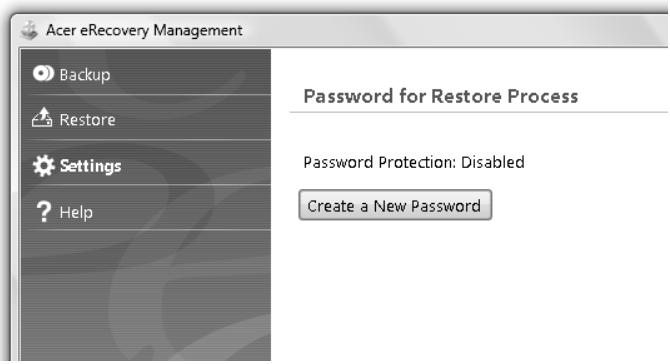
Gravar disco com cópia de segurarca
A partir da páginá Cópia de Segurarca do Acer eRecovery Management, pode fazer cépias de segurarca da imagem predefinida de fábrica e das aplicações e controladores.
1 Clique em Iniciar > Todos os programas > Acer > Acer eRecovery Management.
2 O Acer eRecovery Management abre a págnia Cópia de Segurarca.
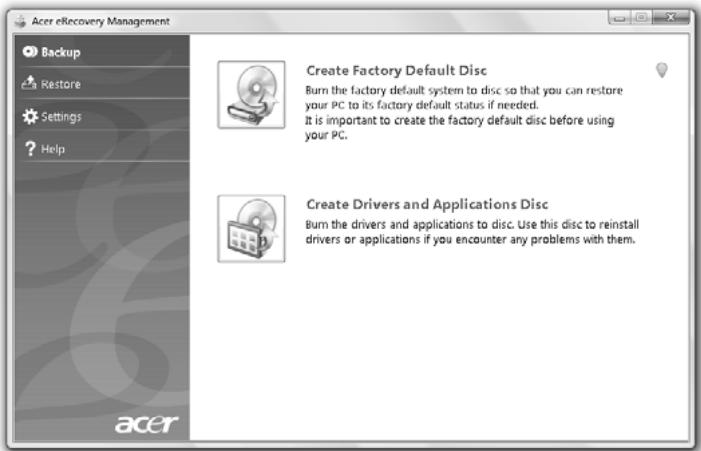
3 SeLECTIONO o tipo de copia de segurarca (predefinição de fabrica ou controladores e aplicações) que gostaria de copiar para disco.
4 Siga as instruções que aparecem no eles para finalizar o processo.

Nota: Crie uma imagem predefinida de fábrica quando pretendegravar um disco de arranque que contenha todo o systemaperativo do seu computador, tal como quando o computador lhefo entregue de fábrica. Sepretender ter um disco que lhe permittacurar os conteudos e instalar aplicações e controladoresselectionados, crie uma cópia de seguranca dos controladores eaplicações — este disco não sera de arranque.
Restaurant
A funcionalidade de restauro permite-lhe restaurar ou recuperar oSYSTEMA a partir de uma imagem predefinida de fabrica ou a partir de copias de seguranca anteriormente criadas em CD ou DVD. Pode tambem reinstalar aplicacoes e controadores para o seuSYSTEMA Acer.
1 Clique em Iniciar > Todos os programas > Acer > Acer eRecovery Management.
2 Mude para a párgina Restaurar,lickando em Restaurar.
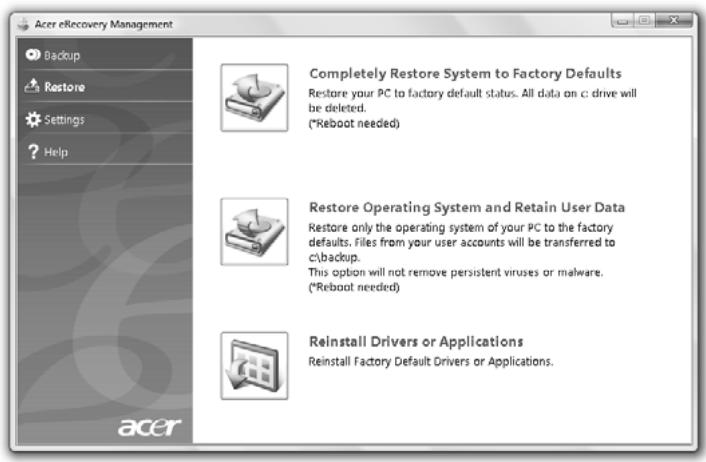
3 Pode escolher restaurar o Sistema a partir de uma imagem predefinida de fabrica ou reinstalar aplicacoes e controladores.
4 Siga as instruções que aparecem no érá para finalizar o processo.
Restaurar Windows a partir de discos de cépia de segurança

Nota:Estamericanadesoestadisponivel emalgunsmodelos.
Para restaurar o Windows a partir dos seuis discos de copia de seguranca previamente executados, tera de insertir o primeiro disco de copia de seguranca e activar o Menu de Arranque F12 através do utilário de configuraçao do BIOS.
1 Ligue o computador e insira o primeiro disco de recuperação do Sistema na unidade de disco optico. Reinicao o computador
2 Durante o arranque, quando aparece o logólico Acer, prima a tecla F2 para entrada na Configuração do BIOS, onde poderá configurar os parâmetros doSYSTEMA.
3 Utilize as setas para a esquerda e direita para seleccionar o submenu Principal.
4 Utilize as setas para cima e para bajo para selectionar o Menu de Arranque F12.
5 Use as teclas F5 ou F6 para Mudar o Menu de Arranque F12 para Activo.
6 Prima a tecla ESC para entrada no submenu Sair, prima a tecla ENTER para Sair guardando as alteracoes. Prima novamente a tecla ENTER para seleccionar Sim. O Sistema sera reinicializzato.
7 Durante o arranque, quando aparece o logólico Acer, prima a tecla F12 para Abrir o Menu de Arranque. Aqui poderá selecciónar o disposítivo a partir de onde sera feito o arranque.
8 Use as setas para selecionar o IDE1*, eOOTs prima a tecla ENTER. O Windows sera instalado a partir do disco de recuperacao.
9 Insira o segundo disco de recuperação quando este lhe for pedido e(depaisiga as instruções que aparecem no esra para conclusir o processo de restauro.
10 Retire o disco de recuperacao da unidade optica logo que o restauro esta como. concluded. Faça isto antes de reinicair o computador.
Se preferir configurar a prioridade de arranque para'utilização de longo prazo, deve selección osubmenu Arranque.
1 Ligue o computador e insira o primeiro disco de recuperação do Sistema na三位一体 de disco optico. Reinicao o computador.
2 Durante o arranque, quando aparece o logólico Acer, prima a tecla F2 para entrada na Configuração do BIOS, quando pode configurar os parâmetros doSYSTEMA.
3 Utilize as setas para a esquerda e direita para selectionar o submenu Arranque.
4 Utilize as setas para cima e para baixo para seleccionar o dispositovo IDE1.
5 Use a tecla F6 para mover o disposítivo IDE1 para a maior alta prioridade de arranque, ou use a tecla F5 para mover outros disposítivos para uma prioridade de arranque mais baixa. Certifique-se de que o disposítivo IDE1* possui a prioridade mais elevada.
6 Prima a tecla ESC para entrada no submenu Sair, prima a tecla ENTER para Sair guardando as alteracoes. Prima novamente a tecla ENTER para seleccionar Sim. O Sistema sera reinicializzato.
7 Ao reinicializar, o Windows sera instalado a partir do disco de recuperacao.
8 Insira o segundo disco de recuperação quando este lhe for pedido e(depais siga as instruções que aparecem no eça para conclusir o processo de restauro.
9 Retire o disco de recuperacao da unidade optica logo que o restauro está conluido. Faça isto antes de reinecer o computador.
Acer Arcade Deluxe

Nota:Estamericanadesoestadisponivel emalgunsmodelos.
O Acer Arcade Deluxe é um leitor de música,otos e videos com ferramentas integradas de redes sociais. Utilize a MediaConsole (se disponivel) ou pailé táctil para selección o tipo de multimédia que deseja partilhar com os seuis amigos através de serviços como o YouTube, Facebook ou Flickr.
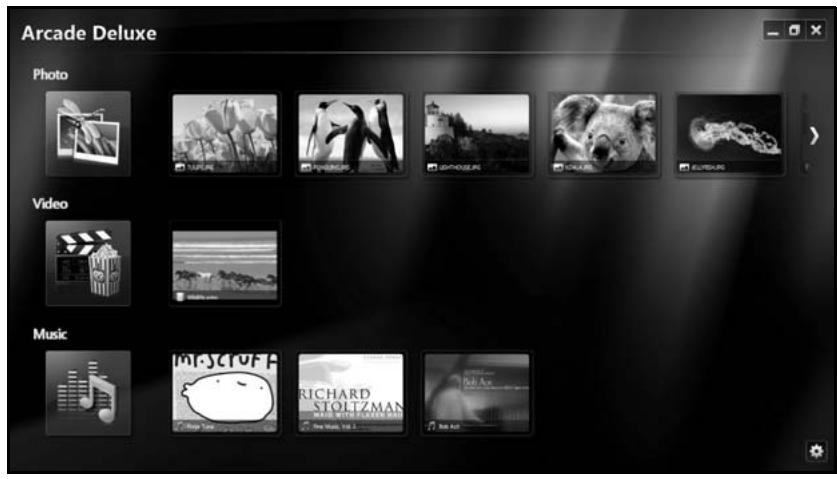
- Foto — veja as fotografias guardadas no seu disco rígido ou item multimédia amovível.
- Video — veja filmes em DVD, VCD, Blu-Ray, videoclips ou conteudos em fornecadores como o YouTube.
- Música — ouça ficheiros de música numa grande variedade de formatos.

Nota: Ao ver videos, discos opticos ou aparezaoes de dispositivos, o seu protector de eça e functionalities de poupança de energia ficam indisponíveis.
Controlos gerais
Ao visualizar clipes de video, filmes ou aparecções de diapositivos com resolution total do ecran, aparecem bois paineis de controlo quando desloca o apontador. Estes desaparecem automaticamente antes os outros segundos. O painel dos Controles do Navegao aparecem no topo e o painel de Controles do Leitor aparece no fundo do ecran.
Controles de Navegao
Para regressar à pagingina inicial do Arcade, clique no icone Principal no canto superior direito da janela, os outros botões (minimizar, maximizar, fechar) tem o normal comportamento do PC.
Para sair do Arcade, clique no botão Fechar no canto superior direito da janela.
Utilizar os sites de redes sociales
Se tiver conta em sites de redes sociais suportadas, pode.iniciar a sessao nas suas conta e visualizar informacoesactualizadas directamente no Acer Arcade Deluxe. Da primeira vez queoca numa das ligações de redes sociais nas páginass Foto ou Vvideo, ser-lhe-á pedido que introduza o seu nome de utilizesador ePALavra-passe para o site. Se activar o Lembrar-me, o Acer Arcade Deluxe irá lembrar-se das suas informacoes de inico de sessao e做不到 automaticamente conteudos actualizados daproxima vez que entrada na网页 Foto ou Vvideo.
Pode también partirhar conteudoslickando no icone Partilhar ligado Irá isto permitir que carregueotos videos para os sites selecionados, dispositivos moveris ou dispositivos de armazenamento externos. Para partirhar conteudos, arraste a miniatura da lista para o site ou dispositoivo para onde deseja copiar.
Fotografia
O Acer Arcade Deluxe permite-lhe visualizar fotografiais digitais individualmente ou como aparecido de diapositivos, a partir de qualquerunities do seu computador. Clique em Foto para Abrir a pagina Foto; aquei, pode ver as miniatures de fotografiais e pastas individuais. Clique numa pasta para a Abrir.
Para ver umaPRESENTação de diapositivos,abra a pasta que contentem as imagens quepretende visualizar, selecionedotais oualgumas das imagens e clique em
no iconeReproduzir A Apresentacao de Diapositivos é aparecada em resolution dekaar inteiro.
Pode también usar os controlos de(ECRA paraacular e diminuir o zoome para percorrer a imagem em quatro direcções.
Vdeo
Clique duas vezes no icone de um这部电影 ou videoclipe que deseja ver.
Consoante o tipo de unidade optica instalada no seu computador, pode reproducir filmes a partir de discs Blu-Ray, DVDs convencional e CDs de video (VCDs) com a funcao Cinema do Acer Arcade Deluxe. Este leitor tem as functionalities e controlos de um tipo leitor de DVD.
Quando insere um disco naunities de DVD, o这部电影 começá a ser reproduzido automaticamente. Para controlar o这部电影, quando move o apontador, o pailen de controlo do leitor aparece no fundo da janela.
Ao reproduzir DVDs, são adiconados controlos suplementares ao pail decontexto:
Se mover o rato/cursor quando está a ver um这部电影, aparece uma barra de menu noAGO do ecran. Est contem botoes para controlar a reproducao do这部电影, selecionar as legends, fazer o volume, selecionar o idioma de som e definir funcionales avançadas.

Nota: A disponibilitadedefunçõesdependerádo que o optico disco em acçao suportar.
Clicando no botão Parar, pára a reprodução do这部电影 e regressa ao ecra de Videos. NoAGO do ecra ébotões que lhe permitem retomar o这部电影 a partir do momento em que parou, recomeçar o这部电影 do inicio ou ejectar o disco.
Controllos do Leitor
Os Controles do Leitor, usados para video, aparezções de diapos它们, filmes e música, aparecem no fundo da janela. Oy fornece controlos de reprodução convencionais (reproduzir, pausa, parar, etc.) e controlos de volume (sem som e?).

Nota: Ao reproduzir filmes a partir de discos ópticos, existem controlos suplementares adiconados à direita dos controlos de volume. Estes são abordados em mais detailhe na sequção Cinema este manual.
Música
Para um acesso conveniente à sua coleção de MPEGas, clique em Música para abrir a págnina Música.
Selección a pasta, CD ou categoria que contém a música que pretende ouvir. Clique em Reproduzir para ouvir todo o conteudo do inicial ou seleção uma música da lista que pretende ouvir.
As datas na pasta são muitas como uma lista com informacoes de album no topo da网页, ao passo que a barra de ferramentas nouve do pags tem controlos para Reproduzir, Baralhar, Repetir Tudo, Visualizar, Volume e Menu. Visualizar permite-lhe ver imagens geradas pelo computador quando ouve a musica.
Actualizar
Clique no icone Definições no canto superior direito para ver as informações de Acerca de O separador Actualizar permite-lhe verficar e transferiractualizacoes disponíveis para o software.
Bateria
O computador utilizes uma bateria que proporciona uma'utilização duradoura entre corregamentos.
CharacteristicasdaBateria
A bateria possui as seguintes caractéristicas:
- utilizes padrões Tecnológicos atuais para baterias.
emite una advertencia de baixa energia.
A bateria é recarregada sempre que o computador é ligado ao adaptador de CA. Seu computador permite recarregar a bateria quando continua a utilizes- lo. Entretanto, a recarga é significativamente mais rapiida quando o computador está desligado.
A bateria éutil ao utilizeo computador numa viagem ou durante uma queda de energia eléctrica. Recommendamos que tenha, como reserva, uma bateria adicional totalmente carregada. Entre em contacto com seu revendedor para Solicitar uma bateria adicional.
Maximização da vida da bateria
Assim como todas as baterias, a do seucomputador también se degrada com o tempo. Isto significa que o desempenso da bateria diminuiça com o tempo e o uso. Para maximizar a vida da sua bateria, sina as recomendacoes abaixo.
Antes de usar a bateriaaleza primarya vez, há um processo de "condicionamento" que deve ser seguido:
1 Introduza a nova bateria no computador. Não ligue o computador.
2 Ligue o adaptador CA e carregue a bateria totalmente.
3 Desligue o adaptor CA.
4 Ligue o computador e utilize-o com a alimentacao da bateria.
5 Descarregue a bateria totalmente, até que a advertência de baixação carga apareça.
6 Volte a ligar o adaptor CA e recarregue a bateria totalmente.
Use este processo de condicionamento para todas as baterias novas, ou se a bateria não foi usada por muito tempo. Se o computador for ficar guardado por mais de das semanas, recomenda-se remove a bateria do mesmo.

Advertência: Não exponha as baterias a temperatasuras inferiores a 0^ (32°F) ou superiores a 45^ (113°F). Temperatasuras extremas podem prejudicar a bateria.
Seguido o processo de condicionamento da bateria, ela poderá aceitar a maiorça cargo possível. O não seguito este procedimento impedirá que obtenha a maiorça cargo da bateria, àsém de encurtar sua vida-útil.
Além disto, a vida-útil da bateria é prejudicada pelos seguentes padrões de utilizesçao:
- Usar o computador constantly com a bateria instalada e a alimentacao CA ligada. Se desejar usar a alimentacao CA, recomenda-se remove a bateria(before que esteja totalmente carregada.
- Não descarregue nem recarregue a bateria acos seuos extremos, como descririto abaixo.
- Uso frequente; quando mais a bateria for usada, mais rápido ela chegará ao fim da vida-util. Uma bateria normal de computador tem uma durabilitadé aproximamente 300 ciclos de cargo.
Instalacao e remoçao da bateria

Importante: Antes de remove a bateria do computador, ligue o adaptor CA se deseja continuar utilizes-o. Caso contrario, deslue o computador primeiro.
Para instalar a bateria:
1 Alinne a bateria com o compartmento; certifique-se de que a extremidade com contactos entre primeiro e que a parte superior da bateria esteja voltada para cima.
2 Deslize a bateria para dentro do compartmento e empurre-a suavamente até que fique travada na posicao correcta.
Para remove a bateria:
1 Deslize a trava para liberar a bateria.
2 Puxe a bateria para fora do compartmento.
Carga da bateria
Pararegarar bateria, primeiro certificque-se de que esta instalada correctamente no seu compartmento. Ligue o adaptador CA no computador e na tomada de energia electrica. É possivelContinuar autilizar o computador com alimentacao CA quando a bateria écarregada. Entretanto, a recarga é significativamente mais rapiida quando o computador está desligado.


Nota: Recomenda-seregarar a bateria antes parar de trabajo. Recarregar a bateria durante a noite antes de viajar permite-lhe quando o dia segunte com a bateria totalmente carregada.
Verificacao da energia de bateria
O indicator de energia do Windows indica o;nível de energia actual da bateria. Deixe o cursor sobre o icone de bateria/alimentacao na barra de tarefas para saber o;nível de energia actual da bateria.
Optimização da vida da bateria
Optimizar a vida da bateria ajuda a obter o maior da sua capacité, augmentando o ciclo de energia/descarga e melhorando a eficiência de recarga. Recomenda-se seguir as sugestões abaixo:
adquira una bateria adicional
- use a alimentação CA sempre que possível, reservando a bateria para utilizesçao em viagens
- ejecte a Placa PC quando não estiver em uso, País ela consome energia para modelos seleccionados
- guarde a bateria num local frio e seco. A temperatura recomendada é de 10^ ( 50^ ) a 30^ ( 86^ ). Temperaturas mais altas aceleram a autodescarga da bateria
recarga excessiva diminui a vida da bateria
- cuide do adaptordo CA e da bateria
Advertência de baixa energia da bateria
Ao usar a energia da bateria, observe o indicator de energia do Windows.

Advertência: Ligue o adaptor da logo que possível quando aparecer a advertência de baixa energia da bateria. Pode fazer perda de dados se a bateria se esgotar completeness e o computador desligar.
Quando aparecer a advertência de baixa energia da bateria, a atitude a partir dependece da sua situação:
| Situação | Acção Recomendada |
| O adaptor da CA e uma tomada eletrica está disponível. | 1. Ligue o adaptor da CA no computador e na tomada de energia elétrica. 2. Guarde todos os ficheiros necessários. 3. Retorne ao trabalho. Deslique o adaptor do fazer recarregar a bateria rapidamente. |
| Uma bateria adicional totalmente corredua está disponível. | 1. Guarde todos os ficheiros necessários. 2. Fecha todas as aplicações. 3. Encerre o Sistema operacional e deslgue o≧computer. 4. Substitua a bateria. 5. Ligue o≧computer e returne ao trabalho. |
| O adaptor da CA ou uma tomada eletrica não está disponível. Não há qualquer bateria reserva. | 1. Guarde todos os ficheiros necessários. 2. Fecha todas as aplicações. 3. Encerre o Sistema operacional e deslgue o≧computer. |
Levar o seu computador portátil consigo
Este capitulo dá-lhe sugestões e dicas sobre como se preparar quando viaja com o computador.
Para desligar o seu computador dos acessórios externos, siga os passos a seguir indicados:
1 Guarde os ficheiros abertos.
2 Remova qualquer item de媒介, disquete ou disco compaco da(s) unidade(s).
3 Encerre o computador.
4 Feche a cobertura do monitor.
5 Desligue o cabo eletrico do adaptordo CA.
6 Desigue o teclado, o dispositivo apontador, a impressora, o monitor externo e outros dispositivos externos.
7 Se estiver a utiliser una fechadura Kensington para proteger o seu computador, liberte-a.
Transporte
Quando vai apenas deslocar-se uma curta distância, como por exemplo, do seu escritório para uma sala de reunções.
Preparação do computador
Antes de mover o computador, feche e travça a cobertura do monitor para colocá- lo no modo de Suspensorão. Pode ahora transporte com segurar o computador para qualquer parte dentro do edificio. ParaRARir o computador do modo de Suspensorão, abra o monitor e a seguir prima e solte o botão de alimentação.
Se levar o computador para o escritorio de um cliente ou para um edificio differente, pode desligar o computador:
Clique em Iniciar e(before clique em Desligar.
Ou:
Pode pôr o computador no modo de Suspência premindo
Quando estiver preparado para usar o computador novamente, destrave e abra o ecra, e prima e solte o botão de alimentação.

Note: Se o indicator de Suspensorão estiver desligado, o computador entrou no modo de Hibernação desligou-se. Se o indicator de alimentação estiver desligado mas o indicator de Suspensorão estiver ligado, o computador entrou no modo de Suspensorão. Em eles os caos, prima e solte o botão de alimentação para voltar a ligar o computador. Tenha em atençao que o computador podeentrar no mode de Hibernação se permanecer no modo de Suspensorão por algo temo.
O que levar para as reuniones
Se a sua reunion for de curta duração, não precisará provavelmente de levar mais nada-além do computador. Se a sua reunion for de mais longa duração, ou se a bateria não estiver totalmente carregada, está aconselhovel levar o adaptorador de CA para o poder ligar ao computador na sala de reunições.
Se a sala de reunições não tiver uma tomada elétrica, reduz o escoamento da bateria, colocando o computador no modo de Suspensorão. Prima
Levar o computador para casa
Quando transporte o computador do escritorio para casa ou vice-versa.
Preparacao do computador
- Verifique se retireu todos os itens de media e discos compactos da(s)三位一体(s). A não remoçao dos itens podera fazer danos naCESSA da三位一体.
- Coloque o computador numa embalagem protectora que evite que o computador deslize, e acomode-o de forma a protege-lo em caso de queda.

Cuido: evite colocar objectos jusqu'à cobertura superior do computador. Exercer pressão contra a cobertura superior pode causar danos no ecra.
O que levar consigo
Se ainda não tiver em casa algunos dos següentes itens, leve-os consigo:
- Adaptador de CA e cabo de alimentacao
O Quick start up guide impresso
- Minimize o efeito da oscilação de temperatura mantendo o computador sempre consigo.
- Se precisar de se ausentar por um periodo de tempo alargado e não podertransportar o computador,deixe-o na mala do carro para fazer a suaexposicao a calor excessivo.
- As alteracoes de temperatura e de humidade poderao provocar condensacao. Deixe que o computador regresse a temperatura ambiente e verifique se existe condensacao no monitor antes de ligar o computador. Se a alteracao da temperatura for superior a 10^ (18°F), deixe que o computador regresse lentamente a temperatura ambiente. Se possivel, deixe o computador durante 30utos num ambiente com uma temperatura intermedia entre a temperatura exterior e a interior.
Montar um escritório em casa
Se em casa trabalha no computador com frequência, talvez valha a pena adquirir um segundo adaptorador de CA para usar em casa. Evita assim o transporte de um peso adicional entre a casa e o local de trabalho.
Se em casa utilizar o computations por periodos de tempo significativos, poderá igualmente acrescentar um teclado externo, um monitor ou um rato.
Quando se desloca para locais mais distantes, por exemple, do seu escritório para o de um cliente, ou quando viaja localmente.
Preparacao do computador
Prepare o computador como faria para o levar para casa. Certificque-se de que a bateria do computador está carregada. A segurarca nos aeroportos podera exigir que ligue o seu computador quando o levar para a zona de embarque.
O que levar consigo
Faça-se acompanhar dos objectos a seguir indicados:
Adaptador de CA
- Baterias deresherva, totalmente carregadas
- Ficheiros de controladores de impressora adicional, se pretender usar另外一个 impressora
Para también das directrizes para o transporte do computador para casa, siga as abaixo indicadas para proteger o seu computador quando estiver em viagem:
- Transporte sempre o computador como bagagem de cabina.
- Se possível, submeta o computador a uma inspecção manual. As máquinas de raios-X para segurar do aeroporto são seguras, mas não passo o computador por um detector de metais.
- Evite a exposicao de disquetes a detectives portateurs de metais.
Viajar no estrangeiro com o COMPUTador
Preparação do computador
Faça-se acompanhar dos objectos a seguir indicados:
Adaptador de CA
- Cabos de alimentação apropriados ao País de destino
- Baterias deresherva, totalmente carregadas
- Ficheiros de controladores de impressora adicional, se pretender usar另外一个 impressora
Prova de compra, no caso de ter de a做不到 a functionarios da alfandega
Passaporte da garantia International Travelers Warranty
Siga as mesmas consideracoes especials realizadas quando transporte o computador em viagem. Para algo das consideracoes anteriores, as indicadasquiry poderao ser ueteis em viagens ao estrangeiro:
- Quando viajar para及其他 País, verifique se a voltagem local da correente alternada e as espécificações do cabo de alimentação do adaptor de CA são compatíveis. Caso não sejam compatíveis, adquirá um cabo de alimentação compatível com a voltagem local da corrente alternada. Não utilize kits de conversão vendidos para electrodométricos para alimentar a energia do seucomputador.
- Se utilizes o modem, verifie se existe compatuldade entre o modem e o conector e o Sistema de telecomunicações do País de destino.
Segurarca do computador
O seu computador é um investimento valioso de que necessita cidar. Aprenda como proteger e cidar do seu computador.
Os recursos de segurarca incluem bloqueiros de hardware e software — um cabo de segurarca e palavras-passe.
Utilizar um/DD de segurar para computador
O computador portátil é fornecido com uma ranhura compatível com fecho Kensington para a colocação de um cabo de segurança.
Enrole o cabo debloqueio de seguranca do computador em torno de um objecto imóvel, como uma mesa ou o puxador de uma gaveta fechada. Introduza o cabo de seguranca na ranhura e rode a chave para proteger o bloqueio. Não está disponívelis modelos sem chave.
Utilização dePALavras-passé
São utilizesrhos típos dePALavra-passepara proteger o computador de acesso nao autorizzato.A definiço destas palavras-passecria Various niveis differsente de protecção para o seu computador e dados:
- A Palavra-passe de Supervisor (Supervisor Password) impede a entrada não autorizada no'utilário BIOS. Uma vez configurada, tera de registrar estaPALavra-passe para obterAceso aoutilheiro BIOS.Ver "Utilheiro BIOS" na pagina 41.
- A Palavra-passe do Utilizador (User Password) protege o computador contra uma utilização não autorizada. Combine a'utilisation de estaPALavra-passe com pontos de verificacao daPALavra-passe no arranque e reinicioapartir da hibernacao, para o maior de segurarca.
- A tPALavra-passedearranque (Password on Boot) protege o computador deunautilização não autorizada.Combineautilizaçãodestopalavra-passecom pontos de verificacao daPALavra-passeno arranque e reinicio apartir da hibernação,para o maior de seguranca.

Important! Não se esqueça da suaPALavra-passe! Se se esquecer daPALavra-passe,contacto o seu revendedor ou um centro de assistência Tecnica autorizzato.
Introduzirpalavras-passe
Ao definir umaPALavra-passe,uma solicitação de entrada aparece no centro do ecra.
- Ao definir aPALavra-passede supervisor,apareceuma solicitaçãode entrada ao premir < 2> paraentrar noutilitarioBIOSna incicacao.
- Escreva aPALAVRA-passede supervisor e prima
para aceder aoutilitarioBIOS.Se vocêdigitarasenhaincorrectamente,apareceuma mensagemdeadvertência.Tente novamentee prima . - Quando a Palavra-passe de utilizesdor é definida e aPALavra-passeno arranque está activa, aparece uma solicitação de entrada no arranque.
- Escreva a Palavra-passe de utilizes e prima
para usar o computador. Se você digitar a senha Incorrectamente, aparece uma mensagem de advertência. Tente novamente e prima .

Important! TemTRSopportunidades para introduzirumaPALAVRAPasse. Se introduzir aPALAVAPasseincorrectamentedepos de tréstentativas, osistema para defuncionar. Prima e mantenha o botao de alimentacao durante quatrosegundos para desactivo o computador.DepoSis, ligue nowamente o computador e tente outra vez.
Definirpalavras-passe
Pode definirPALAVRAS-PASSATRAVESdoutilitarioBIOS.
Expandir através de opções
O seu computador portátil offerece-lhe uma completenesse moleval de computação.
Opçoes de connectividade
As portas permitem ligar dispositivos periféricos ao computations tal como faria com um computations de secretária. Para instruções sobre como ligar发展目标 dispositivos externos ao computations, leia a sequção segunte.
O seu computador possui um fax/modem de dados V.92 de 56 Kbps incorporado (apenas para determinados modelos).

Atença!Esta porta do modem não é compatível com linhas de téléphone digitais. Ligar o modem a uma LINHA de téléphone digital pode danIFICAR o modem.
Para usar a porta de fax/modem, ligue um cabo de téléphone da porta de modem a uma tomada de téléphone.
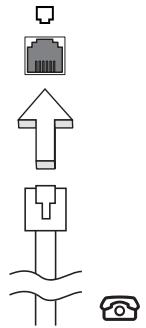

Atença! Certificado-se de que o cabo uso é apropriadço para o País em que está a trabalho.
Funcao de rede incorpora da
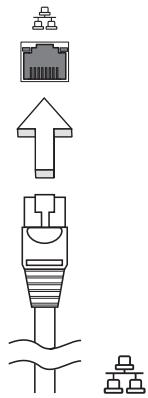
A funcão de rede incorpORA permite-lhe ligar o seu computador a uma rede de base Ethernet.
Para usar o recurso de rede, ligue um cabo de Ethernet desde a porta de rede Ethernet (RJ-45) que se encontrar no chassis do computador, a uma tomada de rede ou ao hub da rede local.
Consumer Infrared (CIR) (apenas para determinados modelos)
Esta porta de infravarmelhos (CIR) do computador éutilizada para receber sinais provenrientes do commando à distança ou de outros dispositivos com capacidade CIR.
Universal Serial Bus (USB)
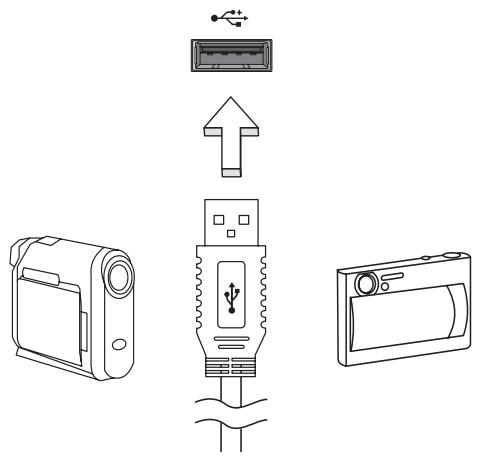
A porta Universal Serial Bus (USB) 2.0 é um bus série de alta velocidade que permite ligar periféricos USB sem ter de recorrer a preciosos recursos doSYSTEM.
Porta IEEE 1394 (apenas para determinados modelos)
A porta IEEE 1394 do computador, permite-lhe ligar a dispositivos compatíveis com a norma IEEE 1394, tais comounistras de video ouunistras digitais. Para mais detalles, consulte a documentação daunistra de video ou digital.
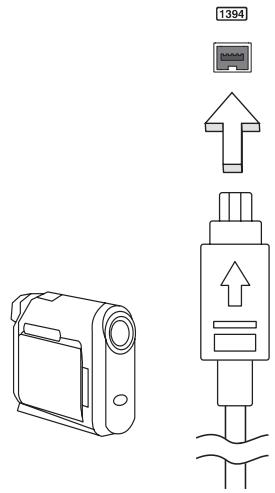
High-Definition Multimedia Interface (apenas para determinados modelos)
A HDMI (interface multimédia de alta definição) é uma interface audio/video totalmente digital, sem compressão, reconhecida pela indústria. A HDMI proportiona, com um cabounico, uma interface entre a fonte de audio/video digital compatível, como por exemplo uma caixa de configuração (set-top box), leitor de DVD ou receptor A/V, e um monitor de audio/video digital compatível, como por exemplo uma televisão digital (DTV).
Use a porta HDMI do seu computador para ligar a equipamentos Sofisticados de audio e video. A implementação de cabounico permite efectuar a instalacao e a ligaçao com rapidez e dificuldade.
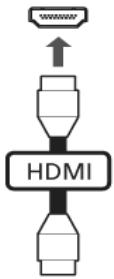
ExpressCard (apenas para determinados modelos)
O ExpressCard é a versão mais recente do cartão PC Card. É uma interface mais pequena e mais
O ExpressCard suporta uma grande variedade de opções de expansão, incluindo adaptadores de cartões de memória flash, sintonizadores de TV, conecividade Bluetooth e adaptadores IEEE 1394B. O ExpressCard suporta aplicações USB 2.0 e PCI Express.

Important! Existemlotsisosde cartao,ExpressCard/54e ExpressCard/34(54mm e 34mm),cada um com differedes funções.Nem todas as ranhuras para ExpressCard suportam ambos ostips. Consulte o manual do cartao para obter pormenores acerca da instalacao,utilização e funçõesdo cartao.
Inserção de um ExpressCard
Insira o cartão na ranhura e empurre com cuidado até ouvir um clique, o que significica que o cartão está em posicao.
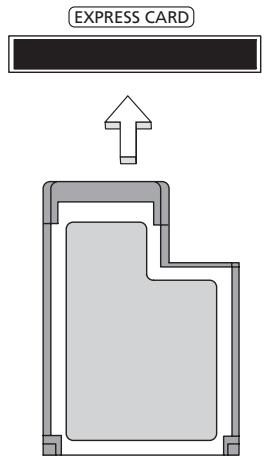
Ejecção de um ExpressCard
Antes de ejectar um ExpressCard:
1 Saia da aplicação que está a usar o cartão.
2 Clique com o botão esquerdo do rato no icone de remoçao de hardware na barra de tarefas e interrompa o functimento do cartão.
3 Com cuidado, empurre o cartão para dentro da ranhura e solte, de modo a que o cartão saia. A seguir, puxe o cartão para fora da ranhura.
Instalacao de的记忆ia (apenas para determinados modelos)
Para instalar的记忆, siga os passos quando ées:
1 Desligue o computador, desligue o adaptor de CA da tomada (se estiver ligado) e remove a bateria. Em seguida, vire o computador para poder ter accesso à respectiva base.
2 Remova o parafuso da cobertura da memória; em seguida, levante e remove a cobertura.
3 (a) Introduza o modulo de的记忆 na diagonal na ranhura e, antes, (b) exerça uma ligeira pressão até ouvir um pouco estalido.
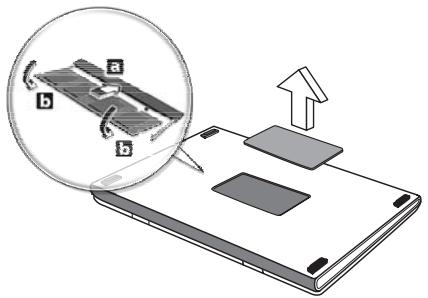
4 Substitua a cobertura da memória e fixe-a com o parafuso.
5 Volte a instalar a bateria e a ligar o adaptordo ca.
6 Ligue o computador.
O computador detecta e configura de novo automaticamente a dimenso total da memória. Consulte um专业技术 qualificado ou entre em contacto com seu revendedor Acer.
Os computadores que incluem o Windows Media Centre Edition ou InstantOn Arcade pode ser'utilizar para ver TV e aceder a conteudos video (atravs de uma liação audio/video a um dispositivo externo, como uma-camera video).
Escolha o seu tipo de entrada
A ligação audio/video poderá ser ou uma antenna digital DVB-T (para algunos modelos) ou um conector PAL/SECAM ou NTSC. Consulta a该怎么 adequada:
A TV digital DVB-T é um padrão internacional utilizado para transmitir serviços de televisão terrestre em formato digital. está a substituir gradualmente transmissões analógicas em muitos País. A antenna digital DVB-T pode ser realizada com ao Windows Media Centre para ver transmissões de TV digital DVB-T no seucomputador portátil.
Para ligar a antenna digital
1 Ligue o cabo da antenna ao terminal RF do seu computador.
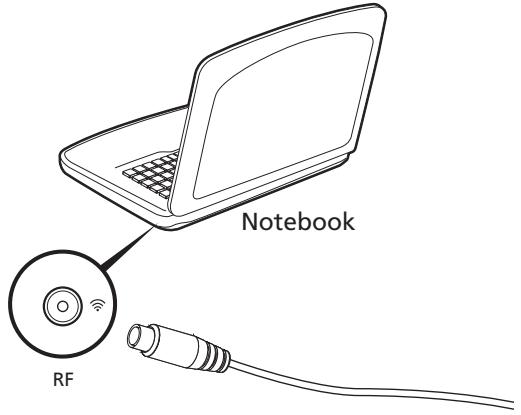
Ver TV com um terminal de antenna ou cabo除外
Pode utiliser cabos TV convencionais (ligados a um terminal de antenna ou cabo除外) para ver TV no seucomputador.
Ligar os cabos da antenna
Para ligar os seu cabos:
1 Ligue o conector da antenna ao terminal RF do seu computador.
2 Ligue a outra ponta ao seu cabo TV'utilizando, se necessario, o conversor de cabo.
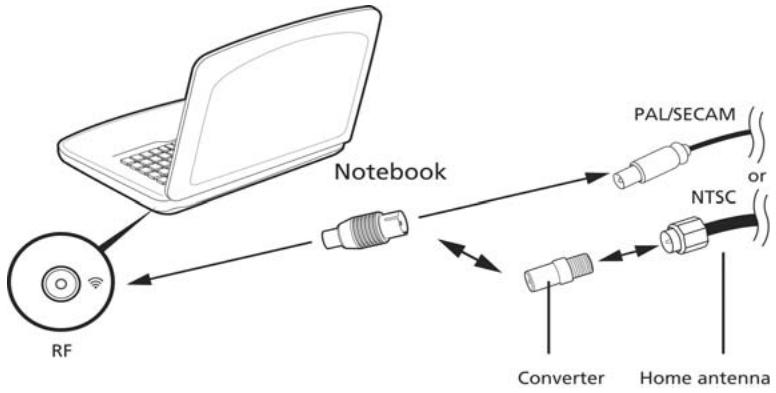

Important! Certifique-se que utilizes o Sistema de cabos adequado à sua região antes de tentar ligar o cabo da antenna.
Utilítaire BIOS
O'utilárioBIOS é um programa de configuraçao de hardware integrado no Sistema Básico de Input/Output (Basic Input/Output System -BIOS) do computador.
O computador está devidamente configurado e optimizado por isto não é necessário executar este'utilário. Contudo, se surgirem problemas de configuração, possivelmente tera de executar o programa.
Para activar o'utilário BIOS, prima
Sequência de inicialização
Para definir a sequência de inicialização no'utilário BIOS, active-o e depois seleção Boot a partir das categorias listedas na parte superior do ecra.
Activar recuperação disco-a-disco
Para fazer a recuperação disco-a-disco (recuperação do disco rígido), active outilétrico BIOS e,deois, seleção Main a partir das categorias listadas na parte superior do ecra. Localize D2D Recovery na parte inferior do ecra e use as teclas < F5> e < F6> para definir este valor como Enabled.
Palavra-passe
Para definir umaPALavra-passedeinitialização,activeouutilárioBIOS,e deposis selecioneSecurityapartirdascategoriaslistadasna parte superiordoecra. LocalizePassword on boot:euseas teclas
Utilização do software
Reproducao de filmes em DVD

Nota:Estamericanadesoestadisponivelemalgunsmodelos.
Quando o modulo da unidade de DVD está instalado no compartmento da unidade optica, pode ver filmes DVD no seucomputador.
1 Ejecte o tabuleiro da unidade de DVD e introduza um disco de这部电影 em DVD; em seguida, feche o tabuleiro do DVD.

Important! Quando o leitor de DVD é iniciado pela primaira vez, o programa Solicita a introdução do)córgido da região. Os discos DVD está divididos em 6 regiões. Quando a unidade DVD estiver definida com um)córgido de região, reproduzirá discos em DVD apenas dessa região. Pode configurar o)córgido da região no maior cinco vezes (incluindo a primaira vez). Depois disso, oultimate)córgido de região ficará permanente. Recuperar o disco rígido não repoê o número de vezes que o)córgido da região foi instalado.Consulta aanela a seguir aparecada para obter informações acerca do)córgido de região para filmes em DVD.
2 Após algunos segundos, o这部电影 en DVD inicia-se automaticamente.
| Código da região | País ou região |
| 1 | E.U.A., Canadá |
| 2 | Europa, Médio Oriente, África do Sul, Japão |
| 3 | Sudeste Asiácico, Taiwan, Coreia do Sul |
| 4 | América Latina, Austrália, Nova Zelândia |
| 5 | PaíSES da antiga U.R.S.S.,agems paíSES africanos,Índia |
| 6 | Republica Popular da China |

Nota: Para alterar o documento da região, introduza um cine m em DVD de uma região diferente na unidade de DVD. Consulta a ajuda online para obter mais informacoes.
Perguntas frecentes
A lista que se segue é relativa a situações que podem ocorro durante a utilização do computador. São fornecidas soluções háceis para cada uma das situações.
Liguei o botão de alimentação, mas o computador não arrancanem inicializa.
Observe o indicator de alimentacao:
-
Se não estiver aceso, ocomputador está sem alimentação. Verifique o seguido:
-
Se o computations estiver a functionar atraves da bateria, esta poderá estar frac e não ser capaz de alimentar o computador. Ligue o adaptador de CA para recarregar a bateria.
- Certifique-se de que o adaptorador de CA está devidamente ligado ao computador e à corrente electrica.
- há algouma disquete que não seja de inicialização (não doSYSTEMA) na unidade USB externa? Remova-a ou substitua-a por uma disquete doSYSTEMA e prima
+ + para reinicializar oSYSTEMA.
Não aparece nada no ecra.
O Sistema de gestão de energia do computador apaga automaticamente o érá para poupar energia. Prima uma tecla qualquer para ligar novamente o érá.
Se ao premir uma tecla o ecran não voltar ao normal,也是如此 dever-se a uma destasistescausas:
- O;nivel de brilho pode estar demasiado baixo. Prima <Fn> + <P> (aumentar) paraaabstur o;niveldebrilho.
- O disposicao de visualizacao podera estar ajustado para um monitor externo. Prima a tecla de atalho de comutatione de visualizacao F_n + F5 para repor a visualizacao para o computador.
- Se o indicator de Suspensorão estiver aceso, o computador está no modo de Suspensorão. Prima e solte o botão de alimentação para retomar.
Não há saída de audio do computador.
Verifique o seguin:
- O volume pode estar desligado. Observe o icone de controlo de volume (altifalante) na barra de tarefas do Windows. Se estiver marcado, clique no icone e anule a selecao da opcao Tudo sem som.
- Observe o icone de controlo de volume (altifalante) na barra de tarefas do Windows. Pode también usar a roda de controlo de volume ou os botões de controlo do volume para regular o volume.
- Se auscultadores, auriculares ou altifalantes externos estiverem ligados à porta de saída do computador, os altifalantes internos são desligados automaticamente.
Pretendo ejectar o tabuleiro da unidade óptica sem ligar a alimentação.
Existe um orifcio para ejectao mecancna na unidade optica. Basta introduzir a ponta de una esferografica ou clip no orificio e empurrar para ejectar o tabuleiro.
O teclado não responde.
Experimente ligar um teclado externa a uma porta USB do computador. Se funciona, contacte o seu revendedor ou um centro de assistencia técnica autorizzato, uma vez que o cabo do teclado interno poderá estar solto.
A impressora não funciona.
Verifique o seguin:
- Certifique-se de que a impressora está connectada a uma tomada elétrica e que está ligada (On).
- Certifique-se de que o cabo da impressora estáfirmamente ligado na porta paralela do computador ou porta USB e a porta correspondente na impressora.
Quero report as definições originais no meucomputador sem o CD de recuperação.

Nota: Se a versão do seuSYSTEME de diversos idiomas, o systemap operativo e o idioma que selecionar ao ligar o systemape laprimeira vez serao as unicas opções para futuras operações derecuperação.
Este processo de recuperacao ajuda-lo-à a recuperar a unidade C: com o conteudo original do software que está instalado quando adquiriu o seu computador portafil. Siga os passos abaix para reconfigurar a unidade C.: (A unidade C: sera reformata e todos os dados seront eliminados.) É importante fazer copias de seguranca de todos os ficheiros de dados antes de utilizezeareste opcao.
Antes de executar uma operação de restauro, verifique as definições da BIOS.
1 Verifique se a funcao Acer disk-to-disk recovery está activada ou nao.
2 Certificque-se de que a definição D2D Recovery em Main está Enabled (activada).
3 Saia do utilário BIOS e guarde as alterações. O Sistema sera reinicializzato.

Nota: Para activar o'utilário BIOS, prima
Para iniciar o processo de recuperação:
1 Reinicidal oSYSTEMA.
2 Enquanto estiver a ser exibido o logólico da Acer, prima
3 Consulte as instruções no érá para executar a recuperação doSYSTEMA.

Important!Esta funcionalidade ocupa 15 GB numa particao oculta do seu disco rigo.
Pedir assistência
Garantia Internacional de Viagem (International Travelers Warranty; ITW)
O seucomputador está protegido por una Garantia Internacional de Viagem (ITW) que proportionacsegurarca e tranquilidade ao viajar. A)nossa rede mundial decentros de assistencia的技术icaexistepara o幫助 sempreque necessario.
O computador vem acontecido de um passaporte ITW. Este passaporte contém todas as informações necessarias acerca do programa ITW. Neste guia pratico encontrará uma lista com oscentros de assistência técnica autorizados. Leia atentamente este passaporte.
Tenha sempre à fazer passaporte ITW, especialmente ao viajar, para poder desfrutar dasvantagens dos nossoescentros de assistencia. Coloque a prova de comprado equipamento no bolso localizo na cobertura frontal do passaporte ITW.
Se o País de destino não tiver um centro de assistência Tecnica ITW autorizzato pela Acer, poderá contactar qualquer uma das nosas agencições em todo ou mundo. Para mais informações, visite http://global.acer.com.
Antes de Telefonar
Tenha muito de si as seguintes informações quando Telefonar para o服务于 online da Acer, e tenha o computador a funcional. Como o seu apoio, podemos reduzir a duração da chamada e ajudá-lo a resolver os problemas de uma forma eficaz. Se o seu computador emitir mensagens deerro ou sinais sonoros, anoteos no momento em que surgirem no ecra (ou o número e a sequência no caso dos sinais sonoros).
São-lhe solicitadas as informações seguentes:
Nome:
Endereço:
Número de téléphone:
Máquina e tipo de modelo:
Número de série:
Data da aquisicao:
Resolução de problemas
Este capûtulo oferece instruções sobre como proceder perante a existência de problemas comuns doSYSTEMA. Se surgir um problema, leia o típico respectivo antes de chamar um专业技术e. Para solucionar problemas mais graves é necessário abrir o computador. Não tente abrir o computador sem a ajuda de um专业技术e. Contacte o seu revendedor ou um centro de assistência autorizzato.
Suggestões para a resolution de problemas
Este computador portátil incorpora um design avançado que apareça no érá relatórios relativos a mensagens deerro, de forma a ajudá-lo a resolver os problemas.
Se o Sistema reportar uma mensagem de erro ou se verificar a correção de um sintoma de erro, consulte "Mensagens de erro", adiante. Se não conseuir resolver o problema, contacte o seu revendedor. Ver "Pedir assistência" na págnica 46.
Mensagens deerro
Se receber uma mensagem deerro,tomenota da mensagem eadopte a accao correctiva adequada.A tabela segunte lista as mensagens deerro por ordem alfabettica,juntamente com a accao correctiva recomendada.
| Mensagens deerro | Acção correctiva |
| CMOS battery bad | Contacte o seu revendedor ou um centro de assistência autorizada. |
| CMOS checksum error | Contacte o seu revendedor ou um centro de assistência autorizada. |
| Disk boot failure | Introduza uma disquete doSYSTEMA (de arranque) naança de disquete (A:), e de seguida primarya reinaisicar. |
| Equipment configuration error | Prima <F2> (durante a operação POST) para aceder aoutilítaire BLOSE, de seguida, primarya Exit no utilítaire BLOSpara reinaisicar. |
| Hard disk 0 error | Contacte o seu revendedor ou um centro de assistência autorizada. |
| Hard disk 0 extended type error | Contacte o seu revendedor ou um centro de assistência autorizada. |
| I/O parity error | Contacte o seu revendedor ou um centro de assistência autorizada. |
| Keyboard error or nokeyboard connected | Contacte o seu revendedor ou um centro de assistência autorizada. |
| Keyboard interface error | Contacte o seu revendedor ou um centro de assistência autorizada. |
| Memory size mismatch | Prima <F2> (durante a operação POST) para aceder aoutilítaire BLOSE, de seguida, primarya Exit no utilítaire BLOSpara reinaisicar. |
Se Continuing a ter problemas après adoptar as medidas correctivas, contacte o seu revendedor ou um centro de assistencia autorizzato para obter ajuda. Alguns problemas podem ser resolvidos atraves do utilitario BIOS.
Avisos de seguranca e regulamentoacoes
DECLARATION del FCC
Este dispositivo foi testado e cumpre os limites de um dispositivo digital Classe B, de acordo com a Parte 15 das normas FCC. Estes limites foram estipulados para Oferecer proteção razoavel contra interferências prejudiciais numa instalação residencial. Este dispositivo gera, usa e pode irradiar energia de radiofrequência e, se não instalado e utilizesde acordo com as instruções, pode provocar interFERências prejudiciais às radiocomunicações.
Entretanto, não há garantia de que a interferência não pode ocorro numa instalação em particular. Se este dispositivo causar interFERências prejudicials à receção de rádio ou televisão, o que pode ser determinado desligando e ligando o dispositivo, o utilizesdor deve tentar corrigir a interferência através de uma ou mais das següntes medidas:
Reorientar ou reposicionar a antenna receptora.
- Aumentar a distência entre o disposicao e o receptor.
- Ligar o dispositorio a uma tomada num circuito diferente daquele utilizado pelo receptor.
- Consultar o revendedor ou um专业技术o de rado/televisione experiente para obter assistencia.
Aviso: Cabos blindados
Todas as ligações a outros dispositivos computadores devem ser feitas usando cabos blindados para manter o cumprimento das normas FCC.
Aviso: Dispositivos periféricos
Apenas periféricos (dispositivos de entrada/saida, terminais, impressoras etc.) certificados no cumprimento dos limites da Classe B podem ser ligados a este equipamento. A operação de periféricos não-certificados resultará provavelmente em interferências à receção de rádio e televisão.
Cuido
Alteracoes ou Mudicasoes não expressamente aprovasao pelo fabricante podem anular a autoridade do usoar em operar este computador, o que é garantido pela Comissao Federal de Comunicações.
Avisos do modem (apenas para determinados modelos)
TBR 21
Este equipamento foi aprovado [Decisão do Conselho 98/482/EC - "TBR 21"] para ligação de terminal umico à Rede Telefonica Pública (PSTN). No entanto, devido a diferências entre as PSTN individuais existentes em cada País, a aprovação não representa por si soit uma garantia incondicional de bom funciona em todos os pontos de ligação PSTN. Em caso de correência de problemas, deve contactar primeiro o fornecedor do seu equipoamento. Para mais informações sobre paises aplicáveis, consulte "Avisos de segurança e regulamentações" na págnina 48.
Declaração de pixéis do LCD
A unidade de LCD é produzida com tecnicas de fabricação de alta precisão. No entanto, algunos pixiéis podem apagar ou aparecer como pontos pretos ou vermelhos. Isto não tem efeito sobre a imagem registrala e não constitui um defeito.
Aviso regulamente sobre dispositivo de rádio

Note: As informações reguladoras abaixo referem-se apenas aos modelos com LAN sem fios e/ou Bluetooth.
Geral
Para evaporar interferência rádio com o服务于 licenciado, este dispositivo deve ser realizado no interior.
Este produit cumpre as directivas de radiofrequency e as normas de segurar dos paises e regioes nos quais foi aprovado para'utilização sem fios.
Dependendo da configuração, este produit pode conter dispositivos de rádio sem fios (tais como modulos sem fios LAN e/ou Bluetooth). A informação que se segue é valida para Produtos com tais dispositivos.
DECLARATION de conformidade para paises da UE
A Acer declares que esta série de computadores portáteis está conforme com os requisitos essenciais e outras dispositions relevantes da Directa 1999/5/EC.
Lista de páíSES aplicáveis
Os páises-membros da UE em Julho de 2009 são: Bélgica, Dinamarca, Alemanha, Grécia, Espanha, Franca, Irlanda, Itália, Luxemburgo, Holanda, Áustria, Portugal, Finlândia, Suécia, Reino Unido, Estônia, Letónia, Lituária, Polónia, Hungria, Républica Checa, Républica Eslovaca, Eslovensia, Chipre, Malta, Bulgária e Romania. Uso permitido nos páises da União Europeia, tais como: Noruega, Suiça, Islândia e Liechtenstein. Este dispositivo deve ser uso em conformidade com as leis e restríções do País de uso. Para mais informações, entre em contacto com o orgão regulator no País de uso. Consulte http://ec.europa.eu/enterprise/rtte/implement.htm para a lista de páises mais actual.
O requisito de segurarca de radiofrequency da FCC
A potência emitida pela placu LAN sem fios Mini PCI ePGA replica a forma de transmitir os fios. O mais muito abaiço dos limites de exposicao a radiofrequencia da FCC. Todavia, esta série de computadores portáei defera ser realizada de forma a minimizar o potencial de contacto humano durante funcaoamento normal, como segue:
1 Pede-se acosutilizadores que cumpram as instruções de segurarcdosdispositivossemfiosoptionalisespecificadasno manualdoutilizadoredacada dispositivooptionalde radiofrequency.

Cuido: De forma a cumpirir os requisitos da FCC relativamente a exposicao a radiofrequencia, é necessaria uma distancia deleo menos 20 cm (8 polegadas) entre a antenna da placu LAN sem fios Mini PCI integrada no eira e as pessoas.
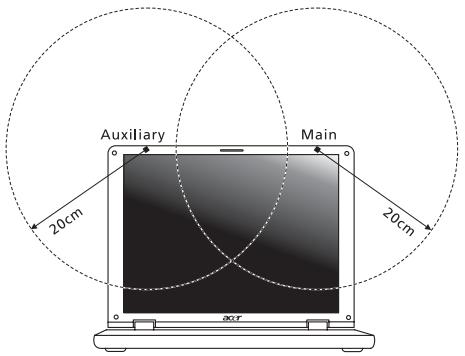

Nota: O adaptor da Wireless Mini-PCI proporciona uma funcao de transmissao diversa. esta funcao nao emite radiofrequencia em simultaneo a partir de annexas antenas. Uma das annexas selecionada automatica ou manualmente (pelo uso) para assegurar uma radiocomunicaao de boa qualidade.
2 Autilização deste dispositove develimitar-seao interior de edificios devido à gama de frequência se situar entre 5,15 e 5,25 GHz.A FCC determina que este produits serautilizado dentro de edificios no caso de a gama de frequência se situar entre os 5,15 e 5,25 GHz para reduzir as possiveis interferências prejudicialais em sistemas moveris por satélite queutilizem o mesmo canal.
3 Os radares de alta potência são os principais realizadores das bandas de 5,25 a 5,35 GHz e 5,65 a 5,85 GHz. Estas estações de radar podem causar interferências e/ou danIFICAR este disposicao.
4 Uma instalação inadequada ou o uso não autorizzato pode causar interferências prejudicials às comunicações via rádio. Nãolem qualquer adulteração da antenna interna anulará o certificado da FCC e a sua garantia.
Canadá – Dispositivos de radiocomunicação de baixa potência isentes de licença (RSS-210)
Exposicao de humanos aos Campos de radiofrequencia (RSS-102)
Esta série de computadores portáteis企业提供 antenas integrais de boação que não emitem Campos de radiofrequência àspm dos limites da Health Canada para a popULAço em geral; consulte o Safety Code 6 (Códio de segurarca 6) no site da Web da Health Canada www.hc-SC.gc.ca/rpb.
Este equipamento opera em caráter secundário, isto é, não tem direito a proteção contra interferência prejudicial, mesmo de estações do mesmo tipo, não pode causar interferência a sistemas operando em caráter primário.
Informação o ortuti x
ENERGY STAR
1 lespraudiet antenas vadutadora RF ieejas ligzdã
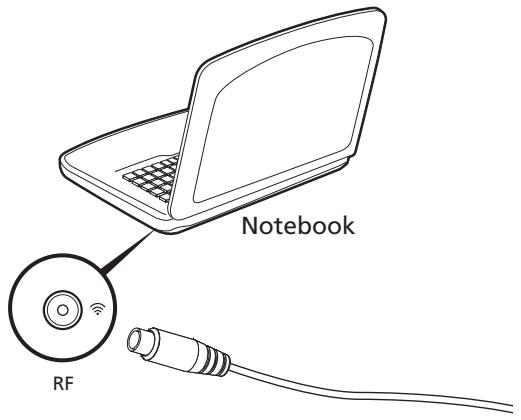

Piezime: Nevijiet un nelokiet antennas vadu. Antenas vada pagarināsana Itdz 20 cm, lai uzabotu signala kvalāti.
默斯/ДeIeTeroMoTtToRtoSsHagHrReMnMoTtToWxTHeHgKcHbEeHcHcHcHcHcHcHcHcHcHcHcHcHcHcHcHcHcHcHcHcHcHcHcHcHcHcHcHcHcHcHcHcHcHcHcHcHcHcHcHcHcHcHcHcHcHcHcHcHcHcH
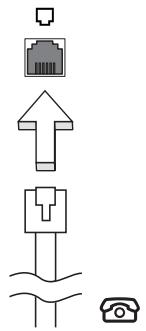

完也!