
ICONIA A1-830 - Tablica ACER - Brezplačna navodila za uporabo
Brezplačno poiščite navodila za napravo ICONIA A1-830 ACER v formatu PDF.
 FR
FR
 BG
BG
 CS
CS
 DA
DA
 DE
DE
 EL
EL
 EN
EN
 ES
ES
 ET
ET
 FI
FI
 HU
HU
 ID
ID
 IT
IT
 JA
JA
 KO
KO
 LT
LT
 LV
LV
 NL
NL
 NO
NO
 PL
PL
 PT
PT
 RO
RO
 RU
RU
 SK
SK
 SL
SL
 SV
SV
 TR
TR
 ZH
ZH
| Znamka | ACER |
| Model | ICONIA A1-830 |
| Vrsta izdelka | Tablični računalnik |
| Zaslon | 7,9 palčni IPS, ločljivost 1024 x 768 slikovnih pik |
| Procesor | Štirijedrni 1,5 GHz |
| Delovni pomnilnik (RAM) | 1 GB |
| Notranji pomnilnik | 16 GB (razširljiv prek microSD) |
| Operacijski sistem | Android 4.2 |
| Baterija | Litij-ionska, približno 3700 mAh |
| Avtonomija | Do 7 ur pri mešani uporabi |
| Zadnja kamera | 5 megapikslov |
| Sprednja kamera | 2 megapikslova |
| Brezžična povezljivost | Wi-Fi 802.11 b/g/n, Bluetooth 4.0 |
| Vrata | Mikro USB 2.0, 3,5 mm priključek za slušalke |
| Senzorji | Merilnik pospeška, žiroskop, kompas |
| Mere | 209 x 145 x 8,9 mm |
| Teža | 380 gramov |
| Napajanje | Omrežni adapter 5 V, 2 A |
| Vzdrževanje in čiščenje | Izklopite napravo, uporabite mehko, rahlo vlažno krpo |
| Varnost | Ne izpostavljajte vodi, izogibajte se ekstremnim temperaturam |
Pogosto zastavljena vprašanja - ICONIA A1-830 ACER
Vprašanja uporabnikov o ICONIA A1-830 ACER
0 vprašanje o tej napravi. Odgovorite na tiste, ki jih poznate, ali zastavite svoje.
Zastavite novo vprašanje o tej napravi
Prenesite navodila za vaš Tablica v formatu PDF brezplačno! Poiščite svoja navodila ICONIA A1-830 - ACER in vzemite svojo elektronsko napravo nazaj v roke. Na tej strani so objavljeni vsi dokumenti, potrebni za uporabo vaše naprave. ICONIA A1-830 znamke ACER.
NAVODILA ZA UPORABO ICONIA A1-830 ACER
Odojeni od stolniho počitače 25
Přenášeni 25
Priprava počitača 25
Co so seabou na schodzky 26
Priprava počitača 28
Co vziat' so seabou 28
Zvlaste opatrenia 28
Zabezpečenie počitača 29
Možnosti pripojenia 31
Fax/data modem (len pre urcité modely) 31
Spoš uporabniški priročnik
© 2010 Vse pravice pridržane.
Splošni uporabniški priročnik za serijo Aspire
Izorna izdaja: 08/2010
Izklaplanje izdelka pred cischenjem
Pred cischenjem izkljucite ta izdelek iz zidne vticnice. Ne uporablajte tekocin ali razprsilnih cistilcev. Za cischenje uporabite vlažno krpo.
OPOZORILA za vtikač pri izključevanju napravc
Pri priključervanju in izključevanju napetosti na enoto za dovod napajanja upoštevajte naslednje smernice:
Preden priklujcite napetostni kabel na AC izhod, name-site napravo za dovod napajanja.
Napetostni kabel izkljucite se preden odstranite enoto za dovod napajanja iz računalnika.
Če ima systemd vec virov napajanja, izključite napetost izSYSTEMA tako, da izvlečete vse napetostne kable iz virov napetosti.
OPOZORILA za dostopnost
Prepričajte se, da je vtičnica v katero ste vkljucili napetostni kabel enostavno dostopna in se nahaja čim blíže uporabniku opreme. KoŽelite izključiti napajanje na opremo, izvlecite napetostni kabel iz elektrîne vtičnice.
OPOZORILA glide nepravih varnostnih kartic (le na dolocenih modeli)
Vaš računalnik ima v reže kartic namešcene plastične neprave kartice. Neprava kartica šcitni neuporabljeno režo pred prahom, kovinskimi predmeti in drugimi delci. Shanite si nepravo kartico in jo uporabite, ko v reži ni kartice.
- Izdelka ne uporabljajte v blizini vode.
- Izdelka ne postavljaje na nestabilen voziček, stojalo ali mizo. Če izdelek pade se lahko resno poskoduje.
- Reže in odprtine so na voljo za prezračevanje in zagotavljajo zanesljivo delovanje izdelka in ga šcitijo pred pregrevanjem. Teh odprtin ne blokirajte ali prekrivajte. Odprtin nikoli ne prekrivajte tak, da jih postavite na posteljo, kavč, preprogo ali drugo podobn o povrsino. Izdelka nikoli ne postavljte v blizino ali na radiator ali oddajnik toplote ali v vgrajeno montažo, razen, Če je na voljo primerno prezračevanje.
- Nikoli ne potiskajte nobenih predmetov v izdelke skozi reze, saj se lahko dotaknejo nevarnih napetostnih tock ali kratkolo sklenje dele, kar lahko povzroci pozar ali elektrichi udar. Nikoli na izdelek ne polivajte nobene tekocine.
Da bi se izognili poskodbam notranjih component in prepreci iztekanje baterije, izdelka nikoli ne postavlajte na vibrirajo co povrsino. - Izdelka nikoli ne uporabljaje na napravah za šport, vaje ali vibracijskih napravah, saj bodo le-te po vsej verjetnosti povzročile nepričakovane katke stike ali poškodovale naprave z rotorji, HDD, optični pogon in celo škodovali bateriji.
Spodnja povrsina, prostor okoli ventilacijskih odprtin in elektricni adapter se lahko segrejejo. Da bi se izognili poškodbam, se izogibajte stiku omenjenih povrsin za sho kožo ali telesom. - Vaša naprava in njene izboljšave lahko vsebujejo majhne dele. Držite jih vstran od majhnih otrok.
Uporaba elektriche napetosti
- Izdelek uporabljaje na tipu napetosti, ki je označena na nalepki. Če niste prepričani od tipu napetosti, ki je na voljo, se posvetujte z vašim prodajalec ali lokalmim elektro podjetjem.
- Ničesar ne postavljajte na napetostni kabel. Izdelka ne postavljajte na mesta, kjerBODY Ijudje lahko hodili po kablu.
- Če z izdelkom uporabljate podaljševalni kabel, se prepričajte, da skupna vrednost amperov opreme, priključene na podaljševalni kabel ne presega vrednosti amperov podaljševalnega kabla. Prav takо se prepričajte, da skupna nazivna napetost vseh izdelkov, priključenih na zidno vtičnico, ne presega vrednosti varovalke.
- Napetostne vtičnice, razdelilnika ali vtikača ne preobremenjujte takto, da priključite prevec naprav. Skupno bremeSYSTEMA ne sme preseči 80% vrednosti veje ožićenja. Če uporabljate razdelilnike, breme ne sme presegati 80% moči vchodne napetosti razdelilnika.
- AC adapter izdelka je opremljen s trožicnim ozemljenim vtikačem. Vtikač se prilega le v ozemljeno vtčnico. Pred priključevanjem vtikača AC adapterja se prepričajte, da je napetostna vtčnica primerno ozemljena. Ne vstavljaje vtikača v neozemljeno napetostno vtčnico. Za podrobnosti se obrnite na elektrárca.

Oporozorilo! Ozemljitveni zatic je varnostna funkcija. Uporaba neprimerno ozemljene napetostne vticnice lahko povzroci elektrici udar in/ali poškodbo.

Opomba: Ozemljitveni zaticnudi dobrosašcito pred nepričakovanimi šumi, ki jih prodizvajno bližnje elektricne naprave, ki lahko motijo delovanje tega izdelka.
- Sistem je mogoce napajati na razlicnih napetostih; 100 do 120V ali 220 do 240V . Napajalni kabel, prilozen systemdu, ustreza zahtevam za uporabo v državah/regijah, kjer je bil systemd kuplejen. Napajalni kabel, ki ga zeelite uporabljati v drugih državah/regijah, mora ustrezati zahtevam zadevnih držav/ regij. Za vec informacij o zahtevah o napajalnem kablu kontaktirajte pooblašcenega trgovca ali ponudnika storitev.
Servis izdelka
Izdelka ne poskušajte servisirati sami, saj se pri odpiranju in odstranjevanjuPokrov laho izpostavite na nevarne napetostne točke ali druge nevarnosti. Servisiranje prepustite usposobljenim serviserjem.
Izdelek izklučite iz vtičnice in pošljite na servis pooblašćenemu serviserju v naslednjih primerih:
- napetostni kabel ali vtikač je poškodovan, porezan ali obrabljen
na izdelek je bila polita tekočina - izdelek je bil izpostavljen na dež ali vodo
- izdelek je padel na tla oziroma telo se je poškodovalo
vidno je poslabšano delovanje, ki oznanjuje potrebo po servisu - izdelek ne deluje normalno pri sledenju delovnih navodil

Opomba: Nastavite le enega od kontrolnikov, ki je opisan v delovnih navodilih, saj lahko nepravilna nastavitev ostalih kontrolnikov povzroci poskodbe in velikokrat bo potrebno dolgotrajno delo usposobljenega tehnika, da izdelek povrnve normalno stanje.
Smernice za varno uporabo baterije
Ta prenosnik uporablja litij-ionsko baterijo. Ne uporabljajte jo v vraznem, morkem ali korozivnem okolju. Izdelka ne postavite, shranjujte ali pustite v ali v blizini virov toplate, v prostoru z visoko temperaturo, na neposredni sonci svetlobi, v mikrovalovni pečici ali v rezervaarju pod pritiskom. Izdelka ne izpostavljaje temperaturam nad 60ircC (140°F). Neuostovanje teh smernic lahko povzroči iztekanje kisline iz baterije, njeno segrevanje, eksplozijo ali vžig ter povzroči poškodbe in/ali škodo. Baterije ne luknjajte, odpirajte ali razstavljaje. Če iz baterije teče kislna in pridete v stik z njo, takoj izperite z vodo in pošćite zdravniško pomoč.
Iz varnostihn razlogov in za podaljšanjeŽivljenske dobe baterije se polnjenje ne bo izvajalo pri temperaturah pod 0ircC (32ircF) ali nad 40ircC (104ircF) .
Popoln učinek baterije dosežete po dveh ali treh ciklih poljenja in praznenija. Baterijo lahko napolnite in izpraznite na stotine krat, ampak sčasoma se bo baterija obrabila. Ko se Čas delovanja opazno skrajša, kupite novo baterijo. Uporabljaje samo odobrene baterije in jih polnite le z odobrenimi polnilci, namenjenimi posebej tej napravi.
Baterijo uporabljaje le za njen namen. Nikoli ne uporabljaje poškodovanega polnilnika ali baterije. Ne naredite kratkega stika z baterijo. Do kratkega stika lahko pride po nesreči, ko kovinski predmet, kot je kovanec, sponka ali pisalo, vzpostavi povezavo med positivnim (+) in negativnim (-) terminalom baterije. (Ti izgledajo kot kovinski trakovi na bateriji.) To se lahko zgodi,Če dodatno baterijo nosite na primer vŽepu ali torbi. Kratek stik s terminali lahko poškoduje baterijo ali predmet.
Kapaciteta inŽivljenjska doba baterije se bosta zmanjsala,Če baterijo pustite na vročih ali hladnih mestih, kot so zaptro vozilo poleti ali pozimi. Baterijo zmeraj hranite pri temperaturi med 15ircC in 25ircC (59ircF in 77ircF) . Naprava začasno ne bo delovala z vročo ali hladno baterijo, Četudi je baterija Čistvo polna. Učinek baterije postane še posebej omejen pri temperaturah pod lediščem.
Baterije ne zavrzite v ogenj, saj lahko eksplodirajo. Baterije lahko eksplodirajo tudi, ce so poskodovane. Baterije zavrzite v skladu z lokalmimi uredbami. Po moznosti jih reciklarajte. Baterije ne zavrzite med gospodinjske odpadke.
Na brežične naprave lahko vplivoj Šumi baterije, kar lahko vpliva na učinek.
Zamenjaba baterije
Prenosnik uporablja litjske baterije. Baterijo zamenjaje z istim tipom baterije, ki ste jo dobili z izdelkom. Uporaba druge baterije lahko predstavlja nevarnost požara ali eksplozije.

Opozorilo! Pri nepravilnem rokovanju lahko baterije eksplodirajo. Baterij ne razstavljaje ali zavrzte v ogenj. Držite jih vstran od otrok. Sledite lokalmim uredbam za odstranjevanje rabljenih baterij.
Opozorilo o opticnem pogonu (le na dolocenih modelih)
Pozor: Ta naprava vsebuje laserski systemd in se uvršca med „LASERSKE IZDELKE RAZREDA 1". Vprimeru kakrsnih koli težav s to napravo, prosimo kontaktirajte svoj najblžji POOBLASÇENI servisi center. Da ne bi prislo do neposredne izpostavljenosti laserskemu Žarku, ohiša naprave ne poskušajte odpirati.
LASERSKI IZDELEK RAZREDA 1
POZOR: NEVIDNO LASERSKO SEVANJE PRI ODPRTJU. IZOGIBAJTE SE
IZPOSTAVLJANJU NA ZAREK.
APPAREIL A LASER DE CLASSE 1 PRODUIT
LASERATTENTION: RADIATION DU FAISCEAU LASER INVISIBLE EN CAS D'OUVERTURE. EVITTER TOUTE EXPOSITION AUX RAYONS.
LUOKAN 1 LASERLAITE LASER KLASSE 1
- Ko telefonske linije niso v uporabi in/ali pred servisom jih izkljucite.
Da bi se izognili nevarnosti elektricnega udara iz strele, Telefonse linije ne prikljucite v to opremo med bliskanjem ali nevihtami.

Oporzorilo! Iz varnostnih razlogov ne uporabljajte nezdružljivih delov, ko dodajate ali zamenjujete componente. Za nakup kontaktirajte vašega prodajalca.
Delovno okolje

Oporzorilo! Iz varnostnih razlogov izkligite vse brezicine ali radijske naprave, ko uporabljate prenosnik pod naslednjimi pogoji: Med te naprave lahko spadajo, ampak niso omejene na: brezicino omrezej (WLAN), Bluetooth in/ali 3G.
Sledite vsem posebnim uredbam na območijih in napravo zmeraj izključite, ko je njena uporaba prepovedana ali ko lahko povzroči motnje ali nevarnost. Napravo uporabljajte samo v njenih normalnih delovnih položajih. Naprava je v skladu s smernicami o izpostavljenosti na radijsko frekvenco in antenna je postavljena vsaj 1,5 centimetrov (5/8 inčev) vstran od vašega telesa (glejtte spodnjio sliko). Ne sme vsebovati kovin in napravo morate postaviti vstran od telesa nad doloceno razdaljo. Za uspešen prenos podatkovnih datotek ali sporočil, naprava potrebuje dobro povezavo na omrežje. V nekaterih primerih se prenos podatkovnih datotek ali sporočil izvede z zamikom, dokler primerna povezava ni na voljo. Prepričaje se, da upostevezte zgoraj zapisana navodila o razdalji, dokler se prenos ne zakljuci. Deli naprave so magnetni. Naprava lahko privlacovi kovinske dele in osebe s slušnimi pripomočki ne smejo držati napravo pri ušesu s slušnim pripomočkom. V blžino naprave ne postavljajte kreditnih kartic ali drugih medijev z magnetnim shranjevanjem, saj se lahko shranjene informacije izbrišeo.
Medicinske naprave
Uporaba radjske opreme, skupaj z brezici nimi telefoni, lahko moti delovanje nepravilno zašcitenih medicinskih naprav. Posvetujte se z zdravnikom ali proizvajalcem medicinske opreme, da dolocite ali je primerno zašcitena pred zunanjo radjsko energijo aliČe imate kaksna vprašanja. Napravo izključite v medicinskih ustanovah, kjer urede be dolocajo. Bolnišnice ali zdravstvene ustanove lahko uporabljaco opremo, ki je lahko občutljiva na zunanje radjske prenose.
Srčni vzpodbujevalniki. Proizvajalci srčnih vzpodbujevalnikov priporoćazo, da med brežićno napravo in srčnim vzpodbujevalnkom vzdřujete minimalno razdaljo 15,3 centimetrov (6 inčev), da se izognete要考虑 motnjam. Ta priporoćila se ujemajo z neodvisno raziskavo in priporoćili Wireless Technology Research.
Osebe s srcnimi vzpodbujevalniki naj naredijo naslednej:
- Napravo zmeraj držite več kot 15,3 centimetrov (6 inčev) vstran od srčega vzpodbujevalnika.
Vkljucene naprave ne nosite v blizini srncega vzpodbujevalnika. Ce sumite na motnje, napravo izkljucite in jo premaknite.
Slušni pripomovički. Nekatere digitalne brežične naprave lahko motijo delovanje nekaterih slušnih pripomovičkov. Če pride do motenj se posvetujte s serviserjem.
Vozila
Radjski signali lahko vplivajo na nepravilno namešcene ali neprimerno zašcitene elektronske sisteme v motorjih vozil, kot so sistemi elektronskega vbrizga goriva, elektronskega protizdrsnega (protizaklepnega) zavornegaSYSTEMA, sistemov za elektronski nadzor hitrosti in sistemov zračnih blatzin. Za več informacij preverite pri proizvajalcu ali predstavniku vašega vozila ali opreme, ki je bila dodana. Napravo njaj servisira ali namešca v vozilo samo usposobljeno osebje. Napačna montaža ali servis sta lahko nevarna in prekineta garancije, ki veljazo za napravo. Redno preverjaje, da je brežična oprema v vašem vozilu deluje pravilino in je pravlino montirana. Ne shranjujte ali nosite vnetljivih tekočin, plinov ali eksplozivnega materiala v enakem predelku kot napravo, njene dele ali izboljsave. Upostevantje, da se pri vozilih opremljenih z zračnimi blazinami le-te napihnejo z veliko silo. Na podroćje zračne blazine ali v podroćje namestitve zračne blazine ne postavljate predmetov, tudi namešcene ali prenosne brežićne opreme. Če je vgrajena brežićna oprema neprimerno namešcena in se zračna blazina napihne, lahko pride do resnih poškodb. Uporaba naprave med letenjem v letalu je prepovedana. Preden se vkrcate v letalo, napravo izkljucite. Uporaba brežićnih telenaprav na letalu je lahko nezakonita.
Potencialno eksplozivna okolja
V območju s potencialno eksplozivno atmossero, napravo izkljucite in upoštevajte vse znake in navodila. Med potencialno eksplozivne atmossere spadajo območja, kjer je priporočljivo, da izkljucite motor vašega vozila. Iskre na takšnih območjih lahko povzročijo eksplozijo ali požar in rezultat tega so telesne poškodbe ali celo smrt. Napravo izkljucite v blžini napajalnih točko kot so Čpalke za gorivo na bencinskih Črpalkah. Upoštevajte omejitve o uporabi radijski opreme v skladiščih, depojih in distribucijskih območjih za gorivo; kimijskih tovarnah; ali na območjih, kjer poteka razstreljevanje. Območja s potencialno eksplozivno atmossero so večinoma, ampak ne zmeraj, označena. Med območja spadajo podpalubja na ladjah, prostori za kemične prenose in hrambo, vozila, ki uporabljazo utkočinjen petrolejski plin (kot sta proban ali butan) in območja v katerih zrak vsebuje kemikalije ali delčke kot so zrna, prah ali kovinski prahovi. Prenosnika ne vkljucite na območju, kjer je prepovedana uporaba brežičega Telefona ali ko lahko povzročite šume ali nevarnost.
Klici v sili
Opozorilo: Preko te naprave ne morete izvajati klicev v sili. Za klic v sili moratePoklicati preko mobilnega Telefona ali drugega Telefonseka problema.
Navodila za odstranitev
Elektronske naprave ne zavrzite v smeti. Za zmanjsanje onesnaževanja in zašćito globalnega okolja vas prosimo, da napravo reciklrate. Za več informacij o uredbah Waste from Electrical and Electronics Equipment (WEEE) obišćte http://www.acer-group.com/public/Sustainability/sustainability01.htm.

Nasveti zaŽivo srebro
Za Projektore zŽarnico ali elektronske izdelke, ki vsebujejo monitor alizaslon brez osvetlitve LCD/CRT: Žarnice znotraj izdelka vsebujejoŽivo srebro in jih je treba reciklarati ali zavreči v skladu z lokalnimi, državnimi ali zveznimi zakoni. Za več informacij kontaktirajte Electronic Industries Alliance na www.eiae.org. za informacije o odlaganjuŽarnice poglejte www.lamprecycle.org.

ENERGY STAR

ENERGY STAR
Acerjevi izdelki ENERGY STAR vam prihranijo denar z
zmanjševanjem stroškov energije in šcitijo okolje, brez da bi
žrtvovali funkcionalnost in učinkovitost. Acer svojim strankam
ponosno nudi izdelke z oznako ENERGY STAR.
Kaj je ENERGY STAR?
Izdelki z oznako ENERGY STAR porabijo manj energia in preprečujejo emisije toplogrednih plinov z upoštevanjem strogih smernic energijske učinkovitosti, ki sta již postavila Ameriškaagencyza za zašćito okolja (US Environmental Protection Agency). Acer si prizadeva po vsem svetu ponujati izdelke, ki bodopotrošnikom pomagali pri varčevanju denarja, energia in pomagali izboljševati kakovost okolja. Več energia prihranimo z večjo energetsko učinkovitostjo, več toplogrednih plinov in tveganj podnebnih spremb preprečimo. Za več informacij gleje http://www.energystar.gov in http://www.energystar.gov/powermanagement.
Acerjevi izdelki ENERGY STAR: (le na določenih modelih)
- Oddajajo manj toplate in zmanjsujejo hladilne obretenite in v toplejsh podnebnih razmerah delujejo bolje.
- Samodejna vklučitev „mirovanja zaslona“ ali „mirovanja računalnika“ po 10 oziroma 30 minutah nedelovanja.
- Računalnik zbudite iz načina mirovanja s pritiskom na tipko na tipkovnici ali s premikom miške.
- Računalniki prihranijo več kot 80% energije v načinu „mirovanja".
Ime ENERGY STAR in oznaka ENERGY STAR sta registrirani ameriški blagovni znamki.
Napotki in informacije za udobno uporabo
Uporabniki računalnika laho tožijo zaradi bolečih oči in glavobola po dolgotrajni uporabi. Uporabniki tvegaj tudi telesne poskodbe po delu pred računalnikom za več ur. Daljša delovna obdobja, nepravilna drža, slabe delovne navade, stres, neprimerni delovni pogoji, zdravje in drugi faktorji zelo povečaje nevarnost telesnih poskodb.
Nepravilna uporaba računalnika lahko privede do sindroma zapestnega kanala, tendonitisa, tenoznovitisa in drugih miščinih in skeletnih nepravilnosti. V dlaneh, zapestjih, rokah, ramenih, vratu ali hrbtu se lahko pojavijo naslednji simptomi:
- otrplost ali občutek Žarenja ali mravljincev
- bolečine, razdžljivost ali občutljivost
- bolečina, otekanje ali drhtenje
pretegnjenost ali utesnjenost - hladnota ali slabost
Če imate te simptome ali katerekoli drugi ponavljacoce se ali nenehne bolecine in/ali bolecine povezane z uporabo računalnika, se takoj posvetujte z zdravnikom in obvestite oddelke za zdravje in varnost v vašem podjetju.
Naslednji razdelek nudi namige za bolj udobno uporabo računalnika.
Iskanje cone ugodja
Cono ugodja najdete talok, da nastavite vidni kot monitorja, uporabite počivalo za noge ali dvignete sedež, da dosežete maksimalno udobje. Upoštevajte naslednje napotke:
ne ostajaje dalj casa v enem fiksnem polozaju
ne pripogibajte se naprej in/ali nazaj
- redno se vstanite in sprehodite, da odstranite napetost v noznih mišicah
- vzamite si kratke odmore, da sprostite vrat in ramena
- mišic ne napenjale ali skomigajte z rameni
- pravilno in znotraj udobnega dosega namestite zunanji zaslon, tipkovnico in miško
- Če veç gledate v monitor kot svoje dokumente, postavitezaslon na sredino mize, da zmanjsate napetost v vratu
Skrb za vaš vid
Dolge ure gledanja, uporaba nepravilnih očal ali leč, blesčenje, prekomerna osvetlitev sobe, slabo izostreni zasloni, majhna pisave in zasloni z nizkim kontrastom lahko utrudijo vaše oči. Naslednji razdelki nudijo napotke kako zmanjšati napor za oči.
Oci
Rednospoocijitevaoseo.
- Redno sprošćajte oči takо, da pogledate vstran od monitorja in pogledate na oddaljeno točko.
Redno mezikajte, da preprecite suosenje oci.
Zaslon
Zaslon naj bo cist.
- Glavo imeje višje kot zgornji rob zaslona tak, da so oči usmerjene navzdol, ko gledate na sredino zaslona.
- Prilagodite svetlost in/ali kontrastzaslona na udoben nivo za izboljsano berljivost in jasnost grafik.
- Odstranite bleščanje in odboje:
-zaslon postavite takto, da strani gledajo proti oknu ali viru svetlobe
zmanjsaje osvetljenost sobe z zastori, sencili ali roletami
- uporabite namensko luč
spremenite vidni kot zaslona
- uporabite filter za zmanjševanje bleščanja
- uporabite vizir zazaslon, na primer kos kartona, ki je nameščena na sprednji rob zaslona
Zaslona ne prilagodite na nenavaden vidni kot.
- Ne glejte dalj Časa v svetle vire svetlobe, kot so odpra okna.
Razvijte dobre delovne navade
Razvjte naslednje delovne navade, da bo uporaba računalnika bolj sprošćujoča in produktiva:
Redno in pogosto si jemljite odmore.
Naredite vaje za raztegovanje.
- Cimbolj pogosto vdirhujte svez zrak.
Redno telovadite in vzdrujte zdravo telo.

Opozorilo! Ne priporošamo vam uporabe računalnika na kavču ali postelji. Če se temu ne morete izogniti, delajte le kratekČase, pogosto si v Zamite odmor in se raztegujte.

Opomba: Za več informacij glejte "Uredbe in varnostna obvestila" na strani 45.
Prvo kot prvo
Želimo se vam zahvaliti, ker ste za zadovoljevanje prenosnih računalniških potreb izbrali prenosnik Acer.
Vaša navodila
Za pomoč pri uporabi vašega prenosnika Acer, smo izdelali paket navodil:
Za začetak vam plakat Quick start up guide... pomaga pri nastavljanju vašega računalnika.
Spoš uporabniški priročnik serije Aspire vsebuje uporabne informacije, ki veljajo za vse modele serije izdelkov Aspire. Pokriva osnovne teme, kot so Acer eRecovery Management, uporabo tipkovnice, nastavitev avdio itd. Prosimo, da upoštevate, da bosta se Spoš uporabniški priročnik kot tudi Uporabniški priročnik
AcerSystem (AcerSystem User Guide) omenjen spodaj, zaradi svoje splošne narave včasih nanašala na funkcjie ali lastnosti, ki jih imajo le nekateri modeli iz serije, ne pa njuno tudi model, ki ste ga kupili. Takšni priteri so označeni z napisom „velja le za dolocene modele".
Za več infromacije o tem kako vam lahko računalnik pomaga postati bolj produktive, prosimo glejte Uporabniški priročnik AcerSystem (AcerSystem User Guide).
Ta navodila vsebujejo podrobne informacije o systemskih pripomočikh, obnovi podatkov, možnostih razširitve in odpravljanju težav. Poleg tega vsebuje garancijske informacije in splošne uredebe in varmostna obvestila za vaš prenosnik. Navodila so na voljo v obliki prenosnega Dokumenta (PDF) in so naložena na vaš prenosnik.
Zanavodila sledite tem korakom:
1 Kliknite 一 Start > Vsi programi > AcerSystem.
2 Kliknite na Uporabniński priročnik AcerSystem (AcerSystem User Guide).

Opomba: Za pregledovanje datoteke potrebujete Adobe Reader. Če Adobe Reader ni namešćen na računalnik se bo zagnal namestitveni program Adobe Reader, ko kliknete na Uporabniški priročnik AcerSystem (AcerSystem User Guide). Za zakljćek postopka sledite navodilom na zaslonu. Za navodila o uporabi Adobe Reader, odprte meni Help and Support.
Osnovno vzdrževanje in napotki za uporabo računalnik
Vklop in izklop računalnika.
Za izklop izvedite naslednje:
- Uporabite ukaz za zaustavitev programa Windows Kliknite Start in nato Zaustavitev.
- Uporabite tipko za vklop.
Postavite računalnik v način mirovanja tak, da pritisnete < Fn> + < F4>

Opomba: Če računalnika ne morete normalno ugasniti, pritsinite in držite tipko za vklop za več kot štiri sekunde, da izključite računalnik. Če računalnik izključite in gaŽelite znova vkljuciti, počakajte rajmanj dve sekundi pred vklopom.
- Adapterja ne pirklučujte na drugo naprvo.
- Po napetostnem kablu ne stopajte in nanj ne postavljajte težkih predmetov. Pazljivo umaknite napetostni kabel in ostale kable vstran od prehodnij poti.
- Napetostega kabela ne izkljucite tako, da ga povlecate za kabel, ampak ga povlecite za vtikač.
- Skupna amperska vrednost prikljucene opreme ne sme presegati amperske vrednosti kabla,Če uporabljate podaljsevalni kabel. Prav takno sme skupna vrednost toka vse opreme, prikljucene v eno vticnico presegati vrednosti varovalke.
Skrb za baterijo
Tukaj je nekaj načinov kako skrbeti za baterijo:
- Za nadomestne baterije uporabljajte le baterije istega tipa. Pred odstranjevanjem ali zamenjavo baterij izključite napetost.
- Ne posegajte v baterije. Držite jih vstran od otrok.
- Uporabljene baterije zavrzite v skladu z lokalmimi uredbami. Po możnosti jo reciklirajte.
Čiščenje in servis
Pri cišćenju računalnika sledite naslednjim navodilom:
1 Računalnik izkligucite in odstranite baterijo.
2 Izključite AC adapter.
3 Uporabite mehko, vlažno krpo. Ne uporabljaite tekocin ali razpršilnih cistilcev.
Ce se zgodi eno od naslednjega:
računalnik je padel na tla oziroma telo se je poskodovalo
računalnik ne deluje normalno.
prosimoglejte"Najpogosteje postavljena vprasnja"na strani 41.
Informacione za va lo varnost in ugodje iii
Varnostna navodila iii
Opozorilo o opticnem pogonu (le na določenih modelih) vi
Delovno okolje vii
Medicinske naprave viii
Vozila viii
Potencialno eksplozivna okolja ix
Klici v sili ix
Navodila za odstranitev ix
Nasveti zaŽivo srebro ix
ENERGY STAR
Napotki in informacione za udobno uporabo
Prvo kot prvo xiii
Vaša navodila xiii
Osnovno vzdhrzevanje in napotki za uporabo računalnik xiii
Vklop in izklop računalnika. xiii
Kako omogočiti brežične naprave 2
Sledilna plošča 3
Osnove ravnanja s sledilno plošćo (z gumbi za dvakratni klik) 3
Uporaba tipkovnice 4
Tipke za zaklep in vgrajena numerična tipkovnica* 4
Vroce tipke 5
Tipke Windows 6
Zvok 7
Acer PureZone (le na dolocenih modelih) 7
Tuba (le na dolocenih modelih) 7
Uporaba Dolby Home Theater za predvajanje
prostorskega/večkanalega zvoka
(le na dolocenih modelih) 7
Video 8
Zaslon 16:9 8
Uporaba systemskih pripomočkov 9
Acer Bio-Protection (le na dolocenih modelih) 9
Zapisovanje diskov z varnostno kopijo 13
Obnovi 14
Obnavljanje Windows iz diskov z varnostimi kopijami 15
Acer Arcade Deluxe 17
Splošne kontrole 18
Kontrole navigacije 18
Uporaba strani socialnih omrežij 18
Fotografiae 18
Video 19
Upravljanje predvajalnika 19
Glasba 20
Posodobi 20
Baterija 21
Značilnosti baterije 21
Namešanje in odstranjevanje baterije 22
Polnjenje baterije 23
Preverjanje nivoja baterije 23
Izklop iz namizja 25
Premikanje 25
Posebna pazljivost 28
Mednarodno potovanje z računalnikom 28
Posebna pazljivost 28
Uporaba varnostega zaklepa računalnika 29
Uporaba gesel 29
Vnašanje gesel 30
Nastavljanje gesel 30
Razširitev preko možnosti 31
Možnosti povezljivosti 31
Faks/podatkovni modem (le na določenih modeli) 31
Vgrajene omrežne funkcije 32
CIR (consumer infrared) (le na dolocenih modelih) 32
Univerzalno serijsko vodilo (USB) 33
Vhod IEEE 1394 (le na dolocenih modelih) 33
Visokoločljivostni večpredstavnostni vmesnik
(le na določenih modelih) 34
ExpressCard (le na določenih modelih) 34
Nameščanje pomnilnika (le na dolocenih modelih) 35
Gledanje televizije v Windows Media Centru 37
Izberite zeleno vrsto vhoda 37
Gledanje televizije z izbirno anteno DVB-T
(digitalna televizija) (pri izbranih modelih) 37
Priklop digitalne antene 37
Gledanje televizije z dodatno anteno ali kabelsko vticnico 38
PripomocekBIOS 39
Zagonska sekvenca 39
Omogocanje obnovitve disk na disk 39
Geslo 39
Uporaba programske opreme 40
Predvajanje DVD filmov 40
Najpogosteje postavljena vprašanja 41
Zahteva po servisu 43
Odpravljanje napak 44
Napotki za odpravljanje težav 44
Sporocila o napakah 44
Uredbe in varnostna obvestila 45
Izjava FCC 45
Obvestila za modem (le na dolocenih modelih) 46
Izjava o sikovnih pikah LCD-ja 48
Uredbeno obvestilo za radijsko napravo 48
Spošno 48
Varnostna zahteva FCC RF 49
Canada — nizkonapetostne, brezlicenčne
radiokomunikacjske naprave (RSS-210) 50
Izpostavljenost Ijudi radiofrekvencnim poljem (RSS-102) 50
Posebne tipke in indicatorji omogočajo preprost dostop do priročnih funkcj in do informacij o stanju.
| Ikona | Predmet | Opis |
| Tipka za varnostno kopiranje | Zagon programa Acer Backup Management za varnostno kopiranje podatkov v treh korakih (le na dolocenih modelih). | |
| P | Tipka PowerSmart | Preklopi računalnik v stanje varčevanja z energijo (le za doloccene modele). |
| Programljiva tipka | Programirljivo (le na dolocenih modelih). | |
| Indikator stanja napajanja | Označuje stanje napajanja računalnika. | |
| Indikator stanja baterije | Označuje stanje baterije računalnika. 1.Polnjenje: Lučka sveti rumenkasto rjav, ko se baterija polni. 2.V celoti napolnjena: V načinu AC lučka sveti modro. | |
| Indikator komunikacije | Označuje stanje naprave za brežićno povezavo. | |
| Indikator trdega diska | Označuje, ko je trdi disk aktiven. | |
| Indikator možnosti Num Lock | Zasveti, ko je tipka Num Lock aktivirana (le na dolocenih modelih). | |
| A | Indikator možnosti Caps Lock | Zasveti, ko je tipka Caps Lock aktivirana (le na dolocenih modelih). |
Kako omogociti brezhiene naprave
V Launch Manager Iahko omogocite in onemogocite razlicne naprave za brezici no povezovanje v vašem računalniku.
Pritisnite <Fn> + <F3> , da bi priklicali nadzorno okno Launch Manager.
Opomba: Komunikacijske naprave se lahko razlikujejo po konfiguraciji. Dodatne moznosti lahko poišćete v konfiguracjskem oknu zadevne brežične naprave.
Sledilna plošča
Vgrajena sledilna plošca je naprava, ki zaznava premike na svoji povrsini.
To pomeni, da se kurzor odzove, ko premikate prste po povrsini sledilne naprave.
Osrednji položaj na podpori za dlani nudi optimalno udobje in podporo.
Osnove ravnanja s sledilno plošćo (z gumbi za dvakratni klik)
Naslednje točke vam prikazujejo kako uporabljati sledilno plošćo z gumbi za dvakratni klik.
- Premikajte prste po sledilni plošči, da premaknete kurzor.
- Pritisnite levo in desno tipko, ki se nahajata pod sledilno plošćo, da izvedete funkcjie izbira in zagona. Ti dve tipki sta podobni levi in desni tipki na miški. Rahlo dotikanje sledilne plošće je enako kot klikanje leve tipke.
| Funkcija | Leva tipka | Desna tipka | Glavna sledilna plošča |
| Zaženi | Dvakrat hitro pritisnite. | Dvakrat se dotaknite (z enako hitrostjokot pri dvojnem kliku na tipko miške). | |
| Izbira | Enkat kliknite. | Enkat se dotaknite. | |
| Vlečenje | Kliknite in držite in nato s prstom na sledilni plošči premikajte kurzor. | Dvakrat se dotaknite (z enako hitrostjokot pri dvojnem kliku na tipko miške); ob drugem dotiku njat prestočiva na sledilni plošči in nato povlecite kurzor. | |
| Dostop do priročnegamenija | Enkat kliknite. |

Opomba: Ilustracije so le del splošnih napotkov. Dejanska konfiguracija vašega PC-ja je odvisna od kuplejenega modela.

Opomba: Ko uporabljate sledilno plošco, naj bo le-ta — in vasi prsti — suhi in Čisti. Sledilna plošca je občutljiva na premike prstov; zaradi tega je odživ boljši, Če je dotik bolj rahel. Mocnejše dotikanje ne bo izboljsalo odživnosti' sledilne plošce.

Opomba: Po privzetem je navpično in vodoravno drsenje omogoceno na vaši sledilni plošči. Drsenje lahko onemogočite pod Nastavitvami miske v nadzorni plošči v Windowsih.
Uporaba tipkovnice
Ta tipkovnica ima tipke polne velikosti in vgrajeno numerično tipkolnico*, ločene kurzorje, tipko za zaklep, tipko Windows ter funkcijske in posebne tipke.
Tipke za zaklep in vgrajena numerična tipkovnica*
Tipkovnica imatripiekza zaklep,ki jih lahko vklučiteali izključite.
| Tipka za zaklep | Opis | |
| Caps Lock | Ko je tipka Caps Lock vklučena so vsi znaki napisani z veliko začetnico. | |
| Num Lock <Fn> + <F11>* | Ko je tipka Num Lock vklučena je vgrajena številčnica v numeričem načinu. Tipke funckionirajo kot kalkulator (skupaj z aritmetičnimi operatorij +,-, * in /). Ta način uporabite, ko morate vnašate dosti numeričnih podatkov. Boljša rešitev bi bila priključitev zunanje tipkovnice. | |
| Scroll Lock <Fn> + <F12> | Ko je tipka Scroll Lock vklučena sezaslon pomika gor in dol za eno vrstico, ko pritsnete smerne tipke za pomikanje gor in dol. Tipka Scroll Lock ne deluje v nekaterih programih. | |
| Vgrajena numerična tipkovnica deluje kot namizna numerična tipkovnica. Številke so označene z malimi znaki, ki se nahajao v zgornjem desnem kotu tipke. Za poenostavitev legende tipkovnice, simboli kurzorjev niso natisnjeni na tipke. | ||
| Želen dostop | Num Lock vklučena | Num Lock izključena |
| Številčne tipke na vgrajeni tipkovnici | Pisanje števik na običajen način. | |
| Kurzorske tipke na vgrajeni tipkovnici. | Držite tipko <Shift> medtem ko uporabljate kurzorske tipke. | Držite tipko <Fn> medtem ko uporabljate kurzorske tipke. |
| Tipke glavne tipkovnice | Držite tipko <Fn> medtem ko tipkate Črke na vgrajeni tipkovnici. | Pisanje Črk na običajen način. |
Računalnik uporablja vroče tipke ali kombinacijo tipk za dostop do računalniških nastavitev kot sta svetlost zaslona in glasnost.
Zaaktiviranje vrochih tipk pritisnite in drzite tipko < Fn> preden pritisnete drugo tipko v kombinaciji.
| Bližnjica | Ikona | Funkcija | Opis |
| +Fn> + <F3> | (1) | Komunikacjska tipka | Omogoči/onemogoči komunikacjske naprave računalnika (Komunikacjske naprave se lahko razlikujejo po konfiguraciji). |
| <Fn> + <F4> | Zz | Mirovanje | Preklopri računalnik v stanje mirovanja. |
| <Fn> + <F5> | □□ | Preklopzaslona | Preklopizhod zaslona med zaslonom, zunanjm monitorjem (će je priključen) in obema. |
| <Fn> + <F6> | ◆◆ | Izklopzaslona | Izkluči luč zaslona za varčevanje z energijo. Pritisnite poljubno tipko za vrnitev. |
| <Fn> + <F7> | ◇ | Preklop sledilne plošće | Vključi in izključi notranjo sledilnološćo. |
| <Fn> + <F8> | ◇ | Preklop zvočnikov | Vklop in izklop zvočnikov. |
| <Fn> + <F11> | NumLk | Vključite ali izključite vgrajeno številčnico (le na določenih modelih). | |
| <Fn> + <F> | ◇ | Poveča svetlost | Poveča svetlost zaslona. |
| <Fn> + <F> | ◇ | Zmanjša svetlost | Zmanjša svetlost zaslona. |
| <Fn> + <△> | ◇ | Povečanje glasnosti | Poveča glasnost zvoka. |
| <Fn> + <∇> | ◇ | Zmanjšanje glasnosti | Zmanjša glasnost zvoka. |
| <Fn> + <Home> | /II | Predvajav/Premor | Predvaja ali zaustavi izbrano medijski datoteko. |
| <Fn> + <Pg Up> | ■ | Zaustavitev | Zaustavi prevdajanje izbrane medijske datoteke. |
| <Fn> + <Pg Dn> | ▲ | Predhodni | Vrnitev na predhodno medijsko datoteko. |
| <Fn> + <End> | ▲ | Naslednji | Skok na naslednjo medijsko datoteko. |
Tipke Windows
| Tipka | Opis |
| Tipka Windows | Ta tipka ima enak učinek, ko Če kliknete na tipko Windows Start; zažene meni Start. Tipko lahko uporabljate v povezavi z drugimi tipkami za ostale funkcjè: < ➢>: Odprite ali zaprite meni Start < ➢> + <D>: Prikaže namizje < ➢> + <E>: Odpre Raziskovalec < ➢> + <F>: Iskanje datoteke ali mape < ➢> + <G>: Pomikanje po pripopožćih v stranskih vrstici < ➢> + <L>: Zaklene računalnik (Če ste priključeni na omrežno domeno) ali preklopi med uporabniki (Če niste priključeni na omrežno domeno) < ➢> + <M>: Minimira vsa okna < ➢> + <R>: Odpre pogovorno okno Zaženi < ➢> + <T>: Pomikanje po programih v opravilni vrstici < ➢> + <U>: Odpre Središće za dostopnost < ➢> + <X>: Odpre Središće za prenosni računalnik < ➢> + <BREAK>: Prikaže pogovorno okno Sistemske lastnosti < ➢> + <SHIFT+M>: Obnovi minimizirana okna na namizje < ➢> + <TAB>: Pomikanje po programih v opravilni vrstici z Windows Flip 3-D < ➢> + <SPACEBAR>: Prikaže vse pripopožće in izbere stransko vrstico Windows <CTRL> + < ➢> + <F>: Iskanje računalnikov (Če ste na omrežju) <CTRL> + < ➢> + <TAB>: Uporabite smerne tipke za pomikanje po programih v opravilni vrstici z Windows Flip 3-D Opomba: Delovanje opisanih bližnjic je odvisno od razljice Windows. |
| Tipka za program | Ta tipka ima enak učinek kot desni klik na miški; odpre priročni meni programa. |
Zvok
Računalnik ima vgrajeno tudi 32-bitno visokolocljivostno (HD) zvočno kartico in zvočnik(e).
Acer PureZone (le na dolocenih modelih)
Sistem nudi povsem novo izkušnjo zvoka, skupaj z Acer PureZone z vgrajenima mikrofonoma stereo, ki vklučujeta technologiji oblikovanjažarkov in odpravljanja odmevov. Tehnologija Acer PureZone podpira odstranjevanje odmevov, ustvaranježarkov in zaviranje hrupa za cistno snemanje zvoke. Za nastavitev mikrofona zaženite Acer HD Audio Manager, takdo dvakrat kliknete ikono Acer HD Audio Manager v systemski vrstici vašegaSYSTEM Windows. Odpre se pogovorno okno Acer HD Audio Manager. Kliknite zavihek Mikrofon in nato kliknite zavihek Učinki mikrofona. Izberite možnost Oblikovanježarka in Akustićno odstranjevanje odmevov, da bi nastavili učinek mikrofona.

Opomba: Onemogocite ustvarjanje zarka za večzvočni vchod.
Tuba (le na določenih modelih)
Namenski nizkotonski zvočnik Tuba CineBass iz sebe iztisne zvok potresne jakosti - kot v kinodvorani. Inovativna oblika združuje nizkotonski zvočnik s cevastim držalom.
Uporaba Dolby Home Theater za predvajanje prostorskega/večkanalnega zvoka (le na dolocenih modeli)
Vas prenosnik Acer vsebuje funkcijo izboljsave zvoka Dolby Home Theater, ki vsebuje technologije Dolby Pro Logic IIx, Dolby Digital Live, Dolby Headphone, Dolby Natural Bass in Dolby Sound Space Expander, Audio Optimization, High Frequency Enhancer in vam nudi visoko kakovosten digitalen prostorski zvok, da bi v filmih, igrah in glasbi uživali v realističnem, večkanalnem zvočnem okolju.
Dolby Pro Logic IIx
Dolby Pro Logic IIx ustvari Živo 5.1-kanalno izkušnjo prostorskega zvoka iz kateregakoli vira zvoka stereo (dvokanalnega) iz filma, glasbe, televizije ali igre. Dolby Pro Logic IIx prešće signal in te podatke uporabi za razširitev do 5.1 kanalov visoko realističnegа, naravnega prostorskega zvoka.
Dolby Digital Live
Dolby Digital Live v realnem Času pretvori vse vrste signalov avdio iz računalnika ali igralne konzole v zvok Dolby Digital, za lažjo vklučitev v sisteme hišega kina s pomoćjo digitalnegā kabla. Uporabniki lahko uživajo v zvoku z računalnika ali igralne konzole z vznemirljivim realizmom, s pomoćjo sprejemnikov v sistemu hišega kina ali drugih naprav, ki vsebujejo dekodirno technologijo Dolby Digital.
Dolby Headphone
Dolby Headphone ustvari osebno prostorsko zvočno izkušnjo s pomočjo para slušalk. Zvok pri predvajanju glasbe, filmov in iger postane prostoren, odprt in doživet, kar izboljša udobje pri poslušanju in poslušalcem omogoča občutek, da se dogajanje odvija vse okoli njih.
Dolby Natural Bass
Sistem za izboljsavo basa, ki za večino zvočnikov nudi razširitev odziva basa za celo oktavo navzdol.
Dolby Sound Space Expander
Izboljsava zvočnega odra, ki proizvaja široko dvokanalno sliko in izboljsuje razločevanje instrumentov, brez da bi oslabel osrednji del skladbe.
Video
Zaslon 16:9
Zaslon 16:9 prikazuje这部电影 v polni locljivosti HD kot še nikoli. Izjemno visoka nasičenost barv vam jamči edinstveno doživetje ob gledanju v locljivosti HD. Kakovost 16:9 pomeni, da se prava slika hišega kina končno prispela tudi za navdušence nad prenosno zapavo.
Uporaba systemskih pripomočkov Acer Bio-Protection (le na dolocenih modelih)
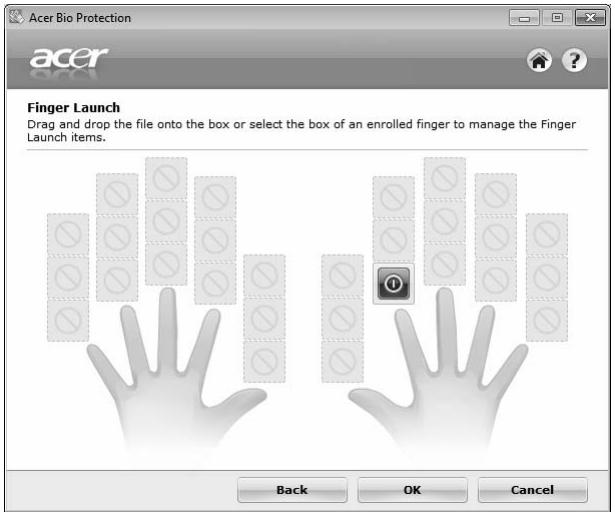
Acer Bio-Protection Fingerprint Solution je večnamenski programski paket za prstne odtise, ki je integriran z operacjskim systemom Microsoft Windows. Z uporabo edinstvenosti osebnega prstnega odtisa funkcija Acer Bio-Protection Fingerprint Solution omogoca zašćito pred dostopom nepooblašćenih oseb do vašega računalnika z osrednjim upravljanje gemel s pomoćjo banke gesel; za hitro zaganjanje in vpisovanje v aplikacije ter spljetna mesta pa bo poskrbel Acer FingerLaunch.
Z Acer Bio-Protection Fingerprint Solution lahko uživate v dodatnem sloju zašcite za vaš osebni računalnik, kot tudi v enostavnosti dostopa do dnevnih oprvil z enostavnim odčitavanjem vašega prsta!
Za več informacij poglejte v datoteke s pomočjo za Acer Bio-Protection.
Acer Backup Manager

Opomba: Ta funkcija je na voljo le pri nekaterih modelih.
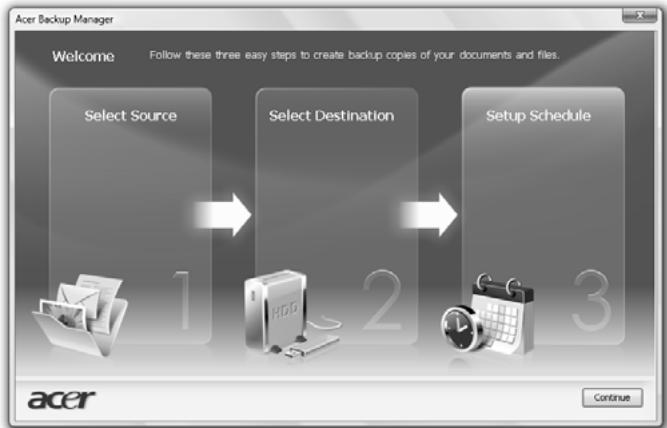
Acer Backup Manager je preprost postopek s tremi koraki, ki vam omogoča izdelavo varnostnih kopij vašega celotnegаSYSTEMA ali izbranih datotek in map v skladu s programom ali po potrebi.
Za zagon Acer Backup Managerja, pritisnite tipko Acer Backup Manager nad tipkovnico. Zaženetete ga lahko tudi s potjo Start > Vsi programi > Acer Backup Manager > Acer Backup Manager. Tako se bo odprl začetni zaslon; s tega zaslona boste s tremi koraki vodeni skozi priapravo programiranih varnostnih kopij. Kliknite Nadaluj, da bi nadaljevali na naslednjem zaslonu. Klikate gumb + in sledite navodilom na zaslonu:
1 Izberite vsebino, za katero zeilite ustvariti varnostno kopijo. Manj vsebine izberete, hitrejsi bo postopek, vendar bo tveganje izgube podatkov večje.
2 Izberite mesto, kamor ze lite shraniti varnostne kopije. Morali boste izbrati zunanji pogona ali vaš pogon D;; Acer Backup Manager ne omogča shranjevanja varnostne kopije na izvorni pogon.
3 Izberite, kako pogosto zeIte izdelati varnostne kopije z Acer Backup Manager.
Ko ste izvedti te tri korake, bodo varnostne kopije izdelane po Časovnem programu.
Varnostne kopije lahko izdelate tudi ročno s pritiskom na tipko Acer Backup Manager.
Čeželite svoje nastavitve kadarkoli spremeniti, zaženite Acer Backup Manager z menija Start in izvedite korake, opisane zgoraj.
Upravljanje z napajanjem
Računalnik ima vgrajeno enoto za uporabljanje z napajanjem, ki nadzoruje aktivnostystema. Aktivnost systemd se nanaša na kakršno koli aktivnost, ki vkljucije eno ali več naslednjih naprav: tipkovnica, miška, trdi disk, zunanje naprave, prklijcene na računalnik in video pomnilnik. Če v dolocen obdobju (imenovanem tudi Ācasovni iztek neaktivnosti) ni zaznana nobena aktivnost bo računalnik zaradi varčevanja z energojo zaustvil nekatere ali vse naprave.
Računalnik uporablja shemo upravljana z napajanjem, ki podpira napredno konfiguracijo in vmesnik napajanja (ACPI), kar oben omogoča maksimalno varčevanje z energijo in maksimalen učinek. Windows upravlja z vsemi opravili varčevanja z energijo.
Tipka Acer PowerSmart

Opomba: Ta funkcjja je na voljo le pri nekaterih modelih.
Tipka Acer PowerSmart uporablja lastosti varčevanja z energia graficnega podsistema vašega računalnika, da bi zmanjsali splošno porabo energije. Ob pritisku na tipko Acer PowerSmart se svetlost zaslona zmanjsa, procesor graficne kartice se upočasni, vodilo PCI in WLAN pa se preklopita v način varčevanja z energia. Ponovno pritsinite tipko Acer PowerSmart, da bi ponastavili svoje nastavitve.
Acer eRecovery Management je orodje, ki omogoca hitro obnovitevSYSTEM.
Naredite lahko tudi varnostno kopijo/obnovite tovarniško privzeto sliko systema in ponovno namestite programe in gonilnike.

Opomba: Vsa naslednja vsebina je samo za splošne napotke.
Dejanski tehnici podatki izdelka so lahko drugačni.
Acer eRecovery Management se sestavljen iz naslednjih funkcij:
1 Varnostno kopiranje:
Ustvari disk s tovarnisko privzetimi nastavitvami
- Ustvarite disk z gonilniki in programi
2 Obnovi:
Povsem obnovi system na tovarnisko privzete nastavitve
- Obnovi operacjski systemd in obdrži uporabniške podatke
- Ponovna namestitev gonilnikov ali programov
To poglavje vas bo vodilo skozi vsak postopek.

Opomba: Ta funkcjja je na voljo le pri nekaterih modelih. Za sisteme, ki nimaoj vgrajenega zapisovalnika opticnih diskov, priključite zunanji zapisovalnik opticnih diskov prede odprete postopke, povezane z opticnimi diski v programu Acer eRecovery Management.
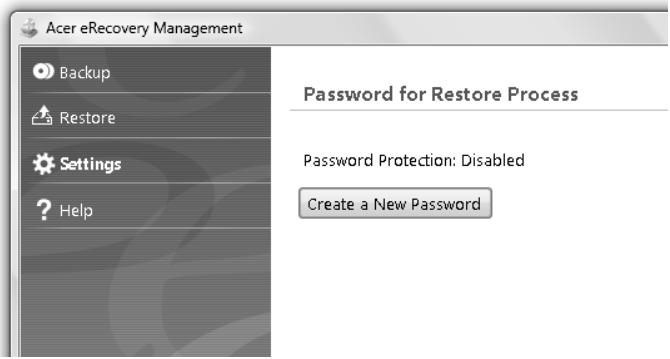
Da bi uporabili moznost zašcite Acer eRecovery Management za zašcito vaših podatkov, morate najprej nastaviti geslo za. Geslo za nastavite z zagonom Acer eRecovery Management in kliknete na Nastavitve.
Zapisovanje diskov z varnostno kopijo
Iz strani za Varnostno kopiranje v Acer eRecovery Management lahko zapišete sliko s tovarnisko privzetimi nastavitvami ali napravite varnostno kopijo gonilnikov in programov.
1 Kliknite Start > Vsi programi > Acer > Acer eRecovery Management.
2 Acer eRecovery Management se odpre na strani Obnovitev.
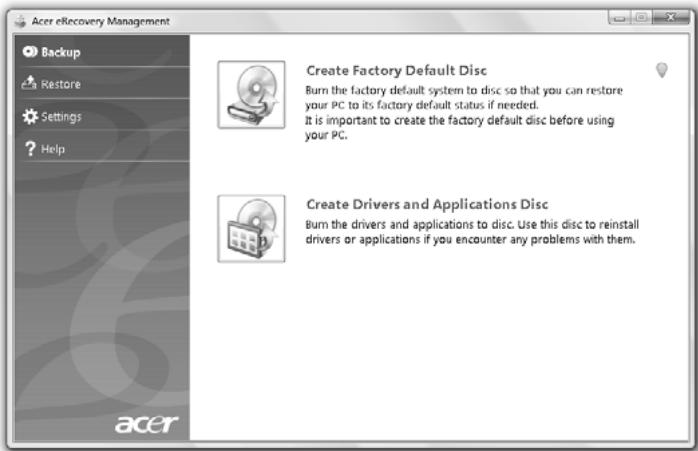
3 Izberite vrsto varnostne kopije (tovarnisko privzeto ali gonilniki in programi), ki bi ga radi zapisali na disk.
4 Za zakjuček postopka sledite navodilom na zaslonu.

Opomba: Tovarniško privzeto slikoSYSTEMA izdelajte, ko Želite zapisati zagonsko zgošćenko, ki vsebuje celoten operacijski system, kot vam je bil dobavljen iz tovarne. Če Želite zgošćenko, po kateri boste lahko brskali in z nje namestili izbrane gonilnike in programe, pa izdelajte varmostno kopijo z gonilniki in programi — takšna zgošćença ne bo zagonska.
Obnovi
Možnost obnovitve vam omogoca obnovitev ali okrevanjeSYSTEMA iz tovarniško privzete slike systemdalaiz predhodno ustvarjenih varnostnih kopij na CD-ju ali DVD- ju. Prav taklo lahko ponovno namestite programe in gonilnike vašega Acer systemdata.
1 Kliknite Start > Vsi programi > Acer > Acer eRecovery Management.
2 Preklopite na stran za Obnovitev s klikom na moznost Obnovitev.
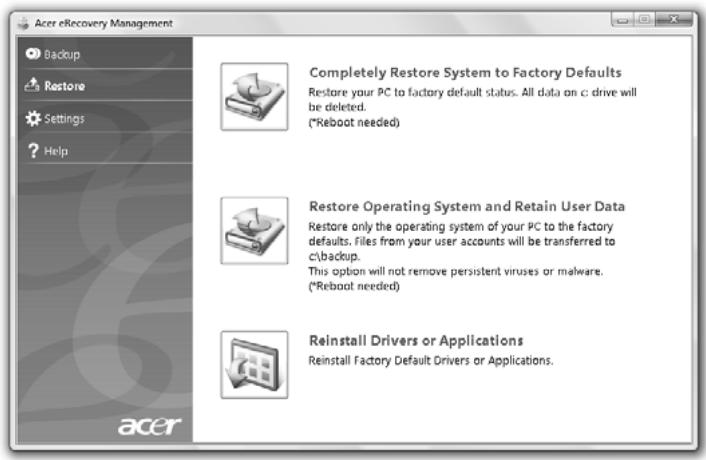
3 Izberete lahko obnovitevistema iz tovarnisko privzete sistemske slike ali pa pponovno namestitev programov in gonilnikov.
4 Za zakluček postopka sledite navodilom na załonu.
Obnavljanje Windows iz diskov z varnostimi kopijami

Opomba: Ta funkcija je na voljo le pri nekaterih modelih.
Da bi iz predhodno zapisanih varnostnih kopij na diskih obnovili Windows, morate vstaviti prvi disk z varnostno kopijo in omogočiti Zagonski meni F12 v programu za nastavljanje v BIOS-u.
1 Vkljucte računalnik in v optici pogon vstavite prvi disk z varnostno kopijo systemd. Računalnik ponovno zaženite.
2 Med zagananjem, ko se prikaze Acerjev logotip, pritisnite tipko F2, da bi vstopili v BIOS Setup, kjer boste lahko prilagodili systemske moznosti.
3 Z levo in desno smerno tipko izbirajte po glavnem podmeniju.
4 Z smerno tipko navzgor in navzdol izbirajte po Zagonskem meniju F12.
5 Uporabite tipko F5 ali F6, da bi spremenili moznost F12 Boot Menu (Zagonskega menija F12) na Enabled (Vključeno).
6 Pritisnite tipko ESC, da bi vstopili v podmeni Exit (Izhod) in pritisnite tipko ENTER (vnos) za Exit Saving Changes (izhod s shranjevanjem spremb). Ponovno pritsnite tipko ENTER, da bi izbrali Yes (Da). Sistem se bo ponovno zagnal.
7 Po ponovnem zagonu, ko se prikaze logotip Acer, pritisnite tipko F12 za vstov Boot Menu (Zagonski meni). Tukaj lahko izberete, iz katere naprave zelite zelite zagnati systemd.
8 S smernimi tipkami izberite IDE1* in pritisnite tipko ENTER. Operacijski systemd Windows se bo namestil iz diska z varnostno kopijo.
9 Ko se pojav sporočilo, vstavite drugi disk z varnostno kopijo in sleditezaslonskim sporočilom, da bi izvedli obnovitev.
10 Ko je obnovitev koncana, disk z varnostno kopijo odstranite z opticnega pogona. To storite preden ponovno zazenete računalnik.
Če Želite nastaviti zagonske prioritete za dolgoročno uporabo, izberite podmeni Boot (Zagon).
1 Vkljucite računalnik in v optični pogon vstavite prvi disk z varnostno kopijoSYSTEMA. Računalnik ponovno zaženite.
2 Med zagananjem, ko se prikaze Acerjev logotip, pritsnite tipko F2, da bi vstopili v BIOS Setup, kjer boste lahko prerligodili sistemske moznosti.
3 Z levo in desno smerno tipko izbirajte po glavnem podmeniju Boot (Zagon).
4 Z smerno tipko navzgor in navzdol izbirajte po napravah IDE1.
5 S tipko F6 pomikajte napravo IDE1 do njavišje zagonske prioritete ali pa uporabite tipko F5, da bi drugim napravam znižali prioriteto. Preverite, ali je naprava IDE1* nastavljena na njavišjo prioriteto.
6 Pritisnite tipko ESC, da bi vstopili v podmeni Exit (Izhod) in pritisnite tipko ENTER (vnos) za Exit Saving Changes (izhod s shranjevanjem spremb). Ponovno pritsnite tipko ENTER, da bi izbrali Yes (Da). Sistem se bo ponovno zagnal.
7 Ko računalnik ponovno zaženete, se bo operacijski systemd Windows namestil iz diska z varnostno kopijo.
8 Ko se pojavisporocilo,vstavite drugisk varnostno kopijo in sleditezaslonskim sporocilom, da bi izvedli obnovitev.
9 Ko je obnovitev koncana, disk z varnostno kopijo odstranite z opticnega pogona. To storite preden ponovno zazenete računalnik.
Acer Arcade Deluxe

Opomba: Ta funkcjja je na voljo le pri nekaterih modelih.
Acer Arcade Deluxe predvajalnik glasbe, fotografij in filmov z vgrajenimi orodji za dostopanje do socialnih omrežij. Za zagonŽelenega medija in za prenos storitev na YouTube, Facebook ali Flickr uporabite MediaConsole ali sledilino plošćo.
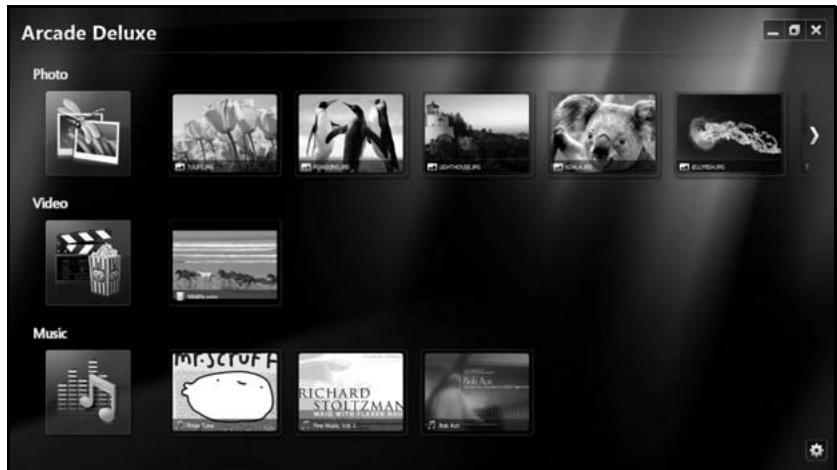
- Foto - pregledovanje fotografij, shranjenih na trdem disku ali na odstranljivih medijih.
Video - oglejte si这部电影 na diskih DVD, VCD ali Blu-Ray, videoposnetke ali vsebino pri ponudnikih kot je YouTube.
Glasba - poslušajte glasbene datoteke razlčnih oblik.

Opomba: Funkcije ohranjevalnika zaslona in varcevanja z energijo med predvajanjem posnetkov, opticnih medijev ali fotografij niso na voljo.
Splošne kontrole
Med gledanjem videoposnetkov, filmov ali fotografij na celotnem zaslonu se, ko premaknete kazalec prikažeta dve nadzorni plošči. Po nekaj sekundah samodejno izgineta. Kontrole za navigacijo se prikažejo na vrhu, kontrole predvajalnika pa se prikažejo na dnu zaslona.
Kontrole navigacije
Za vrnitev na domaco stran Arcade kliknite na ikono Domov, ki se nahaja v zgornjem desnem kotu okna; ostali gumbi (pomanjsaj, povecaj, zapri) imajo obicajne
funkcije
Za izhod iz Arcade, kliknite tipko Zapri v zgornjem desnm robu okna.
Uporaba strani socialnih omrežij
Če imate račune na straneh za socialna omrežja, se lahko vanje vpišete in si oglédujete posodobljene informacije neposredno iz Acer Arcade Deluxe. Ob prvem kliku na povezave za socialna omrežja na straneh Foto in Video boste lahko vnesli svoje uporabniško ime in geslo za zadevno stran. Če odkljukate okence Zapomni si me, si bo Acer Arcade Deluxe shrnil vaše vpisne podatke in ob naslednjem vstopu na stran Foto ali Video samodejno prikazal posodobljeno vsebino.
Vsebino lahko podelite tudi s klikom na ikono Prenesi na Slednje vam omogoca prenos fotografij in videoposnetkov na izbrane strani, mobilne naprave ali zunanje pomnilniške naprave. Za prenos vsebine povlecite in izpustite predogledno slicico sseznama na strani ali na napravi, kamorŽelite datoteko prenesti.
Fotografiaje
Z Acer Arcade Deluxe lahko z vsakega razpoložljivega pogona na računalniku pregledujete digitalne fotografije ločeno ali kot diapredstavtitev. Kliknite Fotografije, da bi odprli stran s fotografijami; tutaj lahko vidite predogledne silicice posameznih fotografij in map. S klikom odprite mapo.
Da bi si ogledali diapredstavtitev, odprte mapo, ki vsebuje slike, ki si jih zelite
ogledati, izberite vse ali nekatere od slik in kliknite na ikono Predvajaj
Diapredstavitev se predvaja v celozaslonski lochljivosti.
Posamezno fotografijo lahko pogledate tak, da kliknete na njo. Tako se bo fotografija odprla pri celozaslonski ločljivosti.
Za povečevanje in zmanjševanje ter pomikanje v štirih smereh lahko uporabite zaaslonske kontrole.
Video
Dvokliknite na ikono filma ali videoposnetka, ki si gaŽelite ogledati. Gledo na vrsto optičnega pogona, ki ga imate namešćenega v računalniku, lahko predvajate filma z diskov Blu-Ray, obicajnih DVD-jev in CD-jev video (VCD-jev), s pomoćjo funkcjije Kino Acer Arcade Deluxe. Predvajalnik ima funkcjije in kontrolnike, ki so enaki navadnemu DVD predvajalniku.
Ko vstavite zgošćenko v pogon DVD se film začne samodejno predvajat.
Za upravljanje s filmom uporabite nadzorno plošćo predvajanja, ki se pojavni dnu zaaslona, ko premaknete kazalec.
Med gledanjem DVD-jev se na plošćo dodajo naslednji posebni kontrolniki:
DVD meni
Podnapisi
Jezik
Zajem posnetka
Kot
Če miško ali kazalnik med gledanjem filma premaknete, se bo na dnu zaslona pojavila menijska vrstica. Ta vsebuje gumbe za nadzor predvajanja filma, izbiro podnapisov, nastavljanje jakosti zvoka, izbiro jezika zvočnega zapisa in nastavljanje naprednih možnosti.

Opomba: Razpoložljivost možnosti je odvisna od tega, kar podpira predvajani optčni disk.
S klikom na gumb za zaustavitev boste predvajanje filma ustavili in se vrnili v glavni zaslon Video. Na dnu zaslona se nahajao gumbi, ki vam omogocajo nadaljevanje predvajanja filma s tocke, na kateri ste ga ustavili, ponovni zagon filma od zaetka ali izmet diska.
Upravljanje predvajalnika
Na dnu okna so prikazane tipke za upravljanje predvajalnika - uporabljajo se za posnetke, diapredstavitve,这部电影 in glasbo. y vsebuje kontrole za obicajno predvajanje (predvajaj, premor, ustavi itd.) in za glasnost (brez zvoka, visanje/ nizanje jakosti).

Opomba: Med predvajanem filmov z optichni medijev, so na desni strani kontrol za glasnost na voljo dodatne kontrole. Ti so podrobneje opisani v poglavju Kino tega priročnika.
Glasba
Za preprost dostop do vaše glaspene zbirke kliknite Glasba, da bi odprli stran za glasbo.
Izberite mapo, CD ali kategorijo, ki vsebuje glasbo, ki jo zelite poslusati. Kliknite Predvajaj, da bi poslusali celotno vsebino od začetka ali pa izseznama v območju vsebine izberite posnetek, ki ga zelite slišati.
Posnetki v mapi so prikazani na vrhu strani kotseznam z informacijami o albumih, medtem ko orodna vrstica na dnu strani vsebuje kontrole za Predvajanje, Mešanje, Ponavljanje celotnegaseznama, Vizualizaciono, Glasnost in Meni. Možnost vizualizacione omogoča gledanje računalniško ustvarjene grafike, medtem ko poslušate glasbo.
Posodobi
Za ogled vizitke kliknite ikono za nastavitve v zgornjem desnem kotu. Zavihek Posodobi omogoča preverjanje in prenos razpoložljivih posodobitev programskopepreme.
Baterija
Računalnik uporablja baterijo, ki jo lahko med polnjeni dolgo uporabljate.
Značilnosti baterije
Baterija imasnaslednje značilnosti:
Vsebuje trenutne standarde technologije baterij.
- Opozarja pri slabi moči baterije.
Baterija se polni vsakokrat, ko računalnik priključite na AC adapter.
Vaš računalnik podpira poljenje med uporabo in omogoca, da se baterija polni medtem ko uporabljate računalnik. Vendorle, poljenje priugasjenem računalniku pomeni hitrejiši ācas poljenja.
Baterija je priročna med potovanjem ali ob izpadu električne napetosti.
Priporočamo, da imate za vsak slučaj na voljo dodatno napolnjeno baterijo.
O podrobnostih naročanja dodatne baterije, kontaktirajte vašega prodajalca.
Kot vse ostale baterije so bo tudi vaša baterija skozi ās poslabšala.
To pomeni, da se bo skozi ās in uporabo učinkovitost baterije slabšala.
Da bi maksimizirali Življenjsko dobo baterije, vam priporočamo, da upostevesta spodnja priporočila.
Klimatiziranje nove baterije
Pred prvo uporabo baterije morate slediti takto imenovanemu postopku "conditioning":
1 Vstavite novo baterijo ne da bi prižgali računalnik.
2 Priključite AC adapter in v celoti napolnite baterijo.
3 Izključite AC adapter.
4 Vključite računalnik in delajte z napetostjo iz baterije.
5 Baterijo v celoti izpraznite, dokler se ne prikaže opozorilo o prazni bateriji.
6 Ponovno priključite AC adapter in v celoti napolnite baterijo.
Te korake ponavljajte, dokler baterije niste trikrat napolnili in izpraznili.
Postopek klimatizacije uporabite za vse nove baterije ali za baterije, ki jih dalj chasa niste uporabljali. Ce boste računalnik shranili za več kot dva tedna, vamp priporočamo, da baterijo odstranite iz enote.

Oporozorilo: Baterije ne izpostavljaje temperaturam pod 0ircC (32ircF) ali nad 45ircC (113ircF) . Ekstremne temperature lahko skodljivo vplivajo na baterijo.
S postopkom klimatiziranja baterijo priapravite do tega, da sprejme maksimalen mozen naboj. Če postopku ne boste sledili, ne boste dobili maksimalnega naboja baterije, kar bo tudi skrajšalo učinkovito Živjenjsko dobo baterije.
Poleg tega na uporabnoŽivljenjsko dobo baterije slabo vpliva še naslednje:
- Konstantna uporaba računalnika na napetosti AC z vstavljeno baterijo. ČeŽelite konstantno uporabljat napetost AC, vam priporočamo, da odstranite baterijo, ko se v celoti napolni.
- Ne praznjenje in polnjenje baterije do ekstremov, kot je opisano zgoraj.
- Redna uporaba; več kot uporabljate baterijo, hitreje bo dosegla konec svoje učinkovitosti. Standardna računalniška baterija imaŽiviljenjsko dobo približo 300 polnjenj.
Nameščanje in odstranjevanje baterije

Pomembno! Pred odstranjevanjem baterije iz enote, prikljucite AC adapter, ce zeilite nadaljevati z uporabo računalnika. V nasprotnem原則u njprej izkljucite računalnik.
Zanamešçanje baterije:
1 Poravnajte baterijo z odprtim predelom za baterijo; prepričaje se, da bo del s kontakti vstopil majprej in da zgornja površina baterije gleda navzgor.
2 Potisnite baterijo v razdelek in rahlo pritisnite, dokler se baterija ne zaskoči.
Za odstranjevanje baterije:
1 Potisnite zapah za sprostitev baterije, da baterijo sprostite.
2 Izvlecite baterijo iz razdelka.
Polnjenje baterije
Da bi napolnili baterijo se najprej prepričajte, da je le-ta pravilno namesěcena. Vključite AC adapter v računalnik in ga priključite na vtčnico. Z delom na računalniku lahko nadalujete na napetosti AC, medtem ko se vaša baterija polni. Vendorle, poljenje pri ugasnjenem računalniku pomeni hitrejiši ċcas poljenanja.

Opomba: Priporočamo vam, da pred koncem dneva nopolnite baterijo. Polnjenje baterije preko noči pred potovanjem vam omogoca začeti naslednji dan s polno napoljeno baterijo.
Preverjanje nivoja baterije
Windows prikazovalnik porabe prikazuje trenuten nivo baterije. Postavite kurzor na ikono baterije/napetosti na orodni vrstici, da pogledate trenutno stanje baterije.
Z optimiziranjemŽivljenjske dobe lahko njaveč izstisnete iz delovanja baterije, podaljšate cikel poljenja/ponovnega poljenja in izboljšate učinkovitost poljenja. Svetujemo vam, da sledite spodnjim predlogom:
Kupite dodatno baterijo.
- Uporabljaje napetost AC kadarkoli je mogoče in varčujte baterijo za uporabo na poti.
- Izvrzite PC kartico, Če je ne uporabljate, saj bo ta porabljala napetost (pri izbranih modelih).
- Baterijo hranite na hladnem, suhem mestu. Priporočena temperatura je od 10ircC (50 °F) do 30ircC (86 °F). Višje temperature lahko povzročijo, da se baterija hitreje prazni.
- Prekomerno polnjenje skrajsha zaiviljensko dobo baterije.
- Pazite na AC adapter in baterijo.
Opozorilo o nizki polnosti baterije
Ko uporabljate baterijo, upostevajte Windows pri Kazovalnik porabe.

Opozorilo: Takoj, ko se prikaze opozorilo, priključite AC adapter. Če se baterija v celoti izprazni boste izgubili podatke in računalnik se bougasnil.
Ko se prikaže opozorilo o nizki polnosti baterije je priporočen ukrep odvisen od vaše situacije:
| Situacija | Priporočen ukrep |
| Na voljo sta ACadapter in vtičnica. | 1. Vključite AC adapter v računalnik in ga priključite na vtičnico.2. Shranite vse potrebne datoteke.3. Nadaljute z delom.Ugasnite računalnik, čeželite baterijo hitreje napoliniti. |
| Na voljo dedatna,napolnjena baterija. | 1. Shranite vse potrebne datoteke.2. Zaprite vse programe.3. Zaprite operacijski system in ugasnite računalnik.4. Zamenjalte baterijo.5. Vključite računalnik in nadaljute z delom. |
| AC adapter in vtičnica nista na voljo. Nimate dodatne baterije. | 1. Shranite vse potrebne datoteke.2. Zaprite vse programe.3. Zaprite operacijski system in ugasnite računalnik. |
Vzamite svoj prenosni PC s sabo
Ta razdelek vam podaja nasvete in napotke, ko premikate ali potujete z računalnikom.
Izklop iz namizja
Sledite tem korakom, da izkljucite računalnik iz zunanjih pripopočkov:
1 Shranite vse odpnte datoteke.
2 Odstranite vse medije, gibke diske ali kompaktne diske iz pogonov.
3 Ugasnite računalnik.
4 ZapritPokrovzaslona.
5 Izključite kabel iz AC adapterja.
6 Izkljucite tipkovnico, kazalno napravo, tiskalnik, zunanji monitor in druge zunanje naprave.
7 Izkligite kligcavnico Kensington, ce je uporabljate za varovanje raucunalnika.
Premikanje
Ko se premikate po krajshir razdaljah, na primer od pisarne do sare za sestanke.
Če je sestanek kratek ne boste potrebovali nicésar razen računalnka. Če bo sestanek daljši ali Če nimate napoljenih baterij boste s sabo vzeli AC adapter, da računalnik priključite v sobi za sestanke.
Če soba za sestanke nima elektrichne vtičnice, zmanjišajte porabo baterije takto, da računalnik postavite v način mirovanja. Pritisnite <Fn> + <F4> ali zapritezaslon, ko računalnika ne uporabljate. Za nadaljevanje odpritezaslon (Če je zaprt) in nato pritsnite in spustite tipko za vklop.
- Preverite ali ste odstranili vse medije in kompaktne diske iz pogonov. Če tega ne naredite lahko medij poskoduje glavo pogona.
- Pospravite računalnik v zašcitno prevleko, ki prepreči premike in blazino v primeru, da vam računalnik pade na tla.

Pozor: Poleg Pokrova računalnika ne postavljajte nobenih predmetov.
Pritisk na zgornjiPokrov lahko poškodujezaslon.
Kaj vzetis sabo
Ce nimate doma nobenih stvari, vzameti sabo naslednje:
AC adapter in napetostni kabel
Natisnjeni Quick start up guide
Posebna pazljivost
Zmanjšajte vpliv temperaturnih spremb tak, da imate računalnik zmeraj s sabo.
- Če se morate ustaviti za dalj Časa in ne morete vzet računalnika s sabo ga pustite v avtomobilskem prtlažniku, da računalnika ne izpostavite na prekomerno vročino.
- Spremembe temperature in vlažnosti lahko povzročijo kondenz. Počakajte, da se računalnik ohladi na sobno temperaturo in preden ga vkljucite preverite za kondenzacijo na zaslonu. Če je temperaturna spremba vecja od 10ircC (18 °F), pustite, da se računalnik počasi ohladi na sobno temperaturo. Po možnosti pustite računalnik 30 minut v okolju s temperaturo, ki je med zunanjo in sobno temperaturo.
Postavitev domače pisarne
Če redno delate na računalniku od doma, vam priporočamo nakup dodatnega AC adapterja za domačo uporabo. Z drugim AC adaptorjem se izognete nošenju dodatne teže domov in od doma.
Če doma uporabljate računalnik za dalj Časa, lahko razmislite od zunanji tipkovnici, monitorju in miški.
Ko se premikate na daljse razdalje, na primer od vaše pisarne do strankine pisarne ali lokalno potovanje.
Računalnik pripravite takotok, da bi ga nesli domov. Prepričajte se, da je baterija v računalniku napolnjena. Varnost na letališću lahko do vas zahteva, da računalnik vlkjučite.
Kaj vzetis sabo
S sabo vzamite naslednje:
AC adapter
Dodatna, napolnjena baterija
- Dodatne gonilnike za tiskalnik,Če nameravate uporabiti drugi tiskalnik
Posebna pazljivost
- Računalnik zmeraj v Zamite s sabo na letalo.
- Po możnostiNJ RAÇunalnik ročno pregledazo. Rentgenske naprave letališće varnosti so varne, ampak raçunalnika ne spustite skozi zaznavalca kovin.
- Izogibajte se izpostavljanju gibkih diskov na roche zaznavalce kovine.
S sabo vzamite naslednje:
AC adapter
Napetostne kable, ki so primerni za državo v katero potujete
Dodatna, napolnjena baterija
- Dodatne gonilnike za tiskalnik,Če nameravate uporabiti drugi tiskalnik
- Dokaz o nakupu vprimeru, da ga moratePokazati na carini
- Potni list International Travelers Warranty (ITW) (Mednarodna potovalna garancija)
Posebna pazljivost
Upostevajte neako kot pri potovanju z računalnikom. Poleg tega so pri mednarodnem potovanju uporabni naslednji napotki:
- Ko potujete v drugo državo se prepričajte, da sta lokalna AC napetost in napetostni kabel AC adapterja združljiva. Če temu ni takto, kupite napetostni kabel, ki je združljiv z lokalno AC napetostjo. Za napajanje računalnika ne uporabljaje pretvornikov, ki se prodajajo za naprave.
- Če uporabljate modem, preverite ali sta modem in priključek zdržljiva s telekomunikacijskim systemdom države v katero potujete.
Med varnostne funckije spadajo strojne in programske ključavnice — varnostni zapah in gesla.
Uporaba varnostega zaklepa računalnika
Prenosnik imavarnostno rezo za varnostni zaklep, ki je združljiv s Kensington.
Ovijte varnostni kabel okoli nepremičnega predmeta, kot je miza ali ročaj zaklenjenega predala. Vstavite zaklep v zarezo in obrnite ključ, da ga zaklenete. Na voljo so tudi nekateri modeli brez ključev.
Uporaba gesel
Gesla šcitijo vaš računalnik od nepooblašcenega dostopa. Nastavljanje gesel izdela stevilne različne nivoje zašcite za vaš računalnik in podatke:
Nadzorniško geslo prepreči nepooblašćen dostop do pripomočka BIOS. Ko je nastavljeno morate za dostop do pripomočka BIOS vpisati geslo. Glejte "Pripomoček BIOS" na strani 39.
- Uporabinski geslo zašciti računalnik pred nepooblašćeno uporabo. Kombinirajte uporabo tega gesla z geslom ob zagonu in obnovi iz mirovanja za maksimalno varnost.
- Geslo ob zagonu zašciti računalnik pred nepooblašćeno uporabo. Kombinirajte uporabo tega gesla z geslom ob zagonu in obnovi iz mirovanja za maksimalno varnost.

Pomembno! Ne pozabite nadzorniškega gesla! Če geslo pozabite, prosimo, da kontaktirate vašega prodajalca ali pooblaščeni servisni center.
Vnašanje gesel
Ko je geslo nastavljeno se pozivnik za geslo pojavni sredini zaşlon.
- Ko je nastvljeno nadzorniško geslo se pozivnik pojav, ko pri zagonu pritisnete
za vstop v pripomoček BIOS. - Vpišite nadzornísko geslo in pritsinite
za dostop do pripopočka BIOS. Če je vpisano geslo napačno se prikaže opozorilo. Poizkusite ponomvno in pritsinite . - Ko je nastavljeno uporabniško geslo in je omogochen parameter gesla pri zagonu, se pri zagonu prikaže pozivnik.
- Vpišite uporabniško geslo in pritsinite
za uporabo račūnalnika. Če je vpisano geslo napačno se prikaže opozorilo. Poizkusite ponovno in pritsinite .

Pomembno! Za vnos gesla imate tri moznosti. Če geslo trikrat neuspešno vnesete, se bo system ustvil. Pritisnite in držite tipko za vklop prblžno štiri sekunde, daugasnete računalnik. Ponovno vključite računalnik in pozkusite znova.
Nastavljanje gesel
Gesla lahko nastavljate s pripomočkom BIOS.
Razširitev preko možnosti
Vas prenosni PC vam ponuja popolno izku-snjo mobilnega računalnika.
Możnosti povezljivosti
Vrata omogocajo prikrjucitev perifernih naprav na vaš računalnik enako kot pri namiznem PC-ju. Za navodila o prikrjucevanju različnih zunanjih naprav na računalnik, preberite naslednji razdelek.
Faks/podatkovni modem (le na dolocenih modelih)
Vaš računalnik ima vgrajen V.92 56 Kbps faks/podatkovni modem (le na dolocenih modeli).

Opozorilo! Vrata modema niso združljiva z digitalnimi telefonskimi linijami. Priključevanje tega modema na digitalno telefonsko linijo bo poškodovalo modem.
Za uporabo vrat faks/podatkovnega modema priključite telefonski kabel iz vrat modema na telefonski priključek.
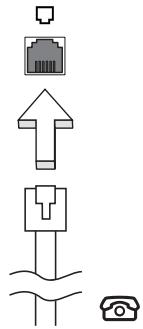

Opozorilo! Prepričajte se, da je kabel, ki ga uporabljate primeren za državo v kateri delate.
Vhod CIR na računalniku se uporablja za sprejemanje signalov z vašega daljinskega upravljavca ali drugih naprav, ki so združljive s CIR.
Univerzalno serijsko vodilo (USB)
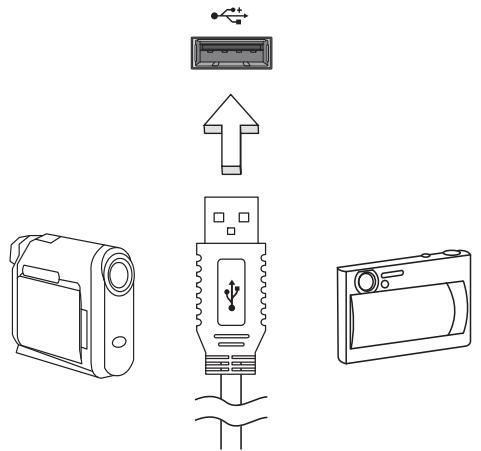
Vrata USB 2.0 so hitro serijsko vodilo, ki omogoča priključevanje USB naprav brez zavzemanja dragocenih systemskih virov.
Vhod IEEE 1394 (le na določenih modeli)
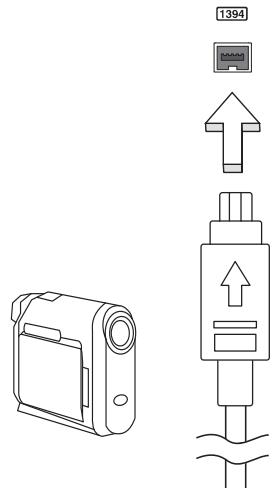
Vrata IEEE 1394 omogočajo prikrjucevanje IEEE 1394 zdržljivih naprav kot je videokamera ali digitalni fotoparat. Za podrobnosti glejte dokumentacijo videokamere ali digitalnega fotoparata.
Visokoločljivostni večpredstavnostni vmesnik (le na dolocenih modelih)
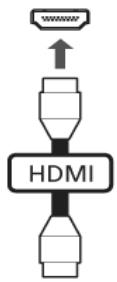
HDMI (Visokoločljivostni večpredstavnostni vmesnik) je industrijski, nestisjen in povsem digitalen vmesnik avdio/video. HDMI zagotavlja vmesnik med vsemi združljivimi digitalnimi avdio/video viri, kot so televizijski sprejemniki, predvajalniki DVD in sprejemniki A/V ter združljivi monitorji z digitalnim avdiom in/ali videom, kot je digitalna tevizija (DTV) preko enega samega kabla.
Vhod HDMI na vašem računalniku uporabite za prikljucitev visokokavostne avdioin videoopreme. Izvedba z enim samim kablon omogoca lepo namestitev in hiter priklop.
ExpressCard (le na dolocenih modelih)
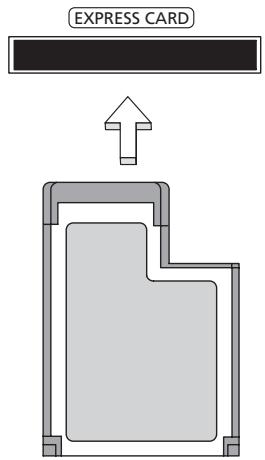
ExpressCard je najnovejsa razlicica kartice PC. Je manjsa in njen hitrejsi vmesnik izboljsa uporabnost in razsirljivost vasega račuunalnika.
ExpressCard podpirajo stevilne moznosti razsiriteve med katere spadajo adapterji pomnilnišikhART, TV sprejemniki, povezljivost Bluetooth in adapterji IEEE 1394B. ExpressCard podpira USB 2.0 in PCI Express.

Pomembno! Na voljo sta dva tipa, ExpressCard/54 in ExpressCard/ 34 (54mm in 34mm), vsaka z drugacnimi funkcjiami: Oba tipa ne podpirata vseh rez ExpressCard. Za podrobnosti o namestitvi, uporabi in fungcijah kartice poglejte v priročnik vaše kartice.
Vstavljanje ExpressCard
Vstavite cartico v rezo in jo nezno potisnite, dokler se ne zaskoči na mesto.
Nameščanje pomnilnika (le na dolocenih modelih)
Za nameschanje pomnilnika sledite tem korakom:
1 Izklučite računalnik, izvlecite AC adapter (ě je prikrljučen) in odstranite baterijo. Obrnite računalnik takto, da imate dostop do spodné strani.
2 IzPokrova spomina odstranite vijake; nato ga dvignite in odstranitePokrov spomina.
3 (a) Pomnilniški modul vstavite diagonalno v režo in ga nato (b) nežno pritisnite, da se zaskovi.
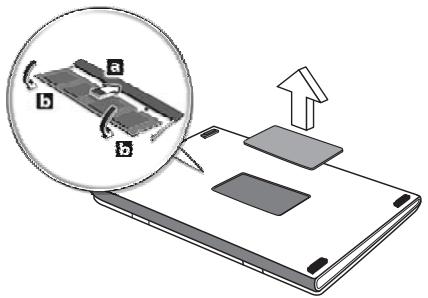
4 NamestitePokrov inga pritrdz vijaki.
5 Name-site baterijo in priključite AC adapter.
6 Vključite računalnik.
Računalnik samodejno zazna in ponastavi skupno velikost pomnilnika. Prosimo, posvetujte se z usposobljenim tehnikom ali kontaktirajte vašega lokalnegа Acer prodajalca.
Gledanje televizije v Windows Media Centru

Opomba: Ta funkcjja je na voljo le pri nekaterih modelih.
Računalnike, ki imajo naložen Windows Media Center Edition ali InstantOn Arcade, je mogoće uporabljati za gledanje televizije in za dostop do vsebine video (preko povezave avdio/video z zunanjo naprav, kot je videokamera).
Izberite Želeno vrsto vhoda
Povezava avdio/video je lahko bodisi digitalna antenna DVB-T (pri izbranih modelih), PAL/SECAM ali priključek NTSC. Prosimo, gleje ustrezno poglavje:
Gledanje televizije z izbirno anteno DVB-T (digitalna televizija) (pri izbranih modelih)
Digitalna televizija DVB-T je mednarodni standard, ki se uporablja za prenos kopenskih televizijskih storitev v digitalni obliki. Ta standard v veliko državah postopoma nadomešca analogue prenose. Digitalno anteno DVB-T je mogoće uporabljati s programom Windows Media Center za gledanje lokalnih digitalnih televizijskih programov DVB-T na vašem prenosnem računalniku.
Priklop digitalne antene
1 Kabel ante vključite v priključek RF na vašem računalniku.
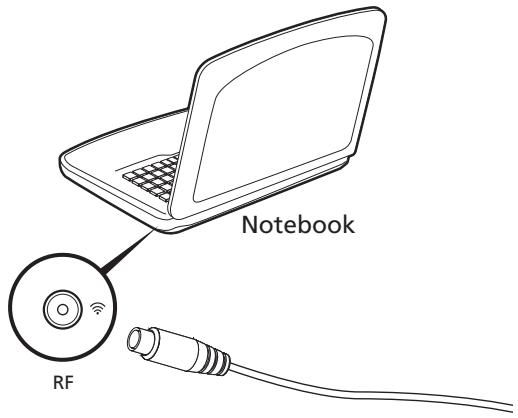
Gledanje televizije z dodatno anteno ali kabelsko vtičnico
Pri gledanju televizije na vašem računalniku lahko uporabljate navadne televizjske kable (prikljucene na zunano anteno ali kabelsko vticnico).
Priklop kablov antene
1 Priključek antene vljucite v priključek RF na vašem računalniku.
2 Drugi konec prikljucite na televizijski kabel s pomočjo kabelskega pretvornika, Če je to potrebno.
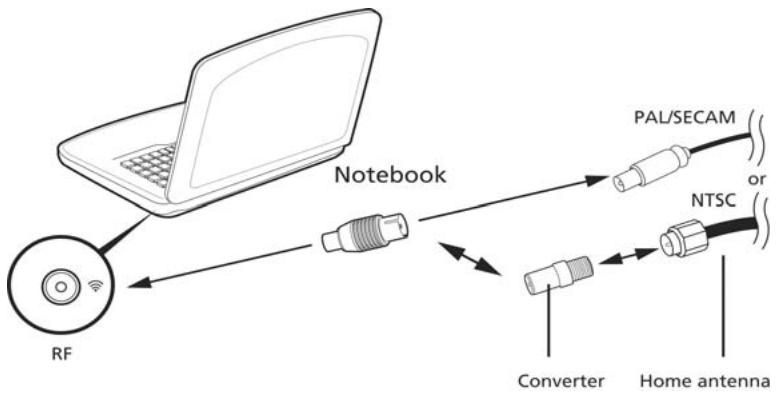

Pomembno! Prosimo, da se pred prikjučevanjem antene prepričate ali uporabljate pravilen kabelski systemd za vašo regijo.
Pripomocek BIOS
Pripomocek BIOS je program za konfiguracion strojne opreme, ki je vgrajen v BIOS vašega računalnika.
Vas računalnik je ze primerno konfiguriran in optimiziran, zato vam tega pripopočka ni potrebno zaganjati. Vendorle, Če pride do težav pri konfiguraciji, ga boste morali zagnat.
Za aktiviranje pripomočka BIOS pritisnite
Zagonska sekvenca
Za nastavljanje zagonske sekvence v pripomočku BIOS ga aktivirajte inseznama kategorij na vrhu zaslona izberite Boot (Zagon).
Omogocanje obnovitve disk na disk
Za omogocanje obnovitve disk na disk (obnovitev trdega diska), aktivirajte priwowcek BIOS in nato iz seznama kategorij na vrhu zaslona izberite Main (Glavno). Na dnu zaslona poiscite D2D Recovery (Obnovitev D2D) in uporabite tipki
Geslo
Za nastavljanje gesla pri zagonu, aktivirajte BIOS in seznama kategorij na vrhuzaslona izberite Security (Varnost). Poieszite Password on boot: (Geslo ob zagonu:) in s tipkama
Uporaba programske opreme
Predvajanje DVD filmov

Opomba: Ta funkcija je na voljo le pri nekaterih modelih.
Če je v optichem pogonu namešćen DVD modul lahko na računalniku predvajate DVD这部电影.
1 Izvrzite zgošćenko DVD.

Pomembno! Ob prvem zagonu DVD predvajalnika bo program od vas zahteval vpiis regijske kode. DVD zgošcenke so razdeljene na 6 regij. Enkrat, ko pigeon DVD nastavite na regijsko kodo bo le-ta predvajal samo DVD zgošcenke iz nastavljene regije. Regijsko kodo lahko spremenite največ pet krat (skupaj s prvo nastavitvjo). po peti nastavitvi bo za zmeraj obveljala zadnie nastavljena regijska koda. Obnova trdega diska ne bo ponastavila števila nastavljani regijske kode. Za več informacij od regijskih kodah DVD filmov, glejte spodnjo tabelo.
2 Po nekaj sekundah se bo DVD film začel samodejno predvajat.
| Regijska koda | Država ali regija |
| 1 | ZDA, Kanada |
| 2 | Evropa, Srednji Vzhod, Južna Afrika, Japonska |
| 3 | Jugovzhodna Azija, Tajvan, Južna Koreja |
| 4 | Latinska amerika, Avstralija, Nova Zelandija |
| 5 | Nekdanja USSR, deli Afrika, Indija |
| 6 | Ljudska republika Kitajtska |

Opomba: Za spremembo regijske kode v DVD pogon vstavite DVD film z drugo regijo. Za vec informacij poglejte v splteatro pomoc.
Najpogosteje postavljena vprašanja
Sledi geznam możnih situacctij, ki lahko nastanejo med uporabo vašega računalnika. Za vsako je podana enostavna rešitev.
Pritisnil sem tipko za vklop ampak računalnik se ne przygne ali zažene.
Poglejte indicator vklopa:
-
Če ne sveti pomeni, da se računalnik ne napaja. Preverite naslednje:
-
Če uporabljate baterijo je lahko le-ta skoraj prazna in ne more vključiti računalnika. Priključite AC adapter, da napolnite baterijo.
-
Prepričajte se, da je AC adapter pravilno vljucen v računalnik in v ytičnico.
-
Cesveti, preverite naslednje:
Ali je v zunanjem USB gibkem pogonu nezagonska (nesistemska) disketa? Odstranite ali zamenjaje jo s sistemasko disketo in pritisnite <Ctrl> + <Alt> + <Del> , da ponovno zaženete računalnik.
Zaslon je prazen.
Sistem za upravljanje z napajanem samodejno ugasne zaslon, da varčuje z energijo. Pritisnite poljubno tipko, da ponovno vljučitezaslon.
Če pritisk na tipko ne vključi zaslona so vzroki za to tri stvari:
- Nivo svetlosti je prenizek. Pritisnite Fn + D (povečanje), da prilagodite nivo svetlosti.
- Prikazovalna naprava je morda nastavljena na zunanji zaslon. Pritisnite vročo tipko za preklop zaslona
+ , da preklopite prikaz nazaj na računalnik. - Če je prižgan indicator mirovanja je računalnik v stanju mirovanja. Pritisnite in spustite tipko za vklop za nadaljevanje.
Ne slišim nobenega zvoka.
Preverite naslednje:
- Mogoče je glasnost izključena. V Windowsih poglejte ikono nadzora zvoka (zvočnik) na opravilni vrstici. Če je prečrtana kliknite na njo in izbrišite možnost Izklopi vse.
-
Nivo glasnosti je prenizek. V Windowsih poglejte ikono nadzora zvoka na opravilni vrstici. Za nastavitev glasnosti lahko uporabite tudi tipke za nadzor glasnosti.
-
Če so na računalnik vkljucičene naglavne slušalke, ušesne slušalke ali zunanj zivočniki se bodo notranji zvočniki samodejno izključili.
Na optičnem pogonu je na voljo mehanska luknjá za izvržbo. Vstavite vrh pisala ali sponko za papir v luknjno in pritisnite, da izvržete pladenj.
Tipkovnica se ne odziva.
Poizkusite priključiti zunanjo tipkovnico na priključek USB na računalniku. Če deluje, kontaktirajte vašega prodajalca ali pooblaščeni servisni center, saj je možno, da se je razrahljal kabel notranje tipkovnice.
Tiskalnik ne dela.
Preverite naslednje:
Prepričajte se, da je tiskalnik priključen v vtčnico in da je vkljucen.
- Prepričajte se, da je kabel tiskalnika varno prikrjucen na vzporedna ali USB vrata na računalniku in na pripradajoča na tiskalniku.
Želim obnoviti izvirne nastavitve računalnika brez obnovitvenih CD-jev.

Opomba: Če imate večejcićn orazlěcicoSYSTEMa bo za nadaljne obnovitve na voljo le tisti jezik, ki ga izberete pri prvem vklopuSYSTEMA.
Proces obnovitve vam pomaga obnoviti pogon C: z originalno programsko opremo, ki je namescena ob nakupu vaSega prenosnika. Sledite spodnjim korakom, da ponomvno sestavite va's pogon C.: (Va's pogon C: bo formatiran in vsi podatki bodo izbrisani.) Pred uporabo te moznosti je pomembno, da naredite varnostno kopijo vseh podatkov.
Pred izvajanem obnovitve prosimo preverite nastavitve BIOS-a.
1 Preverite, ce je moznost Acer obnovitev iz disk na disk omogocena ali ne.
2 Prepričajte se, da je nastavitev Obnovitev D2D v Osnovno Omogćeno.
3 Zaprite pripomoček BIOS in shranite spremembe. Sistem se bo ponovno zignal.

Opomba: Za aktiviranje pripomocka BIOS pritisnite
Za začetak postopka obnove:
1 Ponovno zaenite systemd.
2 Ko je prikazan logotip Acer, naenkat pritisnite <Alt> + <F10> , da vstopite v postopek obnove.
3 Za izvedbo systemske obnove sledite navodilom nazaslonu.

Pomembno! Ta funkcija zasede 15 GB prostora na na skriti particiji trdega diska.
Zahteva po servisu
International Travelers Warranty (ITW) (Mednarodna potovalna garancija)
Vaš računalnik ima International Travelers Warranty (ITW) (mednarodna potovalna garancija) s katero ste varni in nimate skrbi med potovanjem. Naša svetovna mreža servisnih centrov vam je na voljo, če potrebujete pomoč.
Zraven računalnika ste dobili potovalni list ITW. Potovalni list vsebuje vse kar morate vedeti o programu ITW. Seznam pooblašćenih servisnih centrov je v tej priročnik knjižici. Potni list preberite v celoti.
Ko potujete imejte potni list ITW zmeraj pri roki zaradi vseh ugodnosti nasih podpopnih centroid. Vstavite dokaz o nakupu v zavihek, ki se nahaja v notranjem ovitku potnega lista ITW.
Če država v katero potujete nima pooblasčenega Acer ITW servisa, lahko vseeno stopite v stik z našimi pisarnami širom sveta. Prosimo obišcite http://global.acer.com.
PredenPoklicete
Prosimo, da priapravite naslednje informacije, ko klicete na Acer za servis in v casa klica bodite ob računalniku. Z vašo podporo lahko skrajšamo ācas trajanja klica in uspemo rešiti vaše težave učinkoviteje. Če se na računalniku prikazujejo sporocila o napakah ali slišite piske, si zapišite kako se pojavijo na załonu (ali številko in sekvenco v primerus piskov).
Podati morate naslednje informacije:
Ime:
Naslov:
Telefonska stevilka:
Tip naprave in model:
Serijska stevilka:
Datum nakupa:
Odpravljanje napak
To poglavje prikazuje kako ukrepati pri dolocenih systemskih tezavah.
Če se pojavte težava, preberite to poglavje preden kotnaktirate tehnika. Resitve resnejših težav zahtevajo odpiranje računalnika. Ne poskusajte odpirati računalnika sami, kontaktirajte vašega prodajalca ali pooblasčeni servisni center za pomoč.
Napotki za odpravljanje težav
Ta prenosni PC ima napredno zgradbo, ki ponuja zaslona sporočila o napakah, ki vam pomagajo pri reševanju težav.
Če systemd javi sporocilo o napaki ali pride do napake, glejte spodnja "Sporocila o napakah". Če težave ne morete odpraviti,kontaktirajte vašega prodajalca. Glejte "Zahteva po servisu" na strani 43.
Sporocila o napakah
Če se vamprakze sporocilo o napaki si ga zapišite in izvedite popravni ukrep.
V naslednji tabeli so po abecednem vrstnem redu sporocila o napakah, skupaj s priporočenimi ukrepi.
| Sporočila o napakah | Ukrep |
| CMOS battery bad | Kontaktirajte vašega prodajalca ali pooblaščeni servisni center. |
| CMOS checksum error | Kontaktirajte vašega prodajalca ali pooblaščeni servisni center. |
| Disk boot failure | V gibki pogon (A:) vstavite systemsko (zagonsko) disketo in pritsinite <Enter> za ponomvi zagon. |
| Equipment configuration error | Pritisnite <F2> (med POST) za vstop v pripomošek BIOS, nato pritsinite Exit (Izhod) v pripomošku BIOS za ponomvi zagon. |
| Hard disk 0 error | Kontaktirajte vašega prodajalca ali pooblaščeni servisni center. |
| Hard disk 0 extended type error | Kontaktirajte vašega prodajalca ali pooblaščeni servisni center. |
| I/O parity error | Kontaktirajte vašega prodajalca ali pooblaščeni servisni center. |
| Keyboard error or no keyboard connected | Kontaktirajte vašega prodajalca ali pooblaščeni servisni center. |
| Keyboard interface error | Kontaktirajte vašega prodajalca ali pooblaščeni servisni center. |
| Memory size mismatch | Pritisnite <F2> (med POST) za vstop v pripomošek BIOS, nato pritsinite Exit (Izhod) v pripomošku BIOS za ponomvi zagon. |
Če se težava ponavlja kljub izvedenemu popravnemu ukrepu vas prosimo, da za pomoč kontakirate vašega prodajalca ali pooblaščen servisni center. Nekatere težave lahko rešite s priwowckom BIOS.
Uredbe in varnostna obvestila
Izjava FCC
Ta naprava je bila preizkušena in je v skladu z omejitvami digitalne naprave razreda B v skladu z delom 15 pravil FCC. Te omejitve so narejene, da nudijo razumno zašcitro proti škodljivim interferencam pri stanovanjski namestitvi. Ta naprava izdeluje, uporablja in lahko oddaja radiofrekvenčno energia in, Če ni nameščena in uporabljana v skladu z navodili, povzroča škodljive interference radijskim komunikacijam.
Vendarle, ni garancije, da pri doloceni namestitvi ne bo prislo do interference. Če naprava povzroča škodljivo interferencio na radijski ali tevizijski sprejem, kar lahko dolocite takto, da izkljucite in vkljucite napravo, je uporabnik tisti, ki nj poizkuša popraviti interferencio z enim ali vec naslednjimi ukrepi:
- Obrnite ali premaknite sprejemno anteno.
- Povečajte razdaljo med napravo in sprejemnikom.
- Napravo priklučite na vtčnico na omrežju, ki je drugačno od tistega na katero je priklučen sprejemnik.
- Za pomoč se posvetujte s prodajalcem ali izkušenim radio/televizijskim tehnikom.
Opomba: Zaščiteni kabli
Vse povezave na druge naprave je treba izvesti z zašitenimi kabli, da bi se vzdřevalo skladanje z uredbami FCC.
Opomba: Periferne naprave
Na napravo lahko prikljucite le tiste naprave (vhodno/izhodne naprave, terminalni, tiskalniki, itd.), ki so certificirani, da so v skladu z omejitvami razreda B. Uporaba necertificiranih perifernih naprav lahko povzroci interferenco na radijski in TV sprejem.
Pozor
Spremembe ali modifikacije, ki jih prozivajalec ni izrecno odobril, lahko izničijo uporabnikovo garancijo, ki je za uporabo računalnika podeljena s strani Federal Communications Commission.
Opomba: Kanadski uporabniki
Ta digitalni aparat razreda B je v skladu s kanadskim ICES-003.
Ta naprava je v skladu z delom 68 pravil FCC. Na modemu se nahaja nalepka, ki med drugim vsebuje, registracijski stevilko FCC in Ringer Equivalence Number (REN) za to napravo. Na zahtevo morate te podatke podati vašemu telefonskemu podjetju.
Če vaša telefonska oprema poskoduje telefonsko omrežje vam lahko telefonsko podjetje začasno prekine storitve. Če je možno vasBODY o tem vnaprej obvestili. Vkolikor vnaprejsne obvešćanje ni praktično, boste obvešćeni takoj ko bo možno. Prav takо boste obvešćeni o vaši pravici za vlogo pritožbe na FCC.
Văse Telefonski podjetje lahko spremeni svoje prostre, opremo, delovanje in postopke, ki lahko vplivajo na pravilno delovanje vaše opreme. V taksnem primuru vas降至vnapraj obvestili in vam dali možnost, da imate neprekinjene Telefonske storitve.
Če naprava ne deluje pravilno jo izkljucite iztelefonske linije, da preverite kaj povzroča težave. Če je težava v opremi, nehajte z uporabo in kontaktirajte vašega prodajalca ali prodajnega agenta.

Pozor: Da bi zmanjsali nevarnost požara, uporabljajte samo telekomunikacijski kabel št. 26 AWG ali večji, izseznama UL ali certificiran CSA kabel.
TBR 21
Ta oprema je bila odobrena [odločba Sveta 98/482/EC - "TBR 21"] za priključek z enojnim terminalnom na javno telefonsko omrežje (PSTN). Vendrale, razadi razlik med posameznimi PSTN-ji, ki so na voljo v razlichni državah, odobritev ne zagotavlja neomejenega uspešno delovanje na vsaki PSTN preklopni točki. V primeru težav najprej kontaktirajte dobavitelja vaše opreme. Za vec informacij o zadevnih državah prosimo glejte poglavje "Uredbe in varnostna obvestila" na strani 45.
Obvestilo za Avstralijo
Iz varnostnih razlogov priključite samo slušalke z nalepko s telekomunikacjsko združljivostjo. Med to spada tudi oprema, ki je bila prej odobrena ali certificirana.
Obvestilo za Novo Zelandijo
1 Dovoljenje Telepermit za vsak del terminalske opreme označuje le, da je Telecom sprejel to, da je predmet v skladu zminimalnimi pogoji za povezovanje v njegovo omrežje. Telecom ne označuje nobene odobritve izdelka, niti ne nudi nobene garancije. Predvsem pa ne nudi nobenega zagotovila, da bo katerikoli del opreme dleoval pravilno v povezavi z drugim delom odobrene opreme drugače izdelave ali modela, niti ne namiguje, da je poljuben izdelek združljiv z vsemi omrežnimi storitvami Telecoma.
2 Ta oprema ni zmožna, pod vsemi delovnimi pogoji, pravilnega delovanja pri visijh hitrosti od tistih za katere je bila izdelana. Telecom ne sprejema odgovornosti za tezave, ki nastanejo v takšinih okolišcinah.
3 Potrebni parametri za skladanje z zahtevami Telecomovega Telepermita so odvisni od opreme (PC), ki je povezana s to napravo. Pridružena oprema mora biti narejena, da teče znotraj sledečih omejitev za skladanje s specifikacijami Telecoma:
a Ne sme biti veckot 10 klico na isto stevilko v poljubnem 30 minutnm obdobju za zaetek rocnega klica in
b Opremo je treba odložiti za nic manj kot 30 sekund med koncem enega pozkusa in začetkom naslednjega pozkusa.
4 Potrebni parametri za skladanje z zahtevami Telecomovega Telepermita so odvisni od opreme (PC), ki je povezana s to napravo. Da bi delovali znotraj omejitev za skladnost s specifikacijami Telekoma je treba pridruženo opremo nastavite tak, da se zagotovi razmak med samodejnimi klici na razlčne stevilke na nic manj kot 5 sekund med konem enega poizkusa in začetkom drugega.
5 Opremo se ne sme nastaviti na samodejno klicanje Telecomovih storitev s sili 111.
6 Ta naprava je opremljena s pulznim klicanjem, medtem ko je Telecom standard klicanje s toni DTMF. Ni garancije, da bodo Telecomove linije zmeraj nadaljevale s podporo pulznega klicanja.
7 Uporaba pulznegaklicanja, ko je ta oprema prikljucena na isto linijo kot druga oprema, lahko dvigne zvenenje ali šume in povzroci stanje napačnega odgovora. Če pride do takšnih težav, uporabnik nj NE prijav nanopake pri telekomu.
8 Ni nujno, da bo naprava nudila učinkovit prenost klica na drugo napravo, priključeno na isto linijo.
9 Med napakami napetosti naprava ne more delovati. Prosimo, da zagotovite, da imate na voljo ločeni Telefon za uporabo v sili, ki ni odvisen od napajanja.
Izjava o slickovnih pikah LCD-ja
Enota LCD je izdelana z zelo natančnimi proizvodnimi tehnikami. Ne glede na to se lahko dolocene silkovne pike odklonijo ali izgledajo kot Črne ali rdeče pike. To ne vliva na posneto sliko in ne pomeni napake.
Uredbeno obvestilo za radijsko napravo

Opomba: Spodnje uredbene informacije soismo za modele z brezici nim LAN-om in/ali Bluetoothom.
Spošno
Ta naprava je namenjena zunanji uporabi, da ne bi prihajalo do radijskih interferenc
z ostalo pooblasceno opremo.
Ta izdelek je v skladu s standardi radio frekvence in varnosti vseh držav ali regij v katerih je bila odobrena brežiča uporaba. Ovisno od konfiguracije, ta izdelek lahko ali pa tudi ne vsebuje brežično radiksno napravo (kot sta modula za brežični LAN in/ali Bluetooth). Spodnje informacije so za izdelke s takimi napravami.
Izjava o skladnosti za državfe EU
S tem Acer objavljia, da je prenosni PC te serije v skladu z osnovimi zahtevami in drugimi pripadajocimi ukrepi directiveste 1999/5/EC.
Seznam držav
Države Članice EU v julju 2009 so: Belgija, Danska, Nemčija, Grčija, Španija, Francija, Irska, Italija, Luksemburg, Nizozemska, Avstrija, Portugalska, Finska, Švedska, Zdruzeno Kraljestvo, Estonija, Latvija, Litva, Poljska, Madžarska, Češka, Slováška, Slovenija, Ciper, Malta, Bolgarija in Romunija. Uporaba je dovoljena v državah Evropske unije, kot tudi na Norveškem, v Švici, Islandiji in Lihtenstajnu. Naprava se mora uporablji v strogem skladu z uredbami in omejitvami države uporabe. Za nadalnjne informacije prosimo kontaktirajte lokalno pisarno v državi uporabe. Prosimo obišcite http://ec.europa.eu/enterprise/rtte/implem.htm za ogled majnovejsega seznama držav.
Varnostna zahteva FCC RF
Oddajana izhodna moč brežične LAN Mini PCI in Bluetooth kartice je zelo pod FCC mejami izpostavljenosti na radijske frekvence. Ne glede na to je treba prenosni PC uporabljati takto, da se potencialen stik z ljudmi med normalno uporabo minimizira na naslednji način:
1 Od uporabnikov se prosi, da sledijo varnostnim navodilom RF za breziciene naprave, ki so vključene v priročniku posamezne naprave.

Pozor: Da bi zadostili zhatevam FCC RF izpostavljenost je treba med anteno, vzaslon vgrajene, brezije LAN Mini PCI kartice in vsemi ljudmi vzdhrževati razdaljo najmanj 20 cm (8 inčev).
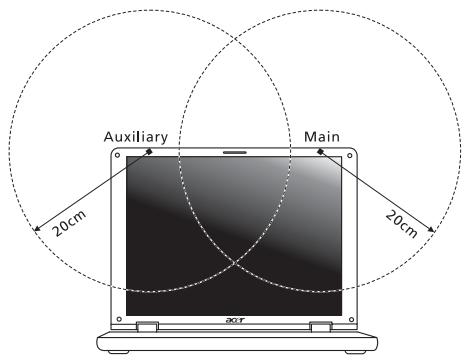

Opomba: Brežični Mini PCI adapter ima implementirano funkcjio za neenake prenose. Ta funkcjja ne oddaja naenkrat radijskih frekvenc iz obeh anten. Ena od anten se izbere samodejno ali ročno (uporabnik), da se zagotovi dobra, kakovostna radijska komunikacija.
2 Naprava je omejena za notranjo uporabo zaradi delovanja v frekvencnem območju od 5,15 do 5,25 GHz. FCC zahteva, da se ta izdelek uporablja znotraj za frekvenčno območje 5,15 do 5,25 GHz, da bi se zmanjsale možne škodljive interference na kanalne mobilne satelitske sisteme.
3 Visokonapetostni radarji so doloceni kot primarni uporabniki pasov 5,25 do 5,35 Ghz in 5,65 do 5,85 GHz. Taksne radarske postaje lahko povzrocijo interference in/ali poškodujejo to napravo.
4 Nepravilna montaža ali nepooblaščena uporaba lahko povzroči interference na radijske komunikacije. Kakrsnokoli spreminjanje notranje antene bo izničilo certifikat FCC in vašo garancijo.
Canada — nizkonapetostne, brezlicenčne radiokomunikacije naprave (RSS-210)
Izpostavljenost ljudi radiofrekvenčnim poljem (RSS-102)
Ta serija prenosnih osebnih računalnikov uporablja šibre inteegrirane antene, ki ne sevajo radiofrekvenčega polja, ki bi presegalo zdravstvene omejitve Health Canada za širse prebivalstvo; ogleje si varnostni kodeks 6, ki je na voljo na splletni strani Health Canada na www.hc-sc.gc.ca/rpb.
Posebna razmatranja 27
Stvaranje kućnog ureda 27
Posebna razmatranja 28
Posebna razmatranja 28
utičnice za kabel 38
BIOS uslužni program 39
Osnove dodirne ploče (s tipkama za dva klika)
Za uporabu priključka fax/data modema, povežite telefonski kabel od priključka modema do telefanske utičnice.
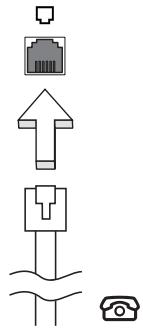

Upozorenje! Molimo, osiguraje da je kabel koji koristite odgovarajuci za državu u kojoj radite.
Ugrăda mrežna mogućnost
Ugrăna mrežna mogućnost omogucava vam povezivanje računala na mrežuzasnovanu na Ethernetu.
Za korištenje mrežne mogućnosti, povežite Ethernet kabel od Ethernet (RJ-45) priključka na okviru računala do mrežne utićnice ili razvodnika na vašoj mreži.
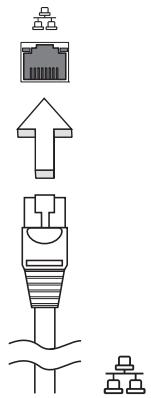
Deklaracija o usklaedenosti za države EU
Ovime, Acer izjavljupe da je ova serija prijenosnih osobnih računala u skladu s bitnim zahtjevima i drugim relevantnim odredbama Direktive 1999/5/EC.
Vispäriga informacija 47
FCC radiofrekvencu drošibas prasiba 48
Kanada — Mazjaudas radiosakaru ierices, kuram nav vajadzigas licences (RSS-210) 49
Cilveku paklau'sana radiovilnu laukam (RSS-102) 49
Pazinojums par škidro kristalu displeja pikseljem
wwwwwWwwwwwwwwwwwwwwwwwwwwwwwwwwwwwwwwwwwwwwwwwwwwwwwwwwwwwwwwwwwwwwwwwwwwwwwwwwwwwwwwwwwwwwwwwwwwwwwwwwwwwwwwwwwwwwwwwwwwwwwwwwwwwwwwwwwwwwwwwwwwwwwwwwwwwwwwwwwwwwwwwwwwwwwwwwwwwwwwwwwwwwwwwwwwwwwwwwwwwwwwwwwwwwwwwwwwwwwwwwwwwwwwwwwwwwwwwwwwwwwwwwwwwwwwwwwwwwwwwwwwwwwwwwwwwwwwwwwwwwwwwwwwwwwwwwwwwwwwwwwwwwwwwwwwwwwwwwwwwwwwwwwwwwwwwwwwwwwwwwwwwwwwwwwwwwwwwwwwwwwwwwwwwwwwwwwwwwwwwwwwwwwwwwwwwwwwwwwwwwwwwwwwwwwwwwwwwwwwwwwwwwwwwwwwwwwwwwwwwwwww
nnaan nanaanannnnnnaaennnnnnnnnnnnnnnnnnnnnnnnnnnnnnnnnnnnnnnnnnnnnnnnnnnnnnnnnnnnnnnnnnnnnnnnnnnnnnnnnnnnnnnnnnnnnnnnnnnnnnnn
WwWwWwWwWwWwWwWwWwWwWwWwWwWwWwWwWwWwWwWwWwWwWwWwWwWwWwWwWwWwWwWwWwWwWwWwWwWwWwWwWwWwWwWwWwWwWwWwWwWwW
-
y
H
L 60°C (140°F) mnnnnnnnnnnnnnnnnnnnnnnnnnnnnnnnnnnnnnnnnnnnnnnnnnnnnnnnnnnnnnnnnnnnnnnnnnnnnnnnnnnnnnnnnnnnnnnnnnnnnnnnnnnnnnnnnnnnnnnnnn nn nannn nn nannn nn nannn nn nannn nn nannn nn nannn nn nannn nn nannn nn nannn nn nannn nn nannn nn nannn nn nannn nn nannn nn nannn nn nannn nn nannn nn nannn nn nannn nn nannn nn nannn nn nannn nn nannn nn nannn nn nannn nn nennn nn nannn nn nannn nn nannn nn nannn nn nannn nn nannn nn nannn nn nannn nn nannn nn nannn nn nannn nn nannn nn nannn nn nannn nn nannn nn nannn nn nannn nn nannn nn nannn nn nannn nn nannn nn nannn nn nannn nn nannn nn n ann
aannnnnnae aennnnnne nnnnnnne nnne nnnnnnne nnnnnnne nnnnnnne nnnnnnne nnnnnnne nnnnnnne nnnnnnne nnnnnnne nnnnnnne nnnnnnne nnnnnnne nnnnnnne nnnnnnne nnnnnnne nnnnnnne nnnnnnne nnnnnnne nnnnnnne nnnnnnne nnnnnnne nnnnnnee
y
()
nnaaannnnnnaanennnnnnaanennnnnnnnnnnnnnnnnnnnnnnnnnnnnnnnnnnnnnnnnnnnnnnnnnnnnnnnnnnnnnnnnnnnnnnnnnnnnnnnnnnnnnnnnnnnnnnnnnnnnnnnnnnnnnnnnnnnnnnnnnnnnnnnnnnnnnnnnnnnnnnnnn
nwnnnnnnnnnnnnnnnnnnnnnnnnnnnnnnnnnnnnnnnnnnnnnnnnnnnnnnnnnnnnnnnnnnnnnnnnnnnnnnnnnnnnnnnnnnnnnnnnnnnnnnnnnnnnnnnnnnnnnnnnnnnnnnnnnnnnnnnnnnnnnnn
y
mnnnne nnnnne
nnnnnnnnnnnnnnnnnnnnnnnnnnnnnnnnnnnnnnnnnnnnnnnnnnnnnnnnnnnnnnnnnnnnnnnnnnnnnnnnnnnnnnnnnnnnnnnnnnnnnnnnnnnnnnnnnnn

nnaaannnnnnnnnnnnnnnnnnnnnnnnnnnnnnnnnnnnnnnnnnnnnnnnnnnnnnnnnnnnnnnnnnnnnnnnnnnnnnnnnnnnnnnnnnnnnnnnnnnnnnnnnnnnnnnnnnnnnnnnnnnnnnnnnnnnnnnn
nnaa nnaa aannnnnnaaennnnnnaaennnnnnaaennnnnnaaennnnnnaaennnnnnaaennnnnnaaennnnnnaaennnnnnaaennnnnnaaennnnnnaaennnnnnaaennnnnnaaennnnnnaaennnnnnaaennnnnnaaennnnnnaaennnnnnaaennnnnnaaennnnnnaaennnnnnaaannnnnnaaannnnnnaaannnnnnaaannnnnnaaannnnnnaaannnnnnaaannnnnnaaannnnnnaaannnnnnaaannnnnnaaannnnnnaaannnnnnaaannnnnnaaannnnnnaaannnnnnaaannnnnnaaannnnnnaaannnnnnaaannnnnnaaannnnnnaa
"JUANUSSS: JUANUSSS:JUANUSSS:JUANUSSS:JUANUSSS:JUANUSSS:JUANUSSS:JUANUSSS:JUANUSSS:JUANUSSS:JUANUSSS:JUANUSSS:JUANUSSS:JUANUSSS:JUANUSSS:JUANUSSS:JU
wwwwwwwwwwwwwwwwwwwwwwwwwwwwwwwwwwwwwwwwwwwwwwwwwwwwwwwwwwwwwwwwwwwwwwwwwwwwwwwwwwwwwwwwwwwwwwwwwwwwwwwwwwwwwwwwwwwwwwwwwwwwwwwwwwwwwwwwwwwwwwwwwwwwwwwwwwwwwwwwwwwwwwwwwwwwwwwwwwwwwwwwwwwwwwwwwwwwwwwwwwwwwwwwwwwwwwwwwwwwwwwwwwwwwwwwwwwwwwwwwwwwwwwwwwwwwwwwwwwwwwwwwwwwwwwwwwwwwwwwwwwwwwwwwwwwwwwwwwwwwwwwwwwwwwwwwwwwwwwwwwwwwwwwwwwwwwwwwwwwwwwwwwwwwwwwwwwwwwwwwwwwwwwwwwwwwwwwwwwwwwwwwwwwwwwwwwwwwwwwwwwwwwwwwwwwwwwwwwwwwwwwwwwwwwwwwwwwwwwwwwwwwwwwwwwwwwwwwwwwwwwwwwwwwwwwwwwwwwwwwwwwwwwwwwwwwwwwwwwwwwwwwww


- Zabezpečenie počitača 29
- Uporaba elektriche napetosti
- Servis izdelka
- Smernice za varno uporabo baterije
- Zamenjaba baterije
- Opozorilo o opticnem pogonu (le na dolocenih modelih)
- Delovno okolje
- Medicinske naprave
- Vozila
- Potencialno eksplozivna okolja
- Klici v sili
- Navodila za odstranitev
- Nasveti zaŽivo srebro
- ENERGY STAR
- Napotki in informacije za udobno uporabo
- Iskanje cone ugodja
- Skrb za vaš vid
- Oci
- Zaslon
- Razvijte dobre delovne navade
- Prvo kot prvo
- Vaša navodila
- Osnovno vzdrževanje in napotki za uporabo računalnik
- Skrb za baterijo
- Čiščenje in servis
- Informacione za va lo varnost in ugodje iii
- Prvo kot prvo xiii
- Sledilna plošča 3
- Uporaba tipkovnice 4
- Zvok 7
- Video 8
- Uporaba systemskih pripomočkov 9
- Acer Arcade Deluxe 17
- Baterija 21
- Razširitev preko možnosti 31
- Gledanje televizije v Windows Media Centru 37
- Najpogosteje postavljena vprašanja 41
- Odpravljanje napak 44
- Uredbe in varnostna obvestila 45
- Kako omogociti brezhiene naprave
- Sledilna plošča
- Osnove ravnanja s sledilno plošćo (z gumbi za dvakratni klik)
- Uporaba tipkovnice
- Tipke za zaklep in vgrajena numerična tipkovnica*
- Tipke Windows
- Zvok
- Acer PureZone (le na dolocenih modelih)
- Tuba (le na določenih modelih)
- Uporaba Dolby Home Theater za predvajanje prostorskega/večkanalnega zvoka (le na dolocenih modeli)
- Dolby Pro Logic IIx
- Dolby Digital Live
- Dolby Headphone
- Dolby Natural Bass
- Dolby Sound Space Expander
- Video
- Zaslon 16:9
- Uporaba systemskih pripomočkov Acer Bio-Protection (le na dolocenih modelih)
- Acer Backup Manager
- Upravljanje z napajanjem
- Tipka Acer PowerSmart
- Zapisovanje diskov z varnostno kopijo
- Obnovi
- Obnavljanje Windows iz diskov z varnostimi kopijami
- Acer Arcade Deluxe
- Splošne kontrole
- Kontrole navigacije
- Uporaba strani socialnih omrežij
- Fotografiaje
- Upravljanje predvajalnika
- Glasba
- Posodobi
- Baterija
- Značilnosti baterije
- Klimatiziranje nove baterije
- Nameščanje in odstranjevanje baterije
- Zanamešçanje baterije:
- Polnjenje baterije
- Preverjanje nivoja baterije
- Opozorilo o nizki polnosti baterije
- Vzamite svoj prenosni PC s sabo
- Izklop iz namizja
- Premikanje
- Kaj vzetis sabo
- Posebna pazljivost
- Postavitev domače pisarne
- Uporaba varnostega zaklepa računalnika
- Uporaba gesel
- Vnašanje gesel
- Nastavljanje gesel
- Razširitev preko možnosti
- Możnosti povezljivosti
- Faks/podatkovni modem (le na dolocenih modelih)
- Univerzalno serijsko vodilo (USB)
- Vhod IEEE 1394 (le na določenih modeli)
- Visokoločljivostni večpredstavnostni vmesnik (le na dolocenih modelih)
- ExpressCard (le na dolocenih modelih)
- Vstavljanje ExpressCard
- Nameščanje pomnilnika (le na dolocenih modelih)
- Gledanje televizije v Windows Media Centru
- Izberite Želeno vrsto vhoda
- Gledanje televizije z izbirno anteno DVB-T (digitalna televizija) (pri izbranih modelih)
- Priklop digitalne antene
- Gledanje televizije z dodatno anteno ali kabelsko vtičnico
- Priklop kablov antene
- Pripomocek BIOS
- Zagonska sekvenca
- Omogocanje obnovitve disk na disk
- Geslo
- Uporaba programske opreme
- Predvajanje DVD filmov
- Izvrzite zgošćenko DVD.
- Po nekaj sekundah se bo DVD film začel samodejno predvajat.
- Najpogosteje postavljena vprašanja
- Zaslon je prazen.
- Ne slišim nobenega zvoka.
- Zahteva po servisu
- International Travelers Warranty (ITW) (Mednarodna potovalna garancija)
- PredenPoklicete
- Odpravljanje napak
- Napotki za odpravljanje težav
- Sporocila o napakah
- Uredbe in varnostna obvestila
- Izjava FCC
- Opomba: Zaščiteni kabli
- Opomba: Periferne naprave
- Pozor
- Opomba: Kanadski uporabniki
- TBR 21
- Obvestilo za Avstralijo
- Obvestilo za Novo Zelandijo
- Izjava o slickovnih pikah LCD-ja
- Uredbeno obvestilo za radijsko napravo
- Spošno
- Izjava o skladnosti za državfe EU
- Seznam držav
- Varnostna zahteva FCC RF
- Canada — nizkonapetostne, brezlicenčne radiokomunikacije naprave (RSS-210)
- Izpostavljenost ljudi radiofrekvenčnim poljem (RSS-102)
- Osnove dodirne ploče (s tipkama za dva klika)
- Ugrăda mrežna mogućnost
- Deklaracija o usklaedenosti za države EU
- Pazinojums par škidro kristalu displeja pikseljem
- -
Znamka : ACER
Model : ICONIA A1-830
Kategorija : Tablica