
ICONIA A1-830 - Tablet ACER - Kostenlose Bedienungsanleitung
Finden Sie kostenlos die Bedienungsanleitung des Geräts ICONIA A1-830 ACER als PDF.
 FR
FR
 BG
BG
 CS
CS
 DA
DA
 DE
DE
 EL
EL
 EN
EN
 ES
ES
 ET
ET
 FI
FI
 HU
HU
 ID
ID
 IT
IT
 JA
JA
 KO
KO
 LT
LT
 LV
LV
 NL
NL
 NO
NO
 PL
PL
 PT
PT
 RO
RO
 RU
RU
 SK
SK
 SL
SL
 SV
SV
 TR
TR
 ZH
ZH
| Marke | ACER |
| Modell | ICONIA A1-830 |
| Produkttyp | Tablet |
| Bildschirm | 7,9 Zoll IPS, Auflösung 1024 x 768 Pixel |
| Prozessor | Quad-Core 1,5 GHz |
| Arbeitsspeicher (RAM) | 1 GB |
| Interner Speicher | 16 GB (erweiterbar über microSD) |
| Betriebssystem | Android 4.2 |
| Akku | Lithium-Ionen, ca. 3700 mAh |
| Akkulaufzeit | Bis zu 7 Stunden bei gemischter Nutzung |
| Rückkamera | 5 Megapixel |
| Frontkamera | 2 Megapixel |
| Drahtlose Verbindung | WLAN 802.11 b/g/n, Bluetooth 4.0 |
| Anschlüsse | Micro-USB 2.0, 3,5 mm Kopfhöreranschluss |
| Sensoren | Beschleunigungssensor, Gyroskop, Kompass |
| Abmessungen | 209 x 145 x 8,9 mm |
| Gewicht | 380 Gramm |
| Stromversorgung | Netzteil 5 V, 2 A |
| Pflege und Reinigung | Gerät ausschalten, weiches, leicht feuchtes Tuch verwenden |
| Sicherheit | Nicht Wasser aussetzen, extreme Temperaturen vermeiden |
Häufig gestellte Fragen - ICONIA A1-830 ACER
Benutzerfragen zu ICONIA A1-830 ACER
0 Frage zu diesem Gerät. Beantworten Sie die, die Sie kennen, oder stellen Sie Ihre eigene.
Eine neue Frage zu diesem Gerät stellen
Laden Sie die Anleitung für Ihr Tablet kostenlos im PDF-Format! Finden Sie Ihr Handbuch ICONIA A1-830 - ACER und nehmen Sie Ihr elektronisches Gerät wieder in die Hand. Auf dieser Seite sind alle Dokumente veröffentlicht, die für die Verwendung Ihres Geräts notwendig sind. ICONIA A1-830 von der Marke ACER.
BEDIENUNGSANLEITUNG ICONIA A1-830 ACER
VORSICHT: UNSICHTBARE LASERSTRAHLUNG, WENN ABDECKUNG GEÖFFNET NICT DEM STRAHLL AUSSETZEN
PRODUCTO LÁSER DE LA CLASE I
ADVERTENCIA: RADIACION LÁSER INVISIBLE AL SER ABIERTO. EVITE EXPONERSE A LOS RAYOS.
ADVARSEL: LASERSTRÄLING VEDÄBNING SE IKKE IND I STRÄLEN.
VARO! LAVATTAESSA OLET ALTTINA LASERSATEILYLLE.
VARNING: LASERSTRÄLNING NÄR DENNA DEL ÅR ÖPPNAD ÅLÅ TUIJOTA SÄTEESEENSTIRRA EJ IN I STRÄLEN
VARNING: LASERSTRÁLNING NAR DENNA DEL ÅR ÖPPNADSTIRRA EJ IN I STRÅLEN
ADVARSEL: LASERSTRÄLING NAR DEKSEL ÅPNESSTIRR IKKE INN I STRÄLEN
VORSICHT: UNSICHTBARE LASERSTRAHLUNG, WENN ABDECKUNG GEÖFFNET NICT DEM STRAHLL AUSSETZEN
PRODUCTO LÁSER DE LA CLASE I
ADVERTENCIA: RADIACION LÁSER INVISIBLE AL SER ABIERTO. EVITE EXPONERSE A LOS RAYOS.
ADVARSEL: LASERSTRÁLING VEDÁBNING SE IKKE IND I STRÁLEN.
VARO! LAVATTAESSA OLET ALTTINA LASERSATEILYLLE.
VARNING: LASERSTRÄLNING NÄR DENNA DEL ÅR ÖPPNAD ÅLÅ TUIJOTA SÄTEESEENSTIRRA EJ IN I STRÄLEN
VARNING: LASERSTRÄLNING NAR DENNA DEL ÅR ÖPPNADSTIRRA EJ IN I STRÄLEN
ADVARSEL: LASERSTRÄLING NAR DEKSEL ÅPNESSTIRR IKKE INN I STRÄLEN
Allgemeine Bedienungsanleitung
© 2010 Alle Rechte vorbehalten.
Allgemeine Bedienungsanleitung für Aspire Serie
Originalausgabe: 08/2010
Notebook-PC der Aspire Serie
Modellnummer:
Seriennummer:
Kaufdatum:
Kaufort:
Informationen zu ihrer Sicherheit und Ihrrem Komfort
Sicherheitsanweisungen
Lesen Sie diese Anweisungen gründlich durch. Bewahren Sie diesen Dokument auf, damit Sie später in ihm nachschlagen können. Beachten Sie alle Warnhinweise und Anweisungen, die auf thisem Gerät angegeben sind.
Ausschalten des Produkts vor der Reinigung
Trennen Sie das Gerät von der Steckdose, bevor Sie es reinigen. Benutzen Sie keine flüssigen Reiniger oder Sprays. Benutzen Sie zum reinigen ein feuchtes Tuch.
ZU BEAuchtEN beim Herausziehen des Steckers, um das Gerät abzutrennen
Beachten Sieitte die folgenden Hinweise, wenn Sie ein Netzkabel an das Netzteil anschlieBen oder von ihm abtrennen:
SchlieBen Sie das Netzteil an, bevor Sie das Netzkabel mit der Netzsteckdose verbinden.
Trennen Sie das Netzkabel ab, bevor Sie das Netzteil vom Computer entfernen.
Falls das System über mehrere Netzquellen verfügbar, unterbrechen Sie die Stromversorgung zum System, indem Sie alle Netzkabel von den Netzteilen abtrennen.
ZU BEAuchtEN für einen einfen Zugriff
Stellen Sie sichere, dass die Netzquelle, in die Sie das Netzkabel einstecken, einfach zugänglich ist und sich so nah wie möglich am Gerät befindet. Wenn Sie die Netzquelle vom Gerät trennen möchten, ziehen Sie das Netzkabel aus der Netzsteckdose heraus.
HINWEIS zu mitgelieferten Plastikkarten (Nur für bestimmte Modelle)
Ihr Computer wird mit Plastikkarten gefelfert, die in Karteneinschübe eingesetzt werden. Diese Plastikkarten dieren dem Schutz nicht benutzer Einsatze vor Staub, metallischen Objekten und anderen Partikeln. Bewahren Sie diese Plastikkarten für den Fall auf, dass keine Speicherkarten in die Einsatze eingesetzt sind.
VORSICHT beim Horen
Um Ihr Gehör zu schützen, befolgen Sieitte These Anweisungen.
Die Lautstärke allmählich erhören, bis Sie den Ton klar und angenehm vernehmen.
- Den Lautstärkepegel nicht erhöhen, nachdem sich ihre Ohren an den Klang gewöhnt haben.
- Nicht über längerere Zeiträume Musik mit hoher Lautstärke horen.
Die Lautstärke nicht erhöhen, um Nebengeräusche zu blockieren.
Verringern Sie die Lautstärke, wenn Sie keine Stimmen in Ihrer Höhe mehr horen können.
iv
Warnhinweis
Benutzen Sie these Gerät nicht in der Nähe von Wasser.
- Stellen Sie these Gerät nicht auf einen instabilen Volkswagen, Ständer oder Tisch. Das Gerät könnte herunterfallen und dadurch ernsthaft beschädigt werden.
- Schlitze und öffnungen dieren der Belüftung; dies garantiert den verlässlichen Betrieb des Geräts und schützt es vor überhitzung. Diese öffnungen dürfen auf keinen Fall zugestellt oder verdeckt werden. Verdecken Sie die öffnungen nicht durch das Legen des Geräts auf ein Bett, Sofa, Teppich oder auf eine ähnliche Oberfläche. Das Gerät sollte auf keinen Fall in die Nähe eines Heizgeräts oder Heizkörpers gebracht oder in einer Umschließung installiert werden, es sei dann es ist für ausreichende Belüftung gesorgrt.
- Stecken sie auf keinen fall irgendwelche Objekte durch die Gehäuseschlitze, weil hierbei Teile mit gefährlicher Spannung berührt oder kurzgeschlossen werden können, was zu Feuer oder elektrischem Schlag führen kann. Verschüten Sie auf keinen Fall irgendwelche Flüssigkeiten über das Gerät.
- Um die Beschädigung interner Komponenten und das Auslaufen von Akkus zu vermeiden, sollen den Sie das Produkt nicht auf eine vibrierende Oberfläche stellen.
- Verwenden Sie das Gerät nicht, während Sie Sport treiben oder an einem Ort, an dem es Vibrationen ausgesetzt wird, da dies zu Kurzschlüssen führen oder die sich drehenden Komponenten, die Festplatte und das optische Laufwerk beschädigten kann. Außer dem besteht die Gefahr, dass der Lithium-Akku beschädigt wird.
Die Unterseite, Bereiche in der Höhe von Belüttungsöffnungen und das Netzteil können bereits werden. Um eine Verletzung zu vermeiden, sollen den Sie diese Teile und Stellen nicht berühren.
- Ihr Gerät und sein Zubehör kann keinere Teile beinhalten. Halten Sie diese Teile außerhalb der Reichweite von Kleinkindern.
Verwendung von Netzstrom
Das Gerät sollte mit der Art von Strom betrieben werden, die auf dem entsprechenden Etikett angegeben ist. Wenn sie sich nicht über die verfügbare Netzquelle im klaren sind, halten Sie sich von ihrem Handler oder dem örtlichen Stromversorger beraten.
- Stellen Sie keine Gegenstände auf das Netzkabel. Stellen sie das Gerät nicht an einem Ort auf, an dem Personen auf das Kabel treten können.
- Wenn Sie für das Gerät ein Verlängerungskabel benutzen, gehen Sie safer, dass der Gesamt-Amperewert des an das Verlängerungskabel angeschlossenen Geräts nicht den Amperewert des Verlängerungskabels überschreitet. Gehen sie auch safer, dass der Gesamtwert für alle Geräte, die an die Netzsteckdose angeschlossen sind, nicht den Wert für die elektrische Sicherung überschreiben.
- Überlasten Sie nicht die Netzsteckdose, den Vielfachstecker oder die Anschlussdose, indem Sie zu viele Geräte anschlieben. Die Gesamtladung des Systems davon nicht mehr als 80% der Leistung des Zweigstromkreises betragen. Falls Sie einen Vielfachstecker verwenden, sollen die Ladung nicht mehr als 80% der Eingabeleistung für den Stecker betragen.
Das Netzteil theses Produktes besitzt einen geerdeten Stecker mit drei Drahten. Der Stecker eignet sich nur fur eine geerdete Netzsteckdose. Stellen Sie sicher, dass die Netzsteckdose ordnungsgemäß geerdet ist, bevor Sie den Netzstecker anschlieben. Stecken Sie den Stecker nicht in eine Steckdose, die nicht geerdet ist. Wenden Sie sich an ihren Elektriker, wenn Sie Fragen haben.

Warnhinweis! Der Erdungsstift dient der Sicherheit. Wenn Sie eine Netzsteckdose verwenden, die nicht ordnungsgemäß geerdet ist, kann es zu einem elektrischen Schlag und/oder einer Verletzung kommt.

Hinweis: Der Erdungsstift bietet auch einen gute Schutz gegen unerwartete Geräusche durch andere in der Naze befindliche elektrische Geräte, die die Leistung desses Produkts beeinträchtigen konnen.
Das Systemlässt sich mit entsprechenden Spannungen, von 100 bis 120 oder von 220 bis 240 V AC, betreiben. Das mit dem Systemgelieferte Netzkabel erfüllt die Anforderungen für die Nutzung in dem Land bzw. der Region, in dem/der das System gekauft wurde. Wenn Sie das System in einem anderen Lande bzw. einer anderen Region verwenden, müssen Sie ein Netzkabel benutzen, dass die Anforderungen für diese Land/diese Region erfüllt. Weitere Informationen über die Anforderungen für Netzkabel erhalten Sie von einem autorisierten Handler oder Reparaturdienst.
Instandhaltung des Produkts
Versuchen sie auf keinen Fall,这点es selbst zu reparieren, weil das Öffnen oder Entfernen der Abdeckungen Sie einer gefährlichen Spannung oder anderen Risiken aussetzen kann. Überlassen sie alle Reparaturen einem qualifizierten Fachmann.
Trennen Sie unter folgenden Umständen das Gerät von der Netzsteckdose ab und überlassen das Reparieren einem qualifizierten Fachmann:
Das Netzkabel oder der Stecker ist beschädigt oder ausgefranst.
Flüssigkeit wurde über das Gerät verschüttet.
Das Gerät wurde Regen oder Wasser ausgesetzt.
Das Gerät wurde fallengelassen oder das Gehäuse ist beschädigt worden.
Die Leistung des Geräts verschlechtert sich erheblich, so dass eine Reparatur notwendig ist.
Das Gerät Funktioniert nicht ordnungsgemäß, wenn es entsprechend der Anweisungen bedient wird.
Hinweis: Ändern Sie nur die Einstellungen, die in den Betriebsanweisungen beschreiben werden, da das falsche Ändern anderer Einstellungen zu Schäden führen kann, die umfangreiche Reparaturen durch einen qualifizierten Techniker erfordern, um den Normalzustand des Geräts wiederherzustellen.
Richtlinien für die sichere Akkunutzung
Dieses Notebook nutzt einen Lithium-lonen Akku. Benutzen Sieihn nicht in feuchter, nasser oder korrosiver Umgebung. Lager oder benutzen Sie das Produkt nicht in der Näre von Hitzequellen, an einem sehr heißen Ort, unter direkter Sonneneinstrahlung, in einem Mikrowellenherd oder einem Behälter, der unter Druck steht, und setzen Sie es nicht Temperaturen von über 60ircC (140°F) aus. Ein Nichtbeachten dieser Richtlinien kann zum Auslaufen von Batteriesäure, oder zum Erhitzen, Entzündung oder Explodieren des Akkus führen und Verletzungen und/oder Schaden verursachen. Den Akku nicht durchbohren, öffnen oder auseinanderbauen. Wenn die Akkus auslaufen und Sie mit der Batterieflüssigkeit in Berührung kommt, sollen den Sie die betroffenen Stellen gründlich mit Wasser auswaschen und umgehend medizinisches Fachpersonal zu Rate ziehen. Aus Sicherheitsgründen und um eine möglichst lange Lebensdauer des Akkus zu gewährleisten, sollte dieser nicht bei Temperaturen unter 0 °C (32°F) oder über 40 °C (104°F) aufgeladen werden.
Ein neuer Akku erreicht seine volle Leistung erst, nachdem er zwei- oder dreimal vollständig ge- und entladen wurde. Der Akku kannzar mehrere hundert Mal ge- und entladen werden, entleert sich aber schlieBlich. Wenn die Sprech- und Standby-Zeiten deutlich kürzer als normal sind, kaufen Sie einen neuen Akku.Verwenden Sie nur die zugelassenen Akkus und laden Sie Akkus nur mit den zugelassenen Ladegeraten, die fur diesen Zweck vorgesehen sind.
Benutzen Sie den Akku nur für den vorgesehenen Zweck. Benutzen Sie niemals beschädigte Ladegeräte oder Akkus. Schließen Sie den Akku nicht kurz. Ein unbeabsichtigter Kurzschluss kann auftreten, wenn durch einen metallischen Gegenstand, etwa ein Geldstück, eine Būroklammer oder einen Stift Plus (+) und Minuspol (-) des Akkus direkt miteinander verbunden werden (die Pole sind die Metallstreifen auf dem Akku). Dies kann passieren, wenn Sie z.B. einen Ersatzakku in Ihrer Tasche oder ihrer Geldbörse aufbewahren. Durch Kurzschließen der Pole konnen der Akku oder der verbindende Gegenstand beschädigt werden.
Die Kapazität und Lebensdauer des Akkus reduziert sich, wenn er an kalten oder warmen Orten, z.B. in einem geschlossenen Auto bei sommer- oder winterlichen Bedingungen, liegen gelassen wird. Bewahren Sie den Akku möglichst immer bei Temperaturen zwischen 15ircC und 25ircC (59°F und 77°F) auf. Ein Gerät mit einem kalten oder warmen Akku Funktioniert eventuell zeitweilig nicht, selbst wenn der Akku vollständig geladen ist. Die Akkuleistung ist insbesondere bei Temperaturen deutlich unter dem Gefrierpunkt eingeschränkt.
Werfen Sie Akkus nicht ins Feuer, es besteht Explosionsgefahr. Auch beschädigte Akkus können explodieren. Akkus mussen ordnungsgemäß entsorgt werden. Führten Sie sie der Wiederverwertung zu, sowieit dies möglich ist. Entsorgen Sie Akkus nicht über den Hausmüll.
Schnurlose Geräte können anfällig für Störungen durch den Akku sein, wodurch die Leistung beeinflusst werden kann.
Ersetzen des Akkus
Die Notebook-PC série benutzt Lithium-Akkus. Ersetzen Sie den Akku nur durch einen Akku des gleichen Typs wie dem des Akkus, der mit ihrem Produkt gefelert wurde. Die Verwendung eines anderen Akkus kann Feuer oder Explosion zur Folge haben.

Warnhinweis! Batterien können explodieren, wenn sie nicht sachgemäß behandelt werden. Nehmen sie Batterien nicht auseinander oder werfen sie ins Feuer. Bewahren Sie sie außerhalb der Reichweite von Kindern auf. Beachten Sie die geltenden Vorschriften, wenn Sie verbrauchte Akkus entsorgen.
Warnhinweis für optisches Laufwerk (Nur für bestimmte Modelle)
Achtung: Dieses Gerät enthalt ein Lasersystem und ist als ein "LASERPRODUKT DER KLASSE 1" klassifiziert. Wenn es zu Problemen mit dem Gerät kommt sollten, wenden Sie sichitte an einen AUTORISIERTEM Reparaturdienst in ihrer Nähe. Um sich nicht dem direkten Laserstrahl auszusetzen, sollen den Sie das Gehäuse nicht öffnen.
VORSICHT: UNSICHTBARE LASERSTRAHLUNG, WENN ABDECKUNG GEÖFFNET; NICT DEM STRAHL AUSSETZEN.
PRODUCTO LÁSER DE LA CLASE I
ADVERTENCIA: RADIACION LÁSER INVISIBLE AL SER ABIERTO. EVITE EXPONERSE A LOS RAYOS.
ADVARSEL: LASERSTRÄLING VEDÄBNING SE IKKE IND I STRÄLEN.
VARO! LAVATTAESSA OLET ALTTINA LASERSATEILLYLLE.
VARNING: LASERSTRÄLNING NÄR DENNA DEL ÅR ÖPPNAD ÅLÅ TUIJOTA SÄTEESEENSTIRRA EJ IN I STRÄLEN.
WARNING: LASERSTRÁLNING NAR DENNA DEL ÅR ÖPPNADSTIRRA EJ IN I STRÄLEN.
ADVARSEL: LASERSTRÄLING NAR DEKSEL ÅPNESSTIRR IKKE INN I STRÄLEN.
Sicherheit der Telefonleitung
- Trennen Sie immer alle Telefonleitungen von der Steckdose ab, bevor Sie diese Gerät reparieren oder auseinandernehmen.
- Benutzen sie während eines Gewitters nicht das Telefon (es sei dann, es ist kabellos). Es besteht die Gefahr eines Blitzeinschlags.

Warnhinweis! Aus Sicherheitsgründen sollen den Sie keine nicht konformen Teile verwenden, wenn Sie Komponenten hinzufugen oder ändern. Wenden Sie sich an ihren Einzelhändler, um Kaufoptionen zu erfahren.
Arbeitsumfeld

Warning! Aus Sicherheitsgründen sollenn Sie alle drahtlosen oder Funk übertragenden Geräte ausschalten, wenn Sie den Rechner unter folgenden Bedingungen verwenden. Zu diesen Geräten gehoren u.a.: Wireless-Lan (WLAN), Bluetooth und/oder 3G.
Befolgen Sie alle besonderen an Ihrm Ort geltenden Vorschriften, und schalten Sie Ihr Gerät immer dann aus, wenn seine Verwendung nicht erlaubt ist oder es Störungen oder Gefahr verursachen kann. Verwenden Sie das Gerät nur in seiner normalen Betriebsposition. Dieses Gerät ist konform mit den Richtlinien für RF-Strahlung, wenn es ordnungsgemäß verwendet wird und seine Antenne sich in einem Abstand von mindestens 1,5 Zentimetern (5/8 Zoll) zum Körper behindet (siehe Abbildung unter). Es sollte kein Metall enthalten sein, und der oben angegebene Abstand sollte immer eingehalten werden. Um Datendateien oder Nachrichten übertragen zu können, bestehtigt这点 Gerät eine Verbindung mit gutter Qualität zum Netzwerk. Es kann vorkommen, dass die Übertragung von Datendateien oder Nachrichten verzögert wird, bis eine Verbindung zur Verfugung steht. Stellen Sie safer, dass die obigen Anweisungen hinsichtlich des Abstands befolgt werden, bis die Übertragung komplett durchgefuhrt wurde. Teile des Geräts sind magnetisch. Metallische Gegenstände können an das Gerät herangezogen werden, und Personen mit Hör Hilfen sollenn das Gerät nicht an das Ohr mit der Hör Hilfe halten. Bringen Sie keine Kreditkarten oder andere Gegenstände, die Daten auf magnetische Weise speichern, in die Höhe des Geräts, da auf ihren gespeicherte Informationen hierbei gelöscht werden können.
Medizinische Geräte
Die Verwendung von Geräten, die Funk übertragen, einschließlich Drahtlos-Telefone, können die Funktionalität von nicht ausreichend geschützten medizinischen Geräten beeinträchtigen. Wenden Sie sich an einen Arzt oder den Hersteller des medizinischen Geräts, um zu erfahren, ob die Geräte ausreichend gegen externe RF-Strahlung geschützt sind, oder um andere Fragen zu stellen. Schalten Sie Ihr Gerät in Krankenhäusern und Kliniken aus, wenn Sie durch Scholder darauf fingengwenen werden, dass die Verwendung Ihres Geräts an diesen Orten nicht erlaubt ist. In Krankenhäusern und Kliniken werden u.U. In Krankenhäusern und Kliniken werden u.U. Geräte verwendet, die durch externe RF-Strahlung gestört werden konnen.
Herzschrittmacher. Hersteller von Herzschrittmachern empfehlen einen Mindestabstand von 15,3 Zentimetern (6 Zoll) zwischen einem drahtlosen Gerät und einem Herzschrittmacher, um eine Störung des Herzschrittmachers zuverhindern. These Empfehlungen sind konform mit der unabhängigen Forschung und den Empfehlungen von Wireless Technology Research. Personen mit Herzschrittmachen sollen auf folgenden achten:
-
Halten Sie das Gerät immer mindestens 15,3 Zentimeter (6 inches) vom Herzschrittmacher entfernt
-
Tragen Sie das Gerät nicht in der Höhe Ihres Herzschrittmachers, wenn es eingescheltet ist. Falls Sie eine Störung feststellen sollenen, schalten Sie das Gerät aus, und entfern den Sie es.
Hörhilfen. Einige digitale drahtlose Geräte können Störungen bei Hörgeräten hervorrufen. Falls es zu Störungen kommt, wenden Sie sich an ihren Dienstanbieter.
Fahrzeuge
RF-Signale können falsch installierte oder nicht ausreichend abgeschirmte elektronische Systeme in Autos, z.B. elektronische Einspritzungssysteme, elektronische ABS-Systeme, elektronische Geschwindigkeitskontrollen und Airbag-Systeme beeinflussen. Weitere Informationen erhalten Sie vom Hersteller, bzw. einem Vertreter, Ihres Fahrzeugs oder der Ausrüstung, die in ihm installiert ist. Nur qualifiziertes Fachpersonal sollte das Gerät reparieren oder es in einem Fahrzeug installieren. Eine falsche Installation oder Reparatur kann gefährlich sein und macht u.U. die Garantie für das Gerät ungültig. Prüfen Sie regelmäßig, dass alle drahtlosen Geräte in Ihr dem Fahrzeug ordnungsgemäß montiert wurden und sachgemäß bedient werden. Lagern oder transportieren Sie keine entzündbaren Flüssigkeiten, Gase oder explosive Materialien zusammen mit dem Gerät, Teilen davon oder Zubehör. Denken Sie bei Fahrzeugen, die Airbags besitzen, daran, dass die Airbags mit großer Kraft aufgeblasen werden. Platzieren Sie keine Objekte, einschließlich montierten oder tragbaren drahtlosen Geräten, vor oder über einem Airbag oder in dem Bereich, wo ein Airbag aufgeblasen wird. Wenn drahtlose Geräte im Fahrzeug nicht ordnungsgemäß montiert werden, und ein Airbag aufgeblasen wird, kann es zu ernsthaften Verletzungen kommt. Die Verwendung des Geräts auf einem Flug ist nicht erlaubt. Schalten Sie Ihr Gerät aus, bevor Sie ein Flugzeug
besteigen. Die Verwendung von drahtlosen Funkgeräten in einem Flugzeug kann die Flugsicherheit gefährden, das drahtlose Funknetzwerk stören und ist in denen Fällen gesetzeswidrig.
Umgebungen mit Explosionsgefahr
Schalten Sie das Gerät aus, wenn Sie sich in Umgebungen mit Explosionsgefahr befinden und beachten Sie alle Schäder und Anweisungen. Umgebungen mit Explosionsgefahr umfassen Bereiche, in denen Sie in der Regel dazu angehalten werden, den Motor Ihres Fahrzeugs auszuschalten. Funken in solchen Umgebungen können Brände und Explosionen auslösen, die zu Verletzungen oder gar zum Tod führen können. Schalten Sie das Notebook in der Nähe von Zapfsäulen auf Tankstellen aus. Beachten Sie die Benutzungsbeschränkung von Hochfrequenzgeräten in Treibstofflagern, Speichern und Umschlagplatzen; Chemieanlagen; und Orten, an denen Sprengungen durchgeführt werden. Potenziell explosive Umgebungen sind oft, aber nicht immer gekennzeichnet. Hierzu zahlen der Bereich unter Deck bei Schiffen, Transport oder Lagereinrichtungen für Treibstoff (z. B. Benzin oder Propangas) und Bereiche, in denen die Luft Chemikalien oder Partikel wie Getreidestaub, Staub oder Metallstaub enthalt. Schalten Sie das Notebook nicht an Orten an, an denen die Benutzung eineschnurlosen Telefons nicht erlaubt ist, oder wenn eine solche Benutzung Interferenzen oder eine Gefahr erzeugen.
Notrufe
Warnhinweis: Sie können mit thisem Gerät keine Notrufe tätigen. Um einen Notruf zu tätigen, müssen Sie Ihr Mobiltelefon oder ein anderes Telefon verwenden.
Hinweise zur Entsorgung
Werfen Sie diesen elektronische Gerät nicht in ihren Haushaltsabfall. Um Umweltverschmutzung zu minimieren und die Umwelt bestmöglich zu schützen, sollen den Sie wiederverwerten oder recyclen. Für weitere Informationen über die Entsorgung elektronischer Geräten (WEEE), besuchen Sie http://www.acer-group.com/public/Sustainability/sustainability01.htm.

Hinweis zu Queksilber
Für Projektor, die Gluhbirnen enthalten oder elektronische Produkte, die einen LCD/CRT-Monitor oder eine Anzeige ohne LED-Beleuchtung besitzen: Lampe(n) in diesen Produkt enthalt/ enthalten Quecksilber und muss/müssen recycled oder entsprechend den örtlichen Gesetzen und Bestimmungen entsorgt werden. Weitere Informationen erhalten Sie bei der Electronic Industries Alliance unter www.eiae.org. Für Informationen über die Entsorgung von Lampen, besuchen Sieitte www.lamprecycle.org.
ENERGY STAR

Acer-Produkte mit dem ENERGY STAR-Zeichen helfen Ihnen bereits, Geld zu sparen, da sie weniger Energie verbrauchen und gleichzeitig die Umwelt schonen, ohne dass Sie bereits Einbußen bei den Features oder bei der Leistungsfähigkeit machen müssen. Acer ist stolz daraufauf, seinen Kunden Produkte mit dem ENERGY STAR-Zeichen anbieten zu konnen.
Worum handelt es sich bei ENERGY STAR?
Produkte mit dem ENERGY STAR-Zeichen verbrauchen weniger Energie und geben keine Treibhausgase aus. Sie erfüllen die strikten Stromsparkriterien, die von der amerikanischen Umweltschutzbehörde EPA aufgestellt wurden. Acer ist darum bemührt, weltweit Produkte und Dienstleistungen anzubieten, die Kunden damit halten, Geld und Energie zu sparen und einen Beitrag zum Umweltschutz zu leisten. Je mehr Energie wir mit Hilfe besserer Energieeffizienz sparen können,esto mehr wird die Emission von Treibhausgasen verringert und为重点 better wird das Risiko von Klimawechseln verhindert. Weitere Informationen finden Sie auf der Webseite http://www.energystar.gov oder http://www.energystar.gov/powermanagement.
Acer-Produkte mit dem ENERGY STAR-Zeichen zeichnen sich durch folgende Eigenschaften aus: (Nur für bestimmte Modelle)
- Sieprodukten weniger Wärme und reduzieren so den Kühlaufwand und die Erwärung des Klimas.
- Sie deaktivieren automatisch den Monitor nach 10 Minuten an Inaktivität und aktivieren den Energiesparmodus des Computers nach 30 Minuten.
- Computer werden durch Tastendruck oder Bewegung der Maus wieder aus dem Schlaf-Modus aufgeweckt.
- Im Schlaf-Modus sparen Computer mehr als 80% an Energie.
ENERGY STAR und das ENERGY STAR-Zeichen sind in den USA eingetragene Marken.
Tipps und Informationen für komfortable Anwendung
Bei langer Anwendung konnen Computer-Benutzer an Überanstrengung der Augen und Kopfschmerzen leiden. Anwender setzen sich auch dem Risiko von körperlichen Schäden aus, wenn sie über weitere Stunden hinweg an einem Computer arbeiten. Lange Arbeitsstunden, falsche Sitzposition, schlechte Arbeitsgewohnheiten, Stress, unangemessene Arbeitsbedingungen, persönliche Verfassung und andere Faktoren konnen das Risiko für körperliche Schäden erhöhen.
Wenn der Computer auf nicht sachgemäße Weise bedient wird, kann es zu Karpaltunnelsyndrom, Sehnenentzündung, Sehnenscheidenentzündung oder anderen Störungen des Bewegungsapparats kommt. Die folgenden Symptome können an Handen, Handgelenken, Armen, Schultern, Nacken oder Rücken auftreten:
XII
Taubheit, Brennen oder Kribbeln
Muskelkater, Schmerzen oder Empfindlichkeit
Schwerzen, Schwellungen oder Herzklopfen
- Steifheit oder Verspanntheit
Kälte oder Schwächegeführlt
Wenn Sie diese Symptome oder andere wiederholt auftretende oder chronische Beschwerden und/oder Schmerzen feststellen, die auf die Benutzung des Computers zurückgeführrt werden können, wenden Sie sichitte umgehend an einen Arzt, und verstandigen Sie die Gesundheits- und Sicherheitsabteilung Ihrer Firma.
Im folgenden Abschnitt finden Sie Tipps für eine angenehmere Bedienung Ihres Computers.
Herstellung einer angenehmen Arbeitsumgebung
Richten Sie das Arbeitsumfeld so angenehm wie möglich ein, indem Sie den Sichtwinkel des Monitors anpassen, eine Fußablage verwenden oder die Sitzposition für maximalen Komfort einstellen. Beachten Sie die folgenden Tipps:
- Vermeiden Sie, zu lange die gleiche Position einzuhalten
- Vermeiden Sie, sich nach vorne zu beugen oder nach hinten zu lehnen
Stehen Sie regelmäßig auf, und gehen Sie umher, um ihre Beinmuskeln zu lockern - Machen Sie kurze Pausen, um Nacken und Schultern zu entspannen
- Vermeiden Sie das Anspannen Ihrer Muskeln oder das Anheiten ihrer Schultern
- Stellen Sie den Monitor, die Tastatur und die Maus in angenehmer Reichweite auf
- Falls Sie ihren Monitor früfiger ansehen als ihre Dokumente, stellen Sieihn in der Mitte Ihres Schreibtisches auf, um die Anspannung Ihres Nackens gering zu halten
Schutz Ihrer Augen
Ohre Augen konnen durch lange Benutzung des Monitors, das Tragen falscher Brillen oder Kontaktlinsen, grelles Licht, eine zu starke Raumbeleuchtung, unscharfe Bildschirme, sehr keine Schrift und eine Anzeige mit niedrigem Kontrast belastet werden. Im folgenden Abschnitt finden Sie Empfehlungen darüber, wie Sie die Belastung ihrer Augen verringern konnen.
Augen
- Ruhen Sie ihre Augen in regelmäßigen Abständen aus.
- Schauen Sie von Zeit zu Zeit weg vom Monitor auf einen entfernten Punkt, um den Augen eine Pause zu ginnen.
- Blinzeln Sie früig, um zur verhindern, dass ihre Augen zu trocken werden.
Anzeige
- Halten Sie die Anzeige stets sauber.
Die Augen sollenn sich über dem oberen Rand der Anzeige befinden, so dass sie nach unten gerichtet sind, wenn Sie auf die Mitte der Anzeige schauen. - Stellen Sie die Helligkeit und/oder den Kontrast der Anzeige auf eine angenehme Stufe ein, um Text betterlesen und Grafiken deutlicher sehen zu konnen.
-
Vermeiden Sie auf folgende Weise grelles Licht und Reflektionen:
-
Stellen Sie ihre Anzeige so auf, dass seine Seite auf das Fenster oder eine anderer Lichtquelle gerichtet ist
- Minimieren Sie das Licht im Raum, indem Sie Gardinen, Vorhänge oder Jalousien verwenden
- Verwenden Sie eine geeignete Lichtquelle
- Ändern Sie den Ansichtwinkel der Anzeige
- Verwenden Sie einen Filter derGRELles Licht reduziert
-
Verwenden Sie einen Blendschutz, z.B. ein Stück Karton, dass oben auf dem Monitor angebracht wird
-
Vermeiden Sie, aus einem ungodstigen Winkel auf die Anzeige zu sehen.
- Vermeiden Sie, über einen längeren Zeitraum in eine grelle Lichtquelle, z.B. ein offenes Fenster, zu sehen.
Angewohnung gutter Arbeitsgewohnheiten
Die folgenden Gewohnheiten bei der Arbeit erlauben Ohnen, entspannter und Produktiver mit ihrem Computer zu arbeiten:
- Machen Sie regelmäßig und oft kurze Pausen.
- Machen Sie regelmäßige Dehnübungen.
- Atmen Sie so oft wie möglich frische Luft ein.
- Treiben Sie regelmäßig Sport und halten Sie sich gesund.

Warnhinweis! Das Benutz den Rechners auf einer Couch oder einem Bett wird nicht empfohlen. Falls sich dies nicht vermeiden lasst, arbeiten Sie nur jeweils für kurze Zeit, legen Sie*häufig eine Pause ein, und machen Sie Dehnübungen.

Hinweis: Weitere Informationen finden Sie "Bestimmungen und Sicherheitshinweise" auf Seite 50.
xiv
Das Wichtigste zuerst
Wir möchten uns bei Ohnen dazu bedanken, dass Sie sich in Bezug auf mobilen Computerbedarf für ein Acer-Notebook entschieden haben.
Ohre Anweisungen
Als Hilfe für Sie beim Benutzten Ihres Acer-Notebooks haben wir einen Satz von Richtlinien aufgestellt:
Zuallererst hilft Ihnen das Übersichtsblättchen Quick start up guide..., ihren Computer das erst Mel in Betrieb zunehmen.
Die Allgemeine Bedienungsanleitung für die Aspire Serie enthalt hildeine Informationen, die sich auf alle Modelle der Aspire-Produktserien beziehen. Es werden grundlegende Themen wie z. B. Acer eRecovery Management, die Verwendung der Tastatur, Audio usw. behandelt. Die Allgemeine Bedienungsanleitung und die AcerSystem Bedienungsanleitung können sich z. T. auf Funktionen oder Eigenschaften beziehen, die es nur in bestimmen Modellen der Serien und nicht unbedingt in dem von Ihnen erworbenen Modell gibt. Solche Stellen sind im Text als "Nur für bestimmte Modelle" gekennzeichnet.
Für weitere Informationen dazu, wie Ihr Computer herself kann, noch Produktiver zu arbeiten,lesen Sieitte den AcerSystem User Guide. Dieses Benutzerhandbuch enthalt detaillierte Informationen zu Themen wie z.B. System-Programmen, Datenwiederherstellung, Erweiterungsoptionen und Problembehebung. Darüber hinaus enthalt es Informationen zur Garantie und allgemeine Bestimmungen und Sicherheitshinweise zu Ihr Notebook. Das Benutzerhandbuch steht in PDF (Portable Document Format) zur Verfugung und ist bereits in Ihr Notebook installiert. Folgen Sie den folgenden Schritten, um auf das Benutzerhandbuch zuzugreifen:
1 Klichen Sie auf Start >Alle Programme >AcerSystem.
2 Klichen Sie auf AcerSystem User Guide.

Hinweis: Zum Betrachten der Datei muß Adobe Reader installiert sein. Wenn Adobe Reader nicht auf Ihr dem Computer installiert ist, wird durch Klicken auf AcerSystem User Guide zuerst das Setup-Programm von Adobe Reader ausgeführrt. Folgen Sie zum Durchführung der Installation den Anweisungen auf dem Bildschirm. Hinweise über die Verwendung von Adobe Reader finden Sie im Menu Hilfe und Support.
Grundlegende Pflege und Hinweise für die Arbeit mit Ihr dem Computer
Ein- und Ausschalten Ihres Computers
Drücken Sie auf die Ein/Aus-Taste unterhalb des LCD-Bildschirms und halten Sie sie los, um den Computer einzuschalten. In "Quick start up guide" ist angegeben, wo sich diese Taste befindet.
Sie können den Computer auf folgende Weise ausschalten:
Benutzen Sie den Windows-Befehl Ausschalten Klichen Sie auf Start und dann auf Ausschalten.
- Benutzen Sie die Ein/Aus-Taste
- Sie können auch den Schlaf-Modus des Computers aktivieren, indem Sie die Tastenkombination Fn + F4 drücken.

Hinweis: Wenn Sie den Computer nicht normal ausschalten können, drücken und halten Sie die Ein/Aus-Taste mehr als vier Sekunden, um den Computer herunterzufahren. Wenn Sie den Computer ausgeschaltet haben und他们在wieder einschalten möchten, warten Sie mindestens zwei Sekunden vor dem Wiedereinschalten.
Pflege Ihres Computers
Bei guter Pflege werden Sie viel Freude an Ihr Computer haben.
- Setzen Sie den Computer nicht direktem Sonnenlicht aus. Stellen Sieihn nicht in der Nähe von Wärmequellen (z.B. Heizungen) auf.
- Setzen Sie den Computer keinen Temperaturesen unter 0ircC ( 32ircF ) oder über 50ircC ( 122ircF ) aus.
- Setzen Sie den Computer keinen magnetischen Feldern aus.
- Setzen Sie den Computer weder Feuchtigkeit noch Nisse aus.
- Bespritzen Sie den Computer nicht mit Wasser oder anderen Flüssigkeiten.
- Setzen Sie den Computer keinen Stößen oder Vibrationen aus.
- Setzen Sie den Computer weder Staub noch Schmutz aus.
- Stellen Sie niemals Objekte auf den Computer.
- Klappen Sie das Computer-Display nicht heftig zu, wenn Sie schlieben.
- Stellen Sie den Computer niemals auf unebenen Oberflächen auf.
XVI
Pflege des Netzteils
Beachten Sie diese Hinweise zum Schutz des Netzteils:
SchlieBen Sie das Netzteil nicht an andere Geräte an.
- Treten Sie nicht auf das Netzkabel, und stellen Sie auch keine Gegenstände oder Objekte darauf ab. Verlegen Sie sãmtliche Kabel zum und vom Computer so, daß niemand darauf treten kann.
- Fassen Sie niemals am Kabel, sondern immer direkt am Stecker an, wenn Sie das Netzkabel aus der Steckdoseziehen.
Die Summe der Amperewerte samentlicher angeschlossenen Geräte darf den maximalen Amperewert des Netzkabels nicht überschreiben, wenn Sie ein Verlängerungskabel verwenden. Außer dem sollte die Summe der Amperewerte aller an eine einzeln Steckdose angeschlossenen Geräte für die entsprechende Sicherung nicht zu groß sein.
Pflege des Akkus
Beachten Sie diese Hinweise zum Schutz des Akkus:
- Verwenden Sie als Ersatz nur Akkus desselben Typs. Schalten Sie den Computer aus, bevor Sie Akkus entnehmen oder austauschen.
- Versuchen Sie nicht, Akkus zu öffnen. Bewahren Sie sie außerhalb der Reichweite von Kindern auf.
- Entsorgen Sie verbrauchte Akkus gemäß den geltenden Bestimmungen. Recyclen Sie Akkus, falls dies möglich ist.
Reinigung und Wartung
Gehen Sie bei der Reinigung des Computers wie folgt vor:
1 Schalten Sie den Computer aus, und entnehmen Sie den Akku.
2 Ziehen Sie das Netzteil ab.
3 Verwenden Sie ein weiches beseuchtetes Tuch. Verwenden Sie keine flüssigen Reinigungsmittel oder Sprays.
Wenn Folgendes eingetreten ist:
- Der Computer ist heruntergefallen oder das Gehäuse wurde beschädigt.
- Der Computer Funktioniert nicht ordnungsgemäß.
Lesen Sieitte "Oft gestellte Fragen" auf Seite 45.
Informationen zu ihrer Sicherheit und Ihrrem Komfort
iii
Sicherheitsanweisungen iii
Warnhinweis fur optisches Laufwerk
(Nur für bestimmte Modelle) vii
Arbeitsumfeld viii
Medizinische Geräte ix
Fahrzeuge ix
Umgebungen mit Explosionsgefahr x
Notrufe
Hinweise zur Entsorgung x
Hinweis zu Quecksilber x
ENERGY STAR xi
Tipps und Informationen für komfortable Anwendung xi
Das Wichtigste zuerst xiv
Ihre Anweisungen xiv
Grundlegende Pflege und Hinweise für die Arbeit mit
Ihrem Computer XV
Ein- und Ausschalten Ihres Computers XV
Pflege Ihres Computers XV
Pflege des Netzteils xvi
Pflege des Akkus xvi
Reinigung und Wartung xvi
Sondertasten und Anzeigen 1
Aktiviert ihre Drahtlosgeräte 2
3
Touchpad-Grundlagen (mit Zwei-Klick-Tasten) 3
Verwendend der Tastatur 5
Feststelltasten und integriertes numerisches Tastenfeld* 5
Tastenkombinationen 6
Windows-Tasten 8
Audio 9
Acer PureZone (Nur für bestimmte Modelle) 9
Tuba (Nur für bestimmte Modelle) 9
Dolby Home Theater für Surround-/Multikanal-
Sound verwenden (Nur für bestimmte Modelle) 9
Video 10
16:9-Anzeige 10
Verwendend der Systemprogramme 11
Acer Bio-Protection (Nur für bestimmte Modelle) 11
Energieverwaltung 13
Sicherungs-Disc brennen 15
Wiederherstellen 16
Windows von Sicherungs-Discs wiederherstellen 17
Acer Arcade Deluxe 19
Allgemeine Steuerelemente 20
Navigationssteuerung 20
Verwendung von Sozialnetzwerk-Sites 20
Foto 20
Video 21
Playersteuerung 22
Musik 22
Aktualisieren 22
Batterie 23
Eigenschaften der Batterie 23
Maximieren der Lebenszeit der Batterie 23
Installieren und Entfernen der Batterie 25
Aufladen der Batterie 25
Überprüfen der Batterieladung 26
Optimieren der Batterielebensdauer 26
Warning bei geringem Batteriestrom 27
Reisen mit Ihrn Notebook-PC 28
Entfernen vom Arbeitsplatz 28
Umhertragen 28
Vorbereiten des Computers 28
Mitnehmen zu Besprechungen 29
Mitnehmen des Computers nach Hause 29
Vorbereiten des Computers 29
Mitzunehmendes Zubehor 30
Besondere Hinweise 30
Einrichten eines Büros zu Hause 30
Reisen mit dem Computer 30
Vorbereiten des Computers 31
Mitzunehmendes Zubehor 31
Besondere Hinweise 31
Auslandsreisen mit dem Computer 31
Vorbereiten des Computers 31
Mitzunehmendes Zubehor 32
Besondere Hinweise 32
Sichern des Computers 33
Anschluss fur Diebstahlsicherung 33
Festlegen eines Kennworts 33
Eingeben von Kennwörtern 34
Einrichten von Kennwörtern 34
Erweitern mit Optionen 35
AnschlieBbare Optionen 35
Fax-/Datumodem (Nur für bestimmte Modelle) 35
Eingebaute Netzwerkfunktion 36
CIR (Consumer-Infrarot) (Nur für bestimmte Modelle) 36
USB-Anschluss (Universal Serial Bus) 37
IEEE 1394-Anschluss (Nur für bestimmte Modèle) 37
(Nur für bestimmte Modelle) 38
ExpressCard (Nur für bestimmte Modelle) 38
Einbauen von Arbeitsspeicher (Nur für bestimmte
Modelle) 39
Mit Windows Media Center Fernsehen genießen 41
Wahlen Sie Ihrn Eingabetyp 41
Mit der optionalen DVB-T (Digital-TV)-Antenne fernsehen
(fur ausgewählte Modelle) 41
So schlieBen Sie die digitale Antenne an 41
Fernsehen über eine externe Antenne oder eine
Kabelverbindung 42
BIOS-Dienstprogramm 43
Bootsequenz 43
Aktivierung von Disk-zu-Disk-Wiederherstellung
Verwenden von Software 44
Abspielen von DVD-Filmen 44
Oft gestellte Fragen 45
Inanspruchnahme von Dienstleistungen 48
Internationale Garantie für Reisende
Bestimmungen und Sicherheitshinweise 50
FCC-Hinweis 50
Modem-Bestimmungen (Nur für bestimmte Modelle) 51
LCD-Pixel-Hinweis 51
Vorschriftsinformation fur Funkgerät 51
Allgemein 51
FCC RF-Sicherheitsvoraussetzungen 52
Kanada — Niedrigstrom-Funkkommunikationsgeräte,
für die keine Lizens erforderlich sind (RSS-210) 53
Belastung von Personen durch RF-Felder (RSS-102) 53
Sondertasten und Anzeigen
Die Sondertasten und Anzeigen bieten einschaffen Zugriff auf praktische Funktionen und übersichtliche Statusinformationen.
| Symbol | Element | Beschreibung |
| Sicherungsschlüssel | Startet Acer Backup Management für eine Datenversicherung in drei Schritten (Nur für bestimmte Modelle). | |
| P | PowerSmart Taste | Aktiviert den Energiesparmodus des Computers (Nur für bestimmte Modelle). |
| Programmierbare Taste | Durch Benutzer programmierbar (Nur für bestimmte Modelle) | |
| Energieanzeige | Zeigt den Ein/Aus-Status des Computers an. | |
| Akku-Anzeige | Zeigt den Akkustatus des Computers an. 1. Aufladung: Die Leuchte entscheid gelb, wenn der Akku aufgeladen wird. 2. Voll aufgeladen: Die Leuchte entscheid blau, wenn Netzstrom verwendet wird. | |
| Anzeige für Kommunikation | Zeigt den Drahtlos-Konnektivitätssstatus des Computers an. | |
| HDD Anzeige | Leuchtet auf, wenn die Festplatte aktiv ist. | |
| Num Lock-Anzeige | Leuchtet auf, wenn die Num Lock-Funktion aktiviert ist (Nur für bestimmte Modelle). | |
| Caps Lock-Anzeige | Leuchtet auf, wenn die Caps Lock-Funktion aktiviert ist (Nur für bestimmte Modelle). |
Aktiviert ihre Drahtlosgeräte
Der Launch Manager ermöglicht Ihnen die Aktivierung und Deaktivierung der verschiedenen drahtlosen Konnventivitätseinrichtungen an Ihr dem Computer.
Drucken Sie auf <Fn> + <F3> zum Anzeigen des Launch Manager auf Ihrer Bildschirmansicht.
Ein roter Schalter zeigt an, dass das Gerät ausgeschaltet ist.
Klichen Sie den roten Schalter an, um das Gerät einzuschalten.
Ein grüner Schalter zeigt an, dass das Geräteingeschaltet ist.
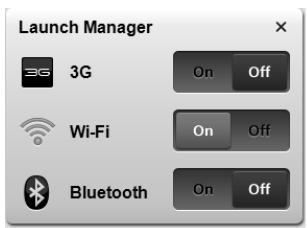
Klichen Sie den grünen Schalter an, um das Gerät auszuschalten.

Hinweis : Kommunikationseinrichtungen konnen je nach Konfiguration abweichen. Denken Sie daran, die für das Drahltlosgerät entsprachende Konfiguration für weitere Optionen zu benutzen.
Touchpad
Das eingebaute Touchpad ist ein Zeigegerät, das Berührungen seiner Oberfläche wahrnimmt. Dies bedeutet, das der Cursor jedem Mal reagiert, wenn Sie ihren Finger über das Touchpad führen. Die zentrale Position in der Mitte der Handablage kBietet optimalen Komfort und Unterstützung.
Touchpad-Grundlagen (mit Zwei-Klick-Tasten)
Im Folgenden erfolnen Sie, wie Sie das Touchpad mit Zwei-Klick-Tasten verwenden können.
- Streichen Sie mit Ihrlem Finger über die Oberfläche des Touchpads, um den Cursor zu bewegen.
- Drücken Sie die linken und rechten Taten unterhalb des Touchpads, um Funktionen auszuwahlen und auszuführen. Diese zwei Taten entsprechen. Diese beiden Taten entsprechen den linken und rechten Maustasten. Ein Antippen des Touchpads entspricht dem Klicken mit der linken Maustaste.
| Funktion | Linke Taste | Rechte Taste | Berührsensibles Feld des Touchpads |
| Ausführren | Schnell zweimal klicken. | Zweimal antipen (mit derselben Geschwindigkeit wie ein Doppelklick mit einer Maustaste). | |
| Ausbahlen | Einmal klicken. | Einmal antipen. | |
| Ziehen | Klicken und halten, und dann den Cursor mit dem Finger auf dem Touchpadziehen. | Zweimal antipen (mit derselben Geschwindigkeit wie ein Doppelklick mit einer Maustaste), dann den Finger auf dem Touchpad nach dem zweiten Antipenziehen. | |
| Kontextmenü aufrufen | Einmal klicken. |

Hinweis: Abbildung nur Referenz. Die genaue Konfiguration Ihres PCs hangt von dem Modell ab, das Sie kaufen.

Hinweis: Benutzten Sie das Touchpad nur mit sauberen, trockenen Fingern. Das Touchpad ist berührungsempfindlich. Je leichter also die Berührung,esto betterist die Reaktion.Hartes Antippen steigert die Reaktionsfähigkeit des Touchpads nicht.

Hinweis: Standardmäßig ist vertikaler und horizontaler Bildlauf für Ihr Touchpad aktiviert. Sie können dies unter den Maus-Einstellungen in der Systemsteuerung von Windows deaktivieren.
Verwendend der Tastatur
Die Tastatur verfügbar über Standardtasten und ein integriertes numerisches Tastenfeld*, separate Cursortasten, Feststelltasten, Windows-Tasten und Sondertasten.
Feststelltasten und integriertes numerisches Tastenfeld*
Die Tastatur verfügbar über 3 Feststelltasten, die Sie aktivieren bzw. deaktivieren können.
| Feststelltaste | Beschreibung |
| (Caps Lock) | Wenn diese ↓ (Caps Lock) aktiviert ist, werden alle eingebeken alphabetischen Zeichen in Großbuchstaben dargestellt. |
| Num ↓ (Num Lock) <Fn> + <F11>* | Wenn Num ↓ (Num Lock) aktiviert ist, befindet sich das integrierte numerische Tastenfeld im numerouschen Modus. Die Tasten sind wie auf einem Taschenrechner angeordnet (inklusive der arithmetischen Operatoren +, -, * und /). Verwendten Sie diesen Modus zur Eingabe größter Mengen numerischer Daten. Eine bessere Lösung besteht im Anschließen eines externen Tastenfels. |
| Rol ↓ (Scroll Lock) <Fn> + <F12> | Wenn Rol ↓ (Scroll Lock) aktiviert ist, bewegt sich die Bildschirmanzeige eine Zeile nach oben oder unter, wenn Sie die{jeweiligen Pfeiltasten drücken. Bei einigen Anwendungen hat Rol ↓ (Scroll Lock) keine Funktion. |
Das integrierte numerische Tastenfeld arbeitet wie das numerische Tastenfeld eines Arbeitsplatzrechners. Es ist an den kleinen Zeichen in der oberen rechten Ecke der Tasten erkennbar. Um die Tastaturbeschriftung einfach zu halten, sind die Cursor-Steuersymbole nicht auf die Tasten gedrucht.
| Gewünschte Funktion | Num ↓ist aktiviert | Num ↓ist deaktiviert |
| Zahlentasten des integrierten Tastenfelds | Geben Sie wie gewohnt Zahlen ein. | |
| Cursorsteuertasten des integrierten Tastenfelds | Halten Sie die <↑> beim Betätigten der Cursorsteuertasten gedrückt. | Halten Sie die <Fn> beim Betätigten der Cursorsteuertasten gedrückt. |
| Tasten der normalen Tastatur | Halten Sie die <Fn>-Taste beim Eingeben von Buchstaben auf dem integrierten Tastenfeld gedrückt. | Geben Sie wie gewöhnt Buchstaben ein. |
- Nur für bestimmte Modelle
Tastenkombinationen
Der Computer besitz Direkttasten oder Tastenkombinationen für den Zugriff auf Computersteuerungen wie z. B. Bildschirmhelligkeit und Ausgangslautstärke.
Zum Aktivieren von Hotkeys führen Sie zuerst die
| Tastenkombin-ation | Symbol | Funktion | Beschreibung |
| <Fn> + <F3> | (▲) | Kommunikation-staste | Aktiviert/deaktiviert die Kommunikationseinrichtungen des Computers (Kommunikationseinrichtungen können je nach Konfiguration abweichen). |
| <Fn> + <F4> | Z² | Schlaf | Schaltet den Computer in den Schlaf-Modus. |
| <Fn> + <F5> | □□ | Display-Umschalter | Wechselt die Anzeigeausgabe zwischen Anzeigebildschirm, externem Monitor (falls angeschlossen) und gleichzeitig beiden Anzeigen. |
| <Fn> + <F6> | * | Display AUS | Schaltet die Hintergrundbeleuchtung des Bildschirms aus, um Energie zu sparen. Drücken Sie zum Einsatzten eine beliebige Taste. |
| <Fn> + <F7> | ○ | Touchpad-Schalter | Schaltet das interne Touchpad ein oder aus. |
| <Fn> + <F8> | 哟 | Laufsprecher-schalter | Schaltet die Laufsprecher ein und aus. |
| <Fn> + <F11> | NumLk | Schaltet integrierte numerische Tastenfeld ein oder aus (Nur für bestimme Modelle). | |
| <Fn> + <D> | Heller | Erhöht die Bildschirmhelligkeit. | |
| <Fn> + <△> | Dunkler | Verringert die Bildschirmhelligkeit. | |
| <Fn> + <△> | Lauter | Erhöht die Lautstärke. | |
| <Fn> + <▼> | ■ | Leiser | Verringert die Lautstärke. |
| <Fn> + <Home> | ■/■ | Wiedergabe/Pause | Spiel oder pausiert eine gewährte Mediendatei. |
| <Fn> + <Nach- oben-Pfeil> | ■ | Stopp | Hält die gewährte Mediendatei an. |
| <Fn> + <Nach- unter-Pfeil> | ■/■ | Zurück | Zurück zur vorherigen Mediendatei. |
| <Fn> + <Ende> | ■/■ | Weiter | Springt zur{nachsten Mediendatei. |
Windows-Tasten
Die Tastatur besitzt zwei Tasten für spezielle Windows-Funktionen.
| Taste | Beschreibung |
| Taste mit Windows-Logo | Wenn Sie nur auf diese Taste allein drücken, hat dies den gleichen Effekt wie das Klicken auf die Start-Schaltfläche unter Windows; es wird das Start-Menu aufgerufen. Wenn die Taste gleichzeitig mit anderen Tastes benutzt wird, stehen ein Vielzahl von Funktionen zur Verfügung: |
| < >: Startmenü öffnen oder schließena | |
| < >: + <D>: Desktop anzeigen | |
| < >: + <E>: Windows Explorer öffnen | |
| < >: + <F>: Nach Daten oder Ordneruchen | |
| < >: + <G>: Durch Elemente in Sidebar gehen | |
| < >: + <L>: Computer sperren (bei bestehender Verbindung zu Netzwerkdomäne) oder Benutzer wechseln (bei nicht bestehender Verbindung zu Netzwerkdomäne) | |
| < >: + <M>: Verkleinert alle Fenster zum Symbol. | |
| < >: + <R>: Luft das Dialogfenster Ausführten auf. | |
| < >: + <T>: Durch Programme in der Taskleiste gehen | |
| < >: + <U>: Ease of Access Center öffnen | |
| < >: + <X>: Windows Mobility Center öffnen | |
| < >: + <Unbr>: Dialogfeld Systemeigenschaften anziegen | |
| < >: + <↑ +M>: Minimierte Fenster auf Desktop wiederherstellen | |
| < >: + <K1→>: Mit Windows Flip 3-D durch Programme in der Taskleiste gehen | |
| < >: + <LEERTASTE>: Alle Elemente in Vordergrund holen und Windows Sidebar auswahlen | |
| < Strg> + < >: Nach Computern sichen (bei bestehender Verbindung zu einem Netzwerk) | |
| < Strg> + < >: Unter Zuhlannahme der Pfeiltasten mit Windows Flip 3-D durch Programme in der Taskleiste gehen | |
| Hinweis: Je nach Version von Windows Funktionieren eine Verknüpfungen u.U. nicht wie angegeben. | |
| Anwendungstaste | These Taste hat dieGLEiche Funktion wie das Klicken mit der rechten Maustaste; es öffnet ein Kontextmenü der Anwendung. |
Audio
Der Computer ist mit einem 32-Bit High Definition (HD) Audio und Lautsprecher(n) ausgestattet.
Acer PureZone (Nur für bestimmte Modelle)
Das System betiet Ihnen ein komplett neues aufregendes Audioerlebnis, einschließlich Acer PureZone mit eingebauten Stereomikrofonen, die über Methoden zur Strahlenformation, Echounterdrückung und Gerauschunterdrückung verfügen. Die Acer PureZone-Technologie unterstützt akustische Echoauslösung, Strahlenformation und Gerauschunterdrückung für eine reine Tonaufnahme.Um das Mikrofon einzurichten, führen Sie Acer HD Audio Manager aus, indem Sie doppelten auf das Symbol Acer HD Audio Manager in der Systemleiste von Windows klichen. Es erscheidt das Dialogfeld Acer HD Audio Manager. Klichen Sie auf die Registerkarte Mikrofon, und klichen Sie dann auf die Registerkarte Mikrofoneeffekte.Wahlen Sie Strahlenformation und Akustische Echoauslösung, um den Mikrofoneeffekt einzustellen.

Hinweis: Deaktivieren Sie die Strahlenformation, um die Mehrfachton-Quelleneingabe zu verwenden.
Tuba (Nur für bestimmte Modelle)
Der außerordentliche Tuba CineBass-Subwoofer gibt erderschütternde Movie-House-Sounds aus. Der Subwoofer wurde bei thisem innovativen Design mit Hilfe tubaformiger Gelenke integriert.
Dolby Home Theater für Surround-/Multikanal-Sound verwenden (Nur für bestimmte Modelle)
Ihr Acer-Notebook bietet die Dolby Home Theater® Audioverbesserung mit den Technologien Dolby Pro Logic IIx, Dolby Digital Live, Dolby Headphone, Dolby Natural Bass und Dolby Sound Space Expander, Audio Optimization und High Frequency Enhancer, um Ihnen einen hochwertigen digitalen Surround-Sound für Spielfilme, Spieler und Musik in einem realistischen, Mehrfachkanal-Audioumfeld zu ermöglich.
Dolby Pro Logic IIx
Dolby Pro Logic IIx erzeugt einen lebhaften 5.1-Kanal-Raumklang von einer beliebigen Stereo (2-Kanal) Film-, Musik-, TV- oder Spieler-Audioquelle aus. Dolby Pro Logic IIx pruft das Signal und nutzt die Daten, um das Audio zu 5.1-Kanalen mit realistischem, natürlichen Raumklang zu erweitern.
Dolby Digital Live
Dolby Digital Live konvertiert beliebige Audiosignale in Echtzeit aus PCs oder Spielekonsolen in Dolby Digital für eine einfache Verbindung mit Home-Theater-Systemen über ein einzelnes Digitalkabel. Anwender können so PC-oder Spiele-Audio in aufregend reellem Sound über Home-Theater-Empfänger oder andere Geräte, die über die Dolby Digital-Dekodierungstechnologie verfügen,GENIEBEN.
Dolby Headphone
Dolby Headphone erzeugt ein persönliches Raumklangerlebnis im Kopfhörer. Bei der Wiedergabe von Musik, Filmen und Spieler wird ein Sound erzeugt, der weiter, offener und dramatischer wirkt, was das Hörvergnügen steigert und dem Hörer den Eindruck vermittelt, als wurde er sich direkt inmitten des Gesehens befinden.
Dolby Natural Bass
Ein System zur Verbesserung der Basstone, welches für die meisten Lautspecher eine Erweiterung des Basstons um bis zu einer Oktave nach unten erhölicht.
Dolby Sound Space Expander
Ein Soundstage-Verbesserer, welcher einen breiteren Stereoeffekt erzielt und die Trennung von Musikinstrumenten verbessert, ohne darauf den Mittelpunkt der Mischung zu beeinträchtigen.
Video
16:9-Anzeige
Die 16:9-Anzeige erhöht die Wiedergabe von Full-HD-Spielfilmen zu Hause mit einer Qualität wie sie zuvor. Sky-High-Farbsattigung garantiert ein authentisches HD-Ansichtterlebnis, und 16:9-Qatität bedeutet, dass echte Hometheater-Bildner für Unterhaltungsliebhaber endlich auch auf einem Notebook angesehen werden können.
Verwenden der Systemprogramme
Acer Bio-Protection (Nur für bestimmte Modelle)
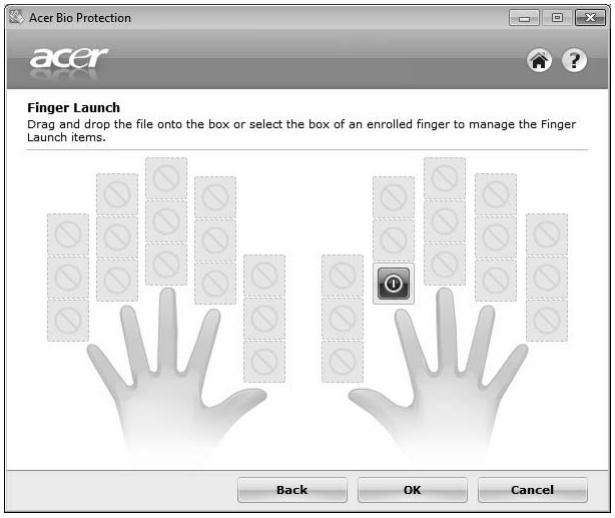
Acer Bio-Protection Fingerprint Solution (Acer Bio-Protection-Fingerabdruck-Lösung) ist ein multifunktionales Fingerabdruck-Softwarepaket, das in das Microsoft Windows-Betriebssystem integriert ist. Unter Verwendung der einzigartigen Konturen von Fingerabrücken, schützt Acer Bio-Protection Fingerprint Solution den Computer vor unberechtigtem Zugriff mit Hilfe einer zentralisierten Kennwortverwaltung mit Password Bank und schmellem Start von Anwendung/Website und Anmeldung mit Acer FingerLaunch.
Mit Acer Bio-Protection Fingerprint Solution (Acer Bio-Protection-Fingerabdruck-Lösung) erhalten Sie jetzt eine zusätzliche Schutzebene für ihren PC, und Sie können auf ihre tätiglichen Aufgaben mit einem einfachen Wischen Ihres Fingers gelangen!
Für weitere Informationen siehe die Acer Bio-Protection Hilfedateien.
Acer Backup Manager

Hinweis: Dieses Feature steht nur für bestimmte Modelle zur Verfügung.
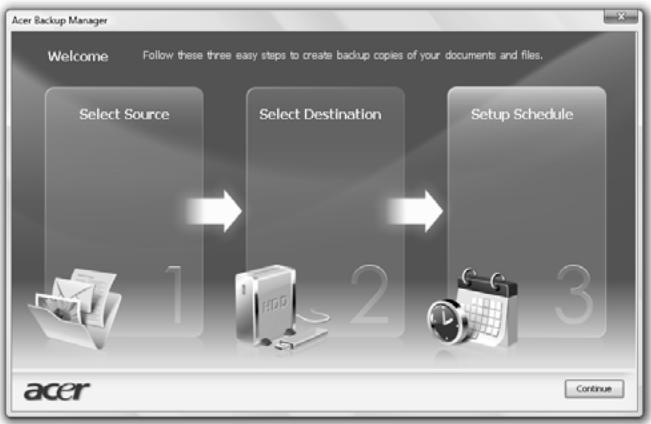
Acer Backup Manager ist ein einfacher Drei-Schritte-Vorgang, der IhneneRM, Sicherungskopien Ihres gesamten Systems oder ausgewählteDateien und Ordner mit einem Zeitplan oder bei Bedarf zu erstellen.
Um den Acer Backup Manager zu starten, drücken Sie auf die Acer Backup Manager-Taste über der Tastatur. Sie können stattdessen auch Start > Alle Programme > Acer Backup Manager > Acer Backup Manager verwenden. Damit rufen Sie das Begrübungsfenster auf, von dem aus Sie durch die drei Schritte laufen können, um eine Sicherung zu programmieren. Klicken Sie auf Fortfahren, um zum{nachsten Fenster zu gelangen. Klicken Sie auf die ++ Schaltfläche, und folgen Sie den Anweisungen auf dem Bildschirm:
1 Wahlen Sie die Inhalte aus, die Sie sichern möchten. Je weniger Inhalte Sie auswahlen,estochneller wird der Vorgang durchlaufen,estohigher ist aber auch das Risiko, das Daten verloren gehen.
2 Legen Sie den Ort fest, an dem die Sicherungskopien gespeichert werden sollen. Sie müssen ein externes Laufwerk oder das Laufwerk D: auswahlen; Acer Backup Manager kann eine Sicherung nicht auf dem Quelllaufwerk speichern. drive; Acer Backup Manager cannot store a backup on the source drive.
3 Wahlen Sie aus, wie früig der Acer Backup Manager Sicherungen erstehen soll.
Nachdem Sie alle drei Schritte durchlaufen haben, werden Sicherungen entsprechend dem Zeitplan erstellt. Sie können Sicherungen auch auf manuelle Weiser besteht, indem Sie auf die Acer Backup Manager-Taste drucken.
Wenn Sie die Einstellungen zu einem beliebigen Zeitpunkt ändern möchten, führen Sie den Acer Backup Manager vom Start-MENU aus aus und durchlaufen Sie die oben beschrieben Schritte.
Energieverwaltung
Dieser Computer besitzt eine integrierte Energieverwaltungsvorrichtung, die die Systemaktivität überwacht. Systemaktivität bezieht sich auf jeder Aktivität, die eine oder mehrere der folgenden Geräte betrifrft: Tastatur, Maus, Festplatte, zum Computer verbundene Peripheriegeräte und Videospeiher. Wenn keine Aktivität innerhalb einer bestimmten Zeit erkannt wurde (Inaktivitäts-Zeitüberschreitung), dann schaltet der Computer einige oder alle dieser Geräte aus, um Energie zu sparen.
Dieser Computer bedient sich eines Energieschemas, das "Advanced Configuration and Power Interface" (ACPI) bestehtzt, wodurch maximale Energieeinsparung und maximale Leistung gleichzeitig gewährleistet ist. Windows übernimmt alle energiesparenden Aufgaben für ihren Computer.
Acer PowerSmart-Taste

Hinweis: Dieses Feature steht nur für bestimmte Modelle zur Verfügung.
Die Acer PowerSmart-Taste nutzt die Energiesparfunktionen des Grafiksubsystems des Computers, um den allgemeinen Energieverbrauch zu reduzieren. Wenn Sie auf die Acer PowerSmart-Taste drucken, verringt sich die Bildschirmhelligkeit und der Grafikchip wird auf eine niedrigere Geschwindigkeit gescheltet; PCI und WLAN werden in die Energiesparmodi geschaltet. Drucken Sie erneut auf die Acer PowerSmart-Taste, um die vorherigen Einstellungen wiederherzustellen.
Acer eRecovery Management ist ein Werkzeug, mit dem Sie Ihr System schnell wiederherstellen können. Sie können die Standardeinstellungen als ein Abbild sichern und wiederherstellen, sowie Anwendungen und Treiber neu installieren.

Hinweis: Der gesamte folgende Inhalt dient lediglich zur allgemeine Information. Das tatsächliche Produkt kann sich von den Abbildungen unterschieden.
Acer eRecovery Management besitzt die folgenden Funktionen:
1 Sicherung:
- Datenträger mit Werkseinstellungen erstellen
- Datenträger mit Treibern und Anwendungen erstehen
2 Wiederherstellung:
Werkseinstellungen für System komplett wiederherstellen
- Betriebssystem wiederherstellen und Benutzerdaten beibehalten
- Treiber oder Anwendungen neu installieren
In diesen Kapitel werden Sie durch die einzelnen Schritte geleitet.

Hinweis: Dieses Feature steht nur für bestimme Modelle zur Verfügung. Bei Systemen, die kein Brennerlaufwerk für optische Discks installiert haben, können Sie einen externen Brenner für optische Discs anschließen, bevor Sie Acer eRecovery Management starten, um auf optische Discs bezogene Aufgaben durchzuführen.
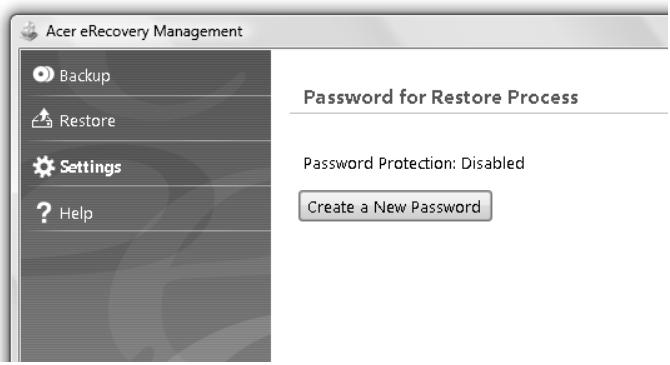
Sie mussen das Kennwort einrichten, um die Kennwortschutzfunktion von Acer eRecovery Management verwenden und ihre Daten schätzen zu konnen. Sie konnen das Kennwort einrichten, indem Sie Acer eRecovery Management ausführren und auf „Einstellungen" klichen.
Sicherungs-Disc brennen
Auf der Seite Sicherung in Acer eRecovery Management konnen Sie das originale Systembild brennen oder Treiber und Anwendungen sichern.
1 Klichen Sie auf Start > Alle Programme > Acer > Acer eRecovery Management.
2 Acer eRecovery Management öffnet die Seite Sicherung.
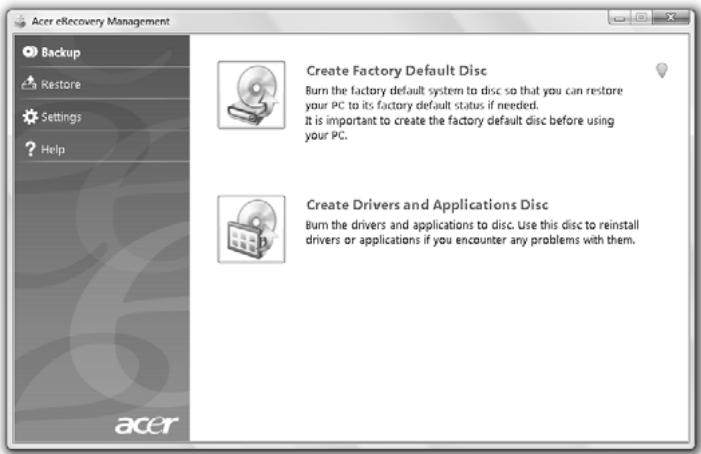
3 Wahlen Sie die Art der Sicherung (originales Systembild oder Treiber und Anwendungen), die Sie auf die Disc brennen möchten.
4 Folgen Sie den Anweisungen auf dem Bildschirm, um den Vorgang durchzuführren.

Hinweis: Erstellen Sie ein Bild mit Standardeinstellungen, wenn Sie eine bootbare Disc brennen möchten, die das gesamte Betriebssystem des Rechners enthalt, so wie es ab Werk ausgeliefert wurde. Falls Sie sich eine Disc wünschen, auf der Sie den Inhalt durchsuchen und die ausgewählten Treiber und Anwendungen installieren können, erstellen Sie eine Anwendungssicherung — eine solche Disc{lässt sich aber nicht booten.
Wiederherstellen
Mit der Funktion zur Wiederherstellung konnen Sie das System mit Hilfe des Abbildes der Standardeinstellungen oder mit zuvor auf CD oder DVD erstelltener Sicherungen wiederherstellen. Sie konnen auch Anwendungen und Treiber für das Acer-System wiederherstellen.
1 Klichen Sie auf Start > Alle Programme > Acer > Acer eRecovery Management.
2 Wechseln Sie zur Seite Wiederherstellen, indem Sie auf Wiederherstellen klichen.
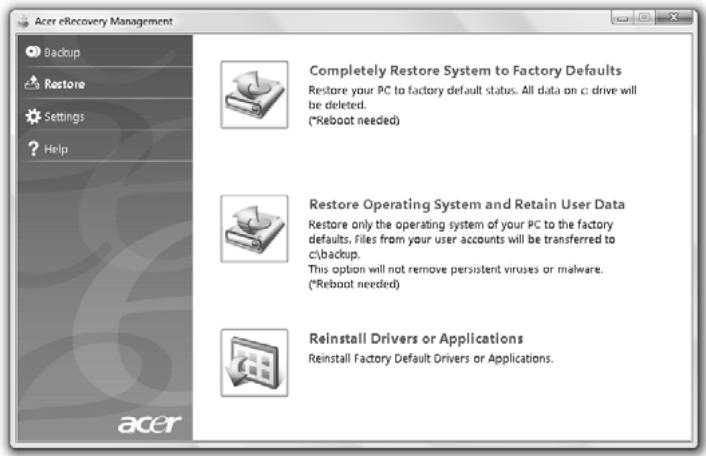
3 Sie können das System mit Hilfe des Abbildes der Standardeinstellungen wiederherstellen oder Anwendungen und Treiber neu installieren.
4 Folgen Sie den Anweisungen auf dem Bildschirm, um den Vorgang durchzufahren.
Windows von Sicherungs-Discs wiederherstellen

Hinweis: Dieses Feature steht nur für bestimmte Modelle zur Verfügung.
Wenn Sie Windows von zuvor gebrannten Sicherungsdiscs aus wiederherstellen möchten, müssen Sie die erstige Sicherungsdisc einlagen und dann das F12 Boot Menu über das BIOS Setup-Dienstprogramm aktivieren.
1 Schalten Sie Ihr Computer ein und legen Sie die ersten Disc für die Systemwiederherstellung in das optische Disc-Laufwerk ein. Starten Sie den Rechner neu.
2 Drücken Sie während des Systemstarts, wenn das Acer-Logo angezeigt wird, auf die Taste F2, um zum BIOS Setup zu gelangen, wo Sie die Systemparameter festlegen können.
3 Verwenden Sie die linke und rechte Pfeiltaste, um das Untermenü Main auszuwahlen.
4 Verwenden Sie die Nach-oben- und Nach-unten-Pfeiltasten, um F12 Boot Menu auszuwahlen.
5 Verwenden Sie die Taste F5 oder F6, um F12 Boot Menu auf Enabled einzustellen.
6 Drücken Sie die Taste ESC, um zum Untermenü Exit zu gelangen. Drücken Sie anschließend auf die Taste EINGABE, um Exit Saving Changes auszuwahlen. Drücken Sie die Taste EINGABE erneut, um Yes auszuwahlen. Das System wird neu gebootet.
7 Nach dem Neustart, wenn das Acer-Logo angezeigt wird, drücken Sie auf die Taste F12, um das Boot Menu zu öffnen. Sie können dann die Geräte auswahlen, von denen aus das System gebootet wird.
8 Verwenden Sie die Pfeiltasten, um IDE1* auszuwahlen. Drücken Sie anschließend auf die Taste EINGABE. Windows wird von der Wiederherstellungsdisc aus installiert.
9 Legen Sie die zweite Wiederherstellungsdisc ein, wenn Sie dazu aufgefordert werden. Folgen Sie anschließend den Anweisungen auf dem Bildschirm, um die Wiederherstellung durchzuführen.
10 Nehmen Sie die Wiederherstellungsdisc aus dem optischen Laufwerk hereaus, nachdem die Wiederherstellung abgeschlossen wurde. Tun Sie dies, bevor Sie den Computer neu starten.
Wenn Sie die Bootpriorität für eine längerfristige Verwendung einstellen möchten, * wahlen Sie das Untermenü Boot aus.
1 Schalten Sie ihren Computer ein und legen Sie die ersten Disc für die Systemwiederherstellung in das optische Disc-Laufwerk ein. Starten Sie den Rechner neu.
2 Drücken Sie während des Systemstarts, wenn das Acer-Logo angezeigt wird, auf die Taste F2, um zum BIOS Setup zu gelangen, wo Sie die Systemparameter festlegen können.
3 Verwenden Sie die linke und rechte Pfeiltaste, um das Untermenü Boot auszuwahlen.
4 Verwenden Sie die Nach-oben- und Nach-unten-Pfeiltaste, um das Gerät IDE1 auszuwahlen.
5 Verwenden Sie die Taste F6, um das Gerät IDE1 an die höchste Stelle der Bootpriorität zu verschiben. Oder verwenden Sie die Taste F5, um andere Geräte zu einer niedrigeren Stelle der Bootpriorität zu verschiben. Stellen Sie safer, dass das IDE1* die höchste Priorität besitzt.
6 Drücken Sie die Taste ESC, um zum Untermenü Exit zu gelangen. Drücken Sie anschließend auf die Taste EINGABE, um Exit Saving Changes auszuwahlen. Drücken Sie die Taste EINGABE erneut, um Yes auszuwahlen. Das System wird neu gebootet.
7 Wenn Sie das System neu starten, wird Windows von der Wiederherstellungsdisc aus installiert.
8 Legen Sie die zweite Wiederherstellungsdisc ein, wenn Sie dazu aufgefordert werden. Folgen Sie anschließend den Anweisungen auf dem Bildschirm, um die Wiederherstellung durchzuführen.
9 Nehmen Sie die Wiederherstellungsdisc aus dem optischen Laufwerk hereaus, nachdem die Wiederherstellung abgeschlossen wurde. Tun Sie dies, bevor Sie den Computer neu starten.
Acer Arcade Deluxe

Hinweis: Dieses Feature steht nur für bestimmte Modelle zur Verfügung.
Acer Arcade Deluxe ist ein Player für die Wiedergabe von Musik, Fotos und Filmen mit integrierten Tools für soziale Netzwerke. Verwenden Sie die MediaConsole (falls verfügbar) oder das Touchpad, um den Medientyp auszuwahlen, den Sie anschauen/anhören oder mit Freunden über Dienste wie YouTube, Facebook oder Flickr führen möchten.
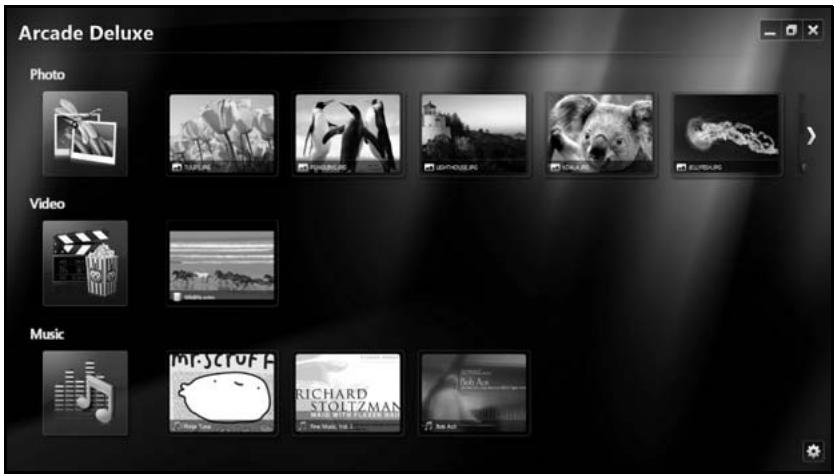
- Foto — Sehen Sie sich Fotos an, die auf ihrer Festplatte oder einem entfernbaren Medium gespeichert sind.
Video — Schauen Sie sich DVDs, VCDs, Blu-Ray-Filme, Videoclips oder Inhalte von Anbietern wie YouTube an. - Music — Hörren Sie sich Musikdateien in entsprechenden Formaten an.

Hinweis: Wahrend Sie Videos, optische Discs oder Diashows ansehen, sind der Bildschirmschoner und die Funktionen zur Energiesparung deaktiviert.
Allgemeine Steuerelemente
Wenn Sie Videoclips, Filme oder Diashows in Vollbildschirm-Auflösungsanheiten, werden zwei Steuerpaletten angezeigt, wenn Sie den Zeiger bewegen. Nach ein paar Sekunden werden diese Paletten automatisch wieder ausgeblendet. Die Palette Navigationsteuerung erscheidt oben und die Palette Playersteuerung erscheidt unter auf dem Bildschirm.
Navigationssteuerung
Wenn Sie zur Arcade-Startseite zurückwechseln möchten, klichen Sie auf das
Symbol Startseite rechts oben im Fenster. Die anderen Schaltflächen besitzen die standardmäßigen PC-Funktionen (Minimieren, Maximieren, Schließen).
Wenn Sie Arcade beenden möchten, klichen Sie auf die Schaltfläche Schließen in der oberen rechten Ecke des Fensters.
Verwendung von Sozialnetzwerk-Sites
Wenn Sie Konten bei entsprechenden Sozialnetzwerk-Sites eingerichtet haben, können Sie sich bei diesen Konten anmeldeun undactualisierte Informationen direkt in Acer Arcade Deluxe einschauen. Wenn Sie auf den Seiten Foto oder Video zum ersten Mal auf Links zu Sozialnetzwerk-Sites klichen, werden Sie aufgefordert, ihren Benutzernamen und Ihr Kennwort für die jeweilige Site einzugegeben. Wenn Sie die Option Speichern aktivieren, speichert Acer Arcade Deluxe ihre Anmeldeinformationen und zeigtactualisierte Inhalte automatisch an, wenn Sie das{nachste Mal die Seite Foto oder Video öffnen.
Sie können Inhalte auch mit anderen teilen, wenn Sie auf das Symbol Teilen
klichen Dies ermöglich Ihnen, Fotos und Videos zu ausgewählten Websites, mobilen Geräten oder Speichergeräten hochzuladen. Um Inhalte zu teilen, ziehen Sie die entsprechenden Miniaturansichten einfach von der Liste zu der Website oder dem Gerät, zu der/dem Sie kopieren möchten.
Foto
Mit Acer Arcade Deluxe konnen Sie digitale Fotos, einzeln oder in Form einer Diashow, aus jedem beliebigen Laufwerk Ihr's Rechners ansehen. Klicken Sie auf Foto, um die Seite Foto zu öffnen; Sie sehen dann Miniaturansichten einzeln Bilder und Ordner. Klicken Sie auf einen Ordner, um ihn zu öffnen.
Wenn Sie eine Diashow ansehen möchten, öffnen Sie den Ordner, der die Bilder enthalt, die Sie ansehen möchten, markieren Sie alle oder einige dieser Bilder
und klichen Sie auf Wiedergabe. Die Diashow wird in der Vollbildauflösung wiedergegeben.
Sie können auch ein einzelnes Bild ansehen, wenn Sie es anklichen. Das Bild wird dann in der Vollbildauflösung angezeigt.
Sie können die Playersteuerung auf dem Bildschirm verwenden, um hinein- und hersauszuzoomen und in vier Richtungen zu schwenken.
Video
Doppelklicken Sie auf das Symbol eines Films oder Videoclips, den Sie sich anschauen möchten. Je nach Art des optischen Laufwerkes, das im Computer installiert ist, können Sie Spielfilme auf Blu-Ray-Discs, standardmäßigen DVDs und Video-CDs (VCDs) mit Hilfe der Kino-Funktion von Acer Arcade Deluxe wiedergeben. Diese Player besitzt die für einen typischen DVD-Player üblichen Funktionen und Steuerelemente.
Wenn Sie eine Disc in das DVD-Laufwerk einlagen, wird automatisch mit der Wiedergabe des Films begonnen. Für die Steuerung des Films erscheint die Playersteuerung unter im Fenster, wenn Sie den Zeiger bewegen.
Beim Ansehen von DVDs sind im Popup-Feld die folgenden Steuerelemente verfügbar:
DVD-Menu
Untertitel
Sprache
Momentaufnahme
Winkel
Wenn Sie die Maus bzw. den Cursor bewegen, während Sie einen Film ansehen, erscheint eine Menüleiste unter auf dem Bildschirm. Diese Leiste enthalt Schaltflächen zur Steuerung der Filmwiedergabe, zur Auswahl von Untertiteln, zur Lautstärkenregelung, zur Auswahl der Soundtracksprache und zur Einstellung erweiterter Funktionen.

Hinweis: Die Verfügbarkeit von Funktionen hangt davon ab, welche Funktionen von der abgehalteni den Disc understutzt werden.
Wenn Sie auf die Stopp-Schaltfläche klichen, wird die Wiedergabe des Films gestoppt, und Sie gelangen zum Video-Fenster zurück. Unten auf dem Bildschirm finden Sie Schaltflächen, mit denen Sie die Wiedergabe des Films von dem Punkt, an dem er angehalten wurde, fortsetzen konnen, mit denen Sie den Film von Anfang an wiedergeben konnen und mit denen Sie die Disc auswerfen konnen.
Playersteuerung
Unten im Fenster befindet sich die Playersteuerung, die für Video, Diashows,这部电影 und Music genutzt wird. Die Steuerung besteht aus standardmäßigen Wiedergabeulementen (Wiedergabe, Pause, Stopp usw.) und einer Lautstärkenregelung (Ton aus und Lauter/Leiser).

Hinweis: Bei der Wiedergabe von Filmen auf optischen Discs stehen zusammen die Steuerelemente neben der Lautstärkenregelung bereit. Diese Steuerelemente werden unter „Kino" in dieser Anleitung im Einzelnen erlautert.
Musik
Wenn Sie auf praktische Weise auf ihre Musiksammlung zugreifen möchten, klichen Sie auf Musik, um die Musik-Sectione zu öffnen.
Wahlen Sie den Ordner, die CD oder die Kategorie aus, der/die die Musik enthalt, die Sie anhören möchten. Klichen Sie auf Wiedergabe, um alle Inhalte von Anfang an anzuhören, oder wahren Sie ein Lied, das Sie anhören möchten, in der Liste aus.
Die Musiktitel im Ordner werden als eine listened mit Albuminformationen oben auf der Seite angezeigt. Die Symbolleiste unter auf der Seite enthalt Steuerelemente für Wiedergabe, Mischen, Alle wiederholen, Visualisieren, Lautstarke und Menu. „Visualisieren" ermöglich ihren das Ansehen von im Computer erstellten Visualisierungen, während Sie Musik anhoren.
Aktualisieren
Klichen Sie auf das Symbol Einstellungen oben rechts, um Informationen anzuzeigen. Auf der Registerkarte Aktualisieren können Sie für die Software verfügbar Updates sehen und herunterlagen.
Batterie
Der Rechner benutzt einen Akku, der zwischen Ladevorgängen eine lange Zeit benutzt werden kann.
Eigenschaften der Batterie
Die Batterie besitzt die folgenden Eigenschaften:
- Benutzt die neuesten Standards der Batterietecnologie.
- Zeigt eine Warnung bei geringem Batteriestrom.
Der Akku wird immer dann geladen, wenn Sie das Netzteil an den Rechner anschließen. Ihr Rechner ermitteligt Aufladen während des Benutzens, so dass Sie die Batterie aufladen konnen, während Sie den Rechner bedienen. Allerdings wird die Batterie wesentlich schneller aufgeladen, wenn der Rechner ausgeschaltet ist.
Das Benutzen der Batterie ist practisch, wenn Sie auf Reisen sind oder wenn es einen Stromausfall gibt. Es ist ratsam, eine zusätzliche voll aufgeladene Batterie zur Sicherheit parat zu haben. Wenden Sie sich an ihren Handler, um zu erfahren, wie Sie eine Ersatzbatterie bestellen konnen.
Maximieren der Lebenszeit der Batterie
Wie bei anderen Batterien auch kommt es bei ihrer Batterie im Laufe der Zeit zu Verschleib. Das bedeutet, dass die Leistung der Batterie abhängig von Zeit und Gebrauch abnimmt. Um die Lebensdauer ihrer Batterie zu maximieren, sollen den folgende Empfehlungen beherzigen.
Konditionieren einer neuen Batterie
Bevor Sie eine Batterie zum ersten Mal benutzen, sollen den Sie eine sogenannte Konditionierung vornehmen:
1 Geben Sie die neue Batterie in den Rechner ein. Schalten Sie den Rechner nicht ein.
2 Schlieben Sie das Netzteil an und laden die Batterie vollständig auf.
3 Trennen Sie das Netzteil ab.
4 Schalten Sie den Rechner ein und benutzen him mit Batteriestrom.
5 Verbrauchen Sie den gesamten Batteriestrom, bis die Warnung fürgeringen Batteriestrom aufleuchtet.
6 SchlieBen Sie das Netzteil wieder an und laden die Batterie erneut auf.
Wiederholen Sie diese Schritte, bis die Batterie insgesamt dreimal aufgeladen und entladen wurde.
Nehmen Sie diese Konditionierung für alle neuen Batterien vor, oder dann, wenn Sie eine Batterie für einen längeren Zeitraum nicht benutzt haben. Wenn Sie den Rechner für mehr als zwei Wochen nicht benutzen wollen, sollen den Sie die Batterie aus der Einheit herausnahmen.

Warnhinweis: Setzen Sie Batterien nicht Temperaturen von weniger als 0ircC ( 32ircF ) oder mehr als 45ircC ( 113ircF ) aus. Extreme Temperaturen können die Batterie negativ beeinflussen.
Durch die Konditionierung der Batterie gewährleisten Sie, dass sich die Batterie maximal aufladen{lsst. Wenn Sie die Konditionierung nicht durchfuhren, erhalten Sie nicht die maximale Batterieladung und die effektive Lebenspanne der Batterie verkurzt sich.
Die nutzbare Lebensdauer der Batterie wird darüber hinaus auch durch folgende Arten der Benutzung verkürzt:
- Dauerhafte Benutzung des Rechners mit Netzstrom, während die Batterie eingesteckt ist. Wenn Sie ständig Netzstrom benutzen wollen, sollen den Sie die Batterie entfernen, nachdem sie vollständig aufgeladen wurde.
- Versäumen des oben beschriebenen Entladens und Aufladens der Batterie.
- Häufiges Benutzten; je später Sie die Batterie benutzen,estochneller wird die effektive Lebensdauer aufgebraucht. Einestandardmäßige Computerbatterie{lsst sich etwas 300 Mal aufladen.
Installieren und Entfernen der Batterie

Wichtig! Bevor Sie die Batterie aus der Einheit entfernen, sollenn Sie das Netzteil anschließen, wenn Sie beabsichtigen, ihren Rechner weiterhin zu benutzen. Ansonsten sollenn Sie den Rechner erst ausschalten.
Installation einer Batterie:
1 Richten Sie die Batterie an der geöffneten Batteriebucht aus und gehen sicher, dass die Kontaktstellen zuerst eingebehen werden und die Oberseite der Batterie nach oben zeigt.
2 Schieben Sie die Batterie vorsichtig in die Batteriebucht, bis sie an ihren Platz festsitzt.
Entfern der Batterie:
1 Schieben Sie das Batterieschloss zur Seite, um die Batterie loszulosen.
2 Ziehen Sie die Batterie aus der Batteriebucht.
Aufladen der Batterie
Wenn Sie die Batterie aufladen wollen, gehen Sie zuerst sicher, dass sie korrekt in die Batteriebucht eingesetzt wurde. Schließen Sie das Netzteil an den Rechner und an eine Netzsteckdose an. Sie konnen mit dem Bedieren Ihres Rechners über Netzstrom fortfahren, während die Batterie aufgeladen wird. Allerdings wird die Batterie wesentlich schneller aufgeladen, wenn der Rechner ausgeschaltet ist.

Hinweis: Es wird empfohlen, dass Sie die Batterie aufladen, bevor Sie die Arbeit für den Tag beenden. Wenn Sie den Akku über Nacht laden, bevor Sie auf Reisen gehen, konnen Sie am folgenden Tag gleich mit einem voll geladenen Akku mit der Arbeit beginnen.
Überprüfen der Batterieladung
Die Energieanzeige von Windows zeigt die aktuelle Batterieladung an. Führren Sie den Mauszeiger über das Batterie/Energie-Symbol auf der Taskleiste, um die aktuelle Aufladung der Batterie zu erfahren.
Optimieren der Batterielebensdauer
Durch Optimieren der Batterielebensdauer konnen Sie die Batterieleistung voll ausschöpfen, den Aufladen/Entladen-Kreislauf verlangern und die Effizienz des Wiederaufladens verbessern. Es wird Ohnen empfohlen, die folgenden Anregungen zu beherzigen:
- Kaufen Sie eine Ersatzbatterie.
- Benutzen Sie nach Möglichkeit Netzstrom und behalten sich das Benutzen der Batterie für unterwegs vor.
- Nehmen Sie eine PC-Karte Heraus, wenn die Karte nicht benutzt wird, da sie Energie verbraucht (für ausgewählte Modelle).
- Lagern Sie die Batterie an einem kühlen trockenen Ort. Die empfohlene Temperatur ist 10ircC ( 50ircF ) bis 30ircC ( 86ircF ). Bei higheren Temperaturen ist die Selfsentlung der Batterie schneller.
- Übertriebenes Wiederauflagen verkürzt die Lebensdauer der Batterie.
Behandeln Sie Ihr Netzteil und ihre Batterie pfleglich.
Warning bei geringem Batteriestrom
Wenn Sie Batteriestrom verwenden, sollen den Sie auf die Energieanzeige von Windows achten.

Warnhinweis: Schlieben Sie so Schnell wie möglich das Netzteil an, wenn die Warnung für geringen Batteriestrom erscheint. Wenn die Batterie vollständig entladen ist und sich der Rechner ausschaltet, können Daten verloren gehen.
Wenn die Warnung für geringen Batteriestrom erscheint, sollen den Sie je nach Situation folgendermaßen vorgehen:
| Situation | Empfohlene Vorgehensweise |
| Das Netzteil und Netzstrom besteht zur Verfügung. | 1 Schließen Sie das Netzteil an den Rechner und an eine Netzsteckdose an.2 Speichern Sie alle notwendigen Dateien.3 Fahren Sie mit ihrer Arbeit fort.Schalten Sie den Rechner aus, wenn Sie das Aufladen der Batterie beschleunigen wollen. |
| Eine voll aufgeladene Ersatzbatterie stehen zur Verfügung. | 1 Speichern Sie alle notwendigen Dateien.2 Schließen Sie alle Anwendungen.3 Beenden Sie das Betriebssystem und schalten den Rechner aus.4 Ersetzen Sie die Batterie.5 Schalten Sie den Rechner ein und fahren mit ihrer Arbeit fort. |
| Das Netzteil oder Netzstrom stehen nicht zur Verfügung. Sie haben keine Ersatzbatterie. | 1 Speichern Sie alle notwendigen Dateien.2 Schließen Sie alle Anwendungen.3 Beenden Sie das Betriebssystem und schalten den Rechner aus. |
Reisen mit Ihrn Notebook-PC
In diesen Kapitel erhalten Sie Tipps und Hinweise dazu, was Sie beim Reisen mit Ihr dem Computer bedenken sollenn.
Entfernen vom Arbeitsplatz
Folgen Sie zum Entfernen der Verbindung mit externem Zubehör den folgenden Anweisungen:
1 Geöffnete Dateien speichern.
2 Entfernen Sie alle Medien, Disketten oder CDs aus dem Laufwerk (den Laufwerken).
3 Schalten Sie den Computer aus.
4 SchlieBen Sie die Display-Abdeckung.
5 Ziehen Sie das Kabel aus dem Netzteil hersa.
6 Entfernen Sie Tastatur, Zeigegerät, Drucker, externen Monitor und weitere externe Geräte.
7 Entfernen Sie die Kensington-Diebstahlsicherung, falls vorhanden.
Umhertragen
Dazu zählt die Mitnahme des Computers auf kurzen Distanzen, zum Beispiel von Ihrm Büroarbeitsplatz zu einem Besprechungsraum.
Vorbereiten des Computers
Bevor Sie den Computer bewegen, schlieben und verriegeln Sie die Anzeigeklappe, um den Schlaf-Modus zu aktivieren. jetzt konnen Sie den Computer problemlos zu einem anderen Ort im Gebäude mitnehmen. Um den Schlaf-Modus auf dem Computer zu beenden, öffnen Sie das Display; drücken Sie dann auf die Ein-/Aus-Taste und halten Sie sie los.
Wenn Sie den Computer zum Büro eines Kunden oder in ein anderes Gebäude mitnehmen möchten, sollen den Sie ihn herunterfahren:
Klichen Sie auf Start und dann auf Ausschalten.
oder:
Sie können den Schlaf-Modus aktivieren, indem Sie Fn + F4 drucken. Schließen und verriegeln Sie dann die Anzeige.
Wenn Sie bereit sind, den Computer wieder zu benutzen, entriegeln und öffnen Sie die Anzeige und betätigten Sie die Ein/Aus-Taste.

Hinweis: Wenn die Schlaf-Anzeige nicht aufleucht, befindet sich der Computer im Ruhe-Modus und hat sich ausgeschelt. Wenn die Schlaf-Anzeige aufleucht und die Stromversorgungsanzeige dagegen nicht, hat der Computer den Schlaf-Modus aktiviert. Drücken Sie in beiden Fällen auf die Ein-/Aus-Taste und halten Sie sie los, um den Computer wieder einzuschalten. Beachten Sie, dass der Computer nach einiger Zeit im Schlaf-Modus in den Ruhe-Modus wechseln kann.
Mitnehmen zu Beschrechnungen
Falls ihre Besprechung nicht sehr lange andauert, müssen Sie nur ihren Computer mitnehmen. Falls ihre Besprechung länger andauert oder Ihr Akku nicht voll aufgeladen ist, sollen den Sie das Netzteil mitbringen, um ihren Computer im Besprechungszimmer an eine Netzquelle anzuschlieben.
Wenn der Besprechungsraum über keine Steckdose verfügbar, können Sie die Entladung des Akkus verringn, indem Sie den Schlaf-Modus aktivieren. Drücken Sie auf Fn + F4 , oder schreiben Sie die Display-Abdeckung, wenn Sie den Computer nicht aktiv benutzen. Um den Computer wieder benutzen zu können, öffnen Sie das Display (wenn es geschlossen ist); drücken Sie dann auf die Ein-/Aus-Taste und halten Sie sie los.
Mitnehmen des Computers nach Hause
Dazu zahlt die Mitnahme des Computers vom Büro nach Hause oder umgekehrt.
Vorbereiten des Computers
Folgen Sie nach dem Entfernen aller Verbindungen des Computers mit ihrem Arbeitsplatz diesen Anweisungen, um den Computer für den Weg nach Hause vorzubereiten:
- Vergewissern Sie sich, dass Sie alle Medien und CDs, aus den Laufwerken entfernt haben. Andernfalls konnten die Laufwerksköpfe beschädigt werden.
- Verpacken Sie den Computer in eine Transporthülle, dieihn vor dem Verrutschen schützt undihn abfedert, falls er herunterfallen sollte.

Achtung: Verstauen Sie keine Gegenstände über der oberen Abdeckung des Computers. Druck auf die obere Abdeckung kann den Bildschirm beschädigen.
Mitzunehmendes Zubehör
Nehmen Sie die folgenden Dinge mit nach Hause, wenn diese Dort nicht schon vorhanden sind:
Netzteil und Netzkabel
Das gedruckte Quick start up guide
Besondere Hinweise
Folgen Sie diesen Richtlinien, um den Computer beim Transport zu und von der Arbeit zu schützen:
- Halten Sie Temperaturunterschiede möglichst gering, indem Sie den Computer bei sich tragen.
- Wenn Sie für eine längerere Zeit anhalten themselves und den Computer nicht mitnahmen können, bewahren Sie ihn im Kofferraum auf, umihn nicht zu großer Hitze auszusetzen.
- Durch Temperatur- und Feuchtgkeitensschwankungen kann es zu Kondensation kommt. Lassen Sie den Computer sich an die Raumtemperatur anpassen, und überprüfen Sie den Bildschirm auf Kondensation, ehe Sie den Computer wieder einschalten. Bei Temperaturunterschieden von mehr als 10ircC ( 18ircF ) müssen Sie länger warten, bis sich der Computer an die Raumtemperatur angepasst hat. Lagern Sie den Computer möglichst 30 Minuten in einer Umgebungstemperatur, die zwischen der Außentemperatur und der Raumtemperatur liegt.
Einrichten eines Büros zu Hause
Wenn Sie*hufig zu Hause mit Ihr Computer arbeiten, kann es sich lohnen, ein zweites Netzteil fur die Arbeit zu Hause zu erwerben. Durch ein zweites Netzteil mussen Sie kein zusätzliches Gewicht nach Hause/TRagen.
Wenn Sie den Computer zu Hause für längerere Zeit benutzen, können Sie auch eine externe Tastatur, einen externen Monitor und eine externe Maus anschließen.
Reisen mit dem Computer
Dazu zahlt das Zurücklegen einer größeren Entfernung, zum Beispiel von ihrem Buro zum Buro eines Kunden, oder Reisen im Inland.
Vorbereiten des Computers
Bereiten Sie den Computer so vor, als ob Sieihn nach Hause mitnahmen. Achten Sie daraufuf, dass der Akku im Computer aufgeladen ist. Bei der Sicherheitskontrolle im Flughafen werden Sie möglicherweise aufgefordert, den Computer einzuschalten, wenn Sieihn in den Abfertigungsbereich mitnahmen.
Mitzunehmendes Zubehör
Nehmen Sie folgenden mit:
Netzteil
Zusätzliche, vollgeladene Akkus
- Zusätzliche Druckertreiber-Dateien, wenn Sie einen anderen Drucker verwenden möchten
Besondere Hinweise
Beachten Sie zusätzlich zu den Richtlinien zum Mitnehmen des Computers nach Hause die folgenden Richtlinien, um den Computer beim Reisen zu schützen:
- Nehmen Sie den Computer immer als Handgepack mit.
- Lassen Sie den Computer möglichst von einer Person untersuchen. Die Röntgenkontrollen am Flughafen sind unschädlich,/TRagen Sie den Computer aber nicht durch einen Metalldetektor.
- Bringen Sie Disketten nicht in die Höhe von mobilen Metalldetektoren.
Auslandsreisen mit dem Computer
Dazu zahlen Reisen außerhalb der Landesgrenzen.
Vorbereiten des Computers
Bereiten Sie den Computer so wie für andere Reisen vor.
Mitzunehmendes Zubehör
Nehmen Sie folgenden mit:
Netzteil
Fur das Reisezielland geeignete Netzkabel
Zusätzliche, vollgeladene Akkus
- Zusätzliche Druckertreiber-Dateien, wenn Sie einen anderen Drucker verwenden möchten
- Kaufbeleg zur Vorlage beim Zoll
- Internationale Garantie für Reisende
Besondere Hinweise
Beachten Sie dieselben Hinweise wie für andere Reisen mit dem Computer. Die folgenden Tips sind bei Auslandsreisen zusätzlich hilfreich:
- Achten Sie bei Reisen in ein anderes Land darauf, daß die dörtige Netzspannung und die vorgesehenen Netzkabel kompatibel sind. Erwerben Sie andernfalls ein Netzkabel, das für die dörtige Netzspannung geeignet ist. Benutzen Sie keine Spannungskonverter für Haushaltsgeräte, um den Computer mit Energie zu versorgen.
- Wenn Sie das Modem verwenden, prüfen Sie, ob das Modem und der Stecker kompatibel mit dem Fernsprechnetz des Ziellandes sind.
Sichern des Computers
Ihr Computer ist eine wertvolle Investition, auf die Sie achechtgeben müssen. Erlernen Sie, wie Sie ihren Computer schützen und aufihn aufpassen.
Die Sicherheitsfunktionen bestehen aus Hardware- und Software-Sperren: Eine Diebstahlsicherung und Kennwörter.
Anschluss für Diebstahlsicherung
Das Notebook besitzt einen Steckplatz für ein Kensington-Sicherheitsschloss.
Binden Sie ein Diebstahlsicherungskabel an ein unbewegliches Objekt wie einen Tisch oder einen Griff einer abgeschlossenen Schublade. Stecken Sie das Schloss in den Anschluss für die Diebstahlsicherung, und schreiben Sie diese ab. Es gibt auch Modelle ohne Schlüssel.
Festlegen eines Kennworts
Der Computer wird durch Kennwörter vor unbefugtem Zugriff geschützt. Das Setzen dieser Kennwörter erzeugt verschiedene Schutzebenen für den Computer und die Daten:
Das Supervisor-Kennwort (Supervisor Password) verhindert den unberechtigten Zugang zum BIOS-Dienstprogramm. Sobald these gesetzt ist, müssen Sie das Kennwort eingeben, um auf das BIOS Dienstprogramm zugreifen zu können. Siehe "BIOS-Dienstprogramm" auf Seite 43.
- Das User-Kennwort (User Password) sichert ihren Computer vor unberechtigter Verwendung. Verwenden Sie diesen Kennwort zusammen mit Kennwort-Kontrollen beim Hochfahren und Aufwachen aus dem Ruhe-Modus für maximale Sicherheit.
Das Kennwort Password on Boot sichert ihren Computer vor unberechtigter Verwendung. Verwenden Sie diesen Kennwort zusammen mit Kennwort-Kontrollen beim Hochfahren und Aufwachen aus dem Ruhe-Modus für maximale Sicherheit.

Wichtig! Vergessen Sie nicht Ihr Supervisor-Kennwort! Wenn Sie das Kennwort vergessen, wenden Sie sich an ihren Handler oder ein autorisiertes Servicecenter.
Eingeben von Kennwörtern
Wenn ein Kennwort eingestellt ist, erscheint in der Mitte des Anzeigebildschirms ein Kennwortfenster.
- Falls das Supervisor-Kennwort eingestellt ist, erscheint ein Fenster, wenn Sie auf
drücken, um beim Hochfahren zum BIOS-Dienstprogramm zu gelangen. - Geben Sie das Supervisor-Kennwort ein und drücken Sie auf
, um zum BIOS-Dienstprogramm zu gelangen. Wenn Sie ein falsches Kennwort eingeben, erscheint eine Warnmeldung. Probieren Sie es noch einmal und drücken Sie auf . - Wenn das User-Kennwort eingestellt ist und das Kennwort für Boot-Parameter aktiviert ist, erscheint beim Hochfahren ein Fenster.
- Geben Sie das User Password noch einmal ein und drücken Sie auf
. Wenn Sie ein falsches Kennwort eingeben, erscheint eine Warnmeldung. Probieren Sie es noch einmal und drücken Sie auf .

Wichtig! Sie haben drei Versuche, ein Kennwort einzugeben. Wenn Sie das Kennwort dreimal falsch eingegeben haben, kommt das System zum Stillstand. Drücken und halten Sie die Ein/Aus-Taste für vier Sekunden, um den Computer auszuschalten. Schalten Sie den Rechner wieder ein und versuchen es erneut.
Einrichten von Kennwörtern
Die Kennwörter können mit dem BIOS-Dienstprogramm eingerichtet werden.
Erweitern mit Optionen
Ihr Notebook-PC bietet ein umfassendes Erlebnis für mobile Computerarbeit.
Anschließbare Optionen
Anschlüsse dieren zum Anschluss von Peripheriegeräten an ihren Computer, wie Sie es bei einem Arbeitsplatzrechner tun wurden. Anweisungen zum Anschlieben unterschiedlicher externer Geräte an den Computer finden Sie im folgenden Abschnitt.
Fax-/Datummodem (Nur für bestimmte Modelle)
In ihren Computer ist ein V.92 56-Kbps Fax-/Datummodem eingebaut (Nur für bestimmte Modelle).

Warnhinweis! Diese Modemanschluss eignet sich nicht für digitale Telefonanschlüsse. Wenn Sie theses Modem mit einem digitalen Telefonanschluss verbinden, wird das Modem beschädigt.
Verbinden Sie den Modemanschluss über ein Telefonkabel mit einer Telefonanschlussdose, um das Fax-/ Datenmodem zu verwenden.
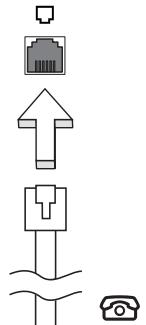

Warnhinweis! Stellen Sieitte)sicher, dass das Kabel, das Sie verwenden, fur das Land, in dem Sie sich befinden, geeignet ist.
Eingebaute Netzwerkfunktion
Die eingebaute Netzwerkfunktion ermitteligt den Anschluss Ihres Computers an ein auf Ethernet basierendes Netzwerk.
Wenn Sie das Netzwerk-Feature benutzen wollen, schreiben Sie ein Ethernet-Kabel an den Ethernet-Anschluss (RJ-45) am Computer und an eine Netzwerk-Buchse oder einen Hub Ihrches Netzwerks an.
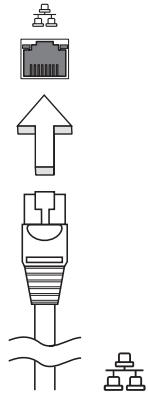
CIR (Consumer-Infrarot) (Nur für bestimmte Modelle)
Der CIR (Consumer Infrared)-Anschluss des Computers wird verwendet, um Signale von ihrer Fernbedienung oder anderen Geräten mit CIR-Funktion zu empfangen.
USB-Anschluss (Universal Serial Bus)
Beim USB 2.0-Anschluss handelt es sich um einen seriellen
Hochgeschwindigkeits-Bus, an den Sie USB-Geräte anschließen können, ohne wertvolle Systemressourcen zu belegen.
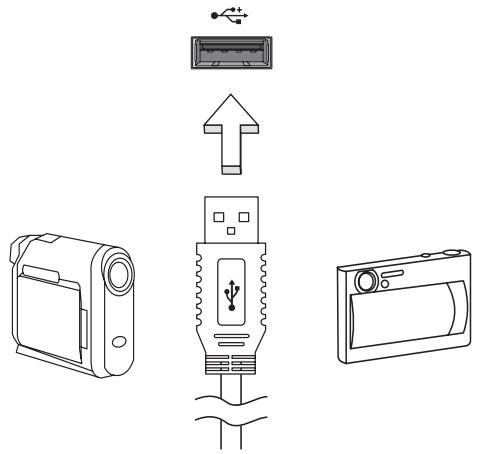
IEEE 1394-Anschluss (Nur für bestimmte Modelle)
Der IEEE 1394-Anschluss am Computer erlaubt Ihnen, ein IEEE 1394-Gerät wie z.B. eine Videokamera oder Digitalkamera anzuschreiben. Sehen Sie im Dokument Ihrer Video- oder Digitalkamera für Details nach.
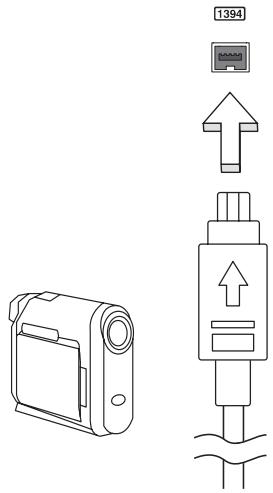
HDMI (High-Definition Multimedia Interface) (Nur für bestimmte Modelle)
HDMI (High-Definition Multimedia Interface) ist eine von der Industrie untersztte, komplett digitale Audio-/Videoschnittstelle. HDMI betiet eine Schnittstelle zwischen kompatiblen Audio-/Videoquellen, z.B. Set-Top-Boxen, DVD-Playern und A/V-Empfängern, und digitalen Audio- und/oder Videomonitoren, z.B. digitalen Fernsehern (DTV), über ein einzelnes Kabel.
Verwenden Sie die HDMI-Schnittstelle auf Ihr Computer, um anspruchsvolle Audio- und Videoausrüstung anzuschließen. Einzelkabelanschluss ermöglich problemlose Einrichtung und schnelle Herstellung von Verbindungen.
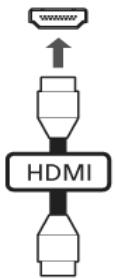
ExpressCard (Nur für bestimmte Modelle)
Die ExpressCard ist die neueste Version der PC-Karte. Sie stellt eine Kleinere und Schnellere Schnittstelle dar, die die Nutzbarkeit und Erweiterbarkeit Ihr Computers weiter verbessert.
ExpressCards unterstützen eine große Auswahl an Erweiterungsoptionen, einschließlich Flash-Speicherkarten-Adapter, TV-Tuner, Bluetooth-Anschlüsse und IEEE 1394B-Adapter. ExpressCards unterstützen USB 2.0- und PCI Express-Anwendungen.

Wichtig! Es gibt zwei Typen, ExpressCard/54 und ExpressCard/34 (54mm und 34mm), die jeweils eigene Funktion besitzen. Nicht alle ExpressCard-Steckplätze unterstützen beiden Type.
Einzelheiten über die Installation und Verwendung der Karte und deren Funktionen entnehmer Sieitte dem Handbuch der Karte.
Einstecken einer ExpressCard
Steen Sie die Karte in den Steckplatz ein und drücken Sie vorsichtig, bis sie an ihrer Position einklicht.
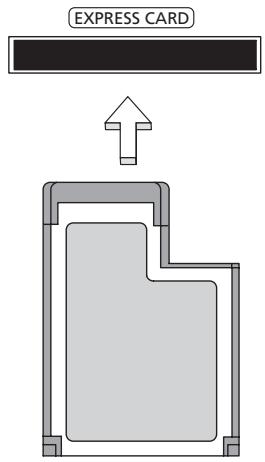
Entnahme einer ExpressCard
Bevor Sie eine ExpressCard herausnehmen:
1 Beenden Sie das Programm, das die Karte benutzt.
2 Klichen Sie mit der linken Maustaste auf das Symbol für die Entfernung von Hardware und beenden Sie die Verwendung der Karte.
3 Drücken Sie die Karte vorsichtig weiter in den Steckplatz herein und setzen Sie sie los, so dass sie hervorspringt. Ziehen Sie die Karte dann aus dem Steckplatz Heraus.
Einbau von Arbeitssspeicher (Nur für bestimmte Modelle)
Folgen Sie zum Einbauen von Arbeitsspeicher den folgenden Anweisungen:
1 Schalten Sie den Computer aus,ziehen Sie das Netzteil (sofern angeschlossen) ab,und entfernen Sie den Akkusatz.Drehen Sie den Computer dann um,damit Sie an die Unterseite gelangen.
2 Entfernen Sie die Arbeitsspeicherabdeckung, indem Sie die Schraube darauf entfernen und dann die Abdeckung hoch haben.
3 Stecken Sie das Arbeitssspeichermodul diagonal in den Einsteckplatz (a), und drücken Sie es dann bis zum Einrasten vorsichtig nach unten (b).
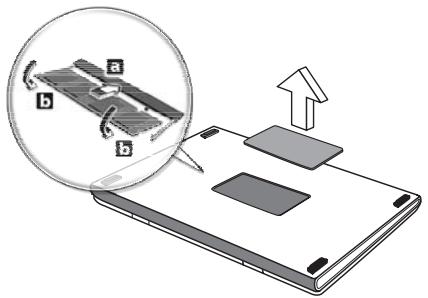
4 Bringen Sie die Abdeckung wieder an, und schrauben Sie sie fest.
5 Setzen Sie den Akku wieder ein, und schlieben Sie das Netzteil an.
6 Schalten Sie den Computer ein.
Der Computer erkennt den Arbeitsspeicher automatisch und konfiguriert die Gesamtgroße des Arbeitsspeichers neu. Wenden Sie sichitte an einen qualifizierten Techniker oder Kontaktieren Sie ihren örtlichen Acer-Handler.
Mit Windows Media Center Fernsehen,GLieBen

Hinweis: Dieses Feature steht nur für bestimmte Modelle zur Verfügung.
Mit Computern, die über die Windows Media Center Edition oder InstantOn Arcade verfügbar, können Sie (über eine Audio-/Videooverbindung zu einem externen Gerät wie z. B. eine Videokamera) fernsehen und auf Videoinhalte zugreifen.
Wahlen Sie ihren Eingabetyp
Bei der Audio-/Videooverbindung kann es sich entweder um eine digitale DVB-T-Antenne (für ausgewählte Modelle) oder einen PAL/SECAM- oder NTSC-Stecker handeln. Lesen Sieitte den entspruchenden Abschnitt:
Mit der optionalen DVB-T (Digital-TV)-Antenne fernsehen (für ausgewählte Modelle)
DVB-T Digital-TV ist ein internationaler Standard, der verwendet wird, um über Antenne ausgestrahnte Fernsehsendungen in ein digitales Format zu übertragen. In vielen Ländern ersetzt diese Technologie bereits analoge Ausstrahlungen. Die DVB-T-Digitalantenne kann zusammen mit dem Windows Media Center verwendet werden, um örtliche DVB-T-Digital-TV-Sendungen auf Ihrhem Notebook-PC anzusehen.
So schließen Sie die digitale Antenne an
1 SchlieBen Sie das Antennenkabel an die RF-Buchse Ihr's Computers an.
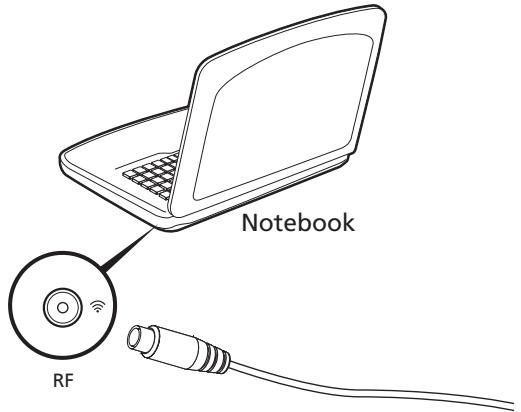
Hinweis: Verdrehen Sie nicht das Antennenkabel und machen Sie keine Schleife damit. Erweitern Sie das Antennenkabel auf bis zu 20 Zentimeter, um die Signalqualität zu verbessern.
Fernsehen über eine externe Antenne oder eine Kabelverbindung
Sie können herkommenliche TV-Kabel (zum Anschluss einer externen Antenne oder für eine Kabelverbindung) verwenden, um auf Ihr dem Computer fernzusehen.
Antennenkabel anschließen
So schreiben Sie ihre Kabel an:
1 Schließen Sie den Antennenstecker an die RF-Buchse Ihr Computers an.
2 Schlieben Sie das andere Ende des TV-Kabels an, wobei Sie bei Bedarf den Kabelkonverter verwenden.
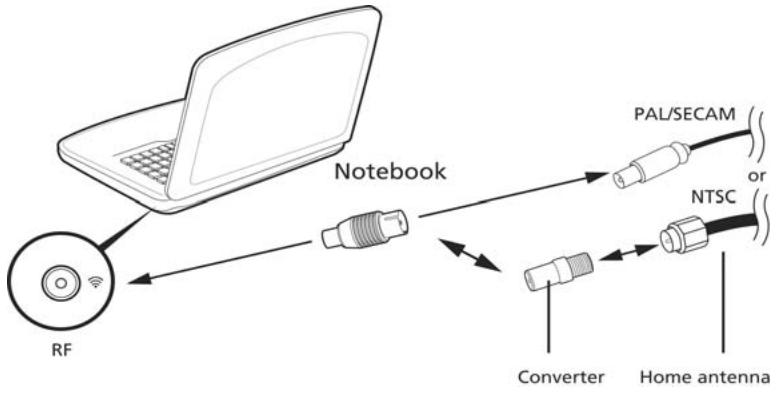

Wichtig! Stellen Sieitte)sicher, dass Sie das korrekte Kabelsystem fur Ihr Region verwenden, bevor Sie versuchen, das Antennenkabel anzuschlieBen.
BIOS-Dienstprogramm
Das BIOS-Dienstprogramm ist ein in das "Basic Input/Output System" (BIOS) des Computers integriertes Hardware-Konfigurationsprogramm.
Da Ihr Computer bereits korrekt konfiguriert und optimiert ist, müssen Sie these Dienstprogramm in der Regel nicht aufrufen. Im Fall von Konfigurationsproblemen kann es jedoch erforderlich sein, mit diesen Programm zu arbeiten.
Um das BIOS-Dienstprogramm zu starten, drücken Sie auf
Bootsequenz
Wenn Sie die Bootsequenz im BIOS-Dienstprogramm einstellen möchten, aktivieren Sie das BIOS-Dienstprogramm und wahlen Sie dann Boot unter den Kategorien aus, die oben auf dem Bildschirm aufgelistet werden.
Aktivierung von Disk-zu-Disk-Wiederherstellung (disk-to-disk recovery)
Wenn Sie Disk-zu-Disk-Wiederherstellung (Festplatten-Wiederherstellung) aktivieren möchten, starten Sie das BIOS-Dienstprogramm und wahlen Sie Main unter den Kategorien, die oben im Bildschirm aufgelistet sind. Gehen Sie nach D2D Recovery unter auf dem Bildschirm und verwenden Sie die Tasten
Kennwort
Wenn Sie ein Kennwort für das Booten einstellen möchten, starten Sie das BIOS-Dienstprogramm und wahren Sie Security unter den Kategorien, die oben auf dem Bildschirm aufgelistet sind. Gehen Sie nach Password on boot: und verwenden Sie die Tasten
Verwenden von Software
Abspielen von DVD-Filmen

Hinweis: Dieses Feature steht nur für bestimmte Modelle zur Verfügung.
Wenn ein DVD-Laufwerkmodul im Schacht für optische Laufwerke installiert ist, können Sie DVD-Filme auf dem Computer wiedergeben.
1 Fahren Sie den DVD-Träger aus, und legen Sie eine DVD-Film-CD ein; fahren Sie den DVD-Träger dann wieder ein.

Wichtig! Wenn Sie den DVD-Player zum ersten Mal starten, werden Sie vom Programm gebeten, den Regionalcode einzugeben. Für DVDs werden 6 Regionen unterschieden. Sobald ein Regionalcode für das DVD-Laufwerk eingestellt ist, wird es nur DVDs dieser Region abspielen. Sie können den Regionalcode maximal f芮f Mal einstellen (das erste Mal inbegriffen), danach wird der zuletzt eingegebene Regionalcode dauerhaft übernommen. Durch Wiederherstellen ihrer Festplatte wird nicht zurückgesetzt, wie oft der Regionalcode bereits eingestellt wurde. Entnehmen Sie die Regionalcodeangaben für DVD-Filme der nachstehenden Tabelle.
2 Der DVD-Film wird nach weniger Sekunden automatisch abgespielt.
| Regionalcode | Land oder Region |
| 1 | USA, Kanada |
| 2 | Europa, Naher Osten, Südafrika, Japan |
| 3 | Südostasien, Taiwan, Südkorea |
| 4 | Lateinamerika, Australien, Neuseeland |
| 5 | GUS-Staaten, Teile Afrikas, Indien |
| 6 | Volkspublik China |

Hinweis: Zum Ändern des Regionalcodes legen Sie einen DVD-Film für eine andere Region in das DVD-ROM-Laufwerk ein. Weitere Informationen finden Sie in der Online-Hilfe.
Oft gestellte Fragen
Im folgenden finden Sie eine Liste möglicher Situationen, die bei der Arbeit mit dem Computer auftreten können. Für jeder dieser Situationen sind einfache Antwarten und Lösungen angegeben.
Ich drücke die Ein/Aus-Taste, aber der Rechner startet oder bootet nicht.
Achten Sie auf die Stromversorgungsanzeige:
Leuchtet sie nicht, wird der Computer nicht mit Strom versorgt. Prufen Sie Folgendes:
-
Wenn Sie den Akku zur Stromversorgung verwenden, ist er möglicherweise entlagen und kann den Computer nicht mit Energie versorgen. Schließen Sie das Netzteil an, und laden Sie den Akkusatz auf.
Das Netzteil muß fest in den Computer und die Steckdose eingesteckt sein. -
Wenn sie leuchtet, prüfen Sie folgenden:
-
Befindet sich eine nicht bootbare (Nicht-System) Diskette im externen USB-Diskettenlaufwerk? Entfernen Sie diese oder ersetzen Sie sie durch eine Systemdiskette, und drücken Sie
+ + , um das System neu zu starten.
Der Bildschirm bleibt leer.
Die Energiesparfungtion des Computers hat automatisch den Bildschirm ausgeschaltet, um Strom zu sparen. Drücken Sie eine Taste, um den Bildschirm wieder einzuschalten.
Wenn der Bildschirm sich durch Drücken einer Taste nicht wieder einscheltet, kann dies drei Grunde haben:
VORSICHT: UNSICHTBARE LASERSTRAHLUNG, WENN ABDECKUNG GEOFFNET NICT DEM STRAHLL AUSSETZEN.
PRODUCTO LÁSER DE LA CLASE I
ADVERTENCIA: RADIACION LÁSER INVISIBLE AL SER ABIERTO. EVITE EXPONERSE A LOS RAYOS.
ADVARSEL: LASERSTRÄLING VEDÄBNING SE IKKE IND I STRÄLEN.
VARO! LAVATTAESSA OLET ALTTINA LASERSATEILLYLLE.
VARNING: LASERSTRÁLNING NÁR DENNA DEL ÅR ÖPPNAD ÅLÅ TUIJOTA SÄTEESEENSTIRRA EJ IN I STRÄLEN.
VARNING: LASERSTRALNING NAR DENNA DEL AR ÖPPNADSTIRRA EJ IN I STRÄLEN.
ADVARSEL: LASERSTRÄLING NAR DEKSEL ÅPNESSTIRR IKKE INN I STRÄLEN.
Segurarca da LINHA Telefonica
VORSICHT: UNSICHTBARE LASERSTRAHLUNG, WENN ABDECKUNG GEÖFFNET NICT DEM STRAHLL AUSSETZEN
PRODUCTO LÁSER DE LA CLASE I
ADVERTENCIA: RADIACION LÁSER INVISIBLE AL SER ABIERTO. EVITE EXPONERSE A LOS RAYOS.
ADVARSEL: LASERSTRÄLING VEDÄBNING SE IKKE IND I STRÄLEN.
VARO! LAVATTAESSA OLET ALTTINA LASERSATEILLYLLE.
VARNING: LASERSTRÄLNING NÄR DENNA DEL ÅR ÖPPNAD ÅLÅ TUIJOTA SÄTEESEENSTIRRA EJ IN I STRÄLEN
WARNING: LASERSTRÁLNING NAR DENNA DEL ÅR ÖPPNADSTIRRA EJ IN I STRÅLEN
ADVARSEL: LASERSTRÄLING NAR DEKSEL ÅPNESSTIRR IKKE INN I STRÄLEN
- de computer is gevalen of de behuizing is beschadiqd
- de computer fonctioniert nicht goed
De printer werkt nicht.
VORSICHT: UNSICHTBARE LASERSTRAHLUNG, WENN ABDECKUNG GEOFFNET
NICT DEM STRAHLL AUSSETZEN
PRODUCTO LÁSER DE LA CLASE I
ADVERTENCIA: RADIACION LÁSER INVISIBLE AL SER ABIERTO. EVITE EXPONERSE
A LOS RAYOS.
ADVARSEL: LASERSTRÁLING VEDÁBNING SE IKKE IND I STRÁLEN.
VARO! LAVATTAESSA OLET ALTTINA LASERSATEILYLLE.
VARNING: LASERSTRALNING NAR DENNA DEL AR ÖPPNAD ALA TUIJOTA
SATEESEENSTIRRA EJ IN I STRÄLEN
VARNING: LASERSTRALNING NAR DENNA DEL ÅR ÖPPNADSTIRRA EJ IN I
STRÄLEN
ADVARSEL: LASERSTRÄLING NAR DEKSEL ÅPNES STIRR IKKE INN I STRÄLEN
Telefonlinjesikkerhet
Liste over aktuelle land
VORSICHT: UNSICHTBARE LASERSTRAHLUNG, WENN ABDECKUNG GEÖFFNET NICT DEM STRAHLL AUSSETZEN.
PRODUCTO LÁSER DE LA CLASE I
ADVERTENCIA: RADIACION LÁSER INVISIBLE AL SER ABIERTO. EVITE EXPONERSE A LOS RAYOS.
ADVARSEL: LASERSTRÁLING VED ÅBNING SE I KKE IND I STRÄLEN.
VARO! LAVATTAESSA OLET ALTTINA LASERSATEILYLLE.
VARNING: LASERSTRÄLNING NÄR DENNA DEL ÅR ÖPPNAD ÅLÅ TUIJOTA SÄTEESEENSTIRRA EJ IN I STRÄLEN.
WARNING: LASERSTRÁLNING NAR DENNA DEL ÅR ÖPPNADSTIRRA EJ IN I STRÅLEN.
ADVARSEL: LASERSTRÄLING NAR DEKSEL ÅPNESSITRR IKKE INN I STRÄLEN.
Hvis dioden er taendt, skal du kontrollere folgende:
Kontroller falgende:
VORSICHT: UNSICHTBARE LASERSTRAHLUNG, WENN ABDECKUNG GEÖFFNET NICHT DEM STRAHLL AUSSETZEN.
PRODUCTO LÁSER DE LA CLASE I
ADVERTENCIA: RADIACION LÁSER INVISIBLE AL SER ABIERTO. EVITE EXPONERSE A LOS RAYOS.
ADVARSEL: LASERSTRÄLING VEDÄBNING SE IKKE IND I STRÄLEN.
VARO! LAVATTAESSA OLET ALTTINA LASERSATEILLYLLE.
VARNING: LASERSTRÁLNING NÁR DENNA DEL ÅR ÖPPNAD ÅLÅ TUIJOTA SÄTEESEENSTIRRA EJ IN I STRÁLEN.
WARNING: LASERSTRÁLNING NAR DENNA DEL ÅR ÖPPNADSTIRRA EJ IN I STRÄLEN.
ADVARSEL: LASERSTRÄLING NAR DEKSEL ÅPNESSTIRR IKKE INN I STRÄLEN.
Sakerhet for Telefonlinje
Strömsparfunktioner 12
- endast für vissa modeller
Snabbtangenter
Acer Bio-Protection (endast für vissa modeller)
Fax/Data Modem (endast für vissa modeller)
Consumer infrared (CIR) (endast für vissa modeller)
IEEE 1394-port (endast für vissa modeller)
Datorns IEEE 1394-port gört att du kan ansluta till en enchet med IEEE 1394 som en videokamera aller en digitalkamera. Se dokumentationen till din video aller digitalkamera für mer information.

High-Definition Multimedia Interface (HDMI) (endast für vissa modeller)
ExpressCard (endast für vissa modeller)
Installera minne (endast für vissa modeller)
Föreskrifter fürenheter für radiotrafik

Obs! Nedanstäende regelverksinformation gäller bara für modeller med trådlost natverk (WLAN) och/eller Bluetooth.
Allmänt
VORSICHT: UNSICHTBARE LASERSTRAHLUNG, WENN ABDECKUNG GEÖFFNET NICT DEM STRAHLL AUSSETZEN
PRODUCTO LÁSER DE LA CLASE I
ADVERTENCIA: RADIACION LÁSER INVISIBLE AL SER ABIERTO. EVITE EXPONERSE A LOS RAYOS.
ADVARSEL: LASERSTRÁLING VEDÁBNING SE IKKE IND I STRÁLEN.
VARO! LAVATTAESSA OLET ALTTINA LASERSATEILLYLLE.
VARNING: LASERSTRÄLNING NÄR DENNA DEL ÅR ÖPPNAD ÅLÅ TUIJOTA SÄTEESEENSTIRRA EJ IN I STRÄLEN
VARNING: LASERSTRÁLNING NAR DENNA DEL ÅR ÖPPNADSTIRRA EJ IN I STRÅLEN
ADVARSEL: LASERSTRÄLING NAR DEKSEL ÅPNESSTIRR IKKE INN I STRÄLEN
VORSICHT: UNSICHTBARE LASERSTRAHLUNG, WENN ABDECKUNG GEOFFNET
NICT DEM STRAHLL AUSSETZEN
PRODUCTO LÁSER DE LA CLASE I
ADVERTENCIA: RADIACION LÁSER INVISIBLE AL SER ABIERTO. EVITE EXPONERSE
A LOS RAYOS.
ADVARSEL: LASERSTRÄLING VEDÄBNING SE IKKE IND I STRÄLEN.
VARO! LAVATTAESSA OLET ALTTINA LASERSATEILLLE.
VARNING: LASERSTRALNING NÄR DENNA DEL ÅR ÖPPNAD ÅLÅ TUIJOTA
SATEESEENSTIRRA EJ IN I STRÄLEN
VARNING: LASERSTRÁLNING NAR DENNA DEL ÅR ÖPPNADSTIRRA EJ IN I STRÅLEN
ADVARSEL: LASERSTRÄLING NAR DEKSEL ÅPNESSTIRR IKKE INN I STRÄLEN
БezonaCHOCTb TelefoHHoJIINHnI
Bcerda otcoeHnHrTe BCE TepeHHbIe HnHm OT hAcTeHHo TepeOHnPo3eTKn peepd TexHnuecknM o6cnyKuBaHnem nPi pa3bOpKo3TOrO obopydoBaHn.
He noIb3yItecB tenefoHOM (Kpome 6ecnpoBdHorO) BO Bpemrpo3bl. Moket BO3HNKHyTb ONaCHOCTb IopaxeHn 3JIeKTPuyeCKm pa3pIOM MOHNH.

PpeynpexdHne! B cenx 6e3onacHcTn npi do6aBHeHH nnn 3ame He KOMNoHEHTOB He nCOnb3yIte HecOBMeCTMbIe DeTaJIH. Peped NOKyNkO DonONHtEJIbHbIX KOMNOHETOB nocobetyTeCb c npoabuom.
YcNoBnA 3KcNllyaTaCuN

BHHMaHHe! B cIeJx 6e3oNaChOCTn BbIKNoUaYe BCE 6ecnpoBoHbIe Hnn paIIOnepeAIOuJe ycTpoIcTBa npi IcNoJIb3OBAHmHOyTbKa B cIeDyUOxuCNOBIAx. B uNcNo ToKnx yCTpOICTB MOrTy BXoDITb, 6e3 OrpaHNeHry YaKa3aHHbIM: aadantepbl 6ecnpoBoHOn JokaJIbHOn ceTn (WLAN), Bluetooth n/ nn 3G.
CobIouaIte Bce CneuaIbIbIe npabIIa, DeIcTByIOue B BaIe cTpaHe, I BCEIa BbIKIOuayIte BaIe yCTPOICTBO, KOrda ero IcNtOB3OBAHne 3aIpeJeHO IIN KOrDa OHO MOKeT Bbl3BaTb NOMEXn IIN OnaHocTb. IcNtOB3yIte yCTPOICTBO TOLkoB HOpMaIbHbIX dIra Hero pa6oUHX NOnOKeHHx. 3To yCTPOICTBO OTBeyaET Tpe6OBaHnAM HopMaIbNBo IO PUY-ImLyuEHHIO pRn HopMaIbHO NcKPNlyaTaun; OHO n ERO aHTeHHa DOJXHbI hAXoDITbcg He 6JInxke 1,5 CaHTIMetPOB OT BaIeero TeNa (CM. pnc. BHN3y). Ha BaIeM TEne He DOnJXHO 6blb MTeAInLIueCKNX pPeDMETOB, a yCTPOICTBO DOJXHIO HAXoDITbcg He 6JInxke Yka3AHNO BO bIeopePacCTOHHN OTA BaIeero TeNa. Dnla YcNeuHoi nepeaun PhaiIOB DaHbIX INn COo6UeHHn HeoBXoDIMO ObecneuHT BblcOKokaueeCTBeHHOE NOkKlUeHHNE 3TOGO yCTPOICTBA K CETn. B HeKOTOpbIX cNyuaa nepeauna FaiIOB daHbIX INn COo6UeHHN MoKeT 6blb 3aIepXHa Do tex nop, noka He 6bET yCTAOBHeTO TAKoe NOkKlUeHHne. Co6IouaIte PrpBeDeHHbIe Bblse Yka3AHNO NO MINHMaIbHOMy pacCTOHHIO do 3ABepSeHHN nepeaun. DeTaN 3TOr OYCTPOICTBA RBlIAOTcMArHNTbIMN. UCTPOICTBO MOKeT PrnTARNBaTb K Ce6e MetaJIINueCKNE pPeDMETbl, PO3OMTy IJOUN, IcNtOB3yUOUIe cnyXOBIIe annapaTBi, He DOnJXHBI IOdHOCHTB 3TO yCTPOICTBO K UXY, B KOtOpoe BCTaBIIe cNYOBOI annapat. He KJaNDTE KpeDNTHbIE KAPTOCHN ININ MaHHTHbIe HOCITeII NaHHbIX prIDOM C yCTPOICTBOM, TAK KAK IN3-3a 3TO 3AnicAHna HA HNX IHΦOPMaIzma MOKeT 6bltb CTepTa.
MeiHcNcNe yctpoIcTba
3Kcnpnyataa npaoepedaioo obopyobAHnB, B TOM qncne 6ecnpoOdbHX TepeohOB, MOKeT Bb3bBaTb NOMEXn B paOte He 3aunueHHbx HaJIeXaIIM Oba3OM MeunHcknx yctpoiCTB. IocobetyTeCB C bpaOHm ININ 3r0TOBtENEM MeunHckoro yctpoiCTBa, YTObI y3HaTb, HAdEJHO IN OHO 3kpaHnPOBaHO IN 3aunuEHO OT n3luyehn BHeuHEn P4-3heprn. BbIKUoyaHTe BaIe yctpoiCTBO, KOrda haoDntEcB M MeunHcknx yUpejXdHnx, IDe BBBeUeHbI COOTBEtCTByIOuNe INCTpyKuIN. B 60bnHuaX m MeunHcknx yUpejXdHnx MoKe IcNoIb3OBAtbcra obopyoDBaHnE, UyBCTBNTelhoe K BHeuHEmy I3luyehnIO P4-3heprn.
KapdnoocmmylantopbI. N3rTOBHTeNn KAPDNOCTMMyJrTOpOB peKOMHeNyO, YTo6bl paCCTOHnE Mekdy KapdnoocmmyJrTOpOM n 6ecnpoBOhBM yCTPOCTBOM 6blNo He MeHbIe 15,3 caHTmMeTOpB, BO n36exKaHne COzDAHnBa 03MOxHbIX NOMEx B pa6oTe KapdnoocmmyJrTOpA. 3TN peKoMeHdaaun CoBnadaOT Cpe3yIbTaTAMn He3aBNCMbIX nccLeDoBaHn i peKoMeHdaaunm OprAHn3aun WiReless Technology Research, npobOJaee nccLeDoBaHn 6ecnpoBOhBX texHOJorN. JIoDn, nCpONb3yUoune KapdnoocmmyJrTOpB, DoJXKnB l coBIOdaTb cJeDyUoune MepbI npedeocTopoKHOCTn:
VORSICHT: UNSICHTBARE LASERSTRAHLUNG, WENN ABDECKUNG GEÖFFNET NICT DEM STRAHLL AUSSETZEN
PRODUCTO LÁSER DE LA CLASE I
ADVERTENCIA: RADIACION LÁSER INVISIBLE AL SER ABIERTO. EVITE EXPONERSE A LOS RAYOS.
ADVARSEL: LASERSTRÁLING VEDÁBNING SE IKKE IND I STRÁLEN.
VARO! LAVATTAESSA OLET ALTTINA LASERSATEILYLLE.
VARNING: LASERSTRÄLNING NAR DENNA DEL ÅR ÖPPNAD ÅLÅ TUIJOTA SÄTEESEENSTIRRA EJ IN I STRÄLEN
VARNING: LASERSTRÁLNING NAR DENNA DEL ÅR ÖPPNADSTIRRA EJ IN I STRÅLEN
ADVARSEL: LASERSTRALING NAR DEKSEL APNESSTIRR IKKE INN I STRALEN
VORSICHT: UNSICHTBARE LASERSTRAHLUNG, WENN ABDECKUNG GEOFFNET
NICT DEM STRAHLL AUSSETZEN
PRODUCTO LÁSER DE LA CLASE I
ADVERTENCIA: RADIACION LÁSER INVISIBLE AL SER ABIERTO. EVITE EXPONERSE A LOS RAYOS.
ADVARSEL: LASERSTRÁLING VEDÁBNING SE IKKE IND I STRÁLEN.
VARO! LAVATTAESSA OLET ALTTINA LASERSATEILLYLLE.
VARNING: LASERSTRALNING NAR DENNA DEL AR ÖPPNAD ALA TUIJOTA
SATEESEENSTIRRA EJ IN I STRALEN
VARNING: LASERSTRÄLNING NAR DENNA DEL ÅR ÖPPNADSTIRRA EJ IN I STRÄLEN
ADVARSEL: LASERSTRÄLING NAR DEKSEL ÅPNESSTIRR IKKE INN I STRÄLEN
VORSICHT: UNSICHTBARE LASERSTRAHLUNG, WENN ABDECKUNG GEOFFNET
NICT DEM STRAHLL AUSSETZEN
PRODUCTO LÁSER DE LA CLASE I
ADVERTENCIA: RADIACION LÁSER INVISIBLE AL SER ABIERTO. EVITE EXPONERSE
A LOS RAYOS.
ADVARSEL: LASERSTRLING VEDBNING SE IKKE IND I STRLEN.
VARO! LAVATTAESSA OLET ALTTINA LASERSTEILYLLE.
WARNING: LASERSTRLNING NR DENNA DEL R ÖPPNAD LTUIJOTA
STEESEENSTIRRA EJ IN I STRLEN
VARNING: LASERSTRLNING NAR DENNA DEL R ÖPPNADSTIRRA EJ IN I STRLEN
ADVARSEL: LASERSTRLING NAR DEKSEL PNESSTIRR IKKE INN I STRLEN
VORSICHT: UNSICHTBARE LASERSTRAHLUNG, WENN ABDECKUNG GEÖFFNET NICT DEM STRAHLL AUSSETZEN
PRODUCTO LÁSER DE LA CLASE I
ADVERTENCIA: RADIACION LÁSER INVISIBLE AL SER ABIERTO. EVITE EXPONERSE A LOS RAYOS.
ADVARSEL: LASERSTRÄLING VEDÄBNING SE IKKE IND I STRÄLEN.
VARO! LAVATTAESSA OLET ALTTINA LASERSATEILLYLLE.
VARNING: LASERSTRÁLNING NÁR DENNA DEL ÅR ÖPPNAD ÅLÅ TUIJOTA SÄTEESEENSTIRRA EJ IN I STRÄLEN
VARNING: LASERSTRÁLNING NAR DENNA DEL ÅR ÖPPNADSTIRRA EJ IN I STRÅLEN
ADVARSEL: LASERSTRÄLING NAR DEKSEL ÅPNESSTIRR IKKE INN I STRÄLEN
Varnost telefonske linije
VORSICHT: UNSICHTBARE LASERSTRAHLUNG, WENN ABDECKUNG GEÖFFNET NICT DEM STRAHLL AUSSETZEN
PRODUCTO LÁSER DE LA CLASE I
ADVERTENCIA: RADIACION LÁSER INVISIBLE AL SER ABIERTO. EVITE EXPONERSE A LOS RAYOS.
ADVARSEL: LASERSTRÁLING VEDÁBNING SE IKKE IND I STRÁLEN.
VARO! LAVATTAESSA OLET ALTTINA LASERSATEILYLLE.
VARNING: LASERSTRÄLNING NÄR DENNA DEL ÅR ÖPPNAD ÅLÅ TUIJOTA SÄTEESEENSTIRRA EJ IN I STRÄLEN
VARNING: LASERSTRÁLNING NAR DENNA DEL ÅR ÖPPNADSTIRRA EJ IN I STRÅLEN
ADVARSEL: LASERSTRÄLING NAR DEKSEL ÅPNESSTIRR IKKE INN I STRÄLEN
Siguranta liniei Telefonice
VORSICHT: UNSICHTBARE LASERSTRAHLUNG, WENN ABDECKUNG GEÖFFNET NICT DEM STRAHLL AUSSETZEN.
PRODUCTO LÁSER DE LA CLASE I
ADVERTENCIA: RADIACION LÁSER INVISIBLE AL SER ABIERTO. EVITE EXPONERSE A LOS RAYOS.
ADVARSEL: LASERSTRÄLING VEDÄBNING SE IKKE IND I STRÄLEN.
VARO! LAVATTAESSA OLET ALTTINA LASERSATEILLYLLE.
VARNING: LASERSTRÄLNING NÄR DENNA DEL ÅR ÖPPNAD ÅLÅ TUIJOTA SÄTEESEENSTIRRA EJ IN I STRÄLEN.
WARNING: LASERSTRÁLNING NAR DENNA DEL ÅR ÖPPNADSTIRRA EJ IN I STRÅLEN.
ADVARSEL: LASERSTRÄLING NAR DEKSEL ÅPNESSTIRR IKKE INN I STRÄLEN.
Augustas kvalitätes multivides saskarne
VORSICHT: UNSICHTBARE LASERSTRAHLUNG, WENN ABDECKUNG GEÖFFNET NICT DEM STRAHLL AUSSETZEN
PRODUCTO LÁSER DE LA CLASE I
ADVERTENCIA: RADIACION LÁSER INVISIBLE AL SER ABIERTO. EVITE EXPONERSE A LOS RAYOS.
ADVARSEL: LASERSTRÄLING VEDÄNBING SE IKKE IND I STRÄLEN.
VARO! LAVATTAESSA OLET ALTTINA LASERSATEILLYLLE.
VARNING: LASERSTRÄLNING NÄR DENNA DEL ÅR ÖPPNAD ÅLÅ TUIJOTA SÄTEESEENSTIRRA EJ IN I STRÄLEN
VARNING: LASERSTRÄLNING NAR DENNA DEL ÅR ÖPPNADSTIRRA EJ IN I STRÄLEN
ADVARSEL: LASERSTRÄLING NAR DEKSEL ÅPNESSTIRR IKKE INN I STRÄLEN
Aoapaia tnaeovikns ypaunrs
- Plavta va atoouvobéte oλe ts nλeφwivkε γραμες αntv πiça tou toixou πipv va επiakεuáēte ngva atoouvapuoynoεte autovtov Εσπλiμó.
- AToPuyetye va xnpoiopoioite to tNlepwo (Ektoa oaupuatou tuou) otni diapkeia nAekptikns kataiivda. Mtopei va utapxe evac atouakpuoEvoc Kivduvo nAekptpook ato kepauvó.

Ipoeiobtooin! Iia loyous aoaepaieas, mny xpnoioutoitee n ouubata eapntmuata kata nTv npoothkn n avtikataoataon twv eapntmuatw. Suuboualeuteite to etanwantn oac yia tic duvatotntes ayopac.
VORSICHT: UNSICHTBARE LASERSTRAHLUNG, WENN ABDECKUNG GEÖFFNET NICT DEM STRAHLL AUSSETZEN
xiv
PRODUCTO LÁSER DE LA CLASE I
ADVERTENCIA: RADIACION LÁSER INVISIBLE AL SER ABIERTO. EVITE EXPONERSE A LOS RAYOS.
ADVARSEL: LASERSTRÄLING VEDÄBNING SE IKKE IND I STRÄLEN.
VARO! LAVATTAESSA OLET ALTTINA LASERSATEILYLLE.
VARNING: LASERSTRÄLNING NÄR DENNA DEL ÅR ÖPPNAD ÅLÅ TUIJOTA SÄTEESEENSTIRRA EJ IN I STRÄLEN
VARNING: LASERSTRÄLNING NAR DENNA DEL ÅR ÖPPNADSTIRRA EJ IN I STRÄLEN
ADVARSEL: LASERSTRÄLING NAR DEKSEL ÅPNESSTIRR IKKE INN I STRÄLEN
Telefon hattin'in guvenligi
迦TREI 到 贝藏迦尼 柋之在 善(::云,是云,云云云云云云云云云云云云云云云云云云云云云云云云云云云云云云云云云云云云云云云云云云云云云云云云云云云云云云云云云云云云云云云云云云云云云云云云云云云云云云云云云云云云云云云云云云云云云云云云云云云云
映T拉如默半击数有或云,云,云,云,云,云,云,云,云,云,云,云,云,云,云,云,云,云,云,云,云,云,云,云,云,云,云,云,云,云,云,云,云,云,云,云,云,云,云,云,云,云,云,云,云,云,云,云,云,云,云,云,云,云,云,云,云,云,云,云,云,云,云,云,云,云,云,云,云,云,云,云,云,云,云,云,云,云,云,云,云,云,云,云,云,云,云,云,云,云,云,云,云,云,云,云,云,云,云,云,云
早,
BTeRlI 甲
不連部是LIII,即T1。

VORSICHT: UNSICHTBARE LASERSTRAHLUNG, WENN ABDECKUNG GEÖFFNET NICT DEM STRAHLL AUSSETZEN
PRODUCTO LÁSER DE LA CLASE I
ADVERTENCIA: RADIACION LÁSER INVISIBLE AL SER ABIERTO. EVITE EXPONERSE A LOS RAYOS.
ADVARSEL: LASERSTRÄLING VEDÄNBING SE IKKE IND I STRÄLEN.
VARO! LAVATTAESSA OLET ALTTINA LASERSATEILLYLLE.
VARNING: LASERSTRÄLNING NÄR DENNA DEL ÅR ÖPPNAD ÅLÅ TUIJOTA SÄTEESEENSTIRRA EJ IN I STRÄLEN
VARNING: LASERSTRÁLNING NAR DENNA DEL ÅR ÖPPNADSTIRRA EJ IN I STRÄLEN
ADVARSEL: LASERSTRÄLING NAR DEKSEL ÅPNESSTIRR IKKE INN I STRÄLEN
朝代士郎
查:公道里,当的,云。如云,云。云云云云云云云云云云云云云云云云云云云云云云云云云云云云云云云云云云云云云云云云云云云云云云云云云云云云云云云云云云云云云云云云云云云云云云云云云云云云云云云云云云云云云云云云云云云云云云云云云云云云
Restore(副本)
藏公能用,通中公公。CD及DVD版用者
VORSICHT: UNSICHTBARE LASERSTRAHLUNG, WENN ABDECKUNG GEOFFNET NICT DEM STRAHLL AUSSETZEN.
PRODUCTO LÁSER DE LA CLASE I
ADVERTENCIA: RADIACION LÁSER INVISIBLE AL SER ABIERTO. EVITE EXPONERSE A LOS RAYOS.
ADVARSEL: LASERSTRÄLING VEDÄBNING SE IKKE IND I STRÄLEN.
VARO! LAVATTAESSA OLET ALTTINA LASERSATEILYLLE.
VARNING: LASERSTRALNING NAR DENNA DEL AR ÖPPNAD ÅLÄ TUIJOTA SATEESEENSTIRRA EJ IN I STRÄLEN.
VARNING: LASERSTRÁLNING NAR DENNA DEL ÅR ÖPPNADSTIRRA EJ IN I STRÅLEN.
ADVARSEL: LASERSTRÄLING NAR DEKSEL ÅPNESSTIRR IKKE INN I STRÄLEN.
電話線安全
VORSICHT: UNSICHTBARE LASERSTRAHLUNG, WENN ABDECKUNG GEOFFNET
NICT DEM STRAHLL AUSSETZEN
PRODUCTO LÁSER DE LA CLASE I
ADVERTENCIA: RADIACION LÁSER INVISIBLE AL SER ABIERTO. EVITE EXPONERSE A LOS RAYOS.
ADVARSEL: LASERSTRÄLING VEDÄBNING SE IKKE IND I STRÄLEN.
VARO! LAVATTAESSA OLET ALTTINA LASERSATEILYLLE.
VARNING: LASERSTRALNING NÄR DENNA DEL ÅR ÖPPNAD ÅLÅ TUIJOTA
SATEESEENSTIRRA EJ IN I STRÄLEN
VARNING: LASERSTRÁLNING NAR DENNA DEL ÅR ÖPPNADSTIRRA EJ IN I STRÅLEN
ADVARSEL: LASERSTRÄLING NAR DEKSEL ÅPNESSTIRR IKKE INN I STRÄLEN
电话线安全性
a LCD 15uunwumwumwumwumwumwumwumwumwumwumwumwumwumwumwumwumwumwumwumwumwumwumwumwumwumwumwumwumwumwumwumwumwumwumwumwumwumwumwumwumwumwumwumwumwumwumwumwumwumwumw
n

Nnuu: yauangyuaanunnnaaunnnnunuLAN nane uuz/
1
wannnnnnaaennnnnneanen nnnnnnnnnnne anannnnnnnnn
nannnnnnnnnnnnnnnnnnnnnnnnnnnnnnnnnnnnnnnnnnnnnnnnnnnnnnnnnnnnnnnnnnnnnnnnnnnnnnnnnnnnnnnnnnnnnnnnnnnnnnnnnnnnnnnnnnnnnnnnnnnnnnnnnnnnnnnnnnnnnnnnnnnnnnnnnnnnnnnnnnn nn nannnne nannnne nannnne nannnne nannnne nannnne nannnne nannnne nannnne nannnne nannnne nannnne nannnne nannnne nannnne nannnne nannnne nannnne nannnne nannnne nannnne nannnne nannnne nannnne nannnne nannnnee nannnne nannnne nannnne nannnne nannnne nannnne nannnne nannnne nannnne nannnne nannnne nannnne nannnne nannnne nannnne nannnne nannnne nannnne nannnne nannnne nannnne nannnne nannnne nannnne nannnae nannnne nannnee
1
luAcer wannanwannnnaaannnnnnaaannnnnnaaannnnnndy Driective 1999/5/EC
y
anannnnnwwu u anounnun 2009 wzwnnnu: wauw, wauw, wauw, uuu, uuuu, uuuu, uuuu, uuuu, uuuu, uuuu, uuuu, uuuu, uuuu, uuuu, uuuu, uuuu, uuuu, uuuu, uuuu, uuuu, uuuu, uuuu, uuuu, uuuu, uuuu, uuuu, uuuu, uuuu, uuuu, uuuw, uuuw, uuuw, uuuw, uuuw, uuuw, uuuw, uuuw, uuuw, uuuw, uuuw, uuuw, uuuw, uuuw, uuuw, uuuw, uuuw, uuuw, uuuw, uuuw, uuuw, uuuw, uuuw, uuuw, uuuw, uuuwu. http://ec.europa.eu/enterprise/rte/implem.htm
FCC
Wanwnnnn nnannnnnnnnn LAN Mini PCI wae Bluetooth nannnnn FCC
1

FCC 200000000000000000000000000000000000000000000000000000000000000000000
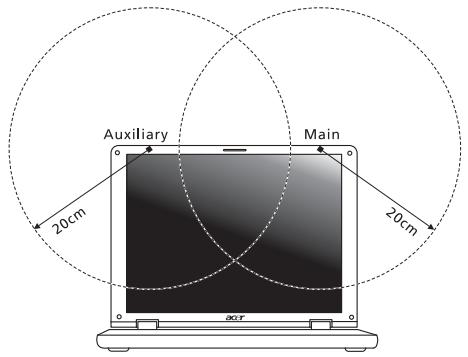

Nnnnnae: aannne Nmin PCI 1aennnnnnae nn nnnnnnne nnnnnnne nnnnnnne nnnnnnne nnnnnnne nnnnnnne nnnnnnne nnnnnnne nnnnnnne nnnnnnne nnnnnnne nnnnnnne nnnnnnne nnnnnnne nnnnnnne nnnnnnne nnnnnnne nnnnnnne nnnnnnne nnnnnnne nnnnnnnee nnnnnnne nnnnnnne nnnnnnne nnnnnnne nnnnnnne nnnnnnne nnnnnnne nnnnnnne nannnne nannnne nannnne nannnne nannnne nannnne nannnne nannnne nannnne nannnne nannnne nannnne nannnne nannnne nannnne nannnne nannnne nannnne nannnne nannnne
2 5.15 5.25 GHz FCC mnnn nnnnnnnnnnnnnnnnnnnnnnnnnnnnnnnnnnnnnnnnnnnnnnnnnnnnnnnnnnnnnnnnnnnnnnnnnnnnnnnnnnnnnnnnnnnnnnnnnnnnnnnnnnnnnnnnnnnnnnnnnnnnnnnnnnnnnnnnnnnnnnnnnnnnnnnnn
3 5.25 5.35 GHz uae 5.65 5.85 GHz aenennnnnnaeennnnnneennnnnneennnnnneennnnnneennnnnneennnnnneennnnnneennnnnneennnnnneennnnnneennnnnneennnnnneennnnnneennnnnneennnnnneennnnnneennnnnneennnnnneennnnnneennnnnneennnnnneennnnnneennnnnneennnnnneennnnnneennnnnnee
4 nnnnnaaannnnnnaanennnnnnnnnnnnnnnnnnnnnnnnnnnnnnnnnnnnnnnnnnnnnnnnnnnnnnnnnnnnnnnnnnnnnnnnnnnnnnnnnnnnnnnnnnnnnnnnnnnnnnnnnnnnnnnnnnnnnnnnnnnnnnnnnnnnnnnnnnn nn
- 1000000000000000000000000000000000000000000000000000
(RSS-102)
Lnnnnaaennnnnne nannnnnne nnnnnnne nnnnnnne nnnnnnne nnnnnnne nnnnnnne nnnnnnne nnnnnnne nnnnnnne nnnnnnne nnnnnnne nnnnnnne nnnnnnne nnnnnnne nnnnnnne nnnnnnne nnnnnnne nnnnnnne nnnnnnne nnnnnnne nnnnnnne nannnnnne nannnnnne nannnnnne nannnnnne nannnnnne nannnnnne nannnnnne nannnnnne nannnnnne nannnnnne nannnnnne nannnnnne nannnnnne nannnnnne nannnnnne nannnnnne nannnnnne nannnnnne nannnnnne nannnnnne nennnnnne nannnnnne nannnnnne nannnnnne nannnnnne nannnnnne nannnnnne nannnnnne nannnnnne nannnnnne nannnnnne nannnnnne nannnnnne nannnnnne nannnnnne nannnnnne nannnnnne nannnnnne nannnnnne nannnnnne namm


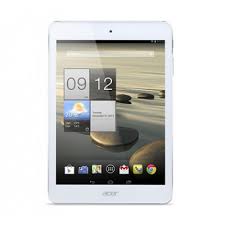
- Informationen zu ihrer Sicherheit und Ihrrem Komfort
- Sicherheitsanweisungen
- Ausschalten des Produkts vor der Reinigung
- ZU BEAuchtEN beim Herausziehen des Steckers, um das Gerät abzutrennen
- ZU BEAuchtEN für einen einfen Zugriff
- HINWEIS zu mitgelieferten Plastikkarten (Nur für bestimmte Modelle)
- VORSICHT beim Horen
- iv
- Warnhinweis
- Verwendung von Netzstrom
- Instandhaltung des Produkts
- Richtlinien für die sichere Akkunutzung
- Ersetzen des Akkus
- Warnhinweis für optisches Laufwerk (Nur für bestimmte Modelle)
- Sicherheit der Telefonleitung
- Arbeitsumfeld
- Medizinische Geräte
- Fahrzeuge
- Umgebungen mit Explosionsgefahr
- Notrufe
- Hinweise zur Entsorgung
- Hinweis zu Queksilber
- ENERGY STAR
- Tipps und Informationen für komfortable Anwendung
- XII
- Herstellung einer angenehmen Arbeitsumgebung
- Schutz Ihrer Augen
- Augen
- Anzeige
- Angewohnung gutter Arbeitsgewohnheiten
- Das Wichtigste zuerst
- Ohre Anweisungen
- Grundlegende Pflege und Hinweise für die Arbeit mit Ihr dem Computer
- Ein- und Ausschalten Ihres Computers
- Pflege Ihres Computers
- Pflege des Netzteils
- Pflege des Akkus
- Reinigung und Wartung
- Das Wichtigste zuerst xiv
- Sondertasten und Anzeigen 1
- 3
- Verwendend der Tastatur 5
- Audio 9
- Video 10
- Verwendend der Systemprogramme 11
- Energieverwaltung 13
- Acer Arcade Deluxe 19
- Batterie 23
- Reisen mit Ihrn Notebook-PC 28
- Sichern des Computers 33
- Erweitern mit Optionen 35
- Mit Windows Media Center Fernsehen genießen 41
- Oft gestellte Fragen 45
- Bestimmungen und Sicherheitshinweise 50
- Sondertasten und Anzeigen
- Aktiviert ihre Drahtlosgeräte
- Touchpad
- Touchpad-Grundlagen (mit Zwei-Klick-Tasten)
- Verwendend der Tastatur
- Feststelltasten und integriertes numerisches Tastenfeld*
- Tastenkombinationen
- Windows-Tasten
- Audio
- Acer PureZone (Nur für bestimmte Modelle)
- Tuba (Nur für bestimmte Modelle)
- Dolby Home Theater für Surround-/Multikanal-Sound verwenden (Nur für bestimmte Modelle)
- Dolby Pro Logic IIx
- Dolby Digital Live
- Dolby Headphone
- Dolby Natural Bass
- Dolby Sound Space Expander
- Video
- 16:9-Anzeige
- Verwenden der Systemprogramme
- Acer Bio-Protection (Nur für bestimmte Modelle)
- Acer Backup Manager
- Energieverwaltung
- Acer PowerSmart-Taste
- Sicherung:
- Wiederherstellung:
- Sicherungs-Disc brennen
- Wiederherstellen
- Windows von Sicherungs-Discs wiederherstellen
- Acer Arcade Deluxe
- Allgemeine Steuerelemente
- Navigationssteuerung
- Verwendung von Sozialnetzwerk-Sites
- Foto
- Playersteuerung
- Musik
- Aktualisieren
- Batterie
- Eigenschaften der Batterie
- Maximieren der Lebenszeit der Batterie
- Konditionieren einer neuen Batterie
- Installieren und Entfernen der Batterie
- Installation einer Batterie:
- Entfern der Batterie:
- Aufladen der Batterie
- Überprüfen der Batterieladung
- Optimieren der Batterielebensdauer
- Warning bei geringem Batteriestrom
- Reisen mit Ihrn Notebook-PC
- Entfernen vom Arbeitsplatz
- Umhertragen
- Vorbereiten des Computers
- Mitnehmen zu Beschrechnungen
- Mitnehmen des Computers nach Hause
- Mitzunehmendes Zubehör
- Besondere Hinweise
- Einrichten eines Büros zu Hause
- Reisen mit dem Computer
- Auslandsreisen mit dem Computer
- Sichern des Computers
- Anschluss für Diebstahlsicherung
- Festlegen eines Kennworts
- Eingeben von Kennwörtern
- Einrichten von Kennwörtern
- Erweitern mit Optionen
- Anschließbare Optionen
- Fax-/Datummodem (Nur für bestimmte Modelle)
- Eingebaute Netzwerkfunktion
- CIR (Consumer-Infrarot) (Nur für bestimmte Modelle)
- USB-Anschluss (Universal Serial Bus)
- IEEE 1394-Anschluss (Nur für bestimmte Modelle)
- HDMI (High-Definition Multimedia Interface) (Nur für bestimmte Modelle)
- ExpressCard (Nur für bestimmte Modelle)
- Einstecken einer ExpressCard
- Entnahme einer ExpressCard
- Einbau von Arbeitssspeicher (Nur für bestimmte Modelle)
- Mit Windows Media Center Fernsehen,GLieBen
- Wahlen Sie ihren Eingabetyp
- Mit der optionalen DVB-T (Digital-TV)-Antenne fernsehen (für ausgewählte Modelle)
- So schließen Sie die digitale Antenne an
- Fernsehen über eine externe Antenne oder eine Kabelverbindung
- Antennenkabel anschließen
- BIOS-Dienstprogramm
- Bootsequenz
- Aktivierung von Disk-zu-Disk-Wiederherstellung (disk-to-disk recovery)
- Kennwort
- Verwenden von Software
- Abspielen von DVD-Filmen
- Oft gestellte Fragen
- Der Bildschirm bleibt leer.
- Segurarca da LINHA Telefonica
- De printer werkt nicht.
- Telefonlinjesikkerhet
- Liste over aktuelle land
- Sakerhet for Telefonlinje
- Strömsparfunktioner 12
- Snabbtangenter
- Acer Bio-Protection (endast für vissa modeller)
- Fax/Data Modem (endast für vissa modeller)
- Consumer infrared (CIR) (endast für vissa modeller)
- IEEE 1394-port (endast für vissa modeller)
- High-Definition Multimedia Interface (HDMI) (endast für vissa modeller)
- ExpressCard (endast für vissa modeller)
- Installera minne (endast für vissa modeller)
- Föreskrifter fürenheter für radiotrafik
- Allmänt
- БezonaCHOCTb TelefoHHoJIINHnI
- YcNoBnA 3KcNllyaTaCuN
- MeiHcNcNe yctpoIcTba
- Varnost telefonske linije
- Siguranta liniei Telefonice
- PRODUCTO LÁSER DE LA CLASE I
- VARO! LAVATTAESSA OLET ALTTINA LASERSATEILLYLLE.
- Aoapaia tnaeovikns ypaunrs
- xiv
- Telefon hattin'in guvenligi
- 朝代士郎
- Restore(副本)
- 電話線安全
- 电话线安全性
- 1
- y
- FCC
Marke : ACER
Modell : ICONIA A1-830
Kategorie : Tablet