
ICONIA A1-830 - Tabletă ACER - Manual de utilizare gratuit
Găsiți gratuit manualul dispozitivului ICONIA A1-830 ACER în format PDF.
 FR
FR
 BG
BG
 CS
CS
 DA
DA
 DE
DE
 EL
EL
 EN
EN
 ES
ES
 ET
ET
 FI
FI
 HU
HU
 ID
ID
 IT
IT
 JA
JA
 KO
KO
 LT
LT
 LV
LV
 NL
NL
 NO
NO
 PL
PL
 PT
PT
 RO
RO
 RU
RU
 SK
SK
 SL
SL
 SV
SV
 TR
TR
 ZH
ZH
| Marcă | ACER |
| Model | ICONIA A1-830 |
| Tip produs | Tabletă tactilă |
| Ecran | 7,9 inci IPS, rezoluție 1024 x 768 pixeli |
| Procesor | Quad-core 1,5 GHz |
| Memorie RAM | 1 GB |
| Stocare internă | 16 GB (extensibilă prin microSD) |
| Sistem de operare | Android 4.2 |
| Baterie | Litiu-ion, aproximativ 3700 mAh |
| Autonomie | Până la 7 ore în utilizare mixtă |
| Cameră spate | 5 megapixeli |
| Cameră față | 2 megapixeli |
| Conectivitate fără fir | Wi-Fi 802.11 b/g/n, Bluetooth 4.0 |
| Porturi | Micro USB 2.0, mufă căști 3,5 mm |
| Senzori | Accelerometru, giroscop, busolă |
| Dimensiuni | 209 x 145 x 8,9 mm |
| Greutate | 380 de grame |
| Alimentare | Adaptor de curent 5 V, 2 A |
| Întreținere și curățare | Opriți dispozitivul, folosiți o cârpă moale ușor umedă |
| Siguranță | Nu expuneți la apă, evitați temperaturile extreme |
Întrebări frecvente - ICONIA A1-830 ACER
Întrebările utilizatorilor despre ICONIA A1-830 ACER
0 întrebare despre acest aparat. Răspundeți la cele pe care le cunoașteți sau puneți-vă propria.
Pune o întrebare nouă despre acest aparat
Descărcați instrucțiunile pentru Tabletă în format PDF gratuit! Găsiți manualul dvs. ICONIA A1-830 - ACER și luați din nou în mână dispozitivul dvs. electronic. Pe această pagină sunt publicate toate documentele necesare pentru utilizarea dispozitivului dvs. ICONIA A1-830 mărcii ACER.
MANUAL DE UTILIZARE ICONIA A1-830 ACER
Finn din komfortsone
Sikre datamaskinen din
Find din komfortzone
Vaelg din inputtype 37
Se TV med den valgfrie DVB-T (digitale TV)-antenne
Ipepepepepepepepepepepepepepepepepepepepepepepepepepepepepepepepepepepepepepepepepepepepepepepepepepepepepepepepepepepepepepepepepepepepepepepepepepepepepepepepepepepepepepepepepepepepepepepepepepepepe pe pe pe pe pe pe pe pe pe pe pe pe pe pe pe pe pe pe pe pe pe pe pe pe pe pe pe pe pe pe pe pe pe pe pe pe pe pe pe pe pe pe pe pe pe pe pe pe pe pe pe pe pe pe pe pe pe pe pe pe pe pe pe pe pe pe pe pe pe pe pe pe pe pe pe pe pe pe pe pe pe pe pe pe pe pe pe pe pe pe pe pe pe pe pe pe pe pe pe pe papee papee papee papee papee papee papee papee papee papee papee papee papee papee papee papee papee papee papee papee papee papee papee papee papee papee papee papee papee papee papee papee papee papee ppapee ppapee ppapee ppapee ppapee ppapee ppapee ppapee ppapee ppapee ppapee ppapee ppapee ppapee ppapee ppapee ppapee ppapee ppapee ppapee ppapee ppapee ppapee ppapee ppapee ppapee ppapee ppapee ppapee ppapee ppapee ppapee ppapee ppapaeppaepaepaepaepaepaepaepaepaepaepaepaepaepaepaepaepaepaepaepaepaepaepaepaepaepaepaepaepaepaepaepaepaepaepaepaepaepaepaepaepaepaepaepaepaepaepaepaepaepaepa
EcIn BbI 6epTe KOMNbHOTep cOboB OΦnc KJIeHTa INn B Dpyroe 3dAnHe, Bbl MoXKeTe erO BbIKNoHHTb:
© 2010 Toate drepturile rezervate.
Ghid general de'utilizare Serbia Aspire
Informazioni pentru sigurantași comportul dumneavoastră
Instruţiuni de siguranta
Citiţu cu atentie acoste instrucțiuri. Păstrati acest document pentru consultare ulteriorioară. Respectati toate averismenteleși instrucțiunile marcate pe produs.
Oprirea produsului inainte de curatare
Deconectaţi acest produs de la priza de perete inainte de curătare. Nu Utilizata lichide de curătare sau aerosoli. Folosiţi o cappă umedă pentru curătare.
ATENTIE la connectarea si deconnectarea disponivului
Respectați următoarele indicatori atunci când conectăți și deconectăți alimentarea la unitatea de alimentare electrică:
Instalati unitatea de alimentare electrica inainte de conectarea cablului de alimentare la priza electrica de c.a.
Deconecta cylul de alimentare inainte de a scoate unitate de alimentare electricain computer.
Dacă sistemas are mai multe surse de alimentare, deconnectați alimentarea de la systemd scotânde toate caburile din sursele de alimentare.
Asigurată-vă cà priza electrică la care conectați cablul de alimentare este ușror accesibilaroși situata că maiaprope de operatorul echipamentului. Cândtrebuie să deconnectați alimentarearea de la echipament, asigurată-vă cà deconnectați cablul de alimentare de la priza electrică.
ATENTIE la plácile aparente din cachet (doar pentru anumite modele)
Computerul dvs este livrat cu placi de plastic aparente instalate in sloturile pentru card. Placile aparente protejează sloturile nefolosite contra prafului, obiectelor metalice sau alter incorpuri străine. Păstrați placile aparente pentru a fi folosite că nu există carduri în sloturi.
ATENTIE la ascultare
Pentru a vă proteja azul, urmați aciste instrutiuni.
- Mārīṭi volumul treptat pānă cánd puteṭi auzi clar Şi comportabil.
- Nu mărîti nivalul volumului decât după ce urechile dvs s-au obşnuit.
- Nu ascultaţi muzică la volum ridicat perioade lungi de temp.
- Nu mārīti nivelul volumului pentru a bloca un mediu zgomotos.
- Reduceti volumul dacă nu-i puteti auzi pe cei care va vorbesc în aproprierea dvs.
iv
Avertimiento
- Nu folositi acest produs in aproprierea apei.
- Nu aşezaşi acest produs pe un podium, suport sau masă instabile. Dacă produsulcade,poate fi grav avariat.
- Sloturile Şi orificiile sunt prevăzute pentru aeresire, în vinderea asigurări unei funționari corespunzătoare a produsului Şi a protectiei sale la supraîncălzire. Aceste descicheri nu trebuie blocate pau acoperite. Orificiile nu trebuie să fie niciodata blocate prin așezarea produsului pe un pat, sofa, pâtură pau o alta suprafăța similară. Acest produs nu trebuie să fie așezat niciodățe pe un radiator pau un aparat produçător de caldură pau intr-o instalăție încorporăță dacă nu se asigură aeresirea adecovăță.
- Nu introduci obiecte de niciun fel in acest produs prin sloturile carcasei deoarece pot atinge puncte cu tensiune periculoase Sau piese cu pericol de scurtcircuit care ar putea produce un incendiu sau o electrocutare. Nu varsati niciun fel de lichide pe sau in produs.
- Pentru a evita deteriorarea componentelor interne Şi a preveni scurgerea bateriei, nu puneti produsul pe o suprafata care vibrează.
- Nu-l folositi niciodata intr-un mediu sportiv, de exerciti fizice sau orice mediu cu vibrati care ar putea provoca un scurcircuit neasteptat sau ar putea deteriorora dispositivele rotative, HDD, unitatea optica si ar putea chiar expune la riscuri legate de bateria cu litiu.
Suprafata de dedesubt, zonele din jurul orificilor de ventilare si adaptorul pentru c.a. pot deveni fierbinti. Pentru a evita rănirea, asigurati-va ca acsteea nu intră în contact cu pielea sau cu corpul dvs.
Dispositivul si anexele sale pot contine做一些 mici. Nu lasati la ndemana copiilor mici.
Utilizarea alimentarii electrice
- Acest produs trebuie să fie folosit la tipul de alimentare electrică indicat pe eticheta de marçaj. Dacă nu sunteti siguri de tipul de alimentare disponibil, consulati dealerul Sau compania de electricitate locală.
- Nu lăsati nimite aşezat peste cablul de alimentare. Nu aşezatl acest produs intr-un loc care ar permite oamenilor să calce pe cablu.
- Dacă se folosește un cablu de prelungire cu incest produs, asigurată-vă că amperajul nominal total al echipamentului conectat în cablul de prelungire nu depăștește amperajul nominal al cablului de prelungire. De asemenea, asigurată-vă că valoarea nominală totală a tuturor produselor conectate la priza electrică de perete nu depăștește valoarea nominală a sigurantei.
- Nu suprasolicitatei przyea electrica, cablul sau przya prelungitorului connectand prea multe dispositive. Sarcina totala a systemului nu trebuie sa depaseasca 80% din valoarea nominală a derivatiei circuitului. Dacă se folosesc prelungitoare, sarcina nu trebuie sa depaseasca 80% din valoarea nominală a prelungitorului.
Adaptorul de c.a. al acestui produs este echipat cu un svecar impamantat cu trei fire. Svecarul se potriveste numai intr-o przyea electrica cu impamantare. Asigurativcra priza elecrica est corect impamantata inainte de a introduce svecarul adaptorului de c.a. Nu introduci tvecarul intr-o przda electrica fara impamantare. Contactati electricianul pentru detailii.

Avertisment! Pinul de impamantare este o characteristica de siguranta. Folosirea unei prize elecrice care nu este impamantata corect se poate solda cu electrocutare si/sau ranirea.

Notă: Pinul de impânntare oferăși o bună proteție impotrivă zgomotului neprevăzut produs de alte dispositive electrice din apropriere care pot interfera cu funționarea acestui produs.
- Sistemul poate fi alimentat cu current electric intr-un domeniu larg de valori ale tensiunii; 100 - 120 Sau 220 - 240 V c.a. Cablul de alimentare furnizat odataa cu sistemas indeplineoste specificatiile de utilizare din tara/regiunea unde a fost achizitionat sistemas. Cablurile de alimentare pentru充分利用 area in alte tari/regiuni trebuie sa respecte specificatiile pentru acea zonă/regiune. Pentru informati suplementare privind specificatiile cablului de alimentare, contacta un distribuitor autorizat sau un furnizor de service.
Service pentru produs
Nu incercati să asigurati dvs. service-ul pentru acest produs deoarece deschidereaș și scoaterea capacelor va poate expune la puncte de tensiune periculoase sau alte riscuri. Contactati personalul calificat pentru orice lucrări de service.
Deconnectaţi acest produs de la priza de perete și contactaţi personalul de service calificat că:
cablul de alimentare sau stecarul este deteriorat, taiat sau uzat
s-a varsat lichid in produs
produsul a fost expus la ploie sau apa
- produsul a fost aruncat sau carcasa a fost deteriorata
- produsul prezintă o modificare vizibilă a performanței, indicând nevoia de service
- produsul nu fonctionază normal după respectarea instructiunilor de fonctionare

Notă: Reglati numai acele comenzi care sunt cuprinse în instructcjunile de fonctionare, deoarece reglarea incorcetă a alteror comenzi se poate solda cu deteriorareași va necesita adesea lucrări extinse din partea unui tehnician calificat pentru a readuce produsul la starea normală.
Indicatiànpuertuutilizarea baterieiin condiţi de siguranta
Acest computer portabil foloseste o baterie litiu-ion. Nu o folosiţi intr-un mediu umed, ud tau coroziv. Nu asezati, deposizati sau lăsati produsul pe tau in apropierea unei surse de caldură, intr-un loc cu temperatura ridicată, la lumina directă a soarelui, intr-un cuptor cu microunde sau intr-un container sub presiuneși nu-l expuneti la temperaturi peste 60ircC (140°F). Nerespectarea acestor indicatori poate determinina scurgerea acidului din baterie, incingerea,explozia sau aprindereași se poate solda cu ranireși/ Sau deteriorare. Nu perforati, deschideti sau demontati bateria. Dacă bateria prezintă scurgeriși intrati in contact cu lichidele scurce, clăti bine cu apăși solicitati imediat ingrijire medicală. Din motive de sigurantași pentru a prelungi durata de viță a bateriei, incârcarea nu se va desfășura la temperaturi de sub 0ircC (32°F) tau peste 40ircC (104°F).
Performanta maxa a noii baterii este realizata numai dupa doua sau trei cicluri de incarcare si descarcare complete. Bateria poate fi incarcata si descarcata de sute de ori, dar in cele din urma se va uza. Cand timul de fonctionare devine vizibil la scurt decat cel normal, cumpara o baterie noua. Folosi numai baterii aprobate si reincarcai bateria folosind numai incarcatoarele aprobate, destinate aesui disposizitiv.
Folosiţi bateria numai pentru scopul pentru care a fost concepută. Nu folosiţi niciodata ™incarcătorul pau bateria dacă este deteriorat/ă. Nu scurtcircuită t bacteria. Scurtcircuitarea accidentala ™ poate interveni cănd un obiect metalic, precum o monedă, o agrafă pau un pix determină conectarea directă a bornelor positivă (+) Şi negativă (-) ale bateriei. (Acestea arata ca niste benzi metalice pe baterie). Acest lucru se poate petrece, de exemplu, cănd purateți o baterie de rezervă în buzunar pau poşete. Scurtcircuitarea bornelor poate deteriorora bateria pau obiectul de conectat.
Capacitatea 山 durata de viata a bateriei vor fi reduse daca este lasat in locuri fierbinti tau reci, precum o masina inchisà vara tau iarna. Incercati intotdeana s à pstrafti bateria la o temperatura cuprinsà intre 15ircC si 25ircC (59°F si 77°F). Este posibil ca un dispositiv cu o baterie fierbinte tau rece sa nu fonctione temporar, chiar dacá bateria este complet incarcata. Performanta bateriei este in mod special limitatà la temperaturi mult sub limita de inghe†.
Nu aruncați bateriile în foc deoarece pot explodes. Bateriile pot explodes și dacă sunt deteriorate. Depozitateți bateriile conform reglementărilor locale. Reciclatei-le atunci cănd este posibil. Nu le aruncați ca deseuri menajere.
Dispositivile wireless pot fi expuse la interferentă din partea bateriei, ceea ce le poate afecta performanta.
Inlocuirea bateriei
Computerul portabil foloseste baterie cu litiu. Inlocuiti bateria cu acelaşi tip ca cel livrat cu produsul. Folosirea unei alte baterii poate preventa riscul de incendiu sauexplozie.
Attention are privind dispositivul optic (doar pentru anumite modele)
Atentie: Acest aparat contine un system laser si este clasificat ca "PRODUS LASER CLASA 1". In cazul in care apar probleme la incest dispositiv, contacta ciel mai apropriat punct de service AUTORIZAT. Pouru a preveni expunerea directa la raza laser, nu incercati s'a deschideti incinta.
CLASA 1 PRODUS LASER
ATENTIE: RADIATII LASER INVIZIBILE ATUNCI CAND DESCHIS. EVITATI EXPUNEREA LA FASCICUL.
APPAREIL A LASER DE CLASSE 1 PRODUIT
LASERATTENTION: RADIATION DU FAISCEAU LASER INVISIBLE EN CAS D'OUVERTURE. EVITTER Toute EXPOSITION AUX RAYONS.
LUOKAN 1 LASERLAITE LASER KLASSE 1
- Deconnectati toate linile Telefonice de la echipament atunci candin nu este folosit si/sau inainte de service.
- Pentru a evita riscul de electrocutare la distanță de la sistemas de iluminat, nu conectăti linia Telefonica la acest echipament in timpul tunetelor sau fulgerelor.

Avertisment! Din motive de siguranta, nu folosiiti pieseneconformte atunci cand adaugati sau schimbati componente.Consultati distribuitorul pentru optiani de cumparare.
Aminti-vä sa respecta orice reglementari speciale in vigoare in orice zona si sα opriti intotdeauna computerul cánd folosirea sa este interzisā Sau cánd poate provoca interferentā Sau pericol. Folosi dispositivul numai in positijile de fonctionare normale. Acest dispositiv respecta indicaitile de expunere la RF atunci cánd este folosit in condiţii normale si antenna sa este positionata la cel putin 1,5 centimetri de corpul dvs (consulta figura de mai jos). Nu trebuie sa contina metal si trebuie sa positionati dispositivul la distanta de corpul dvs.mentionata mai sus. Pentru a transmite cu succes fiiere de date tau mesaje, acessest dispositiv necessitieso bunacalitate a conexiunii la retea. In unele cazuri, transmisia de fiiere de date sa mesaje poate fi amanata pânà cánd o astfel de conexiune este disponibilà.
Asigurat-vá că instructiunile de mai sus privind distanța de separare sunt respectate până când transmisia este încheiţă. Piesele dispositivului sunt magnetice.
Materiaele metalice pot fi atrase la dispositiv si personele cu proteze auditive nu trebuie să tina dispositivul la urechea cu proteza auditiva. Nu asezata cartile de credit sau alte medii de stocare magnetice in apropierea dispositivului deoarece informatiile stocate pe ele pot fi sterse.
Dispositive medicale
Functionarea oricarui echipament de transmisie radio, inclusiv telefoane fara fir, pot interfera cu functionalitatea dispositivelor medicale cu protectie neadecvata.
Consultaţi un medic sau producătorul dispositivului medical pentru a stabili dacă sunt adecovat protejate la energia RF externă sau dacă aveti orice intrebări. Opriţi dispositivul in centrele de servicii medicale atunci cänd orice reglementă rî afișate in aceste zone vă cer să facți acest lucru. Spitalele sau centrele de ingrijire medicață pot folosi echipamente care ar putea fi sensibile la transmisile de RF externe.
Simulatoarele cardiace. Produçadori de simulatoare cardiace recomanda mentinerea unei distante minime de 15,3 centimetri Între dispositivele wireless.si simulatorul cardiac pourra evita interferența potenciță cu simulatorul cardiac. Aceste recomandãrì sunt conforme cu cercetările independenteși recomandãrile Wireless Technology Research. Persoanele cu simulatoare cardiace trebuie să facă urmâtoarele:
- Să mentină întotdeauna disposizitivul la mai mult de 15,3 centimetri de simulator.
- Să nuțină disposizitivul în apropiertea stimulatorului că dispositivul este pornit. Dacă suspectati interferență, opruti dispositivulși mutati-l.
Protezele auditive. Unele dispositive digitale wireless pot interfera cu unele proteze auditive. Daca interferenta se produce, consulati furnizorul de servicii.
Vehiculele
Semnalele de RF pot afecta sistemele electronice instalare incorrect sa protejate necorespunzător precum sistemele electronice de injectie a combustibilului, sistemele de frânare anti-patinare (antiblocare), sistemele electronice de control al vitezeiși sistemele air bag. Pentru informatiùs suplementare, consulțați produçătorul vehiculului dvs tau reprezentantul acestiua sau al oricărui echipament care a fost adăugat. Numai personalul calificat trebuie să asigure service-ul dispositivului saș instaleze dispositivul intr-un vehicul. Instalarea sau service-ul defectuoase pot fi periculoase și pot anula orice garantiei care se aplică dispositivului. Verificatóș regulat dacă toate echipamentele din vehiculul dvs. sunt montate și functionează corect. Nu stocăi tau transportăți lichide inflamabile, gaze sau materiale explozive în același compartment cu dispositivul, piesele sau imbunătăririle sale. Pentru vehicule echipate cu air bag, amintiți-vă că sacii de aer se umflă cu forță mare. Nu puneti obiecte, inclusiv echipamente wireless portable sens in zona de deasupra air bag-ului sau în zona de desfacere a air bag-ului. Dacă echipamentul wireless din vehicul este instalat incorrect și dacă air bag-ul umflă, se pot produce răniri grave. Utilizarea dispositivului în timpul zborului cu avionul este interzisă. Oprită aparatul inainte de imbarcarea în avion. Folosirea tele-dispositivelor wireless într-un avion poate fi periculoasă pentru functiònarea avionului, poate întrupe rețeaua Telefonica wireless și poate fi ilegală.
Mediile potential explosive
Opriţi dispositivul cànd vă aflati intr-o zona cu o atmosfera potențial explozivă si respectateți toate semneleși instructiunile. Printre atmosferele potențial exploziv se numără zonele în care vi se recomandaș normal sa opriti motorul vehiculului.În astfel de medii, scânteile pot provoca explozii pau incendii care duc la vătămări corporale pau chiar decese. Opriţi dispositivul la punctele de alimentare cu combustibil precum în aproprierea pompelor de benzină de la statiile de service. Respectateș restricțiile privind Utilizarea echipamentelor radio în depositele de combustibil, zonele de stocareși distribuție; uzinele chimice Sau acolo unde sunt în curs de desfășurare operatiuni de detonare. Zonele care au o atmosferă potențial explozivă sunt de cele mai multe ori, Însă nuÎntotdeauna, bine semnalizate. Printre acestoea se numără puntea inferioroă a ambarcațiunilor, instalatiile de transfer pau deposizare de produse chimice, vehiculele care folosesc gaz petrolier (precum propanul pau butanul)și zonele în care aerul cotîne particule precum granulele, praful pau pulverile metalice. Nu pornți computerul cànd folosirea unui Telefon wireless este interzisia sau cànd poate provoca interferentă sau pericol.
Apeluri de urgência
Avertiment: Nu puteti efectua apeluri de urgenta prin incest dispositiv. Pentru a efectua un apel de urgenta trebuie să sunați de la Telefonul mobil sau de la alt system de apelare Telefonica.
X
Instruţiuni de depositare a deşeurilor
Nu aruncaţi acest disposizitiv electronic la coşul de gunoi atunci că i
casătii. Pentru a reduce poluareași a asigura proteția maximă a
mediului global, recicătii-l. Pentru informatii supplementare privind
reglementările pentru deșeurile provenite de la echipamentele
electroniceși electrocasnice (WEEE), vizitatei
http://www.acer-group.com/public/Sustainability/
sustainability01.htm.

Consultanta privind mercurul
Pentru proiectoarele si produsele electronice cu bac interior, care includ un monitor LCD/CRT fara iluminare din spate cu LED sau afasaj: Lampile din interiorul acestui produs contin mercur si trebuie reciclate sau depozitate conform legilor locale, statale sau federale. Pentru informatii suplementare, contacta Alianta Industriilor Electronice la www.eiae.org. Pentru informatii specifie privind aruncarea lampilor, verificati www.lamprecycle.org.

ENERGY STAR

ENERGY STAR
Produsele Acer certificate ENERGY STAR vă economisesc banii prin reducerea costurilor cu energiași protejează mediu fără a sacrifici din functii sau din performanta. Acer este mandru să ofere clientilor și produse cu sigla ENERGY STAR.
Ce este ENERGY STAR?
Produsele certificate ENERGY STAR folosesc mai putină energiași previn emisiile de gaze cu efect de seră prin respectarea indicatori stricte de eficientă energetică stabilite de Agentia pentru proteția mediuului din S.U.A. (EPA). Acer este hotarăt să ofere produțe și servicii, pe plan international, care să ajute clientiiș economistească bani, energia și să imbunățatească calitatea mediuului inconjurător. Cu că economismi mai multă energia printr-oe deficientă energetică sporiat, cu atăt reducem gazele cu efect de seră și pericolele de modificare a climei. Pentru informatiu supplementare, consultati http://www.energystar.gov sau http://www.energystar.gov/powermanagement.
Produsele Acer avand sigla ENERGY STAR: (doar pentru anumite modele)
- generează mai puțină caldurăși reduc necessitatea de răcire.
Intrā automatīn modurile de „repaus ecran".si „repaus computer" dupǎ 10, respectively 30 de minuè de inactivitate.
Activeaza computerul din modul repaus prin apasarea unei taste Sau prin miscarea mouse-ului. - In modul „repaus", computere vor economisi mai mult de 80% din energia.
ENERGY STAR Şi sigla ENERGY STAR sunt marchi registrar in S.U.A.
Utilizatori i computerului se pot plange de probleme de vedere s di dureri de cap dupa utilizarea prelungită. Utilizatori sunt expusi s riscului de rănire fizica dupa ore lungi de lucru in fata computerului. Perioadele lungi de lucru, poziția greșita, obiceurile de lucru incorcète, condițile de lucru neadecvate, sanătatea personală s alti factori mâresc mult riscul de rănire fizica.
Folosirea incorectă a computerului poate duce la sindromul tunelului carpal, tendonita, tenosinovităși alte afeciuni ale muschilorși scheletului. Simptomele următoare pot apărea la nivalul mainilor,Insetieuturilor,umerilor, gâtului sau spatelui.
- senzatie de Întepenire, arsuri sau amorteală
durere, tensiune sausensibilitate
durere, umflaturi sau zvacneli - Intepenire sau dificultate de miscared
- răceală sau slăbiciune
Dacă aveti aceste simptome sau orice alte dureriși/sau discomfort persistenteși repeats tegate de folosirea computerului, consulțați imedit un medicși informati departamentul de sanătateși de siguranta al firmei.
Capitolul următor va oferă sfaturi pentru o utilizare că maicomfortabla a computerului.
Gásirea zonei de comport
Gasiti zona de comport regländ unghiul de vedere al monitorului, folosind un spatiu de sprijinire a picoarelor pau ridicând inăltimea insezut pentru a obtine comportul maxim. Retineti urmatoarele sfaturi:
- nu rămânei prea mult tamp intr-o poziţie fixă
- evitati aplecarea in fata s/sau lasarea pe spate
- ridicati-văși mergeți din jurin mod regulat pentru aindepărta rigiditatea din muschii picoarelor
luati pauze scurte de odihn a pertru a v a odihni gatul si umerii
evitati incordarea muschilor sau ridicarea umerilor - instalati bateria externă, tastaturași mausul corectși la o distanțăcomfortabilită de atins
- dacă vedeti monitorul mai mult decât documentele dvs, așezați monitorul în centrul biroului pentru a reduce riscul de Întepenire a gâtului
Ingrijirea vederii
Orele lungi de vizualizare, purtarea de ochelari nepotriviti sau a lentilelor de contact, privirea prea concentrata, lumina excessiva din incapere, ecranele prost focalizeate, tipurile de fete foarte mici si afisajele cu contrast redus vao pot obosi ochii.
Urmatoarele capitole offera sugestii despree modul de a reduce oboseala ochlor.
Ochii
Odiñnti-və ochii des.
- Relaxaţi cu regularitate ochii privind în zare,departe de computer și concentrandrudu-vă pe un punct aflat la distanță.
- Clipiti frecvent pentru a proteja ochiul de uscare.
XII
Ecranul
- Mentineti ecranul curat.
Tinei capul la un nivel mai ridicat decat marginea de sus a afisajului pentru ca ochii sa poata privi inainte candid se uita in mijlocul afisajului. -
Reglăi luminozitateași/sau contrastul la un nival comfortabil pentru lizibilitate mărătă a textuluiși claritate a graficelor.
Eliminati stralucirea si reflexile: -
asezarea ecranului in aça fel incât fetele laterale sá fie indreptate spre fereastrā Sau spre orice sursa de lumină
- reducerea luminii din camera folosind draperii, jaluzele sau storuri
folosirea unei lumini de activitate - modificarea unghiului de vedere al ecranului
- folosirea unui filtru de reducere a stralucirii
- folosirea unei protectii de ecran, precum o bucată de carton extinsă de la marginea din fată sus a ecranului
Evitarea setari ecranului intr-un unghi de vizualizare nepotrivit.
- Evitati să vă uitiți la surse de lumină puternice, precum ferestrele beschise, pe perioade lungi de temp.
Dezvoltarea deprinderilor bune de lucru
Deprindeti urmatoarele obiceiuri de lucru pentru a face utilizarea computerului mai relaxanta 日 mai productiva:
Luati pauze scurte, regulate si dese.
- Efctuati exerciti de intindere.
- Respirati aer curat cāt mai des.
Faceti regulat exerciti si pstra tvi sanataea.

Avertisment! Nu va recomandam sa folositi computerul pe o canapea Sau pe un pat. Daca aceasta nu se poate evita, lucrati numai perioade scurte de temp, faceti pauze regulate si faceti cateva exerciti de intindere.

Notă: Pourtu informazioni supplementare, consulută "Reglementari.si note de siguranta" la pagina 45.
Înainte de toutes
Dorim sā vā multṭumim cā aṭi ales un computer portabil Acer pentru a răspunde nevoilor dvs de procesare mobilă.
Ghidurile dumneavoastră
Pentru a vă ajuta să folosiț computerul portabil Acer, am conceput un set de ghiduri:
Primul dentre acestea, posterul Quick start up guide... vă ajută să porniti cu configurarea computerului.
Ghidul general de utilizes pentru Serbia Aspire contine informaticii utile valabile pentru todolele din gama Aspire. Acest ghid acoperă subiecte de bază, cum ar fi Acer eRecovery Management, folosirea tastaturi, a systemului audio etc. Vă rugăm să reținți că Ghidul general de utilizescare, precumși Ghidul utilizatorului AcerSystem (AcerSystem User Guide)mentionat mai jos au fost concepute de așa natură încaț să se refere ocazionalla functii Sau caractéristici care sunt incluse doar în anumite modele ale seriesiși nu neapărat în modelul cumpărat de dumneavoastră. Astfel de cazuri sunt marcate în manuale prin texte cum ar fi „doar pentru anumite modele".
Pentru mai multe informatii privind modul in care computerul va poate ajuta sa fiti mai productiv, consultata Ghidul utilizatorului AcerSystem (AcerSystem User Guide). Acest ghid contine informatii detaliate despree astfel de subiecte, precum utilisele de system, recuperarea datelor, optiunile de extensie si depanarea. In plus, aresta contine informatii despre garantie, reglementari generale si note de siguranta pentru computerul dvs portabil. Este disponibil in Format de document portabil (PDF) si vine preincarcat pe computerul dvs. portabil. Pentru a-l accesa, urmati acesti pa:
1 Faceti clipe Start Toate programele > AcerSystem.
2 Faceti clic pe Ghidul utilizatorului AcerSystem (AcerSystem User Guide).

Notă: Vizualizarea fişierului necessitiesă Adobe Reader. Dacă Adobe Reader nu este instalat pe computerul dvs., facței clice pe Ghidul utilizatorului AcerSystem (AcerSystem User Guide)și se va executa mai înțăi programul de configurare Adobe Reader. Urmați instructiunile de pe ecran pentru a încheia instalarea. Pentru instructiuni privind modul de utilizesa Adobe Reader, accesați meniuł Ajutorși asistentă.
xiv
Ingrijire de bazăși sfaturi pentru folosirea computerului
Pornirea Şi oprirea computerului
Pentru a porni computerul, apasati si eliberati butonul de pornire aflate sub ecranul LCD. Pentru locația butonului de alimentare, consultati Quick start up guide.
Pentru a porni alimentarea, faceti oricare dentre urmatoarele:
- Folositi comanda de oprire din Windows
Faceti clic pe Start, apoi faceti clic pe Oprire.
- Folosiţi butonul de alimentare
Puteti pune computerul si in modul stare de repaus, apasanding tasta rapida stare de repaus <Fn> + <F4> .

Notă: Dacă nu puteți opri computerul în mod normal, apăsăti și mentinței butonul de pornire tamp de mai mult de patru secunde pentru a opri computerul. Dacă opriti computerul și doriti să-l pornți din nou, așteptăți cel puțin două secunde îniate de a-l alimenta.
Ingrijirea computerului
Computerul dvs va va servi bine dacă aveți grijă de el.
- Nu expuneti computerul la lumina directa a soarelui. Nu-l asezati in apropierea surselor de caldură precum un radiator.
- Nu expuneti computerul la temperaturi sub 0ircC (32ircF) sau peste 50ircC (122ircF) .
- Nu expuneti computerul la câmpuri magnetice.
- Nu expuneti computerul la ploai sau umezeală.
- Nu vărsaşi apă sau alte lichide pe computer.
- Nu supuneti computerul la socuri mari sau la vibrati.
- Nu expuneti computerul la praf sau murdarie.
- Nu aşezatl niciodata obiècte pe computer.
- Nu tranti fiisajul computerului cand 1 inchideti.
- Nu puneti niciodata computerul pe suprafete neregulate.
Ingrijirea adaptorului de c.a.
lata cateva moduri de a ingriji adaptorul de c.a.:
- Nu conectați adaptorul la niciun alt dispositiv.
- Nu calcati pe cablul de alimentare 山 nu puneti obiecte grele pe acesta. Rutati cu grijă cablul de alimentare 山 orice cabluri, ferit de zonele circulate.
Cand deconecta cablul de alimentare, nu trajei de cablu, ci de stecar. - Amperajele nominale ale echipamentului conectat nu trebuie să depășeasca amperajul nominal al cablului, dacă folositi un cablu de prelungire. De asemenea, valoarea nominală totală a tuturor echipamentelor conectate la priza electrică de perete nu trebuie să depășeasca valoarea nominală a sigurantei.
Ingrijirea bateriei
- Folosi numai baterii de acelaşi fel pentru înlocuire. Opriți alimentarea îniate de a scoate pau înlocui bateria.
- Nu desfaceti bateria. Nu le lasati la indemana copiilor.
- Depozitate bateriile folosite conform reglementarilor locale. Reciclate-le atunci cand este posibil.
Curătareși service
Cánd curata computerul, urmai acesti pa:
1 Opriti computerul si scaateti bateria.
2 Deconnectati adaptorul de c.a.
3 Folosiţi o cârpă uredăși moale. Nu folosiţi agenti de curățare lichizi sau cu aerosoli.
Dacă se produce una+dentre urmâtoarele situazioni:
computerul a fost aruncat sau carcasa a fost deteriorata
computerul nu functioneaza normal
Consultati "Intrebari freventa" la pagina 41.
Informaţii pentru sigurantași conformul dumneavoastra iii
Instruetiuni de siguranta iii
Attentionare privind dispositivul optic
(doar pentru anumite modele) vi
Consultantă privind mercurul x
ENERGY STAR
Sfaturi si informati deutilizarecomfortabla xi
Inaintede toate xiii
Ghidurile dumneavoastră xiii
Ingrijire de bază Şi sfaturi pentru folosirea computerului XIV
Pornirea 日 oprirea computerului XIV
Ingrijirea computerului XIV
Ingrijirea adaptorului de c.a. XV
Ingrijirea bateriei XV
Curătare Şi service XV
Taste speciale 山 indicatoare 1
Activarea disposizitivelor wireless 2
Zona de atingere 3
Elementele de bază ale zonei de atingere
(cu douà butoane de clic) 3
Folosirea tastaturii 4
Tastele de blocaj 山 tastatura numerica incorporata* 4
Taste rapide 5
Taste Windows 6
Audio 7
Acer PureZone (doar pentru anumite modele) 7
Tuba (doar pentru anumite modele) 7
Utilizarea Dolby Home Theater pentru sunet surround/
pe canale multiple (doar pentru anumite modele) 7
Video 8
Ecran 16:9 8
Folosireautilitarelorsistemului 9
Acer Bio-Protection (doar pentru anumite modele) 9
Managementul alimentarii 11
Utilizarea site-urile de socializar e in retea 18
Foto 18
Video 19
Comenzile player-ului 19
Muzica 20
Actualizare 20
Bacteria 21
21
Maximizarea duratei de viata a bateriei 21
Instalarea i scoaterea bateriei 22
Incarcarea bateriei 23
Verificarea nivelului bateriei 23
Optimizarea duratei de viata a bateriei 23
Avertisment de nivel scazut de incarcare a bateriei 24
Cand luati computerul portabil cu dumneavoastră 25
Deconnectarea de la desktop 25
Deplasarea 25
Pregătirea computerului 25
Ce trebuie să aduceți la sedinte 26
Cand luati computerul acasa 26
Pregatirea computerului 26
Ce trebuie să luata cu dumneavoastră 26
Consideratji speciale 27
Configurarea unui birou la domiciliu 27
Calatoria cu computerul 27
Pregătirea computerului 27
Ce trebuie să luatci cu dumneavoastra 27
Consideratii speciale 28
Calatoria cu computerul in strainata 28
Pregătirea computerului 28
Ce trebuie să luata cu dumneavoastra 28
Consideratii speciale 28
Asigurarea computerului 29
Folosirea unui blocaj de securitate al computerului 29
Folosirea parolelor 29
Introducerea parolelor 30
Setarea parolelor 30
Extinderea prin optiuni 31
Optiuni de connectivitate 31
Modem fax/date (doar pentru anumite modele) 31
32
Consumator infrarosu (CIR) (doar pentru anumite modele) 32
Universal Serial Bus (USB) 33
Port IEEE 1394 port (doar pentru anumite modele) 33
Interfata multimedia de inaltà definitie (doar pentru anumite modele) 34
ExpressCard (doar pentru anumite modele) 34
Instalarea memoriei (doar pentru anumite modele) 35
Vizionarea posturilor TV cu Windows Media Center
Alegei tipul semnalului de intrare 37
Vizionarea posturilor TV folosind antenna optionala DVB-T (televiziene digitala)
(numai pentru anumite modele) 37
Pentru a conecta antenna digitalä 37
Vizionarea posturilor TV folosind o antenă externă sau rețeaua de televiziune prin cablu 38
UtilitarBIOS 39
Folosirea software-ului 40
Redarea filmelordVD 40
Intrebāri freventa
Solicitarea de service 43
Garantie internationala pentru calători (ITW) 43
Inainte de a suna 43
Depanare
Sfaturidepepanare 44
Mesaje de eroare 44
Reglementăriși note de siguranta
Declarata FCC 45
Notificari despre modem (doar pentru anumite modele) 46
Declaratie privind pixelii LCD 48
Notificare de reglementare pentru dispositive radio 48
Generalitàti 48
Cerinta de siguranta RF FCC 49
Canada — Licenţă pentru putere scăzută-cu exceptția radio dispositive de comunatici (RSS-210)
Expunerea oamenilor la campurile de freventa radio (RSS-102) 50
| Pictogramă | Element | Descriere |
| Tastă pentru copie de siguranta | Lansează aplicăția Acer Backup Management pentru efectuarea în trei etape a unei copii de sigurantaă a datelor (doar pentru anumite modele). | |
| P | Tasta PowerSmart | Activează modul de economisire a energiai (doar pentru anumite modele). |
| Tastă programabilă | Programabile de către UTILIZER (doar pentru anumite modele). | |
| Indicator de alimentare cu energia | Indică nivalul de alimentare cu energia al computerului. | |
| Indicator baterie | Indică starea bateriei computerului. 1.Încârcare: Lumina este galbenă cănd accumulatorul se Încarcă. 2. Complet Încârcat: Lumina este albastre în modul c.a. | |
| Indicator comunicare | Indică starea dispositivului de conectare wireless. | |
| Indicator HDD | Indică atunci cănd unitatea de disc este activă. | |
| Indicator Num Lock | Se aprinde cănd Num Lock este activătă (doar pentru anumite modele). | |
| A | Indicator Caps Lock | Se aprinde cănd Caps Lock este activătă (doar pentru anumite modele). |
Activarea disposizitivelor wireless
Launch Manager va permitted sa activati si sadezactivati diversele dispositive de conectare wireless din computerul dumneavoastră.
Apasati < Fn> +
Un comutator rosu indicădezactivare disposizitivului.
- Datti cig pe comutator pentru a activa disposizitivul.
Un comutator verde indica activarea dispositivului.
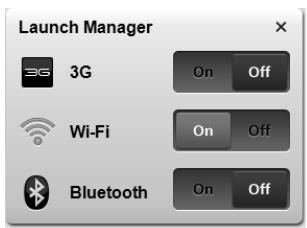
- Dati clic pe comutator pentru adezactiva dispositivul.

Notă: Dispositivile de comunicaţie pot diferi în functie de model. Accesati panoul de configurare al respectivului dispositiv wireless pentru optiuni supplementare.
Zona de atingere
Zona de atingere incorporata este un dispositiv de indicare sensibil la miçcarea pe suprafata sa. Aceasta inseamnă că cursorul raspunde atunci cand miscați degetul peste suprafata zonei de atingere. Pozitia centrală pe placă pentru sprijinirea palmei ofera comport și suport maxim.
Elementele de bază ale zonei de atingere (cu două butoane de clic)
Elementele urmatoare vă arata cum să folositi zona de atingere cu butoanele de clic.
Glisi-va degetele peste zona de atingere pentru a deplasa cursorul.
- Apasati butoanele stanga si drepta situate sub zona de atingere pentru a efectua functiile de selecţie si executie. Aceste două butoane sunt asemanătoare cu butoanele stanga si drepta de pe un maus. Apasarea pe zona de atingere este la fel ca atunci cand faceti clic pe butonul din stanga.
| Funcție | Buton stânga | Buton dreapta | Zona de atingere principala |
| Executare | Faceti dic de două ori rapid. | Apăsăti de două ori (cu aceea și viteză ca și clíucul dublu cu un buton al mausului). | |
| Selectare | Faceti dic o data. | Apăsăti o data. | |
| Gisăti | Faceti dic și tîneți apăsăt, apoi folosiți degetul pe zona de atingere pentru a glisa cursorul. | Apăsăti de două ori (cu aceea și viteză ca și clíucul dublu cu un buton al mausului); tînți degetul pe zona de atingere la a două apăsare și glisați cursorul. | |
| Acces la meniuł context | Faceti dic o data. |

Notă: Imaginile sunt doar orientative. Configurația exactă a computerului depinde de modelul achizitionat.

Notă: Când folositi zona de atingere, mentineti zona — si degetele — uscate Şi curate. Zona de atingere este sensibila la mișcarea degetelor;.si prin urmare, cu CAT atingerea este mai ușoara, cu atat reactia este mai bună. Apasánd mai sare nu veți mariisensibilitatea zonei de atingere.

Notă: In mod implicit, defilarea pe orientalăși verticală este activă pe zona de atingere. Aceasta poate fidezactivă de la setările pentru maus din Panoul de control Windows.
Folosirea tastaturii
Tastatura are taste cu dimensionali normale 山 o tastatura numerica inclusa*, cursor separat, taste de blocaj, Windows, de functii si taste speciale.
Tastele de blocaj.si tastatura numerica Încorporata*
Tastatura are trei taste de blocaj pe care le puteti activa sidezactiva.
| Tasta de blocaj | Descriere |
| Caps Lock | Când tasta Caps Lock este activă, toate caracterele alfabetice tastate apar ca majuscule. |
| Num Lock <Fn> + <F11>* | Când tasta Num Lock este activă, tastatura în corporată este în mod numeric. Tasta functionează ca un calculator (complet cu operatori aritmetici+, -, *, Şi /). Folosiți cătendtrebuie săintroduței multe date numerie. O solutițe mai bunăr fi connectarea la o tastatură externă. |
| Scroll Lock <Fn> + <F12> | Când tasta Scroll Lock este activă, ecranul se deplasează cu un ränd în sus sau în jos atunci cănd apăsăti tastete săgeataș sus sau săgeataș jos. Scroll Lock nu functioneazăcu anumite aplicății. |
Tastatura numerica inclusa functioneazá ca o tastatură numerica de birou. Aceasta este indică de caracterele mici situate în colțul din dreapta sus al tasteler. Para a simplifica explică tastaturi, simbolurile tasteler de control al cursorului nu sunt imprimate pe taste.
| Acces dorit | Num Lock activat | Num Lockdezactivat |
| Tastele numerice de pe tastaturaicensorata | Tastei numerele în mod normal. | |
| Tastele de control al cursorului de pe tastaturaicensorata | Tineni apăsat<hift>când folosiţiteastele de control al cursorului. | Tineni apăsat<fn> în timpefolosiţite tateste de controlal cursorului. |
| Tastele tastaturi principale | Tineni apăsat<$fn> în timpe cetalastati litere pe tastaturaicensorata. | Tastei literele în modnormal. |
- doar pentru anumite modele
Taste rapide
Computerul foloseşte tastele rapide pau combinatiile de taste pentru a accesa majoritatea comenzilor precum luminozitatea ecranului si volumul.
Pentru a activa tastele rapide, apăsati si menținți tasta
| Tastă rapidă | Pictogramă | Funcție | Descriere |
| +Fn> + <F3> | ( ) | Tastă pentru comunicații | Activează/dezactivează dispositivele de comunicație ale computerului (Dispositivele de comunicație pot diferi în functție de model). |
| <Fn> + <F4> | Z² | Hibernare | Pune computerul în modul Hibernare. |
| <Fn> + <F5> | ☐ ☐ | Comutare afișaj | Comută întré ecranul notebook-ului și un monitor extern (dacă este conectat), sau ambele. |
| <Fn> + <F6> | * | Oprire afișaj | Oprește lumina de fundal a ecranului pentru a economisi energia. Apăsași orice tastă pentru reveni. |
| <Fn> + <F7> | ® | Comutare zoneă de atingere | Activează șidezactivează zona de atingere. |
| <Fn> + <F8> | 呦 | Comutare difuzor | Porneste și oprește difuzoarele. |
| <Fn> + <F11> | NumLk | Porneste Sau oprește tastatura numerică încorporata (doar pentru anumite modele). | |
| <Fn> + <F> | Luminozitate mărță | Mârește luminozitatea afișajului. | |
| <Fn> + <F> | Luminozitate scăzută | Reduce luminozitatea afișajului. | |
| <Fn> + <△> | Volum mărit | Mârește volumul sunetului. | |
| <Fn> + <∇> | Volum scăzut | Reduce volumul sunetului. | |
| <Fn> + <Home> | /II | Redare/Pauză | Redă sai oprește temporar fișierul media selectat. |
| <Fn> + <Pg Up> | ■ | Oprire | Oprește redarea fișierului media selectat. |
| <Fn> + <Pg Dn> | | | Anterior | Revine la fișierul media anterior. |
| <Fn> + <End> | ▶ | Următor | Trece la următorul fișier media. |
Taste Windows
Tastatura are două taste care efectuează functii specifice pentru Windows.
| Tastă | Descriere |
| Tastă Windows | Apăsătă singură, această tastă are același efect ca atunci cănfaceți clic pe butonul Start Windows; lansează meniul Start. Poate fi folosită și cu alte taste pentru a oferi o varietate de functții: |
| < ➕>: Deschide sau închide meniul Start | |
| < ➕> + <D>: Afișeză desktop | |
| < ➕> + <E>: Deschide Windows Explorer | |
| < ➕> + <F>: Caută un fișier sau un folder | |
| < ➕> + <G>: Trece prin elementele Barei laterale | |
| < ➕> + <L>: Blochează computerul (dacă sunteti conectat la un domeniu de rețea) sau comțută înțre Utilizatori (dacă nu sunteti conectat la un domeniu de rețea) | |
| < ➕> + <M>: Micşorează toate ferestrele | |
| < ➕> + <R>: Deschide caseta de dialog Rulare | |
| < ➕> + <T>: Trece prin programele din bara de activitatei | |
| < ➕> + <U>: Deschide Centrul ușor de accesat | |
| < ➕> + <X>: Deschide Centrul de mobilitate Windows | |
| < ➕> + <BREAK>: Afișeză caseta de dialog Proprietăți sistemi | |
| < ➕> + <SHIFT+M>: Restaurează ferestrele reduse de pe desktop | |
| < ➕> + <TAB>: Trece prin programele din bara de activitatei folosind Windows Flip 3-D | |
| < ➕> + <BARA DE SPATIU>: Aduce toate elementele în față și selecatează bara lateră Windows | |
| <CTRL> + < ➕> + <F>: Caută computere (dacă sunteti îno rețea) | |
| <CTRL> + < ➕> + <TAB>: Folosiți tastele sâgeți pentru a trece prin programele din bara de activitatei folosind Windows Flip 3-D | |
| Notă:În functie de editța de Windows, unele comenzi rapide pot să nu functioneze și cum sunt descriere. | |
| Tastă de aplicatiți | Această tastă are același efect ca atunci cănfecte cli cie pe butonul dreapța al mausului; deschide meniul de context al aplicatiței. |
Audio
Computerul este livrat 且 cu systemd audio Intel pe 32 de biti de inalta definitie (HD) si difuzor (difuzoare).
Acer PureZone (doar pentru anumite modele)
Sistemul vă oferă o experientță audio cu totul nouăși entuziasmantă, inclusiv Acer PureZone cu microfoane stereo încorporate cu formare de fasciculși tehnologii de anulare a ecoului. Tehnologia Acer PureZone acceptă Anularea ecoului audio, Formarea fascicululuiși Eliminarea zgomotului pentru înregistrarea pură a sunetului. Pentru a configura microfonul, executati Acer HD Audio Manager, făcând dublu clipe pictograma Acer HD Audio Manager din tava systemului Windows. Caseta de dialog Acer HD Audio Manager va apărea. Faceti clice pe fila Microfonși apoi faceti clipe pe fila Efecte microfon. Selectati Formare fasciculși Anulare ecou audio pentru a seta efectul microfonului.

Notă: Dezactivaşi formarea fasciculului pentru a obține o sursă cu sunet multiplu.
Tuba (doar pentru anumite modele)
Subwoofer-ul dedicat Tuba CineBass offre un sunet de cinema incredibil. Designul inovator integrezá subwoofer-ul cu un element de prindere tubular.
Utilizarea Dolby Home Theater pentru sunet surround/ pe canale multiple (doar pentru anumite modele)
Computerul dumneavoastrà portabil Acer este livrat cu caractéristica de imbunătatîre audio Dolby Home Theater®, care include technologiile Dolby Pro Logic IIx, Dolby Digital Live, Dolby Headphone, Dolby Natural Bass și Dolby Sound Space Expander, technologiile Audio Optimization, High Frequency Enhancer pentru a va oferi sunet surround digital de inaltă calitate pentru a putea să va bucurăți de这部电影, jocuri și muzică intr-un mediu audio realist și cu canale multiple.
Dolby Pro Logic IIx
Dolby Pro Logic lix creează o experientă vie a sunetului surround 5.1 pentru orice film stereo (două canale), muzică, TV sau sursă audio pentru jocuri. Dolby Pro Logic IIx analizează semnalul Şi utilizează această informație pentru a extinde domeniul audio până un sunet surround 5.1 foarte realist Şi natural.
Dolby Digital Live
Dolby Digital Live transformă orice semnal audio în timp real de la PC-uri sau console de jocuri în semnal Dolby Digital pentru conectare ușoară la sistemele home theater printr-un singur cablu digital. Utilizatoriș se pot bucura de PC pau de mediul audio al jocului de un realism incredibil folosind receptoarele home theater pau alte echipamente dotate cu technologia de decodare Dolby Digital.
Dolby Headphone
Dolby Headphone ofera o experienta personala a sunetului surround prin utilizarea oricarui set de caesti. Redarea muzicii, a filmelor si a jocurilor are drept rezultat un lunet mai amplu, mai beschis si mai de efect ce imbunataste comfortul ascultatorului, facdandu-l s asimta ca si cum s-ar afla chiar in milieucol actuionii.
Dolby Natural Bass
Un system de imbunătătre a basului, care ofera o extensie în jos cu până la o octava în raspunsul de bas al majoritatei microfoanel.
Dolby Sound Space Expander
O aplicatie de imbunătătre a sunetului, care produce o imagine largă Stereoș imbunătățeș separatea instrumentelor fără să reduță centrul de mixare.
Video
Ecran 16:9
Ecranul 16:9 redă acasă filmele Full HD așa cum nu s-a mai văzut vreodata. Saturarea excelentă a culorilor garanteză o experientă autentică de vizionare. Calitatea 16:9 inseamă ca efectele vizuale home theater au ajuns în sfărşit la pasonții de mediu oferit de computerele portabile.
Folosirea utiliserorsistemului
Acer Bio-Protection (doar pentru anumite modele)
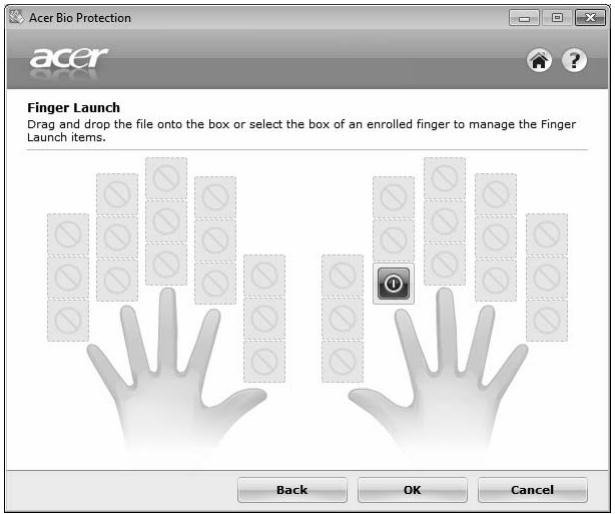
Solutia de identificare a amprentelor Acer Bio-Protection este un pactet software pentru amprente cu Utilizari multiple, integrat cu sistemas de operare Microsoft Windows. Utilizand unicitatea amprenteiunei persone, Acer Bio-Protection Fingerprint Solution incorporează proteție impotriva accesului neautorizat in computerul dumneavoastră cu cu administrare centralizata a parolei prin Banca de parole;și lansarea rapidă a aplicatiei/site-ului Webși autentificare cu Acer FingerLaunch.
Cu soluția de identificare a amprentelor Acer Bio-Protection, va puteti bucura de un strat supplementar de proteție pentru computerul personal și de usurinta în accesarea sarcinilor zilnice cu o simplă glisare a degetului!
Pentru informati suplementare, consultati fiierele de ajutor Acer Bio-Protection.
Acer Backup Manager

Notă: Această caractéristă este disponibă numai la anumite modele.
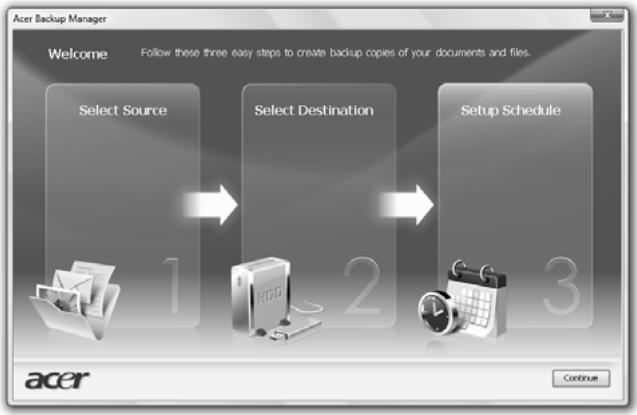
Acer Backup Manager este un proces simplu, ∈n trei paşi, care va permissible să creati copii de siguranta ale intregului system Sau ale fişierelor Şi foldererlor selectate, ∈n functie de un grafic pau după cum aveti nevoie.
Pentru a lansa Acer Backup Manager, apasati tasta Acer Backup Manager de deasupra tastaturii. Sau, puteti accesa Start > Toate programele > Acer Backup Manager > Acer Backup Manager. Acest lucru va lansa ecranul Bun venit; din acest ecran vei fi indrumat catre cei trei paşi de configurare a copilor de siguranta programate. Dati clic pe Continuare pentru tu trece la ecranul următor. Dati clic pe tata + Şi urmati instruetiunile de pe ecran:
1 Selectaţi continutul pe care doriti să-l copiți pentru sigurantha. Cu căt selectaţi mai putăine date, cu atăt mai rapid va fi procesul, dar va crește riscul de a pierde datele.
2 Selectati locata unde doriti stocarea copilor de siguranta. Va trebui sa selecanti o unitate externa a unitati D: Acer Backup Manager nu poate stoca o copie de siguranta pe unitatea-sursa.
3 Selectaţi fecventa cu care să creeze Acer Backup Manager copiile de siguranta.
După ce ați finalizat acești trei pași, copiiile de siguranta vor fi create conform graficului. De asemenea, puteți crea manual copiiile de siguranta apăsánd tasta Acer Backup Manager.
Dacă doriti să modificati setările făcute, o puteti face in orice moment lansând Acer Backup Manager din meniul de Startși parcurgând pași descriși mai sus.
Managementul alimentării
Acest computer are incorporata o unitate de management al alimentarii care monitorizează activitatea sistemului. Activitatea sistemului se referă la orice activitate care implică unul Sau mai multe dinre dispositivele următoare: tastatură, mus, unitate de disc, periferice conectate la computerși memorie video. Dacă nu este detectata nico activitate pentru o periodă de temp (numit interval de inactivitate), computerul oprește unele dinre acesto dispositive pentru a conserva energia.
Acest computer folosește un program de management al alimentării care acceptă o configurăție avansatași o interfăță de energia (ACPI), pentru a permite conservarea maximă a energieiși performanta maximă în același timp. Windows se ocupă de toate sarcinile de economisire a energia pentru computerul dvs.
Tasta Acer PowerSmart

Notă: Această caractéristă este disponibă numai la anumite modele.
Tasta Acer PowerSmart utilizează functiile de economisire a energiei ale subsistemului grafic al computerului, pentru a reduce consumul general de energia. La apăsarea tastiei Acer PowerSmart, luminozitatea ecranului este redusă, placă grafică functionează la viteză scăzută, iar modulele PCI și WLAN tecr la modul de functiorean Economica. Apăsăti din nou tasta Acer PowerSmart pentru a reveni la setările anterioare.
Acer eRecovery Management este un instrument pentru restuararea rapidă a systemdului. Puteti de asemenea să faceti o copie de siguranta/să restaurati imaginea implică din fabrăși să reinstalati aplicatiileși driverele.

Notă: Tot continutul următor este numai pentru referintă generală. Specificațiile reale ale produsului pot varia.
Acer eRecovery Management cuprinde urmatoarele functii:
Acest capitol vă va ghida prin ficare proces.

Notă: Această caracteristica este disponibilită numai la anumite modele. Pentru sistemele care nu au o unitate înorporata de inscriptionare de discuri optice, înnte de a intra în Acer eRecovery Management, connectăți o unitate externă de inscriptionare de discuri optice pentru activitatei legate de discuri optice.
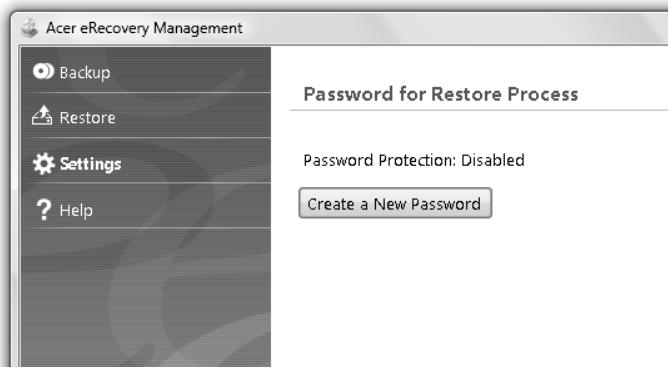
Pentru a utilizes funcția de protectie cu parola Acer eRecovery Management, trebuie mai intăi să setați parola. Setarea parolei se face prin lansarea Acer eRecovery Management și dând clic pe Setări.
Inscriptionarea discurilor de siguranță
De pe pagina Copie de siguranta a Acer eRecovery Management, puteti inscriptiona imaginea implicita din fabrica sau face copi de siguranta pentru drivere si aplicaitii.
1 Faceti clic pe Start > Toate programele > Acer > Acer eRecovery Management.
2 La desciderea Acer eRecovery Management, se afisează paginga Copie de siguranta.
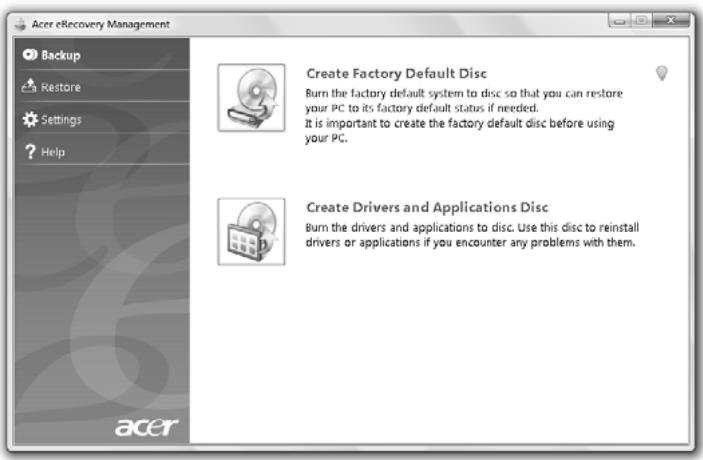
3 Selecta tipul de copie de siguranţă (implicită din fabrică sau drivereși aplicati) pe care doriti să o imprimati pe disc.
4 Urmati instruclunile de pe ecran pentru a incheia procesul.

Notă: Creți o imagine implică din fabrica atunci candid Doriti să inscriptionsa un disc initializabil care să contină intregul system de operare al computerul, așa cum v-a fost livrat el de la fabrica. Dacă doriti să aveti un disc care să va permittedă să navigati prin continuturiși să instalatai drivereleși aplicatiile selectate, creți o copie de siguranta a driveregorși a aplicatiei - dar discul nu va fi initializabil.
Restaurantarea
Categoristiche de restaurare vă permitted să restauți sa să recuperatiș sistemul dintrö imagine implică din fabrica sa din copiile de siguranta create anterior de pe CD sau DVD. Puteti de asemenea să reinstalați aplicătiileși driverele pentru sistemul Acer.
1 Faceti clic pe Start > Toate programele > Acer > Acer eRecovery Management.
2 Comutati la pagina Restaurare dand clipe Restaurare.
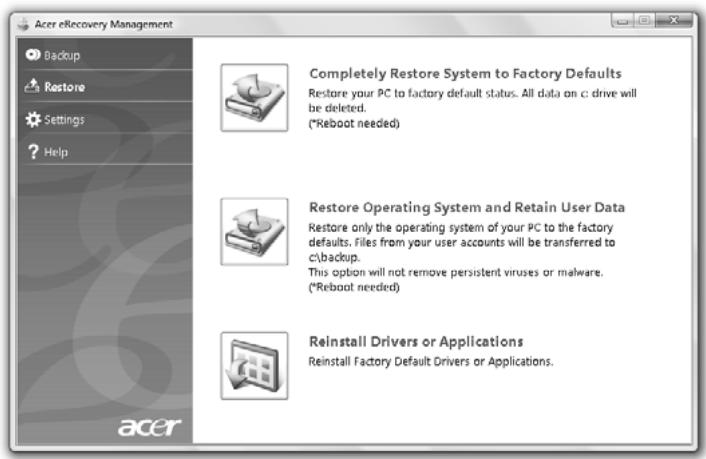
3 Putei alege de asemenea sa restauati sistemul dintr-o imagine implicita din fabrica sau sa reinstalati aplicatiile si driverele.
4 Urmati instructiunile de pe ecran pentru a incheia procesul.
Restauranti Windows de pe discurile de siguranta

Notă: Această caracteristica este disponibla numai la anumite modele.
Pentru a restaura Windows de pe discurile de siguranta pe care le-ata inscriptionat anterior, trebuie sa introduci primul disc de siguranta si sa activati Meniul Initializare F12 prin utilarul Configurare BIOS.
1 Porniti computerul 山 introduci in unitatea de disc optic primul disc de recuperare a systemului. Reporniti computerul.
2 Pe durata pornirii, tand apare logo-ul Acer, apasati tasta F2 pentru a intra in Configurare BIOS, unde puteti seta parametrii de system.
3 Utilizati tastele sageata drepta si stanga pentru a selecta submeniul Principal.
4 Utilizati tastele sageata drepta si stanga pentru a selecta Meniul Initializare F12.
5 Folosi tastele F5 sau F6 pentru a schimba Meniul Initializare F12 in Activat.
6 Apasati tasta ESC pentru a intra in submeniul lesire, apasati tasta ENTER pentru a lesi din Salvare modificari. Apasati din nou tasta ENTER pentru a selecta Da. Sistemul va fi reinitializat.
7 După reinitializare,ând apare logo-ul Acer, apasati tasta F12 pentru a deschide meniul Initializare. Selectarea disponitivului de pe care se initializează.
8 Folosi tastele sageata pentru a selecta IDE1*, apoi apasati tasta ENTER. Windows se va instala de pe discul de recuperare.
9 Cánd vi se solicità, introduciţi al doilea disc de recuperare, apoi urmati instructiunile de pe ecran pentru a termina restaurarea.
10 Scoatei discul de recuperare din unitatea optica dupa terminarea restaurarii. Faceti aceasta inante de a reinitializa computerul.
Dacă preferți să setați prioritatea de initializare pe termen lung, trebuie să selecuți submeniul Initialzare.
1 Porniti computerul 山 introduci primul disc de recuperare a systemului in unitatea de disc optic. Reporniti computerul.
2 Pe durata pornirii, tand apare logo-ul Acer, apasati tasta F2 pentru a intra in Configurare BIOS, unde puteti seta parametrii de system.
3 Utilizati tastele sageata dreapta si stanga pentru a selecta submeniul Initializare.
4 Utilizati tastele sageata dreapta si stanga para a selecta dispositivul IDE1.
5 Folosiţi tasta F6 pentru a seta prioritatea de inititializare a dispositivului IDE1 la cea mai mare sau folosiţi tasta F5 pentru a o seta la cea mai mică prioritate. Asigurată-va că dispositivului IDE1* este setat la cea mai mare prioritate.
6 Apasati tasta ESC pentru a intra in submeniul lesire, apasati tasta ENTER pentru a lesire din Salvare modificari. Apasati din nou tasta ENTER pentru a selecta Da. Sistemul va fi reinitializat.
7 La reinitializare, Windows se va instala de pe discul de recuperare.
8 Cánd vi se solicità, introduceti al doilea disc de recuperare, apoi urmati instructiunile de pe ecran pentru a termina restaurarea.
9 Scoatei discul de recuperare din unitatea optica dupa terminarea restaurarii. Faceti aceasta inainte de a reinitializa computerul.
Acer Arcade Deluxe

Notă: Această caractéristă este disponibă numai la anumite modele.
Acer Arcade Deluxe este o unitate de redare pentru muzică, fotografiai,这部电影, avand integrate instrumente de socializare în retea. Utilizati MediaConsole (dacă este disponibilită) sau zona de atingere pentru a selecta fișierele media pe care doriti să le vizionati și sațe partajati cu prietenii prin intermediul unor servicii cum sunt YouTube, Facebook sau Flickr.
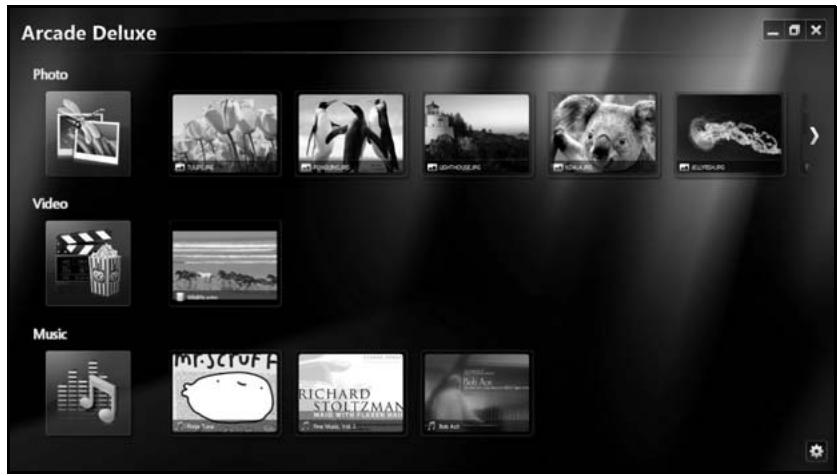
- Foto — vizionati fotografiile stocate pe unitatea de harddisc pau pe un suport mobil.
Video — vizionati这部电影 pe DVD, VCD sau Blu-Ray, videoclipuri si continut al furnizorilor, cum ar fi YouTube.
Muzica - ascultati fi siere de muzica in diverse formate.

Notă: Atunci când vizionati videoclipuri, discuri optice sau diapozitive, functile economizor de ecranși economisire energia nu sunt disponibile.
Comenzi generale
Atunci cánd vizionati videoclipuri,这部电影 sau diapozitive folosind rezolutia ecran complet, doua panouri pop-up de comanda sunt afișate la deplasarea cursorului. Acestea dispar automat dupăcateva secunde. Panoul Comenzi navigare apare in partea de susși panoul Comenzi player apare in partea de jos a ecranului.
Comenzile de navigare
Pentru a reveni in pagina principalà Arcade, faceti cli cie pe pictograma Pagina
principală In colțul din dreapta sus al ferestrei, celelalte butoane (minimizare, maximizare, inchidere) au comportament standard.
Pentru a iesi din Arcade, faceti clic pe butonul Inchidere din coltul din dreapta sus al ferestrei.
Utilizarea site-urile de socializar e n retea
Dacă aveți conturi la site-urile acceptate de socializare în retea, că puteti autentifică în conturile dvs. și puteti vizualiza informatiții actualize direct din Acer Arcade Deluxe. La primul cigic dat pe unul+dentre legăturile de socializare în retea din paginile Foto sau Video, vi se va solicita să introduciți numele de utilizator și parola site-ului. Dacă bifați Memorare utilizator, Acer Arcade Deluxe va retine informatițile dvs. de autentificare și va afișa automat continutul actualizat la următoarea accesare a pagerilor Foto și Video.
De asemenea, puteti partaja continutul dandlic pe pictograma Partajare pe Acest lucru va va permite sã incarcaiti fotografia s i videoclipuri pe site-urile selectate, pe dispositivele mobile sa disposizitivele externe de stocare. Penta u partaja continutul, glisati s fixati imaginea redusă din listă pe site sau pe dispositivul in care vreti sã copiati.
Foto
Acer Arcade Deluxe vă permitted să vizualizăți fotografiile digitale individual sau ca diapozitiv, de pe orice unitate de redare disponibă de pe computerul dvs. Dati clipe Foto pentru a accesa).[Foto] aici puteti vizualiza imaginii reduse ale fotografiileși folderelor. Faceti clipe un folder pentru a-l descide.
Pentru a vizualiza un diapozitiv, descideti folderul care contine imaginile pe care doriti să le vizualizati, selecți allaate sau unele imaginiși facți clic pe pictograma
Redare Diaporzitivul esteredat larezolutie ecran complet.
Puteti vedea si o singură imagine făcând clipe ea. Astfel se descide imaginea la rezolutie ecran complet.
Apoi puteti folosi comenzile aplicatiei de pe ecran pentru a mari sau a micṣorași pentru a rotī in cele patru directii.
Video
Datu dublu tic pe pictograma unui film Sau videoclip pe care doriti sä le urmäriti. In functie de tipul de unitate optica instalata pe computerul dumneavoastră, puteti reda cine de pe discuri Blu-Ray, DVD-uri standard sau CD-uri video (VCD) cu functia Cinema a Acer Arcade Deluxe. Acest player are caricacteristicile.si comenzile unei unităti de redare DVD.
Când introduci un disc ⟨n unitatea DVD, filmul ⟨incepe să fie redat automat. Pentru a controla filmul, panoul de control pop-up al player-ului apare ⟨n partea de jos a ferestrei când deplasati cursorul.
Când vizualizați DVD-uri, următoarele comenzi speciale sunt adăugate la panoul pop-up:
- Menu DVD
Subitrare
Limbă
Captura
Unghi
Dacă deplasați mausul/cursorul în ime ce vizionati un film, în partea de jos a ecranului va apărea o bară de meniu. Aceasta conține butoanele de control redare film, selectare subitrare, reglare volum, selectare limbă melodie și setare functii avansate.

Notă: Disponibilitatea functiei va depinde de discul optic ce este redat.
Dacă facți cig pe butonul oprire, filmul se va opriși veți reveni în ecranul Videoclipuri.În partea de jos a ecranului existăutoanele careva permitted să reliuți filmul din locul în care a fost oprit, să reporniti filmul de laÎnceput saș eliminati discul.
Comenzile player-ului
In partea de jos a ferestrei, sunt afișate comenzile playerului, folosite pentru videoclipuri, diapozitive, filmeși muzică. Ele asigură comenzile standard de redare (redare, pauță, oprire, etc.)și comenzile de volum (fără sonorși volum mai mare/ mai mic).

Notă: Când redați filme de pe discuri optice, există comenzi suplimentare adăugate din dreapta comenzilor pentru volum. Acestea sunt discutate mai din detaliu din capitolele Cinema al acestui ghid.
Muzica
Pentru acces comod la colectia dvs. de muzica, faceti clipe Muzica pentru a descide pagina Muzica.
Selectaţi folderul, CD-ul Sau categoria care contîne muzica pe care doriti să o ascultati. Faceti clic pe Redare pentru a asculta tot continutul de laÎnceput sau selectaţi melodia pe care doriti să o ascultati din lista.
Melodiile din folder sunt afișate ca lista cu informații despree album in partea de sus a paginii , in tim pe ce bara de instrumente din partea de jos a paginiare comenzi pentru Amestecare, Redare, Repetare toate, Vizualizare, Volumși Menui. Optiunea Vizualizare va permite sa vizionati imagini generate de computer in timpe ascultata muzica.
Actualizare
Dati ciç pe pictograma Setári din colțul dreapta sus pentru a vizualiza informatiiile din sectiunea Despre. Fila Actualizare va permite să cautatiși să descârcatai actualizările software disponibile.
Bateria
Computerul foloseste o baterie care vă ofera outilizare lungaÎntreÎncarcari.
Characteristicile bateriei
Bateria are urmátoarele caractéristici:
- Foloseste standardele actuale de technologie pentru baterii.
Emite un avertissement de nivel scazut al incarcarii.
Bateria se reincarca de ficare data cand conecta computerul la adaptorul de c.a. Computerul dvs accepta incarcarea in uz, ceea ce va permite sa reincarca biateria in temp ce continuu s a lucrati cu computerul. Totusi, reincarcaea cu computerul oprit duce la un tamp de incarcare semnificativ mai scurt.
Bateria va fi utilă atunci cand calătoriți sau in timpul defecțiunilor la rețeaua electrică. Se recomanda să aveți o baterie de rezerva complet fncârcata disponibilă. Contactăți distribuiitorul pentru detaili privind comandarea unei baterii de rezerva.
Maximizarea duratei de viață a bateriei
Ca toate celealte baterii, bateria computerului dvs. se va degrada in timp. Aceasta inseamna că performanta bateriei va scădea odata cu timpul deutilizare. PENTRU a prelungi durata de viata a bateriei, vi se recomanda sā respectaţi instructiunile de mai jos.
Conditionarea unei baterii nei
Inainte de a utilizesa pentru prima data o baterie, exista un proces de "conditionare" pe care trebuie sa-l urmati:
1 Introduci bateria noua fara sa porniti computerul.
2 Conectati adaptorul de c.a. si incarcati complet bateria.
3 Deconnectati adaptorul de c.a.
4 Porniti computerul i operati folosind energia de la baterie.
5 Consumaţi complet bateria până când apare avertismentul de nivel scăzut de inçârcare.
6 Reconnecta ti adaptorul de c.a. si incarati din nou complet bateria.
Urmatu acesti paşi din nou până cand bateria a fost inccaratași descarcata de trei ori.
Folosiţi acest proces de conditionare pentru тоate bateriile nei sau dacă bateria nu a fost folositate o perioadă lungă de temp. În cazul În care computerul urmează a fi stocat mai mult de două săptamânii, vi se recomandață să scoateți bateria din aparat.

Avertisment: Nu expuneti bateria la temperaturi sub 0ircC (32ircF) sau la peste 45ircC (113ircF) . Temperaturile extreme pot afecta negativ bateria.
Urmänd procesul de conditioare a bateriei, o conditioanti pentru a accepta sarcina maximă posibla. Nerespectarea acesti proceduri va va impiedica sa obtineti sarcina maximă a baterieiși va scurta in felul acesta durata sa de viata efectiva.
In plus, durata de viata efectiva a bateriei este influențata negativ de urmátoarele moduri de folosire:
- Folosirea computerului la o un curent alternative constant cu bateria introdusă. Dacă doriti să folosiți un curent alternative constant, vi se recomanda să scoatei bateria după ce este complet incărcata.
- Nedescărcareași neincărcarea bateriei la extreme, așa cum se descrie mai sus.
Utilizarea frecventa: cu cát folositi mai des bateria, cu atat va atinge mai repede sfársitul duratei de viata efective. O baterie de computer standard are o durata de viata de aproximativ 300 de incarcari.
Instalarea Şi scoaterea bateriei

Important! Inainte de a scoate bateria din unitate, connecta adaptorul de c.a. dacà doriti să continuuți folosirea computerului. ān caz contrar, opriti computerul mai intăi.
Pentru a instalaba bateria:
1 Aliniati bateria cu nisa beschisă a bateriei, asigurati-va că intră intăi capătul cu contacteleși că suprafata superioară a bateriei este orientata in sus.
2 Glisati bateria in nisa pentru baterie si impingeti uor pana cand bateria se blochează in positie.
Pentru a scoate bateria:
1 Glisati zavorul de eliberare a bateriei pentru a elibera bateria.
2 Trageti bateria din nisa pentru baterie.
Incarcarea bateriei
Pentru a incarca bateria, mai intai asigurati-va ceste corect instalat in nisa pentru baterie. Conecta adaptorul de c.a. la computer si la priza electrica de reea. Putei continua sa folosi computerul pe curent alternativ in tamp ce se incarca bateria. Totusi, incarcarea bateriei cu computerul oprit duce la un tamp de incarcare semnificativ mai scurt.

Notă: Vi se recomandață săificantă bateria infainte de a infheia ziua. Incarcarea bateriei peste noapte infainte de a calători va permite să infcepti ziua urmatoare cu o baterie completificantarcata.
Verificarea nivelului bateriei
Contorul de energia din Windows indica nivalul de current al bateriei. Lasaqui cursorul de pe pictograma baterie/alimentare din bara de activitatei pentru a vedea nivalul de incarcare actual al bateriei.
Optimizarea duratei de viață a bateriei
Optimizarea duratei de viata a bateriei vă ajută să obtinței rezultate maxime din functiOnarea bateriei, prelungind ciculă incârcare/descârcareși imbunătatănte deficienta inccârcarii. Vi se recomandaă să urmați sugestiile stabilite în continuare:
Cumpara t o baterie suplimentar.
- Folosiţ curentul alternativ atunci cănd este posibil, rezervând bateria pentru folosire în timul deplasărilor.
- Eliminati cardul PC dacă nu este folosit deoarece va continua să consume energia (numai pentru anumite modele).
- Stociati bateria intr-un loc uscat si răcoros. Temperatura recomandata este intre 10ircC (50ircF) si 30ircC (86ircF) . Temperaturile mai ridicate determină autodescărcarea mai rapidă a bateriei.
Reincarcarea excessivascade durata de viataabateriei.
- Aveti grijă de adaptorul de c.a. Şi de baterie.
Avertisment de nivel scazut de incarcare a bateriei
Cánd folosiţi energia din baterie, fiti atent la contorul de energia din Windows.

Avertisment: Conecta adaptorul de c.a. caret mai curand dupa de apare avertismentul de nivel scazut de incarcare a bateriei. Dacabateria se descarca complet si computerul se opreste, se vor pierde date.
Cánd apare averismentul de nivel scăzut de incărcare, actiunea recomandata depinde de situția dvs:
| Situație | Actiune recomandata |
| Sunt disponible adaptorul de c.a. și o przyă electrică. | 1. Conectăți adaptorul de c.a. la computer, apoi conectăți-l la przyza electrică de rețea.2. Salvați toate fișierele necesare.3. Reluăți lucrul.Opriți computerul dacă dorți și reîncărcăți rapid bateria. |
| Este disponibă o baterie de rezervă complet înțărcătă. | 1. Salvați toate fișierele necesare.2. Închideți toate aplicățiiile.3. OprițiSYSTEMUL de operare pentru a opri computerul.4. Înlocuiți bateria.5. Porniți computerul și relițuți activitatea. |
| Adaptorul de c.abau o przyă electrică sunt indisponibile. Nu aveți o baterie de rezervă. | 1. Salvați toate fișierele necesare.2. Închideți toate aplicățiiile.3. Opriți SYSTEMUL de operare pentru a opri computerul. |
Când luatai computerul portabil cu dumneavoastră
Acest capitol vă oferă sfaturiși indicatorii de care să tineți seama atunci cand vă deplasăti sau calatoriti cu computerul.
Deconnectarea de la desktop
Urmati acesti paşi pentru a deconecta computerul de la accesoriile externe:
1 Salvati toate fişierele beschise.
2 Indepa rati orice suport, discuri floppy sau discuri compacte din unitate (unitati).
3 Opriti computerul.
4 Inchideti capacul afasajului.
5 Deconnectatci cablul de la adaptorul de c.a.
6 Deconnectati tastatura, dispositivul de indicare, imprimanta, monitorul extern si alte dispositive externe.
7 Deconnectaţi blocajul Kensington, dacă folositi unul, pentru a asigura computerul.
Deplasarea
Cànd vă deplasați doar pe distante scurte, de exemplu, de la birou intr-o camera de sedinte.
Pregatirea computerului
Înainte de a deplasa computerul, Închideti și Încuiai capacul ecranului pentru a-l pune în mod Repaus. Acum putetilua în condiții de siguranta computerul oriunde vă deplasati în interiorul clădirii. Pourtr a scoate computerul din modul Repaus, deschideti afisajul; apoi apasati și eliberati butonul de alimentare.
Dacă mergeti cu computerul la biroul unui client sau intr-o alta clădire, puteti decide să opriti computerul.
Faceti clic pe Start, apoi faceti clic pe Oprire.
Sau:
Pune computerul in modul Repaus apasand <Fn> + <F4> . Apoi inchideti si incuati afisajul.
Cánd sunteti gata sā folosi ti computerul din nou, deblocati sī descideti afisajul; apoi apasati sī eliberati butonul de alimentare.

Notă: Dacă indicatorul Repaus este oprit, computerul a intrat înModul Repaus și este oprit. Dacă indicatorul de alimentare este stins, dar Indicatorul Repaus este aprins, computerul a intrat în Modul Repaus.În ambele cazuri, apăsati și eliberati butonul de alimentare pentru a porni din nou computerul. Retineti că computerul poate intra în Modul Repaus după este în Modul Repaus o perioada de temp.
Ce trebuie sa adcuci la sedinte
Dacă sedinta este relativ scurtă, probabilită nu veți avea nevoie să aduceti nimic cu dvs în afară de computer. Dacă sedinta va fi mai lungă Saud dacă bateria nu este complet și incărcata, este posibil să doriti să luți adaptorul de c.a. cu dvs. pentru a conecta computerul în sala de sedinte.
Dacă sala de sedinte nu are o priză electrică, reduciți descârcarea bateriei punând computerul în modul Repaus. Apăsati
Când luata computerul acasa
Cánd vă deplasati de la birou acasa sau invers.
Pregatirea computerului
Dupà deconnectarea computerului de la spatiul de lucru, urmati acesti paşi pentru a pregăti computerul în vederea drumului că:
- Verificazioni dacà a tsi scos toate mediile sì discurile compacte din unitate (unitàti). Neindepartarea medilor poate deteriorora capul unitàti.
- Purtaţi computerul intr-o geantă de protectie care să poata impiedica alunecarea computeruluiși să-l poata proteja în cazul în carecade.

Atentie: Nu lasati elementele de ambalaj in apropierea capacului superior al computerului. Apasarea pe capacul superior poate deteriorara ecranul.
Ce trebuie să luatci cu dumneavoastră
Dacă nu aveți lucruri acasă, luatî următoarele articole cu dvs:
Adaptor de c.a. si cablu de alimentare
Quick start up guide in format tiparit
Urmatu aceste instruunti pentru a proteja computerul atunci candin va deplasati la si de la serviciu:
- Reduceti la minim efectele modificarilor de temperatura păstränd computerul cu dvs.
- Dacă trebuie să vă opriti o perioada lungă de tempși nu puteti transporte computerul cu dvs, lăsati computerul în portbagajul maşinii pentru a evita expunerea sa la caldură excessivă.
Schimbârile de temperaturași umiditate pot duce la aparția condensului. Lăsăti computerul să revină la temperatura camereiși verificăti ecranul pentru a vedea dacă prezintă condensă inainte de a porni computerul. Dacă schimbarea de temperatura este mai mare de 10ircC (18°F), lăsăti computerul să revină lent la temperatura camerei. Dacă este posibil, lăsăti computerul tamp de 30 de minute intr-un mediu cu o temperatura înțre cea de afarăși temperatura camerei.
Configurarea unui birou la domiciliu
Dacă lucrati frecvent pe computer acasa, este posibil să doriti să cmpărati un al doilea adaptor de c.a pentru Utilizare la domiciliu. Cu un al doilea adaptor de c.a., puteti evita transportarea unei greutati supplementare că de la domiciliu.
Dacă vă folositi computerul la domiciliu perioade lungi de temp, este posibil să doriti să adăugati o tastatură externă, un monitor tau un maus.
Călătoria cu computerul
Cánd vă deplasati pe o distanță mică, de exemplu, de la birou la biroul clientului saul calatoriti local.
Pregatirea computerului
Pregati computerul ca si cum I-atilua acasa. Asigurat-va c bacteria din computer este incarcata. Securitatea aeroportului va poate cere sa opriti computerul cand il transportei in zona portilor.
Ce trebuie să luatî cu dumneavoastră
Luata cu dumneavoastru umatoarele elemente:
Adaptor c.a.
O baterie de rezerva complet incarcata.
- Fisiere supplementare pentru driverul de imprimantă, dacă intentionati să folosiți o alta imprimantă.
Pe lángă indicatoriile pentru deplasarea computerului la domiciliul, urmați aceste instrucțiuni pentru a proteja computerul în timul deplasări:
Luati intotdeauna computerul ca bagaj de mana.
- Dacă este posibil, cereti verificarea manuală a computerului. Aparatele cu raze X ale aeroporturilor sunt figure, dar nu treceți computerul printr-un detector de metale.
- Evitati expunerea discurilor floppy la detectoarele de metale de mana.
Călătoria cu computerul în străinătate
Cánd calatoriti dintr-o tara in alta.
Pregatirea computerului
Pregati computerul aça cum l-ata pregāti in mod normal pentru calătorie.
Ce trebuie să luata ci dumneavoastră
Luata cu dumneavoastru rmuatoarele elemente:
Adaptor c.a.
- Caburile de alimentare care sunt adevate pentru tara in care calătoriti.
Baterii de rezerva complet incarcate.
- Fisiere suplementare pentru driverul de imprimantă, dacă intenționati să folosiți o alta imprimantă.
Dovada achizitiei, in cazul in care trebuie sa o aratai autoritatior vamale.
- Paşaport de Garantie internatională pentru calători.
- Cánd calătoriți intr-o alta tara, verificati dacă specificăile pentru cablul de alimentare al adaptorului de c.a.și tensiunea c.a. locale sunt compatibile. In caz contrar, cumpărati un cablu de alimentare compatibil cu tensiunea c.a. locală. Nu folosiți convertore vândute pentru aparate electrocasnice pentru a alimenta computerul.
- Dacă folositi modemul, verificati dacă modemulși conectorul sunt compatibile cuSYSTEMUL de telecomunicații al târii in care calătoriti.
Asigurarea computerului
Computerul dvs este o investiţie de valoare de care trebuie să aveți grijă. Invităti cum să protejăși să aveți grijă de computerul dvs.
Printré caractéristicile de securitate se numără blocajele hardware Şi software — un zăvor de securitate Şi parolele.
Folosirea unui blocaj de sécurité al computerului
Computerul portabil este livrat cu un slot compatibil Kensington pentru un blocaj de securitate.
Infasurati un cablu al blocajului de securitate al computerului in jurul unui obiect fix, precum o masa sau un maner al unuiURTARcuiat. Introducei blocajul in zavor si rasauci cheia pentru a fixa blocajul. Sunt disponibile si unele modele fara chei.
Folosirea parolelor
Parolele vă protejează computerul IMPotriva accesului neautorizat. Setarea acestor parole creează mai multe niveluri diferite de proteție pentru computerul dvs.și pentru date:
- Parola de supervizor implicada intrarea neautorizata in utilitarul BIOS. Dupa ce este setata, trebuie sa introducei această parolă pentru a avea acces la utilitarul BIOS. Consultati "Utilitar BIOS" la pagina 39.
- Parola de utiliser asigură computerul impotrivă utiliser neAutorizate. Pentru secreitate maximă, combinati folosirea acesti parole cu punctele de verificare a parolei la initializareși reluarea după Repaus.
- Parola la inititializare asigură computerul impotriva'utilizări neautorize. Pentru secreitate maximă, combinati folosirea acestei parole cu punctele de verificare a parolei la initializareși reluarea după Repaus.

Important! Nu uitați parola de supervizor! Daca uitați parola, contactați distribuitorul Sau un centru de service autorizat.
Introducerea parolelor
Cánd se seteazá o parola, apare un mesaj de parola'in centrul ecranului de afişaj.
- Cánd se seteazá parola supervizorului, apare un mesaj atunciánd apásati
pentru a introduce utilitarul BIOS la initializare. - Introduciţi parola de supervizor și apăsati
pentru a accesa utilitarul BIOS. Dacă introduciţi parola incorect, apare un mesaj de averisment. Incercatii din nou și apăsati . - Cánd se seteazá parola utiliseruluiși este activă parola la parametrul de initializare, apare un mesaj la initializare.
- Tastati parola de utiliser si apasati
pentru a utiliser computerul. Dacă introduci parola incorrect, apare un mesaj de averisment. Incercati din nou si apasati .

Important! Aveṭi trei Ṭncercāri de a introduc e o parola. Dacā nu reusiti sā introduc eṭi parola corect dupa trei Ṭncercāri, sistemasul se blochează. Apasati sì mentinei apasat butonul de alimentare temp de patru secunde pentru a opri computerul. Apoi porniti din nou computerul sī incercati din nou.
Setarea parolelor
Puteti seta parolele folosind utilitarul BIOS.
Extinderea prin optiuni
Computerul dvs portabil va ofera o experienta informatica mobila completa.
Optiuni de connectivitate
Porturile vã permitted sã conectaã dispositivele periferice la calculatorul dvs. aça cum ati face cu un PC de birou. Pourtu instructiuni privind modul de conectare a diverselor dispositive externe la computer, cititi capitolul urmãtor.
Modem fax/date (doar pentru anumite modele)
Computerul dvs are un modem fax/date V.92 56 Kbps incorporat (doar pentru anumite modele).

Avertisment! Acest port de modem nu este compatibil cu liniile Telefonice digitale. Conectarea acestui modem la o linie Telefonica digitala va deteriorora modemul.
Pentru a folosi portul modemului fax/date, conectaţi un cablu Telefonic de la portul modelului la o przyă Telefonica.
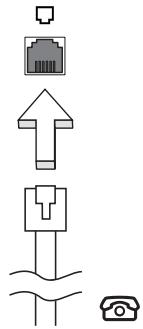

Avertisment! Asigurati-vacafolosi cablul corectpentru tara in care lucrati.
Characteristica de retea incorporata
Characteristica de retea incorpORA vA permite sA conectaI computerul la o retea Ethernet.
Pentru a folosi caracteristica de retea, conecta un cablu Ethernet de la portul Ethernet (RJ-45) de pe cadrul computerului la o przyă de retea sau un distribuitor din reteaua dvs.
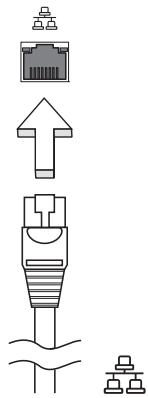
Consumator infrarosu (CIR) (doar pentru anumite modele)
Portul Consumator infraroș (CIR) al computerului se folosește pentru primirea de semnale de la telecomanda sau de la alte dispositive cu capacitate CIR.
Universal Serial Bus (USB)
Portul USB 2.0 este un bus serial de viteză mare care va permitted sa conectati perifericele USB fãră sâ consume resurse pretioase ale systemului.
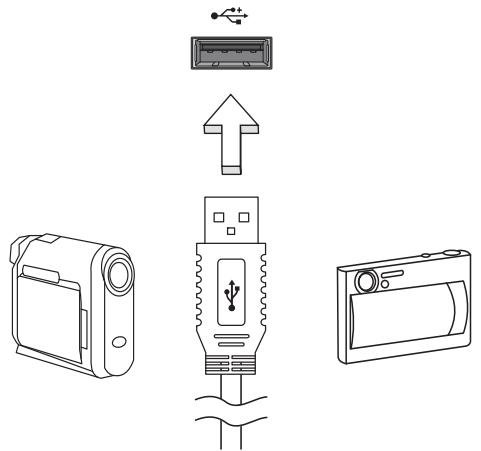
Port IEEE 1394 port (doar pentru anumite modele)
Portul IEEE 1394 al computerului vă permite să conectăți un disposizitiv compatibil IEEE 1394, precum o cameraă video sau o cameraă digitală. Pentru detalii, consulțați documentatația camerei digitale sau a camerei video.
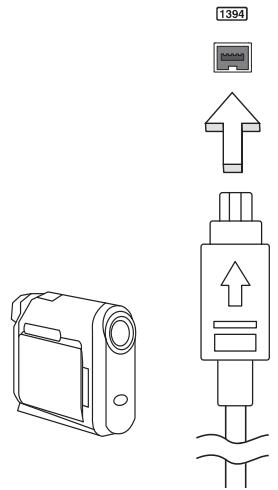
Interfaţa multimedia de inaltă definiţie (doar pentru anumite modele)
Interfata multimedia de inaltă definite (HDMI) este o interfata sustinută de industry de specialitate, fără compresie, complet digitală audio Şi video. HDMI offre o interfata în orice sursă compatibă digitală audio/video, precum un set-top box, un player DVD Şi receptorul A/V Şi un monitor digital compatibil audio Şi/sau video, precum o televizione digitală (DTV) pe un singur cablu.
Utilizati portul HDMI de la computerul dvs. pentru a connecta la un echipament audio si video avansat. Folosirea unui singur cablu permite configurarea ordonata si connectarea rapida.
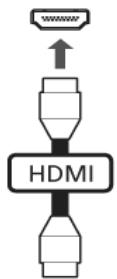
ExpressCard (doar pentru anumite modele)
ExpressCard este cea mai nouă versiune a cardului PC. Este o interfăță mai micăși mai rapidă care imbunățățeșme mai mult utilizabilitateași expandabilitatea computerului.
Cardurile Express accepts un numar mare de optiuni de extindere, inclusiv adaptoare de placà pentru memorie flash, tunere TV, conectivitate Bluetooth Şi adaptoare IEEE 1394B. Cardurile Express accepts aplicatiùs USB 2.0 Şi PCI Express.

Important! Există două tipuri, ExpressCard/54 Şi ExpressCard/34 (54mm Şi 34mm), fiecare cu functii diferite. Nu toate sloturile ExpressCard vor accepta ambele tipuri. Consultatuți manualul cardului pentru detailii privind modul de instalare Şi folosire a cardului Şi functiiile sale.
Introducerea unui ExpressCard
Introduci cardul in slot si impingeti uor panà cánd se fixează in poziţie cu un clic.
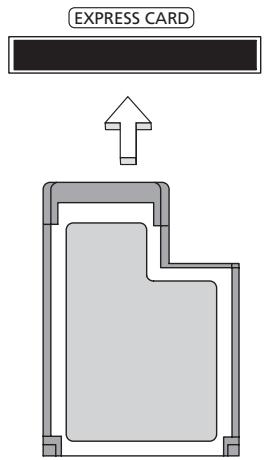
Eliminarea unui ExpressCard
Inainte de a elimina un ExpressCard:
1 lesiti din aplicata care foloseste cardul.
2 Faceti cli cstanga pe pictograma de scoatere hardware din bara de activitatei si opriti functionarea cardului.
3 impingeti cardul uor in slot si eliberati pentru a scoate cardul afară. Apoi trajei cardul din slot.
Instalarea memoriei (doar pentru anumite modele)
Urmati paasi de mai jos pentru a instalala memoria:
1 Opriti computerul, deconecta adaptorul de c.a. (dacă este conectat)și scoatei ansamblul bateriei. Apoi intoarceci computerul invers pentru a avea acces la baza sa.
2 Scoateş süruburile de la capacul memoriei, apoi ridicati si scoateş capacul memoriei.
3 (a) Introduciţi modulul de memorie pe diagonală in slot, apoi (b) apăsăti ușor până când se fixează în posizța cu un clic.
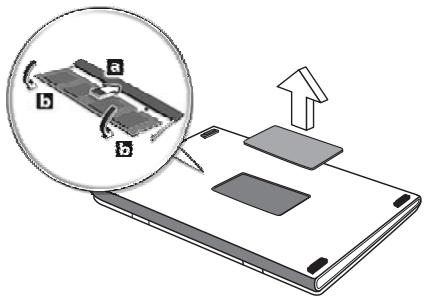
4 Puneti la loc capacul memoriei si fixati-l cu suruburi.
5 Reinstalati ansamblul bateriei si conecta din nou adaptorul de c.a.
6 Pornit computerul.
Computerul detectează automat Şi reconfigurează dimensiunea totală a memoriei. Consultati un tehnician calificat sau contactați distribuiorul Acer local.
Vizionarea posturilor TV cu Windows Media Center

Notă: Această caractéristica este disponibă numai la anumite modele.
Computerele care includ Windows Media Center Edition sau InstantOn Arcade pot fi folosite pentru vizionarea posturilor TV Şi accesarea materialelor video (printr-o conexiune audio/video cu un dispositiv extern, cum ar fi o camera video).
Alegeţi tipul semnalului de intrare
Conexiunea audio/video poate fi o antenă digitală DVB-T (numai pentru anumite modele) sau un conector PAL/SECAM sai NTSC. Consultatiș sectiunea corespunzătoare:
Vizionarea posturilor TV folosind antenna optională DVB-T (televiziune digitală) (numai pentru anumite modele)
Televiziunea digitală DVB-T este un standard international de transmisie digitală a posturilor TV terestre. Acest format înlocuțe treptat transmisile analogice în multețăr. Antena digitală DVB-T poate fi folositate cu Windows Media Center pentru a viziona posturi TV digitale DVB-T pe notebook.
Pentru a conecta antenna digitală
1 Conecta cablul antenei in mufa RF a computerului.
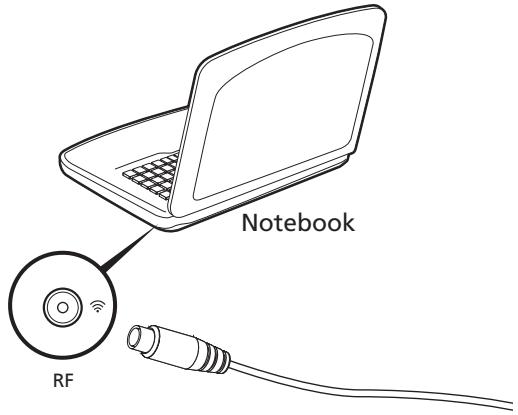
Notă: Nu răsucitiși nu inodoiti excesiv cablul antenei. Extinderea cablului antenei cu până la 20 cm imbunățatește calitatea semnalului.
Vizionarea posturilor TV folosind o antenă externă Sau rețeaua de televiziune prin cablu
Puteti folosi cabluri TV conventionale (conectate la o antena externa sau la reteaua de televiziune prin cablu) pentru a viziona posturi TV pe computer.
Conectarea cablurilor antenei
Pentru a conecta caburile:
1 Introduciţi conectorul pentru antenă in mufa RF a computerului.
2 Conectaţi celălalt capăt la cablul TV folosind convertorul dacă este necesar.
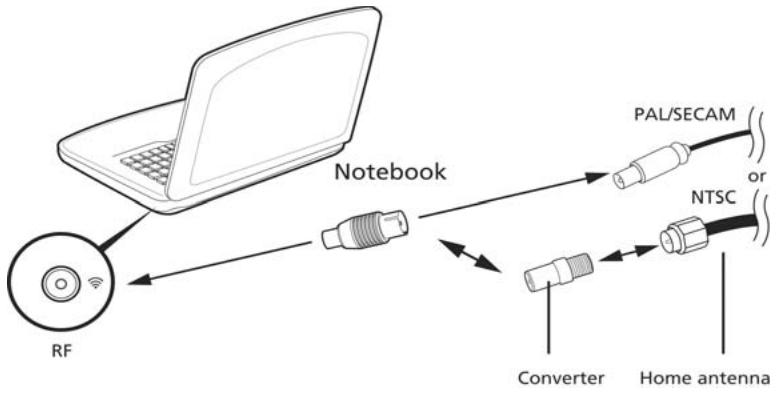

Important! Asigurati-va că folositișsystemul de cablu corect pentru regiunea in care lucrati inainte de a incerca să conectați cablul de antenna.
Utilitar BIOS
Utilitarul BIOS este un program de configurare hardware incorporat in BIOS-ul computerului dvs.
Computerul dvs. este deja configurat corect 山 optimizat 山 nu trebuie să rulați acest utilitar. Totusi, dacă aveți probleme de configurare, este posibil să trebuiasca să-1 rulați.
Pentru a activa utilitarul de BIOS, apasaţi
Ordinea initjializarii
Pentru a seta ordinea de initializare in utiliser de BIOS, activati utilizingar del BIOS, apoi selectati Initializare din categoriile listate in partea de sus a ecranului.
Activarea recuperări de la disc la disc
Pentru a activa recuperare de la disc la disc (recuperare pe unitatea de disc), activati utilitarul BIOS, apoi selectati Principal din categoriile listate f in partea de sus a ecranului. Gasi Recuperare D2D f in partea de jos a ecranului si folosi tastele
Parola
Pentru a seta o parola la initiaizare, activati utilitarul de BIOS, apoi selectati Securitate din categoriile listate in partea de sus a ecranului. Gasi Parolele la initiaizare: si folosiiti tastele < F5> si < F6> pentru a activa aceastacaracteristica.
Folosirea software-ului
Redarea filmelor DVD

Notă: Această caractéristica este disponibla numai la anumite modele.
Cànd unitatea DVD este instalata旨在 modulul unității optice, puteți reda cine DVD pe computer.
1 Extrageţi discul DVD.

Important! Când lansati pentru prima dataă aplicata DVD player, programul va va solicita să introduciți codul regiunii. Discurile DVD sunt impărțte in 6 regiuni. După ce unitatea DVD este setata la un cod de regiune, acosta va reda numai discurile DVD din acea regiune. Puteti seta codul regiunii de maxim cinci ori (inclusiv prima dataă), după care ultimul cod de regiune va rămâne permanent. Recuperarea unității de harddisc nu va resetă numărul de modificări ale codului regiunii care a fost setat. Consultati tabelul de mai jos pentru informatici privind codul regiunii pentru filmele de pe DVD.
2 Filmul de pe DVD va fi redat automat dupa cateva secunde.
| Cod regiune | Τara sau regiunea |
| 1 | SUA, Canada |
| 2 | Europa, Orientul Mijlociu, Africa de Sud, Japonia |
| 3 | Asia de Sud-Est, Taiwan, Coreea de Sud |
| 4 | America Latina, Australia, Noua Zeelandă |
| 5 | Fosta URSS, părți din Africa, India |
| 6 | Republica Populară Chineză |

Notă: Pentru a schimba codul regiunii, introduciți in unitatea DVD un film pe DVD dintr-o regiune diferită. Consultatați ajutorul online pentru informatții supplimentare.
Intrebări freventa
In continuare este prezentata o lista de situacoes possible care pot apareia in timpulutilizarii computerului. Sunt furnizate soluţii usoare pentru ficare.
Am pornit alimentarea, dar computerul nu pornește sau nu se initializează.
Uitati-va la indicatorul de alimentare:
-
Dacă acesta nu este aprins, computerul nu primestre curent. Verificati urmátoarele:
-
Dacă folosiți bateria, este posibil ca nivalul acosteia să fie scăzutșiă nu poata alimenta computerul. Conectăti adaptorul de c.a. pentru a reîncărca bateria.
- Asigurat-vá cã adaptorul de c.a. este bine conectat in computer Şi la przy electrìca.
Dacă se aprinde, verificati următoarele:
- Este un disc neinitializabilit (non-sistem) in unitatea de floppy USB externà? Scoatei-l pau inlocui-i cu un disc de system.si apasa i Ctrl> +
+ pentru a reporni systemdul.
Nu aparenimic pe ecran.
Sistemul de management al alimentarii computerului goleste automat ecranul pentru a economisi energia. Apasaţi orice tastă pentru a activa afisajul.
Dacă prin apăsarea unei taste nu se activează din nou afisajul, pot exista trei cause:
- Este posibil ca nivelul de luminozitate sa fie prea scăzut. Apăsăti <Fn> + <D> (crestere) pentru a reqla nivelul de luminozitate.
- Este posibil ca disposzitivul de afișare să fie setat pentru un monitor extern. Apăsăti tasta rapidă de comutare a afișajului
+ pentru a comuta afișajul și napoi pe computer. - Dacă indicatorul Repaus este aprins, computerul este în mod Repaus. Apăsatiș eliberati butonul de pornire pentru a relua.
Nu se aude niciun sunet de la computer.
Verificati umtoarele:
- Este posibil ca volumul să fie setat la fāră sunet. In Windows, verificazioni pictograma pentru comanda de volum (difuzor) din bara de attività. Dacă este barata, facți clic pe pictogramăși deselectati optiunea Toate fāră sunet.
-
Este posibil ca nivelul volumului să fie prea scăzut. In Windows, verificati pictograma pentru comanda de volum din bara de activitatei. Puteti de asemenea să folosiți butoanele de control al volumului pentru a regla volumul.
-
In cazul in care la portul de iesire de pe computer sunt conectate cesti, cesti auriculare sau difuzoare externe, difuzoarele interne se opresc automat.
Doresc sã extrag tava unităti optice fãrã sã pornesc alimentarea.
Există un orificiu pentru extragerea mecanica pe unitatea optica. Introduceți vârful unui creion sau o bucata de hârtie in orificiuși impingeti pentru a extrage tava.
Tastatura nu raspunde.
Incercati sā ataṣṭi o tasaturā externa la un port USB de pe computer. Dacă functionează, contactati distribuitorul sau un centru de service autorizat deoarece este posibil sā se fi slabit cablul tasaturii.
Imprimanta nu fonctionează.
Verificati urmatoarele:
- Asigurat-vá cã imprimanta este conectata la o przyă electrică sì cã este pornită.
- Asigurată-vă că este bine conectat cablul imprimantei la portul parallel al computerului sau la un port USB și portul corespunțător de pe imprimanta.
Vrea sa restaurez setarile initiale ale computerului fara CD-uri de recuperare.

Notă: Dacă systemd dvs este în versiunea în mai multe limbi, systemd de operare și limba pe care le-ata iaes când ata pornit prima dataș systemd vor fi singura optiune pentru operatiunile de recuperare viitoare.
Acest proces de recuperare vă ajută să restauți unitatea C: cu continutul software original care este instalat când cumpărăti computerul portabil. Urmati pași de mai jos pentru a reconstitui unitatea C.: (Unitatea dvs. C: va fi reformatata și todo datele vor fi sterse.) Inainte de a folosi această optiune, este importante să faceti o copie de siguranta tuturor fișierelor de date.
Inante de a efectua o operatiune de refacere, verificati setarile BIOS.
1 Verificazioni per tra a vedea dacà Recuperare Acer disc de pe disc este disponibilità.
2 Asigurat-vacasetareaRecuperareD2DdinmeniulPrincipalesteActivata.
3 lesi din utilitarul de BIOS si salvati schimbarile. Sistemul va fi reinitializat.

Notă: Pentru a activa utilitarul de BIOS, apăsăti
Pentru a incepe procesul de recuperare:
1 Reporniti systemd.
2 In tamp ce apare sigla Acer, apasaşi <Alt> + <F10> in acelaşi tamp pentru a lansa procesul de recuperare.
3 Consultati instruunile de pe ecran para efectua recuperarea systemului.

Important! Această caractéristica ocupa 15 GB intr-o partijie ascunsă de pe unitatea de disc.
Solicitarea de service
Garantie internationala pentru calători (ITW)
Computerul dvs este insojt de o Garantie internatională pentru calători (ITW) care va oferă securitateși liniste pe durata calătorilor. Rețeaua noastră de centre de service extinsă în intreaga lume este gata sa că ofere oricánd ajutor.
Un pașaport ITW este livrat impreună cu computerul. Acest pașaport contine tot ce trebuie să stiți despree programul ITW. In această broşură utilă veți gâsi o listă de centre de service autorizate disponibile. Citiți cu atenție acest pașaport.
Tinei intotdeauna paşaportul ITW la indemână, in special cand calatoriti, pentru a putea benefici de serviciile centrelor noastre de asistență. Păstrati dovada achizitiei in buzunarul situat in interiorul coperti fata a paşaportului ITW.
Dacă tara în care calătoriti nu are un centru de service ITW autorizat Acer, puteti contacta birourile noastre din intreaga lume. Consultati http://global.acer.com.
Inainte de a suna
Cánd sunati la Acer pentru service online, vă rugăm să aveți pregătite urmâtoarele informatiiși să fitți lângă computer în momentul efectuării apelului. Cu ajutorul dvs, putem reduc durata unui apelși putem rezolva eficient problemele dvs. Dacă apare un mesaj Sau un sunet deEROARE pe computerul dvs, notați-le atunci cand apar pe ecran (sau numărulși ordinea în cazul sunetelor).
Vi se vor solicita urmátoarele informatii:
Nume:
Adresă:
Numar de telegram:
Tipul computerului si modelul:
Numarul de série:
Data achizitiei:
Depanare
Acest capitol vă arata cum să rezolvati problemele obișnuite ale systemului.
Citiţi-l inainte de a apela la un tehnician, în cazul aparitiie unei probleme. Solutiile pentru problemele mai serioase necessitate desfacerea computerului. Nu incercatași să desfaceti computerul dvs., contactati dealerul sau un centru de service autorizat pentru a primi asistență.
Sfaturidepanare
Acest PC portabil cuprinde un design avansat care ofera rapoarte cu mesaje de eroare pe ecran pentru a va ajuta sa rezolvați problemele.
Dacă sistemas raportează un mesaj de eroare sau aparean un sintom de eroare, consultati „Mesajele de eroare" de mai jos. Dacă problema nu poate fi rezolvata, contactati dealerul. Consultati "Solicitarea de service" la pagina 43.
Mesaje de eroare
Dacă primiti un mesaj de eroare, notați mesajulși efectuți actiunea corectivă. Tabelul următor cuprinde mesajele de eroare în ordine alfabetică impreună cu actiunea recomandata.
| Mesaje deEROARE | Actiune corectivă |
| CMOS battery bad | Contactați dealerul sau un centru de service autorizat. |
| CMOS checksum error | Contactați dealerul sau un centru de service autorizat. |
| Disk boot failure | Introduçței un disc system (initializabil) în unitatea floppy (A:), apoi apăsăti pentru reinitializa. |
| Equipment configuration error | Apăsăti <F2> (în timpul POST) pentru a intra în utilitarul BIOS, apoi apăsăti leșire în utilitarul BIOS pentru a reinitializa. |
| Hard disk 0 error | Contactați dealerul sau un centru de service autorizat. |
| Hard disk 0 extended type error | Contactați dealerul sau un centru de service autorizat. |
| I/O parity error | Contactați dealerul sau un centru de service autorizat. |
| Keyboard error or no keyboard connected | Contactați dealerul sau un centru de service autorizat. |
| Keyboard interface error | Contactați dealerul sau un centru de service autorizat. |
| Memory size mismatch | Apăsăti <F2> (în timpul POST) pentru a intra în utilitarul BIOS, apoi apăsăti leșire în utilitarul BIOS pentru a reinitializa. |
Dacà inca iintampinati probleme dupa efectuarea másurilor coreective, contactati dealerul Sau un centru de service autorizat pentru asistente. Unele probleme pot fi rezolvate folosind utilitarul BIOS.
Reglementăriși note de siguranta
Declarata FCC
Acest dispositiv a fost testat ca respectand limitele pentru Clasa B de dispositive digitale conform Parti a 15-a din Regulamentul FCC. Aceste limite sunt trasate pentru a oferi proteie rezonabila fmpotriva interferentei periculoase la instalatiile casnice. Acest dispositiv generează, utilizează si poate radia energia de radiofrecventaș, dacă nu este instalat si folosit in conformitate cu instructiunile poate provoca interferența periculoasă comunicaților radio.
Totusi, nu exista garantia ccaeea interferenta nu va aparea intr-o anumit installation. Daca acest echipament provoacar interferenta periculoasa pentru receptia radio sa de televiziene, care poate fi stabilita prin pornirea si oprirea echipamentului, utilizatorul este incurajat sã incerce sã corecteze interferenta prin una tau mai multe din urmatoarele măsuri:
Reorientati sau repositionati antenna de receptie.
- Māriti distanta dintre dispositiv si receptor.
- Conectați disposizitivul la o przyă dintr-un circuit diferit de cel la care este conectat receptorul.
- Consultatu dealerul sau un tehnician de radio sau de televiziune pentru ajutor.
Notificare: Cabluri cu invelis de protectie
Toate conexionile la alte dispositive informatie trebuie sse faca folosind cabluri izolate pentru protectie pentru a mentine conformitatea cu reglementarile FCC.
Notificare: Dispositive periferice
Numai perifericele (dispositive de intrare/iesire, terminale, imprimante etc) certificate ca fiind conforme cu limitele pentru Clasa B pot fi atasate la acest echipament. Functionarea cu periferice necertificate se poate solda cu interferență la receptția radioși TV.
Atentie
Schimbarile Sau modificarile care nu sunt explicit aprobate de producator pot anula autoritatea utiliserului, care este acordata de catre Comisia Federală de Comunicați, de a opera incest computer.
Notificare: Utilizatori ii canadieni
Acest aparat digital din Clasa B este conform cu standardul canadian ICES-003.
Notificări despre modem (doar pentru anumite modele)
Notă pentru SUA
Acest echipament este compatibil cu prederile din partea a 68-a a regulamentului FCC. Pe modem exista o etichetă care contine, printre alte informaticii, numărul de inregistrare FCC si numărul de echivalentă Ringer (REN) pentru acest echipament. La cerere, trebuie sa furnizati aciste informatici companiei Telefonice.
Dacă echipamentul dvs. telefonic aduce atingere rețelei Telefonice,irma de Telefonie poate infrerupe temporar serviciile. Dacă este posibil, vă vor anunța inainte. Totusi, dacă notificarea din timp nu este posibilă,irma vă va notifica cel mai curând posibil. Vetri de asemenea informat automat despre dreptul dvs. de a depune o plângere la FCC.
Este posibil ca firma de Telefonie sa efectueze modificari ale instalatiilor, echipamentului, operatilor Sau procedurilor sale care pot afecta functiOnarea echipamentului dvs. Dacă face acest lucru, firma de Telefonie va va averiza dinante pentru a va oferi oportunitatea de a mentine neintrerupt serviciul Telefonic.
Dacă acest echipament nu functionează corect, deconectați echipamentul de la linia Telefonica pentru a stabili dacă acesto provoacă problema. Dacă problema provine de la echipament, intrerupeti folosireași contactați dealerul Sau producțorul.

Atentie: Pouru a reduce riscul de incendiu, utilizes numai un cablu pentru linii de telecomunicații certificat SCA tau listat UL Nr. 26 AWG tau mai mare.
TBR 21
Acest echipament a fost aprobat [Decizia Consiliului 98/482/CE - "TBR 21"] pentru conectare cu un singur terminal la Rețeaua Telefonica Publică Comutata (PSTN). Totusi, din cauza diferentelor+dentre PSTN-urile individuale furnizate in diverse târi, aprobarea nu oferă, in sine, asigurarea neconditionata a functiorii reusite la ficare punct terminal PSTN. In cazul in care apar probleme, trebuie să contactati in primul ränd furnizorul de echipamente. Pentru mai multe informatici privind târile la care se aplică acestea, consulțaţi "Reglementari si note de siguranta" la pagina 45.
Notificare pentru Australia
Din motive de siguranta, conecta numai castele cu o etichetă de conformitate pentru telecomunicații. Printre acestea se numără echipamentul etichetat ca fiind permis sau certificat anterior.
Notificare pentru Noua Zeelandă
1 Acordarea unui Telepermis pentru orice element al unui的操作 terminal indică numai faptulă Telecom a acceptată elementul este conform cu condițiile minime pentru conectarea la reteaua sa. Acest lucru nu indicatoră o avizare a produsului de catre Telecom si nu oferă niciun fel de garantie. In primul ränd, nu oferă nizio asigurareă orice element va functiona corect din toate punctele de vedere cu un alt的操作 care deține un Telepermis dintr-o marca sau un model diferitș ni ci nu implică faptulă orice produs este compatibil cu toate serviciile de rețea ale Telecom.
2 Acest echipament nu este capabil, in condiţiile de fonctionare,ă functioneze corect la cele mai mari viteze pentru care a fost conceput. Telecom nu işi va asuma raspunderea dacă apar dificultăti, in astfel de imprejurări.
3 Unii parametri impusi pentru conformitatea cu cerinteile de Telepermise ale Telecom depind de echipamentul (PC) asociat cu acessist dispositiv. Echipamentul asociat trebuie sa fie setat pentru a functiona in urmatoarele limite de conformitate cu Specificatiile Telecom:
a Nu trebuie sā fie mai mult de 10 incercāri de apel la acelaşi numār intr-un interval de 30 de minute pentru orice initière de apel.si
b Echipamentul trebuie să stea in furcă pentru o periodă de cel puțin 30 de secunde întrhe incheierea unei incercăriși inceperea incercarea următoare.
4 Unii parametri impusi pentru conformitatea cu cerintele de Telepermise ale Telecom depind de echipamentul (PC) associat cu acest dispositiv. Pentru a opera in limitele de conformitate cu specificaile Telecom, echipamentul associat trebuie sa fie setat pentru a se asigura ca apelurile automate la diferite numele sunt distanțate astfel incât sa nu existe mai mult de 5 secunde Între Încheierea unei ÎncercărișiÎnceperea Încercăriūrmafoare.
5 Acest echipament nu trebuie setat pentru a efectua apeluri automate la Serviciul de urgță al Telecom, 111.
6 Acest dispositiv este echipat cu apelare in pulsuri in timpe standardul Telecom este apelarea cu tonuri DTMF. Nu exista garantia ca linile Telecom vor continua intotdeauna sa accepte apelarea cu pulsuri.
7 Utilizarea apelãrii cu pulsuri, cánd acest echipament este conectat la aceeasi linie cu un alt echipament, poate duce la clinchet sau zgomot si poate de asemenea să provoacă o falsă stare de răspuns. În cazul in care apar astfel de probleme, utilizatorul NU trebuie să contacteze Serviciul de defeçtiuni al Telecom.
8 Acest echipament nu poate furniza efectuarea deficienta unui apel la un alt dispositiv connectat la aceeaesi linie.
9 In conditi di defectiune a liniei de alimentare, acest aparat nu poate funzione. Asigurati-va cä există disponibil un Telefon separat, care să nu depindă de reteaua electrică locală, pentru Utilizarea in situati de urgență.
Declaratie privind pixelii LCD
Această unitate LCD este produsă cu tehnici de fabricătie de inaltă precizie. Totusi, unii pixeli pot ocazională să fie defecți, să apară ca puncte negre Sau roșii. Acest lucru nu are efect asupra imaginii inregistrareși nu constituție o defeciune.
Notificare de reglementare pentru dispositive radio

Notă: Informatătiile de reglementare de mai jos sunt pentru exclusiv pentru modele cu capacitate LAN wireless Şi/sau Bluetooth.
Generalitàti
Pentru a evita interferența radio cu serviciul autorizat, acessist dispositiv este conceput Pentru functionarea in spatii interioare.
Acest produs este conform cu standardele de radiofrecventași de siguranta din orice tara sau regiune in care a fost aprobat pentru/utilizare wireless. In functie de configuratie, incest produs poate să contină sau nu dispositive radio wireless (precum module LAN Şi/sau Bluetooth wireless). Informatiile de mai jos sunt pentru produse cu astfel de dispositive.
Declaratie de conformitate pentru târile UE
Acer, declară prin prezenta că acest computer portabil este conform cu cerintele esentialeși alte dispositiții semnificative ale directivei 1999/5/CE.
Lista tãrilor aplicabile
Statele membre UE in iulie 2009 sunt: Belgia, Danemarca, Germania, Grecia, Spania, Franta, Irlanda, Italia, Luxemburg, Olanda, Austria, Portugalia, Finlanda, Suedia, Regatul Unit, Estonia, Letonia, Lituania, Polonia, Ungaria, Republica Cehă, Republica Slovacă, Slovenia, Cipru, Malta, Bulgaria Şi Romania. Utilizarea permisă in tările Uniunii Europene, ca Şi in Norvegia, Elvetia, Islanda Şi Liechtenstein. Acest dispositiv trebuie să fie folosit in strictă conformitate cu reglementările Şi constr新闻记者 din tara in care este folosit. Pentru informații supplementare, contactati biroul local din tara in care este folosit. Pentru cea mai recentă lista a tărilor, vizitatei http://ec.europa.eu/enterprise/rtte/implem.htm.
Cerinta de siguranta RF FCC
Puterea radiata emisa de un card PCI LAN Mini wireless si de un card Bluetooth este mult sub limitele de expunere la radiofrecventa ale FCC. Cu toate acestea, PC-ul portabil va fi utilizes astfel incat contactul potenial cu persona umană să fie minimizat pe timpul functionarii normale după cum urmează:
1 Utilizatorilor li se cere sà urmeze instruetiunile de siguranta privind dispositivele wireless optionale care sunt incluse f in manualul utilizatorului pentru fiecare dispositiv optional de RF.

Atentie: Pour tru a fi conform cu cerintele de conformitate privind expunerea la RF ale FCC, trebuie sã se mentina o distanã de separare de cel puțin 20 cm (8 inchi) Între antenna pentru cardul PCI LAN Mini wireless În sectiunea ecranului si"Toate personale.
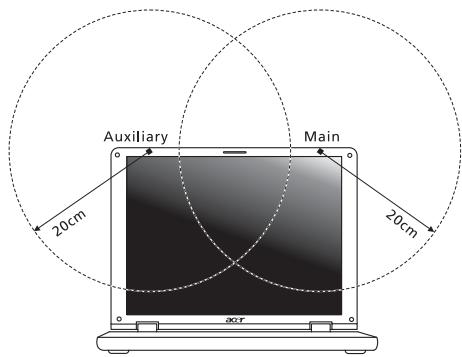

Notă: Adaptorul wireless PCI Mini implementează o functie de diversitate a transmisiei. Functia nu emite frecventa radio simultan de la ambele antene. Una+dentre antene este selectata automat sau manual (de utilizatori) pentru a asigura buna calitate a radiocomunicaților.
2 Acest produs trebuie utiliser numai in incaperi, deoarece fonctionează in intervalul de freventa 5,15 - 5,25 GHz. Normele FCC cer ca produsul să fie utilizes in incaperi in intervalul de freventa 5,15 GHz - 5,25 GHz, pentru a reduce pericolul de interferente dăunătoare cu sistemele de sateliti pentru mobile de pe același canal.
3 Utilizatori i primari alocati pentru benzile de 5,25 - 5,35 GHz si 5,65 - 5,85 GHz sunt radarele de mare putere. Astfel de statii de radar pot provoca interferente cu acest dispositiv si/sau il pot deteriora.
4 O instalare improprie sau outilizare neautorizata poate provoca interferenta periculoasã pentru comunicatiile radio. De asemenea, orice atingere a antenei interne va anula certificarea FCC sì garantia dvs.
Canada — Licenţă pentru putere scăzută-cu exceptția radio dispositive de comunicații (RSS-210)
Expunerea oamenilor la campurile de freventa radio (RSS-102)
Seria de computere portabile utilizează antene integrale LGA care nu emit campuri de frecventa radio care să depășească limitele acceptate pentru sanătatea populației de către Autoritatea federală pentru sanătate din Canada; consulțati Codul de siguranta 6, care se găsește pe site-ul web al Autoritatei federale pentru sanătate din Canada, la adresa www.hc-sc.gc.ca/rpb.


- Finn din komfortsone
- Sikre datamaskinen din
- Find din komfortzone
- Informazioni pentru sigurantași comportul dumneavoastră
- Instruţiuni de siguranta
- Oprirea produsului inainte de curatare
- ATENTIE la connectarea si deconnectarea disponivului
- ATENTIE la plácile aparente din cachet (doar pentru anumite modele)
- ATENTIE la ascultare
- iv
- Avertimiento
- Utilizarea alimentarii electrice
- Service pentru produs
- Indicatiànpuertuutilizarea baterieiin condiţi de siguranta
- Inlocuirea bateriei
- Attention are privind dispositivul optic (doar pentru anumite modele)
- Dispositive medicale
- Vehiculele
- Mediile potential explosive
- Apeluri de urgência
- Instruţiuni de depositare a deşeurilor
- Consultanta privind mercurul
- ENERGY STAR
- Gásirea zonei de comport
- Ingrijirea vederii
- Ochii
- XII
- Ecranul
- Dezvoltarea deprinderilor bune de lucru
- Înainte de toutes
- Ghidurile dumneavoastră
- Ingrijire de bazăși sfaturi pentru folosirea computerului
- Pornirea Şi oprirea computerului
- Ingrijirea computerului
- Ingrijirea adaptorului de c.a.
- Ingrijirea bateriei
- Curătareși service
- Informaţii pentru sigurantași conformul dumneavoastra iii
- Inaintede toate xiii
- Taste speciale 山 indicatoare 1
- Zona de atingere 3
- Folosirea tastaturii 4
- Audio 7
- Video 8
- Folosireautilitarelorsistemului 9
- Managementul alimentarii 11
- Bacteria 21
- Cand luati computerul portabil cu dumneavoastră 25
- Asigurarea computerului 29
- Extinderea prin optiuni 31
- Vizionarea posturilor TV cu Windows Media Center
- Intrebāri freventa
- Depanare
- Reglementăriși note de siguranta
- Activarea disposizitivelor wireless
- Zona de atingere
- Elementele de bază ale zonei de atingere (cu două butoane de clic)
- Folosirea tastaturii
- Tastele de blocaj.si tastatura numerica Încorporata*
- Taste rapide
- Taste Windows
- Audio
- Acer PureZone (doar pentru anumite modele)
- Tuba (doar pentru anumite modele)
- Utilizarea Dolby Home Theater pentru sunet surround/ pe canale multiple (doar pentru anumite modele)
- Dolby Pro Logic IIx
- Dolby Digital Live
- Dolby Headphone
- Dolby Natural Bass
- Dolby Sound Space Expander
- Video
- Ecran 16:9
- Folosirea utiliserorsistemului
- Acer Bio-Protection (doar pentru anumite modele)
- Acer Backup Manager
- Managementul alimentării
- Tasta Acer PowerSmart
- Inscriptionarea discurilor de siguranță
- Restaurantarea
- Restauranti Windows de pe discurile de siguranta
- Acer Arcade Deluxe
- Comenzi generale
- Comenzile de navigare
- Utilizarea site-urile de socializar e n retea
- Foto
- Comenzile player-ului
- Muzica
- Actualizare
- Bateria
- Characteristicile bateriei
- Maximizarea duratei de viață a bateriei
- Conditionarea unei baterii nei
- Instalarea Şi scoaterea bateriei
- Pentru a instalaba bateria:
- Pentru a scoate bateria:
- Incarcarea bateriei
- Verificarea nivelului bateriei
- Optimizarea duratei de viață a bateriei
- Avertisment de nivel scazut de incarcare a bateriei
- Când luatai computerul portabil cu dumneavoastră
- Deconnectarea de la desktop
- Deplasarea
- Pregatirea computerului
- Ce trebuie sa adcuci la sedinte
- Când luata computerul acasa
- Ce trebuie să luatci cu dumneavoastră
- Configurarea unui birou la domiciliu
- Călătoria cu computerul
- Ce trebuie să luatî cu dumneavoastră
- Călătoria cu computerul în străinătate
- Ce trebuie să luata ci dumneavoastră
- Asigurarea computerului
- Folosirea unui blocaj de sécurité al computerului
- Folosirea parolelor
- Introducerea parolelor
- Setarea parolelor
- Extinderea prin optiuni
- Optiuni de connectivitate
- Modem fax/date (doar pentru anumite modele)
- Characteristica de retea incorporata
- Consumator infrarosu (CIR) (doar pentru anumite modele)
- Universal Serial Bus (USB)
- Port IEEE 1394 port (doar pentru anumite modele)
- Interfaţa multimedia de inaltă definiţie (doar pentru anumite modele)
- ExpressCard (doar pentru anumite modele)
- Introducerea unui ExpressCard
- Eliminarea unui ExpressCard
- Instalarea memoriei (doar pentru anumite modele)
- Alegeţi tipul semnalului de intrare
- Vizionarea posturilor TV folosind antenna optională DVB-T (televiziune digitală) (numai pentru anumite modele)
- Pentru a conecta antenna digitală
- Vizionarea posturilor TV folosind o antenă externă Sau rețeaua de televiziune prin cablu
- Conectarea cablurilor antenei
- Utilitar BIOS
- Ordinea initjializarii
- Activarea recuperări de la disc la disc
- Parola
- Folosirea software-ului
- Redarea filmelor DVD
- Intrebări freventa
- Nu aparenimic pe ecran.
- Nu se aude niciun sunet de la computer.
- Verificati umtoarele:
- Solicitarea de service
- Garantie internationala pentru calători (ITW)
- Inainte de a suna
- Sfaturidepanare
- Mesaje de eroare
- Declarata FCC
- Notificare: Cabluri cu invelis de protectie
- Notificare: Dispositive periferice
- Atentie
- Notificare: Utilizatori ii canadieni
- Notificări despre modem (doar pentru anumite modele)
- Notă pentru SUA
- TBR 21
- Notificare pentru Australia
- Notificare pentru Noua Zeelandă
- Declaratie privind pixelii LCD
- Notificare de reglementare pentru dispositive radio
- Generalitàti
- Declaratie de conformitate pentru târile UE
- Lista tãrilor aplicabile
- Cerinta de siguranta RF FCC
- Canada — Licenţă pentru putere scăzută-cu exceptția radio dispositive de comunicații (RSS-210)
- Expunerea oamenilor la campurile de freventa radio (RSS-102)
Marcă : ACER
Model : ICONIA A1-830
Categorie : Tabletă