
USB 2.0 LATPOP DOCKING STATION - Estação de ancoragem USB TARGUS - Manual de utilização gratuito
Encontre gratuitamente o manual do aparelho USB 2.0 LATPOP DOCKING STATION TARGUS em formato PDF.

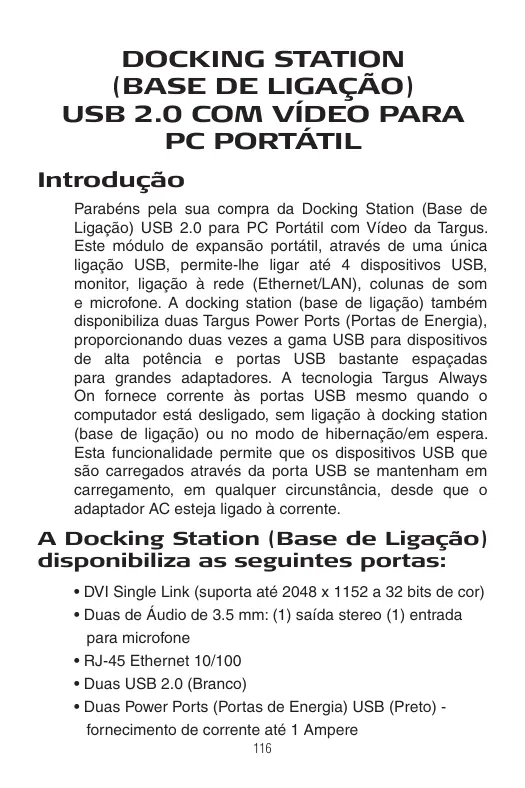


| Tipo de produto | Estação de acoplamento USB 2.0 com vídeo |
| Marca | TARGUS |
| Modelo | USB 2.0 LATPOP DOCKING STATION |
| Conectividade | USB 2.0 (x4), Ethernet 10/100 (RJ-45), saída DVI, entrada/saída de áudio 3,5 mm |
| Portas USB | 2 portas brancas (500 mA), 2 portas pretas (1 A com alimentação contínua) |
| Resolução máxima de vídeo | 2048 x 1152 em 32 bits (via DVI) |
| Áudio | Saída para fone de ouvido estéreo, entrada para microfone |
| Alimentação | Adaptador de alimentação CA (obrigatório, fornecido) |
| Sistemas operacionais compatíveis | Windows Vista SP1 (32/64 bits), Windows XP SP3 |
| Funções principais | Extensão de tela, modo espelho, conexão de rede, áudio, carga USB permanente |
| Segurança | Fenda de trava Kensington compatível |
| Proteção | Proteção contra sobretensão por porta USB (rearmável) |
| Conteúdo da embalagem | Estação de acoplamento, cabo USB 2.0, mini CD com drivers, adaptador de alimentação |
| Manutenção e limpeza | Desconectar antes da limpeza; usar um pano macio e seco |
| Reparabilidade | Nenhuma peça reparável pelo usuário; contatar o suporte DisplayLink/Targus |
Perguntas frequentes - USB 2.0 LATPOP DOCKING STATION TARGUS
Perguntas dos utilizadores sobre USB 2.0 LATPOP DOCKING STATION TARGUS
0 pergunta sobre este aparelho. Responda às que conhece ou faça a sua.
Faça uma nova pergunta sobre este aparelho
Baixe as instruções para o seu Estação de ancoragem USB em formato PDF gratuitamente! Encontre o seu manual USB 2.0 LATPOP DOCKING STATION - TARGUS e retome o controlo do seu dispositivo eletrónico. Nesta página estão publicados todos os documentos necessários para a utilização do seu dispositivo. USB 2.0 LATPOP DOCKING STATION da marca TARGUS.
MANUAL DE UTILIZADOR USB 2.0 LATPOP DOCKING STATION TARGUS
Base de Ligação USB 2.0 com Vídeo para PC Portátil .....116
TARGUS USB 2.0 LAPTOP DOCKING STATION WITH VIDEO
Introduction
Parabéns pela sua compra da Docking Station (Base de Ligação) USB 2.0 para PC Portátil com Video da Targus. Este modulo de expansão portál, atraves de umaunjica ligação USB, permite-lhe ligar até 4 dispositivos USB, monitor, liação à rede (Ethernet/LAN), colunas de som e microfone. A docking station (base de liação) también disponibilize das Targus Power Ports (Portas de Energia), proportionando das vezes a gama USB para dispositivos de alta potência e portas USB bastante espacadas para grandes adaptadores. A Tecnologia Targus Always On fornecre correrente as portas USB mesmo quando o computador está desligado, sem liação à docking station (base de liação) ou no modo de hibernação/em espera.Esta funcionalidade permite que os dispositivos USB que são carregados atraves da porta USB se mantenham em carregamento, em qualquer circunstância, desde que o adaptorador AC esteja ligado à corrente.
A Docking Station (Base de Ligação) disponibiliza as seguições portas:
- DVI Single Link (suporta até 2048 x 1152 a 32 bits de cor)
- Duas de Ñudio de 3.5 mm: (1) saía stereo (1) entrada para microfone
RJ-45 Ethernet 10/100 - Duas USB 2.0 (Branco)
- Duas Power Ports (Portas de Energia) USB (Preto) - fornecimento de corrente até 1 Ampere
Contudo da Embalagem
Além deste guia do'utilizar, a embalagem inclui:
- Docking Station (Base de Ligação) USB 2.0 para PC Portál com Video Targus
- Cabo USB 2.0 de fluxo de alta velocidade
- CD com software do controlador (mini CD)
- Adaptador de corrente AC (necessário)
Requisitos do Sistema
Hardware
- PC com processor Intel® Pentium® ou equivalente
- Unidade de CD-ROM (suporte para mini CD)
- Porta USB versão 2.0
- Fonte de alimentação AC (adaptador AC necessário)
Sistema Operativo
- Windows Vista® com Service Pack 1 (32-bits ou 64-bits)
- Windows® XP com Service Pack 3

NOTA: QUANDO LIGADA A UMA PORTA USB VERSão 1.1 DO SEU COMPUTADOR, O DESEMPENHO AO NIVEL DA DOCKING STATION (BASE DE LIGAZOA) SERA INFERIOR AO IDEAL E A PORTA DE VIDEO NÃO FUNCIONAR ADEQUADAMENTE. PARA OS MELHORES RÉSULTADOS, LIGUE A DOCKING STATION (BASE DE LIGAZOA) A UMA PORTA USB VERSão 2.0.
Instalacao do Dispositivo e Controladores
Para usar a Docking Station (Base de Ligação) Targus, em primeiro lugar, é necessário instalar o controlador no seu computador. De seguida, ligue a docking station base de Ligação ao seu computador e a funcao "plug-and-play" ("ligar e uso") do Windows instalala os controladores de hardware para cada porta.

AVISO: É NECESSEIRO INSTALLAR O SOFTWARE DA DOCKING STATION (BASE DE LIGAÇAO) ANTES DE A LIGAR AO SEU COMPUTADOR. CASO CONTRÁRIO, A DOCKING STATION (BASE DE LIGAÇAO) NÃO FUNCIONARÉ ADEQUADAMENTE.
Instalacao do Controlador da Docking Station (Base de Ligação)
A instalacao do controlador da docking station (base de ligaçao) permite que o seuSYSTEMa operativo reconheça a docking station (base de ligaçao) e as respectivas portas antes de ligada.
1 Ligue o seu computations.
2 Insira o CD com o software do controlador na unidade CD-ROM do seucomputador.
Se a configuração não se inicia automaticamente, clique em Start (Iniciar), Run (Executor), introduza D:\Setup.exe (onde D: é o caminho da sua unidade CD-ROM) e clique em OK.
3 Siga todas as instruções exibidas no esra para conclusir a instalação.
4 Clique em Finish (Terminar) e reinicie o seu computador quando for solicitado.
Ligação da Docking Station (Base de Ligação) ao seu Computador
Depois da instalacao do software da docking station (base de ligation), pode ligar a docking station (base de ligation) ao seu computador. Paraiso:
1 Ligue o adaptorado de currente AC fornecido a ficha de currente AC na docking station (base de ligação).
2 Ligue uma extremidade do cabo USB na docking station (base de ligação) e a另一边 extremidade numa porta USB 2.0 disponível no seucomputador.

AVISO: A DOCKING STATION (BASE DE LIGAÇAO) NÃO FUNCIONA ADEQUADAMENTE SEM O ADAPTADOR AC LIGADO NUMA TOMADA DE CORRENTE AC. NÃO LIGUE QUEAIQUER DISPOSITIVOS À DOCKING STATION (BASE DE LIGAÇAO) SEM QUE A INSTALAÇÃO EsteJA CONCLUIDA.
Portas da Docking Station (Base de Ligação)
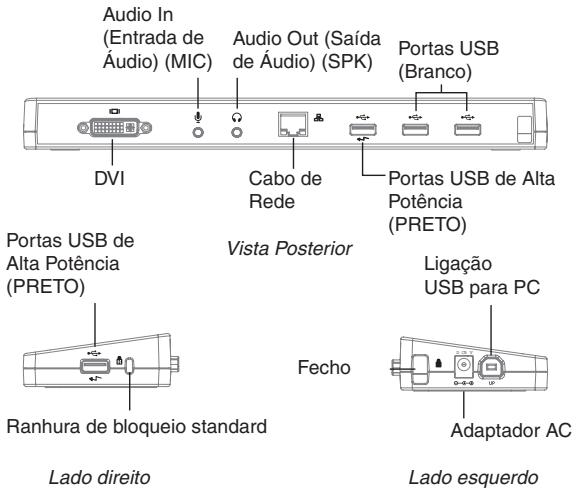
- A luz Tx verde ilumina-se quando ligada a uma rede e a luz Rx amarelatica intermitente quando os dados são Transmitidos para a rede ou quando são provenrientes da rede.

NOTA: A DOCKING STATION (BASE DE LIGACAO) SUPORTA HOT SWAPPING (TROCA SEM IERRUPCOS) DO CABO DE REDE.
Ligação de Novos Dispositivos
Para fazer possíveis danos quando ligar um novo disposicao, não force a entrada do conetor do cabo na porta da docking station (base de ligation). Se o conetor do cabo não encaixar fácilmente, rode o conetor ao contrario e tente ligá-lo novamente.
Ligação a uma Rede de Área Local (Local Area Network - LAN)
Para ligar um cabo ethernet com uma ficha RJ-45, ligne o conector do cabo à porta de ethernet/rede da docking station (base de liação). Eventualis procedimentos adcionais para ligar a uma rede actual dependem do tipo de rede que estiver a'utilizar. Contacte o seu administrador de rede para instruções detalhadas.
Ligação de um Dispositivo USB
Para ligar um dispositivo USB, ligue a respectiva ficha numa porta USB da docking station (base de liação) e siga as instruções adiconais fornecidas com o dispositivo. Todas as quatro portas USB cumprem os requisitos USB de alta velocidade, disponibilizando uma taxa de transferência de 480Mbps e uma corrente de 500mA.
No entanto, as dosas portas USB pretas possuem dascharacteristicas unicas.Consulte mais detalhes em "Targus Always On".
As portas USB brancas são portas de alta velocidade que disponibilizam但现在e standard de 500mA . As portas de energia USB pretas sãoportas de alta velocidade que disponibilizam at e 1 Ampere.
Ligação e Configuração de um Dispositivo de Áudio
- Ligue os seuas auscultadores ou colunas de som na porta verde Audio Out (Saida de Áudio) de 3.5mm da docking station (base de lição).
- Para ligar um microfone, ligue-o na porta mono Audio In (Entrada de Áudio).
- O som e o microfone devem funciona automaticamente quando ligar a docking station (base de ligação). Certifique-se de que o volume das colunas e do microfone não está configurado para MUTE (SILÊNCIO).
- Não é possível activar manualmente os auscultadores ou colunas de som no caso de transferência automatica.
Para Windows XP
Aceda a Control Panel (Painel de Controlo) e escolha Sound and Audio (Som e Áudio). Selección o separator Audio (Áudio). Em Sound Playback (Reprodução de Som), altere Preferred Device (Dispositivo Preferido) para USB Multimedia Audio Device (Dispositivo de Áudio Multimédia USB) na lista pendente.
- Clique em Apply (Aplicar) earethoosemOK.
Para Windows Vista
Aceda a Control Panel (Painel de Controlo) e selección Sound (Som). No separator Playback (Reprodução), verifique se USB Audio Device (Dispositivo de Áudio USB) está configurado como predefinido. Se estiver, clique em OK. Se não estiver, selección-o, clique em Set Default (Configurar como Predefinido) e(depíos em OK.

NOTA: OS DISPOSITIVOS DE AUDIO NÃO FUNCIONAM SIMULTANEAMENTE NA PORTA DA DOCKING STATION (BASE DE LIGACÇÃO) E NO COMPUTADOR ANFITRIÁO.

CUIDADO: TODAS AS APLICACções DE AUDIO OU MULTIMEDIA DEMV SER TERMINAS ANTES DE TROCAR ENTRE A PORTA DA SAIDA DE AUDIO DA DOCKING STATION (BASE DE LIGAÇO) E A SAIDA DE AUDIO DO COMPUTADOR ANFITRIAO.
Ligação a um Monitor ou LCD
Qualquier monitor ou LCD ligado à porta de video da docking station (base de liaçao) sera limitado a uma resolution maior de 2048 x 1152 a 32 bits de cor.

NOTA: A RESOLUÇÃO MAXIMA DE 2048 x 1152 APENAS É SUPORTADA SE O MONITOR OU O LCD ESTIVEREM LIGADOS NA DOCKING STATION (BASE DE LIGACÇÃO) ANTES DE LIGAR A DOCKING STATION (BASE DE LIGACÇÃO) AO PC PORTATIL. SE O MONITOR OU LCD ESTIVEREM LIGADOS NA DOCKING STATION (BASE DE LIGACÇÃO) ANTES DE A DOCKING STATION (BASE DE LIGACÇÃO) ESTAR LIGADIA AO PC PORTATIL, A RESOLUÇÃO É CONFIGURADA PARA 1024 X 768.
Controlar a Visualizaçãoutilizando as Opções do Menu de Vídeo da Docking Station (Base de Ligação)
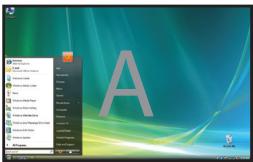
As opções do menu de video pode ser acedidas ciclo com o botão direito do rato no icone da Docking Station (Base de Ligação) no tabuleiro doSYSTEMO ou atraves de Windows Display Properties (Propriedades de Visualização do Windows).
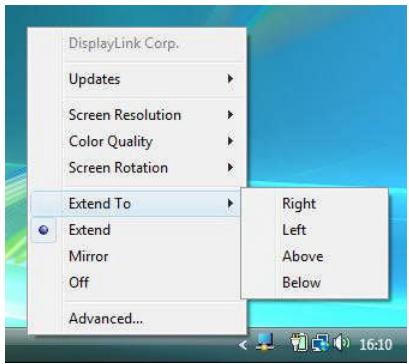
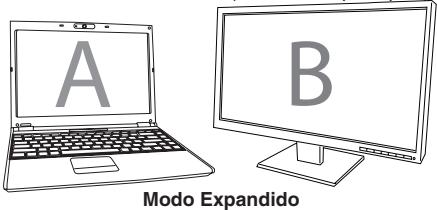
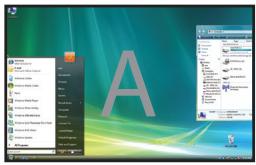
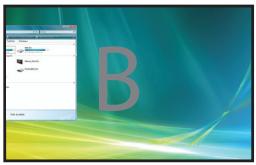
Extend (Expandir): está a'utilizar o écra do seu PC portátil como dispositivo de visualização principal e o monitor ou LCD como écra secundário.
Para configurar a visualização para this mode, selecione "Extend" ("Expandir") no menu da aplicação do Icone da Docking Station (Base de Ligação). O disposito é expandido no mesmo sentido da ultima vez em que a visualização foi realizada这是我 mode. Para maior controlo, a navegao édo sub-menue "Extend To" ("Expandir Para") e a seleção de uma das opções não colocar aspenas o disposito no modo expandido, como tambem o deslocar para Left/Right/Above/Below (Esquerda/Direita/Acima/Abaixo) do monitor principal (primário).
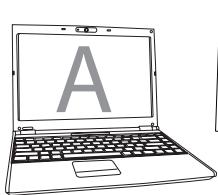
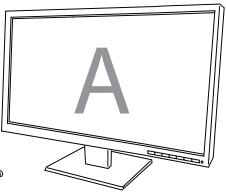
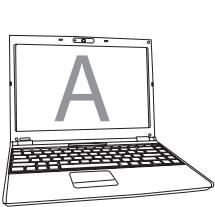
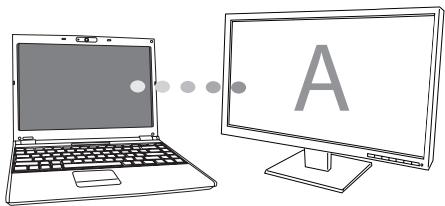
Mirror (Espelho): está a usar o érá do seu PC portátil como disposítivo de visualização principal e o seu monitor ou LCD reproduzem o érá do PC portátil.
Para configurar a visualização para this mode, fazer selecionar "Mirror" ("Espelho") no menu da aplicação do icone da Docking Station (Base de Ligação). O valor da resolution, da intensidade da cor e a frequência deactualização do seu erea principal são reproduzidos no monitor ligado ao adaptordo degraficos da docking station (base de ligação).

NOTA: SE O MONITOR LIGADO À DOCKING STATION (BASE DE LIGACão) SUPORTAR UMA RESOLUÇO INFERIOR À DO ECRA PRINCIPAL, A IMAGEM SERA REDIMENSIONADA PARA SE ENQUADRAR NO ECRA EXTERNO. QUANDO O MONITOR LIGADO À DOCKING STATION (BASE DE LIGACão) FOR DE TAMANHO SUPERIOR AO ECRA PRINCIPAL, A IMAGEM SERA AJUSTADA PARA MANTER A PROPORÇÃO DE ASPECTO ADEQUADA.
Mirror (Espelho)
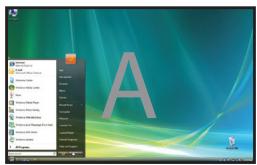
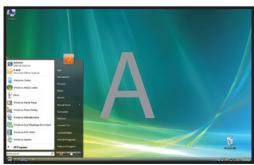
Off (Desligado): Não é adequado para a visualização principal e o monitor ou LCD está desligados.
Desligado

Controlar a VisualizaçãoutilizandoWindows Display Properties(Propriedades de Visualização doWindows)
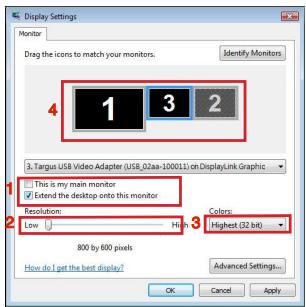
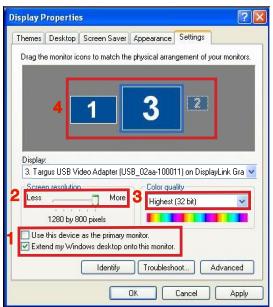
A definição de video da Docking Station (Base de Ligação) também pode ser configurada na caixa de dialogo das Windows Display Properties (Propriedades de Visualização do Windows). Para o fazer no Windows Vista, clique com o botão direito do rato no ambiente de trabalho, clique em "Personalize" ("Personalizar") eropsos na ligação "Display Settings"(Configurações de Visualização"). A mesma funcionalidade está disponible no Windows XP colocando com o botão direito do rato no ambiente de trabalho, selecionando "Properties"(Propriedades) e acedendodeois ao separator "Settings"(Definições).
Windows Vista
Windows XP
Figura 1
- Modo Expandido: Para configurar a visualização para this modo, marque a caixa "Extend my Windows desktop onto this monitor" ("Expandir o ambiente de trabalho Windows para este monitor") (1 na Figura 1). Regule a resolution do ecra e a qualidade da cor utilizando os respectivos controlos (2 e 3) e regule a sua posção em这样一ção aos outros monitores no ambiente de trabalho expandido, utilizing a area para arrastar (4).
Modo Mirror (Espelho): Para configurar a visualização para o modo "Mirror" ("Espelho"), basta desmarcar a caixa "Extend the desktop onto this monitor" ("Expandir o ambiente de trabalho para este monitor") (1 na Figura 1, na páginá anterior).
Configurar a Visualização Principal: Para tornar o monitor ligado à Docking Station (Base de Ligação) como o dispositoivo de visualização principal, sina as seguições instruções:
- Na janela Display Properties (Propriedades de Visualização), utilizes a lista pendente, selección o monitor que está ligado à Docking Station (Base de Ligação).
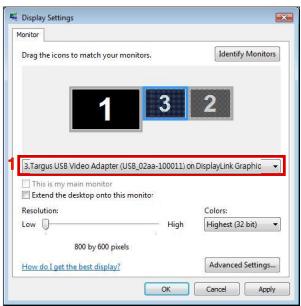
Windows Vista
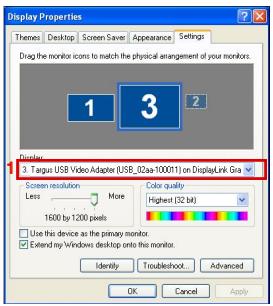
Windows XP
- Depois de seleccionar o monitor correspondente, marque a caixa junto a "extend the desktop onto this monitor" ("Expandir o ambiente de trabalho para este monitor") (no Vista) ou "extend my Windows desktop onto this monitor" ("Expandir o ambiente de trabalho Windows para este monitor") (no XP).
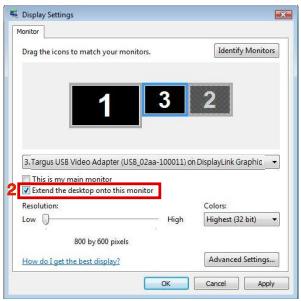
Windows Vista
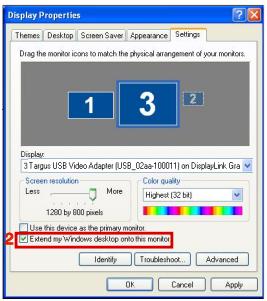
Windows XP
- De seguida, marque a caixa junto a "This is my main monitor" ("Este é me monitor principal") (no Vista) ou "Use this device as the primary monitor" ("Utilizar este disposativo como monitor principal") (no XP).
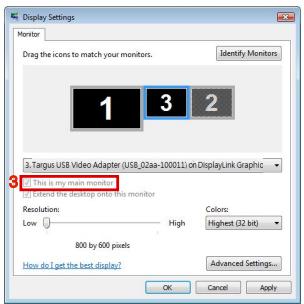
Windows Vista
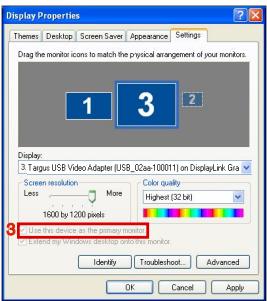
Windows XP
- Clique em "Apply" ("Alicar").
- SeLECTIONO monitor do PC portail utilizing a lista pendente e desmarcando a caixa "extend the desktop onto this monitor" ("Expandir o ambiente de trabalho para este monitor") (no Vista) ou "Extend my Windows desktop onto this monitor" ("Expandir o ambiente de trabalho Windows para este monitor") (no XP) e clique em "Apply" ("Aplicar").
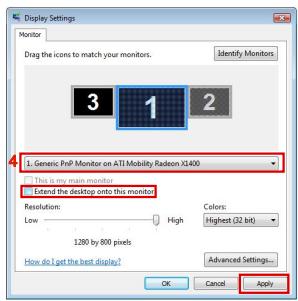
Windows Vista
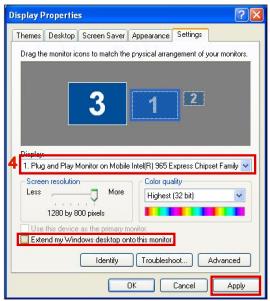
Windows XP

NOTA: É POSSIVEL TRABALHAR COM MAJOR COMODIDADE COM UM PC PORTÁTIL CONFIGURANDO A SUA ACCÉO COM A TAMPA FEECHA DADA PARA “DO NOTHING” (“NAO AGIR”) E CONFIGURAR A DOCKING STATION (BASE DE LIGACÇÃO) PARA O MODO PRINCIPAL. A TAMPA DO PC PORTÁTIL PODE SER FEECHA E O PC PORTÁTIL PODE SER UTILIZADO COM O TECLADO E O RATIO EXTERNOS.
O monitor ligado à Docking Station (Base de Ligação) mantém-se como principal se o PC entra no modo de hibernação ou de suspência ou se for reiniciado. Se a Docking Station (Base de Ligação) for desligada, a visualização no PC portátil torna-se noventa parte principal.
Depois de voltar a ligar, o monitor ligado à Docking Station (Base de Ligação) volta ao modo principal.
As Actualizacoes Automáticas são uma funcionalidade de manutenção do produits de Display-Link. O mecanismo deactualização automática assegura que o Adaptador de graficos da Docking Station (Base de Ligação) possui os controladores e o software mais realizados,proporcionando ao Utilizador melhor desempenho e estabilitadé.
Desligar a Docking Station (Base de Ligação)
Se a Docking Station (Base de Ligação) for desigada ou o cabo USB for retiring do computador, perde-se a visualização. Todas as janelas e icones se deslocam para o ecra principal. quando for restabelecida a liação ou a energia à Docking Station, a visua- alização volta ao mesmo modo em que está antes de deslagar. No entanto, as janelas e os icones que estavam anteriorsmente no ecra não seraço reposicionados.
Targus Always On
O Targus Always On proportiona que as portas pretas USB continuem a fornecer energia, não que o PC portátil esteja desigado da correrente ou da docking station (base de liação).Esta funcionalidade permite-lhe carregar as pilhas ou baterias de qualquer acessório USB recarregavel que esteja ligado.
Utilização de Dispositivos USB que Requerem mais Potência
Alguns dispositivos que utilizez muito corrente, como as impressoras e unidas opticas, devem ser ligados nas Portas de Energia USB. Estas portas disponibilizam uma corrente até 1000mA - o dobro da energia das portas USB standard.
Resoluçao Suportada
| Resolução | Frequências de Actualização disponíveis a 32 bits |
| 640 x 480 | 60 67 72 75 85 |
| 720 x 480 | 50 60 |
| 768 x 576 | 50 60 |
| 800 x 600 | 56 60 72 75 85 |
| 832 x 624 | 75 |
| 800 x 480 | 60 |
| 848 x 480 | 60 |
| 1024 x 600 | 60 |
| 1024 x 768 | 60 70 72 85 |
| 1152 x 864 | 75 |
| 1152 x 870 | 75 |
| 1280 x 720 | 50 60 |
| 1280 x 800 | 60 75 85 |
| 1280 x 960 | 60 |
| 1280 x 1024 | 60 75 |
| 1360 x 768 | 60 |
| 1366 x 768 | 60 75 85 |
| 1400 x 1050 | 60 |
| 1440 x 900 | 60 |
| 1600 x 1200 | 60 |
| 1680 x 1050 | 60 |
| 1920 x 1080 | 50 60 |
| 1920 x 1200 | 60 |
| 2048 x 1152 | 60 |
A area de resolucao realmente suportada depende do suporte do monitor ligado.
O Dispositivo não Funciona
- Certifique-se de que o disposativo está devidamente ligado na porta correcta da docking station (base de ligação).
- Ligue o dispositivo numa porta Differente da docking station (base de ligação). Se aixa itself não funciona,teste o disposítivo, ligando-o directemente ao seucomputador.
- Verifique se executou o programa Setup (Configuração) ou Install (Instalacao) para o disposicao.
- Certifiche-se de que o dispositovo é exibido no Device Manager (Gestor de Dispositivo). Para mais informacoes, consulte "Verifica-ção dos Dispositivos Instalados".
- Deslgue todos os disposítos da docking station (base de ligação) e volté a ligá-los, um de cada vez. Verifique se cada um dos disposítos funciona, antes de cigar o seguiné.
- Cada uma das portas USB está equipada com uma proteção de sobrecarga. Na eventualidade de um dispositalo USB necessitar de mais potência do que a porta USB pode fornecer, a porta sera desligada. Para reactivar a porta,DSLigue o dispositalo e acuda a Device Manager (Gestor de Dispositivo) ou à mensagem no tabuleiro do Sistema e escolha a opção Reset (Repor). Depois disso, pode voltar a ligar o dispositalo na porta USB. Se voltar a ocorro o mesmo problema, verifique os requisitos de potência do dispositalo.
Limitações do Produto
Alguns dispositivos podem parar temporariamente durante a ocorrencia de uma elevada transferência de dados. Por exemplo, o seu rato pode responder lentamente durante a impressão de um grácfo ou durante tráfego intenso na rede. Recomendamos as seguides linhas de orientação:
- Não proceda a transference de dados de ou para various dispositivos de alta velocidade, como uma-camera digital ou um digitalizador.
- Se ocurre uma degradacao da velocidade, feche outros programas que utilizem um dispositivo USB para melhorar o desempinho do dispositivo.
Pode consulutar os dispositivos instalados na docking station (base de ligation) na janela do Device Manager (Gestor do Dispositivo) em System Properties (Propriedades do Sistema). Clique com o botão direito do rato em My Computer (O Meu Computador), Properties (Propriedades), clique no separator Hardware edeois no botão Device Manager (Gestor do Dispositivo).
Na janela Device Manager (Gestor do Dispositivo), proceda à expansão do segunte:
-
Adaptadores de Visualização:
-
Adaptador Gráfico Displaylink (apenas no XP)
-
Adaptador de Mirror (Espelho) Displaylink (apenas no XP)
-
Adaptador USB para Ethernet de Alta Velocidade
-
Controladores de Som, Video e Jogos:
-
Dispositivo de Audio USB
-
Adaptadores de Visualização USB
-
Targus USB para Adaptadores de DVI
Monitor
DisplayLink proportiona este website de suporte para ajudar a responder a perguntas.
Estamericanadeponedesponderaquisisquerperguntasque queira colocar.
http://www.displaylink.com/support/index.php

Targus


- TARGUS USB 2.0 LAPTOP DOCKING STATION WITH VIDEO
- Introduction
- A Docking Station (Base de Ligação) disponibiliza as seguições portas:
- Contudo da Embalagem
- Requisitos do Sistema
- Hardware
- Sistema Operativo
- Instalacao do Dispositivo e Controladores
- Instalacao do Controlador da Docking Station (Base de Ligação)
- Ligação da Docking Station (Base de Ligação) ao seu Computador
- Portas da Docking Station (Base de Ligação)
- Ligação de Novos Dispositivos
- Ligação a uma Rede de Área Local (Local Area Network - LAN)
- Ligação de um Dispositivo USB
- Ligação e Configuração de um Dispositivo de Áudio
- Para Windows XP
- Para Windows Vista
- Ligação a um Monitor ou LCD
- Controlar a Visualizaçãoutilizando as Opções do Menu de Vídeo da Docking Station (Base de Ligação)
- Controlar a VisualizaçãoutilizandoWindows Display Properties(Propriedades de Visualização doWindows)
- Desligar a Docking Station (Base de Ligação)
- Targus Always On
- Utilização de Dispositivos USB que Requerem mais Potência
- O Dispositivo não Funciona
- Limitações do Produto
- Targus
Marca : TARGUS
Modelo : USB 2.0 LATPOP DOCKING STATION
Categoria : Estação de ancoragem USB