
USB 2.0 LATPOP DOCKING STATION - Docking station USB TARGUS - Manuale utente e istruzioni gratuiti
Trova gratuitamente il manuale del dispositivo USB 2.0 LATPOP DOCKING STATION TARGUS in formato PDF.



| Tipo di prodotto | Docking station USB 2.0 con video |
| Marca | TARGUS |
| Modello | USB 2.0 LATPOP DOCKING STATION |
| Connettività | USB 2.0 (x4), Ethernet 10/100 (RJ-45), uscita DVI, ingresso/uscita audio 3,5 mm |
| Porte USB | 2 porte bianche (500 mA), 2 porte nere (1 A con alimentazione continua) |
| Risoluzione video massima | 2048 x 1152 a 32 bit (tramite DVI) |
| Audio | Uscita cuffie stereo, ingresso microfono |
| Alimentazione | Adattatore di rete CA (obbligatorio, fornito) |
| Sistemi operativi compatibili | Windows Vista SP1 (32/64 bit), Windows XP SP3 |
| Funzioni principali | Estensione schermo, modalità mirror, connessione di rete, audio, ricarica USB permanente |
| Sicurezza | Fessura di blocco Kensington compatibile |
| Protezione | Protezione da sovratensioni per porta USB (ripristinabile) |
| Contenuto della confezione | Docking station, cavo USB 2.0, mini CD driver, adattatore di rete |
| Manutenzione e pulizia | Scollegare prima della pulizia; usare un panno morbido e asciutto |
| Riparabilità | Nessuna parte riparabile dall'utente; contattare il supporto DisplayLink/Targus |
Domande frequenti - USB 2.0 LATPOP DOCKING STATION TARGUS
Domande degli utenti su USB 2.0 LATPOP DOCKING STATION TARGUS
0 domanda su questo apparecchio. Rispondi a quelle che conosci o fai la tua.
Fai una nuova domanda su questo apparecchio
Scarica le istruzioni per il tuo Docking station USB in formato PDF gratuitamente! Trova il tuo manuale USB 2.0 LATPOP DOCKING STATION - TARGUS e riprendi in mano il tuo dispositivo elettronico. In questa pagina sono pubblicati tutti i documenti necessari per l'utilizzo del tuo dispositivo. USB 2.0 LATPOP DOCKING STATION del marchio TARGUS.
MANUALE UTENTE USB 2.0 LATPOP DOCKING STATION TARGUS
Targus sempre encendido
Congratulations per aver acquistato la Docking Station Targus USB 2.0 con video. Questo modulo portatile d'espansione permette di collegare, grazie a un singolo collegamento USB, fino a 4 apparecchi USB, monitor, rete (Ethernet/LAN) casse e microfono. La docking station offreanche due Targus Power Port che fornisco due volte le caratteristiche per apparecchi USB ad alta potenza oltre a porte USB più distanziate per adattatori più larghi. La caratteristica Targus Always On fornisce potenza alle porte USBanche quando il computer è spento, distaccato alla docking station o in modalità di iberazione/standby. Questo consente agli apparecchi che si ricaricanotramite la porta USB di ricaricarsi in qualsiasi circumstanza parché il trasformatore sua collegato.
La Docking Station fornisce le seguenti porte:
- DVI Single Link (compatible fino a 2048 x 1152 colore a 32 bit)
- Due Audio 3,5 mm: (1) stereo out (1) microfono in
RJ-45 Ethernet 10/100 - Due USB 2.0 (bianche)
- Due Porte USB Power (nere) - che forniscono alimentazione fino a 1Ampere
Contenu imballo
Oltre a esta guida per l'utente l'imballo contiene:
- Docking Station Targus USB 2.0 per Notebook con video
Cavo Upstream Alta velocita USB 2.0 - CD di Software del Driver (mini CD)
- Trasformatore di alimentazione (necessario)
Requisiti necessari alsystema
Hardware
PC con processore Intel Pentium o equivalente
- Drive per CD-ROM (compatible con mini CD)
- USB versione porta 2.0
- Fonte di alimentazione (necessario trasformatore)
Sistema operativo
- Windows Vista® con Service Pack 1 (32-bit o 64-bit)
- Windows® XP con Service Pack 3

NOTE: SE CI SI COLLEGA A UNA PORTA USB VERSION 1.1 SUL COMPUTER, IL LIVELLO DI PRESTAZIONE DELLA DOCKING STATION SAR A INFERIORE E LA PORTA VIDEO NON FUNZIONERA CORRETAMENTE. PER I MIGLIORI RISULTATI COLLEGARSIA A UNA PORTA USB VERSION 2.0.
Installare l'apparecchio e i driver.
Per usare la Docking Station Targus prima occorre installare il driver sul computer poi collegare la docking station al computer e Windows plug-and-play installerà i driver per agli porta.

ATTENZIONE: OCCORRE INSTALLARE IL SOFTWARE DELLA DOCKING STATION PRIMA DI COLLEGARLA AL COMPUTER ALTRIMENTI NON FUNZIONERA CORRETTAMENTE.
Installare il driver della Docking Station
Installare il driver della docking station permette al sistema operativo di riconoscere la docking station e le sue porta una volta che viene collegata.
1 Accendere il computer.
2 Inserire il CD di software del driver nel CD-ROM drive del computer.
Se l'installazione non si avvia automaticamente fare click su Avvio, Esegui, e inserire D:\Setup.exe (dove D: è il drive del CD-ROM) è poi fare click su OK.
3 Seguire le istruzioni sullo schermo per completare l'installazione.
4 Fare clic su Fine e riaviare il computer quando richiesto.
Dopo aver installato il software della docking station siete pronti a collegare la docking station al computer. Per farlo:
1 Collegare il trasformatore in dotazione alla presa di currente della docking station.
2 Collegare un'estremità del cavo USB alla docking station e l'altra estremità in una porta USB 2.0 disponibile del computer.

ATTENZIONE: LA DOCKING STATION NON FUNZIONERA CORRETTAMENTE SE IL TRASFORMATORE NON E INSERTERO IN UNA PRESA DI CORrente. NON COLLEGARE NESSUN APPARECCHIO ALLA DOCKING STATION PRIMA DI AVER COMPLETATO L'INSTALLAZIONE.
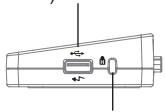
Porte High Power USB (NERE)
Fessura di sicurezza standard
Lato destro
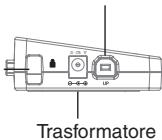
Visione posteriore
Circuito ad aggancio
Collegamento USB per PC
Lato sinistro
- La luce Tx verde si accende se collegata a una rete e la luce Rx gialla lampeggia cuando il computer riceve o trasmette dati

Collegare nuovi appearecchi
Per evitare danni quando si collega un nuovo appearecchio non forzare il connettore del cavo nella porta o nella docking station. Se il connettore del cavo non si collega confacility, girarlo e provare di nuovo a collegarlo.
Collegarsi a un LAN
Per collegare un cavo Ethernet con connettore RJ-45, collegare il connettore alla porta ethernet/ Di rete della docking station. Eventuali及其他 procedure di connessiona a una rete dipendono dal tipo di rete utilizzata. Contattare l'amministratore di rete per istruzioni dettagliate.
Collegare un apparecchio USB
Per collegare un apparecchio USB collegarlo alla porta USB della docking station e seguire le struzioni fornite con l'apparechio. Tutte le quattro porte USB corrispondonoagli standardi alta velocità con 480 Mbps troughput e 500mA di potenza.
Tuttavia le due porte USB nere hanno due caratteristiche uniche.
Vedere "Targus Always on" per ulteriori particolari.
Le porte USB bianche sono parte ad alta velocità che forniscono una potenza standardi 500mA. Le Power Port USB nere sono parte ad alta velocità che forniscono fino a 1Amp.
Collegare e configurare un appearecchio audio.
- Collegare le cuffie o le casse nella porta Audio verde da 3.5 mm sulla docking station.
- Per collegare un microfono, inserirlo nella porta Audio in mono.
- Il suono e il microfono si collegano automaticamente quando ci si collega alla docking station. Assicurarsi che il volume di entrambi non sia impostato su MUTO.
- Per attivare manually le cuffie o le casse in caso non si possibile il trasferimento automatico.
Per Windows XP
Andare a Pannello di Controllo e scegliere Suono e Audio.
Selezionare l'opzione audio. Alla你可以 Riproduzione del suono dati la periferica preferita con Apparecchio Multimedia Audio USB alla lista a tendina.
- Fare cli c su Applica e poi su OK.
Per Windows Vista
Andare a Pannello di Controllo e scegliere Suono. Alla sua ribroduzione verificare che la periferica Audio USB sia impostata come predefinita. In quello caso fareciesu OK. Altrimenti selezionaria efareclic su impostare come predefinita poi facie clic su OK.

NOTA: GLI APPARECCHI AUDIO NON FUNZIONERANNO CONTEMPORANEAMENTE SULLA STAZIONE E SUL COMPUTER OSPITANTE

ATTENZIONE: TUTTE LE APPLICAZIONI AUDIO O MULTIMEDIALI VANNO FERMATE PRIMA DI SPOSTARSI TRA L'UscITA AUDIO DELLA DOCKING STATION E L'UscITA AUDIO DEL COMPUTER.
Collegarsi a un Monitor o a un LCD.
Qualiasi monitor o LCD collegato alla porta video della docking stationavrata riasoluzione massima di 2048 x 1152 colore a 32 bit.

NOTA: LA RISOLUZIONE MASSIMA DI 2048 X 1152 É COMPATIBLE SOLO SE IL MONITOR O L'LCD É COLLEGATO ALLA DOCKING STATION PRIMA CHE QUESTA VENGAL COLLEGATA AL NOTEBOOK. SE IL MONITOR O L'LCD SONO COLLEGATI ALLA DOCKING STATION DOPO CHE QUESTA É STATA COLLEGATA AL COMPUTER LA RISOLUZIONE É IMPOSTATA SU 1024 X 768.
Controllare il display usingo le opzioni video del menu della Docking Station
Si può accederare alle opzioni Video del menuù facendo cliç col tasto destro sull'icona della docking station nella finestra delsystemo o attraverso la visualizzazione delle Proprietà di Windows.
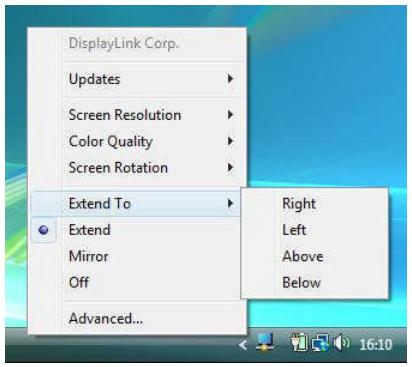
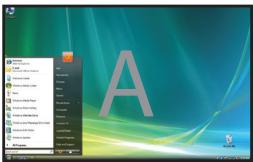
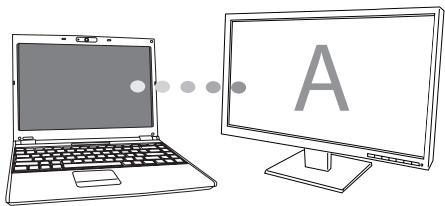
Extend (Espandere): Si usa lo schermo del notebook come visualizzatore principale e il monitor o lLCD come schermo secondario.
Per impostare lo schermo in questa modalità, selezionale "Extend" sull'icona del menu applicativo della docking station. L'apparechio si esponderà nella direzione in cui si trovava l'ultima volta che il display era in questa modalità. Per un controllo maggiore navigare sul sottomenu "Espandere su" e selezionare una delle opzioni. In quello modo l'apparechio non verrà soloesso in modalità d'espanizione ma si potra anche scegliere la direzione Sinistra/destra/Sopra/sotto il monitor principale (primary).
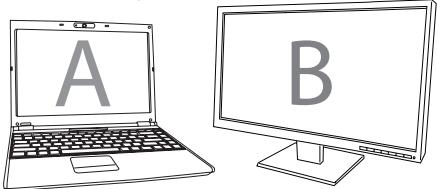
Modalità d'espansione
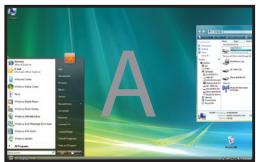
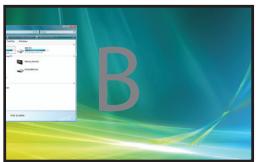
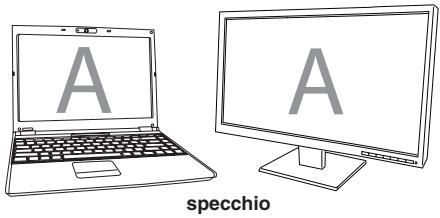
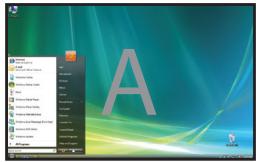
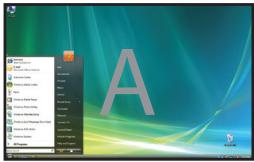
A specchio: Si usa lo schermo del computer come visualizzatore principale e il monitor o LCD copia esattamente lo schermo del computer.
Per impostare il display in questa modalità selezionare semplicamente "mirror (spechio) dall'icona del menu applicativo della docking station. La risoluzione, profondità di colore e velocità di ripristino dello schermo principale sono esattamente copiate sul monitor Collegato all'adattatore grafico della docking station.

NOTA: SE IL MONITOR COLLEGATO ALLA DOCKING STATION É COMPATIBLE CON UNA RISOLUZIONE INFERIORE À QUELLA DELL'IMMAGNE PRINCIPALE L'IMMAGNE VERRI RIDIMENSIONATA PER ADATTARSI ALLO SCHERMO ESTERNO. SE IL MONITOR COLLEGATO ALLA DOCKING STATION HA DIMENSIONI SUPERIORI ALLO SCHERMO PRINCIPALE L'IMMAGNE SARÀ IN FORMATO LETTER-BOX PE MANTENERE LE PROPORZIONI CORRETTE.
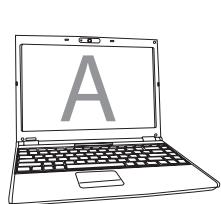
Off: Si usa lo schermo del notebook come display principale e il monitor o LCD è spento.
Off
Controllare il Displaytramite le Proprietà di visualizzazione di Windows
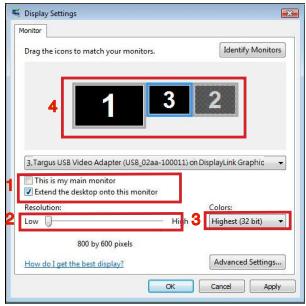
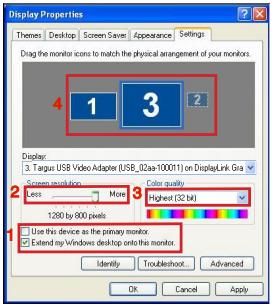
Si possono configurare le impostazioni video della docking station tramite la finestra di dialogo delle Proprietà di visualizzazione di Windows. Per farlo con Windows Vista,fare cig col tasto deestro del mouse sul desktop,fare cig su "Personalizza" e poi selezionare "Impostazioni schermo". La coratteristica corrispondente è disponibile in Windows XP facendo cig col tasto deestro sul desktop, selezionare "Proprietà" e poi navigare sull'opzione "Impostazioni".
Windows Vista
Windows XP
Figura 1
Modalità d'espanissue: Per impostare il display in questa modalità, controllare il riquadro contrassegnato con "Espanere il desktop di windows su questo monitor" (1 in figura 1). Organizzato la risoluzione dello schermo e la qualità del colore selezionando i comandi appropriati (2 e 3) e organizzato la posizione in relazione agli altri monitor sul desktop espanso usingo l'area di trascinamento (4)
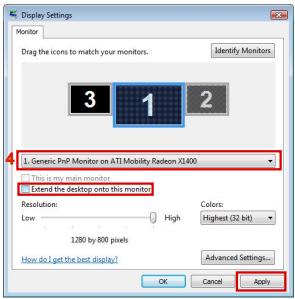
Modalità a specchio: Per impostare il display in questa modalità togliere la spunta dal riquadro contrassegnato "Espandere il desktop su quello monitor" (1 in figura 1 della pagina precedente)
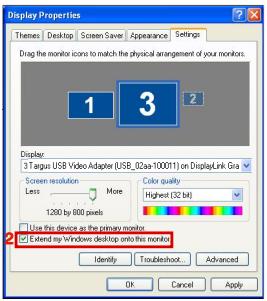
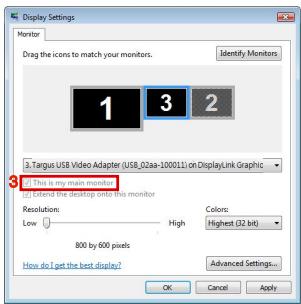
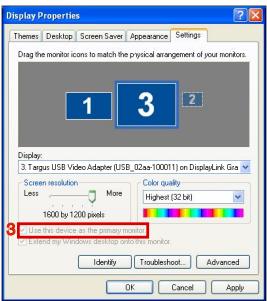
Impostare il display principale: Per impostare il display collegato alla docking station come display principale, seguire le istruzioni che seguono:
- nella finestra delle Proprietà del display, usare la lista a tendina, selezionare il monitor collegato alla Docking Station.
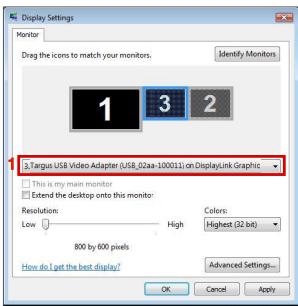
Windows Vista
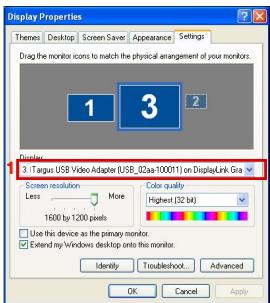
Windows XP
- Dopo aver selezionato il monitor corrispondente, spuntare il riquadro vicino a "espandere il desktop su quello monitor" (per Vista) o "Espandere il mio desktop di Windows su quello monitor" (per XP).
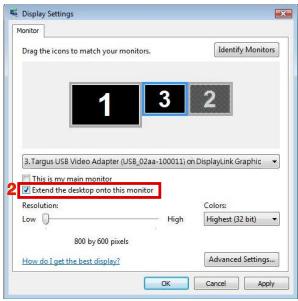
Windows Vista
Windows XP
- Poi spuntare il riquadro vicino a "Questo è il mio monitor principale" (per Vista) "Usare esta periferica come monitor principale" (per XP).
Windows Vista
Windows XP
-
fare clic su "Applica"
-
Selezione ril monitor del computer usando la lista a tendina e togliere la spunta da "espendere il desktop su quello monitor" (per Vista) o "Espandere il desktop di Windows su quello monitor" (per XP) e fareblicke su Applica
Windows Vista
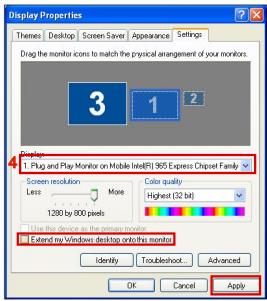
Windows XP

NOTA: É POSSIBLE LAVORARE PUÜ COMODAMENTE CON IL NOTEBOOK IMPOSTANDONE LÉ AZIONI SUL COPERCHIO CHIUSO SU “NON FARE NIENTE” É IMPOSTANDO LA DOCKING STATION SULLA MODALITA PRINCIPALE. A QUESTO PUNTO SI PUÜ CHUIDERE IL COMPUTER ET USARLO CON TASTIERA E MOUSE ESTERNI.
Il monitor collegato alla Docking station rimane il principale se il PC va in ibernazione o in sospensione e se viene riavviato. Se la docking Stationiene staccata, il display del computer diventa nuovamente il principale.
Dopo che viene ricollegata, il monitor della Docking station tornerà in modalità principale.
Aggiornamenti automatici
Gli aggiornamenti automatici sono una coratteristica di manutenzione del prodotto da Display-Link, Il meccanismo di aggiornamento automatico assicura che l'adattatore grafico della Docking Station via dotato dei driver e del software più aggiornati, fornendo all'utente migliorie prestazioni e stabilità.
Se la Docking Station è spenta o se il cavo USB viene staccato dal computer, dal display scompaiano le immagini. Tutte le finestre e le icone torneranno sullo schermo principale. Quando ci si ricollega e si rialimenta la Docking Station il display torna nella stessa modalità in cui si Trovava prima della disconnessione. Tuttavia, le finestre e le icone che si trovavano precedentemente sullo schermo non ricompariranno.
Targus Always On
Targus Always On permette alle porte USB nere di continuare a fornire alimentazioneanche quando il computer è spento o staccato alla docking station. Questo vi permette di ricaricare le batterie di qualsiasi accessorio USB ricaricabile che avete collegato.
Usare apparecchi USB che richiedono maggiore alimentazione
Alcuni appearecchi, che usano molta energia, come stampanti e driver ottici, vanno collegati alle Power Port USB. Queste porte forniscono un'energia pari a 1000mA - il doppio delle porte USB standard.
Risoluzione compatibile
| Risoluzione | Velocità di ripristino disponibile a 32 bit |
| 640 x 480 | 60 67 72 75 85 |
| 720 x 480 | 50 60 |
| 768 x 576 | 50 60 |
| 800 x 600 | 56 60 72 75 85 |
| 832 x 624 | 75 |
| 800 x 480 | 60 |
| 848 x 480 | 60 |
| 1024 x 600 | 60 |
| 1024 x 768 | 60 70 72 85 |
| 1152 x 864 | 75 |
| 1152 x 870 | 75 |
| 1280 x 720 | 50 60 |
| 1280 x 800 | 60 75 85 |
| 1280 x 960 | 60 |
| 1280 x 1024 | 60 75 |
| 1360 x 768 | 60 |
| 1366 x 768 | 60 75 85 |
| 1400 x 1050 | 60 |
| 1440 x 900 | 60 |
| 1600 x 1200 | 60 |
| 1680 x 1050 | 60 |
| 1920 x 1080 | 50 60 |
| 1920 x 1200 | 60 |
| 2048 x 1152 | 60 |
L'area di risoluzione veramente disponibile dipende da quella compatibile con il monitor collegato.
Risoluzione dei problemi L'apparecchio non funziona
- Assicurarsi che l'apparecchio sa collegato correttamente alla porta corretta della docking station.
- Collegare l'appareccchio a una porta differente sulla docking station. Se anymore non funziona, controllare che l'appareccchio funzioni collegandolo direttamente al computer.
- Verificare di essere eseguito il programma di Impostazione o Installazione dell'apparecchio.
- Assicurarsi che l'apparecchio compaia in Gestione Periferiche. Per ulteri informazioni fare riferimento a "Verificare che le periferiche siano installate".
- Staccare tutte le periferiche alla docking station e ricollegarle, una alla volta. Controllare che tutte le periferiche funzionino prima di inserire la successiva.
- Ogni porta USB è dotata di protezione da sovraccarico. Se un apparecchio USB utilizza più corrente di quella che la porta USB glicouldornire,la porta s chiude.Per riattivare la porta, staccare l'apparechio e andare su Gestione Periferiche o sul messaggio nella finestra del systeme e scegliere l'opzione Reimposta.Adesso siouldicollegare l'apparechio alla porta USB. Se se richiude nuovamente,controllare il fabbisogno energetico dell'apparechio.
Limitidel prodotto
Alcuni apparentechi possono bloccarsi temporaneamente durante iltrasferimento dei dati. Ad esempio il mouse può rispondere lentamente quando si sta stampando un lavoro pesante e in presenza di intenso traffico di rete. Si raccommandano le seguente linee guida:
- Non trasferrire contemporaneamente dati da apparecchi ad alta velocità, come da una fotocamera digitale o da uno scanner.
- Se si verifica una diminuzione della velocità, chiudere altri programmi che usano un apparecchio USB per migliorare le prestazioni dell'apparecchio.
Verificare che gli apparecchi siano installati
Si possono vedere gli apparecchi installati sulla docking station alla finestra di Gestione Periferiche nelle proprieta del Sistema. Fare clic col tasto destro su Computer, Proprietà, poi fare clic su Hardware e poi sul tasto Gestione Periferiche.
Dalla finestra Gestione Periferiche, espandere quanto segue
-
Adattatori display:
-
Displaylink Graphic Adapter (solo XP)
-
Displaylink Mirror Adapter (solo XP)
-
Adattatori direte:
-
Adattatore High speed USB Ethernet
-
Controller Audio, video e Giochi:
-
Apparecchi Audio USB
-
Adattatori Display USB
-
Targus USB ad adattatori DVI
Monitor
- Targus USB ad adattatori DVI
FAQ - DisplayLink
Displaylink fornisce supporto su web in risposta alle domande. Può essere utile per rispondere a eventuali vostre domande.
http://www.displaylink.com/support/index.php


- Targus sempre encendido
- La Docking Station fornisce le seguenti porte:
- Contenu imballo
- Requisiti necessari alsystema
- Hardware
- Sistema operativo
- Installare l'apparecchio e i driver.
- Installare il driver della Docking Station
- Collegare nuovi appearecchi
- Collegarsi a un LAN
- Collegare un apparecchio USB
- Collegare e configurare un appearecchio audio.
- Per Windows XP
- Per Windows Vista
- Collegarsi a un Monitor o a un LCD.
- Controllare il display usingo le opzioni video del menu della Docking Station
- Controllare il Displaytramite le Proprietà di visualizzazione di Windows
- Aggiornamenti automatici
- Targus Always On
- Usare apparecchi USB che richiedono maggiore alimentazione
- Risoluzione dei problemi L'apparecchio non funziona
- Limitidel prodotto
- Verificare che gli apparecchi siano installati
- FAQ - DisplayLink
Marca : TARGUS
Modello : USB 2.0 LATPOP DOCKING STATION
Categoria : Docking station USB