
USB 2.0 LATPOP DOCKING STATION - USB-dockstation TARGUS - Gratis gebruiksaanwijzing en handleiding
Vind de handleiding van het apparaat gratis USB 2.0 LATPOP DOCKING STATION TARGUS in PDF-formaat.



| Producttype | USB 2.0 dockingstation met video |
| Merk | TARGUS |
| Model | USB 2.0 LATPOP DOCKING STATION |
| Connectiviteit | USB 2.0 (x4), Ethernet 10/100 (RJ-45), DVI-uitgang, audio-ingang/uitgang 3,5 mm |
| USB-poorten | 2 witte poorten (500 mA), 2 zwarte poorten (1 A met continue stroomvoorziening) |
| Maximale videoresolutie | 2048 x 1152 in 32 bits (via DVI) |
| Audio | Stereohoofdtelefoonuitgang, microfooningang |
| Voeding | AC-netadapter (verplicht, meegeleverd) |
| Compatibele besturingssystemen | Windows Vista SP1 (32/64 bits), Windows XP SP3 |
| Belangrijkste functies | Schermuitbreiding, spiegelmodus, netwerkverbinding, audio, permanente USB-oplading |
| Beveiliging | Kensington-slot compatibel |
| Bescherming | Overspanningsbeveiliging per USB-poort (resetbaar) |
| Inhoud van de doos | Dockingstation, USB 2.0-kabel, mini-cd met stuurprogramma's, netadapter |
| Onderhoud en reiniging | Loskoppelen voor reiniging; gebruik een zachte, droge doek |
| Repareerbaarheid | Geen door gebruiker te repareren onderdelen; neem contact op met de ondersteuning van DisplayLink/Targus |
Veelgestelde vragen - USB 2.0 LATPOP DOCKING STATION TARGUS
Gebruikersvragen over USB 2.0 LATPOP DOCKING STATION TARGUS
0 vraag over dit apparaat. Beantwoord die u kent of stel uw eigen vraag.
Stel een nieuwe vraag over dit apparaat
Download de handleiding voor uw USB-dockstation in PDF-formaat gratis! Vind uw handleiding USB 2.0 LATPOP DOCKING STATION - TARGUS en neem uw elektronisch apparaat weer in handen. Op deze pagina staan alle documenten die nodig zijn voor het gebruik van uw apparaat. USB 2.0 LATPOP DOCKING STATION van het merk TARGUS.
GEBRUIKSAANWIJZING USB 2.0 LATPOP DOCKING STATION TARGUS
USB 2.0 Koppelstation voor de Laptop met videotoepassingen .. .97
Portugues
Hartelijk dank voor de aanschaf van de Targus USB 2.0 Laptop Docking Station With Video (Targus USB 2.0 Docking Station (Koppelstation) voor de Laptop met videotoepassingen). Met deze draagbare uitbreidingsmodule kutu door middel van 1 USB verbinding liefst 4 USB apparaten, een monitor, een netwerkverbinding (Ethernet/LAN), luidsprekers, en een microfoon aansluiten. Het docking station (koppelstation) biedt ook twee Targus Power Ports ('Stroomuitgangen') die twee koer zoveeel stroom leveren als normale USB uitgangen, speciaal voor apparaten die hoog stroomverbruik hebben, en ook USB uitgangen die breed ontworpen zijn voor grotere adapters. Targus Always On (Targus Altijd Aan) levert stroom aan de USB uitgangen, zichs wonneer de laptop uitgeschakeld is, losgekoppeld is van het docking station (koppelstation) of in sloapmodus is. Hierdoor kannen USB apparaten, die via de USB uitgang opladen, onder elke omstandigheid opladen zolang de AC wisselstroomadapter in het apparaat zit.
Het Docking Station (Koppelstation) biedt de volgende uitgangen:
- DVI Single Link (ondersteunt tot 2048 x 1152 met 32 bits kleurkwaliteit)
- Twee 3.5 mm Audiouitgangen: (1) stereo-uitgang (1) microfoon-ingang
RJ-45 Ethernet 10/100 - Twee USB 2.0 uitgangen (Wit)
- Twee USB 'Power Ports' (Stroomuitgangen) (Zwart) - die tot 1Ampere stroom leveren
Inhoud verpakking
Behalve deze handleiding bevat de verpakking ook:
- Targus USB 2.0 Laptop Docking Station with Video (Targus USB 2.0 Docking Station (Koppelstation) voor de laptop met videotoepassingen.
- USB 2.0 hoge snelheidskabel voor uploaden
- cd met driver software (mini cd)
- AC wisselstroomadapter (vereist)
Systeemvereisten
Hardware
- PC met een Intel® Pentium® processor of gelijkwaardig product
- CD-ROM drive (die mini cd kan draaien)
- USB versie 2.0 uitgang
- Netvoeding (AC Wisselstroomadapter vereist)
Besturingsystem
- Windows Vista® met Service Pack 1 (32-bits of 64-bits)
- Windows® XP met Service Pack 3

OPMERKING: WANNEER HET DOCKING STATION (KOPPELSTATION) OP EEN 1.1 USB UITGANG OP UW COMPUTER IS AANGESLOTEN, ZAL ZUN PRESTAIENVEAU NIEOTIMEAZUN EN ZAL DE VIDEOUIGANG NIT CORRECT FUNCTIONEREN.SLUIT HET,VOOR DE BESTESTPRESTATIES,AAN OP EEN 2.0 USB UITGANG.
Het apparaat en de drivers installereren
U moet, om het Targus Docking Station (Koppelstation) te gebruiken, eerst de driver op uw computer installeren. Sluit het koppelstation verrolgens aan op uw computer; Windows 'plug-and-play' (insteken en spelen) zal de hardware- drivers voor elkie uitgang installeren.

WAARSCHUUNG: U MOET DE SOFTWARE VOOR HET DOCKING STATION (KOPPELSTATION) INSTALLEREN VOORDAT U HET OP DE COMPUTER AANSLUIT. ANDERS ZAL HET DOCKING STATION (KOPPELSTATION) NIET CORRECT WERKEN.
De driver van het docking station (koppelstation) installeren
Als gevolg van de installmentie van de driver voor het docking station (koppelstation) zal het besturingsystem het docking station (koppelstation) en zijn uitgangen herkennen zodia het aangesloten is.
- Zet uw computer aan.
2 Plaats de cd met de driver software in de CD-ROM drive van uw computer.
Klik, als setup nicht automatisch opstart, op Start, Uitvoeren en voer in: D:\Setup.exe (waar D: het pad van uw CD-ROM drive is). Klik daarna op OK.
3 Volg de instructies die op het scherm verschijnen om de installmentatie te voltooien.
4 Klik op Finish (Voltooien) en herstart uw computer wanneer u dit gezraagd worden.
Het docking station (koppelstation) op uw computer aansluiten
U bent, nadat u de software voor het docking station (koppelstation) heb geinstalleerd,kaar om het docking station (koppelstation) op uw computer aan te sluiten. Voer daartoe de volgende stappen uit:
1 Sluit de meegeleverde AC wisselstroomadapter aan op de AC uitgang van het docking station (koppelstation).
2 Sluit één einde van de USB kabel aan op het docking station (koppelstation) en het andere einde op een beschikbare USB 2.0 uitgang op uw computer.

WAARSCHUWING: HET DOCKING STATION (KOPPELSTATION) ZAL NIET CORRECT FUNCTIONEREN ALS DE AC WISSELLSTROOM-ADAPTER NIET IN EEN AC-UITGANG IS GEPLAATST. SLUIT GEEN ENKEL ANDER APPARAAT OP HET DOCKING STATION (KOPPELSTATION) AAN TOTDAT DE INSTALLATIE VOLTOOID IS.
Uitgangen van docking station (koppelstation)
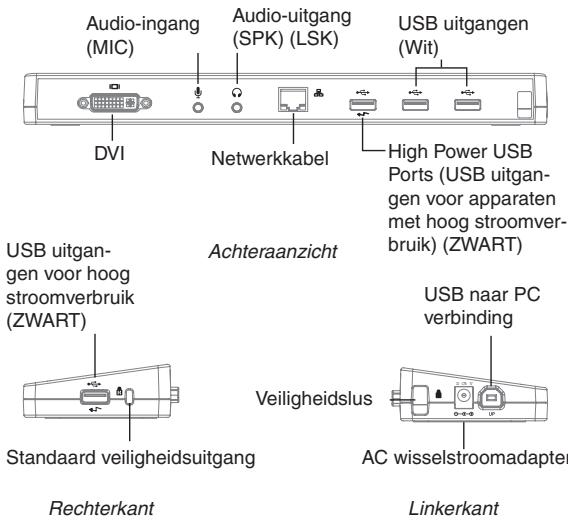
- Groen Tx lampjeicht op wanneer er een verbinding is met een network en het gele Rx lampje knippert wanneer gevevens worden overgezet maar of van het netwerk.

OPMERKING: HET DOCKING STATION (KOPEPLSTATION) ONDERSTEUNT "HOT SWAPPING" VAN DE NETWERKKABEL. (HET LOSKOPPELEN VAN DE NETWERKKABEL TUDENS GEBRUJK).
Nieuwe apparaten aansluiten
Gebruik, om möglichke schade te voorkomen wanner u een newu apparaat aansluit, geen overmatige kracht om de kabelstekker in de uitgang van het dockung station (koppelstation) teplaatsen. Als de kabelstekker nicht soepel bevestigd kan worden, draai de stekker dan om en probeer het opnieuw.
Aansluiten op een lokaal netwerk
Bevestig, om een ethernetketabel met RJ-45 stekker aan te sluiten, de kabelstekker in de ethernet/ netwerkuitgang op het docking station (koppelstation). Of u extra handelingen要去 doen om op een bestaand network aan te sluiten hangt af van het type network dat u gebruikt. Neem contact op met uwetworkbeheerder voor gedetailleerde instructies.
Een USB apparatus aansluten
Steek een USB apparatus, om het aan te sluiten, in een USB uitgang op het docking station (koppelstation) en volg de specifieke, voor dit USB apparatus geleverde instructies. Alle vier USB uitgangen voldoen aan de USB hoge spelheidseisen door 480Mbps datasnelheid en 500mA stroom te leveren.
De twee zwarte USB uitgangen haben darüber twee uniquekenmerken. Zie "Targus Always On" (Targus Altijd Aan) voor meer details.
De witte USB uItgangen zijn hogne slelheidsuitgangen die stedaard 500mA stroom leveren. De zwarte USB stroomuitgangen zijn hogesnelheidsuitgangen die tot liefst 1Amp stroom leveren.
Een audioapparaat aansluiten en configureren
- Steek uw koptelefoon of luidsprekers in de groene 3.5mm Audiouitgang op het docking station (koppelstation).
2 Steek een microfoon, om het aan te sluiten, in de mono audio-ingang. - Het geluidsprogramma en de microfooninstallingen zouden automatisch要去en verschijnen wanner u de microfoon en koptelefoo np het docking station (koppelstation) aansluit. Zorg ervoor dat het volume van zowel de luidspreakers als de microfoon nicht op DEMPEN staat.
- Stel de koptelefoon of luidsprekers handmatig in, indien automatische setup nicht uitgevoerd worden.
Voor Windows XP
Gaaarh Configuratieschem en seleeter Geluid en Audioapparaten. Selecteer te tablbad Audio.Vanderonder "Afspelen van geluid", Standaardapparaat aan USB multimedia Audioapparaat, die in de keuzelijst staat.
- Klik op Toepassen, en klik dan op OK.
Voor Windows Vista
Gaaarh Configuratieschem en selecteer Geluid. Controleer onnder het tabladaf Afpelen van geluid'of het USB Audioapparaaat als Standaardapparaaat is ingesteld.Klik,als dit wel het geval is, op OK.Klik,als dit Niet het geval is, op 'Als standaardapparaat instellen',en klik dan op OK.

OPMERKING: AUDIOAPARTATEN ZULLEN NIET TEGELIJKERTIJD OP HET DOCKING STATION (KOPEPLSTATON) EN DE HOSTCOMPUTER WERKEN.

WAARSCHUWING:ALLE AUDIO-OF MULTIMEDIA TOEPASSINGEN MOETEN UITGE-SCHAKELD WORDEN VOORDAT U DE AUDIOINSTALLINGEN VAN HET DOCKING STATION (KOPPELSTATION) EN DE HOSTCOMPUTER VERANDERT.
Aansluiten op een monitor of LCD scherm
Elke monitor of LCD scherm dat aangesloten worden op de videouitgang van het docking station (koppelstation) zal beperkt worden tot een maximale resolutie van 2048 x 1152 met 32 bits kleurkwaliteit.

OPMERKING: RESOLUTI VAN 2048 × 1152 WORDT ALLEEN ONDERSTEUND INDIEN DE MONITOR OF HET LCD SCHERM OP HET DOCKING STATION (KOPPELSTATION) IS AANGESLOTEN VOORDAT HET DOCKING STATION (KOPPELSTATION) WORDT AANGESLOTEN OP DE LAPTOP. ALS DE MONITOR OF HET LCD SCHERM OP HET DOCKING STATION (KOPPELSTATION) WORDEN AANGESLOTEN NADAT HET DOCKING STATION (KOPPEL- SATION) OP DE LAPTOP IS AANGESLOTEN, WORDT DE RESOLUTI INGESTELD OP 1024 X 768.
Beeldschermweergave regelen met behulp van de video-menuopties van het docking station (koppelstation)
Video-menuopties zich toegankelijk door met rechtsmuisknop op het pictogram van het docking station (koppelstation) in de systembalk te klikken of door Eigenschappen voor Beeldscherm van Windows te gelebruiken.
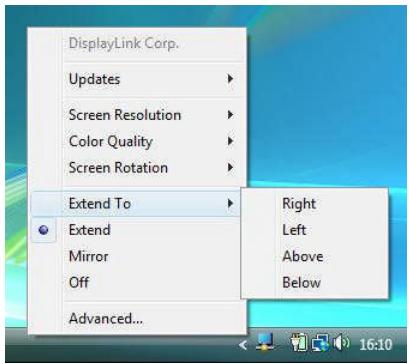
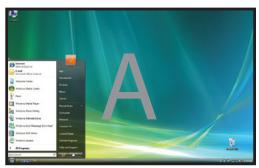
Uitbreiden: u gebrukt uw laptopschem als uw hoofdschem en uw monitor of LCD scherm als tweede scherm.
Selecteer, om de beeldschermweergave in deze modus te zetten, 'Extend' ('Uitbreiden') in het pictogrammenmenu van het docking station (koppelstation). Het apparaat za nu uitgebrecht worden in de richting, waarin het de vorigekee dat het in deze modus was, stond. Navigeer, voor meer controle, maar het submenu 'Extend to' ('Uitbreiden maar') en selecteer een van de opties. Dit zar het apparaat Niet alleen in de uitbreidmodus zetten, maar zar het ook Links/Rechts/Boven/Onder van het hoofdmonitorplaaten.
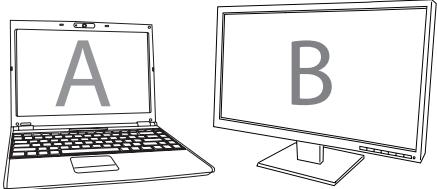
Uitbreibmodus
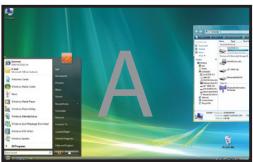
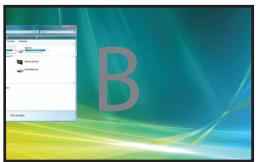
Spiegel: U gebrukt uw laptopschem als uw hoofdschem. Uw monitor of LCD scherm kopieren uw laptopschem.
Selecteer, om de beeldschermweergave in deze modus te zetten, simpelweg 'mirror' (spiegel) in het pictogrammenmenu van het docking station (koppelstation). De resolutie, kleurwaliteit en vernieuwingsfrequente van het hoofdschem worden gekopieerd op de monitor die aangesloten is op de grafische adapter van het docking station (koppelstation).

OPMERKING: ALS DE OP HET DOCKING STATION (KOPPELSTATION) AANGESLOTEN MONITOR EEN LAGERE RESOLUTIE ONDERSTEUNT DAN DE RESOLUTIE VAN HET HOOFSDSCHERM, DAN WORDT DE GROOTTE VAN HET BEELD AANGEPAST OM HET TE KUNKEN WEERGEVEN OP DE MONITOR. WANNEER DE OP HET DOCKING STATION (KOPPELSTATION) AANGESLOTEN MONITOR EEN GROTER FORMAAT HEEFT DAN HET HOOFSDSCHERM, ZAL HET FIGUIR KLEINER WORDEN OM ZO EEN JUISTE LONGTE/BREEDTE VERHOUDING TE BOHOUDEN.
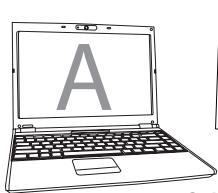
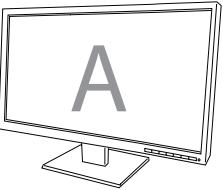
Spiegel
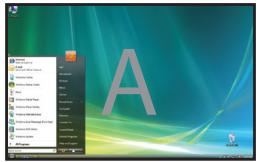
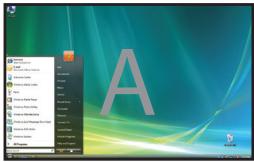
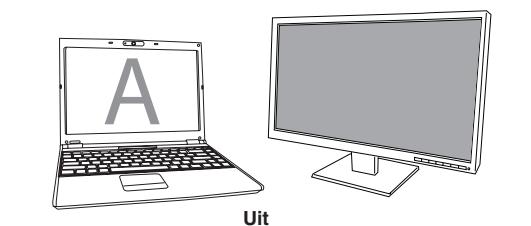
Uit: U gebrukt uw laptopschem als uw hoofdschem en uw monitor of LCD scherm isuitgeschakeld.

De beeldschermweergave controleren met behulp van Eigenschappen voor Beeldscherm van Windows.
De videoinstallingen van het docking station (koppelstation) kunnen ook geconfigureerd worden in het venster Eigenschappen voor Beeldscherm (Windows). Klik, om dit voor Windows Vista te doen, met rechtermuisknop op het bureaublad, klik dan op "Aan Persoonlijke voorkeur aanpassen" en klik dan op de link 'Beeldscherminstellingn'. In Windows XP is het onderdeel beschikbaar door met rechtermuisknop op het bureaublad te klikken, 'Eigenschappen' te selecteren enervoolgensaar het tabblad 'Instellen-gen' te navigeren.
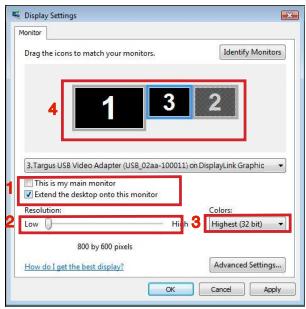
Windows Vista
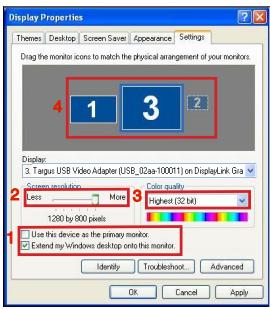
Windows XP
Figur 1
Uitbreibmodus: Vink, om de beeldschermweergave in deze modus te zetten, hetvakje 'Het Windows-bureaublad uitbreidenaar deze monitor' (1 in Figuur 1). Stel de schermresolutie en de kleurwaliteit in met behulp van de keuzelijsten (2 en 3).Bepaal verrogens ook de positie ten opzichte van de andere monitoren op het uitgebriede bureaublad door te slepen (4).
Spiegelmodus: Vink, om de beeldschermweergave in spiegelmodus te zetten, simpelweg de optie 'Het bureaublad uitbreiden maar deze monitor'uit (1 in Figuur 1 op de vorige pagina).
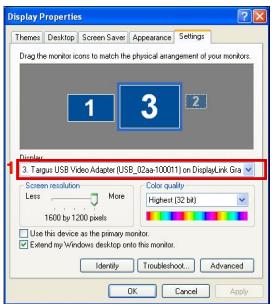
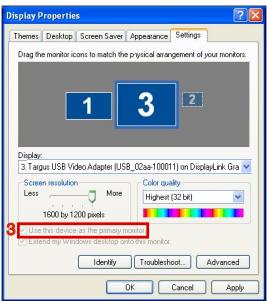
Het hoofdschem instellen: volg de onderstaande instructies om de aan het docking station (koppelstation) bevestigde monitor als het hoofdschem in te stellen.
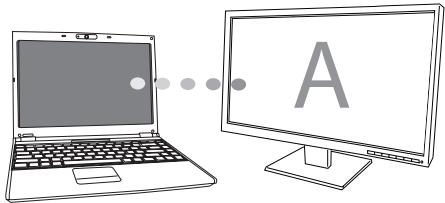
- Selecteer, in het venster Eigenschappen voor Beeldscherm, met behulp van de keuzelijst, de monitor die aan het docking station (koppelstation) is bevestigd.
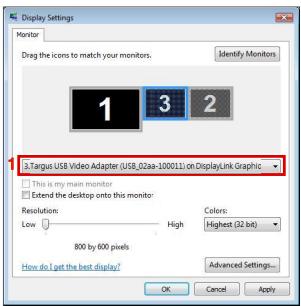
Windows Vista
Windows XP
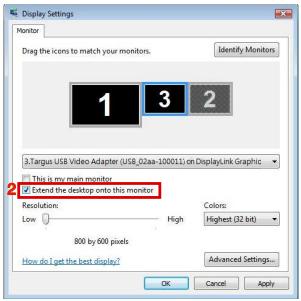
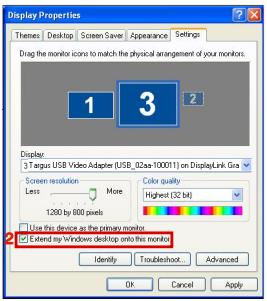
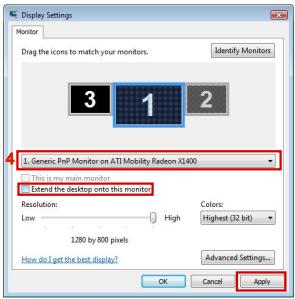
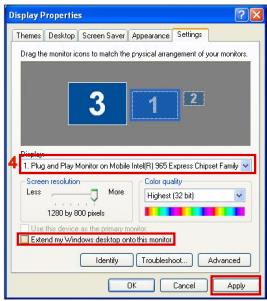
2 Vink, nadat u de juiste monitor heeft geselecteerd, hetvakje naast "Het bureaublad uitbreidenaar颍 deze monitor" (voor Vista) of "Het Windows bureaublad uitbreidenaar颍 deze monitor" (voor XP).
Windows Vista
Windows XP
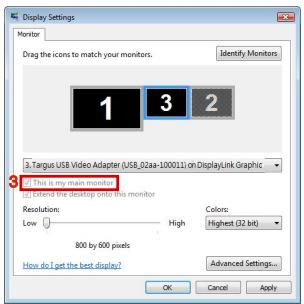
3 Vink verzolgens hetvakje aan naast "Dit is mijn hoofdmonitor" (voor Vista) "Dit apparaat als hoofdmonitor gebruiken" (voor XP).
Windows Vista
Windows XP
-
Klik op "Toepassen".
-
Selecteer de laptopsmonitor met behulp van de keuzelijst en vink hetvakje "dit bureauablad uitbreidenaar neze monitor" (voor Vista) of "Het Windows-bureauablad uitbreidenaar neze monitor" (voor XP)uit en klik op Toepassen".
Windows Vista
Windows XP

OPMERKING: HET IS MET EEN LAPTOP MOGELIJK COMFORTABELER TE WERKEN DOOR HET LAPTOPSCHERM TE SLUITEN EN DE STATUS ERVAN OP "NIETS DOEN" TE ZETTEN, EN VERVOLGENS HET DOCKING STATION (KOPPELSTATION) IN HOOFDSCHERM- MODUS TE ZETTEN. DAN KAN HET LAPTOPSCHERM GESLOTN WORDEN EN KAN DE LAPTOPT GEBRIukt WORDEN MET HET EXTERNE TOETSENBORD EN MUIS.
De aan het docking station (koppelstation) bevestigde monitor blijft de hoofdmonitor als de pc in de slaapmodus ingaat of opnieuw opgestart worden. Als het docking station (koppelstation) losgekoppeld wordt, worden het laptopschem waer het hoofdschem.
Als de verbinding hersteld is, zal de aan het docking station (koppelstation) bevestigde monitor teruggaan maar hoofdmonitor-modus.
Automatische updates is een onderhoudsonderdeel van DisplayLink. Het automatische update- mechanisme zorgt ervoor dat de grafische adapter van het docking station (koppelstation) de meest bijgewerkte drivers en software heeft, om zo de gebruiker verhoogde prestaties en stabilititeit te bieden.
Het docking station (koppelstation) loskoppelen
Als het docking station (koppelstation) uitgeschakeld is, of als de USB kabel uit de computer is verwijderd, za het beeldschem leeg worden. Alle vensters en pictogrammen zullenaar het hoofdschem verschuiven. Wanner u het docking station (koppelstation) opnieuw aansluit of van stroom voorziet, za de beeldschemweergaveeer aan bezelfde modus teruggaan zoals het voor de onderbreking was. Echter, vensters en pictogrammen die eerst op het scherm waren zullen Niet teruggezet worden.
Targus Always On (Targus Altijd Aan)
Targus Always On (Targus Altijd Aan) zorgt ervoor dat de zwarte USB uitgangen stroom blijven leveren, zichs wonneer de laptop isuitgeschakeld of Niet aangesloten is op het docking station (koppelstation). Hierdoor kannen de batterijen van elk oplaadbaar USB apparatus, die aangesloten is, opgeladen worden.
USB apparaten gebruiken die meer stroom nodig hebben
Sommige apparaten, die ein groot stroomverbruik kennen, zoals printers en optische schijven,要去en in de USB Stroomuitgangen worden geplaatst. Deze uitgangen leveren tot maximaal 1000mA stroom - twee keer zoveel als standard USB uitgangen.
Ondersteunde resolutie
| Resolutie | Vernieuwingsfrequentie beschikbaar op 32 bits |
| 640 x 480 | 60 67 72 75 85 |
| 720 x 480 | 50 60 |
| 768 x 576 | 50 60 |
| 800 x 600 | 56 60 72 75 85 |
| 832 x 624 | 75 |
| 800 x 480 | 60 |
| 848 x 480 | 60 |
| 1024 x 600 | 60 |
| 1024 x 768 | 60 70 72 85 |
| 1152 x 864 | 75 |
| 1152 x 870 | 75 |
| 1280 x 720 | 50 60 |
| 1280 x 800 | 60 75 85 |
| 1280 x 960 | 60 |
| 1280 x 1024 | 60 75 |
| 1360 x 768 | 60 |
| 1366 x 768 | 60 75 85 |
| 1400 x 1050 | 60 |
| 1440 x 900 | 60 |
| 1600 x 1200 | 60 |
| 1680 x 1050 | 60 |
| 1920 x 1080 | 50 60 |
| 1920 x 1200 | 60 |
| 2048 x 1152 | 60 |
Werkelijke ondersteunde resolutie hangt af van de ondersteuning van de aangesloten monitor.
Probleemoplosser
- Zorg ervoor dat het apparatusaat volledig in het docking station (koppelstation) is ingestoken.
- Steek het apparaat in een andere uitgang op het docking station (koppelstation). Als dit Niet helpt, test dan het apparaat door hetrechtstreeks op uw computer aan te sluiten.
- Wees er zeker van dat u de Setup of het installmentprogramma voor het apparaat heeft UITgevoerd.
- Zorg ervoor dat het apparaat verschijt bij Apparatenbeheer. Raadpleeg 'Controlleren of de apparaten geinstalleerd zijn' voormeer informatie.
- Koppel alle apparaten lost van het docking station (koppelstation) en sluit hem een of voor een opnieuw aan. Controller of elk apparaat werkdt voordat u de volgende aansluit.
- Elke USB uitgang is voorzien van een beschemming voor stroomoverbelasting. Moct het USB apparaat更是 stroom vraen dan de USB uitgang aan kan, dan za de uitgang zichselt uitschakenen. Haal, om de uitgang weer te latent functioneren, het apparaat uit het docking station (koppelstation) en ga waar Apparaatbeheer of maar het bericht in de systemebalk en kies de Reset-optie. U kunt dan het apparaat weer in de USB uitgang steken. Als deze opnieuw zichselt uitschakelt, controlleren dan de stroomvereisten van het apparaat.
Productbeperkingen
Sommige apparaten kuren tijdelijk stoppen met werkden wanneren een groe verzending van gevegens aan de gang is. Uw muis kan bijvoorbeeld langzaam reageren wanneren een grafische printopdracht aan het printen is of wanner u te makeen hebt met veel netwerkverkeer. We raden de volgende richtlijnen aan:
- Verstuur nicht op hetzelfde moment gegevens van of maar meer-dere hoge snelheidsapparaten, zoals een digitale camera, of scanner.
- Sluit, als alles langzamer wirdt, andere programme's die een USB apparatusaat gebruiken af om de prestatie van het apparaat te verbeteren.
Controlleren of de apparaten geinstalleerd zijn
U kurz de apparaten die op het docking station (koppelstation) geinstalleerd zich bekijken via het venster Apparaatbeheer in systeemeigenschappen. Klik met rechtsmuisknop op Deze Computer, Eigenschappen, klik verwolgens op het tabblad Hardware, en dan o p de knop Apparaatbeheer.
Bekijk in het venster van Apparaatbeheer het volgende:
-
Beeldschermadapters:
-
Displaylink Grafische Adapter (alleen XP)
-
Displaylink Spiegeladapter (alleen XP)
-
Netwerkadapters:
-
USB Ethernet Adapter met hoge snelheid
-
Besturing voor geluid, video en spelletjes:
-
USB Audioapparaat
-
USB Beeldschermadapters
-
Targus USBaar DVI Adapters
Monitor
- Targus USB waar DVI Adapters
FAQ - DisplayLink
DisplayLink biodt deze ondersteuningswebsite aan om vragen te beantwoorden.

- Portugues
- Het Docking Station (Koppelstation) biedt de volgende uitgangen:
- Inhoud verpakking
- Systeemvereisten
- Hardware
- Besturingsystem
- Het apparaat en de drivers installereren
- De driver van het docking station (koppelstation) installeren
- Het docking station (koppelstation) op uw computer aansluiten
- Uitgangen van docking station (koppelstation)
- Nieuwe apparaten aansluiten
- Aansluiten op een lokaal netwerk
- Een USB apparatus aansluten
- Een audioapparaat aansluiten en configureren
- Voor Windows XP
- Voor Windows Vista
- Aansluiten op een monitor of LCD scherm
- Beeldschermweergave regelen met behulp van de video-menuopties van het docking station (koppelstation)
- De beeldschermweergave controleren met behulp van Eigenschappen voor Beeldscherm van Windows.
- Het docking station (koppelstation) loskoppelen
- Targus Always On (Targus Altijd Aan)
- USB apparaten gebruiken die meer stroom nodig hebben
- Probleemoplosser
- Productbeperkingen
- Controlleren of de apparaten geinstalleerd zijn
- FAQ - DisplayLink
Merk : TARGUS
Model : USB 2.0 LATPOP DOCKING STATION
Categorie : USB-dockstation