
USB 2.0 LATPOP DOCKING STATION - USB-Dockingstation TARGUS - Kostenlose Bedienungsanleitung
Finden Sie kostenlos die Bedienungsanleitung des Geräts USB 2.0 LATPOP DOCKING STATION TARGUS als PDF.



| Produkttyp | USB 2.0 Dockingstation mit Video |
| Marke | TARGUS |
| Modell | USB 2.0 LATPOP DOCKING STATION |
| Konnektivität | USB 2.0 (x4), Ethernet 10/100 (RJ-45), DVI-Ausgang, 3,5-mm-Audioeingang/-ausgang |
| USB-Anschlüsse | 2 weiße Anschlüsse (500 mA), 2 schwarze Anschlüsse (1 A mit Dauerstromversorgung) |
| Maximale Videoauflösung | 2048 x 1152 in 32 Bit (über DVI) |
| Audio | Stereo-Kopfhörerausgang, Mikrofoneingang |
| Stromversorgung | Netzteil (erforderlich, im Lieferumfang enthalten) |
| Kompatible Betriebssysteme | Windows Vista SP1 (32/64 Bit), Windows XP SP3 |
| Hauptfunktionen | Bildschirmerweiterung, Spiegelmodus, Netzwerkverbindung, Audio, permanentes USB-Laden |
| Sicherheit | Kompatibler Kensington-Schloss-Slot |
| Schutz | Überspannungsschutz pro USB-Anschluss (rücksetzbar) |
| Lieferumfang | Dockingstation, USB 2.0-Kabel, Mini-Treiber-CD, Netzteil |
| Pflege und Reinigung | Vor der Reinigung abziehen; mit einem weichen, trockenen Tuch reinigen |
| Reparierbarkeit | Keine vom Benutzer reparierbaren Teile; wenden Sie sich an den DisplayLink/Targus-Support |
Häufig gestellte Fragen - USB 2.0 LATPOP DOCKING STATION TARGUS
Benutzerfragen zu USB 2.0 LATPOP DOCKING STATION TARGUS
0 Frage zu diesem Gerät. Beantworten Sie die, die Sie kennen, oder stellen Sie Ihre eigene.
Eine neue Frage zu diesem Gerät stellen
Laden Sie die Anleitung für Ihr USB-Dockingstation kostenlos im PDF-Format! Finden Sie Ihr Handbuch USB 2.0 LATPOP DOCKING STATION - TARGUS und nehmen Sie Ihr elektronisches Gerät wieder in die Hand. Auf dieser Seite sind alle Dokumente veröffentlicht, die für die Verwendung Ihres Geräts notwendig sind. USB 2.0 LATPOP DOCKING STATION von der Marke TARGUS.
BEDIENUNGSANLEITUNG USB 2.0 LATPOP DOCKING STATION TARGUS
USB 2.0 Laptop Dockstation mit Video 21
Espanol
Docking Station USB 2.0 con Video para portátilles 40
Français
Vielen Dank, dass Sie sich für die Targus USB 2.0 Dockstation mit Video entschieden haben. Dieses tragbare Erweiterungsmodul erlaubt Ihnen, bis zu 4 USB-Geräte, Monitor, Netzwerkanschluss (Ethernet/LAN), Laufsprecher und Mikrofon über einen einzigen USB-Anschluss anzuschlieBen. Die Dockstation bietet Ihnen auch zwei Targus Power Ports, die doppelte USB-Leistung liefern, und USB Ports mit breiteren Zwischenräumen für große Adapter. Targus Always On beliefiert die USB Ports)sagar dann mit Energie, wenn das Notebook ausgeschaltet, von der Dockstation getrennt oder im Ruhe-/Standbymodus ist. Das ermöglich es USB-Geräten, die über den USB Port laden, unter allen Umständen weiter zu laden, solange der Wechselstrom-Adapter eingesteckt ist.
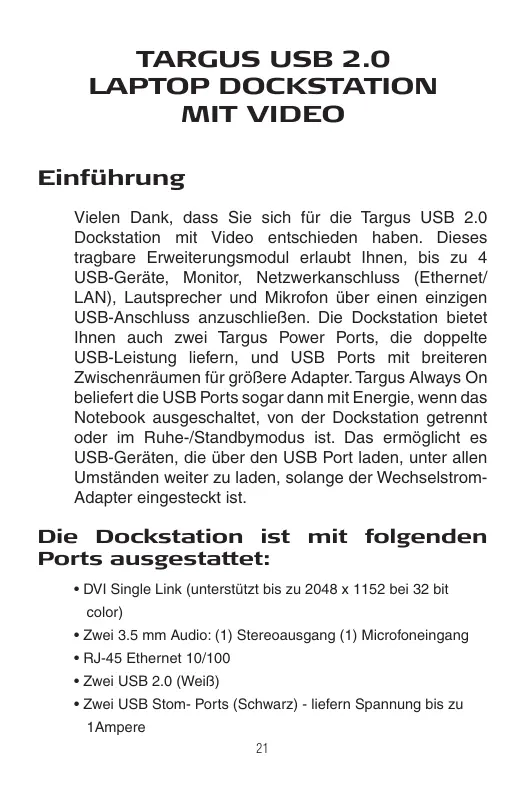
Die Dockstation ist mit folgenden Ports ausgestattet:
- DVI Single Link (unterstützt bis zu 2048 x 1152 bei 32 bit color)
Zwei 3.5 mm Audio: (1) Stereoausgang (1) Microfoneingang
RJ-45 Ethernet 10/100
Zwei USB 2.0 (Wei3) - Zwei USB Stom-Ports (Schwarz) - liefern Spannung bis zu 1Ampere
Packungsinhalt
Zusätzlich zu dieser Bedienungsanleitung enthalt die Verpackung:
Targus USB 2.0 Laptop Dockstation mit Video
- Hochgeschwindigkeits- USB 2.0 Upstream-Kabel
- Treiberssoftware CD (mini CD)
- Wechselstromadapter (benötigt)
Systemanforderungen
Hardware
- PC mit Intel® Pentium® Prozessor oder gleichwertig
- CD-ROM Laufwerk (mini CD Unterstützung)
- USB Port Version 2.0
- Wechselstromquelle (Wechselstromadapter nötig)
Betriebssystem
HINWEIS: IST DIE DOCKSTATION AN EINEN USB-ANSCHLUSS VERSION 1.1 AN IHREM COMPUTER ANGESCHLOSEN, IST IHR LEISTUNGSVERMÖGEN NICHT OPTIMAL UND DER VIDEOPORT FUNKTIERTNicht ORDNUNGSGEMÄSS. SCHLIESSEN SIE, UM BESTE ERGEBNISSE ZU ERZIELEN, DIE DOCKSTATION AN EINEN USB PORT VERSION 2.0 AN.
Gerät und Treiber installieren
Um die Targus Dockstation nutzen zu konnen, müssen Sie zuerst den Treiber auf Ihr Computer installieren. Schlieben Sie die Dockstation an ihren Computer an, und Windows Plug-and-Play wird die Hardwaretreiber für jeder Port installieren.

WARNING: SIE MÜSSEN DIE SOFTWARE FÜR DIE DOCKSTATION INSTALLIEREN, BEVOR SIE SIE AN DEN COMPUTER ANSCHLIESSEN. ANDERNFALLS ARBEITET DIE DOCKSTATION NICT ORDNUNGSGEMÄSS.
Treiber für Dockstation installieren
Die Installation der Dockstation-Treiber ermittelgt es Ihrlem Betriebssystem, die Dockstation und ihre Ports zu erkennen, wenn sie angeschlossen ist.
1 Schalten Sie ihren Computer ein.
2 Legen Sie die CD mit der Treibersoftware in das CD-ROM-Laufwerk Ihr's Computers ein.
Sollte die Einrichtung nicht automatisch beginnen, klichen Sie Start, Ausführren und und rufen Sie D:\Setup.exe auf (wenn D: der Pfad Ihres CD-ROM-Laufwerks ist), und klichen Sie dann OK.
3 Folgen Sie den Anweisungen auf dem Bildschirm, um die Installation fertig zu stellen.
4 Klichen Sie Fertigstellen und starten Sie den Computer neu, wenn Sie dazu aufgefordert werden.
Anschluss der Dockstation an den Computer
Nach der Installation der Dockstation-Software konnen Sie die Dockstation an den Computer anschliessen. Um das zu tun:
1 Schlieben Sie den mitgelieferten Wechselstromadapter an die Wechselstrombuchse der Dockstation an.
2 Verbinden Sie das eine Ende des USB-Kabels mit der Dockstation, und das andere Ende mit einem freien USB Port an Ihr dem Computer.

WARNING: DIE DOCKSTATION WIRD NICTHT ORDNUNGSGEMASS ARBEITEN, WENN DER WECHSELSTROMADAPTER NICTHT IN EINE WECHSELSTROMSTECKDOSE EINGESTECKT IST.
SCHLIESSEN SIE KEINE GERÄTE AN DIE DOCKSTATION AN, BEVOR DIE INSTALLATION FERTIGGESTELLT IST.
Ports der Dockstation
Hochleistungs-USB Ports (SCHWARZ)
Rückansicht
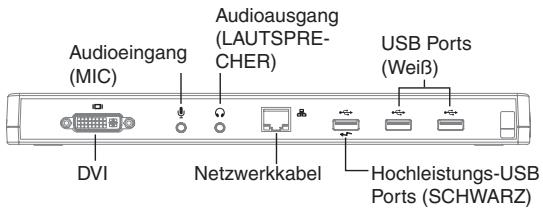
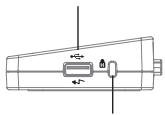
Standard Steckplatz für ein Schloss
Rechte Seite
Schloss-Ose
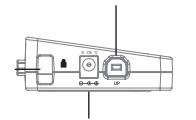
Anschluss USB zu PC
Wechselstromadapter
LinkeSeite
- Das grüne Tx-Licht leuchtet, wenn Anschluss an ein Netzwerk besteht, und das gelbe Rx-Licht blinkt, wenn Daten vom oder zum Netzwerk übertragen werden.

HINWEIS: DIE DOCKSTATION UNDERSTÜTZ HOT SWAPPING DES NETZWERKKABELS.
Anschluss neuer Geräte
Zwingen Sie, um möglich Beschädigungen beim Anschluss eines neuen Gerätes zu vermeiden, den Kabelstecker nicht mit Gewalt in den Port der Dockstation. Lászt sich der Kabelstecker nicht problemlos einstecken, drehen Sieihn um und versuchen Sie es erneut.
Anschluss an ein Lokales Netzwerk (Local Area Network)
Um ein Ethernetkabel mit RJ-45-Stecker anzuschlieben, stecken Sie den Kabelstecker in den Ethernet/Netzwerkport der Dockstation ein. Die weiteren Schritte zur Verbindung mit einem realen Netzwerk hangen davon ab, welche Art von Netzwerk Sie verwenden. Wenden Sie an sich ihren Netzwerk-Administrator, um detailierte Informationen zu erhalten.
Anschluss eines USB Gerätes
Um ein USB Gerät anzuschliessen, stecken Sie diese in einen USB Port der Dockstation ein und folgen Sie den weiteren Anweisungen für das jeweilige Gerät. Alle vier USB Ports erfüllen die USB-Hochgeschwindigkeitsanforderungen durch Lieferung von 480Mbps
Die beiden schwarzen USB Ports allerdings haben zwei einzigartige Eigenschaften. Sehen Sie unter "Targus Always On" nach, um mehr zu erfahren.
Die freiBen USB Ports sind Hochgeschwindigkeitsports, die sie Standardleistung von 500mA liefern. Die Schwarzen USB Power Ports sind Hochgeschwindigkeitsports, die bis zu 1Ampere liefern.
Anschluss und Konfiguration eines Audiogerätes
- Stecken Sie Kopfhörer oder Lautspricher in den grünen 3.5mm Audioausgang-Port der Dockstation ein.
- Ein Mikrofon konnen Sie über den Port Mono-Audioeingang anschließen.
- Die Ausgabe von Ton und Mikrofon sollen automatisch erfolgen, wenn Sie die Dockstation einstecken. Vergewissern Sie sich, dass die Lautstärke für Lautsprecher und Mikrofon nicht auf STUMM stehen.
- Manuelle Aktivierung von Kopfhörern oder Lautsprechern für den Fall, dass automatische Übertragung nicht möglich ist
Bei Windows XP
Gehen Sie zu Systemsteuerung und wahlen Sie Sounds und Audiogeräte. Wahlen Sie den Reiter Audio. Ändern Sie unter Soundwiedergabe das Standardgerät von der Aufklappliste zu USB Multimedia-Audiogerät.
- Klichen Sie Anwenden, dann OK.
Bei Windows Vista
Gehen Sie zu Systemsteuerung und wahren Sie Sound. Prufen Sie unter dem Reiter Wiedergabe, ob das USB Audiogerät voreingestellt ist. Wenn ja, klienke Sie OK. Wenn nicht, klienke Sie "Als Standard einrichten" und dann OK.

HINWEIS: AUDIOGERATE ARBEITEEN NICT GLEICHZEIZIG MIT DER PORTSTATION UND DEM HAUPTECHNER.

VORSICH:ALLE AUDIO-ODER MULTIMEDIAANWENDUINGEN MUSSEN BEENDET WERDEN,BEVOR ZIWCHEN AUDIOAUGSABER DER PORTSTATION UND AUDIOAUGSABEG DES HAUPTRECHNERS UMGESCHALTET WIRD.
Anschluss an einen Monitor oder LCD
Jeder Monitor oder LCD, der an den Videoport der Dockstation angeschlossen wird, ist auf eine maximale Auflösung von 2048 x 1152 bei 32 bit color begrenzt.

HINWEIS: DIE MAXIMALE AUFLösUNG VON 2048 x 1152 WIRD NUR DANN UNDERSTUTZ, WENN DER MONITOR ODER LCD IN DIE DOCKSTATION EINGESTECKT WIRD, BEVOR DIESE AN EIN NOTEBOOK ANGESCHLOSSEN WIRD. WIRD DER MONITOR ODER LCD IN DIE DOCKSTATION EINGESTECKT, NACHDEM THESE AN DAS NOTEBOOK ANGESCHLOSSEN WURDE, IST DIE AUFLösUNG AUF 1024 X 768 EINGESTELLT.
Kontrolle des Displays über die VideoMenüoptionen der Dockstation
Sie können die Video-Menüoptionen über Rechtsklick auf das Symbol Dockstation im Systemordner oder über Windows Playeigenschaften aufrufen.
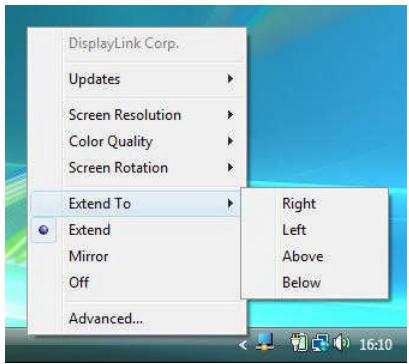
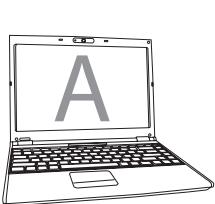
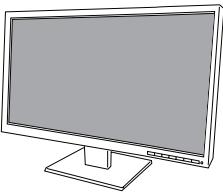
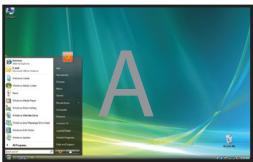
Erweiter: Sie verwenden ihren Notebookbildschirm als Primärdisplay, und Ihr Monitor oder LCD ist ein sekundärer Bildschirm.
Wahlen Sie, um die Anzeige auf diesen Modus einzustellen, "Erweitert" im Anwendungsmenu des Dockstationssymbols. Das Gerät wird jetzt in die Richtung, in die es das letzte Mal, als sich die Anzeige in thisem Modus befind, erweitert. Für weitere Optionen navigieren Sie zum "Erweitern Auf"- Submenü. Die Wahl einer der Optionen dört führt das Gerät nicht nur in den Erweiterungsmodus, sondern platziert es auch Links/Rechts/Über/Unter dem Haupt-(Primär-) Monitor.
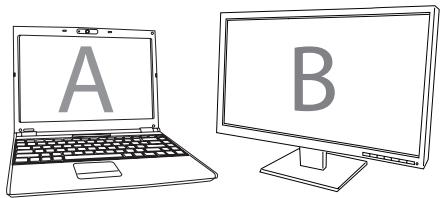
Erweiterungsmodus
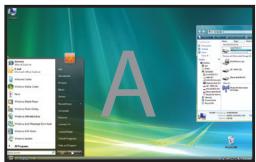
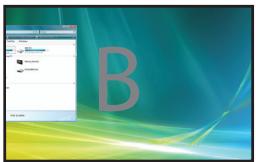
Spiegel: Sie verwenden Ihren Notebookbildschirm als Primärdisplay und Ihr Monitor oder LCD reproduzieren den Notebookbildschirm.
Wahlen Sie, um die Anzeige auf diesen Modus einzustellen, einlich "Spiegel" im Anwendungsmenu des Dockstationssymbols. Auflösung, Fartbiefe Bildwiederholrate des Primärbildschirms werden auf dem Monitor, der an den Grafikadapter der Dockstation anegschlos ist, reproduziert.

HINWEIS: WENN DER AN DIE DOCKSTATION ANGESCHLOSSE MONITOR EINE NIEDRIGERE AUFLösUNG ALS DER PRIMÄRBILDSCHIRM UNDERSTUTZ, WIRD DE GROSSE DES BILDES SO GEANDERT, DASS ES AUF DEN EXTEREN BILDSCHIRM PASST. WENN DER AN DIE DOCKSTATION ANGESCHLOSSE MONITOR GROSSE ALS DER PRIMÄRBILDSCHIRM IST. WIRD DAS BILDS ALS LETTERBOX-BILD ANGEZEIGT, UM DAS RICHTIG BILDSEITENVERHALTNIS ZU BEWAHREN.
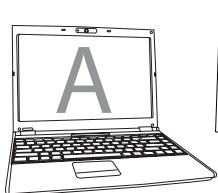
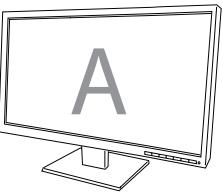
Spiegel
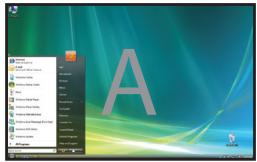
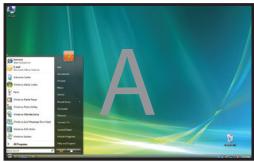
Aus: Sie verwenden ihren Notebookbildschirm als Primarbildschirm und Monitor oder LCD ist abgeschaltet.
Aus

Kontrolle des Displays über Windows Displayeigenschaften
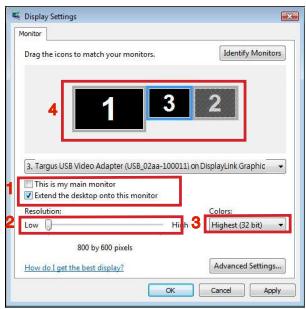
Die Videoeinstellung der Dockstation kann auch über die Dialogfelder der Windows Grafkeigenschaften gesteuert werden. Bei Windows Vista müssen Sie auf dem Desktop rechtsklichen, "Anpassen" klien und wahlen Sie "Grafikoptionen". Die entsprechende Mogglic hkeit haben Sie bei Windows XP, indem Sie auf dem Desktop rechtsklichen, "Grafkeigenschaften" wahren und dann zum Reiter "Displayeinstellungen" navigieren.
Windows Vista
Windows XP
Abbildung 1
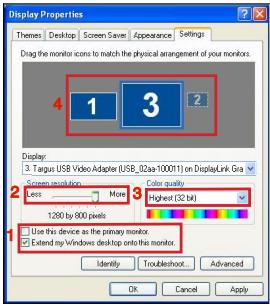
Erweiterungsmodus: Um das Display auf diesen Modus einzustellen, markieren Sie die Box "Windows Desktop auf diesen Monitor erweitern" (1 in Abbildung 1). Passen Sie Auflösung und Farbqualität mit den entsprechenden Kontrollen an (2 und 3) und arrangieren Sie seine Position unter Berücksichtigung der anderen Monitore in der Drag-Zone unter "Erweiterter Desktop" (4).
Spiegelmodus: Um das Display auf Spiegelmodus einzustellen, entfern den Sie einzach die Markierung der Box "Desktop auf diesen Monitor erweitern" (1 in Abbildung 1 auf der vorgen Seite).
Einrichtung des Primärdisplays: Folgen Sie den Anweisungen unter, um den an die Dockstation angeschlossenen Monitor als Primärdisplay einzurichten:
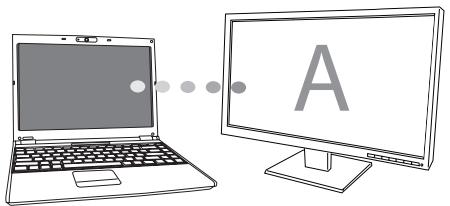
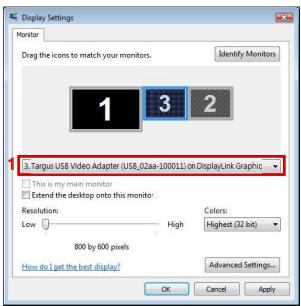
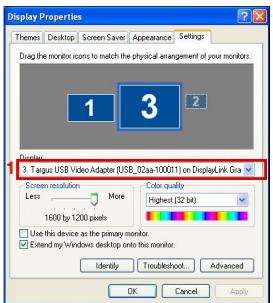
- Wahlen Sie den an die Dockstationen angeschlossenen Monitor in der Aufklappliste im Fenster Grafikeigenschaften.
Windows Vista
Windows XP
- Markieren Sie, nachdem Sie den entsprechenden Monitor gewählt haben, die Box darüber “Desktop auf diesen Monitor erweitern” (bei Vista) oder “Windows Desktop auf diesen Monitor erweitern” (bei XP).
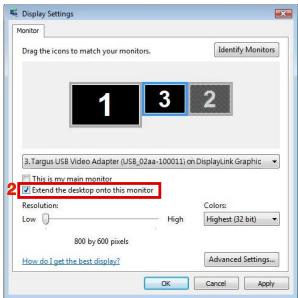
Windows Vista
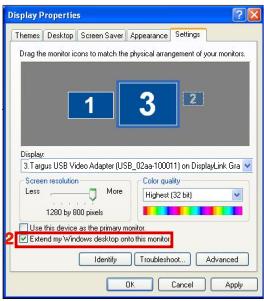
Windows XP
- Markieren Sie dann die Box sehen "Mein Hauptmonitor" (bei Vista), "Primärgerät" (bei XP)
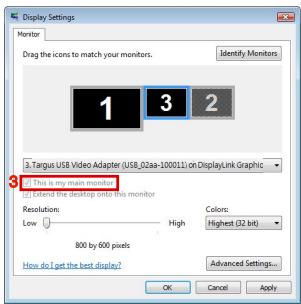
Windows Vista
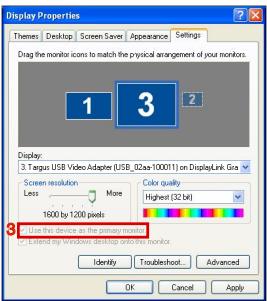
Windows XP
-
Klicken Sie "Anwenden".
-
Wahlen Sie den Laptopmonitor in der Aufklapplste und entfern- n Sie die Markierung der Box "Desktop auf diesen Monitor erweitern" (bei Vista) oder "Windows Desktop auf diesen Monitor erweitern" (bei XP) und klichen Sie "Anwenden".
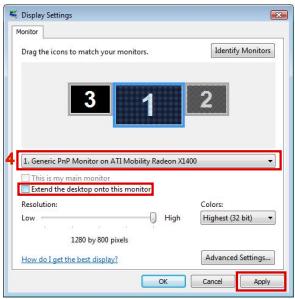
Windows Vista
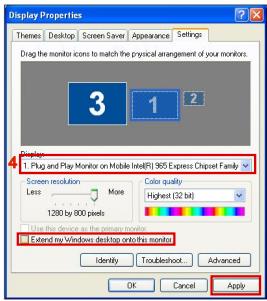
Windows XP

HINWEIS: SIE KÖNNEN NOCH BEQUEMER MIT EINEM LAPTOP ARBEITEN, WENN SIE SEINE AKTION BEM SCHLIESSEN DES DECKELS AUF "NICTS TUN" UND DIE DOCKSTATION AUF PRIMÄRMODUS STELEN. DANN KÖNNEN SIE DEN LAPTOPDECKEL SCHLIESSEN UND DEN LAPTOP MIT EXTERNER TASTAUR UND MAUS VERWENDEN.
Der an die Dockstation angeschlossene Monitor bleibt der Primärmonitor, wenn er in den Ruhe- oder Schlafmodus übergeht oder neu gestartet wird. Wird die Dockstation entfern, wird das Display des Laptop wieder zum Primärmonitor.
Bei Wiederanschluss wird der an die Dockstation angeschlossene Monitor in den Primärmodus zurückkehren.
Automatische Updates
Automatische Updates sind eine Produktwartungsfunktion von Display-Link. Der Automatische Updates-Mechanismus stellt sich, dass der Grafikadapter der Dockstation über die modernsten Treiber und Software verfügbar und dem Nutzer sich stetig verbesserten Leistung und Stabilität bietet.
Abtrennung der Dockstation
Wird die Dockstation abgeschaltet oder das USB-Kabel vom Computer getrennt, wird das Display gelöscht. Alle Fenster und Symbole werden auf den Primarbildschirm verschoben. Bei Wiederanschluss oder Einschalten der Dockstation Goes the Anzeige in den Modus, den sie vor der Abtrennung innate hatte, zusück. Allerdings werden die vorher dont befindlichen Fenster und Symbole nicht zusück verschoben.
Targus Always On
Targus Always On versetzt die schwarzen USB Ports in die Lage,sofar dannweiterEnergie zu liefern,wenn der Laptop abgeschalten oder von der Dockstation getrennt ist.Das ermöglich Ihnen,die Batterien jeder aufladbaren Zubehörds,das Sie angeschlüssen haben,zuladen.
Verwendung von USB-Geräten, die mehr Energie benötigen
Eine Geräte, die einen hohen Energiebedarf haben, wie Drucker und optische Laufwerke, sollen in die USB Power Ports eingesteckt werden. Diese Ports liefern bis zu 1000mA Energie - die doppelte Energiemenge die gewöhnliche USB Ports liefern.
Unterstützte Auflösung
| Auflösung | Bildwiederholungsrate bei 32 bit |
| 640 x 480 | 60 67 72 75 85 |
| 720 x 480 | 50 60 |
| 768 x 576 | 50 60 |
| 800 x 600 | 56 60 72 75 85 |
| 832 x 624 | 75 |
| 800 x 480 | 60 |
| 848 x 480 | 60 |
| 1024 x 600 | 60 |
| 1024 x 768 | 60 70 72 85 |
| 1152 x 864 | 75 |
| 1152 x 870 | 75 |
| 1280 x 720 | 50 60 |
| 1280 x 800 | 60 75 85 |
| 1280 x 960 | 60 |
| 1280 x 1024 | 60 75 |
| 1360 x 768 | 60 |
| 1366 x 768 | 60 75 85 |
| 1400 x 1050 | 60 |
| 1440 x 900 | 60 |
| 1600 x 1200 | 60 |
| 1680 x 1050 | 60 |
| 1920 x 1080 | 50 60 |
| 1920 x 1200 | 60 |
| 2048 x 1152 | 60 |
Reale Unterstützung Auflösungen sind von der Unterstützung des angeschlossenen Monitors abhängig.
Problemlös
Das Gerät arbeitet nicht
- Stellen Sie sicher, dass das Gerät vollständig in den korrekten Port der Dockstation eingesteckt ist.
- Stecken Sie das Gerät in einen anderen Port der Dockstation ein. Wenn es immer noch nicht arbeitet, testen Sie das Gerät, indem Sie es direkt an den
- Vergewissern Sie sich, dass Sie das Einrichtungs- oder Installationsprogramm für das Gerät durchgeführt haben.
- Stellen Sie sichere, dass das Gerät im Geräte manager gelistet ist. Weitere Informationen finden Sie unter "Sichern, dass Geräte installiert sind"
- Trennen Sie alle Geräte von der Dockstation und verbinden Sie sie dann wieder, jeweils eins zur Zeit. Prufen Sie, dass jedem Gerät arbeitet, bevor Sie das{nachste anschließen.
- Jeder USB Port ist mit Überstromschutz ausgerüstet. Sollte ein USB-Gerät mehr Stromziehen, als der USB Port liefern kann, schaltet sich der Port ab. Um den Port zu reaktivieren, müssen Sie das Gerät trennen und den Gerätemanager oder die Botschaft im Systemordner aufrufen und die Option Zurücksetzen wahren. Sie können dann das Gerät wieder in den USB Port einstecken. Tritt wieder eine Abschaltung auf, überprüfen Sie die Energieanforderungen des Gerätes.
Produktlimiterungen
Einige Geräte konnten zeitweilig stocken, wenn hoher Datentransfer auftritt. Zum Beispiel konnte ihre Maus langsam ansprechen, während ein grafischer Druckauftrag gedrucht wird oder wenn reger Betrieb im Netzwerk herrscht. Wir empfehlen die folgenden Rich
- Übertragen Sie keine Daten von oder zu mehreren Hochgeschwindigkeitsgeräten, wie Digitalk cameras oder Scanner, zur gleichen Zeit.
- Wenn eine Verlangsamung auftritt, schreiben Sie andere Programme, die ein USB-Gerät verwenden, um die Leistung des Gerätes
Sichern, dass Geräte installiert sind
Sie können die an der Dockstation installierten Geräte im Fenster Gerätemanager unter Systemeigenschaften einsehen. Rechtsklichen Sie Systemsteuerung, Eigenschaften, klien Sie dann den Reiter Hardware und dann den Button Gerätemanager.
Klappen Sie Flogendes im Fenster Gerätemanager auf:
-
Displayadapter:
-
Displaylink Grafikadapter (nur XP)
-
Displaylink Spiegeladapter (nur XP)
-
Netzwerkadapter:
-
Hochgeschwindigkeits- USB Ethernet Adapter
Sound, Video und Spielkontrollen:
-
USB Audiogerät
-
USB Displayadapter
-
Displaylink USB zu DVI Adapter
Monitor
- Displaylink USB zu DVI Adapter
FAQ - DisplayLink
DisplayLink stellt diese Support-Website zur Verfugung, um Ihnen zu halten, ihre Fragen zu beantwerten. Die website sollte alle ihre eventuellen Fragen beantwerten.
http://www.displaylink.com/support/index.php
TARGUS DOCKING STATION USB 2.0 CON VÍDEO PARA PORTÁTILES
Introduccion
Automatische updates
Apparaat werkt nicht
Hiermee kann denavigen beantwoord worden.
http://www.displaylink.com/support/index.php
DOCKING STATION (BASE DE LIGAÇÂO) USB 2.0 COM VÍDEO PARA PC PORTÂTIL
Introdução
- Espanol
- Français
- Die Dockstation ist mit folgenden Ports ausgestattet:
- Packungsinhalt
- Systemanforderungen
- Hardware
- Betriebssystem
- Gerät und Treiber installieren
- Treiber für Dockstation installieren
- Anschluss der Dockstation an den Computer
- Ports der Dockstation
- Anschluss neuer Geräte
- Anschluss an ein Lokales Netzwerk (Local Area Network)
- Anschluss eines USB Gerätes
- Anschluss und Konfiguration eines Audiogerätes
- Bei Windows XP
- Bei Windows Vista
- Anschluss an einen Monitor oder LCD
- Kontrolle des Displays über die VideoMenüoptionen der Dockstation
- Kontrolle des Displays über Windows Displayeigenschaften
- Abbildung 1
- Automatische Updates
- Abtrennung der Dockstation
- Targus Always On
- Verwendung von USB-Geräten, die mehr Energie benötigen
- Problemlös
- Das Gerät arbeitet nicht
- Produktlimiterungen
- Sichern, dass Geräte installiert sind
- FAQ - DisplayLink
- TARGUS DOCKING STATION USB 2.0 CON VÍDEO PARA PORTÁTILES
- Introduccion
- Apparaat werkt nicht
- DOCKING STATION (BASE DE LIGAÇÂO) USB 2.0 COM VÍDEO PARA PC PORTÂTIL
- Introdução
Marke : TARGUS
Modell : USB 2.0 LATPOP DOCKING STATION
Kategorie : USB-Dockingstation