
C830DTN - Impressora laser colorida OKI - Manual de utilização gratuito
Encontre gratuitamente o manual do aparelho C830DTN OKI em formato PDF.



| Tipo de produto | Impressora colorida a laser |
| Marca | OKI |
| Modelo | C830DTN |
| Peso | Aproximadamente 36 kg (79 lb) |
| Alimentação | 220-240 V CA, 50/60 Hz, 10 A |
| Funções principais | Impressão colorida frente e verso, rede Ethernet, USB, paralela |
| Manutenção e limpeza | Remover as fitas de transporte, instalar os cartuchos de toner e tambor, carregar o papel |
| Segurança | Usar apenas o cabo de alimentação fornecido, não conectar em um no-break, seguir as instruções do manual de segurança |
| Peças sobressalentes e reparabilidade | Cartuchos de toner e tambor disponíveis junto ao fabricante. Reparo por um técnico autorizado. |
| Informações gerais | Impressora de rede com painel de controle, compatível com PC e Mac |
Perguntas frequentes - C830DTN OKI
Perguntas dos utilizadores sobre C830DTN OKI
0 pergunta sobre este aparelho. Responda às que conhece ou faça a sua.
Faça uma nova pergunta sobre este aparelho
Baixe as instruções para o seu Impressora laser colorida em formato PDF gratuitamente! Encontre o seu manual C830DTN - OKI e retome o controlo do seu dispositivo eletrónico. Nesta página estão publicados todos os documentos necessários para a utilização do seu dispositivo. C830DTN da marca OKI.
MANUAL DE UTILIZADOR C830DTN OKI
Setup Guide Guide d'installation Guía de Instalación Guía de Configurações
Check Package Contents
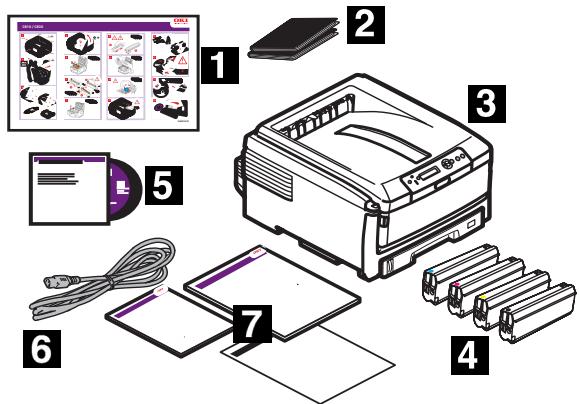
Check components:
Inspecione o conteudo da embalagem
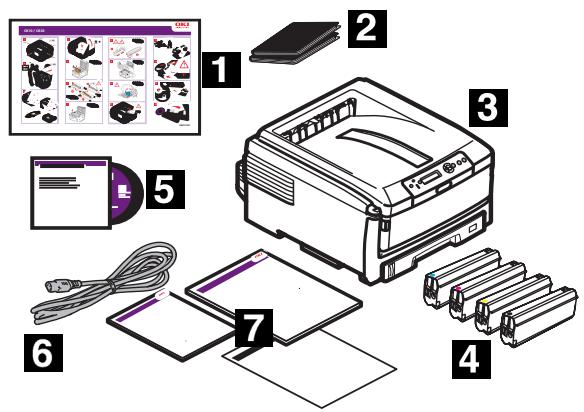
1 Guia de rápida
2 Saco preto à prova de luz (para proteger o cilindro OPC/cartucho de toner se despachados)
3 Impressora
4 Cartucho de toner
5 CD-ROM
6 Cabo de alimentacao
7 Guias: Este Manual de Instalação; Livreto de informações sobre seguranca, regulamentoções e garantia; Guia de referencia (fornecido em outros modelos)
Nota: Recomendamos que guarde o material de embalagem e a caixa para eventual transporte da equipe.
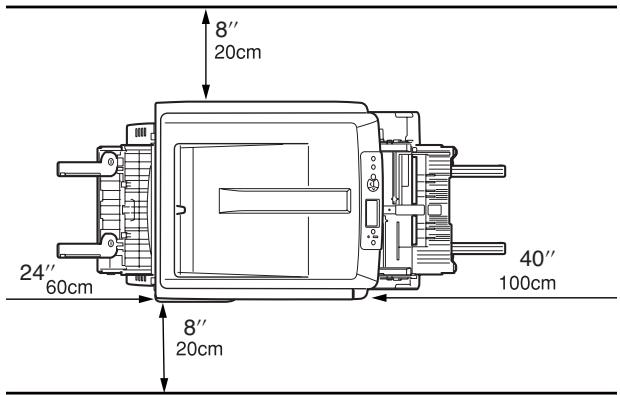
Prepare o local de instalacao
Nota: Os requisitos de espaço sãoapproximados.
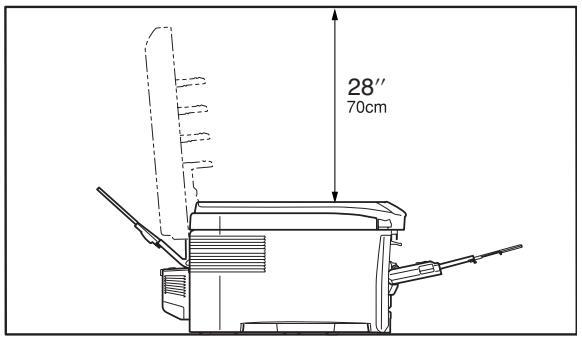
O livreto de informações sobre seguranca, regulamentoes e garantia fornecido com este produits contém outras informacoes de seguranca e deve ser lido antes da instalacao da impressora.
1 Retire todas as fitas realizadas para transporte.
2 Retire todos os materiais de embalagem.
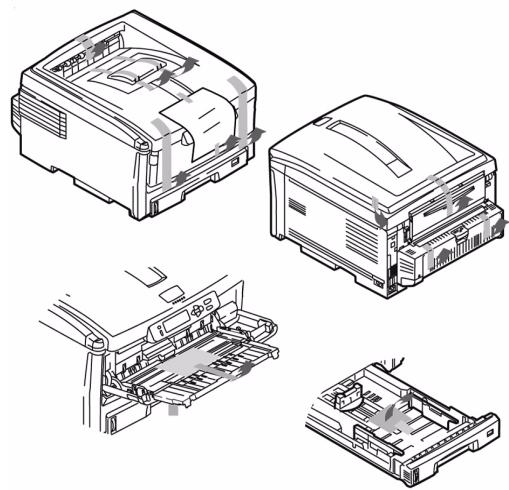
Prepare o cartucho do cilindro OPC
1 Pressione o botão e levante a tampa superior.
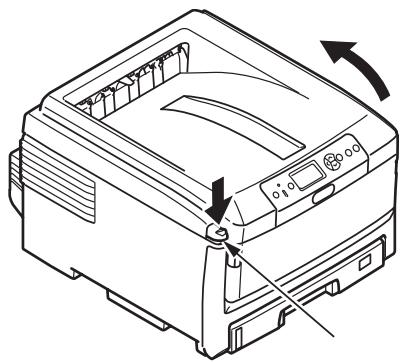
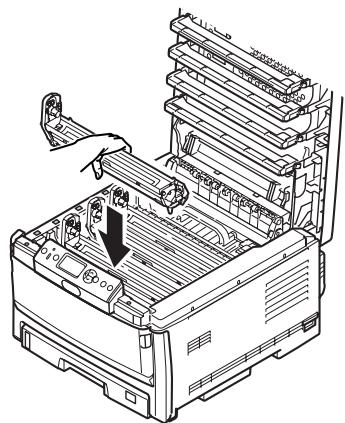
2 Retire a unidade do cilindro OPC da impressora (o mais proxies no pail de controle). Reitre-o como ilustrado.
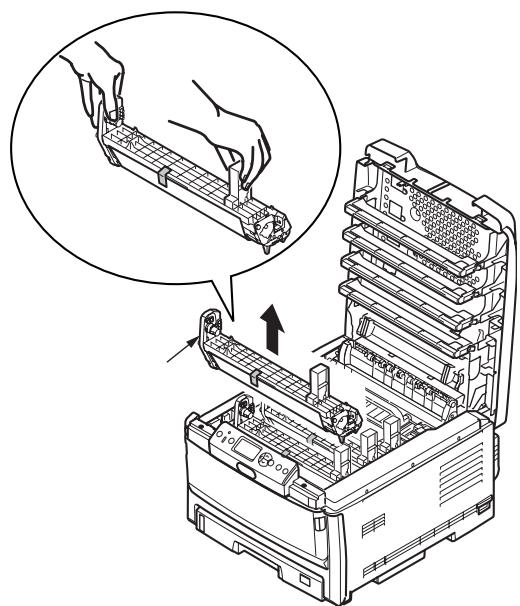
Nota: Não exponha o cartucho à luz por mais de cinco minutos.
Nota: Não toque na superficie verde brilhante na parte inferior do cartucho OPC.
3 Levante a fita (a) e retire a folha de papel protetora, como ilustrado abaixo (b). Remova o SELO (c).
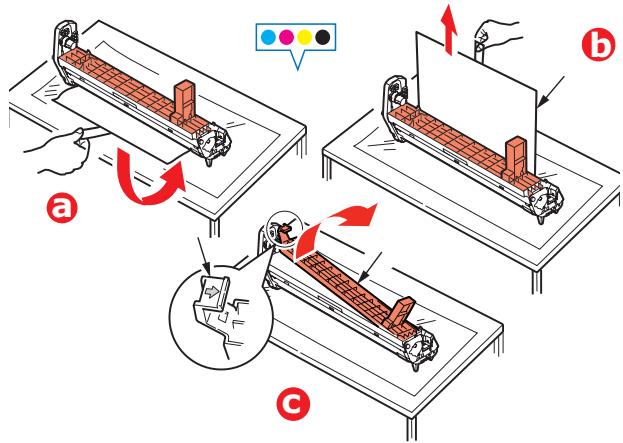
4 Reinstale o cilindro do cartucho OPC na impressora.
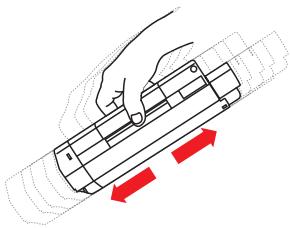
2 Agite varías vezes o cartucho no sentido vertical e horizontal para distribuir o toner.
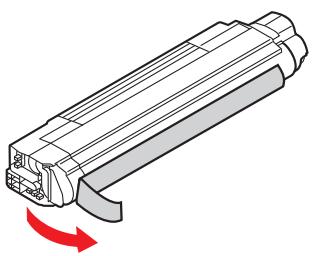
3 Secure o cartucho na posicao horizontal e retire lentamente a fita.
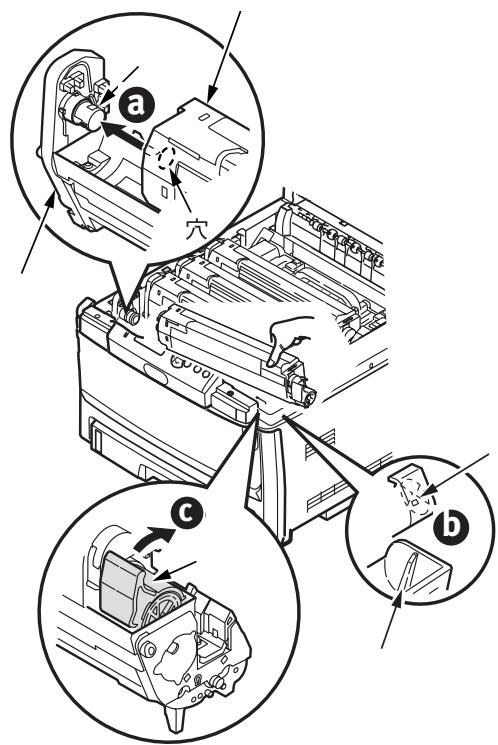
4 Posizione oluckeewquerdo do cartucho de toner na cavilha de posicionamento do;tambordimagens(a).
5 Deslize o bordo direito do cartucho de toner no tambor de imagens (b).
6 Empurre a alavanca de travamento rumo à parte posterior da impressora o máximo que puder (c).
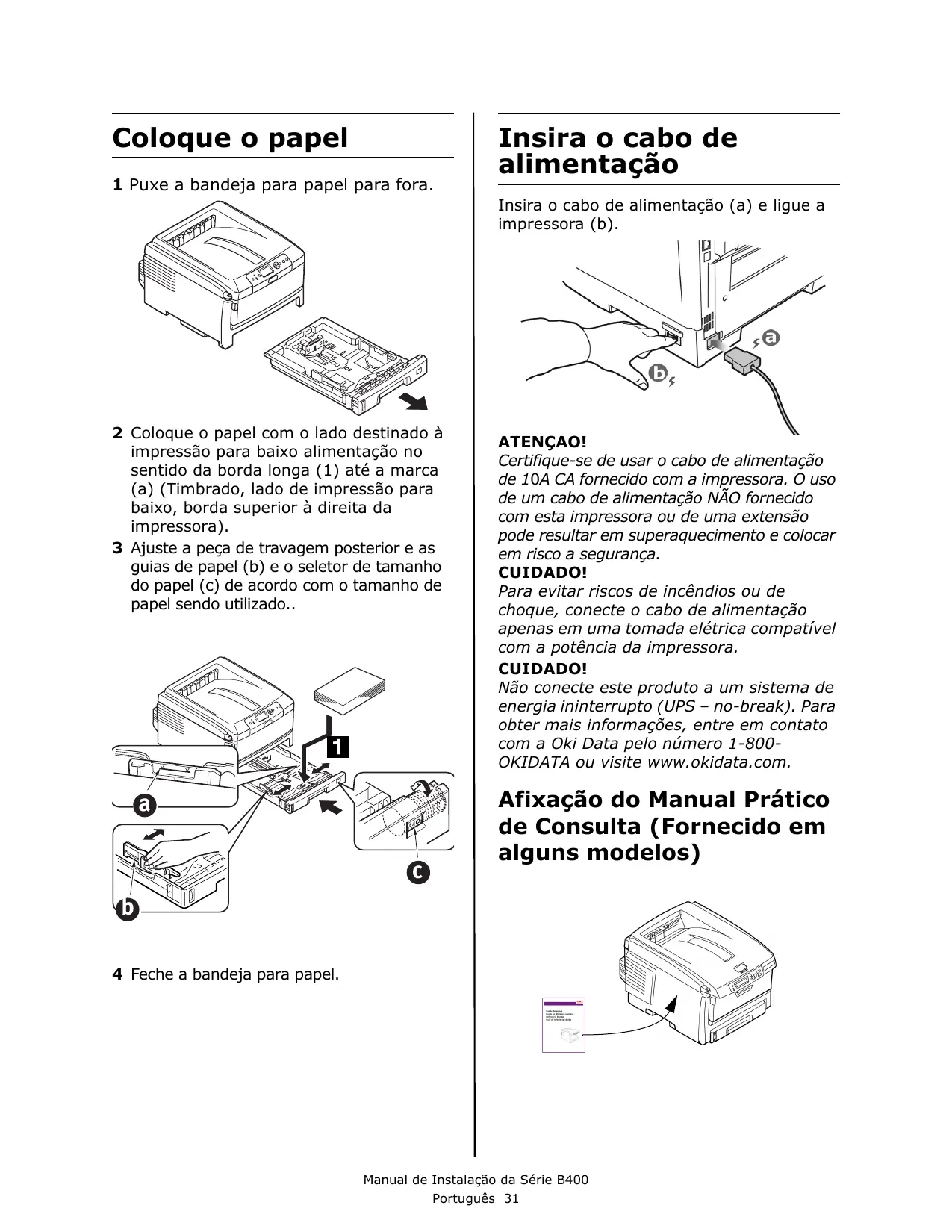
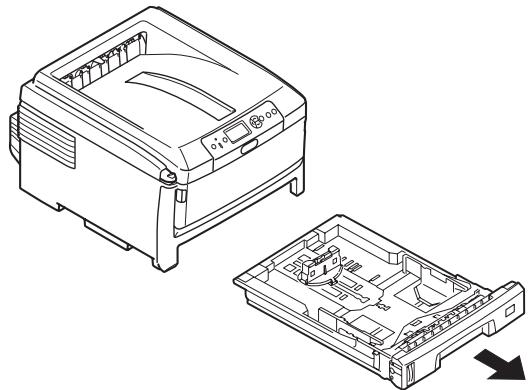
1 Puxe a bandeja para papel para fora.
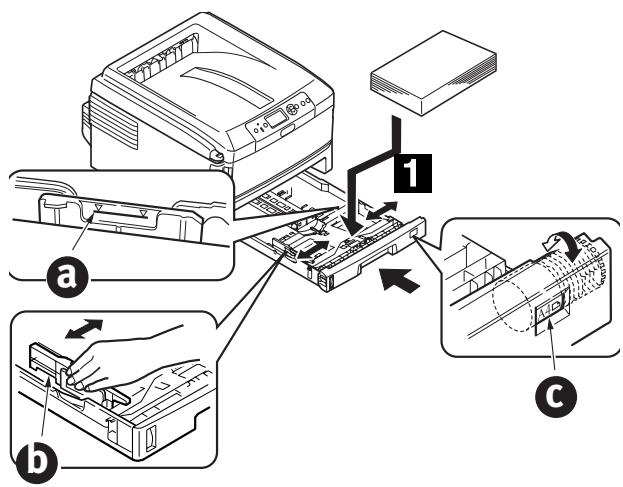
2 Coloque o papel com o lado destinado à impressão para baixo alimentação no sentido da borda longa (1) àsuma {(a) (Timbrado, lado de impressão para baixo, borda superior à direita da impressora).
3 Ajuste a peça de travagem posterior e as guías de papel (b) e o seletor de tamanho do papel (c) de acordo com o tamanho de papel sentido realizado..
Insira o cabo de alimentação
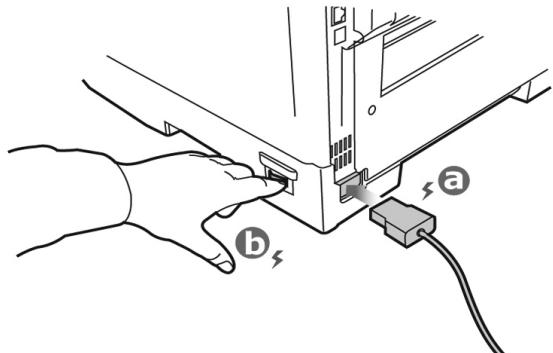
Insira o cabo de alimentacao (a) e ligue a impressora (b).
ATENÇAO!
Certifique-se de usar o cabo de alimentacao de 10A CA fornecido com a impressora. O uso de um cabo de alimentacao nao fornecido com esta impressora ou de uma extensao pode resultar em superaquecido e colocar em risco a segurarca.
CUIDADO!
Para evaporar riscos de incendios ou deCHOque, conecte o cabo de alimentacaoapenas em uma tomada eltrica compativelcom a potencia da impressora.
CUIDADO!
Não conecte este produit a umsystema de energia ininterrupto (UPS - no-break). Para obter mais informações, entre em conta com a Oki Data pelo número 1-800-OKIDATA ou visite www.okidata.com.
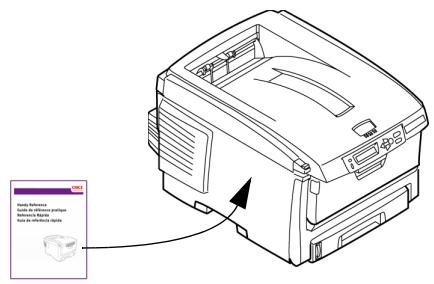
Afixação do Manual Práticó de Consulta (Fornecido em algunos modelos)
Conexão do computador -PC
Nota: Os cabos de interface não são fornecidos.
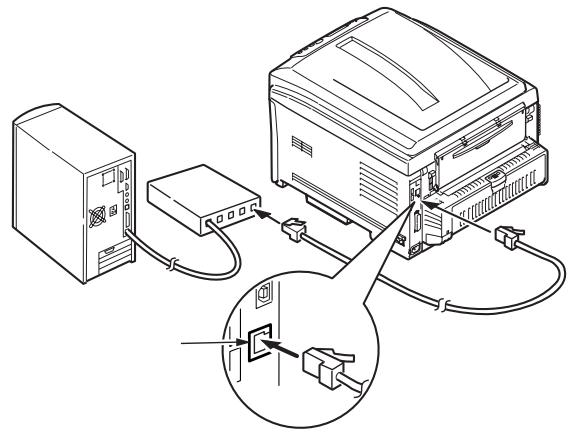
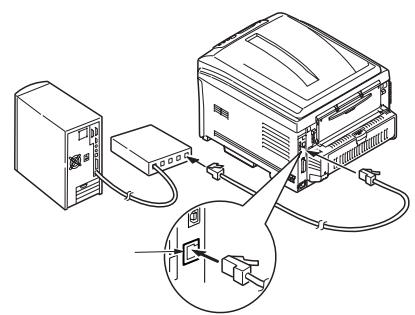
Instale o cabo de rede
Conecte o cabo de rede entre a porta de rede da impressora e o hub ou roteador Ethernet.
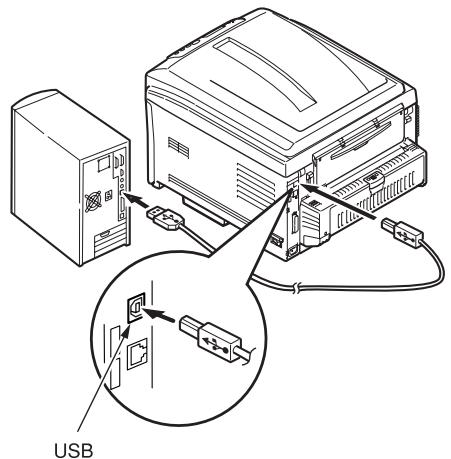
Conexão USB
Note: Windows USB-Instale o software da impressora ANTES de instalar o cabo USB "Instale o software" on page 33.
Conecte o cabo USB na porta USB da impressora e na porta USB do computations.
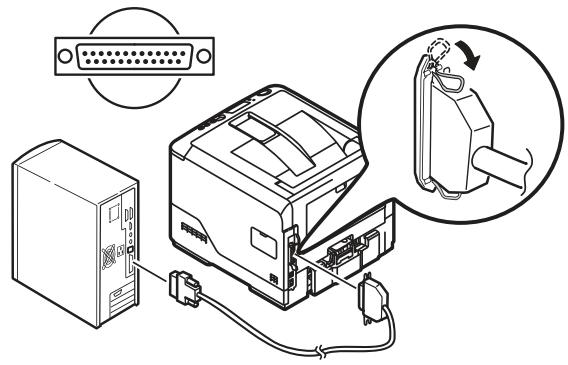
Conexão paralela (em algunos modelos)
Note: Requer cabo bidirectional (compatível com IEEE 1284) aprovado pelo UL. Conecte o cabo paralelo na porta paralela da impressora e na porta paralela do computador.
Instale o software
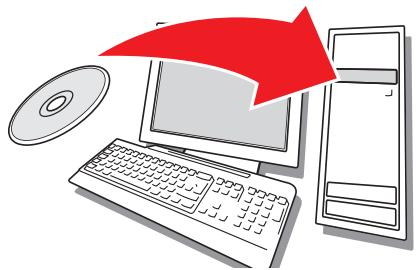
Instalacao em Windows
Instalação do driver em uma rede
Imprima a estrutura (mapa) dos menus
1 Pressione o botão Menu


painel de contrôle para selectionar
Information Menu (Menu Informacoes).
2 Pressione o botão
3 Pressione o botão ou para
Selecionar Network (Rede).
4 Pressione o botão para imprimir a estrutura dos menus.
Guarde as folhas para consulta: elas contentem informacoes necessarias para configurar a impressora na rede.
Instale o driver
1 Insira o CD na unidade de CD-ROM. O CD sera executado automaticamente.
2 Selezione o idioma desejado.
3 Se aceitar o contrato de licences, clique em "I Accept" (Aceito).
4 Seleciona a guia Driver Setup (Instalacao do driver) e, em seguida, clique em Install Driver (Instalar driver).
5 SeLECTION Network Printer (Impressora de rede).
6 Selezione Directly to the network using TCP/IP (Diretamente na rede usando TCP/IP).
7 Digite o endereço IP (localize o endereço na opção Print Menu Map (Imprimir estrutura dos menus) no menu da rede (Network Menu)] ou selecione Search Address (Procurar endereço) para localizar a impressora na rede.
8 Siga as instruções exibidas naanela.
Instalação do driver para uma configuração de porta USB ou paralela
1 Insira o CD na unidade de CD-ROM. O CD sera executado automaticamente.
2 Selezione o idioma desejado.
3 Se aceitar o contrato de licences, clique em "I Agree" (Concordo).
4 Seleciona a guia Driver Setup (Instalacao do driver) e, em seguida, clique em Install Driver (Instalar driver).
5 Selezione Local Printer (Impressora local).
6 SeLECTIONA porta: USB ou LPT1 (paralela).
7 SeLECTIONO o modelos da impressora a ser instalada.
8 Se o Modelo for a C830, seleciono o tipo de emulação da impressora (PCL ou PS).
9 Siga as instruções exibidas naanela.
Teste a instalacao do driver da impressora
Imprima una páginade teste para confirmar se o driver da impressora está instalado corretamente.
1 Na barra de tarefas do Windows, clique em Iniciar/Configurações/Impressoras.
2 Clique com o botão direito do mouse no Modelo da impressora e, em seguida clique em Propriedades.
3 Clique no botão Print Test Page (Imprimir págná de teste). Reinstale o driver se a instalação tiver falhado.
Instale os utiliseríros e downloads
Note: É precisio estar connectado à Internet para instalar os downloads da Internet.
1 SeLECTIONE Optional Utilities (Utilíarios.optionais) ou Internet Downloads (Downloads da Internet) na barra de menus do Programa de Instalação no CD.
2 Clique nos'utilidades e downloads que deseja instalar e siga as instruções exhibidas naanela.
Para Mudar o idioma exhibido no display
O idioma padrão usoça para expressora para exibir mensagens é o ingrês. Para alterá-lo:
1 SeLECTION Optional Utilities>Change the Printer Display Language (Utilíarias
opinionais > Mudar o idioma do display da impressora) na barra de menus do programa de instalacao no CD.
2 Siga as instruções exibidas naanela.
Instale o Manual do Usuário
1 SeLECTIONe Driver Setup (Instalacao do driver) na barra de menus do Programa de Instalacao no CD.
2 Clique em Install User's Guide (Instalar Manual do Usuário).
3 Siga as instruções exigidas naanela para instalar omanual nocomputador.
4 Para exibir osmanuals,clique em Iniciar>Programas>OkiData C800 User Guide.
Note: Para Abrir o manual eletrônico do usuario, é preciso ter o programa Adobe® Acrobat® Reader 5.0 ou posterior instalado.
Ative os.optionais da impressora em um ambiente de rede
Se a bandeja para papel optional estiver instalada, ela deve ser ativada no driver da impressora.
1 Clique em Iniciar>Configurações> Impressoras na barra de tarefas do Windows.
2 Clique com o botão direito do mouse no icone da impressora e selecione Propriedades.
3 Clique na guia Device Options (Opções do disposítivo).
4 Clique na barra Get Printer Settings (Obter configurações da impressora). Uma lista de configurações da impressora aparecerá.
5 Clique em OK para ativar as configurações.
Ative os.optionais da impressora em um ambiente que não seja de rede
1 Clique em Iniciar>Configurações> Impressoras na barra de tarefas do Windows.
2 Clique com o botão direito do mouse no icone da impressora e selecione Propriedades.
3 Clique na guia Device Options (Opções do disposítivo).
4 Selegione Installable (Available)-optionais.
5 Clique em OK para ativar as configurações.
Configuração com um navegador da Internet (optional)
Se estiver tratalhando em um ambiente habilido para TCP/IP, é possivel usar um navegador da Internet para exibir o status da impressora ou do trabalho de impressão e Mudar as configurações em uma páginá da Web embutida.
1 Abra o navigador de Internet (Microsoft Explorer®/TM, Netscape Navigator™ 4.4 ou posterior, Mozilla®, Firefox®).
2 Digite o endereço IP da impressora. [Localize o endereço em Print Menu Map (Imprimir estrutura dos menus) no menu da rede (Network Menu)].
3 Quando a págin da Web aparecer, selección entre as categorias na lista de menus.
Macintosh®
OS drivers da impressora são compatíveis com OS 10.2.8 e posterior.
Conecte o cabo
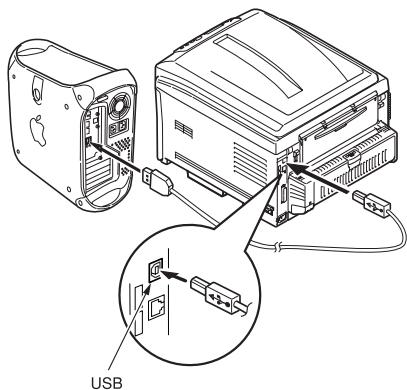
Nota: O funciona da impressora não é garantido se outro dispositivo compatível com USB estiver conectado ao mesmo tempo que ela.
7 Clique em continuar.
8 Aceite o contrato de Licença.
9 Siga as instruções exibidas naanela.
Instale o utilíntários da C810
1 Repita as etapas 3 a 9. Sel na Programa de Instalação其中之一 é para ser programada com a assistive linguística (ALI) para aulas do matemálico.
2 Quando a lista de'utilidades aparecer, marque os'utilidades que deseja instalar.
Adicione a impressora
1 Inicie a Print Center (Central de Impressão) ou o Printer Fax Setup Utility (Utilítaire de instalação da impressora).
2 Clique em More Printers (Mais impressoras).
3 Selezione OKI USB, OKI TCP/IP ou Bonjour no menu suspenso.
Note: Se a conexão for USB, selecione OKI USB e ignore a etapa 4.
4 Digite o endereço IP da impressora.
5 Saia da Print Center (Central de Impressão).
Uso da págin da Internet para configurar a impressora (optional)
Se estiver travañando em um ambiente habilido para TCP/IP, é possível usar um navegador da Internet para exibir o status da impressora ou do trabalho de impressão e Mudar as configurações em uma págin
da Web embarida. Digite o endereço IP da impressora [localize o endereço na opção Print Menu Map (Imprimir estrutura de menus), no menu da rede (Network Menu)]. Selecione entre as categorias na lista de menus à esquerda.
Nota: O recurso de página da Internet está disponible quando a impressora está conectada à rede.
Instale a documentação
Note: É necessário ter o Adobe® Acrobat® Reader 5.0 ou posterior para visualizar os manuals.
1 Coloque o CD de instalacao do software na unidade de CD-ROM.
2 Clique dosas vezes noicono do CD exhibido naarea de trabajo.
3 Instale osmanualisapartirdo dirétório raiz.
Para visualizar o arquivo: clique das vezes nele.
Assistência ténica e suporte
Disponíveis 24 horas por dia, 7 días por semana.
- Visite)nossoiste multilingue na Web: www.pkiprintingsolutions.com
Ligue para 0800-11-5577
Trademark Information
- Check Package Contents
- Check components:
- Inspecione o conteudo da embalagem
- Prepare o local de instalacao
- Prepare o cartucho do cilindro OPC
- Insira o cabo de alimentação
- ATENÇAO!
- CUIDADO!
- Afixação do Manual Práticó de Consulta (Fornecido em algunos modelos)
- Conexão do computador -PC
- Instale o cabo de rede
- Conexão USB
- Conexão paralela (em algunos modelos)
- Instale o software
- Instalacao em Windows
- Instalação do driver em uma rede
- Imprima a estrutura (mapa) dos menus
- Instale o driver
- Instalação do driver para uma configuração de porta USB ou paralela
- Teste a instalacao do driver da impressora
- Instale os utiliseríros e downloads
- Para Mudar o idioma exhibido no display
- Instale o Manual do Usuário
- Ative os.optionais da impressora em um ambiente de rede
- Ative os.optionais da impressora em um ambiente que não seja de rede
- Configuração com um navegador da Internet (optional)
- Macintosh®
- Conecte o cabo
- Instale o utilíntários da C810
- Adicione a impressora
- Uso da págin da Internet para configurar a impressora (optional)
- Instale a documentação
- Assistência ténica e suporte
- Disponíveis 24 horas por dia, 7 días por semana.
- Trademark Information
Marca : OKI
Modelo : C830DTN
Categoria : Impressora laser colorida