
C610CDN - Impressora laser colorida OKI - Manual de utilização gratuito
Encontre gratuitamente o manual do aparelho C610CDN OKI em formato PDF.



| Tipo de produto | Impressora colorida a laser |
| Tecnologia de impressão | LED (semelhante ao laser) |
| Resolução máxima | 1200 x 1200 dpi |
| Velocidade de impressão (colorido e P&B) | 26 páginas por minuto (ppm) em A4 |
| Formatos de papel suportados | A4, A5, B5, A6, Letter, Legal, Executivo |
| Capacidade da bandeja de alimentação padrão | 250 folhas (80 g/m²) |
| Capacidade da bandeja multifuncional (MF) | 100 folhas (80 g/m²) |
| Impressão frente e verso automática | Não (opcional com módulo duplex) |
| Conectividade | USB 2.0, Ethernet 10/100/1000, opcional Wi-Fi |
| Memória RAM | 256 MB (expansível para 1024 MB) |
| Display | Tela LCD 2 linhas |
| Consumo elétrico (impressão) | Aproximadamente 500 W |
| Consumo elétrico (espera) | Aproximadamente 20 W |
| Tensão de alimentação | 220-240 V, 50/60 Hz |
| Dimensões (L x P x A) | 420 x 400 x 400 mm |
| Peso | 24 kg |
| Cartuchos de toner | Ciano, Magenta, Amarelo, Preto (separados) |
| Autonomia dos cartuchos (páginas) | Aproximadamente 2000 páginas por cor (conforme cobertura) |
| Ciclo de uso mensal recomendado | Até 50.000 páginas |
| Opção cartão SD | Slot para cartão SD (armazenamento de fontes, macros, etc.) |
Perguntas frequentes - C610CDN OKI
Perguntas dos utilizadores sobre C610CDN OKI
0 pergunta sobre este aparelho. Responda às que conhece ou faça a sua.
Faça uma nova pergunta sobre este aparelho
Baixe as instruções para o seu Impressora laser colorida em formato PDF gratuitamente! Encontre o seu manual C610CDN - OKI e retome o controlo do seu dispositivo eletrónico. Nesta página estão publicados todos os documentos necessários para a utilização do seu dispositivo. C610CDN da marca OKI.
MANUAL DE UTILIZADOR C610CDN OKI
A Instalação do Cartão do SD
SD Card Installation (C610/C711) 3
Carte SD (C610/C711) 9
Tarjeta SD (C610/C711) 15
Cartao SD (C610/C711) 21
SD Card Installation (C530) 27
Carte SD (C530) 33
Tarjeta SD (C530) 38
Cartao SD (C530) 43
SD CARD INSTALLATION (C610/C711)
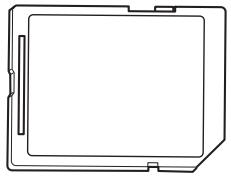
O cartão SD optional permite o agrupamento das páginasas impressas e pode ser uso para armazenar sobreposções e macros, fontes e documents confidenciais ou de prova antes de serem impressos.
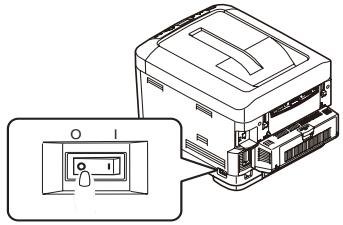
- Desligue a impressora e desconecte o cabo de alimentacao de CA da tomada.
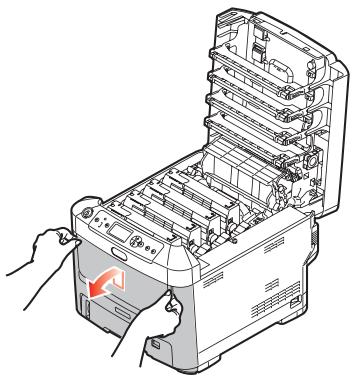
- Pressione o botão de abertura e abra totalmente a tampa superior.
ATENÇÂO!
Se a impressora está ligada, aunities fusora estará quente. Essa area está claramente sinalizada. Não a toque.
- Puxe a bandeja multifunctional para baixo usingo as depressoes. Levante o mecanismo de liberacao da tampa frontal e abra-a.
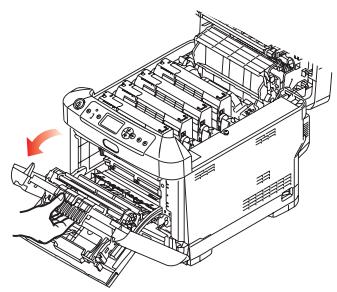
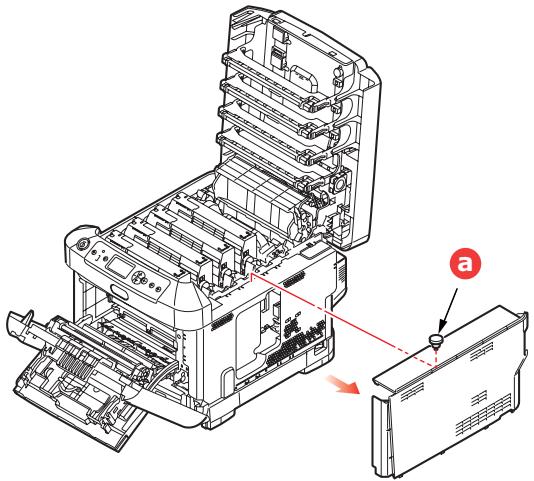
- Afrouxe o parafuso (a) quePREnde a tampa do lado direito. Levante um pouco a borda da tampa lateral e afaste a tampa da impressora na parte superior. Levante um pouco a tampa para desencaixá-la da impressora. Coloque-a de lado de modo seguro.
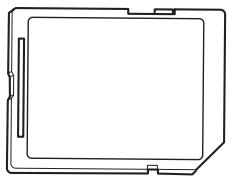
- Note que o cartao SD tem um canto chanfrado.
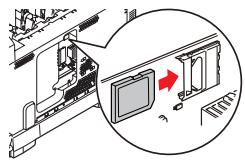
- Insira o cartão SD com cuidado no slot, como主義。
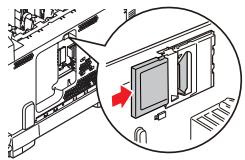
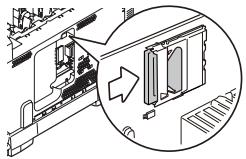
-
Encaixe os clipes de retenção restantes situados na parte inferior da cobertura lateral nos orificios correspondentes situados proxies da parte inferior da impressora.
-
Encaixe a parte superior da tampa lateral na impressora e recolque o parafuso de retenção afrouxado na etapa 4.
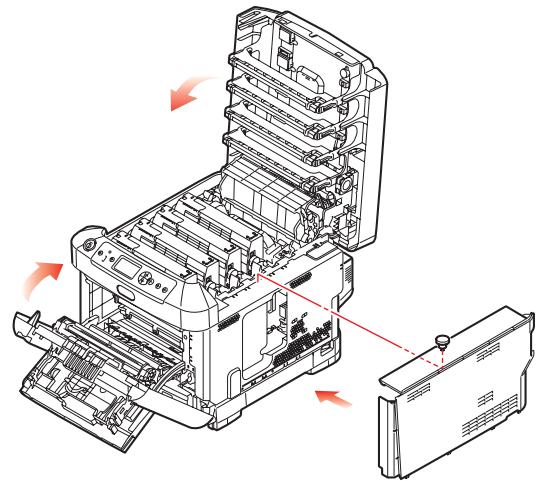
- Fecha a tampa frontal e a tampa superior, pressionando-afirmamente para bajo em aisle os lados para travá-la no lugar.
-
Reconnecte o cabo de alimentacao e ligue a impressora.
-
Quando a impressora estiver pronta, imprima uma estrutura dos menus da segunte maneira:
(a) Pressione o botão Enter.
(b) Pressione o botão Menu - seta para baixo e, em seguida, pressione o botão Enter para selecionar o menu Print Information (Imprimir informacoes).
(c) Selecione Configuration (Configuração) com o botão Enter.
(d) Pressione mais uma vez o botão Enter para executar o menu Configuration (Configuração).
(e) Quando as configurações forem impressas, pressione Online para sair do sistema de menus.
- Examine a primarya páginado mapa de menus, que deve indicar que o cartão SD estáalready instalado.
SD CARD INSTALLATION (C530 ONLY)
O cartão SD optional permite o agrupamento das páginasas impressas e pode ser uso para armazenar sobreposções e macros, fontes e documents confidenciais ou de prova antes de serem impressos.
- Desligue a impressora e desconecte o cabo de alimentacao de CA da tomada.
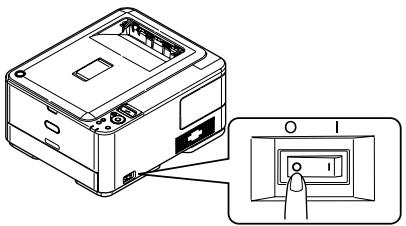
- Remova a cobertura de acesso externa e coloque-a de lado de modo seguro.
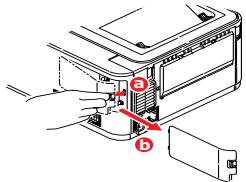
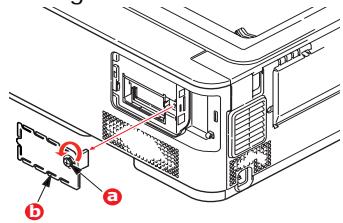
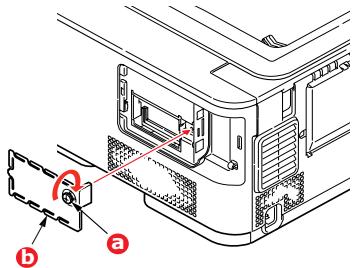
- Gire o parafuso de retencion (a) no sentido anti-horário e remove a cobertura de acesso interna (b). Coloque-a de lado de modo seguro.
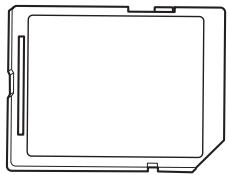
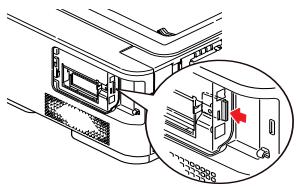
- Note que o cartão SD tem um canto chanfrado.
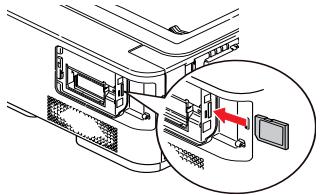
- Insira o cartao SD com dificdo no slot, como主義ado.
- Recolque a cobertura de acesso interna (b) e gire o parafuso de retencion (a) no sentido horario para prendê-la fechada.
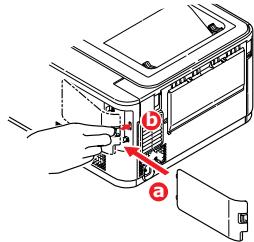
- Recolque a cobertura de acesso externa e encaixe-a para fechá-la.
-
Reconnecte o cabo de alimentacao e lique a impressora.
-
Quando a impressora estiver pronta, imprima uma estrutura dos menus da segunte maneira:
(a) Pressione o botão OK.
(b) Pressione o botão Menu - seta para baixo e, em seguida, pressione o botão OK para selecionar INFORMATION MENU (Menu Informacoes).
(c) Pressione o botão OK para selecionar PRINT MENU MAP (Imprimir estrutura dos menus).
(d) Pressione o botão OK uma vez para executar o commando.
(e) quando as configurações foram impressas, pressione ON LINE para sair do sistema de menus.
- Examine a primarya páginado mapade menus.
Próxico do topo da párgina, entre as两大 linhas horizontais, está impressa a configuração atual da impressora, que deve指示 que o cartão SD está antes instalado.
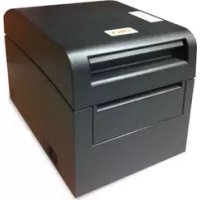
Marca : OKI
Modelo : C610CDN
Categoria : Impressora laser colorida