
C830DTN - Imprimante couleur laser OKI - Notice d'utilisation et mode d'emploi gratuit
Retrouvez gratuitement la notice de l'appareil C830DTN OKI au format PDF.


| Type de produit | Imprimante couleur laser |
| Marque | OKI |
| Modèle | C830DTN |
| Poids | Environ 36 kg (79 lb) |
| Alimentation | 220-240 V CA, 50/60 Hz, 10 A |
| Fonctions principales | Impression couleur recto verso, réseau Ethernet, USB, parallèle |
| Entretien et nettoyage | Retirer les rubans d'expédition, installer les cartouches de toner et tambour, charger le papier |
| Sécurité | Utiliser uniquement le cordon d'alimentation fourni, ne pas brancher sur un onduleur, respecter les consignes du manuel de sécurité |
| Pièces détachées et réparabilité | Cartouches de toner et tambour disponibles auprès du fabricant. Réparation par un technicien agréé. |
| Informations générales | Imprimante réseau avec panneau de commande, compatible PC et Mac |
FOIRE AUX QUESTIONS - C830DTN OKI
Questions des utilisateurs sur C830DTN OKI
0 question sur cet appareil. Repondez a celles que vous connaissez ou posez la votre.
Poser une nouvelle question sur cet appareil
Téléchargez la notice de votre Imprimante couleur laser au format PDF gratuitement ! Retrouvez votre notice C830DTN - OKI et reprennez votre appareil électronique en main. Sur cette page sont publiés tous les documents nécessaires à l'utilisation de votre appareil C830DTN de la marque OKI.
MODE D'EMPLOI C830DTN OKI
Vérification du contenu de l'emballage
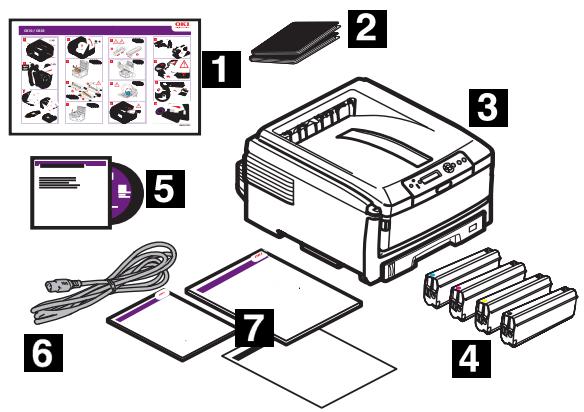
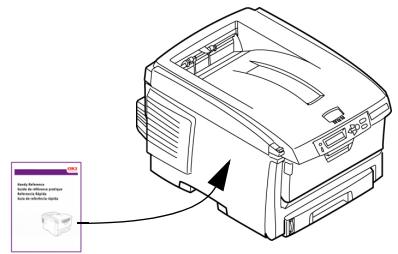
1 Configuration rapide 2 Sac en plastique noir (pour protéger la cartouche tambour/toner si expédiée) 3 Imprimante 4 Cartouche de toner 5 CD-ROM: Comprendent note; utilisateurs; d'impression réseau 6 Cordon d'alimentation 7 Des manuels: Le présent Guide d'installation; Livret Safety, Warranty and Regulatory [Sécurité, garantie et règlementation]; Handy Reference Guide (inclus avec C830 modèles)
Remarque : Conservez les matériaux d'emballage et le carton en cas où vous auriez besoin d'expédier ou de transporter l'imprimante.
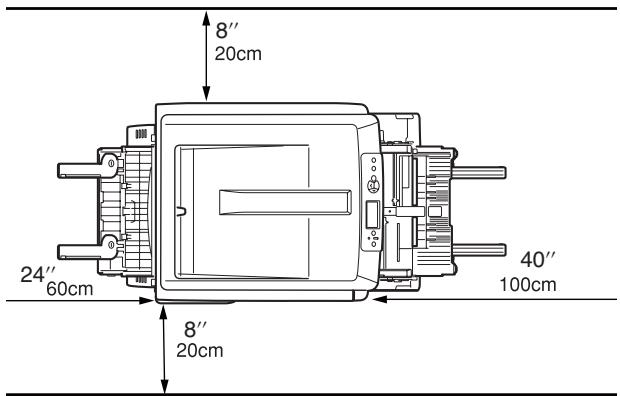
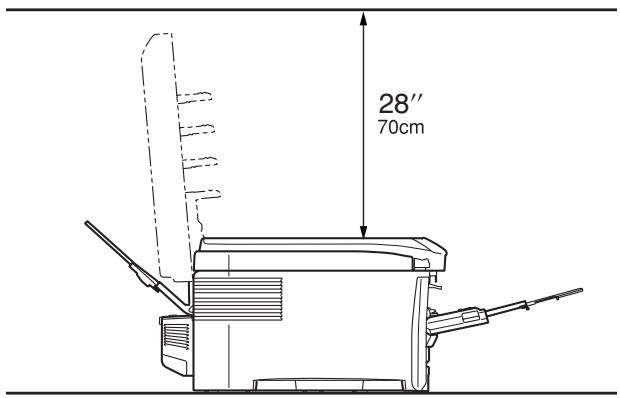
Préparation d'un emplacement
Remarque : Les exigences concernant l'espace requis sont approximatives.
Configuration de l'imprimante
Soulevez l'imprimante et déposez-la à l'endroit sélectionné. Le poids de l'imprimante est d'environ 79 lb (36 kg).
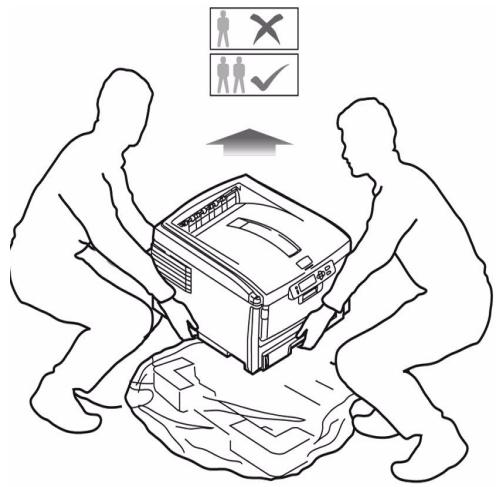
Important!
D'autres renseignements de sécurité sont indiqués dans le livre Safety, Warranty and Regulatory [Sécurité, garantie et règlementation] fourni avec l'imprimante et devraient être consultés avant l'installation de l'imprimante.
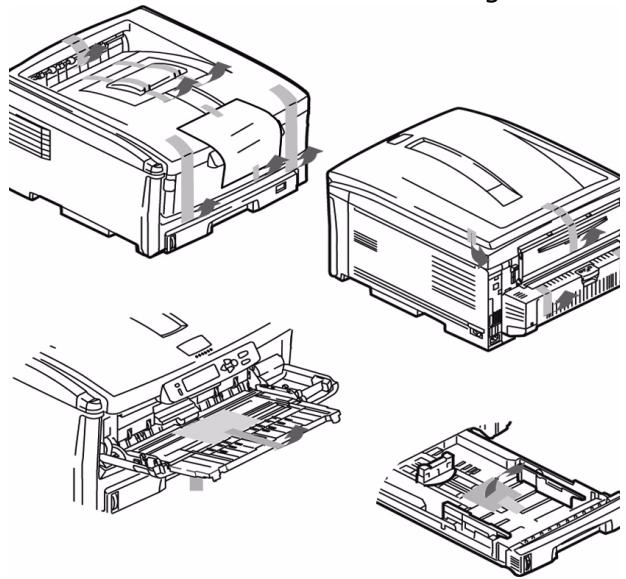
1. Retirez tous les rubans d'expédition. 2. Retirez tout matériel d'emballage.
Préparation de la cartouche de tambour d'image
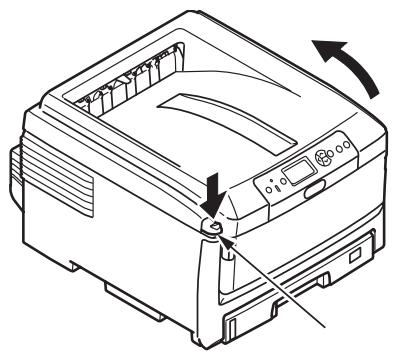
1 Appuyez sur le bouton et soulevez le capot supérieur.
2 Retirez l'unité tambour d'image (le plus proche du panneau de commandes). Soulevez-la tel qu'illustré.
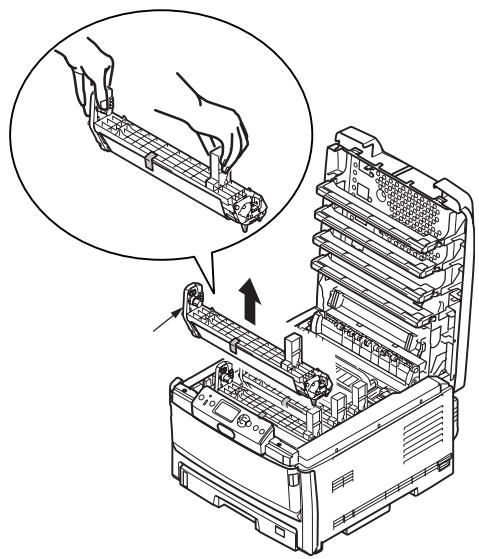
Note : N'exposez pas la cartouche à la lumière pendant plus de cinq minutes. Note : Ne touchez pas à la surface verte glacée au bas de la cartouche.
3 Retirez le ruban (a), puis tirez la feuille de protection comme montré ci-dessous (b). Retirez le joint (c).
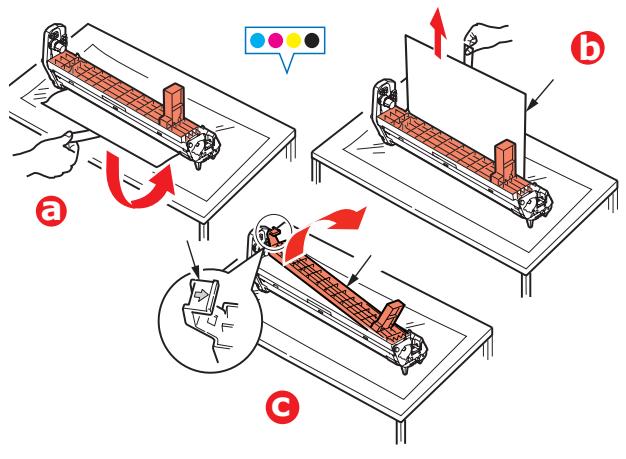
4 Réinstallez la cartouche de tambour d'image dans l'imprimante.
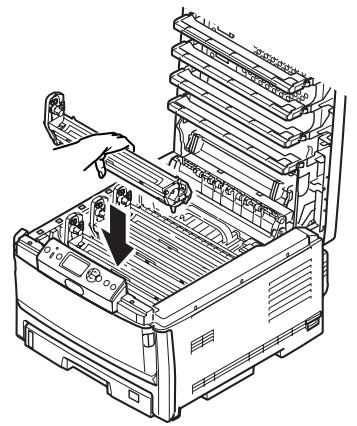
5 Répétez le processus pour chaque tambour d'impression.
Installation de la cartouche de toner
1 Sortez la cartouche de toner de son emballage.
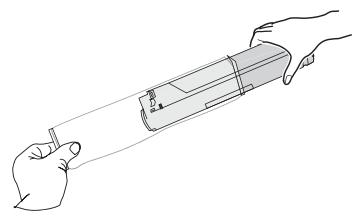
2 Secouez à plusieurs reprises la cartouche de gauche à droite pour répartir le toner dans la cartouche.
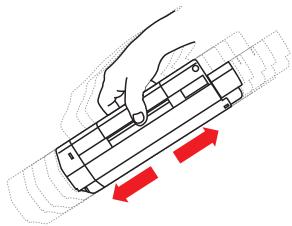
3 Maintenez la cartouche en position horizontale et retirez le ruban.
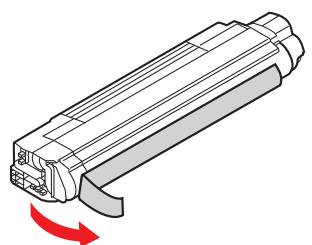
4 Installez le côté de la cartouche de toner dans l'ergot de positionnement du tambour d'impression (a). 5 Faites glisser le bord droit de la cartouche de toner dans le tambour d'impression (b).
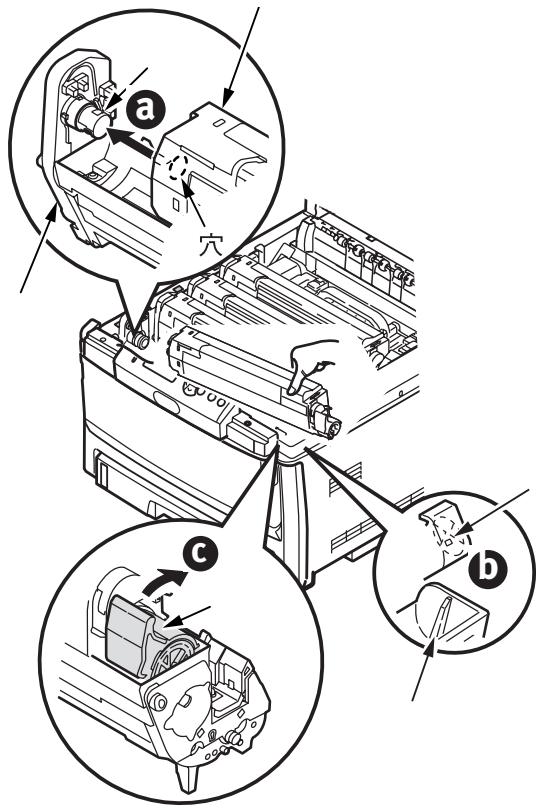
6 Puis poussez le levier de verrouillage vers l'arrière de l'imprimante, jusqu'à butée (c).
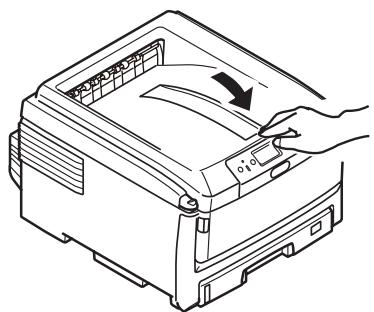
7 Répétez le processus pour chaque cartouche de toner. 8 Fermez le capot supérieur.
Chargement du papier
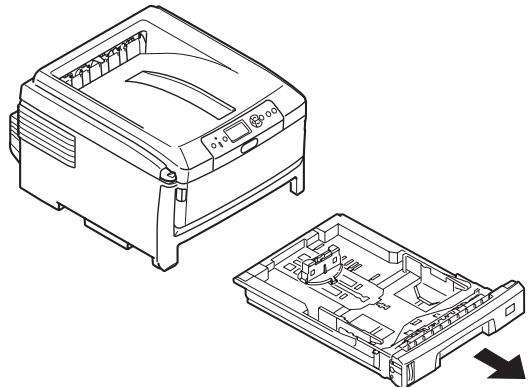
1 Sortez le bac à papier.
2 Chargez le papier face vers le bas, alimentation côte long [LEF] board long (1) jusqu'à la marque (2). En-tête: côte
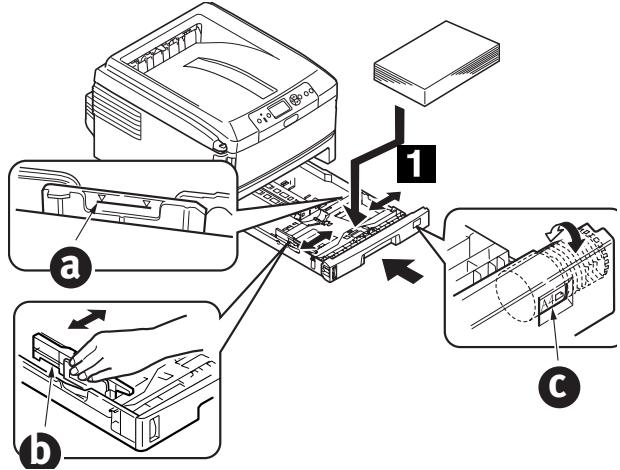
d'impression vers le bas, avec le bord supérieur orienté vers l'avant de l'imprimante.
3 Assurez-vous que la butée arrière et les guides du papier (2) sont ajustés au format du papier. Définissez la
numérotation du format de papier (3) comme le format de papier utilisé. 4 Fermez le bac à papier.
Installation du cordon d'alimentation
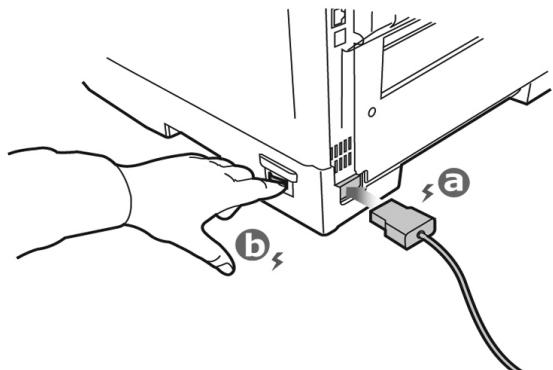
Installez le cordon d'alimentation (a) et mettez l'imprimante sous tension (b).
Avertissement!
Utilisez uniquement le cordon d'alimentation CA de 10 A fourni avec l'imprimante. L'utilisation d'un cordon AUTRE que celui fourni avec le produit ou d'une rallonge peut entraîner une surchauffe de l'appareil et constituer un danger.
Attention!
Afin de prévenir les risques d'incendie et d'électrocution, branchez le cordon d'alimentation uniquement dans une prise électrique appropriée.
Attention!
Ne raccordez pas l'appareil à un dispositif d'alimentation sans coupure. Pour plus d'informations, communiquez avec Oki Data au 1 800 OKIDATA ou visitez www.okidata.com.
Connexion à l'ordinateur - PC
Note: Les câbles d'interface ne sont pas fournis.
Installation du câble réseau
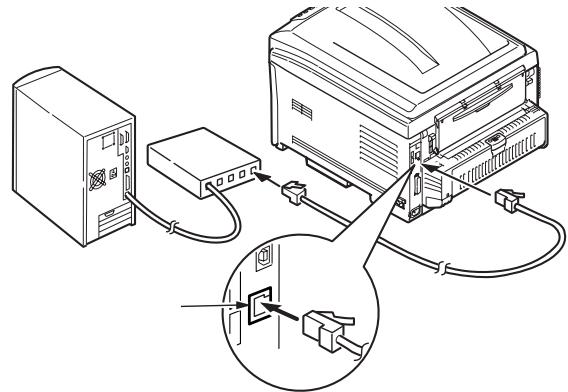
Branchez le câble réseau dans le port réseau de l'imprimante et au concentrateur ou routeur Ethernet.
Connexion USB
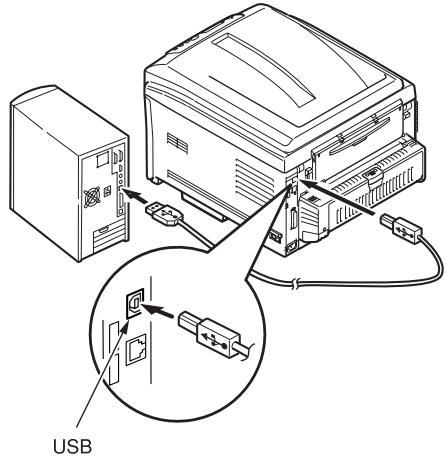
Remarque : USB Windows - Installez les logiciels de l'imprimante AVANT d'installer le câble USB. "Installation du pilote d'imprimante" sur page 17. Branchez le câble USB dans les ports USB de l'imprimante et de l'ordinateur.
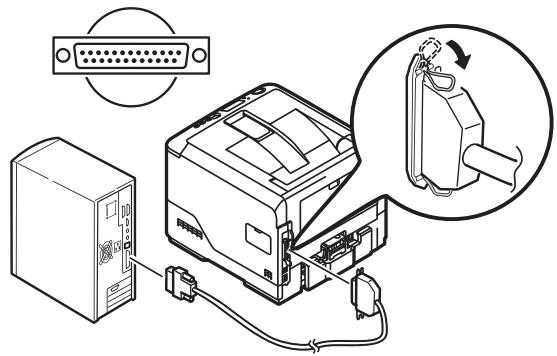
Connexion parallèle (modèles avec port parallel)
Note: Un câble parallèle bidirectionnel homologué UL (conforme IEEE 1284) est requis.
Branchez le câble parallèle dans les ports parallèles de l'imprimante et de l'ordinateur.
Impression de la liste des paramètres des menus
1 Appuyez sur le bouton Menu ou du panneau de commande pour sélectionner Information Menu [Menu Information]. 2 Appuyez sur le bouton 3 Appuyez sur ou le bouton pour sélectionner Network [Réseau]. 4 Appuyez sur le bouton pour imprimer la liste des paramètres des menus. Conservez ces feuilles sous la main : elles contiennent des renseignements dont vous aurez besoin pour configurer l'imprimante sur le réseau.
Installation du pilote
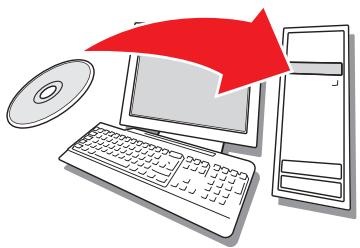
1 Insérez le CD dans l'unité CD-ROM. Le CD est lancé automatiquement. 2 Sélectionnez la langue d'installation. 3 Si vous acceptez le contrat de licence, cliquez sur I Agree [J'accepte]. 4 Sélectionnez Driver Setup [Installation du pilote], puis cliquez sur Install Driver [Installer le pilote]. 5 Sélectionnez Network Printer [Imprimante réseau]. 6 Sélectionnez Directly to the network using TCP/IP [Directement au réseau en utilisant TCP/IP]. 7 Entrez l'adresse IP de l'imprimante (l'adresse IP est indiquée dans l'options)
Print Menu Map [Imprimer mapper menu] du Network Menu [Menu Réseau] ou sélectionnez Search Address [Rechercher l'adresse] pour localiser l'imprimante sur le réseau.
8 Observez les directives à l'écran.
Installation du pilote pour une connexion USB ou parallèle
1 Insérez le CD dans l'unité CD-ROM. Le CD est lancé automatiquement. 2 Sélectionnez la langue d'installation. 3 Si vous acceptez le contrat de licence, cliquez sur I Agree [J'accepte]. 4 Sélectionnez Driver Setup [Installation du pilote], puis cliquez sur Install Driver [Installer le pilote]. 5 Sélectionnez Local printer [Imprimante locale]. 6 Sélectionnez le port : USB, ou LPT1 (Modèles avec port parallel). 7 Sélectionnez votre modèle d'imprimante. 8 Si le modèle de l'imprimante est C830, sélectionnez le type d'emulation d'imprimante (PCL ou PS). 9 Observez les directives à l'écran.
Essai du pilote d'imprimante
Afin de s'assurer que le pilote d'imprimante a bien été installé, imprimez une page de test :
1 Dans la barre des tâches de Windows, cliquez sur Start [Démarrer] > Settings [Paramètres] > Printers [Imprimantes]. 2 Cliquez avec le bouton droit de la souris sur l'icone de l'imprimante, puis sélectionnez Properties [Propriétés]. 3 Cliquez sur le bouton Print Test Page [Imprimer une page de test]. Réinstallez le pilote en cas de problème.
Installation des utilisateurs et téléchargements
Note: Un accès à Internet est requis pour effectuer les téléchargements.
1 Sélectionnez Optional Utilities [Utilitaires optionnels] ou Internet Downloads [Téléchargements Internet] dans la barre de menus du CD.
2 Cliquez sur les utilisateurs et les téléchargements que vous désirez installer, puis observez les directives à l'écran.
Pour modifier la langue d'affichage
La langue d'affichage par défaut utilisée pour l'affichage des messages sur le panneau de commande de l'imprimante est l'anglais. Pour la modifier, effectuez ce qui suit :
1. Sélectionnez Optional Utilities [Utilitaires optionnels] > Change the Printer Display Language [Modifier la langue d'affichage de l'imprimante] dans la barre de menus du CD. 2. Observez les directives à l'écran.
Installation du guide de l'utilisateur
1 Sélectionnez Driver Setup [Installation du pilote] dans la barre de menus du CD. 2 Cliquez sur Install User's Guide [Installer le Guide de l'utilisateur]. 3 Observez les directives à l'écran pour installer le Guide sur votre ordinateur. 4 Pour consulter le Guide, cliquez sur Start [Démarrer] > Programs [Programmes] > OkiData C810/C830 User Guide [Guide de l'utilisateur C810/C830 OkiData].
Note : Pour accéder au Guide de l'utilisateur en ligne, la version 5.0 ou une version ultérieure d'Acrobat® Reader d'Adobe® doit être installée.
Activation des options de l'imprimante mise en réseau
Si un bac à duplex ou papier optionnel a été installé, celui-ci doit être activé dans le pilote d'imprimante.
Cliquez sur Start [Démarrer] > Settings [Paramètres] > Printers [Imprimantes] dans la barre des tâches de Windows. Cliquez avec le bouton droit de la souris sur l'icône de l'imprimante, puis sélectionnez Properties [Propriétés]. Cliquez sur l'onglet Device Options [Options du périphérique]. Cliquez sur Get Printer Settings [Obtenir les paramètres d'imprimante]. La liste des paramètres de l'imprimante s'affiche.
5 Cliquez sur OK pour activer les paramètres.
Activation des options de l'imprimante non mise en réseau
1 Cliquez sur Start [Démarrer] > Settings [Paramètres] > Printers [Imprimantes] dans la barre des tâches de Windows. 2 Cliquez avec le bouton droit de la souris sur l'icône de l'imprimante, puis sélectionnez Properties [Propriétés]. 3 Cliquez sur l'onglet Device Options ou Device Setting [Options du périphérique]. 4 Sélectionnez les Installable (Available) options. 5 Cliquez sur OK pour activer les paramètres.
Configuration des paramètres en utilisant un navigateur web (optionnel)
Si vous œuvrez dans un environnement TCP/IP, vous pouvez utiliser un navigateur Web pour afficher l'état de l'imprimante ou les travaux d'impression ainsi que modifier des paramètres par l'entremise d'une page Web intégrée.
1 Lancez votre navigateur Web (Microsoft Explorer®/MC, Netscape Navigator™ 4.4 ou version ultérieure, Mozilla™ ou Firefox®). 2 Entrez l'adresse IP de l'imprimante. (L'adresse IP est indiquée dans l'options Print Menu Map [Imprimer mapper menu] du Network Menu [Menu Réseau].) 3 Lorsque la page Web s'affiche, sélectionnez parmi les catégories affichées.
Les pilotes d'imprimante prennant en charge OS 10.2.8 et les versions ultérieures.
Connexion du câble
Note : Le fonctionnement de l'imprimante n'est pas garanti si un autre périphérique compatible USB est connecté en même temps avec l'imprimante.
Installation du pilote d'imprimante
1 Mettez sous tension l'imprimante, puis l'ordinateur. 2 Insérez le CD dans l'unité CD-ROM. 3 Double-cliquez sur l'icône de CD qui figure sur le bureau. 4 Ouvrez le dossier Mac OSX.
5 Sélectionnez la langue d'installation si l'invite. 6 C810:
Ouvrez le dossier Driver, puis ouvrez le dossier GDI Driver Installer [Installateur de pilotes].
C830:
Ouvrez le dossier Driver et Utilitaires Installer [Installateur de pilotes].
7. Cliquez sur Continue (Continuer). 8. Acceptez le contrat de licence. 9. Observez les directives à l'écran.
1. Repérez les étapes 3 à 9, la sélection applications utilities de l'étape 6. 2. Une fois la liste des utilitaires affichée, cochez les utilitaires à installer.
Ajout de l'imprimante
1 Lancez Print Center [Centre d'impression] ou Print and Fax Setup Utility [Utilitaire de configuration d'impression]. 2 Cliquez sur More Printers [Autres imprimantes]. 3 Sélectionnez OKI USB, OKI TCP/IP ou Bonjour dans le menu déroulant.
Note: Si vous utilisez une connexion USB, sélectionnez OKI USB et ignorez l'étape 4.
4. Entrez l'adresse IP de l'imprimante. 5. Quittez Print Center [Centre d'impression].
Utilisation de la page web intégrée pour configurer l'imprimante (optionnel)
Si vous œuvrez dans un environnement TCP/IP, vous pouvez utiliser un navigateur Web pour afficher l'état de l'imprimante ou les travaux d'impression ainsi que modifier des paramètres par l'entremise d'une page Web intégrée. Entrez l'adresse IP de l'imprimante (l'adresse IP est indiquée dans l'options Print Menu Map [Imprimer mapper menu] du Network Menu [Menu Réseau]). Sélectionnez parmi les catégories affichées dans la liste à gauche.
Note: Cette page est accessible uniquement lorsque l'imprimante est raccordée à un réseau.
Installation de la documentation
Note : La version 5.0 ou une version ultérieure d'Acrobat® Reader d'Adobe® est requise pour consulter les guides.
1. Insérez le CD dans l'unité CD-ROM. 2. Double-cliquez sur l'icône de CD qui figure sur le bureau. 3. Installez les guides depuis le répertoire racine. Pour charger un guide : glissez le fichier PDF sur le bureau. Pour le consulter, double-cliquez dessus.
Service et soutien
Offert 24 heures sur 24, 7 jours sur 7
- Visitez notre site Web multilingue : www.okiprintingsolutions.com
- Composez le 1-800-OKI-DATE (1-800-654-3282)
- Vérification du contenu de l'emballage
- Préparation d'un emplacement
- Configuration de l'imprimante
- Important!
- Préparation de la cartouche de tambour d'image
- Installation de la cartouche de toner
- Chargement du papier
- Installation du cordon d'alimentation
- Avertissement!
- Attention!
- Connexion à l'ordinateur - PC
- Installation du câble réseau
- Connexion USB
- Connexion parallèle (modèles avec port parallel)
- Impression de la liste des paramètres des menus
- Installation du pilote
- Installation du pilote pour une connexion USB ou parallèle
- Essai du pilote d'imprimante
- Installation des utilisateurs et téléchargements
- Pour modifier la langue d'affichage
- Installation du guide de l'utilisateur
- Activation des options de l'imprimante mise en réseau
- Activation des options de l'imprimante non mise en réseau
- Configuration des paramètres en utilisant un navigateur web (optionnel)
- Installation du pilote d'imprimante
- Ajout de l'imprimante
- Utilisation de la page web intégrée pour configurer l'imprimante (optionnel)
- Installation de la documentation
- Service et soutien
Marque : OKI
Modèle : C830DTN
Catégorie : Imprimante couleur laser