
C830DTN - Impresora láser a color OKI - Manual de uso y guía de instrucciones gratis
Encuentra gratis el manual del aparato C830DTN OKI en formato PDF.



| Tipo de producto | Impresora láser color |
| Marca | OKI |
| Modelo | C830DTN |
| Peso | Aproximadamente 36 kg (79 lb) |
| Alimentación | 220-240 V CA, 50/60 Hz, 10 A |
| Funciones principales | Impresión color a doble cara, red Ethernet, USB, paralelo |
| Mantenimiento y limpieza | Retirar las cintas de envío, instalar los cartuchos de tóner y tambor, cargar el papel |
| Seguridad | Usar solo el cable de alimentación suministrado, no conectar a un inversor, seguir las instrucciones del manual de seguridad |
| Piezas de repuesto y reparabilidad | Cartuchos de tóner y tambor disponibles a través del fabricante. Reparación por un técnico autorizado. |
| Información general | Impresora de red con panel de control, compatible con PC y Mac |
Preguntas frecuentes - C830DTN OKI
Preguntas de los usuarios sobre C830DTN OKI
0 pregunta sobre este aparato. Responde a las que conoces o haz la tuya.
Hacer una nueva pregunta sobre este aparato
Descarga las instrucciones para tu Impresora láser a color en formato PDF gratis! Encuentra tus instrucciones C830DTN - OKI y toma tu dispositivo electrónico nuevamente en la mano. En esta página están publicados todos los documentos necesarios para el uso de su dispositivo. C830DTN de la marca OKI.
MANUAL DE USUARIO C830DTN OKI
Verifique el contenido de la caja
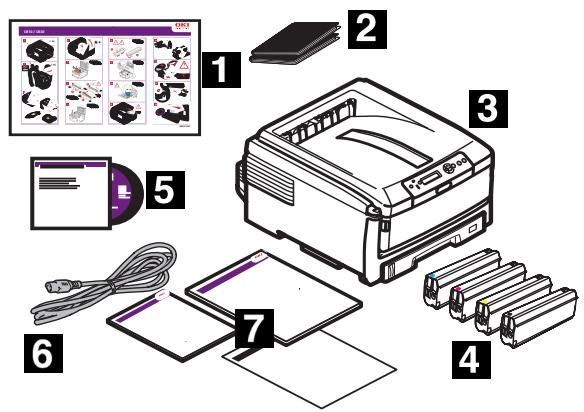
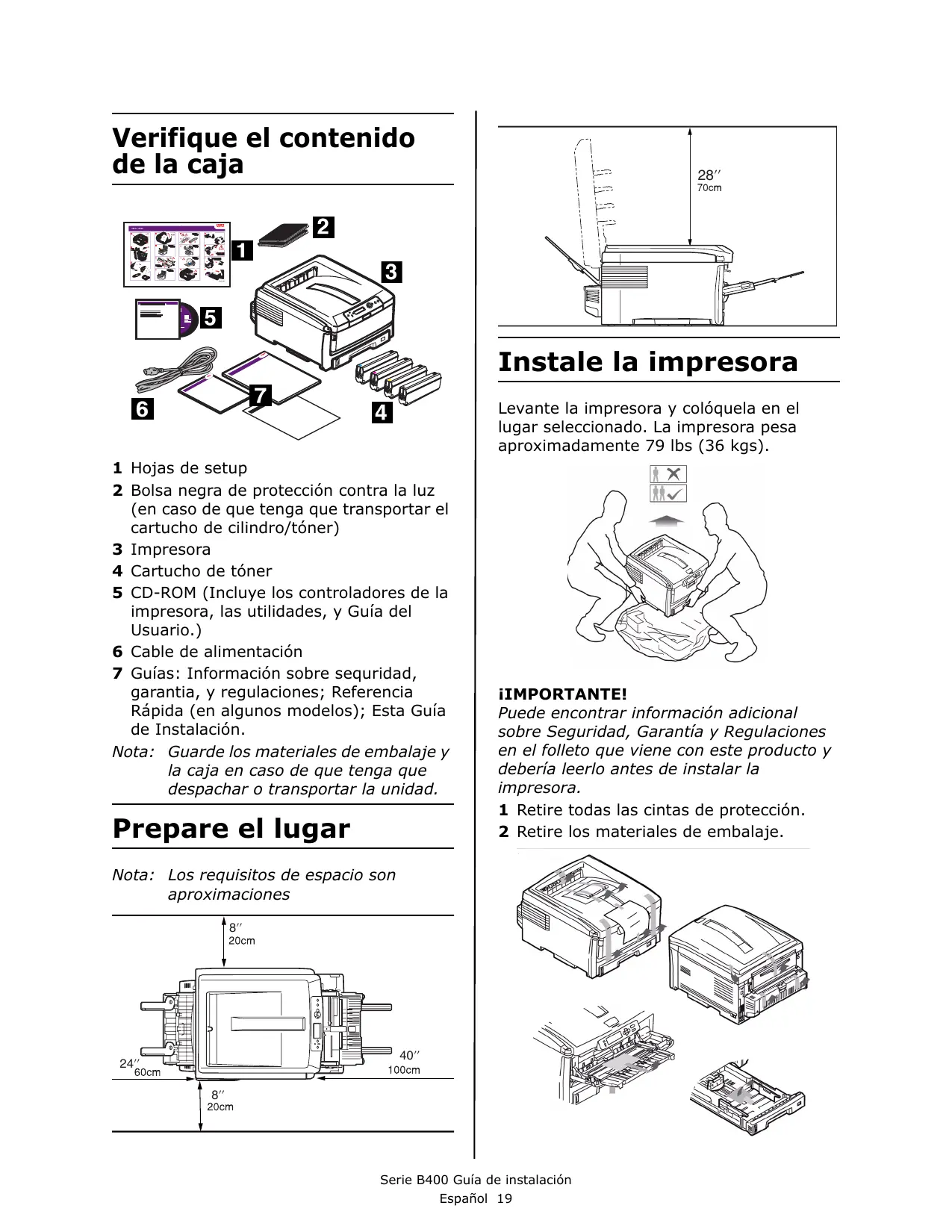
1 Hojas de setup
2 Bolsa negra de proteccion contra la luz (en caso de queonga que transporte el cartucho de cilindro/toner)
3 Impresora
4 Cartucho de toner
5 CD-ROM (Incluye los controladores de la impersonora, las开发利用as, y Guía del Nombre.)
6 Cable de alimentación
7 Guías: Información sobre restridad, garantia, y regulaciones; Referencia Rápida (en algunos modelos);Esta Guía de Instalación.
Nota: Guarde los materiales de embalaje y la caja en caso de queonga que despachar o transporte la unidad.
Prepare el lugar
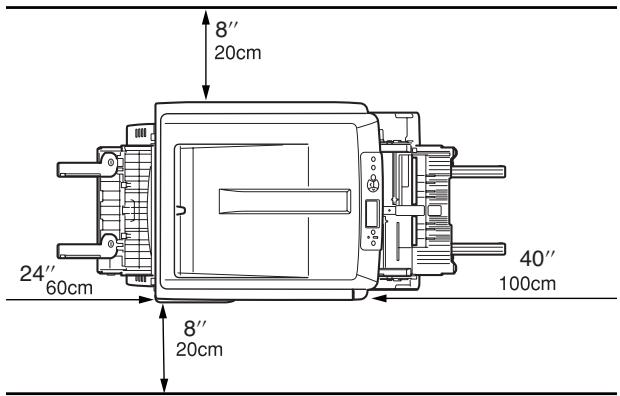
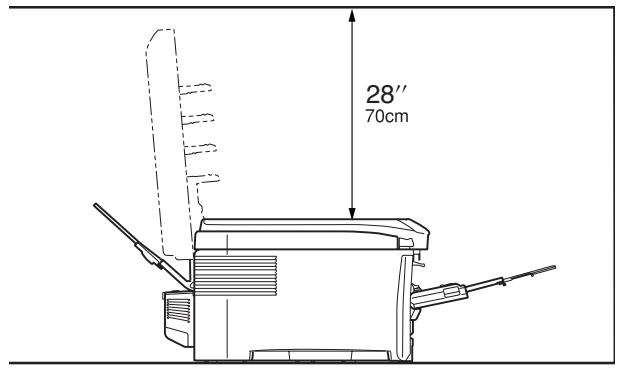
Nota: Los requisitos de空間 son aproximaciones
Instale la impresora
Levante la impersona y colóquela en el lugar selectionado. La impersona pesaapproximadamente 79 lbs (36 kgs).
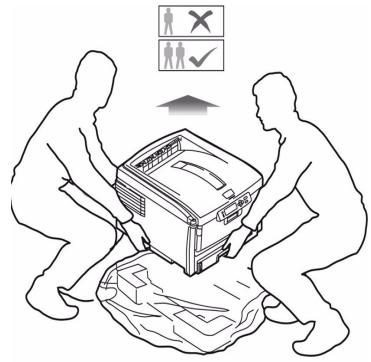
iIMPORTANTE!
Puede encontrar información adicional sobre Seguridad, Garantía y Regulaciones en el folleto que viene con este producto y debería leerlo antes de instalar laimpsresora.
1 Retire todas lasCNTas de proteccion.
2 Retire los materiales de embalaje.
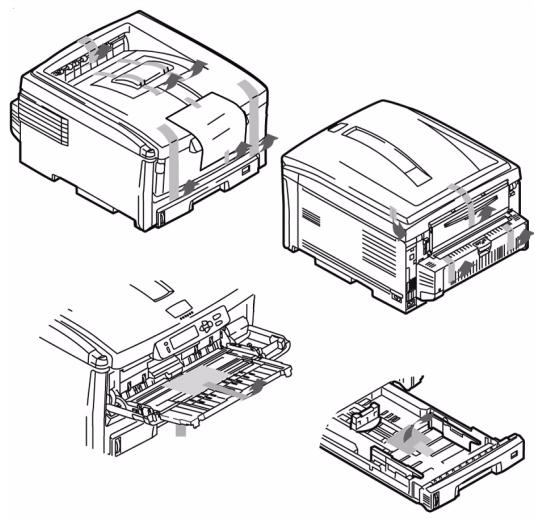
Preparar el Cartucho de cilindro deImagen
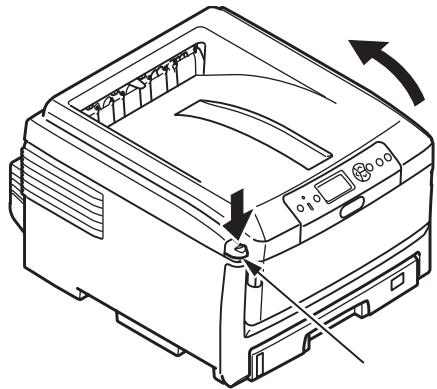
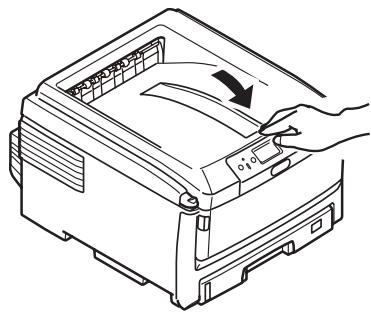
1 Pulse el botón y levante la tapa superior.
2 Retire launidad de cilindro deImagen (el másproximo el panel de control),se indica abajo.
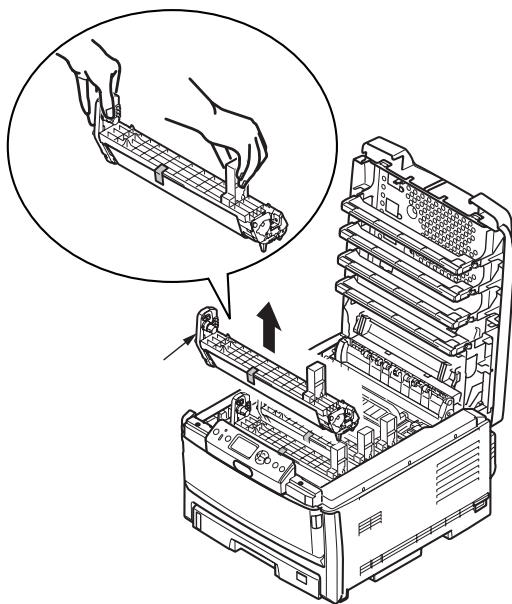
Nota: No exponga el cilindro a la luz durante más de 5关键时刻.
Nota: No toque la superficie verde brillante en la parte inferior del cartucho del cilindro.
3 Levante la cinta (a), bajo saque la hora protectora como se muestra abajo (b). retire en solo (c).
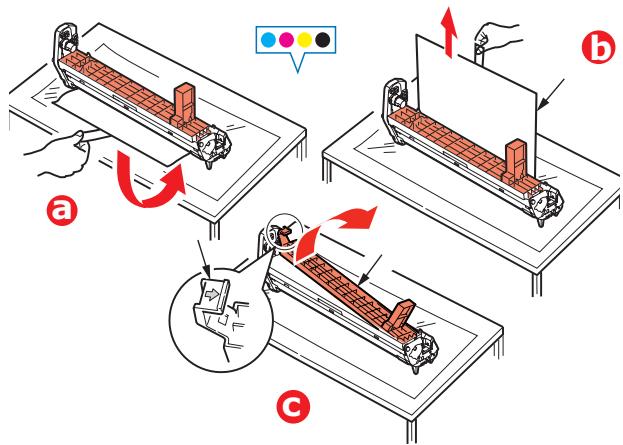
4 Reinstale el cartucho de cilindro en la impresora.
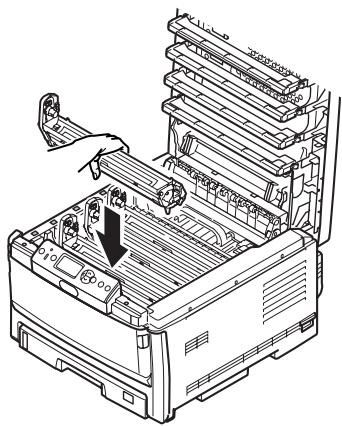
5 Repita"These pasos para instalar los demas cilindros.
Instalar cartucho detóner
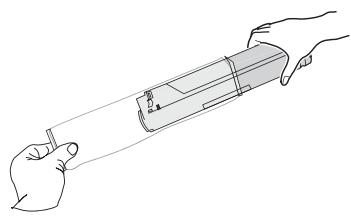
1 Desempaque el cartucho de toner.
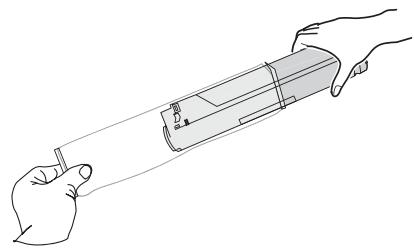
2 Sacuda el cartucho hacía arriba, abajo y hacía los lados varias veces para distribuir el tóner.
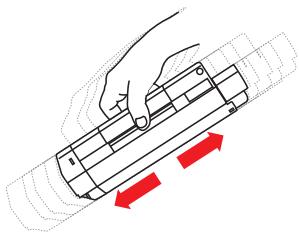
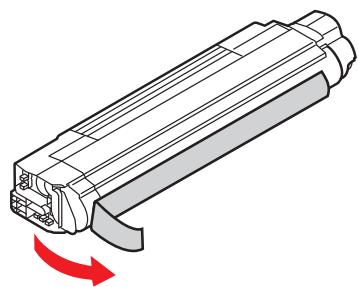
3 Sostenga el cartucho en posicion horizontal y despegue la cinta lentamente.
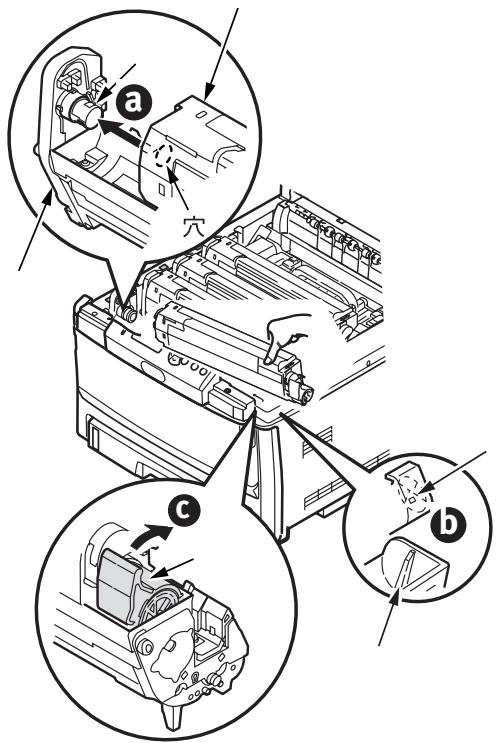
4 Ponga elazo izquierdo del cartucho de toner sobare la clavija de colocacion del tambor deImagen(a).
5 Introduzca el cartucho de toner en la unidad deImagen deslizando su borde derecho (b).
6 Luego empujé la palanca de figación hacía la parte posterior de la impressora, todo lo que sea possible (c).
7 Repita"These pasos para instalar los cartuchos de toner.
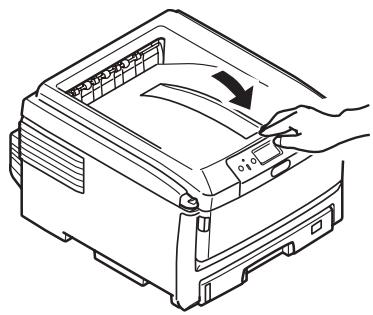
8 Cierre la tapa superior.
Cargar papel
1 Saque la bandeja de papel.
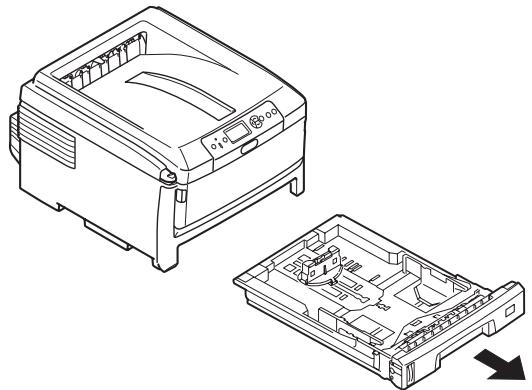
2 Cargue el papel con elazo imprimible cara abajo, para la alimentacion por el borde largo [BLP] (1) hasta lamarca (a) (Coloque el papel membrante cara abajo. El orde superior en direccion de la parte delantera de la impresora).
3 Ajuste el dial de时间为 papel (b) en el时间为 papel que se usa Manera que el tope posterior y las GUIAS del papel (c) reposen contra el papel..
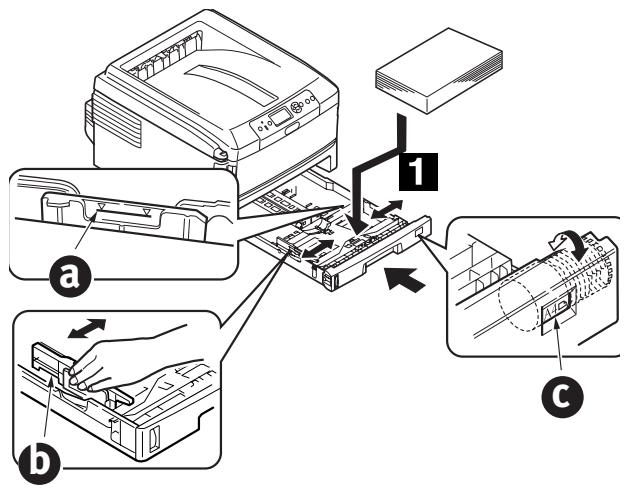
4 Cierre la bandeja de papel.
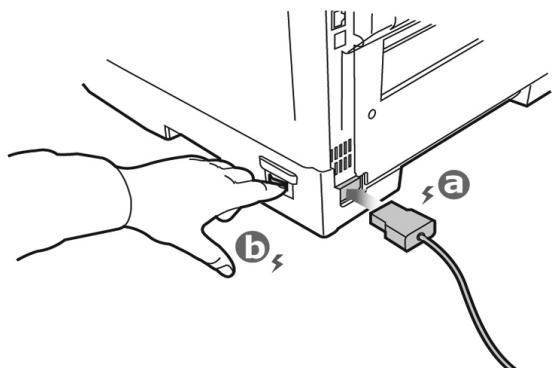
Conectar el cable de alimentación
Conecte el cable de alimentacion (a) y encienda la impresora (b).
iADVERTENCIA!
Asegúrese de utiliser el cable de alimentación 10A AC que vino con la impersona. El uso de un cable de alimentación DISTINTO al suministrado con esta impersonora o el uso de un cable de extension可能导致 recalentimiento y constituir un peligro de seguidad.
ICUIDADO!
Para evaporar descargas electricas o incendio, conecte el cable de alimentacion a un tomacorriere con la debida potencia nominal.
IPRECAUCION!
No conecte este equipo a un suministro de energia ininterruptible (UPS). Para mayor informacion comuniquese con Oki Data al 1-800-OKIDATA o www.okidata.com.
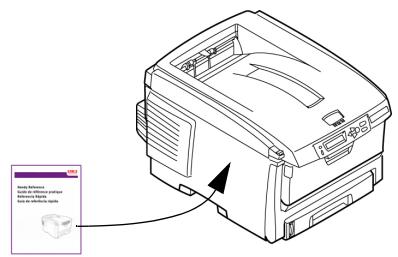
Instale la Guía de referencia realizada (en algunos modelos)
Conexión a la computadora - PC
Note: No se incluyen los cables de interfaces.
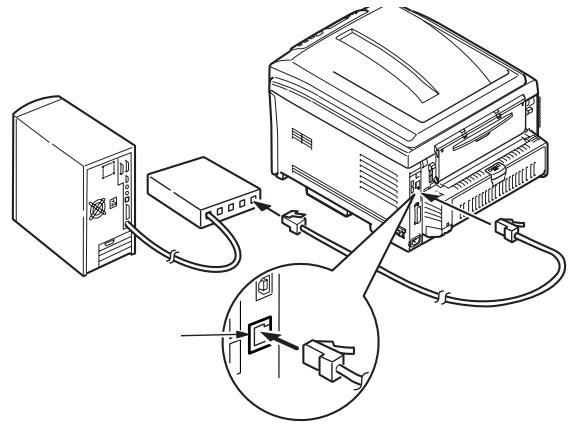
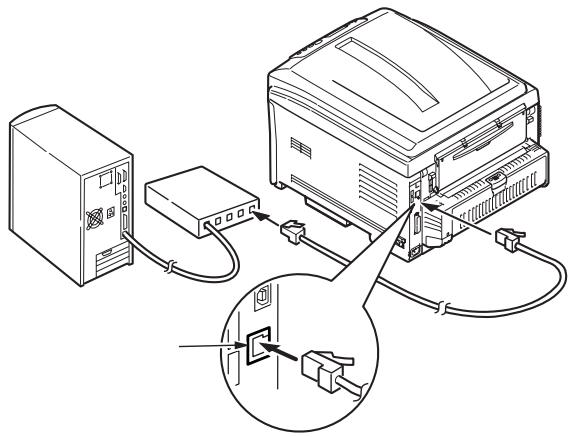
Instalación del cable de red
Conecte el cable de red entre el puerto de la impresora y el concentrador Ethernet o el router.
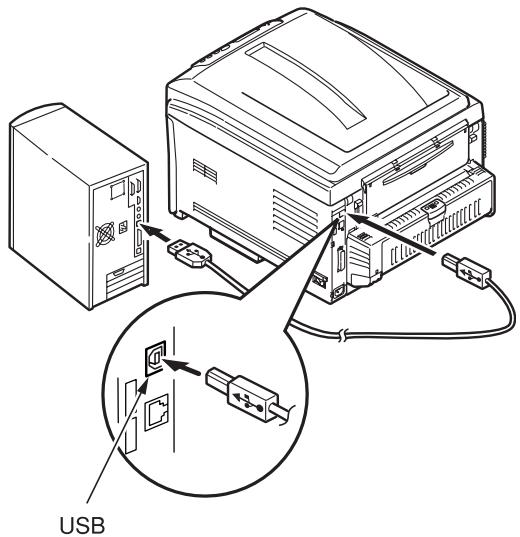
Conexión USB
Note: Windows USB - Instale el software de la impressora ANTES de instalar el cable USB "Instalacion bajo software" on page 24.
Conecte el cable USB al puerto USB de la impresora y de la computadora.
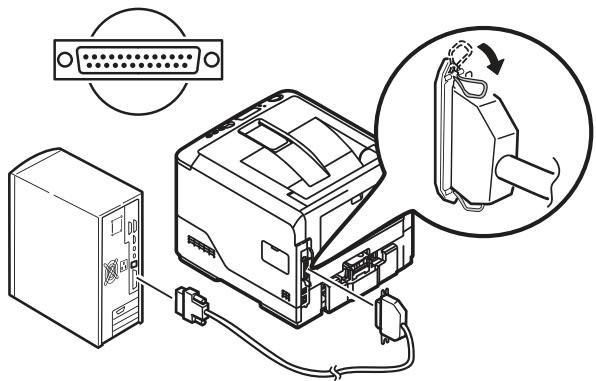
Conexión paralela (en algunos modelos)
Note: Se requires un cable bidirectional (compatible con IEEE 1284) aprobado por UL.
Conecte el cable al puerto paralelo de la impresora y de la computadora.
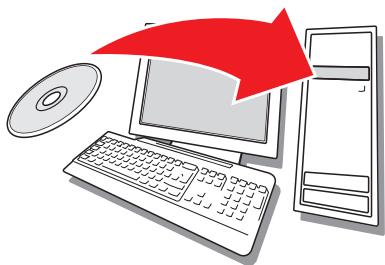
Instalación bajo software
Instalación bajo Windows
Instalar el controlador en la red
ImprimalelMenuMap
1 Presione Menu o en el panel de control para seccionar Information menu (Menu de informacion).
2 Presione el boton
3 Presione el boton o para selectionar Network (Red).
4 Presione para imprimir Menu Map. Tenga a la mano estas hojas: contienen la informacion que necesita para configurar la impresora en la red.
Instalar el controlador
1 Inserte el CD en la unidad CD-ROM. El CD se ejecta automatistically.
2 Selezione su idioma.
3 Para acceptar el contrato de licencia, haga:, clic en I Agree (Azepto).
4 Selegione Driver Setup (Config. del controlador) y bajo en Install Driver (Instalar controlador).
5 Selezione Network Printer (Impresora de red).
6 Selezione Directly to the network using TCP/IP (Directamente a la red con TCP/IP).
7 Entre la direccion IP (aparece en el Menu Map bajo Network Menu (Menu de redes)) o seleccione Search Address (Encunar direccion) para detectar la impersonora en la red.
8 Siga las instrucciones en pantalla.
Instalación del controlador para USB o el puerto paralelo
1 Inserte el CD en la unidad CD-ROM. El CD se ejecta automatistically.
2 Selezione su idioma.
3 Para acceptar el contrato de licencia, haha en I Agree (Azepto).
4 Sezione Driver Setup (Config. del controlador) y bajo en Install Driver (Instalar controlador).
5 Hagablick en Local printer (Impresora local).
6 Selegione Port (Puerto): USB o LPT1 (Paralelo).
7 Seleccione el modelo de su impresora.
8 Si tiene el modelo C830, selección el tipo de emulación (PCL o PS).
9 Siga las instrucciones en pantalla.
Imprima una prUEba para verificar la instalacion del controlador
Para asegurar de que el controlador de la impersonora está instalado correctamente, imprima una hoja de prueba:
1 En la barra de tareas, hagablick en Inicio/ Configuracion/Impresoras.
2 Hagablick con el botón derecho en el modelo de la impressora, bajo selección Properties (Propiedades).
3 Hagablick en el boton Print Test Page (Imprimir pagina de prueba).Si la instalacion fallo, vuelva a instalar el controlador.
Instalar Utilidades y Descargas
Note: Debe estar-connectado a la Internet para instalar descargas de la Internet.
1 Selección Optional Utilities (Utilidades.optionales) o Internet Downloads (Descargas de Internet) de la barra de menu del instalador del CD.
2 Hagablick en las UTILidades y descargas que quiere instalar y siga las instrucciones.
Cambi ar el idioma de los mensajes
La impersona muestra los mensajes en el idioma predeterminado, inglés. Para cambiarlo:
1 SeLECTIONe Optional Utilities (Utilidades.optionales)>Change the Printer Display Language (Cambiar idioma de la impressora) del menu del CD.
2 Siga las instrucciones en pantalla.
Instalar la Guía del Nombre
1 Sezione Driver Setup (Config. del controlador) del menu del CD.
2 Hagablick en Install User's Guide (Instalar la Guia del Nombre).
3 Siga las instrucciones en pantalla para instalar la guía en su computadora.
4 Para ver los manuales vaya a Inicio>Programas>OkiData C800 User Guide.
Nota: Para ver la guía del usuario en linea, deben tener instalado Adobe® Acrobot® Reader 5.0 o superior.
Para habilitar las options de la impersona bajo un entorno de redes
Si tiene instalada la bandeja de papel optional, la misma deben estar habititada en el controlador de la impresora.
1 Hagablick Inicio>Configuracion>Impresoras en la barra de tareas de Windows.
2 Hagablick con el boton Derecho en el icono de la impresora y seleccione Properties (Propiedades).
3 Hagablick en la ficha Device Options (Opciones de dispositivo).
4 Hagablick en la barra Get Printer Settings (Obtener lista de configuraciones de la impresora).Aparece una lista de las configuraciones de la impresora.
5 Hagablick en OK para activar la configuracion actual.
Para haberlasoptionedes laimpresorafuera de la red
1 Hagablick Inicio>Configuracion>Impresoras en la barra deareas de Windows.
2 Hagablick con el boton Derecho en el icono de la impresora y seleccione Properties (Propiedades).
3 Hagablick en la ficha Device Options (Opciones de dispositivo).
4 SeLECTIONA la Instalable (Available) OPCIONES.
5 Hagalick en OKparaactivar la configuracionactual.
Cómo hacer configuraciones realizando un explorador Web (optional)
Si está travaando en un entorno que tienehiftabilitad las functions TCP/IP,可以更好star un navigador Web para做不到 el estado de la impressora o sus tareas deimpresion y también pueda hacer Cambiosa la configuracion utilizing una pageaWeb.
1 Abra su explorador Web (Microsoft Explorer®/TM, Netscape Navigator™ 4.4 o superior, Mozilla®, Firefox®).
2 Entre la direccion IP de la impersona. (Ubique la direccion en el Menu Map bajo Network Menu (Menu de redes).)
3 Cuando aparezca la网页 Web, selección una de las categorías de la lista de menús.
Macintosh®
Los controladores de la impresora son compatibles con OS 10.2.8 y superior.
Conectar el cable
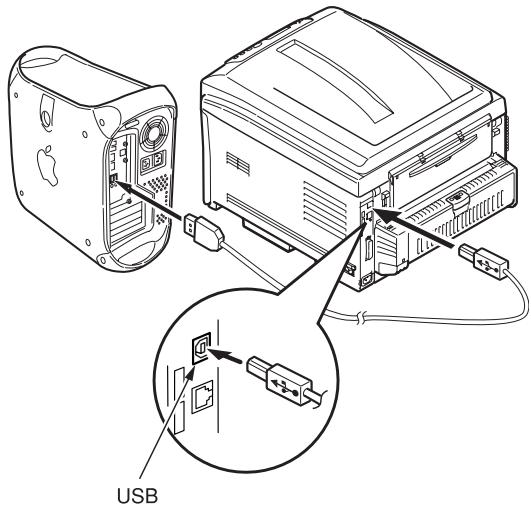
Nota: No se garantiza el funciona de la impresora si uno dispositivo compatible con USB está connectado al mesmo tiempo.
Instalar el controlador de la impresora
1 Encienda la impresora, bajo encienda la computadora.
2 Coloque el CD en la unidad CD-ROM.
3 Haga dobleblick en el icono del CD que aparece en su escritorio.
4 Abra la carpeta Mac OSX.
5 Selezione su idioma si es necessario.
6 C810:
Auvrez le dossier Driver Installer (Instalador de Controladores), bajo Auvrez le dossier C810 GDI Driver Installer (Instalador de Controladores C810 GDI).
C830: Auvrez le dossier Driver y Utilaires Installer (Instalador de Controladores).
7 Cliquez sur Continue (Continuer).
8 Para acceptar el contrato de licencia, hagablick en I Agree (Azepto).
9 Siga las instrucciones en pantalla.
Install C810 Utilities
1 Repita los pasos 3 al 9 y superior, seleccione Instalador de Utilidades en el paso 6.
2 Cuando aparezca la lista de sistemas, seleccione las sistemas que desea instalar.
Agregar impresora
1 Abra Print Center (Centro de impresión) o laheets print and Fax Setup (Config. de impresión).
2 Hagablick en More Printers (Más impresoras).
3 Selezione OKI USB, OKI TCP/IP, o Bonjour del menu desplegable.
Note: Si utilizes la interfaz USB, selección OKI USB e ignore el paso 4.
4 Entre la direccion IP de la impresora.
5 Cierre Print Center (Centro de impresión).
como utiliser un navegador Web para configurar la impressora (optional)
Si está trabajo en un entorno que tieneabilitada las functions TCP/IP, pueda utiliser un navigador Web para做不到 el estado de la impersona o sus tareas de impresión y también puede hacer Cambios a la configuración realizando una páginas Web. Entre la direccion IP de la impersona (busque la direccion en el Menu Map bajo Network Menu (Menu de red)). Seleectione una de las categorías de los menus en elazo izquierdo.
Note: Para usar el navegador Web, la impersonora tiene que estar conectada a la red.
Instalación de ladocumentation
Nota: Para ver los manuales, deben tener instalado Adobe® Acrobat® Reader 5.0 o superior.
1 Inserte el CD en su unidad CD-ROM.
2 Haga dobleblick en el icono del CD que aparece en su escritorio.
3 Instale los manuales desde el directorio raiz.
Para cargarlos: arrastre el archivo .pdf al escritorio
Para verlo: haga dobleblick en el本身就是.
Assistencia Técnica y soporte
Disponible 24 horas al días a la hora
- Visit nuestro sitio Web multilingue: www. okiprintingsolutions.com
- Estados Unidos: Ilame al 1-856-222-7496 (1-800-654-3282)
- Móxico: Ilame al (525) 263-8780
5 Repita estas etapas para os cilindros.
Instale o cartucho detoner
1 Desembale o cartucho de toner.
7 Repita estas etapas para os cartuos de toner.
8 Feche a tampa superior.
Coloque o papel
4 Feche a bandeja para papel.
Para pagar o arquivo: arraste o arquivo .pdf para a area de trabajo
- Verifique el contenido de la caja
- Prepare el lugar
- Instale la impresora
- iIMPORTANTE!
- Preparar el Cartucho de cilindro deImagen
- Instalar cartucho detóner
- Cargar papel
- Conectar el cable de alimentación
- iADVERTENCIA!
- ICUIDADO!
- IPRECAUCION!
- Instale la Guía de referencia realizada (en algunos modelos)
- Conexión a la computadora - PC
- Instalación del cable de red
- Conexión USB
- Conexión paralela (en algunos modelos)
- Instalación bajo software
- Instalación bajo Windows
- Instalar el controlador en la red
- ImprimalelMenuMap
- Instalar el controlador
- Instalación del controlador para USB o el puerto paralelo
- Imprima una prUEba para verificar la instalacion del controlador
- Instalar Utilidades y Descargas
- Cambi ar el idioma de los mensajes
- Instalar la Guía del Nombre
- Para habilitar las options de la impersona bajo un entorno de redes
- Para haberlasoptionedes laimpresorafuera de la red
- Cómo hacer configuraciones realizando un explorador Web (optional)
- Macintosh®
- Instalar el controlador de la impresora
- Install C810 Utilities
- Agregar impresora
- como utiliser un navegador Web para configurar la impressora (optional)
- Instalación de ladocumentation
- Assistencia Técnica y soporte
- Disponible 24 horas al días a la hora
- Instale o cartucho detoner
- Coloque o papel
Marca : OKI
Modelo : C830DTN
Categoría : Impresora láser a color