
V40B-FHSU - Televisión OKI - Manual de uso y guía de instrucciones gratis
Encuentra gratis el manual del aparato V40B-FHSU OKI en formato PDF.


| Tipo de producto | Televisor LCD a color con mando a distancia |
| Marca | OKI |
| Modelo | V40B-FHSU |
| Tamaño de pantalla | 40 pulgadas (16:9) |
| Dimensiones con base | 280 x 1012 x 709 mm (pr x an x al) |
| Peso con base | 22,40 kg |
| Dimensiones sin base | 129 x 1012 x 661 mm |
| Peso sin base | 20,00 kg |
| Alimentación | 220-240 V AC, 50 Hz |
| Consumo máximo | 190 W |
| Consumo en espera | 1 W |
| Entradas | HDMI (2), USB, Euroconectores (2), VGA, YPbPr, RF antena, Audio, Auriculares |
| Sintonizador | DVB-T, PAL/SECAM B/G D/K K' I/I' L/L' |
| Número de canales | 200 analógicos, 300 digitales |
| Potencia de audio | 2 x 8 W RMS (10% THD) |
| Tecnología de sonido | SRS TruSurround XT |
| Funciones destacadas | PIP/PAP, Teletexto, Bloqueo infantil, Temporizador de apagado, Modo juego, EPG |
| Accesorios incluidos | Mando a distancia, 2 pilas AAA, Manual de instrucciones |
| Seguridad | Protección infantil, apagado automático tras 5 min sin señal, bloqueo por PIN |
| Cuidado de la pantalla | Limpiar con paño suave y seco; no usar disolventes abrasivos |
Preguntas frecuentes - V40B-FHSU OKI
Preguntas de los usuarios sobre V40B-FHSU OKI
0 pregunta sobre este aparato. Responde a las que conoces o haz la tuya.
Hacer una nueva pregunta sobre este aparato
Descarga las instrucciones para tu Televisión en formato PDF gratis! Encuentra tus instrucciones V40B-FHSU - OKI y toma tu dispositivo electrónico nuevamente en la mano. En esta página están publicados todos los documentos necesarios para el uso de su dispositivo. V40B-FHSU de la marca OKI.
MANUAL DE USUARIO V40B-FHSU OKI
Características....3
Introducción....4
Preparación 4
Precauciones de seguridad....4
Fuente de alimentación 4
Cable de alimentación 4
Humedad y agua 4
Limpieza 4
Ventilación 4
Fuentes de calor y llamas.... 4
Rayos....4
Piezas de repuesto....5
Servicio técnico....5
Desecho del aparato....5
Información para los usuarios de los países de la
Unión Europea....5
Desconexión del aparato 5
Volumen de los auriculares....5
Instalación....5
Pantalla LCD....5
Atención....5
Aviso de licencia (opcional) 5
Descripción general del mando a distancia...... 6
TV LCD y botones de funcionamiento....7
Vista de las conexiones - Conectores de la parte trasera 8
Conexión de la antena....11
Conexión de un lápiz de memoria USB...... 12
Introducción de las pilas en el mando a distancia 18
Capacidad de funcionamiento del mando a distancia.... 18
Encendido/apagado del televisor 18
Encendido del televisor.... 18
Apagado del televisor 18
Funcionamiento Básico 19
Manejo con los botones del televisor ..... 19
Ajuste del volumen 19
Selección de canales.... 19
Vista del menú principal.... 19
Modo AV....19
Manejo con el mando a distancia....19
Ajuste del volumen 19
Selección de canal (anterior o siguiente)..... 19
Selección directa del canal (acceso directo) 19
Funcionamiento General 21
Barra de Información 21
Guía de Programación Electrónica (EPG)...... 21
Visualización de subtítulos 22
Teletexto digital ( ** sólo para el Reino Unido) ... 22
Teletexto analógico....22
Pantalla panorámica 22
Sistema de menús IDTV.... 23
Lista de canales....23
Los canales se manejan desde la lista de cana-
les....23
Desplazamiento por toda la lista de canales 23
Desplazar canales en la lista de canales..... 23
Borrar canales de la lista de canales...... 24
Cambiar el nombre a los Canales ..... 24
Bloqueo de canales 24
Establecer canales Favoritos.... 25
Cómo Añadir un Canal a una Lista de Favoritos....25
Eliminar un Canal de una Lista de Favoritos....25
Ayuda en pantalla 25
Guía de programación 25
Temporizadores 25
Acceso condicionado.... 26
Configuración del televisor 26
Conf. 27
Configuración....27
Sonido AC3 (* sólo para países de la UE) . 27
Dificultades auditivas (* sólo para países de la UE)....27
Modo Favorito....27
Lista de Canales....27
Antena Activa 27
Búsqueda de Canales Codificados (**) ..27
Actualización del Receptor....28
Descarga a través de la señal de TV (OAD)....28
Control paterno....28
Bloqueo por edad (**) 28
Bloqueo del menú 28
Fij PIN 29
Configuración horaria (**) 29
Audiodescripción (opcional).... 29
Audiodescripción (opcional)...... 29
Idioma preferido (opcional) 29
Volumen relativo (opcional) 29
Búsqueda en Modo de Espera (*) 29
Idioma 30
Favorito....30
Actual....30
Configuración de Idioma ....30
Búsqueda. auto. canales....31
Aparecerá en la pantalla el mensaje siguiente:....31
Búsqueda manu. canales....31
Borrado de Listas de Servicios (*)......31
(*) Este ajuste es visible sólo cuando el País es Dinamarca, Suecia, Noruega o Finlandia....31
Visualización de Archivos JPEG 33
Opciones de Reproducción de Diapositivas..... 33
Reproducción de Vídeo 34
Desplazamiento por el Sistema de Menús de TV
Analógica.... 34
Modo 35
Brillo/Contraste/Color/Nitidez/Saturación .... 35
Temp. de Color 35
Reducción de ruido 35
Modo Film 35
Modo de Juego (opcional) 35
Zoom de Imagen 35
Restablecer los valores 35
Almacenar.... 36
Menú de sonido 36
Volumen 36
Ecualizador 36
Balance....36
Auriculares 36
Volumen....36
Sonido de auriculares (opcional)......36
Modo de sonido (opcional) 36
AVL 36
Salida Spdif....37
Efectos.... 37
Menú de características.... 37
Pip-Pap 37
Pip-Pap....37
Tamaño de la ventana PIP ......37
Posición de la ventana PIP....37
Fuente 38
Canal 38
Swap....38
Temporizador de Apagado 38
Bloqueo Infantil 38
Idioma 38
Zoom por defecto.... 38
Fondo azul 38
Fondo del menú 38
Retroiluminación 38
Pausa OSD 38
Idioma del teletexto.... 38
Modo HDMI PC Total (opcional) 38
Modo Completo 39
Salida Ext....39
Menú de instalación.... 39
Canal 39
Banda 39
Canal 39
Sistema de color 39
Sistema de sonido 39
Sintonización fina.... 39
Búsqueda.... 39
Almacenar....39
Menú de Instalación en los Modos Auxiliares
de Vídeo 39
Sistema de color....40
Almacenar....40
Lista de Canales 40
Nombre....40
Cambiar la ubicación de un canal .....40
Borrar....40
Sistema Automático de Programación
(APS)....40
País......
40
Menú posición de PC.... 41
Posición automática.... 41
Posición H (Horizontal) 41
Posición V (Vertical)...... 42
Fase 42
Frecuencia de reloj 42
Menú Imagen de PC 42
Menú de sonido 42
Menú de características.... 42
Menú de fuente 42
Visualización de información de TV 42
Función de silenciador.... 42
Modos PIP (Imagen en Imagen) y PAP (Imagen e Imagen) 42
Selección de modo de imagen 43
Congelación de imagen.... 43
Modos de zoom.... 43
Auto 43
16:9....43
4:3 43
Panorámico.... 43
14:9....43
Cine 43
Subtítulos....44
Teletexto 44
Cuidado de la pantalla.... 45
Persistencia de Imágenes 45
Sin Corriente.... 45
Imagen de mala calidad.... 45
Sin imagen 45
Sonido....45
Mando a distancia.... 45
Fuentes de entrada.... 45
Apéndice A: Modos de visualización típicos de entrada para PC 46
Apéndice B: Compatibilidad de señales AV y HDMI (tipos de señal de entrada)...... 47
Apéndice C: Soporte de Resoluciones DVI...... 48
Apéndice D: Especificaciones de las patillas de conexión....49
Características de las patillas del EUROCONECTOR 49
Especificaciones de la clavija de la Interfaz HDMI 49
Entrada de señal.... 49
Terminal PC RGB (conector D-sub de 15 patillas)....49
Apéndice E: Combinaciones de los modos PIP/PAP
Características
- Televisor LCD a color con mando a distancia.
• TV digital totalmente integrada (DVB-T).
- Conexiones HDMI para vídeo y sonido digital. Esta conexión también está diseñada para recibir señales de Alta Definición (HD).
- Entrada USB.
- Capacidad para 200 canales, en VHF y UHF (analógico).
- 300 canales en modo digital (IDTV).
- Sistema de menús OSD.
- Equipado con 2 euroconectores para dispositivos externos (tales como vídeos, videoconsolas, equipos de sonido, etc.).
- Sistema de sonido estéreo. (• SRS TruSurround XT)
- Teletexto, fastext, TOP Text (texto sobre imagen).
- Conexión de auriculares.
- Sistema de programación automático (APS).
- Sintonización manual hacia adelante y hacia atrás.
- Temporizador de apagado.
- Bloqueo Infantil.
- Silenciado automático cuando no hay transmisión.
- Reproducción en NTSC.
- Funciones PIP / PAP / PAT.
- Limitación automática de volumen (AVL).
- El televisor accederá automáticamente al modo en espera transcurridos 5 minutos sin recepción de señal válida.
- Búsqueda de frecuencia mediante lazos de seguimiento de fase (PLL).
- Entrada de PC.
- Función "Conectar y Usar" para Windows 98, ME, 2000, XP y Vista.
- Línea de salida de audio.
- Modo de juego (opcional).
- Alimentación de antena activa.
2 pilas del tipo AAA

Manual de instrucciones
Introducción
Gracias por haber elegido este producto. Este manual le guará en el manejo adecuado de su televisor. Antes de poner en marcha el televisor, le recomendamos que se lea detenidamente este manual.
Guarde este manual en un lugar adecuado para consultarlo en el futuro.

Preparación
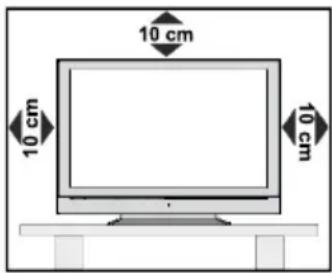
Para que el equipo se ventile adecuadamente, deje al menos 10 cm de espacio libre a su alrededor. Para evitar cualquier tipo de avería o situación inestable, no coloque ningún objeto sobre el equipo.
Utilice este aparato en climas moderados.
Precauciones de seguridad
Con el fin de evitar accidentes, léase detenidamente estas recomendaciones sobre precauciones de seguridad.
Fuente de alimentación
Utilice el televisor sólo con una toma de a 220-240 V de 50 Hz. Asegúrese de elegir el voltaje adecuado para el aparato.
Cable de alimentación
No sitúe la unidad, ni ningún mueble, etc., sobre el cable de alimentación (toma de corriente), ni lo pise. Agarre el cable de alimentación por la clavija del enchufe. No desenchufe el aparato tirando directamente del cable de alimentación, y nunca lo toque con las manos mojadas, pues podría producirse un cortocircuito o una descarga eléctrica. No haga nunca un nudo en el cable ni lo empalme con otros cables. Coloque el cable de corriente de manera que nadie pueda pisarlo. Un cable deteriorado puede causar un incendio o provocarle una descarga eléctrica. Cuando el cable esté dañado y deba reemplazarse, esto sólo puede hacerlo personal técnico cualifi cado.
Humedad y agua
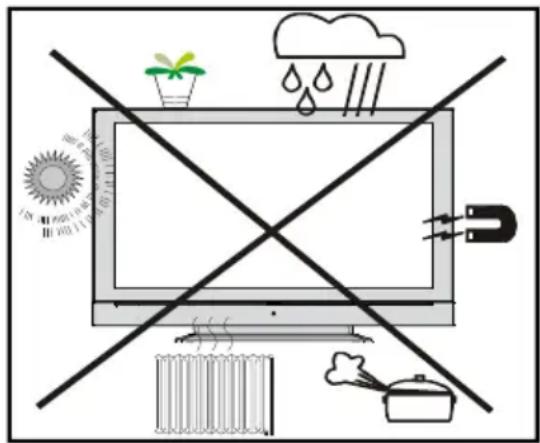
No utilice este aparato en lugares húmedos y mojados (evite el baño, la pila de la cocina y lugares cercanos a la lavadora). No exponga este aparato a la lluvia o al agua, pues podría ser peligroso. No coloque sobre el aparato objetos llenos de líquido, como por ejemplo jarrones. Evite goteos y salpicaduras.

En caso de que algún líquido u objeto sólido se introduzcan en el interior del televisor, desenchúfelo y contacte con personal técnico para que lo revisen antes de ponerlo en marcha de nuevo.
Limpieza
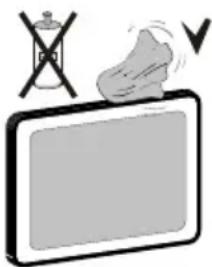
Antes de limpiar el televisor, desenchúfelo de la toma de corriente. No utilice limpiadores líquidos o en aerosol. Utilice un paño suave y seco.
Las ranuras y aperturas del televisor están diseñadas para proporcionar la ventilación adecuada y garantizar un funcionamiento seguro. Para evitar el sobrecalentamiento del aparato, estas ranuras no deben bloquearse ni taparse en ningún caso.
Fuentes de calor y llamas
No coloque el aparato cerca de llamas vivas o fuentes de calor intenso, como por ejemplo un radiador eléctrico. Asegúrese de no colocar fuentes de llamas vivas, como por ejemplo velas encendidas, encima del televisor. No exponga las pilas a una fuente de calor excesiva como por ejemplo luz solar, fuego o similares.

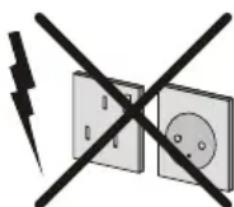
En caso de tormenta y rayos o cuando se vaya de vacaciones, desconecte el cable de alimentación de la toma de corriente.
Cuando necesite repuestos, asegúrese de que el operario del servicio técnico haya utilizado piezas recomendadas por el fabricante, o bien otras de iguales características que las originales. Los repuestos no autorizados podrían causar incendios, descargas eléctricas u otros riesgos.
Servicio técnico
Acuda a personal cualificado para el mantenimiento técnico del aparato. No retire la cubierta usted mismo, pues esto podría ocasionarle una descarga eléctrica.

Instrucciones para el desecho del aparato:
- El embalaje y todos sus accesorios son reciclables, y por tanto deberían reciclarse. Los materiales de embalaje, como por ejemplo las bolsas, deben mantenerse fuera del alcance de los niños.
- Las pilas, incluso aquellas que no contengan metales pesados, no deberán desecharse con la basura doméstica. Deseche las pilas usadas de manera segura para el medio ambiente. Infórmese sobre la normativa vigente que sea de aplicación en su región.
- La lámpara fluorescente de cátodo frío del PANEL LCD contiene una pequeña cantidad de mercurio; siga las leyes o normativas locales para su desecho.
Información para los usuarios de los países de la Unión Europea
Este símbolo en el producto o en su embalaje significa que sus aparatos eléctricos y electrónicos deben desecharse, al final de su vida útil, de forma separada de los residuos domésticos. En la Unión Europea existen distintos sistemas de recogida selectiva.

Para obtener más información, póngase en contacto con las autoridades locales o el distribuidor donde adquirió el producto.
Desconexión del aparato
El enchufe de corriente se utiliza para desconectar el televisor de la electricidad y, por lo tanto, siempre debe estar accesible.
Volumen de los auriculares
Un nivel excesivo de volumen en los auriculares puede provocarle la pérdida de capacidad auditiva.

Instalación
En caso de instalar el aparato en la pared, y a fin de evitar cualquier lesión, debe instalar el aparato correctamente de acuerdo a las instrucciones de instalación (si la opción está disponible).
Pantalla LCD
La pantalla de LCD es un producto de tecnología punta con aproximadamente un millón de finos transistores de película, lo que le proporciona una excelente definición de imagen. En ocasiones pueden aparecer en la pantalla unos pocos píxeles inactivos, como puntos fijos de color azul, verde o rojo. Tenga en cuenta que esto no afecta al funcionamiento del aparato.
Atención
No deje el televisor en modo en espera o en funcionamiento cuando salga de casa.
Aviso de licencia (opcional)
SRS(●)®
TruSurround XT
TruSurround XT es una marca registrada de SRS Labs, Inc. La tecnología TruSurround se utiliza de acuerdo a la licencia otorgada por SRS Labs, Inc.
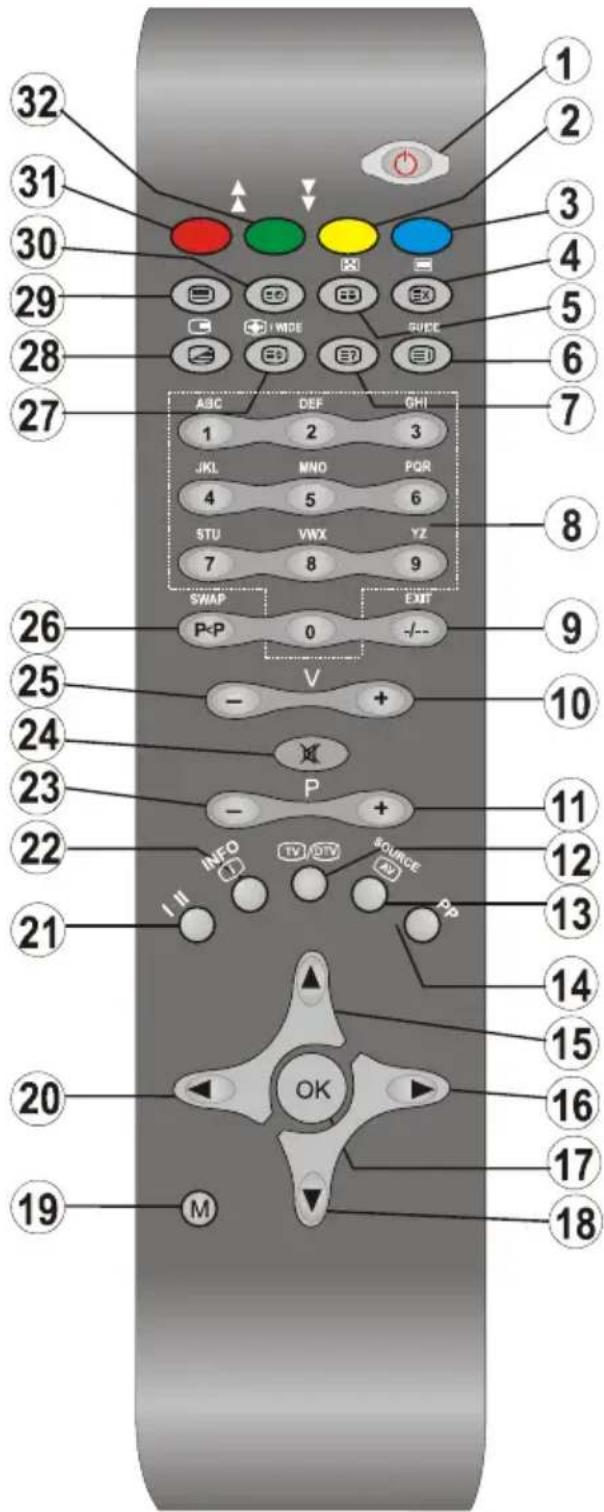
Descripción general del mando a distancia
Modo de espera1.
Amarillo (Menú características) / Idioma 2. actual (*)
Azul (Menú de instalación) / Selección de 3. favoritos (*)
Actualización (en modo TXT) / Modo PAP4.
Detener Avance (en modo TXT) / Posición 5. PIP
Página de índice / Guía (en modo DTV)6.
- Mostrar (en modo TXT) / Pasar de TV a PC
Acceso directo a canales8.
Salir (en modo DTV)9.
Subir volumen10.
Avanzar un canal11.
Modo de TV analógica / Digital12.
Fuente externa13.
Preferencias personales14.
Cursor arriba15.
Cursor derecha16.
Aceptar (almacenar) / Seleccionar (in 17. modo DTV)
-
Cursor Abajo
-
Menú
-
Cursor izquierda
-
Mono/estéreo - Dual I-II
-
Info (lista de canales)
-
Retroceder un canal
-
Silenciador
Bajar volumen25.
-
Canal anterior
-
Ampliar (en modo TXT) / Tamaño de la imagen
-
Combinar (en modo TXT) / Modo PIP
-
Teletexto
-
Hora / Activación/desactivación de los subtítulos (**) (en modo DTV)
-
Rojo (Menú de sonido) / Lista de canales (*) (en modo DTV)
-
Verde-Menú de Imagen (Picture Menu) / Subtítulos (*) (en modo DTV)
natural_image
Top-down architectural floor plan of a bedroom with bed, wardrobe, and door (no text or labels)Vista de las conexiones - Conectores de la parte trasera
 1. La Salida digital S/PDIF envía las señales de audio digital de la fuente que se esté visualizando. Utilice un cable óptico digital para enviar las señales de audio a un aparato que cuente con una entrada S/PDIF. 2. La salida de subwoofer se utiliza para conectar un subwoofer activo, externo al televisor, a fin de obtener un efecto de graves más profundo. Para conectar una unidad de subwoofer al televisor, utilice un cable RCA adecuado. 3. Las tomas de Salida de audio emiten la señal de audio del aparato a un aparato externo como un sistema de sonido opcional. Para conectar altavoces externos al televisor, conecte las TOMAS DE SALIDA DE AUDIO del televisor al aparato externo mediante un cable de audio. 4. El EUROCONECTOR 2 permite recibir y enviar señales de aparatos externos. 5. El EUROCONECTOR 1 permite recibir y enviar señales de aparatos externos. Conecte el cable EUROCONECTOR entre la toma de EUROCONECTOR del televisor y la del dispositivo externo (por ejemplo, un descodificador, un vídeo o un reproductor de DVD). Nota: Si se conecta un dispositivo externo a la toma de EUROCONECTOR, el televisor cambiará automáticamente al modo AV. Si se emplean ambas tomas al mismo tiempo, el EUROCONECTOR 1 anulará al EUROCONECTOR 2 a menos que lo seleccione de forma manual. Nota: Si desea ver un canal codificado, debe conectar el decodificador en la toma EXT-1. El decodificador podría no funcionar correctamente si no lo conecta a la toma de Euroconector 1 (Ext-1). Nota: La calidad del cable del euroconector puede afectar el estado de la imagen. 6. Las entradas de vídeo de componentes (YPbPr) se utilizan para conectar las señales de vídeo de componentes. Puede conectar la toma de componentes de audio y vídeo a un aparato que cuente con salida de componentes. Conecte los cables de vídeo de componentes entre las ENTRADAS DE VÍDEO DE COMPONENTES del televisor y las salidas de vídeo de componentes del aparato. Cuando realice las conexiones, asegúrese de que las letras "Y", "Pb", "Pr" del televisor se corresponden con las del aparato. 7. Las entradas de audio PC/YPbPr se utilizan para conectar las señales de sonido de un PC o de cualquier otro aparato que se conecte al televisor a través de una señal YPbPr. Conecte el cable de audio de PC entre las ENTRADAS DE AUDIO del televisor y la salida de audio de su ordenador personal para habilitar el sonido del PC. Conecte el cable de audio entre las ENTRADAS DE AUDIO del televisor y la salida de audio del aparato para habilitar el sonido de componentes. 8. La salida S/PDIF coaxial envía las señales de audio digital de la fuente que se esté visualizando. Utilice un cable Coaxial SPDIF para enviar las señales de audio a un aparato que cuente con una entrada S/PDIF. 9. La entrada RF permite conectar una antena o una señal de TV por cable. Tenga en cuenta que si utiliza un descodificador o un grabador multimedia, deberá conectar el cable de antena al televisor a través del dispositivo con un cable de antena adecuado, tal como se muestra en la ilustración de las páginas siguientes. 10. La entrada para PC se utiliza para conectar un ordenador personal al televisor. Conecte el cable del PC entre la ENTRADA PARA PC del televisor y la salida de PC del ordenador. 11. HDMI 2: Entrada HDMI HDMI 1: 12. Entrada HDMI Las Entradas HDMI se utilizan para conectar un dispositivo que cuente con una toma HDMI. Su televisor LCD puede mostrar imágenes de Alta Definición desde aparatos de Alta Definición como receptores de satélite o reproductores de DVD. Deberá conectar estos aparatos a través de la toma HDMI o de la toma de componentes. Estas tomas pueden admitir tanto señales del tipo 720p como 1080i. Para realizar una conexión entre dispositivos HDMI no es necesario conectar cables de audio.Visualización de las conexiones - Tomas laterales
La ranura de Interfaz Común se utiliza para introducir 1. una tarjeta de interfaz común. La tarjeta CI le permite ver todos los canales a los que esté abonado. Para obtener más información, léase el apartado “Acceso condicionado”. Entrada USB lateral2. Nota: No podrá realizarse la actualización de los códecs. La entrada de auriculares se utiliza para conectar unos 3. auriculares externos al sistema. Conéctelos a la toma de AURICULARES para escuchar el sonido del televisor a través de dichos auriculares (opcionales). La entrada de audio sirve para recibir señales de 4. audio de aparatos externos. Conecte el cable entre la ENTRADA DE VÍDEO del televisor y la toma de SALIDA DE VÍDEO del aparato. Las entradas de audio sirven para recibir señales de 5. audio de aparatos externos. Conecte el cable entre las ENTRADAS DE AUDIO del televisor y la toma de SALIDA DE AUDIO del aparato. Nota: En caso de conectar cualquier aparato al televisor a través de la ENTRADA DE VÍDEO, también debe conectar ambos aparatos a través de las ENTRADAS DE AUDIO a fin de habilitar el sonido. Conexión eléctrica
IMPORTANTE: Este televisor está diseñado para funcionar con corriente alterna de 220-240 V, 50 Hz. - Tras desembalar el televisor, deje que éste alcance la temperatura ambiente antes de conectarlo a la corriente. - Enchufe el cable de corriente a la electricidad.Conexión de la antena
\- Conecte el cable de antena o de TV a la ENTRADA DE ANTENA de la parte trasera del televisor.  VISTA TRASERAUso de dispositivos multimedia digitales
- Para conectar cualquier dispositivo multimedia al televisor, no tiene más que utilizar la toma USB. Esta posibilidad le permite visualizar o reproducir los ficheros JPEG y MP3 que tenga almacenados en su lápiz de memoria. - Es posible que algunos dispositivos USB (reproductores MP3, por ejemplo) no sean compatibles con el televisor - Para evitar cualquier pérdida de datos, le recomendamos que se haga una copia de seguridad de sus ficheros antes de conectar el dispositivo al televisor. Tenga en cuenta que el fabricante no se hace responsable de cualquier daño de archivo o de pérdida de datos. - No extraiga el dispositivo USB mientras se está reproduciendo un fichero. ATENCIÓN: Es muy peligroso enchufar y desenchufar los dispositivos USB de forma rápida. Sobre todo, le recomendamos que no conecte y desconecte repetidamente el dispositivo. Si lo hiciera, podría provocar la avería del reproductor USB y, lo que es más grave, de la propia toma de USB. VISTA LATERAL LÁPIZ DE MEMORIA USB Conexión de un lápiz de memoria USB
\- Conecte el dispositivo USB a la toma USB del televisor. Nota: Tenga en cuenta que no se admite discos duros por vía USB \- Le recomendamos que conecte el dispositivo USB directamente a la toma USB del televisor. Si utiliza una conexión a través de cable es posible que se produzcan problemas de incompatibilidades. natural_image
Hand holding a handheld electronic device (no visible text or symbols)Conexión del TV LCD a un PC
Puede conectar su PC al televisor, a fin de poder ver la imagen del ordenador en la pantalla del televisor LCD. - Antes de realizar cualquier conexión, primero desenchufe de la corriente el televisor y el ordenador. - Para conectar el PC al televisor LCD utilice un cable de monitor de 15 patillas. - Cuando haya conectado el cable, cambie la fuente a PC. Léase el apartado "Selección de entrada". - Establezca la resolución que le sea satisfactoria. En los apéndices podrá encontrar información acerca de la resolución del aparato. VISTA TRASERA Conexión a un reproductor de DVD
Si desea conectar un reproductor de DVD a su televisor LCD, puede utilizar los conectores del televisor. Los reproductores de DVD pueden tener conectores distintos. Consulte el manual de instrucciones del reproductor de DVD para obtener más información. Apague el televisor y el aparato antes de realizar cualquier conexión. Nota: Los cables que se muestran en la ilustración no están suministrados. - Si su reproductor de DVD cuenta con una toma HDMI, puede conectarlo a través de un cable HDMI. Cuando conecte el aparato a un reproductor de DVD tal como se ilustra a continuación, cambie a la fuente HDMI. Léase el apartado “Selección de Entrada”. - La mayoría de reproductores de DVD se conectan a través de las TOMAS DE COMPONENTES. Utilice un cable de vídeo de componentes para conectar la entrada de vídeo. Para habilitar el sonido utilice un cable de audio tal como se muestra a continuación. Cuando haya conectado el cable, cambie la fuente a YPbPr. Léase el apartado “Selección de entrada”. - También puede conectarlos a través del EUROCONECTOR 1 o el 2. Utilice un cable EUROCONECTOR tal y como se muestra a continuación. Nota: Estos tres métodos de conexión realizan la misma función pero con grados de calidad distintos. No es necesario realizar las conexiones con los tres métodos.   natural_image
Illustration of a retro DVD drive with labeled component (text is 'Reproductor de DVD')Uso de las tomas AV laterales
Puede conectar una variedad de equipos opcionales a su televisor. A continuación se muestran las conexiones posibles. Tenga en cuenta que los cables que se muestran en la ilustración no están suministrados. \- Para poder conectar una videocámara, puede hacerlo tanto a la toma VIDEO IN como a la ENTRADA DE AUDIO. No conecte la cámara a las entradas VIDEO IN a la vez, dado que ello produciría distorsión en las imágenes. Para seleccionar la fuente correspondiente, lea el apartado "Selección de Entrada" de los apartados a continuación. \- Utilice la toma de AURICULARES del televisor para escuchar el sonido desde unos auriculares.  VISTA LATERALUtilización de otras conexiones
Puede conectar una variedad de equipos opcionales a su televisor. A continuación se muestran las conexiones posibles. Tenga en cuenta que los cables que se muestran en la ilustración no están suministrados. \- Utilice un cable de audio para conectar unos altavoces externos. No conecte las clavijas IZQUIERDA y DERECHA de AUDIO a la inversa. Tras haber realizado todas las conexiones, podrá encender el televisor LCD y los altavoces externos. Remítase al manual de instrucciones de los altavoces para cualquier otra cuestión. \- Para conectar un dispositivo que admita señales SPDIF, utilice un cable SPDIF adecuado para permitir la conexión del sonido. flowchart
graph TD
    A["Altavoces externos"] --> B["Un dispositivo que admita señales SPDIF."]
    B --> C["Central Network Interface"]
    C --> D["SPDIF Optic.OUT"]
    C --> E["HDMI 2"]
    C --> F["HDMI 1"]
    C --> G["VGA"]
    C --> H["SCART 1"]
    C --> I["L"]
    C --> J["R"]
    C --> K["Audio IN"]
    C --> L["Coax.OUT"]
    C --> M["Y"]
    C --> N["Pb"]
    C --> O["Pr"]
    C --> P["AUDIO IN"]
Conexión de otros equipos a través del euroconector
La mayoría de aparatos admiten la conexión a través del EUROCONECTOR. Puede conectar un grabador de DVD, un aparato de vídeo o un descodificador a su televisor LCD a través de los EUROCONECTORES. Tenga en cuenta que los cables que se muestran en la ilustración no están suministrados. Antes de realizar cualquier conexión, apague los aparatos y el televisor. Consulte el manual de instrucciones del aparato que desee conectar para obtener más información. flowchart
graph TD
    A["VISTA TRASERA"] --> B["SPDIF Optic.OUT"]
    A --> C["HDMI 2 HDMI 1"]
    A --> D["SCART 2"]
    A --> E["VGA"]
    A --> F["SCART 1"]
    A --> G["L Audio IN"]
    A --> H["Comx.OUT"]
    A --> I["Tomas de euroconector"]
    I --> J["Grabador de DVD"]
    I --> K["Grabador de vídeo"]
    I --> L["Decodificador"]
Introducción de las pilas en el mando a distancia
- Retire la tapa de las pilas de la parte trasera del mando a distancia, tirando suavemente hacia abajo en la zona indicada. - Coloque dos pilas AAA/R3 o de clase equivalente en su interior. Coloque las pilas respetando las polaridades y vuelva a colocar la tapa.  Nota: Retire las pilas del mando a distancia cuando no lo vaya a utilizar durante un período prolongado. De lo contrario el mando se puede dañar debido a fugas de las pilas.Capacidad de funcionamiento del mando a distancia
\- Apunte con el mando a distancia hacia el INDICADOR (LED) del sensor remoto del televisor LCD mientras presiona un botón.  La distancia de alcance remoto es aproximadamente de 7 metros (23 pies).Encendido/apagado del televisor
Encendido del televisor
- Conecte el cable de alimentación a una toma de corriente de 220-240 V CA, 50 Hz. - Pulse el botón STANDBY. A continuación se encenderá el LED (Indicador) de modo de espera. - Para poner en marcha el televisor desde el modo en espera puede: - Pulse el botón “○”, P+ / P- o un botón numérico del mando a distancia. - Pulse el botón -P/CH o P/CH+ del televisor. El televisor se encenderá. Nota: Tanto si enciende el televisor con el mando a distancia o los propios botones para subir/bajar canales del aparato, se mostrará el canal que estuviera viendo por última vez. El televisor se pondrá en marcha de cualquiera de los dos modos.Apagado del televisor
- Pulse el botón “☐” en el mando a distancia o pulse el botón de MODO EN ESPERA para que el televisor cambie a modo en espera. - Para apagar el televisor por completo, desenchufe el cable de alimentación de la toma de corriente.. Nota: cuando el televisor acceda al modo en espera, es posible que el LED indicador de modo en espera parpadee, lo que indicará que se están llevando a cabo algunas funciones del televisor, como por ejemplo la búsqueda en modo en espera, la descarga de canales o que hay un temporizador activo.Selección de entrada
Cuando haya terminado de conectar los aparatos externos al televisor, puede alternar entre las distintas fuentes de entrada. - Pulse el botón “AV/SOURCE” del mando a distancia para cambiar directamente la fuente. 0, - Seleccione la opción “Fuente” del menú principal pulsando los botones “◀” o “▶”. Utilice a continuación el botón “▼” o el botón “▲” para resaltar una entrada y pulse el botón “▶” para seleccionarla. Nota: Puede seleccionar cualquiera de las opciones de fuente pulsando el botón OK. Por lo tanto, cuando pulse el botón “AV/SOURCE”, sólo estarán disponibles las opciones de la fuente seleccionada (excepto para la fuente de TV).. Funcionamiento Básico
Puede manejar el televisor mediante el mando a distancia o los botones del televisor.Manejo con los botones del televisor
Ajuste del volumen
\- Pulse el botón “—” para reducir el volumen o el botón “▲+” para aumentarlo. Se mostrará una barra deslizante del nivel de volumen en la pantalla.Selección de canales
\- Pulse el botón "P/CH +" para seleccionar el próximo canal o el botón "P/CH -" para seleccionar el canal anterior.Vista del menú principal
\- Pulse el botón "M" para acceder al menú principal. En el menú principal, seleccione los submenús utilizando los botones“P/CH -” o “P/CH +” y acceda al submenú utilizando los botones “-◀” o “◀+”. Para saber cómo utilizar los diferentes menús, consulte los apartados del Sistema de menús.Modo AV
\- Pulse el botón "TV/AV" en el panel de control en el televisor para que éste pase a los modos Auxiliares de Vídeo.Manejo con el mando a distancia
\- El mando a distancia está diseñado para controlar todas las funciones del televisor. Las funciones se describirán de acuerdo al sistema de menús del televisor. - Las funciones de los distintos menús se describen en los apartados a continuación.Ajuste del volumen
\- Pulse el botón "V +" para subir el volumen. Pulse el botón "V -" para bajar el volumen. Se mostrará en la pantalla una barra deslizante del nivel de volumen.Selección de canal (anterior o siguiente)
- Pulse el botón "P -" para seleccionar el canal anterior. - Pulse el botón “P +” para seleccionar el canal siguiente.Selección directa del canal (acceso directo)
- Pulse los botones numéricos del mando a distancia para seleccionar los canales entre 0 y 9. El televisor cambiará al canal seleccionado. Para seleccionar canales entre el 10 y el 299 (en Televisión Interactiva Digital - IDTV), o entre el 10 y el 199 (para TV analógica), pulse los botones numéricos consecutivamente (por ejemplo, para el canal 27, primero pulse el 2 y luego el 7). Si tarda más de lo esperado en introducir el segundo dígito, se mostrará el canal del primer dígito pulsado. El tiempo máximo para pulsar el segundo dígito es de 3 segundos. - Para seleccionar canales con un sólo dígito, pulse el botón numérico adecuado.Configuración Inicial
Cuando encienda por primera vez el televisor, éste se encontrará en modo de Televisión Interactiva Digital (IDTV). Puesto que es la primera vez que utiliza el televisor, no habrá ningún canal memorizado. Cuando encienda por primera vez el televisor, en la pantalla se mostrará el menú para seleccionar el idioma. De forma secuencial, en todas las opciones de idioma, se mostrará en la pantalla el mensaje: “¡Bienvenido! Por favor seleccione su idioma”: Marque el idioma deseado mediante los botones "▼" o "▲", y pulse el botón OK. A continuación, se mostrará el mensaje: "Instalación Inicial".  Pulse los botones “◀” o “▶”, para elegir el país que desee fijar y pulse el botón OK (\*\* para los países de la UE) Nota: la función de selección de país no está disponible para el Reino Unido Se mostrará la pantalla OSD de selección de antena activa: Pulsando los botones “◀” o “▶”, fije el modo de antena activa como activado o desactivado.  Puede activar esta opción si tiene una antena activa conectada al televisor. El suministro eléctrico de la antena debe estar desconectado en caso de utilizar una antena estándar en lugar de una activa. Lea las siguientes secciones del Menú de Configuración para obtener más información. Pulse el botón OK del mando a distancia para continuar; se mostrará entonces en pantalla el siguiente mensaje  Para iniciar la búsqueda automática, seleccione "Sí", para cancelar, pulse "No". \- Para seleccionar la opción "Sí" o "No", márquela con los botones "◀" o "▶" y pulse el botón OK. El televisor digital IDTV iniciará la sintonización automática en la banda de transmisión UHF o VHF ( ** para países de la UE), en busca de canales de TV digital terrestre (TDT) y mostrará los nombres de los canales encontrados. Este proceso puede durar varios minutos. Para cancelar la búsqueda, pulse el botón “M” en cualquier momento durante el proceso.  Después de que haya terminado el proceso de "Búsqueda automática", en la pantalla se mostrará el mensaje siguiente en el que se le pedirá si quiere realizar la búsqueda de canales analógicos:  Seleccione "Sí" para la búsqueda de canales analógicos. El televisor pasará al modo de TV analógica. Se mostrará el menú siguiente para la realización de la búsqueda de canales analógicos:  Elija su País, Idioma e Idioma del teletexto con los botones “◀” o “▶” y “▼” o “▲”. Pulse el botón OK o el botón ROJO para continuar. Para cancelar la operación pulse el botón AZUL. Para obtener más información sobre este procedimiento, consulte el apartado "Menú de instalación" Nota: Para un correcto funcionamiento del teletexto digital en modo de TV digital, en la función de programación automática (sólo para el Reino Unido) debe fijar "UK" como país.Funcionamiento General
Al pulsar el botón "TV/DTV" en cualquier momento durante la visualización de canales de televisión, la imagen cambiará entre la señal de televisión digital terrestre y la señal de televisión analógica normal.Barra de Información
- Cada vez que cambia de canal con el botón P-/P+ o los botones numéricos, el televisor mostrará la imagen del canal junto a una barra de información en la parte inferior de la pantalla (sólo disponible en modo de TV digital). Esta información permanecerá en la pantalla durante unos segundos. - Cuando mira la televisión, también puede visualizar la barra de información en el momento en el que lo desee pulsando el botón INFO del mando a distancia :  Dicha barra muestra la información sobre el canal seleccionado y los programas que se emiten en él. El nombre del canal se mostrará junto al número del canal dentro de la lista Consejo: No todos los canales emiten información sobre el programa. En caso de que el nombre y el número del canal no estén disponibles, la barra de información se mostrará en blanco. \- En la barra de información también se muestran una serie iconos, y si el canal es favorito, se muestra el icono de indicación de canal favorito. Si el canal seleccionado está bloqueado, deberá ingresar la clave de cuatro dígitos correcta para poder ver el canal. En la pantalla se mostrará el mensaje "Introduzca PIN" Guía de Programación Electrónica (EPG)
- Algunos canales muestran información sobre el programa que estén emitiendo y sobre los siguientes. - Tenga en cuenta que la información del programa se actualiza automáticamente. Si los canales no ofrecen ninguna información sobre los programas, la guía de información se mostrará en blanco. - Pulse el botón GUIDE para ver el menú de Programación Electrónica (EPG). - En la pantalla le aparece la guía electrónica de canales. Puede obtener la información del canal semanalmente con EPG 7 días. Se muestran todos los programas de los canales. El canal actual aparece marcado y se muestra una breve descripción sobre los programas del canal, como por ejemplo: el nombre, una descripción resumida/detalla sobre el programa, la hora de inicio y fin. La ventana activa se puede cambiar pulsando el botón de dirección a derecha o izquierda. Si los canales no ofrecen ninguna información sobre los programas, sólo se mostrará el nombre y las fechas de emisión de los programas. En la parte inferior de la pantalla, se mostrará una barra de información en la que se visualizan todos los comandos disponibles.  Botón ROJO (Contr.): reduce el tamaño de las ventanas de información Botón VERDE (Ampl.): aumenta el tamaño de las ventanas de información. Botón AMARILLO (Día ant.): muestra los programas del día anterior. Botón AZUL (Día sig.): muestra los programas del día siguiente. INFORMACIÓN (Detalles): muestra los detalles de los canales indicados. Botones numéricos (Salto): acceden a un canal preferido a través de los botones numéricos. OK : permite visualizar las opciones de los programas siguientes. PVisualización de subtítulos Algunos programas se emiten con subtítulos en la señal de TDT (DVB-T). Puede activar estos subtítulos cuando esté visualizando un programa que los emita. Nota: Para activar la visualización de subtítulos, pulse el botón 📄 ( ** para el Reino Unido) o el botón VERDE (\* para los países de la UE). Pulse el botón “M” para visualizar el menú principal, marque la opción Configuración y luego el parámetro Idioma con los botones “▼” o “▲” y pulse el botón OK para acceder a este menú. Marque la opción “Subtítulos” en el menú “Parámetros de idioma” y utilice el botón ◀” o “para fijar los subtítulos en el idioma deseado. Si la opción “Subtítulos” está activada, al pulsar el botón TELETEXT (☐) le aparecerá el mensaje siguiente en pantalla (\* sólo para el Reino Unido): 
Teletexto digital ( ** sólo para el Reino Unido)
Mientras esté viendo la televisión digital terrestre (DVB-T), además de las imágenes y el sonido también podrá ver el teletexto digital. El teletexto digital a menudo se emite al mismo tiempo que la emisión convencional. - Pulse el botón TELETEXT( ). - Aparecerá la información del teletexto digital. - Puede manejarlo con los botones de colores, los botones de cursor y el botón OK. La forma de manejo puede variar en función de los contenidos del teletexto digital. Siga las instrucciones que aparecen en la pantalla del teletexto digital. - Cuando en la pantalla aparezca el mensaje "Pulse SELECT" o uno similar, pulse el botón OK. - Cuando pulse el botón TELETEXT (☐) el televisor volverá a la retransmisión de televisión. - En la televisión digital terrestre (DVB-T), además de la emisión del teletexto digital junto a la imagen normal, también hay canales que sólo emiten teletexto digital. - El tamaño de la imagen (configuración de la imagen), mientras esté viendo un canal que sólo emita teletexto digital, es igual al tamaño de la imagen visualizada previamente. - Si pulsa de nuevo el botón TELETEXT (☐) se mostrará la ventana del teletexto digital.Teletexto analógico
El uso del teletexto y de sus funciones es idéntico al del teletexto analógico. Consulte el apartado "TELETEXTO".Pantalla panorámica
Según el tipo de emisión que esté recibiendo, puede visualizar los canales en distintos formatos de imagen. Pulse el botón "WIDE " las veces necesarias para seleccionar entre Auto, 16:9, 4:3, panorámico, 14:9, Cine, Zoom o Subtítulos. Si selecciona la opción Auto, el formato de visualización de imagen lo determinará la transmisión recibida. TENGA EN CUENTA LO SIGUIENTE: El tamaño del menú depende del tamaño de imagen seleccionado.Sistema de menús IDTV
El menú IDTV sólo se visualizará cuando esté visualizando señal de televisión digital terrestre. Pulse el botón TV/DTV para activar la visualización de TV digital cuando esté viendo señal de TV analógica. Pulse el botón "M". En la pantalla aparecerá el siguiente menú: Lista de canales
Utilice los botones “▼” o “▲” del mando a distancia cuando se encuentre en el menú Principal, asegúrese de que la primera opción, “Lista de canales”, aparece marcada y pulse el botón OK para visualizar la Lista de canales. Mediante este menú podrá realizar las siguientes acciones: - Desplazarse por toda la lista de canales - Borrar canales - Cambiar el nombre de los canales • Bloquear algunos canales - Establecer los canales favoritos - Cambiar la ubicación de los canales Los canales se manejan desde la lista de canales. Desplazamiento por toda la lista de canales
Pulse los botones “▼” o “▲” para seleccionar el canal anterior o el siguiente. Puede pulsar los botones P+ o P- para avanzar o retroceder una página. Para ver un canal específico, resáltelo mediante los botones“▼” o “▲” y pulse el botón “OK” mientras que esté resaltada la opción “Seleccionar” del menú “lista de canales” usando los botones “◀o “ ”. El nombre y el número del canal seleccionado se mostrarán en la esquina superior izquierda y derecha de la pantalla, respectivamente.Desplazar canales en la lista de canales
- Pulse los botones “▼” o “▲” para seleccionar el canal que desea desplazar. - Pulse los botones “◀” o “▶” para seleccionar la opción “Insertar” en el menú Lista de canales. Se mostrará la pantalla siguiente junto al elemento "OK" para indicarle que debe introducir un número mediante los botones numéricos del mando a distancia y pulsar "OK" para confirmar..   Nota: Si usted escribe el mismo número de canal que quiere mover, le aparecerá el mensaje siguiente: "... los servicios del canal serán reemplazados. ¿Desea continuar?" Pulse OK para confirmar o seleccione "No" para cancelar.Borrar canales de la lista de canales
- Pulse los botones “▼” o “▲” para seleccionar el canal que desea borrar. - Pulse los botones “▼” o “▲” para seleccionar la opción “Borrar” en el menú “Lista de canales”. Del mismo modo que en el menú “Lista de canales”, junto al elemento Borrar, en la parte inferior de la pantalla aparece la indicación Seleccionar para indicar que si pulsa el botón OK borrará el canal marcado en la lista de canales.  Pulse el botón OK para borrar el canal marcado en la lista de canales. Aparecerá en la pantalla el siguiente mensaje:  Pulse los botones “◀” o “▶” para marcar la opción deseada. Si pulsa el botón OK con la opción “Sí” resaltada, se borrará el canal resaltado. Si selecciona "No", se cancelará la operación de borrado.Cambiar el nombre a los Canales
Para cambiar el nombre a un canal determinado, primero debe seleccionarlo pulsando los botones “▼” o “▲”. Marque, a continuación, el elemento Editar Nombre pulsando los botones “◀” o “▶”. Pulse el botón OK para activar la función de cambio de nombre.  Para avanzar o retroceder por los caracteres, pulse los botones “◀” o “▶”. Los botones “▼” o “▲” permiten cambiar los caracteres, por ejemplo, el carácter ‘b’ se convierte en ‘a’ al pulsar “▼” y en ‘c’ al pulsar “▲”. Para sustituir el carácter destacado con los caracteres impresos en los botones numéricos ‘0...9’, pulse el botón deseado tantas veces como sea necesario para introducir el carácter deseado. Pulse el botón "M" para cancelar la edición o el botón OK para guardar el nuevo nombre.Bloqueo de canales
Para que los padres puedan bloquear el acceso a algunos canales, éstos se pueden proteger mediante contraseña. Para poder bloquear un canal deberá conocer la contraseña de bloqueo (la contraseña por defecto es 0000 y sólo podrá cambiarla en el "Menú de configuración". Con los botones “◀” o “▶”, marque el canal que desea bloquear y seleccione la opción “Bloquear”. Cuando pulse el botón OK, le aparecerá un menú en pantalla solicitándole la contraseña.  Introduzca la contraseña mediante el teclado numérico del mando a distancia. El icono de canal bloqueado “ ” aparecerá junto al nombre de canal. Para cancelar el bloqueo, repita la misma operación.Establecer canales Favoritos
Puede establecer algunos canales como favoritos para así desplazarse sólo por estos. Para fijar un canal favorito debe marcar la opción “Favoritos” de la parte inferior del menú Lista de canales. Para fijar un canal como favorito debe marcar el icono de "Favoritos" en la parte inferior del menú Lista de Canales. Pulse OK a continuación y se mostrará en pantalla el menú de Edición de Listas de Favoritos. Mediante las Listas de Favoritos podrá ver sus canales favoritos. La pantalla de información de la Lista de canales se verá así: Cómo Añadir un Canal a una Lista de Favoritos
- Pulsando los botones “▼” o “▲”, marque el canal que quiera añadir a la lista de favoritos. - Al pulsar OK, se añadirá el canal marcado a la Lista de Favoritos. \- El icono "F" indica que el canal se ha añadido a la Lista de Favoritos.Eliminar un Canal de una Lista de Favoritos
- Marque el canal que quiera eliminar de la lista de favoritos y pulse OK para eliminarlo. Pulsando OK de nuevo se puede añadir de nuevo un canal. - Para activar los Favoritos, acceda al menú de Configuración y seleccione la opción "modo Favorito". Utilice los botones "◀" / "▶" para activar el modo Favorito. Para cancelar la opción, fije el Modo Favorito como Desactivado.Ayuda en pantalla
En cualquier menú, cuando pulse el botón INFO visualizará la información de ayuda sobre las funciones de ese menú. Para el menú Lista de Canales se muestra el siguiente mensaje en pantalla: Guía de programación
Este apartado coincide con las instrucciones descritas en la página de funcionamiento general. Consulte la sección dedicada a la Guía Electrónica de Programación (EPG) en el apartado de funcionamiento general.Temporizadores
 Para visualizar la ventana con los temporizadores, active este apartado en el menú principal. Para añadir un temporizador, pulse el botón AMARILLO del mando a distancia. Aparece la ventana de “Añadir temporizador”. Canal: “◀” o “▶” le permite desplazarse por la lista de canales de televisión y de radio. Fecha: La fecha de inicio se introduce mediante los botones a izquierda/derecha o los botones numéricos. Inicio: La hora de inicio se introduce mediante los botones a izquierda/derecha o los botones numéricos. Fin: La hora de fin se introduce mediante los botones a izquierda/derecha o los botones numéricos. Duración: duración entre la hora de inicio y de fin. Repetir.: puede fijar un recordatorio para que éste se repita puntual, diaria o semanalmente. Camb./Borrar: Permite activar o prohibir las modifi caciones para otros usuarios. Para almacenar los ajustes, pulse el botón VERDE. Para cancelar el proceso, pulse el botón ROJO. Puede editar la lista mediante el botón VERDE y borrarla con el botón ROJO.Acceso condicionado
\- Pulse el botón M para ver el menú principal, marque la opción “Acceso condicionado” con los botones “▼” o “▲” y pulse el botón OK para acceder a este menú::  Algunos canales de televisión digital terrestre funcionan con el sistema de pago por visión. Para ello deberá pagar una cuota y necesitará un descodificador. Obtenga un módulo de acceso restringido (CAM) y una tarjeta de visualización suscribiéndose a una empresa de televisión de pago e introdúzcalas, a continuación, en el televisor del siguiente modo. - Apague el televisor y desenchúfelo de la toma de corriente. - Introduzca el CAM y a continuación la tarjeta de visualización en la ranura situada en la tapa del terminal a la izquierda del televisor (vista de frente). - Debe introducir correctamente el Módulo CAM; si lo introduce al revés, no podrá hacerlo hasta el final. El Módulo CAM o el terminal del televisor pueden averiarse si introduce el CAM de forma incorrecta. - Conecte el televisor a la toma de corriente, enciéndalo y espere unos instantes a que se active la tarjeta. - Algunos módulos CAM pueden requerir la siguiente configuración. Algunos CAM pueden necesitar la siguiente configuración. Configure el CAM accediendo al menú IDTV; seleccione la opción Interfaz común y pulse OK. (El menú de configuración del módulo CAM no aparece si no es necesario). - Para visualizar información sobre los servicios contratados: Acceda al modo IDTV; pulse el botón "M", marque la opción Acceso condicionado y pulse OK. - Si no introduce ningún módulo, en la pantalla se mostrará el mensaje “No se ha detectado ningún módulo de acceso condicionado”. - Consulte el manual de instrucciones del módulo para obtener más información sobre su configuración. NOTA: introduzca o extraiga el módulo de interfaz común sólo si el televisor está apagado o en modo en esperaConfiguración del televisor
Puede utilizar esta opción para mostrar las funciones del televisor. Desde el menú principal se accede a la pantalla de configuración del televisor. Pulse el botón "M" para visualizar el menú principal, marque la opción "Configuración de TV" con los botones "▼" o "▲" y pulse el botónOK para acceder a este menú.  Para obtener más información sobre los elementos del menú, consulte el apartado sobre el sistema de menús de televisión analógica.Conf.
Los ajustes que se pueden realizar en este menú son los siguientes: Confi guración
Con este menú podrá configurar los parámetros de su televisor. Para poder activar este menú, seleccione Configuración en el menú de configuración y pulse OK para acceder a este menú. Pulse el botón EXIT del mando a distancia para salir. Sonido AC3 (\* sólo para países de la UE)
En el menú de configuración, marque la opción Audio AC3 mediante los botones “▼” o “▲”. Utilice los botones “◀” o “▶” para Activar o Desactivar la opción Audio AC3. Si el canal que está viendo admite Audio AC3, active entonces este ajuste.Dificultades auditivas (\* sólo para países de la UE)
Utilice el botón “▼” o “▲” para seleccionar la opción Personas con Dificultades Auditivas y a continuación pulse el botón “◀” o “▶” para Activar o Desactivar la misma. Si la emisora habilita alguna señal especial relativa al sonido, puede activar esta opción para recibir dicha señal.Modo Favorito
Modo Favorito
Utilice esta función para activar o desactivar el modo favorito. Pulse el botón “◀” / “▶” para activar o desactivar esta función.Lista de Canales
Para acceder a las opciones de ajuste de la lista de canales, utilice los botones “▼” o “▲”. Para cambiar a modo de lista de canales, utilice los botones “◀” o “▶”. Si selecciona “Sólo TV”, con los botones “◀” o “▶” puede desplazarse por los canales de televisión. Si selecciona “Sólo radio”, con los botones “◀” o “▶” puede desplazarse por los canales de radio. Si selecciona “Sólo texto”, con los botones “◀” o “▶” puede desplazarse por los canales de texto. Si selecciona “Mostrar todos”, podrá desplazarse por todos los tipos de canales mediante los botones “◀” o “▶”. Para guardar los cambios y salir, pulse el botón “M”.Antena Activa
Utilice los botones “▼” o “▲” para marcar la op\`ción de Antena Activa. Se transmitirán +5V de electricidad a la salida de antena en caso de Activar la opción de Electricidad de Antena pulsando los botones "◀o " Esta función posibilita el uso de la antena activa. Nota: El suministro eléctrico de la antena debe estar desconectado en caso de utilizar una antena estándar en lugar de una activa.Búsqueda de Canales Codificados (\*\*)
(\*\*) Solo para el Reino Unido. La Búsqueda de Canales Codificados siempre estará ACTIVADA tras realizar la instalación inicial. Cuando esta función esté activada, el proceso de búsqueda también localizará los canales codificados. Si se DESACTIVA manualmente, no se podrán encontrar los canales codificados mientras esté en búsqueda automática o manual. Utilice el botón “▼” o “▲” para seleccionar la Búsqueda de Canales Codificados y, a continuación, pulse el botón “◀” o “▶” para Activar (On) o Desactivar (Off) la misma.Actualización del Receptor
Descarga a través de la señal de TV (OAD)
Utilice esta función para asegurarse de que siempre cuenta con la información más actualizada. Asegúrese de que el televisor se encuentra en modo en espera. Su televisor se pone en marcha todos los días a las 3 de la madrugada para buscar cualquier información actualizada sobre la programación y la descarga automáticamente. Esta operación tiene una duración aproximada de 30 minutos. Si debe realizar una grabación importante a esa hora y no quiere interrumpirla deberá desactivar la función de actualización automática realizando lo siguiente:  - Pulse el botón "M" y mediante las teclas "▼" o "▲", seleccione "Configuración" y pulse OK. - Marque el parámetro Configuración con las teclas “▼o” ▲y pulse OK. - Con las teclas “▼” o “▲” marque “Actualizar receptor” y pulse OK.  - Con las teclas “◀” o “▶” cambie la función de “Descarga automática” de “Activada” a “Desactivada”. - Marque el parámetro "Búsqueda de actualizaciones" con las teclas "▼" o "▲" y pulse OK para iniciar la actualización. - Tras haber terminado la búsqueda, en la pantalla aparecerá el mensaje "Se completó la búsqueda de actualizaciones. No se ha encontrado ningún programa nuevo" en caso de que no se haya encontrado software nuevo. \- No se olvide de activar de nuevo la función de actualización del receptor tras realizar la grabación determinada siguiendo los pasos anteriores pero esta vez seleccionando "ACTIVADO". Nota: después de realizar una actualización de canales, el televisor se pondrá en marcha activando la instalación inicialControl paterno
Para acceder a las opciones de ajuste del control paterno, utilice los botones “▼” o “▲”. Pulse el botón OK para acceder al menú. Aparecerá un cuadro de diálogo solicitándole que introduzca el código de bloqueo. La opción “0000” está fijada por defecto. Introducción de código PIN. Si el código es incorrecto, en la pantalla se mostrará “PIN incorrecto”. Si el código es correcto, aparecerá el menú de configuración de interdicción paterna: Bloqueo por edad (\*\*)
(\*\*) La opción de Bloqueo por Edad no será visible en caso de haber elegido el Reino Unido como País durante la Instalación Inicial. Cuando lo haya fijado, esta opción permite recoger información sobre la emisión y si el bloqueo para adultos está activado y es una emisión no apta para menores, no se mostrará ni imagen ni sonido.Bloqueo del menú
En la función de bloqueo de menú, puede bloquear el acceso a cualquiera de los menús o sólo al menú de instalación. Si desactiva el bloqueo de menús tendrá libre acceso al menú del sistema. Para acceder a las opciones de ajuste del bloqueo de menús, utilice los botones “▼” o “▲”. Para cambiar a modo de bloqueo del menú, utilice los botones “◀” o “▶ DESACTIVADO : El acceso a los menús está desbloqueado. TODOS LOS MENÚS : Sólo podrá acceder al menú principal introduciendo la clave de bloqueo. De este modo, el usuario no podrá añadir, eliminar, renombrar canales ni fijar temporizadores. MENÚ DE INSTALACIÓN: El menú de instalación estará bloqueado. El usuario no puede añadir más canales. Cuando salga del menú de configuración se almacenarán los cambios.Fij PIN
Para acceder a la opción “Fij PIN”, utilice los botones “▼” o “▲”. Pulse OK para activar la ventana “Fij PIN”. Utilice los botones numéricos para introducir una contraseña nueva. Deberá introducir el código una segunda vez para su verificación. Si la contraseña introducida las dos veces coincide y está formada por cuatro dígitos, habrá cambiado la contraseña. El código PIN por defecto es “0000”. Si cambia el número PIN, asegúrese de anotarlo y guardarlo en lugar seguro. Confi guración horaria (\*\*)
(\*\*) La opción de configuración horaria no será visible en caso de haber elegido el Reino Unido como País durante la Instalación Inicial. En el Menú Configuración marque la opción Configuración Horaria mediante los botones "▼" o "▲". Pulse el botón OK y se mostrará en la pantalla el submenú de Configuración Horaria. Estarán disponibles las opciones de Hora Actual, Configuración de Zona Horaria y Zona Horaria. Utilice los botones “▼” o “▲” para marcar la opción Configuración de Zona horaria. La Configuración de la Zona Horaria se realiza mediante los botones “◀” o “▶”. Puede fijarse como AUTOMÁTICA o MANUAL. Si selecciona la opción AUTOMÁTICA no podrá configurar ni la Hora Actual ni la Zona Horaria. Si selecciona la opción MANUAL en la Configuración de la Zona Horaria, ésta podrá modificarse: \- Seleccione Zona Horaria usando el botón “▼” o “▲”. Utilice los botones “◀” o “▶” para cambiar la zona horaria entre GMT-12 y GMT+12. La hora actual, que se muestra en la parte superior de la lista de menús, cambiará de acuerdo con la zona horaria elegida.Audiodescripción (opcional)
La función de audiodescripción consiste en una pista de narración adicional durante la emisión de canales de televisión y de películas para las personas invidentes o con dificultades de visión. El narrador habla durante la presentación de la imágenes, con lo que describe lo que está pasando en la pantalla durante las pausas naturales del sonido (y, a menudo, durante el diálogo, si es necesario). Sólo podrá utilizar esta función si el canal emisor admite esta pista de narración adicional. Pulse los botones “▼” o “▲” para seleccionar una opción. Utilice el botón “◀o “ ”para fi jar las opciones. Audiodescripción (opcional)
Esta función activa o desactiva la función de descripción del audio pulsando los botones “◀” o “▶”.Idioma preferido (opcional)
Pulse los botones “◀” o “▶” para cambiar el idioma preferido para la audiodescripción. Sólo podrá utilizar esta función si está disponible.Volumen relativo (opcional)
Con esta opción, puede subir o bajar el volumen de la audiodescripción de acuerdo con el volumen general.Búsqueda en Modo de Espera (\*)
(\*) Este ajuste es visible sólo cuando el País es Dinamarca, Suecia, Noruega o Finlandia. Utilice el botón “▼” o “▲” para seleccionar la Búsqueda en modo en espera y, a continuación, pulse el botón “◀” o “▶” para Activar (On) o Desactivar (Off) la misma. Si desactiva la función de búsqueda en modo en espera, esta función no estará disponible. Para utilizar la búsqueda en modo en espera, asegúrese de que esta función está activada.Idioma
En este menú el usuario puede ajustar el idioma deseado. Puede cambiar el idioma pulsando el botón OK.   Menú: muestra el idioma del sistema.Favorito
Estos parámetros sólo se mostrarán si se dispone de ellos. De no ser así, se utilizarán los parámetros actuales. - Sonido: mediante los botones “◀” o “▶” puede cambiar el idioma del sonido. - Subtítulos: puede modificar el idioma de los subtítulos mediante los botones “◀” o “▶”. En los subtítulos se mostrará el idioma seleccionado. - Guía: mediante los botones “◀” o “▶” puede cambiar el idioma de la guía.Actual
- Sonido: si el sistema lo permite, mediante los botones “◀” o “▶” puede cambiar el idioma del sonido. - Subtítulos: si el sistema lo permite, puede modificar el idioma de los subtítulos mediante los botones “◀” o “▶”. En los subtítulos se mostrará el idioma seleccionado. Nota: Si fija el País como Dinamarca, Suecia, Noruega o Finlandia, el menú de Configuración de Idioma funcionará tal como se describe a continuación:Configuración de Idioma
 En el Menú Configuración marque la opción Configuración de idioma mediante los botones "▼" o "▲". Pulse el botón OK para que aparezca el submenú Configuración de idioma en pantalla: Use los botones “▼” o “▲” para marcar la opción del menú a configurar y luego pulse el botón “◀” o “▶” para fi jarlo.Notas:
- El Idioma del Sistema determina el idioma del menú en pantalla. - El Idioma de Audio se utiliza para seleccionar la banda sonora de los canales. - La configuración Principal es prioritaria ante las opciones múltiples de un canal. Las configuraciones secundarias son alternativas cuando las primeras opciones no estén disponibles.Instalación
El Menú Instalación puede ayudarle a crear una Lista de canales de la manera más eficiente. Seleccione Instalación en el menú de configuración y pulse el botón “▼” o “▲”. En este menú encontramos las opciones siguientes: • Búsqueda. auto. canales • Búsqueda manu. canales • Borrado de Listas de Servicios (\*) - Instalación Inicial (\*) Para Dinamarca, Suecia, Noruega y Finlandia. Búsqueda. auto. canales
Para acceder a esta función marque la opción Búsqueda automática canales y pulse el botón OK. Aparecerá en la pantalla el mensaje siguiente:  Marque la opción “Sí” o “No” mediante los botones “◀” o “▶” y pulse OK para confirmar la opción. Si selecciona "Sí" se iniciará la búsqueda automática. Si elige "No", cancelará la búsqueda automática. Tras terminar la búsqueda de los canales digitales aparecerá un mensaje preguntándole si desea realizar la búsqueda de los analógicos:  Pulse el botón OK para realizar la búsqueda de canales analógicos. Aparecerá en la pantalla el siguiente menú de búsqueda de canales analógicos:  Elija su País, Idioma e Idioma del teletexto con los botones “▼” o “▲” y “◀” o “▶”. Pulse el botón OK o el botón ROJO para continuar. Para cancelar, pulse el botón AZUL. Se mostrará el menú siguiente para la realización de la búsqueda de canales (APS):  Tras terminar la función de programación automática APS, aparecerá en la pantalla la lista de canales. En la lista de canales podrá ver los números de canales y los nombres asignados a cada uno de ellos. Si no está de acuerdo con la posición o los nombres de los canales, puede cambiarlos en la tabla de canales.Búsqueda manu. canales
En la opción de búsqueda manual de canales, se indica el número del multiplexor en el que se realizará la búsqueda de canales. Para cada número de canal válido, en la pantalla se mostrará el número de canal, el nivel de señal y la calidad de la señal Tanto en la búsqueda manual como en la automática, si se encuentra un canal ya almacenado en la base de datos no se almacenará de nuevo para evitar duplicados.Borrado de Listas de Servicios (\*)
(\*) Este ajuste es visible sólo cuando el País es Dinamarca, Suecia, Noruega o Finlandia. Utilice este ajuste para borrar los canales almacenados. Pulse el botón “▼” o “▲” para seleccionar el Borrado de Lista de Servicios y a continuación pulse OK. Se mostrará la siguiente información en pantalla  Pulse OK para cancelar. Seleccione Sí pulsando el botón “◀” o “▶” y pulse OK para borrar todos los canales.Instalación Inicial
El usuario podrá utilizar esta función para cargar la configuración de fábrica del receptor. Para cargar los valores de fábrica, marque la opción "Instalación Inicial" del menú y pulse OK. A continuación se le pedirá que confirme la eliminación de la configuración. Para borrar la lista de canales actual, marque la opción "Sí" y pulse el botón OK mientras esté marcada dicha opción. Se le pedirán que confirme que desea borrar todos los canales y configuraciones:  Para borrar la tabla de canales, seleccione Sí y pulse OK. Tras haber cargado la configuración de fábrica aparecerá el menú "Instalación Inicial". En la pantalla se mostrará inicialmente el menú para la selección del idioma. Utilice los botones “▼” o “▲” para seleccionar el idioma deseado y pulse OK para activarlo. A continuación, se mostrará el mensaje: "Primera Instalación". Pulse los botones "◀" o "▶", para elegir el país que desee fijar y pulse el botón OK (\* sólo para los países de la UE). \- A continuación, aparecerá la pantalla OSD de selección del modo de antena activa. Utilice los botones “◀” o “▶” para fijar el modo, y pulse OK para continuar. Lea la sección, “Configuración Inicial” para obtener más información. Tras seleccionar el modo de antena activa, le aparecerá un mensaje instándole a que inicie la búsqueda automática de canales:  Para iniciar la instalación, pulse el botón OK. Tras terminar la búsqueda de los canales digitales aparecerá un mensaje preguntándole si desea realizar la búsqueda de los analógicos:  Pulse el botón OK para realizar la búsqueda de canales analógicos. Aparecerá en la pantalla el siguiente menú de búsqueda de canales analógicos:  Elija su País, Idioma e Idioma del teletexto con los botones “▼o “ ”▲“ ” o◀”. Pulse el botón OK o el botón ROJO para continuar. Para cancelar, pulse el botón AZUL. Se mostrará el menú siguiente para la realización de la búsqueda de canales (APS):  Tras terminar la función de programación automática APS, aparecerá en la pantalla la lista de canales. En la lista de canales podrá ver los números de canales y los nombres asignados a cada uno de ellos. Si no está de acuerdo con la posición o los nombres de los canales, puede cambiarlos en la tabla de canales.Examinar Medios
\- Para acceder a la pantalla para examinar medios, pulse el botón "M" del mando a distancia y seleccione "Examinar medios" pulsando los botones "▼" o "▲". Pulse el botón OK para continuar. Se visualizará el contenido de la unidad USB (depende del contenido de la unidad USB).. \- Cuando conecte un dispositivo USB también se mostrará la pantalla siguiente:  Seleccione Sí pulsando el botón “◀” o “▶” y pulse el botón OK. Se visualizará el examinador de medios.  \- Puede reproducir ficheros de música imagen y vídeo desde una memoria USB. Nota: El televisor pasará automáticamente al modo de TV digital si inserta el stick USB mientras esté en modo analógico. Nota: Es posible que algunos dispositivos USB no puedan utilizarse. Nota: Si no se reconoce el lápiz USB tras apagar y encender el dispositivo o después de la Instalación Inicial en primer lugar extraiga el dispositivo USB y apague y encienda el televisor. Vuelva a conectar el dispositivo USB. Reproducción de Ficheros MP3  Reproduce esto (botón OK): reproduce el archivo seleccionado. Reproduce (botón verde): reproduce todos los archivos multimedia del directorio comenzando por el seleccionado. Pausar (botón amarillo): Pausará la reproducción del archivo. Detención (botón rojo): detiene la reproducción del archivo. Anterior/siguiente (botones izquierda/ derecha): salta al archivo anterior o siguiente a reproducir. Mezcla (botón INFO): Reproduce los archivos de forma aleatoria. Si activa el modo de reproducción aleatoria, también las funciones anteriores y siguientes alternarán entre las pistas de forma aleatoria. Bucle (botón azul): reproduce el archivo seleccionado de forma reiterada. Visualización de Archivos JPEG  Salto (botones numéricos): Avanza hacia el archivo seleccionado mediante los botones numéricos. OK: podrá ver la imagen seleccionada a pantalla completa. Reproduce / presentación (Botón verde): inicia la reproducción de diapositivas con todas las imágenes contenidas en la carpeta. Opciones de Reproducción de Diapositivas  Pausar (botón amarillo): Hace una pausa en la reproducción de diapositivas. Continuar (Botón verde): Continúa con la presentación de diapositivas. Anterior/siguiente (botones izquierda/derecha): Ir a la diapositiva anterior o siguiente de la presentación. Rotar (botones arriba/abajo): Gira la imagen mediante los botones arriba/abajo. SALIR (EXIT): Regresa a la lista de archivos. Mezcla (botón rojo): muestra los archivos de forma aleatoria y continuada de la carpeta actual. El icono activa el icono seleccionado. En caso de que durante la reproducción de diapositivas se active el modo shuffle, las siguientes imágenes se escogerán aleatoriamente (en caso de que la función loop (bucle) no esté activada, la reproducción de diapositivas se detendrá al final). En caso de que la función loop (bucle) se encuentre activada, una vez que finalice la proyección de diapositivas, ésta se iniciará de forma repetitiva. Bucle (botón azul): La reproducción de diapositivas sigue de forma continuada y el icono  se convierte en el icono seleccionado. Información: Activa la barra de operaciones.Reproducción de Vídeo
Reproducir (Botón rojo): inicia la reproducción de vídeo. Detención (Botón azul): detiene la reproducción de vídeo. Pausar (Botón OK): pausa la reproducción de vídeo. Rebobinar (Cursor hacia la izquierda): rebobina. Avanzar (Cursor hacia la derecha): avanza. Menú (Botón Menu): fija los subtítulos y el sonido. \- Antes de iniciar la reproducción puede activar los subtítulos pulsando el botón OK. Si lo desea, también puede activarlos pulsando el botón MENU durante la reproducción.. Pulse el botón EXIT para regresar al menú anterior. Nota: en el modo de examinador de medios no están disponibles los modos PIP/PAP. Desplazamiento por el Sistema de Menús de TV Analógica
 - Pulse "M" para mostrar el menú principal. - Pulse “◀ o “▶ para seleccionar un icono. - Utilice el botón “▼” o “▲” para marcar las opciones. - Pulse los botones “◀” o “▶” para cambiar los valores. - Pulse el botón “▶” para acceder a más opciones. - Pulse OK para guardar las opciones. - Pulse "M" para salir del menú o regresar de una pantalla de submenú. Nota: Estas explicaciones son válidas para desplazarse por todo el sistema de menús de TV analógica. Para seleccionar las opciones que se explican a continuación, consulte el apartado "Desplazarse por el sistema de menús".Sistema de menús de TV analógica
Menú de imagen
Mobb
Para modificar las preferencias de visualización, puede configurar la opción Modo. Para seleccionar Modo, pulse los botones “▼” o “▲”. Pulse el botón “◀” o “▶” para elegir entre las siguientes opciones: Cine, Dinámico y Natural.Brillo/Contraste/Color/Nitidez/Saturación
Pulse los botones “▼” o “▲” para marcar la opción deseada. Pulse el botón “◀” o “▶” para fi jar el nivel deseado. Nota: La opción Matiz sólo será visible cuando el televisor reciba una señal NTSC.Temp. de Color
Para seleccionar Temp. de Color, pulse los botones “▼” o “▲”. Pulse el botón “◀” o “▶” para elegir entre las siguientes opciones: Fresco, Nmay Cálido.Nota:
- Fijando la opción como Fresco, los colores blancos se verán con un ligero tono azul. - Fijando esta opción como Cálido, los colores blancos se verán con un ligero tono rojo. - Para ver los colores con un tono normal, seleccione la opción Normal.Reducción de ruido
Si la señal de difusión es débil y la imagen es ruidosa, utilice la opción de Reducción de ruido para reducir la cantidad de ruido. Para seleccionar Reducción de Ruido, pulse los botones “▼” o “▲”. Pulse el botón “◀” o “▶” para elegir entre las siguientes opciones: Bajo, Medio, Alto o Desactivado.Modo Film
Las películas se graban con un número de fotogramas por segundo diferente al de los programas de televisión. Para seleccionar Modo Film, pulse los botones "▼O" Pulse el botón “◀” o “▶” para Activar o Desactivar esta función. Active esta función cuando vaya a ver películas y quiera ver las escenas más movidas con total claridad.Modo de Juego (opcional)
Pulsando el botón “▼” o “▲”, seleccione Modo de juego. Utilice el botón “◀” o “▶” para fijar la función Modo de juego en posición Activada o Desactivada. Si el Modo de Juego está activado, se cargarán los parámetros por defecto para la correcta utilización del aparato con videojuegos. Además, cuando se encuentre en el Modo de Juego, no podrá acceder a la configuración de los parámetros de Modo de Imagen, Contraste, Brillo, Nitidez, Color i Temperatura del Color.Nota:
Con el Modo de Juego activado, el botón de selección del modo de imagen del mando a distancia estará desactivado. Si el televisor pasa a modo PIP/PAP, la opción de Modo de juego no estará disponible y desaparecerá del menú de imagen.Zoom de Imagen
Pulse el botón “▼” o “▲” para elegir la opción Zoom de imagen. Puede fijar el modo del zoom entre Auto, 16:9, 4:3, Panorámico, 14:9, Cine, Subtítulos o Zoom mediante los botones “◀” o “▶”.Restablecer los valores
Para seleccionar Reinicio, pulse los botones "▼" o "▲". Pulse el botón "◀" o "▶" u OK para restablecer los modos de imagen a los ajustes predeterminados de fábrica.Almacenar
Para seleccionar Almacenar, pulse los botones "▼" o "▲". Pulse el botón "►" u OK para almacenar los ajustes. En la pantalla se visualizará "Almacenado...". Menú de sonido Volumen
Para seleccionar Volumen, pulse los botones “▼” o “▲”. Pulse el botón “◀” o “▶” para cambiar el nivel del volumen.Ecualizador
Para seleccionar Ecualizador, pulse los botones “▼” o “▲”. Pulse el botón “▶” para ver el menú de Ecualizador  Pulse el botón “◀” o “▶” para cambiar el nivel deseado. En el menú del ecualizador, puede elegir entre las opciones Música, Película, Narración, Plano, Clásico o Usuario. Seleccione la frecuencia que desee con el botón "▼" o "▲" y aumente o disminuya la ganancia de frecuencia pulsando el botón "◀" o "◀" Pulse el botón "M" para regresar al menú anterior. Nota: Los ajustes del menú ecualizador se pueden cambiar sólo cuando el Modo Ecualizador está fijado como Usuario.Balance
Esta función se utiliza para dar más énfasis al altavoz derecho o al izquierdo. Para seleccionar Balance, pulse los botones "▼" o "▲". Pulse el botón "◀" o "▶" para cambiar el nivel del balance. El nivel de balance se puede ajustar entre -32 y + 32.Auriculares
Para seleccionar Auriculares, pulse los botones “▼” o “▲”. Pulse el botón “▶” para ver el menú de Auriculares. Las opciones de submenú de auriculares se describen a continuación:Volumen
Para seleccionar Volumen, pulse los botones "▼" o "▲". Pulse el botón "▶" para aumentar el volumen de los auriculares. Pulse el botón "◀" para bajar el volumen. El volumen de los auriculares se puede ajustar entre 0 y 63.Sonido de auriculares (opcional)
Para seleccionar Sonido de auriculares, pulse los botones “▼” o “▲”. Con el botón “◀” o “▶”, puede elegir entre Principal, PIP/PAP, Activo o Inactivo. Principal: El sonido de la ventana principal. PIP/PAP : El sonido de la ventana PIP/PAP. Activo : El sonido de la selección actual. Inactivo : El sonido de la ventana inactiva.Modo de sonido (opcional)
Para seleccionar Modo de sonido, pulse los botones “▼” o “▲”. Pulsando el botón “◀” o “▶” puede seleccionar el modo Mono, Estéreo, Dual I o Dual II sólo si el canal seleccionado admite este modo.AVL
La función Nivel de Volumen Automático (AVL) ajusta el sonido para obtener un nivel de salida fijo entre los programas que tienen diferentes niveles de sonido (por ejemplo, el sonido de los anuncios suele ser más alto que el de los programas). Para seleccionar AVL, pulse los botones “▼” o “▲”. Pulse el botón “◀” o “▶” para Activar o Desactivar la opción AVL.Salida Spdif
Para seleccionar Salida Spdif, pulse los botones “▼” o “▲”. Pulse el botón “◀” o “▶” para Activar o Desactivar esta función. Nota: Si la función de Salida Spdif está activada, no se oirá ningún sonido por los auricularesEcds
Si está viendo una emisión con sonido mono, active la opción Efectos para obtener un efecto de sonido similar al sonido estéreo. Si el sistema de sonido actual es estéreo, al activar este efecto le dará un aire más espacial. Para seleccionar Efectos, pulse los botones “▼” o “▲”. Pulse el botón “◀” o “▶” para Activar o Desactivar esta función.SRS TruSurround XT
Pulse el botón “▼” o “▲” y seleccione la opción SRS TruSurround XT. Pulse el botón “◀” o “▶” para situar la opción SRS TruSurround XT en posición activada o desactivada. Nota: si fija la función SRS TruSurround XT como activada, algunas funciones del menú de sonido no estarán disponibles.Almacenar
Para seleccionar Almacenar, pulse los botones "▼" o "▲". Pulse el botón "►" u OK para almacenar los ajustes. En la pantalla se visualizará "Almacenado...". Menú de características Pip-Pap
En el menú de Características, marque la opción PIP pulsando los botones “▼” o “▲”. Pulse el botón “▶” para acceder al submenú PIP:  Con el botón “◀” o “▶”, puede elegir entre PIP, PAP, Activo o Inactivo. Si el televisor pasa la modo PIP o PAP, el submenú Pip-Pap cambiará en consecuencia y se mostrarán, además, los parámetros siguientes en el menú. Tenga en cuenta que si pasa al modo PAP a través de la función Pip-Pap, en el menú de características sólo podrá modificar los parámetros de Fuente y de Swap.Pip-Pap
Esta función controla los modos Pip/Pap. Utilice los botones “◀” o “▶” para cambiar el modo de televisión a Pip, Pap o Desactivado.Tamaño de la ventana PIP
Con esta función puede modificar el tamaño de la ventana Pip. Pulse el botón “▼” o “▲” para marcar la función de tamaño de la ventana PIP. Pulse el botón “◀” o “▶” para marcar fijar el tamaño de la ventana PIP en pequeña o grande. Nota: Si el televisor se encuentra en modo Pap, esta función no estará activa.Posición de la ventana PIP
Este ajuste se utiliza para desplazar la imagen secundaria. Pulse los botones “▼” o “▲” para seleccionar la posición de la ventana PIP. Pulse el botón “◀” o “▶” para cambiar la posición de la imagen PIP. Las diferentes posiciones son: Abajo a la derecha, Abajo Izqu., Arriba Izq. y Arriba Der.Fuente
La configuración de la fuente de la imagen PIP le permite seleccionar el origen de la imagen secundaria. Pulse los botones “▼” o “▲” para seleccionar la fuente de la ventana PIP. Pulse el botón “◀” o “▶” para modificar la fuente de la imagen PIP.Canal
Esta función no estará disponible.Swap
Mediante los botones “▼” o “▲”, seleccione Intercambiar. Utilice el botón “◀” o “▶” para fijar los parámetros. Esta función permite alternar entre la imagen principal y la imagen PIP. Nota: Léase el Apéndice E para consultar todos los modos PIP/PAP.Temporizador de Apagado
Para seleccionar Temporizador, pulse los botones “▼” o “▲”. Pulse el botón “◀” o “▶” para fijar el tiempo de desconexión. Puede programar el temporizador entre Desactivado y los 120 minutos, en escalas de 10 minutos. Si el Temporizador de apagado está activado, al final del tiempo fija el televisor pasará automáticamente al modo en espera.Bloqueo Infantil
Para seleccionar Bloqueo infantil, pulse los botones “▼o “”▲ Pulse el botón “◀” o “▶” para Activar o Desactivar el Bloqueo Infantil. Si selecciona la opción Activado, sólo podrá controlar el funcionamiento del televisor con el mando a distancia. En este caso, los botones del panel de control, salvo el de modo en espera no funcionarán. Si se pulsa alguno de estos botones, aparecerá en la pantalla el mensaje Bloqueo Infantil activo cuando ésta no esté visible.bbra
Para seleccionar Idioma, pulse los botones “▼” o “▲”. Utilice los botones “◀” o “▶” para elegir el idioma.Zoom por defecto
Mientras el modo de zoom esté configurado como AUTOMÁTICO, el televisor adaptará el zoom de acuerdo a la señal emitida. Si no existe información alguna sobre el formato de la imagen o WSS, entonces el televisor adoptará este ajuste. Para seleccionar Zoom, por defecto, utilice los botones “▼” o “▲”. La función de Zoom por Defecto puede ser Panorámico, 16:9, 4:3 y 14:9 pulsando el botón “◀” o “▶”.Fondo azul
Si la señal es débil o inexistente, el televisor cambiará automáticamente a una pantalla azul. Para habilitar esta opción, Active el Fondo azul. Seleccione Fondo azul pulsando el botón “▼” o “▲”. Pulse el botón “◀” o “▶” para Activar o Desactivar esta función.Fondo del menú
Para seleccionar el Fondo del menú, utilice los botones “▼” o “▲”. Puede configurar el nivel de fondo del menú mediante el botón “◀o “”.Retroiluminación
Esta función controla el nivel de la luz de fondo. Pulsando el botón “▼” o “▲”, seleccione Luz de fondo. Pulse el botón “◀” o “▶” para fijar la función de retroiluminación en la opción Automática, Media, Máxima o Mínima.Pausa OSD
Para fijar un intervalo específico de desconexión para las pantallas de menú, establezca un valor para esta opción. Para seleccionar el Pausa OSD, utilice los botones “▼” o “▲”. Pulse el botón “◀” o “▶” para cambiar el tiempo de espera del menú a 15 seg, 30 seg ó 60 seg.Idioma del teletexto
Para seleccionar Idioma del teletexto, pulse los botones “▼” o “▲”. Pulse el botón “◀” o “▶” para cambiar el Idioma del Teletexto a Occidental, Oriental, Turco/Griego, Cirílico o Persa.Modo HDMI PC Total (opcional)
Si quiere ver la pantalla del PC en el modo HDMI utilizando una conexión externa, debe activar la opción MODO COMPLETO HDMI DE PC para ajustar correctamente el ratio de la pantalla. A ciertas resoluciones podría estar inactivo. Nota: Si usted conecta un dispositivo HDMI y cambia el televisor al modo HDMI, esta opción será evidente (excepto para la resolución 1080i/1080P).Modo Completo
Si usted conecta un dispositivo por medio de conectores HDMI o YPbPr y configura las resoluciones 1080i/1080P, la aplicación Modo Completo aparecerá visible. Utilizando “◀” o “▶”, puede ajustar la opción 1:1 o Normal de la función Modo Completo. Si selecciona 1:1, el ratio de la pantalla se ajustará correctamente. If you set Normal, screen ratio may expand.Salida Ext
Para seleccionar Salida Ext, pulse los botones “▼” o “▲”. Pulse el botón “◀” o “▶” para Activar o Desactivar esta función.Nota:
Para copiar desde un DVD o un vídeo, deberá seleccionar la fuente deseada desde el menú de selección de fuente y activar la función Salida Ext desde el menú de características. Menú de instalación Card
Para seleccionar Canal, pulse los botones “▼” o “▲”. Utilice los botones “◀” o “▶” para elegir el número de canal. También puede introducir el número de canal mediante el teclado numérico del mando a distancia. Existen 200 almacenamientos de canales entre 0 y 199.Banda
La banda se puede seleccionar en C o S. Pulse el botón “◀ o “▶ para seleccionar la Banda.Card
Puede cambiar el Canal pulsando el botón “◀” o “▶” o los botones numéricos.Sistema de color
Para seleccionar Sistema de Color, pulse los botones “▼” o “▲”. Pulse el botón “◀” o “▶” para cambiar el sistema de color a PAL, PAL 60, SECAM o AUTO.Sistema de sonido
Para seleccionar Sistema de sonido, pulse los botones “▼” o “▲”. Pulse el botón “◀” o “▶” para cambiar el sistema de sonido a BG, DK, I, L o L’.Sintonización fina
Para seleccionar Sintonización fina, pulse los botones “▼” o “▲”. Pulse el botón “◀” o “▶” para ajustar la sintonización.Búsqueda
Para seleccionar Búsqueda, pulse los botones “▼” o “▲”. Pulse el botón “◀” o “▶” para comenzar la búsqueda de canales. También puede introducir la frecuencia deseada a través de los botones numéricos mientras esté resaltada la opción de búsqueda.Almacenar
Para seleccionar Almacenar, pulse los botones “▼” o “▲”. Pulse el botón “▶” u OK para almacenar los ajustes. En la pantalla se visualizará “Almacenado...”.Menú de Instalación en los Modos Auxiliares de Vídeo
La pantalla siguiente aparece en el Menú de Instalación mientras el televisor esté en los modos AV. Tenga en cuenta estarán disponibles un número limitado de opciones. Cambie al modo de TV para ver la versión completa del menú de Instalación. Sistema de color
Para seleccionar Sistema de Color, pulse los botones “▼” o “▲”. Utilice el botón “◀” o “▶” para cambiar el sistema de color a PAL, SECAM, PAL 60, AUTO, NTSC 4,43, o NTSC 3,58.Anana
Para seleccionar Almacenar canal, pulse los botones “▼” o “▲”. Pulse el botón “▶” u OK para almacenar los ajustes. En la pantalla se visualizará “Almacenado...”.Lista de Canales
Mediante el botón “▼” o “▲” seleccione la Lista de Canales. Pulse “▶” para visualizar la Lista de Canales.  Moviendo el cursor en las cuatro direcciones puede llegar a 20 canales en la misma página. Puede desplazarse hacia arriba o abajo por las páginas pulsando los botones de navegación para ver todos los canales en el modo TV (excepto en los modos AV). Al mover el cursor, la selección de programas se realiza automáticamente.Nombre
Para cambiar el nombre de un canal, seleccione el canal y pulse el botón ROJO. La primera letra del nombre seleccionado aparecerá resaltada. Pulse el botón “▼” o “▲” para cambiar la letra y el botón “◀” o “▶” para seleccionar las demás letras. Pulsando el botón ROJO puede almacenar el nombre.Cambiar la ubicación de un canal
Seleccione el canal que quiera insertar con los botones de navegación. Pulse el botón VERDE. Mueva con los botones de navegación el canal al espacio seleccionado y pulse de nuevo el botón VERDE.Borrar
Para borrar un canal pulse el botón AMARILLO. Al pulsar el botón AMARILLO de nuevo, se borra el canal seleccionado de la lista y los demás canales avanzan un espacio.Sistema Automático de Programación (APS)
Cuando pulse el botón AZUL para iniciar la Sintonización Automática, aparecerá en pantalla el menú Sistema Automático de Programación País
Pulse el botón “▼” o “▲” para elegir su país. Si desea cancelar la función de Programación Automática (APS), pulse el botón AZUL. Cuando pulse el botón OK o el botón ROJO para iniciar la Programación Automática, se borrarán todos los canales almacenados y el televisor buscará todos los canales disponibles. Durante la búsqueda, se mostrará en pantalla la siguiente información:  Si pulsa el botón AZUL, se detendrá la función APS y se mostrará en la pantalla la Lista de Canales. Si espera a que la búsqueda automática (APS) termine, se mostrará la Lista de Canales con los canales que se hayan encontrado.Menú de fuente
Pulse “▼” o “▲” para seleccionar el sexto icono. Pulse el botón “▶” u OK. El menú de fuente aparecerá en la pantalla:  En el menú de fuente, resalte un canal pulsando el botón "▼" o "▲" y cambie a ese modo pulsando el botón "►". Dispone de las siguientes opciones de fuente: TV, DTV/USB, EXT-1, EXT-2, FAV, HDMI-1, HDMI-2, YPbPr o PC-VGA. Nota: Una vez que haya conectado sistemas de equipo opcionales al televisor, deberá seleccionar la entrada necesaria para poder ver las imágenes de dicha fuente.Sistema de menús en modo PC
Para conectar un ordenador al televisor, consulte el apartado "Conexión del TV LCD a un PC". Para cambiar a la fuente de PC, pulse el botón "AV/SOURCE" del mando a distancia y seleccione la entrada de PC. También puede usar el menú "Fuente" para cambiar al modo PC. Tenga en cuenta que los parámetros del menú del modo PC sólo estarán disponibles mientras el televisor esté en la fuente de PC.Menú posición de PC
Pulsando el botón “◀” o “▶”, seleccione el primer icono. El menú de Posición de PC aparecerá en la pantalla.: Posición automática
Si usted cambia la imagen horizontal o verticalmente a una posición no deseada, utilice esta opción para colocar automáticamente la imagen en su lugar correcto. Así pues, esta configuración optimiza automáticamente la visualización. Mediante los botones “▼” o “▲”, seleccione Posición automática. Pulse el botón OK o los botones “◀”o “▶”. Advertencia: Asegúrese de realizar el ajuste automático con la imagen a pantalla completa, a fin de garantizar resultados óptimos.Posición H (Horizontal)
Esta opción desplaza la imagen horizontalmente hacia la derecha o la izquierda de la pantalla. Pulse los botones “▼” o “▲” para seleccionar la Posición H. Utilice los botones “◀” o “▶” para ajustar el valor.Posición V (Vertical)
Esta opción desplaza la imagen verticalmente hacia la parte inferior o superior de la pantalla. Pulse los botones “▼” o “▲” para seleccionar la posición V. Utilice los botones “◀” o “▶” para ajustar el valor.Fase
Dependiendo de la resolución y la frecuencia de barrido que usted fije en el televisor, usted puede ver una imagen con ruido o con neblina en la pantalla. En dicho caso, usted puede utilizar este elemento para obtener una imagen clara por medio del método de ensayo y error. Mediante los botones “▼” o “▲”, seleccione Fase. Utilice los botones “◀” o “▶” para ajustar el valor.Frecuencia de reloj
Los ajustes de Frecuencia de Reloj corrigen las interferencias que aparecen como banda vertical en presentaciones que contengan muchos puntos como por ejemplo hojas de cálculo, o párrafos o textos de letra pequeña. Mediante los botones “▼” o “▲”, seleccione Frecuencia del reloj. Utilice los botones “◀” o “▶” para ajustar el valor.Menú Imagen de PC
Para ajustar los elementos de Imagen de PC, realice lo siguiente: Pulse “◀” o “▶” para seleccionar el segundo icono. El menú de Imagen de PC aparecerá en la pantalla. Los ajustes de Contraste, Brillo y Temperatura de color de este menú son idénticos a los definidos en el menú de imagen del televisor del Sistema de Menú de TV Analógica. Nota: Si la temperatura del color está fijada en posición Usuario, puede determinar los valores R, G y B de forma manual.Menú de sonido
Los elementos de este menú se describen en el apartado Menú de sonido de la sección "Sistema de Menús".Menú de características
La configuración del menú de características es idéntica a la descrita en el apartado "Menú de Características" del apartado "Sistema de Menús".Menú de fuente
La configuración del menú de características es idéntica a la descrita en el apartado "Menú de fuente" del apartado "Sistema de Menús".Visualización de información de TV
Cuando se accede a un canal nuevo o se pulsa el botón "INFO/☐", se mostrará la información siguiente en pantalla: el Número del Canal, el Nombre del Canal, el Indicador de Sonido y el Modo de Zoom.Función de silenciador
Pulse el botón “✗” para deshabilitar el sonido. El indicador de silencio se mostrará en la parte superior de la pantalla. Para cancelar el silenciador existen dos alternativas: la primera es pulsar el botón “☒” y la segunda es subir el nivel de volumen.Modos PIP (Imagen en Imagen) y PAP (Imagen e Imagen)
Pulse el botón “☐” para cambiar al modo PIP. En el Modo PIP, se ve una pequeña imagen (imagen PIP) sobre la imagen principal. Existe 1 tamaño y 4 posiciones (superior izquierda, superior derecha, inferior izquierda e inferior derecha) para la ventana PIP. Puede utilizar el botón “☐” para cambiar la posición PIP. El formato de imagen de la ventana PIP es fijo (4:3). Cuando se accede al modo PIP la ventana activa predeterminada es la ventana PIP y la ésta se muestra con un recuadro rojo alrededor. La ventana activa se puede cambiar pulsando el botón “◀” o “▶”. La información en pantalla (OSD) sobre el estado del canal pertenece a la ventana activa. El lugar en el que se muestra el estado de los canales es el mismo para ambas ventanas. Pulse el botón “☐” de nuevo para salir del modo PIP. Pulse el botón “■■” para cambiar al modo PAP. En modo PAP, en la pantalla se visualizan dos imágenes del mismo tamaño. Se corregirá la relación de aspecto de las pantallas. Cuando cambie al Modo PAP (Imagen e Imagen), la ventana principal del modo PIP se verá en la parte derecha de la pantalla. La ventana activa se puede cambiar pulsando el botón “◀ o “ ”. Pulse el botón “■■” de nuevo para salir del modo PAP.Selección de modo de imagen
Pulsando el botón PP podrá cambiar la configuración del Modo de Imagen según sus preferencias. Las opciones disponibles: Dinámico, Natural y Cine. Nota: Esta función no estará disponible en modo de PCCongelación de imagen
Puede congelar la imagen en la pantalla pulsando el botón "OK" del mando a distancia. Pulse el botón "OK" para congelar la imagen. Pulse otra vez para salir del modo congelación de imagen.Modos de zoom
Puede cambiar la relación de aspecto del televisor para ver la imagen con distintos modos de zoom. Pulse el botón "☐/WIDE" para cambiar el modo de zoom. A continuación se muestran los modos de zoom disponibles.Nota:
En modos YPbPr y HDMI, con resoluciones de 720p-1080i, sólo puede utilizar el modo a pantalla completa. En modo de PC, sólo está disponible el modo 16:9.Auto
Cuando se incluye una Señal de Pantalla Amplia (WSS) que muestra el formato de la imagen en la señal de transmisión o la señal de un aparato externo, el televisor cambiará automáticamente el modo de ZOOM de acuerdo con la señal WSS. \- Cuando el modo AUTO no funcione correctamente debido a una señal WSS deficiente o cuando desee cambiar el modo de ZOOM, cámbielo manualmente.16:9
Esta opción ensancha uniformemente los lados derecho e izquierdo de una imagen normal (formato 4:3) para cubrir todo el ancho de pantalla del televisor. natural_image
Diagram showing transformation of a square with circular elements into a larger square, no text or symbols present4:3
Utilícelo para ver una imagen normal (formato 4:3) ya que éste es su formato original. natural_image
Diagram showing transformation of a square with circular holes into a larger square, no text or symbols presentPanorámico
Este modo ensancha los lados derecho e izquierdo de una imagen normal (formato 4:3) para cubrir toda la pantalla de forma que la imagen parezca natural. natural_image
Diagram showing transformation of a square with circular holes into a larger square with circles and ovals (no text or symbols)14:9
Este modo amplía los límites superior e inferior de la pantalla ancha (formato 14:9). natural_image
Diagram showing transformation of a square with a circle inside, resulting in a larger square with circles and dots (no text or symbols)Cine
Este modo amplía la pantalla ancha (formato 16:9) a pantalla completa. natural_image
Diagram showing transformation of a square with four circles inside, resulting in a larger square with four circles (no text or symbols)Subtítulos
Este modo amplía la pantalla ancha (formato 16:9) con subtítulos a pantalla completa. Zoom
Esta opción aumenta el tamaño de la imagen. natural_image
Diagram showing transformation from a square with four circles to a circle with five smaller circles inside a rectangle (no text or symbols)Teletexto
El sistema de teletexto transmite información de actualidad, deportes, meteorológica a su televisor. Tenga en cuenta que si la señal disminuye, como por ejemplo a consecuencia de malas condiciones meteorológicas, podrían aparecer algunos errores tipográficos o incluso puede fallar el modo de teletexto. A continuación se muestran los botones de la función de teletexto :“≡” Activación-Desactivación del teletexto / Modo PAT
Si lo pulsa una vez, activará el modo de teletexto. Pulsando este botón de nuevo se dividirá la pantalla en dos ventanas, una para mostrar el teletexto y la otra para mostrar el canal o programa actual. Si lo pulsa de nuevo, saldrá del modo de teletexto."Index
Muestra la página índice del teletexto."Mezcla
Muestra el teletexto sobre la imagen de televisión."Ampliar
Pulse “☐” una vez para ampliar la parte superior de la página; púlselo de nuevo para ampliar la parte inferior de la página. Pulse de nuevo este botón para regresar al tamaño normal."Mostrar
Muestra información oculta (soluciones a juegos, por ejemplo)."Detener avance
Detiene el avance del teletexto en una página concreta cuando es necesario. Púlselo de nuevo para reanudar el avance."Páginas de subcódigo / Hora
Selecciona páginas de subcódigo si está disponible en el teletexto activado. Cuando el teletexto no está activado, muestra información horaria si el canal cuenta con transmisión de teletexto.P+ / P- y números (0-9)
Pulse para seleccionar una página. Nota: La mayoría de emisoras de televisión utilizan el código 100 para sus páginas de índice.Botones de color
(ROJO/VERDE/AMARILLO/AZUL)
Su televisor admite los sistemas de TEXTO RÁPIDO y Texto Sobre Imagen. Siempre que estén disponibles, las páginas estarán divididas por grupos y por temas. Cuando esté disponible el sistema FASTEXT (acceso rápido al teletexto), las distintas partes de una página de teletexto aparecen codificadas por color y se pueden seleccionar pulsando los botones de colores. Pulse el botón del color correspondiente a la sección a la que desee acceder. Aparecerán los nombres de los apartados para cada uno de los colores siempre que esté disponible una transmisión de texto TOP. Pulsando los botones P - o P +, éstos solicitarán la página siguiente o anterior respectivamente.Consejos
Cuidado de la pantalla
Limpie la pantalla con un paño suave y ligeramente humedecido. No utilice disolventes abrasivos, ya que éstos pueden dañar la capa de protección de la pantalla del televisor. Por su seguridad, desenchufe el cable de corriente cuando vaya a limpiar el aparato. Cuando cambie el televisor de sitio, agárrelo fuertemente por la parte inferior.Persistencia de Imágenes
Tenga en cuenta que pueden aparecer imágenes dobles cuando se muestre una imagen persistente. La persistencia de imágenes en un televisor LCD puede desaparecer al cabo de poco tiempo. Apague el televisor durante un rato. A fin de evitar este fenómeno, no deje que la misma imagen permanezca inmóvil en la pantalla durante mucho tiempo.Sin Corriente
Si el televisor no tiene corriente, compruebe el cable de corriente y la conexión a la toma de corriente.Imagen de mala calidad
¿Ha elegido el sistema adecuado de Televisión? ¿El televisor y la antena de su casa están situados cerca de equipos de audio sin conexión a tierra, luces de neón, ú otros? Las montañas o edificios muy altos pueden causar el efecto de imágenes dobles o con sombras. A veces, la calidad de la imagen puede mejorar cambiando la orientación de la antena. ¿No se ve bien la imagen o el teletexto? Verifique si la frecuencia introducida es la adecuada. Sintonice los canales de nuevo. Cuando se conectan al televisor dos equipos periféricos a la vez puede disminuir la calidad de la imagen. En ese caso, desconecte uno de los equipos periféricos.Sin imagen
¿La antena está correctamente conectada? ¿Las clavijas están correctamente conectadas a la toma de antena? ¿El cable de antena está dañado? ¿Se están utilizando los enchufes apropiados para conectar la antena? Si tiene dudas, consulte con su distribuidor. Sin imagen significa que su televisor no está recibiendo señal alguna. ¿Ha pulsado los botones correctos del mando a distancia? Inténtelo de nuevo. Asegúrese también de haber seleccionado la fuente de entrada correcta.Sonido
No puede escuchar ningún sonido. ¿Ha interrumpido el sonido pulsando el botón El sonido sólo sale por uno de los altavoces. ¿La opción balance está fijada para un solo altavoz? Consulte el Menú de Sonido.Mando a distancia
Su televisor no responde a la señal del mando a distancia. Tal vez se han agotado las pilas. En ese caso, aún puede utilizar los botones específicos ubicados en la parte inferior del televisor.Fuentes de entrada
Si no puede seleccionar una fuente de entrada, puede deberse a que no haya conectado ningún dispositivo. Compruebe los cables y las conexiones AV si ha tratado de conectar un dispositivo.Apéndice A: Modos de visualización típicos de entrada para PC
Esta pantalla tiene una resolución máxima de 1920 x 1200. La tabla siguiente es una ilustración de algunos de los modos de visualización de vídeo típicos. Es posible que el televisor no admita otras resoluciones. A continuación se muestran los modos de resolución admitidos. Si utiliza el ordenador con un modo no admitido, aparecerá en la pantalla un mensaje de advertencia. Nota: Los modos de resolución marcados con un asterisco (\*) no están disponibles para los modos PIP/PAP.| Índice | Resolución Frequencia | Estándar | Modos de zoom admitidos | |||
| Hor | Ver | Ver (Hz) | Hor (KHz) | |||
| 1 | 640 | 350 | 85 | 37.9 | VESA | 16:9, 4:3 |
| 2 | 640 | 400 | 85 | 37.9 | VESA | 16:9, 4:3 |
| 3 | 640 | 400 | 70 | 31.5 | IBM VGA | 16:9, 4:3 |
| 4 | 640 | 480 | 60 | 31.5 | VESA | 16:9, 4:3 |
| 5 | 640 | 480 | 66 | 35.0 | MAC | 16:9, 4:3 |
| 6 | 640 | 480 | 72 | 37.9 | VESA | 16:9, 4:3 |
| 7 | 640 | 480 | 75 | 37.5 | VESA | 16:9, 4:3 |
| 8 | 640 | 480 | 85 | 43.3 | VESA | 16:9, 4:3 |
| 9 | 800 | 600 | 56 | 35.2 | VESA | 16:9, 4:3 |
| 10 | 800 | 600 | 60 | 37.9 | VESA | 16:9, 4:3 |
| 11 | 800 | 600 | 70 | 43.8 | 16:9, 4:3 | |
| 12 | 800 | 600 | 72 | 48.1 | VESA | 16:9, 4:3 |
| 13 | 800 | 600 | 75 | 46.9 | VESA | 16:9, 4:3 |
| 14 | 800 | 600 | 85 | 53.7 | VESA | 16:9, 4:3 |
| 15 | 832 | 624 | 75 | 49.7 | MAC | 16:9, 4:3 |
| 16 1024 | 768 43 35.5 | VESA (interlace) | 16:9, 4:3 | |||
| 17 | 1024 | 768 | 60 | 48.4 | VESA | 16:9, 4:3 |
| 18* | 1024 | 768 | 70 | 56.5 | VESA | 16:9, 4:3 |
| 19* | 1024 | 768 | 72 | 57.7 | 16:9, 4:3 | |
| 20* | 1024 | 768 | 75 | 60.0 | 16:9, 4:3 | |
| 21* | 1024 | 768 | 85 | 68.3 | 16:9, 4:3 | |
| 22 | 1152 | 864 | 60 | 53.8 | 16:9, 4:3 | |
| 23* | 1152 | 864 | 70 | 64.2 | VESA | 16:9, 4:3 |
| 24* | 1152 | 864 | 75 | 67.5 | VESA | 16:9, 4:3 |
| 25* | 1152 | 864 | 85 | 77.1 | VESA | 16:9, 4:3 |
| 26* | 1152 | 870 | 75 | 68.9 | MAC | 16:9, 4:3 |
| 27 | 1280 | 768 | 60 | 47.7 | VESA | 16:9, 4:3 |
| 28 | 1360 | 768 | 60 | 47.7 | 16:9, 4:3 | |
| 29* | 1280 | 768 | 75 | 60.2 | VESA | 16:9, 4:3 |
| 30 | 1280 | 960 | 60 | 60.0 | VESA | 16:9, 4:3 |
| 31* | 1280 | 960 | 75 | 75.0 | VESA | 16:9, 4:3 |
| 32* | 1280 | 960 | 85 | 85.9 | VESA | 16:9, 4:3 |
| 33 | 1280 | 1024 | 60 | 64.0 | VESA | 16:9 |
| 34* | 1280 | 1024 | 75 | 80.0 | VESA | 16:9 |
| 35* | 1280 | 1024 | 85 | 91.1 | VESA | 16:9 |
| 36 | 1400 | 1050 | 60 | 65.3 | 16:9 | |
| 37* | 1400 | 1050 | 75 | 82.3 | 16:9 | |
| 38 | 1440 | 900 | 60 | 55.9 | 16:9 | |
| 39* | 1440 | 900 | 75 | 70.6 | 16:9 | |
| 40* | 1600 | 1200 | 60 | 75.0 | VESA | 16:9 |
| 41 | 1680 | 1050 | 60 | 65.3 | 16:9 | |
| 42* | 1920 | 1200 | 60 | 74.5 | 16:9 | |
Apéndice B: Compatibilidad de señales AV y HDMI (tipos de señal de entrada)
| Fuente | Señales admitidas | Disponible |
| EXT-1(SCART 1) | PAL 50/60 O | |
| NTSC 60 O | ||
| RGB 50 O | ||
| EXT-2(SCART-2) | RGB 60 O | |
| PAL 50/60 O | ||
| NTSC 60 O | ||
| RGB 50 X | ||
| RGB 60 X | ||
| FAV | PAL 50/60 O | |
| NTSC 60 O | ||
| 480I 60Hz O | ||
| 480P 60Hz O | ||
| 576I 50Hz O | ||
| 576P 50Hz O | ||
| 720P 60Hz O | ||
| 1080I 50Hz O | ||
| 1080P 50Hz O | ||
| 1080P 60Hz O | ||
| HDMI1HDMI2 | 480I 60Hz O | |
| 480P 60Hz O | ||
| 576I 50Hz O | ||
| 576P 50Hz O | ||
| 720P 50Hz O | ||
| 720P 60Hz O | ||
| 1080I 50Hz O | ||
| 1080P 60Hz O | ||
| 1080P 24 Hz O |
Apéndice C: Soporte de Resoluciones DVI
Cuando se conecta las aplicaciones a los conectores del televisor con cables conversores DVI (material no proporcionado), puede remitirse a la siguiente información.| 24Hz 25 | Hz 30Hz 50 | Hz 60Hz | |||
| 480i | ☑ | ||||
| 480p | ☑ | ||||
| 576i | ☑ | ||||
| 576p | ☑ | ||||
| 720p | ☑ | ☑ | |||
| 1080i | ☑ | ☑ | |||
| 1080p | ☑ ☑ | ☑ ☑ | ☑ |
Apéndice D: Especificaciones de las patillas de conexión
Características de las patillas del EUROCONECTOR| Patilla | Señal de entrada | Patilla | Señal de entrada |
| 1 | SALIDA DE AUDIO (DCHA.) | 12 | Sin uso |
| 2 | ENTRADA DE AUDIO (DCHA.) | 13 | TOMA DE TIERRA RGB-R |
| 3 | SALIDA DE AUDIO (IZQ./MONO) | 14 | TOMA DE TIERRA |
| 4 | Toma de tierra de AUDIO | 15 | ENTRADA CROMINANCIA RGB-R / S-VHS |
| 5 | TIERRA RGB-B | 16 | SEÑAL EN BLANCO |
| 6 | ENTRADA DE AUDIO (IZQ./MONO) | 17 | TOMA DE TIERRA COMPUESTA DE VÍDEO |
| 7 | ENTRADA RGB-B | 18 | TOMA DE TIERRA SEÑAL EN BLANCO |
| 8 | INTERRUPTOR AUDIO / RGB / 16:9 | 19 | SALIDA DE VÍDEO COMPUESTO |
| 9 | TOMA DE TIERRA RGB-G | 20 | ENTRADA LUMINANCIA VÍDEO COMPUESTO / S-VHS |
| 10 | Sin uso | 21 | TOMA DE TIERRA / PANTALLA (CHASIS) |
| 11 | ENTRADA RGB-G |
| Patilla | Señal de entrada | Patilla | Señal de entrada |
| 1 | TMDS Data2+ | 11 | Protector de Reloj TMDS |
| 2 | Patilla TMDS Data2 | 12 | Reloj- TMDS |
| 3 | TMDS Data 2- | 13 | CEC |
| 4 | TMDS Data 1+ | 14 | Reservado (N.C. en dispositivo) |
| 5 | Protector TMDS Data1 | 15 | SCL |
| 6 | TMDS Data1- | 16 | SDA |
| 7 | TMDS Data0+ | 17 | Toma de Tierra DDC/CED |
| 8 | Protector TMDS Data0 | 18 | Corriente + 5V |
| 9 | TMDS Data0- | 19 | Detección de Hot Plug |
| 10 | Reloj+ TMDS |
Entrada de señal
Terminal PC RGB (conector D-sub de 15 patillas)| Pin | Señal de entrada |
| 1 | R |
| 2 | G o sinc. verde |
| 3 | B |
| 4 | Sin conexión |
| 5 | Sin conexión |
| 6 | Toma de Tierra R |
| 7 | Toma de Tierra G |
| 8 | Toma de Tierra B |
| 9 | Sin conexión |
| 10 | TOMA DE TIERRA |
| 11 | Sin conexión |
| 12 | [SDA] |
| 13 | Sinc. Horiz. o sinc compuesta Horiz./Vert. |
| 14 | Sinc. vertical [V.CLK] |
| 15 | [SCL] |
| PRINCIPAL | TV | DTV/USB | Scart1 | Scart2 | FAV | HDMI1 | HDMI2 | YPbPr | PC-VGA |
| TV | ✕ | ✕ | √(RGB) | ✕ | ✕ | √ | √ | √ | √ |
| DTV/USB | ✕ | ✕ | √ | √ | √ | √ | √ | √ | √ |
| Scart1 | √(RGB) | √ | ✕ | √(RGB) | √(RGB) | √ | √ | √ | √ |
| Scart2 | ✕ | √ | √(RGB) | ✕ | ✕ | √ | √ | √ | √ |
| FAV | ✕ | √ | √(RGB) | ✕ | ✕ | √ | √ | √ | √ |
| HDMI1 | √ | √ | √ | √ | √ | ✕ | ✕ | √ | √ |
| HDMI2 | √ | √ | √ | √ | √ | ✕ | ✕ | √ | √ |
| YPbPr | √ | √ | √ | √ | √ | √ | √ | ✕ | √ |
| PC-VGA | √ | √ | √ | √ | √ | √ | √ | √ | ✕ |
Apéndice F: Formatos de Archivo Admitidos en el Modo USB
| Medio | Extensión de Archivo | Formato | Observaciones | |
| Vídeo | Audio | (Resolución máxima/Bit rate, etc.) | ||
| Película | .mpg/.dat/.vob.avi | MPEG1 | MPEG Layer 1/2/3 | |
| MPEG2 MPEG2 | ||||
| XviD/ 3ivx | PCM/MP3 | Versión XviD hasta: 1.1.2 | ||
| MPEG4 PCM/MP3 | ||||
| MS ISO MPEG4 | PCM/MP3 | Admite SP y ASP | ||
| MJPEG | PCM | 30fps@VGA | ||
| Música | - | - | PCM | Tasa de Muestreo: 8K ~ 48KHz |
| .mp3 - | MPEG 1/2Layer 1/ 2/3 (MP3) | Tasa de Muestreo: 8K ~ 48KHz, Bit Rate: 32K~320Kbps | ||
| Fotografía | .jpg | Baseline JPEG | WxH = 14592x12288, Hasta 179 MegapíxelesFormato admitido: 444/ 440/ 422/ 420/ Escalade Grises | |
| JPEG Progresivo | Hasta 4 MegapíxelesFormato admitido: 444/ 440/ 422/ 420/ Escalade Grises | |||
| .gif | GIF | WxH = 14592x12288, Hasta 179 Megapíxeles | ||
| .bmp | Mapa de bits | WxH = 14592x12288, Hasta 179 Megapíxeles | ||
| Subtítulos Externos | .srt | Admite Formatos de Ficheros de Texto, no así con el Formato de Archivos de Imagen | ||
| .smi | ||||
| .sub | ||||
natural_image
Symbol of a trash bin crossed with a diagonal line, no text or numbers presentnatural_image
Symbol of a trash bin crossed out by two diagonal lines (no text or numbers present)Información para usuarios con intención de deshacerse de equipos y pilas antiguas
[Sólo para la Unión Europea] Estos símbolos indican que los equipos en los que éstos aparezcan, no deben eliminarse como residuos normales domésticos. Si usted quiere deshacerse del producto o de las pilas, por favor tenga en cuenta los sistemas de recogida de basura o las instalaciones apropiadas para el reciclaje. Aviso: El signo Pb bajo el símbolo de las pilas indica que éstas contienen plomo.Características técnicas
SEÑAL DE TELEVISIÓN
PAL/SECAM B/G D/K K' I/I' L/L'CANALES DE RECEPCIÓN
VHF (BANDA I/III) UHF (BANDA U) HIPERBANDA| Recepción digital | MOTOR MHEG-5 compatible con normativa ISO / IEC 13522-5. Motor para Reino Unido, perfil 1 | Para el Reino Unido |
| Admite transmisión de datos “Object carousel” compatible con normativa ISO/EC 135818-6 y perfil UK DTT. | ||
| Gama de frecuencia: 474-850 MHz para modelos del Reino Unido | ||
| 170-862 MHz para modelos de la Unión Europea | ||
| Estándares de transmisión: DVB-T, MPEG-2 | ||
| Demodulación COFDM con modo 2K/8K FFT | ||
| FEC: todos los modos DVB | ||
| Video: MP@ML, PAL, 4:3/16:9 | ||
| Sonido: MPEG Layer I y II 32/44.148kHz. | ||
NÚMERO DE CANALES CONFIGURADOS
200INDICADOR DE CANAL
Ayuda en pantallaENTRADA DE ANTENA RF
75 Ohm (sin balance)VOLTAJE DE FUNCIONAMIENTO
220-240V AC, 50 Hz.AUDIO
SRS TruSurround XTPOTENCIA DE SALIDA DE AUDIO (W RMS. ) (10% THD)
2 × 8CONSUMO ELÉCTRICO (W)
190 W (max) 1 W (En espera)PANEL
Pantalla de 40" en formato 16:9TAMAÑO (en mm.)
Pr x An x Al (con soporte): 280 x 1012 x 709 Peso (kg): 22,40 Pr x An x Al (con soporte): 129 x 1012 x 661 Peso (kg): 20,00- Características
- Introducción
- Preparación
- Precauciones de seguridad
- Fuente de alimentación
- Cable de alimentación
- Humedad y agua
- Limpieza
- Fuentes de calor y llamas
- Servicio técnico
- Información para los usuarios de los países de la Unión Europea
- Desconexión del aparato
- Volumen de los auriculares
- Instalación
- Pantalla LCD
- Atención
- Aviso de licencia (opcional)
- SRS(●)®
- TruSurround XT
- Descripción general del mando a distancia
- TV LCD y botones de funcionamiento
- Vista de las conexiones - Conectores de la parte trasera
- Visualización de las conexiones - Tomas laterales
- Conexión eléctrica
- Conexión de la antena
- Uso de dispositivos multimedia digitales
- Conexión de un lápiz de memoria USB
- Conexión del TV LCD a un PC
- Conexión a un reproductor de DVD
- Uso de las tomas AV laterales
- Utilización de otras conexiones
- Conexión de otros equipos a través del euroconector
- Introducción de las pilas en el mando a distancia
- Capacidad de funcionamiento del mando a distancia
- Encendido/apagado del televisor
- Encendido del televisor
- Apagado del televisor
- Selección de entrada
- Funcionamiento Básico
- Manejo con los botones del televisor
- Ajuste del volumen
- Selección de canales
- Vista del menú principal
- Modo AV
- Manejo con el mando a distancia
- Selección de canal (anterior o siguiente)
- Selección directa del canal (acceso directo)
- Configuración Inicial
- Funcionamiento General
- Barra de Información
- Guía de Programación Electrónica (EPG)
- Visualización de subtítulos Algunos programas se emiten con subtítulos en la señal de TDT (DVB-T). Puede activar estos subtítulos cuando esté visualizando un programa que los emita. Nota: Para activar la visualización de subtítulos, pulse el botón 📄 ( ** para el Reino Unido) o el botón VERDE (\* para los países de la UE). Pulse el botón “M” para visualizar el menú principal, marque la opción Configuración y luego el parámetro Idioma con los botones “▼” o “▲” y pulse el botón OK para acceder a este menú. Marque la opción “Subtítulos” en el menú “Parámetros de idioma” y utilice el botón ◀” o “para fijar los subtítulos en el idioma deseado. Si la opción “Subtítulos” está activada, al pulsar el botón TELETEXT (☐) le aparecerá el mensaje siguiente en pantalla (\* sólo para el Reino Unido):  text_image Con los subtítulos activados, los servicios interactivos no están disponibles. ¿Desea ocultar los subtítulos Sí No Teletexto digital ( ** sólo para el Reino Unido)
- Teletexto analógico
- Pantalla panorámica
- Sistema de menús IDTV
- Lista de canales
- Desplazamiento por toda la lista de canales
- Desplazar canales en la lista de canales
- Borrar canales de la lista de canales
- Cambiar el nombre a los Canales
- Bloqueo de canales
- Establecer canales Favoritos
- Cómo Añadir un Canal a una Lista de Favoritos
- Eliminar un Canal de una Lista de Favoritos
- Ayuda en pantalla
- Guía de programación
- Temporizadores
- Acceso condicionado
- Configuración del televisor
- Conf.
- Confi guración
- Sonido AC3 (\* sólo para países de la UE)
- Dificultades auditivas (\* sólo para países de la UE)
- Modo Favorito
- Antena Activa
- Búsqueda de Canales Codificados (\*\*)
- Actualización del Receptor
- Descarga a través de la señal de TV (OAD)
- Control paterno
- Bloqueo por edad (\*\*)
- Bloqueo del menú
- Fij PIN
- Confi guración horaria (\*\*)
- Audiodescripción (opcional)
- Idioma preferido (opcional)
- Volumen relativo (opcional)
- Búsqueda en Modo de Espera (\*)
- Idioma
- Favorito
- Actual
- Configuración de Idioma
- Notas:
- Búsqueda. auto. canales
- Búsqueda manu. canales
- Borrado de Listas de Servicios (\*)
- Instalación Inicial
- Examinar Medios
- Reproducción de Vídeo
- Desplazamiento por el Sistema de Menús de TV Analógica
- Sistema de menús de TV analógica
- Menú de imagen
- Mobb
- Brillo/Contraste/Color/Nitidez/Saturación
- Temp. de Color
- Nota:
- Reducción de ruido
- Modo Film
- Modo de Juego (opcional)
- Zoom de Imagen
- Restablecer los valores
- Almacenar
- Volumen
- Ecualizador
- Balance
- Auriculares
- Sonido de auriculares (opcional)
- Modo de sonido (opcional)
- AVL
- Salida Spdif
- Ecds
- SRS TruSurround XT
- Pip-Pap
- Tamaño de la ventana PIP
- Posición de la ventana PIP
- Fuente
- Canal
- Swap
- Temporizador de Apagado
- Bloqueo Infantil
- bbra
- Zoom por defecto
- Fondo azul
- Fondo del menú
- Retroiluminación
- Pausa OSD
- Idioma del teletexto
- Modo HDMI PC Total (opcional)
- Modo Completo
- Salida Ext
- Card
- Banda
- Sistema de color
- Sistema de sonido
- Sintonización fina
- Búsqueda
- Menú de Instalación en los Modos Auxiliares de Vídeo
- Anana
- Nombre
- Cambiar la ubicación de un canal
- Borrar
- Sistema Automático de Programación (APS)
- País
- Menú de fuente
- Sistema de menús en modo PC
- Menú posición de PC
- Posición automática
- Posición H (Horizontal)
- Posición V (Vertical)
- Fase
- Frecuencia de reloj
- Menú Imagen de PC
- Menú de sonido
- Menú de características
- Visualización de información de TV
- Función de silenciador
- Modos PIP (Imagen en Imagen) y PAP (Imagen e Imagen)
- Selección de modo de imagen
- Congelación de imagen
- Modos de zoom
- Auto
- 16:9
- 4:3
- Panorámico
- 14:9
- Cine
- Subtítulos
- Zoom
- Teletexto
- “≡” Activación-Desactivación del teletexto / Modo PAT
- "Index
- "Mezcla
- "Ampliar
- "Mostrar
- "Detener avance
- "Páginas de subcódigo / Hora
- P+ / P- y números (0-9)
- Botones de color
- (ROJO/VERDE/AMARILLO/AZUL)
- Consejos
- Cuidado de la pantalla
- Persistencia de Imágenes
- Sin Corriente
- Imagen de mala calidad
- Sin imagen
- Sonido
- Mando a distancia
- Fuentes de entrada
- Apéndice A: Modos de visualización típicos de entrada para PC
- Apéndice B: Compatibilidad de señales AV y HDMI (tipos de señal de entrada)
- Apéndice C: Soporte de Resoluciones DVI
- Apéndice D: Especificaciones de las patillas de conexión
- Entrada de señal
- Apéndice F: Formatos de Archivo Admitidos en el Modo USB
- Información para usuarios con intención de deshacerse de equipos y pilas antiguas
- Características técnicas
- SEÑAL DE TELEVISIÓN
- CANALES DE RECEPCIÓN
- NÚMERO DE CANALES CONFIGURADOS
- INDICADOR DE CANAL
- ENTRADA DE ANTENA RF
- VOLTAJE DE FUNCIONAMIENTO
- AUDIO
- POTENCIA DE SALIDA DE AUDIO (W RMS. ) (10% THD)
- CONSUMO ELÉCTRICO (W)
- PANEL
- TAMAÑO (en mm.)
Marca : OKI
Modelo : V40B-FHSU
Categoría : Televisión