B6250N - Impressora a laser OKI - Manual de utilização gratuito
Encontre gratuitamente o manual do aparelho B6250N OKI em formato PDF.


| Tipo de produto | Impressora laser monocromática |
| Marca | OKI |
| Modelo | B6250N |
| Peso | 22,6 kg (50 lb) |
| Alimentação elétrica | 110 V ou 220-240 V (dependendo da configuração) |
| Capacidade da bandeja de papel padrão | 550 folhas (bandeja 2) + 150 folhas (bandeja 1) |
| Capacidade da bandeja de saída | Bandeja de saída central e bandeja traseira face para cima |
| Cartucho de toner | Aproximadamente 6000 páginas a 5% de cobertura |
| Conectividade | Paralelo, USB, serial, rede (RJ-45) |
| Funções principais | Impressão frente e verso manual (unidade duplex opcional), gerenciamento via painel de controle |
| Temperatura de operação | 10 a 32 °C (50 a 89 °F) |
| Umidade de operação | 15 a 85% sem condensação |
| Ventilação | Orifícios nos painéis laterais e traseiros; distância mínima para a parede: 255 mm traseira, 200 mm esquerda, 300 mm direita |
| Manuseio | Deve ser levantada por duas pessoas, segurando nas áreas rebaixadas |
| Segurança | Não expor o cartucho de toner a chama aberta; usar água fria em caso de contato com o toner |
| Configuração de rede | Endereço IP configurável via página web ou Telnet; interface web integrada |
| Instalação do driver | CD-ROM fornecido; drivers para Windows e Mac; conexão USB após instalação do driver |
| Acessórios opcionais | Segunda bandeja de papel, unidade duplex, disco rígido, bandeja de saída Offset |
| Manutenção | Substituição do cartucho de toner; limpar com pano seco; não tocar no tambor |
| Reparabilidade | Peças de reposição disponíveis através de revendedor autorizado; procedimentos de manutenção no guia de referência |
Perguntas frequentes - B6250N OKI
Perguntas dos utilizadores sobre B6250N OKI
0 pergunta sobre este aparelho. Responda às que conhece ou faça a sua.
Faça uma nova pergunta sobre este aparelho
Baixe as instruções para o seu Impressora a laser em formato PDF gratuitamente! Encontre o seu manual B6250N - OKI e retome o controlo do seu dispositivo eletrónico. Nesta página estão publicados todos os documentos necessários para a utilização do seu dispositivo. B6250N da marca OKI.
MANUAL DE UTILIZADOR B6250N OKI
Allume ou eteint I'imprimante.
- Impressora
- Cilindro/Cartucho de toner com (para aproximamente 6.000 páginas de papel carta com 5 % de cobertura, oucka, 5 % da area destinada à impressão é impressa)
- Bandeja de papel para 250 folhas
- Bandeja de face para cima (posterior)
- Cabo(s) de alimentação
- Instruções para descambalar a impressora e Guia de instalação
Folheto de segurarca e de garantia
CD-ROM - O CD-ROM contém os drivers da impressora, o software e a documentação que oakrau a utilizes todos os recursos da impressora. A Oki fornece uma interface, no MS Windows, para ajuda-lo na selecao de documents ou aplicativos adequados.
Procedimento de instalacao e realocacao
As seções a seguir orientam o processo de instalação e configuraçao da impressora para fazer um teste de impressão a partir de um aplicativo. Conclua todo o procedimento de instalação para obter uma instalação adequada.
Precauções de segurança
Essa impressora está disponible para as segueres espécificações de energia: 110V e 220 - 240V. As espécificações da impressora dependem de sua instalação local. Para fazer risco de incêndio ouCHOque, conecte o cabo de energia somente a uma tomada com a tensão correta.
Manuseio da impressora
- A impressora é muito pesada e deve ser levantar sempre por两大icos. Ela pesa, com os materiais deconsumo, 22,6kg (50lb). Não tente levantar-la sozinho.
- Para levantar a impressora, são necessarias das pessoas uma derente para a另一边, na parte anterior e posterior, segurando as和地区 de encaixe nas laterais da impressora. Não levante a impressora segurando em outras和地区 differentes dessas和地区 de encaixe.
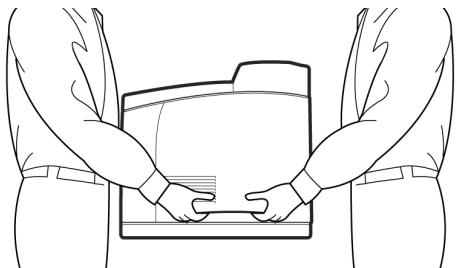
- Ao levantar a impressora, mantenha a postura adequada para evitar danos.
- O folheto Safety, Warranty and Regulatory Information (Informações sobre segurarça, garantia, ennormativas, fornecido com este produits, apareça mais informações sobre segurarça, que devem ser lidas antes de configurar a impressora.
Localização das partes da impressora
As principais partes da impressora e uma breve descrição de suas funções são exibidas a seguir:
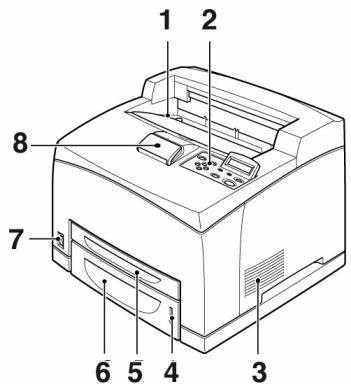
1 Bandeja de saía central
Os lavoros de impressão são colocados quando com o lado impresso voltado para boa.
2 Paine de contrôle
Consiste nos botões de controle, indicadores e visor.
Para obter detalles sobre o pane l de controle, consulte "Paine l de controle e sistema de menu" na pagina 40.
3 Aberturas de ventilação
Fornecem ventilacao para o interior da impressora
4 Indicador de nível de papel
Indica o;nivel de papel restante na bandeja para 550 folhas.
5 Bandeja 1
Tem capacidade para 150 folhas de papel.
6 Bandeja 2
550 folhas de papel.
7 Interruptor
Liga e desliga a impressora.
Estende a bandeja ao imprintir em papel maior que A4.
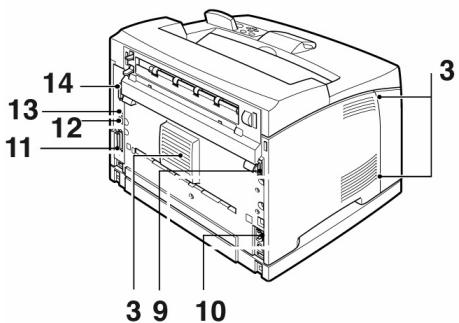
Para conectar um cabo paralelo.
12 Conector de rede
Para conectar o cabo de rede ao usar a impressora em rede. (O Kit de software de rede (optional) deve estar instalado para ativar os recursos de rede.)
13 Conector USB
Para conectar um cabo USB.
14 Conector serial
Para conectar um cabo serial.
Preparação do local da impressora
Cologne a impressora em uma superficie plana e firme que possa suportar seu peso - 22,6 kg (50lb). Se a superficie estiver inclinada, a impressora pode cair e causar prejuízos.
Requisitos de espaço
A impressora possui orificios de ventilacao nos paineis laterais e posterior. Certificque-se de que a impressora esteja instalada com o espaço-minimo de 255mm (10 pol.) entre a abertura de ventilacao posterior e uma parede, 200mm (8 pol.) entre a abertura de ventilacao esquerda e uma parede e 300mm (12 pol.) entre a abertura de ventilacao direita e uma parede. Uma impressora mal ventilada pode causar superaquecimento interno e provocar incenso. A figura a seguir minha os espacos个小imos exigidos para a operacao normal, a substituicao de materiais de consumo e a manutencao para garantir
Certifique-se de que o local de instalacao atende as seguintes condições:
- Não coloque a impressora em um ambiente quente, úmido, empoeirado ou mal ventilado. A exposicao prolongada a tais condições adversas pode resultar em incêndio ou emCHOque elétrico.
- Variacao de temperatura de 10 a 32^ (50 a 89^ ), variacao de umidade de 15 a 85% (sem condensacao). A umidade deve ser de 70% ou inferior, a 32^ ( 89^ ) a temperatura deve ser de 28^ ( 82^ ) ou inferior com umidade de 85% .
NOTA
A variedo brusca de temperatura pode afetar a优质的 da impressão. O aquecimento rápido de uma sala fria ou mover a impressora de um local com umidade/temperatura baixa para um local com umidade/temperatura alta pode fazer condensação dentro da impressora, interferindo diretamente na transferência de imagem. quando ocorrer condensação, deleixe a impressora pelo menos uma hora no ambiente antes de usá-la para que ela se adapte à temperatura e à umidade.
- São exponha a impressora à luz solar.
- Não exponha a impressora diretamente à corrente de ar condicionado ou aquecido.
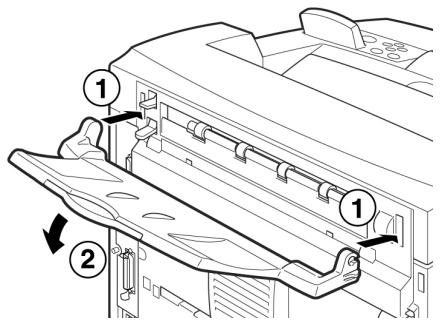
Instalação da bandeja de face para cima (posterior)
- Insira as guias direita e esquerda da bandeja de face para cima (posterior) nos orificios na parte posterior da impressora (1) e abaixe a bandeja até a posicao (2).
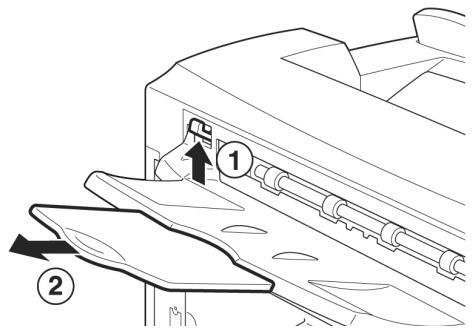
- Empurre a alavanca da bandeja de saida posterior, como minha a figura (1), e puxe a extensao da bandeja (2).
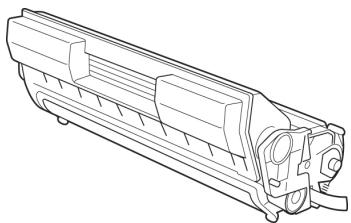
Instalação do cartucho de toner com cilindro
NOTA
A impressora é fornecida com um cartucho de toner com cilindro com capacidade para imprimir aproximamente 6.000 páginas tamanho carta com 5 % de cobertura. Os cartuchos de toner com cilindro de substituição está disponível com capacidade para imprimir aproximamente 6,000 ou 10.000 páginas.
Preste atenção nos seguintes pontos ao manusear o cartucho de toner com cilindro:
AVISO!
Nunca jogue o cartucho de toner com cilindro ao fogo;也是如此, como es un espedido.
- Não exponha o cartucho de toner com cilindro diretamente à luz solar ou luz de alta intensidade.
Ao instalar o cartucho de toner com cilindro, escolha um local que não esteja sujeito à luz de alta intensidade e tente finalizar a instalacao em 5 minutos. - Não toque a superficie do cilindro fotossentivel. Não deixe o cartucho de toner com cilindro de casa para baixo nem o colque{nessa posicao,也好 isso pode danificaclo.
- Uma capa protege o cilindro fotossentivel contra a luz. Não abra a capa do cilindro.
- Apesar de o toner não ser nocivo, lave imeditamente as suas mãos ou roupas com água fria seentrarem em contaço com ele.
- É recomendado usar o cartucho de toner com cilindro em um ano, après retirá-lo de sua embalagem.
- Mantenha o cartucho de toner com cilindro longe do alcance das crianças.
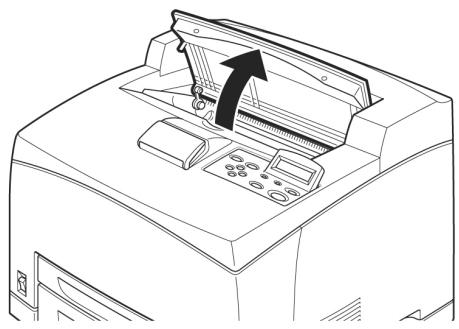
1. Abra a tampa.
NOTA
Quando a bandeja para impressao em offset (optional) estiver instalada, feche a bandeja antes deAbrir a tampa.
AVISO!
Não toque nenhuma pegá interna da impressora.
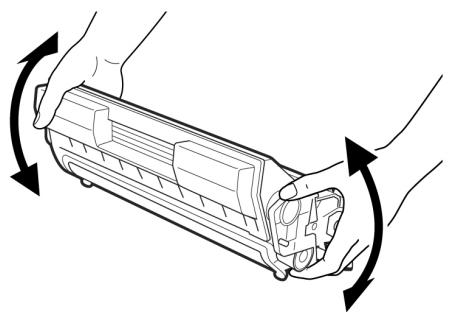
- Retire o cartucho de toner com cilindro da embalagem e agite-o sete ou oito vezes, como minha figura.
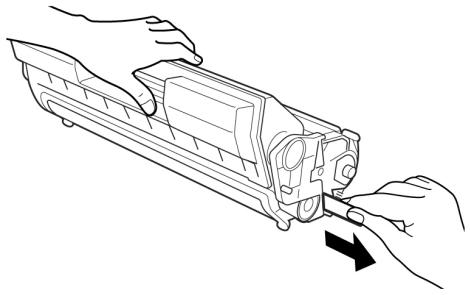
- Coloque o cartucho de toner com cilindro em uma superficie plana e retire aVEDACHO horizontalmente.
CUIDADO!
Retire aVEDAHO horizontalmente.A fitapoderarpartirseelaforretirada na diagonal.DepoisairedetrararvedaO,Naoagite nembata no cartucho de toner com cilindro.
- Segure-oPGAe encaixe-o na aberruta interna da impressora.
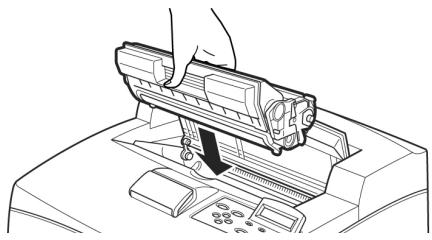
CUIDADO!
Não toque nenhuma pegá interna da impressora.
Certifique-se de que o cartucho de toner com cilindro esteja encaixadofirmamente.
- Feche a tampa com segurarça.
NOTA
Se a bandeja para impressão em offset estiver aberta, como na Etapa 1, feche a tampa e então coloque a bandeja na posicao original.
Cabos
Conexão do cabo de interface
Conecte o cabo de interface a ser uso para a impressora.
NOTA
Conecte um cabo USB somente antes a instalacao do driver de impressora no computador.
- Conecte o cabo de interface ao conector de interface na parte posterior da impressora: serial (1), USB (2), rede (3), paralelo (4).
Para um cabo paralelo, levante o prendedor do fio nosinous lados para
segura-lo depuis que ele for encaixado no conector.
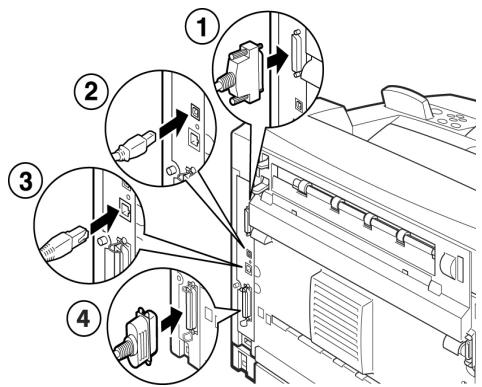
- Para o cabo paralelo, USB ou serial, connecte a outra extremidade do cabo ao conductor de interface do computador.
Conexão do cabo de alimentação
Ao conectar o cabo de alimentacao, leia as informacoes fornecidas em "Precaucoes de seguranca" na pagina 34.
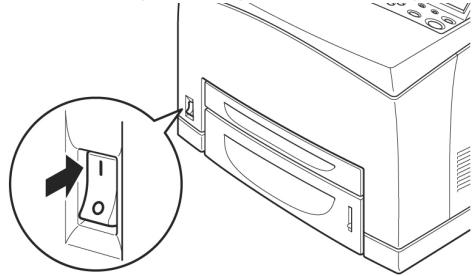
- Certifique-se de que o interruptor da impressora está na posicao < 0> .
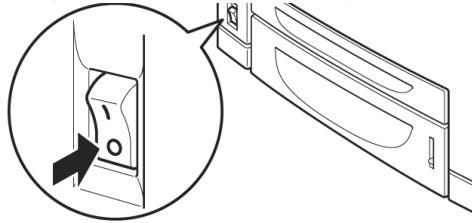
- Conecte o cabo de alimentacao ao conector do cabo de alimentacao na parte posterior da impressora. Conecte a outra extremidade do cabo de alimentacao à tomada.
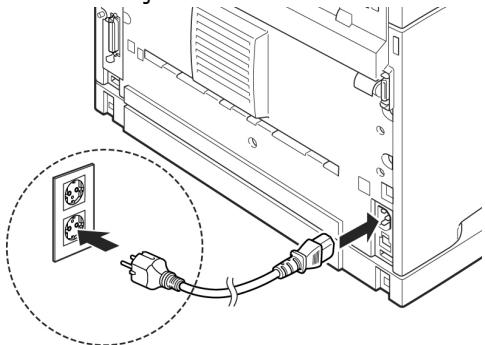
- Coloque o interruptor da impressora na posicao < |>
A energia está aplicada e o poinel de
controlemostatáruma mensagem dizendo quea impressora está pronta.
NOTA
Se a mensagem "Novo hardware encontrar" aparecer naanela, clique em Cancelar.
Dependendo do ambiente de rede uso, pode demorar algunos Minutes até que a impressora esta pronta.
Se uma mensagem, dizendo que a impressora está pronta mas que não é possível recuperar um endereço IP, for exigida, continue a operação normalmente.
Colocação de papel
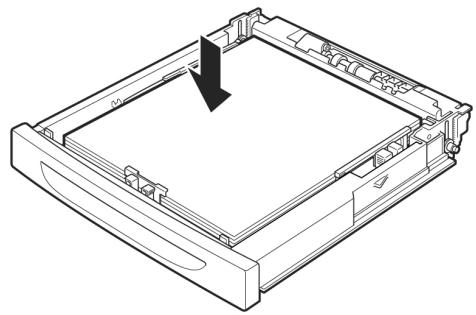
Esta是什么呢 como colocar papel carta comum, na orientação retrato, na bandeja de papel.
Orientação retrato

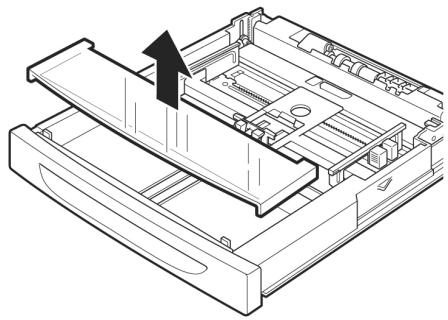
- Coloque a bandeja em uma superficie plana e remove a tampa.
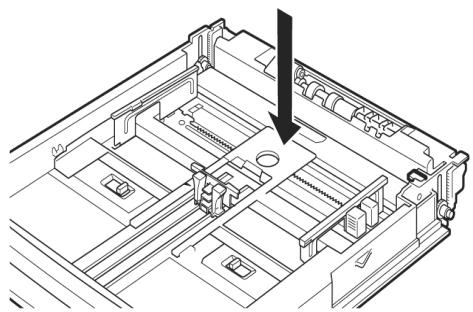
- Se a plac de base da bandeja de papel estiver levantada, abaixe-a.
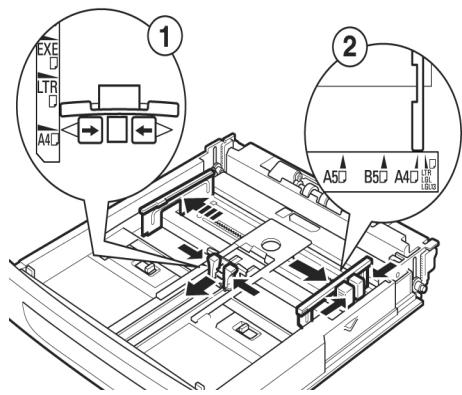
- Aperte a guia de comprimento e deslize-a até o tamanho desejado do papel (1). Aperte a guia de largura da direita e deslize-a até o tamanho desejado do papel (2).
- Coloque o papel com o lado a ser impresso para cima e com os quatro cantos alinhados.
CUIDADO!
Não coloque papel às� da guia de largura da direita.
Não coloque papel àsém da LINHA de preenchantment máximo ou acima da capacidade(Maxima permitida.
Alinhe a guia de largura da direita à largura do papel, de forma correta. Se a guia de largura da direita não estiver no lugar, o papel não está alimentado adequamente, podendo fazer atolamento de papel.
- Fecha a tampa da bandeja de papel e encaixe-a totalmente na impressora.
CUIDADO!
A tampa da bandeja deve estar bem fechada.
Caso contrario, o papel pode se desalinhar.
6. Dependendo do tipo e do tamanho do papel colocado, sera necessario definir as configurações no poinel de controle. Altere o tipo do papel quando usar papéis differsentes do liso, como papel reciclado, papel mais pesado ou transparências.
Configure o tamanho do papel quando um papel de tamanho personalizzato for uso.
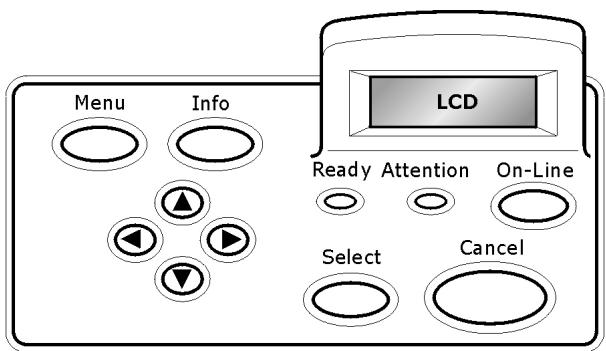
Os componentes do paine de contrôle e suas funções são descriços abaixo:
| Nome | Descrição |
| Botão <MENU> | Pressione-o para comandar a impressora por meio de menus. Assim que entra no modo de operação por menus, pressione repetidamente o botão <Menu> paracessar a lista de menus. |
| Botão <INFO> | Pressione-o para imprimir a estrutura dos menus. A estrutura dos menus (2 páginas) sera impressa com todas as configurações atuais da impressora |
| Indicator <READY> | Quando a luz está acesa, a impressora está pronta para receber dados do computador. |
| Display de cristal区管委会 | Exibe os itens de configuração, o estado do equipamento e mensagens. |
| Indicator <ATTENTION> | Quando a luz está acesa, indica que há um problema de funcimento na impressora. |
| Botão/indicator <On-Line> | Pressione-o para entrada no modo off-line. quando está no modo off-line, a impressora não consighepherce dados nem processor trabalahos de impressão. Pressione-o novamente para sair do modo off-line e entrada no modo on-line (que permitte que a impressora receiveba dados do computador). . |
| Botão <CANCEL> | Pressione-o para cancelar a impressão. Pressione-o para sair do modo Menu. |
| Botão <Select> | Pressione-o para ativar a configuração exigida. quando se está alterando os values desejados, pressione o botão <Select> para executar a atividade exigida no momento ou salvar os values exigidos. |
| Botões <▲><▼><▲><▼> | Pressione-os para acessar o menu, item e valor desejado no display. |
Navegao nos menus do pail de controle
| Exibir/Fechar aanela de Menu | Botão < MENU> |
| Alternar entre osnectões delmenu | Botão <▲> (move para um nivenelaibaixo) ou botão <▲>(move paraum nivenel acima) |
| Alternar entreos menus ouitens no mesmonível | Botão <▲> (exibe o menu ou oitem anterior) oubotão <▼> (exibe oproximo menu ou item) |
| Mover o cursor( ) do valor daconfiguraçopara a direita ouesquerda | Botão <▲> (move para a direita)ou botão <▲>(move para aesquerda) |
| Confirmarconfiguraçao | Botão <FEED/SELECT(ALIMENTAR/SELECTIONAR)> |
Ao pressionar o botão MENU no painel de controle, você entra noSYSTEMA de menus da impressora. Nesse punto, a primeira LINHA do visor contém o texto [Menu],indicando que você está noSYSTEMA de menus. A segunda LINHA do visor relaciona o menu ativo, que pode ser alterado pressionando o botão <▲> ou <▼>.
Ao usar esses botões varías vezes, está possível navegar nos principais menus na mesma ordem: Print Language (Idioma de impressão); Report/List (Relatório/Lista); Meter Reading (Leitura de registrar); Admin Menu (Menu admin); Display Language (Idioma de exibiência).
Usando os botões de seta, como indicação acima, está possível navegar pelo Sistema de menus para fazer quando configurações necessárias. Por exemplo, para definir o tipo de papel na Bandeja 1 para acomodar papel reciclado, faça o segunte: Admin Menu (Menu admin), Printer Settings (Configurações da impressora), Paper Type ( Tipo de papel), Tray 1 (Bandeja 1), Recycled (Reciclado) e, em seguida, pressione o botão
Seleção do idioma do pailen de controle
O ingrês é o idioma padrão para todas as mensagens deerro e de status;contudo, essas mensagens también podem estar disponíveis em outros idiomas. Siga o
procedimento abaixo para alterar o idioma de exibição.
NOTA
Consulte a�� "Painel de controle e sistemas de menu" na párgina 40 para obter uma breve visão geral do painel de controle e de seu menus e submenus.
- Pressione o botão
- Pressione o botão <▲> ou <▼> até que a opção [Display Language (Idioma de exibicao)] sera exibida e, em seguida, pressione o botão <▶>.
- Pressione o botão <▲> ou <▼> até que o idioma desejado está exibido e, em seguida, pressione o botão
. - Pressione o botão
Impressão do resumo de configuração
Para verificar se a impressora está correctamente instalada, use o pailen de controle para imprimir a [Lista de configurações doSYSTEMA]
NOTA
Se você cometer umerro ao operar o pailé de controle, pressione o botão