OKI B6250N - Imprimante laser

B6250N - Imprimante laser OKI - Notice d'utilisation et mode d'emploi gratuit

Retrouvez gratuitement la notice de l'appareil B6250N OKI au format PDF.

📄 44 pages Français FR Télécharger 💬 Question IA 10 questions ⚙️ Specs
Notice OKI B6250N - page 12
Voir la notice : Français FR English EN Español ES Português PT
Choisissez votre langue et indiquez votre email : nous vous enverrons une version traduite specifiquement.
Type de produit Imprimante laser monochrome
Marque OKI
Modèle B6250N
Poids 22,6 kg (50 lb)
Alimentation électrique 110 V ou 220-240 V (selon configuration)
Capacité du bac papier standard 550 feuilles (bac 2) + 150 feuilles (bac 1)
Capacité du bac de sortie Bac de sortie central et bac arrière face dessus
Cartouche de toner Environ 6000 pages à 5% de couverture
Connectivité Parallèle, USB, série, réseau (RJ-45)
Fonctions principales Impression recto verso manuelle (unité duplex optionnelle), gestion via panneau de configuration
Température de fonctionnement 10 à 32 °C (50 à 89 °F)
Humidité de fonctionnement 15 à 85 % sans condensation
Ventilation Orifices sur les panneaux latéraux et arrière; distance minimale au mur : 255 mm arrière, 200 mm gauche, 300 mm droite
Manipulation Doit être soulevée par deux personnes, en saisissant les zones en retrait
Sécurité Ne pas exposer la cartouche de toner à une flamme nue; utiliser de l'eau froide en cas de contact avec le toner
Configuration réseau Adresse IP configurable via page Web ou Telnet; interface Web intégrée
Installation du pilote CD-ROM fourni; pilotes pour Windows et Mac; connexion USB après installation du pilote
Accessoires optionnels Deuxième bac à papier, unité duplex, disque dur, bac de sortie Offset
Entretien Remplacement de la cartouche de toner; nettoyer avec un chiffon sec; ne pas toucher le tambour
Reparabilité Pièces détachées disponibles via revendeur agréé; procédures d'entretien dans le guide de référence

FOIRE AUX QUESTIONS - B6250N OKI

Comment installer l'imprimante OKI B6250N ?
Installez l'imprimante sur une surface plane et solide supportant 22,6 kg. Branchez le cordon d'alimentation et les câbles d'interface (USB, réseau, etc.). Insérez la cartouche de toner après avoir secoué sept ou huit fois. Chargez le papier dans le bac. Mettez sous tension et installez le pilote depuis le CD-ROM.
Comment connecter l'imprimante en USB ?
Installez d'abord le pilote d'imprimante sur l'ordinateur à partir du CD-ROM, puis connectez le câble USB à l'imprimante et allumez-la. Suivez les instructions du programme d'installation. Assurez-vous que l'imprimante est éteinte avant de connecter le câble USB.
Comment charger le papier dans le bac ?
Placez le bac sur une surface plane, retirez le capot. Réglez les guides de longueur et de largeur sur la taille du papier. Chargez le papier face à imprimer vers le haut, sans dépasser la ligne de remplissage maximum. Refermez le capot et insérez le bac dans l'imprimante.
Comment remplacer la cartouche de toner ?
Ouvrez le capot, retirez l'ancienne cartouche. Secouez la nouvelle sept à huit fois, retirez l'emballage scellé horizontalement. Insérez la cartouche par la poignée jusqu'à ce qu'elle soit solidement en place. Fermez le capot. Lavez les mains en cas de contact avec du toner.
Que faire si l'imprimante n'imprime pas ?
Vérifiez que l'imprimante est sous tension, que le voyant est allumé, et qu'elle est en ligne (bouton On-Line). Contrôlez les connexions des câbles. Imprimez la liste des paramètres système via le panneau de configuration pour diagnostiquer. Assurez-vous que le papier n'est pas coincé.
Comment changer la langue du panneau de configuration ?
Appuyez sur le bouton MENU. Naviguez jusqu'à Display Language avec les boutons fléchés. Sélectionnez la langue souhaitée avec le bouton SELECT puis confirmez. Appuyez sur le bouton CANCEL pour quitter le menu.
Quelles sont les précautions de sécurité importantes ?
Ne placez pas l'imprimante près d'une source de chaleur, d'humidité ou de poussière. Évitez l'exposition directe au soleil. Ne branchez que sur une prise adaptée à la tension. Ne soulevez pas l'imprimante seul : elle pèse 22,6 kg. Ne touchez pas les parties internes et ne brûlez pas la cartouche de toner.
Comment imprimer une page de test ?
Accédez au menu via le bouton MENU. Naviguez jusqu'à Report/List, puis System Settings. Appuyez sur SELECT pour imprimer la liste des paramètres système. Consultez cette feuille pour vérifier la configuration.
L'imprimante peut-elle être utilisée sur un réseau ?
Oui, connectez un câble réseau au connecteur RJ-45 à l'arrière. Installez le pilote réseau à partir du CD-ROM. Configurez l'adresse IP via le panneau de configuration ou une page Web (adresse IP sur la feuille de configuration). Reportez-vous au Guide de l'utilisateur réseau.
Comment entretenir l'imprimante ?
Nettoyez régulièrement l'extérieur avec un chiffon sec. Remplacez la cartouche de toner selon l'affichage. Utilisez uniquement du papier recommandé. Vérifiez les orifices de ventilation pour qu'ils ne soient pas obstrués. Faites appel à un technicien pour les réparations internes.

Questions des utilisateurs sur B6250N OKI

0 question sur cet appareil. Repondez a celles que vous connaissez ou posez la votre.

Poser une nouvelle question sur cet appareil

L'email reste privé : il sert seulement à vous prévenir si quelqu'un répond à votre question.

Aucune question pour l'instant. Soyez le premier à en poser une.

Téléchargez la notice de votre Imprimante laser au format PDF gratuitement ! Retrouvez votre notice B6250N - OKI et reprennez votre appareil électronique en main. Sur cette page sont publiés tous les documents nécessaires à l'utilisation de votre appareil B6250N de la marque OKI.

MODE D'EMPLOI B6250N OKI

Guide d'installation

Guide d'installation

Guide d'installation

Français. 12

Portugués 34

  • Imprimante Cartouche tambour-toner (pour environ 6000 pages de format A4 avec couverture à 5 %, c'est-à-dire que 5 % de la zone d'impression est utilisée) Bac de papier 250 feuilles Bac (arrière) face dessus Cordon d'alimentation
  • Instructions relatives au déballage et Quick Setup Guide (Guide de démarrage rapide)
  • Safety and Warranty Booklet (Informations sur la garantie et la réglementation) CD-ROM Le CD-ROM contient les pilotes d'imprimante, logiciel et documentation qui vous aident à utiliser au moins votre nouvelle imprimante. Oki a créé une interface sous MS Windows, qui vous aide à sélectionner le document ou l'application approprié.

Procédure d'installation et de déplacement

Les sections suivantes contiennent des informations qui vous guideront dans le processus d'installation et de configuration de votre imprimante, jusqu'à l'impression d'une page de test depuis une application. Procédez à l'installation dans sa totalité afin d'assurer une installation correcte.

Mesures de sécurité

L'imprimante est disponible en 110 V et 220 - 240 V. Les spécifications électriques qui s'appliquent à votre imprimante dépendent de votre configuration. Pour éviter les risques d'incendie ou de choc, branchez uniquement

la fiche d'alimentation électrique à une prise de courant correspondant à sa puissance.

Manipulation de l'imprimante

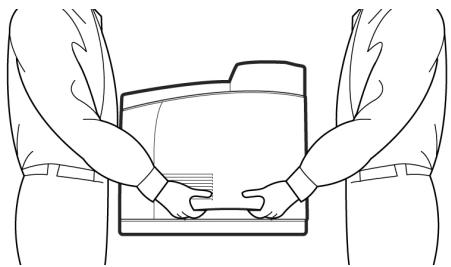
L'imprimante est très lourde et doit toujours être soulevée par deux personnes. L'imprimante (consommables compris) pèse 22,6 kg.(50lb). N'essayez jamais deSoulever seul l'imprimante. Pour soulever l'imprimante, les deux personnes doivent etre face a face, a I'avant et a I'arriere de I'imprimante, et saisir I'imprimante par les zones en retrait situées de chaque cote. Ne soulevez pas I'imprimante en saississant une autre partie que ces zones en retrait.
OKI B6250N - Manipulation de l'imprimante - 1

Lorsque vous soulevez l'imprimante, adoptez une position correcte afin d'éviter toute blessure. - Vous trouvez d'autres informations relatives à la sécurité dans les brochures Informations de sécurité, de garantie, et de réglementation fournies avec ce produit. Vous devez prendre connaissance de ces informations avant de configurer l'imprimante.

Éléments de l'imprimante

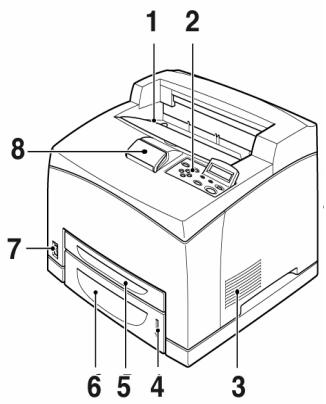
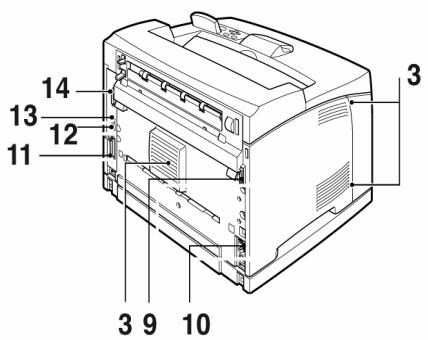
La liste ci-dessous répertorie les éléments principaux de l'imprimante et donne une brève description de leurs fonctions :
OKI B6250N - Éléments de l'imprimante - 1

1 Bac de sortie central

Les travaux d'impression SORTENT ici, le coto imprimé vers thebas.

2 Panneau de configuration

Comporte les boutons de contrôle, les indicateurs et l'affichage.

Pour plus de détails sur le panneau de configuration, reportez-vous à "Panneau de configuration et Système du menu" on page 15.

3 Orifices de ventilation

Assurent l'aération de l'intérieur de l'imprimante.

4 Jauge à papier

Indique le niveau du papier restant dans le bac de papier de 550 feuilles.

5 Bac 1

Contient 150 feuilles de papier.

6 Bac 2

550 feuilles de papier.

8 Bac de sortie extensible

Tirez ce bac lorsque vous imprimez sur un format de papier supérieur au format légal.
OKI B6250N - Bac de sortie extensible - 1

9 Connecteur d'unité duplex

Pour connecter l'unité duplex

10 Connecteur de cordon d'alimentation

Pour connecter le cordon d'alimentation.

11 Connecteur parallèle

Pour connecter un câble parallèle.

12 Connecteur réseau

Pour connecter le cable réseau lorsque vous utilisez l'imprimante en tant qu'imprimante réseau (le kit logiciel réseau doit être installé pour activer la capacité de mise en réseau.)

13 Connecteur USB

Pour connecter un câble USB.

14 Connecteur série

Pour connecter un câble série.

Préparation d'un emplacement pour l'imprimante

Placez l'imprimante sur une surface plane et solide pouvant supporter le poids de l'appareil : 22,6 kg (50lb). Si la surface est inclinée, l'imprimante peut tomber et causer des dommages.

Espace requis

L'imprimante possède des orifices de ventilation sur les panneaux latéraux et arrière. Assurez-vous que la fente arrière se trouve à au moins 255 mm (10 in) du mur, à 200 mm (8 in) pour la fente de gauche et à 300 mm (12 in) pour celle de droite. Une imprimante mal ventilée peut être source de chaleur interne excessive et causer un incendie. L'illustration suivante indique les distances d'isolement minimum requises pour le fonctionnement normal, le remplacement des consommables et l'entretien dans le but

d'assurer un fonctionnement optimal de votre imprimante.
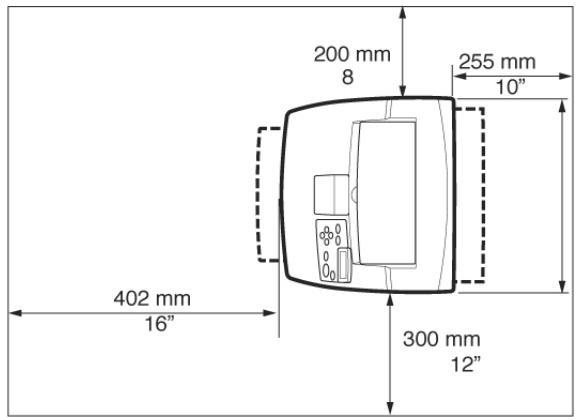
OKI B6250N - Espace requis - 1

Assurez-vous que l'emplacement d'installation remplit les conditions suivantes :

  • Ne placez pas l'imprimante dans un endroit chaud, humide, poussiéreux ou mal ventilé. Une exposition prolongée à de telles conditions peut provoquer un incendie ou un choc électrique.
  • Température : entre 10 et 32°C (50-89°F), humidité : entre 15 et 85 % (pas de condensation). Le taux d'humidité doit être inférieur ou égal à 70 % à 32°C (89°F), et la température doit être inférieure ou égale à 28°C (82°F) avec un taux d'humidité de 85 %.

Les changements brusques de température peuvent affecter la qualité de l'impression. Le réchauffement rapide d'une pièce froide, ou le déplacement de l'imprimante d'un endroit à taux d'humidité/temperature bas vers un endroit à taux d'humidité/temperature élevés peut provoquer de la condensation à l'intérieur de l'imprimante, ce qui affecte directement le transfert d'image. En cas de condensation, laissez l'imprimante s'adapter à son nouvel environnement pendant au moins une heure avant de l'utiliser.

N'exposez pas directement l'imprimante aux rayons du soleil. N'exposez pas directement l'imprimante à l'air conditionné ou au chauffage.

Installation du bac (arrière) face dessus

  1. Insérez les loquets de gauche et de droite du bac (arrière) face dessus dans les fentes qui se trouvent à l'arrière de l'imprimante et positionnez le bac (2).
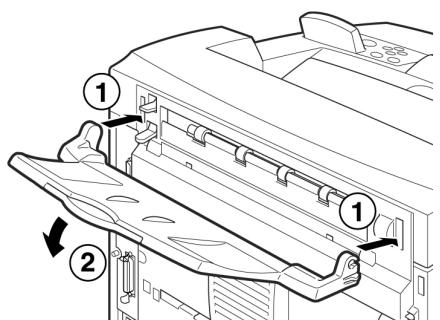
OKI B6250N - Installation du bac (arrière) face dessus - 1

  1. Poussez le levier du bac de sortie vers le haut comme le montre l'illustration (1) et tirez le bac extensible (2).
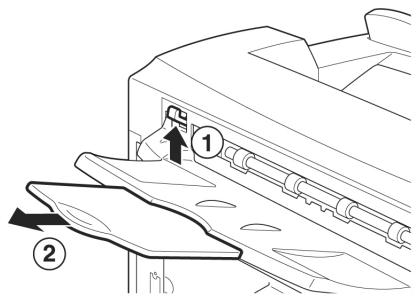
OKI B6250N - Installation du bac (arrière) face dessus - 2

Installation de la cartouche de toner
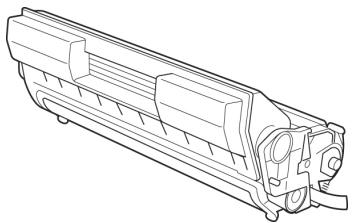
OKI B6250N - Installation de la cartouche de toner - 1

Une cartouche de toner est fournie avec votre imprimante. Elle a une capacité de environ 6 000 feuilles de format Lettre à 5 % de couverture. Il existe des cartouches de toner de rechange ayant une capacité de environ 6,000 ou 10,000 pages.

Prenez les éléments suivants en considération lorsque vous manipulez la cartouche de toner :

Avertissement!

N'exposez jamais une cartouche de toner à une flamme nue : ceci pourrait provoquer une explosion.

  • N'exposez pas la cartouche de toner à une lumière forte ou aux rayons directs du soleil. Lors de l'installation de la cartouche de toner, sélectionnez un emplacement n'étant pas soumis à une lumière forte et essayez de terminer l'installation dans les 5 minutes qui suivent.
  • Ne touchez pas la surface du tambour photosensible. Ne positionnez pas la cartouche de toner la tête en bas pour éviter d'endommager le tambour.
  • Un obturateur protège le tambour photosensible de la lumière. N'ouvre pas cet obturateur.
  • Malgré que le toner ne représenté pas de danger pour le corps humain, lavez immédiatement les mains ou tout vêtement contaminé avec de l'eau froide.
  • Nous vous conseillons d'utiliser la cartouche de toner (une fois sortie de son emballage) avant un an.
  • Gardez la cartouche de toner hors de la portée des enfants.
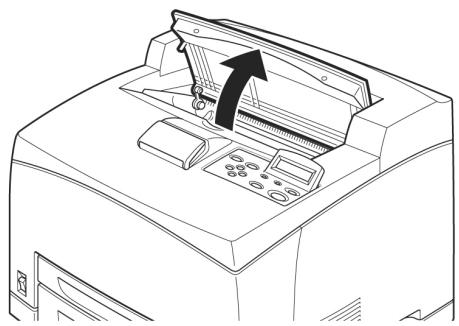
  • Ouvrez le capot.

OKI B6250N - Avertissement! - 1

Une fois le bac de sortie Offset (optionnel) est installé, repliez-le avant d'ouvrir le capot.

Avertissement!

Ne touchez pas aux parties internes de l'imprimante.

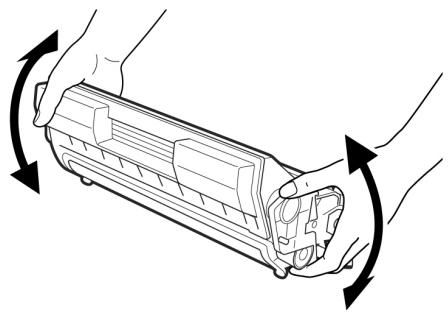
  1. Sortez la cartouche de toner de la boîte et secouez-la sept ou huit fois comme illustré ci-dessous.
OKI B6250N - Avertissement! - 1

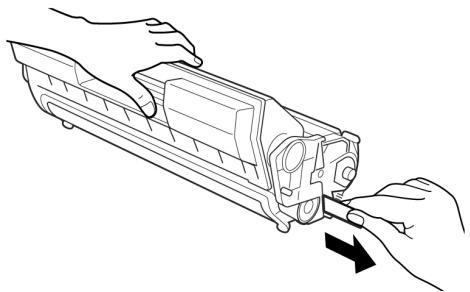
  1. Placez la cartouche de toner sur une surface plane et retirez horizontalement l'emballage scellé.
OKI B6250N - Avertissement! - 2

Attention!

Retirez l'emballage scellé de façon horizontale. Le ruban adhésif pourrait se casser si vous le tirez en diagonale. Une fois l'emballage scellé enlevé, ne secouez pas ou ne cognez pas la cartouche de toner.

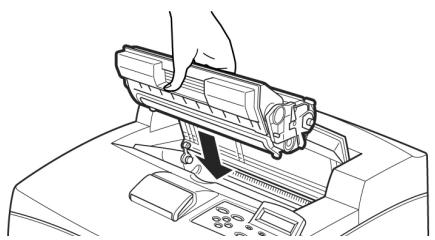
  1. Maintenez la cartouche par la poignée et insérez-la dans l'imprimante.
OKI B6250N - Attention! - 1

Attention!

Ne touchez pas aux parties internes de l'imprimante.

Vérifiez que la cartouche de toner est solidement en place.

  1. Fermez le capot avec précaution.

Si le bac de sortie Offset est replié comme le demande l'étape 1, refermez le capot puis remettez le bac dans sa position originale.

Connexion d'un câble d'interface

Connectez le câble d'interface à utiliser avec l'imprimante.

Ne connectez un câble USB qu'après avoir installé le pilote d'imprimante sur l'ordinateur.

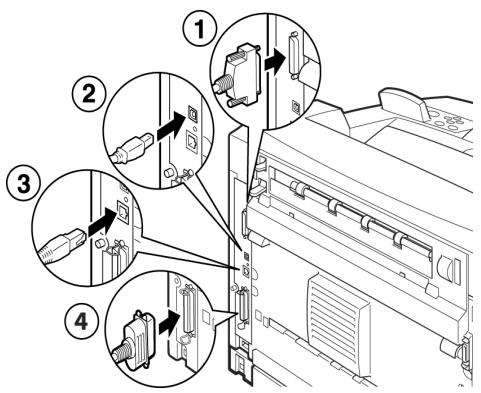
  1. Connectez le câble d'interface au connecteur d'interface qui se trouve à l'arrière de l'imprimante : série (1), USB (2), réseau (3), parallèle (4). Si vous utilisez un câble parallèle, soulevez les pinces situées de chaque

côté afin de le fixer une fois que vous l'avez inséré dans le connecteur.
OKI B6250N - Connexion d'un câble d'interface - 1

  1. Pour les câbles parallèle, USB ou série, connectez l'autre extrémité du câble au connecteur d'interface de l'ordinateur.

Connexion du cordon d'alimentation

Lorsque vous connectez le cordon d'alimentation, tenez compte des informations fournies dans "Mesures de sécurité" à la page 12.

  1. Assurez-vous que l'interrupteur d'alimentation de l'imprimante est sur la position OFF
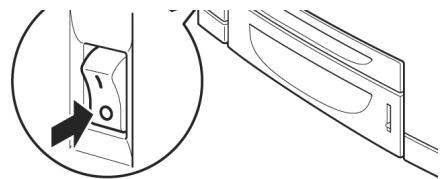
OKI B6250N - Connexion du cordon d'alimentation - 1

  1. Connectez le cordon d'alimentation au connecteur du cordon d'alimentation situé à l'arrière de l'imprimante. Connectez l'autre extrémité du cordon d'alimentation à la prise de courant.
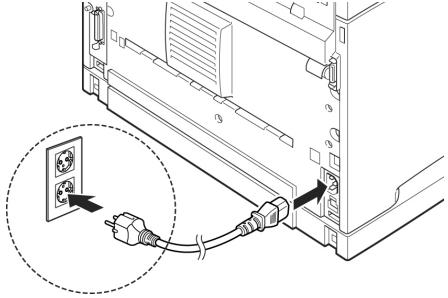
OKI B6250N - Connexion du cordon d'alimentation - 2

  1. Mettez l'interrupteur de l'imprimante sur la position ON. L'imprimante se met en marche et le

panneau de contrôle affiche que l'imprimante est prête à imprimer.
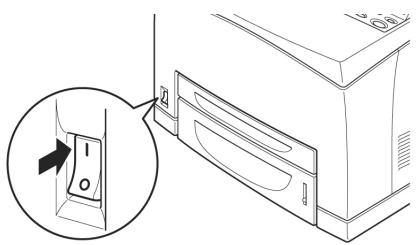
OKI B6250N - Connexion du cordon d'alimentation - 3

Si «Found New Hardware» (Windows a découvert un nouveau matériel) s'affiche, cliquez sur Cancel (Annuler). Selon l'environnement réseau utilisé, quelques minutes peuvent s'écouler avant que l'imprimante soit prête à imprimer. Si un message s'affiche indiquant que l'imprimante est prête à imprimer mais n'arrive pas à extraire d'adresse IP, poursuivez l'opération.

Chargement du papier

Cette section explique comment charger du papier ordinaire de format lecture, en orientation portrait, dans le bac à papier.

  1. Placez le bac de papier sur une surface plane et retirez le capot.
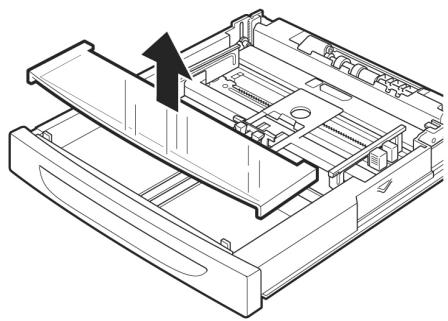
OKI B6250N - Chargement du papier - 1

  1. Si le plateau de la base du bac de papier est levé, baissez-le.
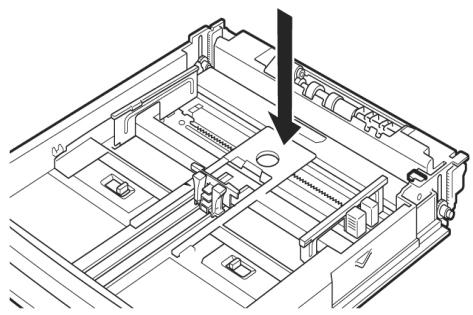
OKI B6250N - Chargement du papier - 2

  1. Réglez le guide de longueur sur la taille de papier désirée (1). Réglez le guide de largeur de droite sur la taille de papier désirée (2).
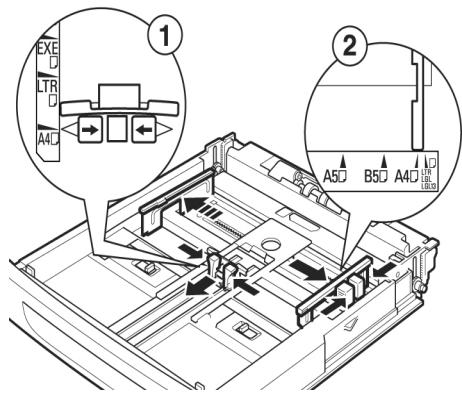
OKI B6250N - Chargement du papier - 3

  1. Chargez le papier en plaçant le côté à imprimer vers le haut et en alignant les quatre coins.
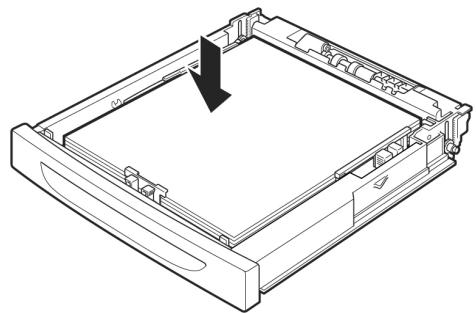
OKI B6250N - Chargement du papier - 4

Attention!

Ne placez pas de papier sur le guide de longueur de droite. Veillez à ce que le papier ne dépasse pas la ligne de replissage maximum ou la capacité maximum autorisée. Alignez correctement le guide de largeur de droite et la largeur du papier. Si le guide de largeur de droite n'est pas en place, l'alimentation de papier ne se fera pas correctement, ce qui peut provoquer des bourrages papier.

  1. Refermez le capot du bac de papier et poussez complètement le bac dans l'imprimante.

Attention!

Le capot du bac doit être solidement fermé. Sinon, le papier peut être mal aligné. 6. Selon le type et la taille du papier chargé, vous devez configurer les paramètres du panneau de configuration.

Changez le type de papier lorsque vous chargez du papier non-ordinaire tel que du papier recyclé, du papier à fort grammage ou des transparents.

Configurez la taille du papier lorsque vous chargez du papier de taille personnalisée.

Panneau de configuration et système du menu

Reportez-vous au Reference Guide (Guide de référence) pour en savoir plus sur la structure du panneau de configuration et du menu.

Les composants du panneau de configuration et leurs fonctions sont décrites ci-dessous :
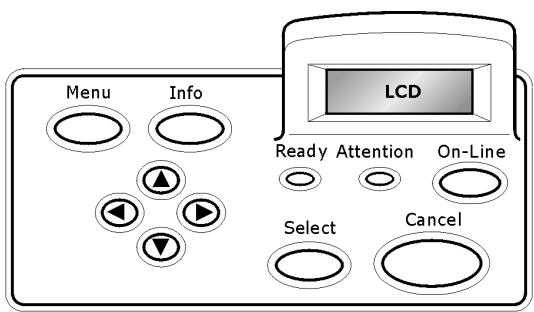
OKI B6250N - Panneau de configuration et système du menu - 1

Désignatio nDescription
Bouton <MENU>Appuyez pour passer à la fonction de menu. Une fois dans la fonction de menu, vous pouverez appuyer à plusieurs reprises sur les boutons de menu pour faire défiler la liste.
Bouton <INFO>Appuyez pour imprimer la carte des menus. La carte des menus (2 pages) s'imprime avec tous les paramètres actuels de l'imprimante.
Voyant <READY>Lorsqu'il est allumé, l'imprimante est préte à receivevoir des données de l'ordinateur.
Affichage à ACLAffiche les paramètres, l'état de la machine et des messages.
Voyant <ATTENTION >Lorsqu'il est allumé, il y a une anomalie dans le fonctionnement de l'imprimante.
Bouton/ témoin <On-Line>Appuyez pourmettre l'imprimante hors ligne. Lorsqu'elle est hors ligne, la machine ne peut pas receivevoir de données ou imprimer de document. Appuyez de nouveau pour quitter l'état hors ligne et revenir en ligne (ou la machine peut receivevoir des données de l'ordinateur).
Bouton <CANCEL>Appuyez pour annuler l'impression. Appuyez pour quitter le mode de menu.
Bouton <Select>Appuyez pour acciver le paramètre affchéé. Lorsque vous modifiez les valeurs disponibles, appuyer sur <Select> exécuté l'activité affichée ou enregistrure la valeur disponible actuelle.
Boutons <▲> <▼> <◇> <►>Appuyez sur ces boutons pour vous déplacer au menu, à l'élement ou au réglage foulu dans l'affichage.

Affichage/fermeture du bouton

menu Ecran

Passer d'un niveau de menu à l'autre

Bouton < > (passe au niveau supérieur) ou bouton < > (passe au niveau inférieur)

Passer d'un menu ou d'un élément à un autre dans le même niveau.

Bouton < > (affiche le menu ou l'élément précédent) ou bouton

< > (affiche le menu ou l'élément suivant)

Déplacer le curseur () de la valeur de définition vers la gauche ou vers la droite

Bouton < > (déplacement vers la droite) ou bouton < < > (déplacement vers la gauche)

Confirmation des paramètres

Bouton (ALIMENTATION/SELECTION)

Lorsque vous appuyez sur le bouton MENU du panneau de configuration, vous entrez dans le système du menu de l'imprimante. La première ligne de l'affichage contient le texte [Menu] indiquant que vous vous trouvez dans le système du menu. La seconde ligne de l'affichage indique le menu actif, que vous pouvez changer en appuyant sur le bouton < > ou sur le bouton < >.

En appuyant plusieurs fois sur ces boutons, vous pouvez naviguer dans les menus principaux, dans l'ordre indiqué ci-dessous : Print Language (Langue d'impression), Report/List (Rapport/Liste), Meter Reading (Lecture des compteurs), Admin Menu (Menu Admin), Display Language (Langue d'affichage).

En utilisant les boutons de direction comme mentionné ci-dessus, vous pouvez naviguer dans le système du menu pour effectuer les réglages désirés. Par exemple, pour définir le type de papier dans le Bac 1 sur Papier recyclé, naviguez comme suit : Admin Menu (Menu Admin), Printer Settings (Paramètres de l'imprimante), Type de papier, Bac 1, Recyclé, puis appuyez sur le bouton (ALIMENTATION/SELECTION) pour enregistrer le paramètre et sur le bouton pour fermer l'écran de menu.

Sélection de la langue du panneau de configuration

La langue par défaut de tous les messages d'erreur et de statut est l'anglais. Cependant,

ces messages sont également disponibles dans de nombreuses autres langues. Suivez la procédure ci-après pour modifier la langue d'affichage.

Reportez-vous à la section "Panneau de configuration et Système du menu" à la page 18 pour une brève présentation du panneau de configuration ainsi que ses menus et sous-menus.

  1. Appuyez sur le bouton pour afficher l'écran de Menu.
  2. Appuyez sur le bouton < > ou < > jusqu'à ce que [Display Language] (Langue d'affichage) s'affiche, puis appuyez sur le bouton < >.
  3. Appuyez sur le bouton < > ou < > jusqu'à ce que la langue d'affichage requise soit affichée, puis appuyez sur le bouton (ALIMENTATION/SELECTION).
  4. Appuyez sur le bouton pour terminer le paramétrage de la langue.

Impression d'un récapitulatif de configuration

Pour vérifier que l'imprimante est correctement installée, utilisez le panneau de configuration pour imprimer [la liste des paramètres système].

Si vous avez fait une erreur lors de l'utilisation du panneau de configuration, appuyez sur le bouton

pour redémarrer.
Reportez-vous au "Panneau de configuration et Système du menu" à la page 18 pour obtenir de plus amples détails sur l'utilisation du panneau de configuration.
  1. Appuyez sur le bouton pour afficher l'écran de Menu.
  2. Appuyez sur le bouton < > ou < > jusqu'à ce que [Report/List] (Rapport/Liste) s'affiche, puis appuyez sur le bouton < >.
  3. Appuyez sur le bouton < > ou < > jusqu'à ce que [System Settings] (Paramètres système) s'affiche, puis appuyez sur le bouton < >.
  4. Appuyez sur le bouton (ALIMENTATION/SELECTION)

La [System Settings List] (liste des paramètres système) sera imprimée.

  1. Appuyez sur le bouton une fois l'impression terminée.

La présentation de cette liste peut différer selon la configuration et les paramètres de l'imprimante. [Rear Output Tray] (Bac de sortie arrière) s'affiche dans la colonne Output Device (Périmétrique de sortie), même si le bac arrière n'est pas installé. La sortie des rapports et des listes ne peut pas se faire sur le bac (arrière) face dessus. Lorsque le bac (arrière) face dessus est installé, abaissez le levier de sortie du bac (arrière) face dessus.

Paramétrage de la configuration de l'imprimante via une page web

Par le biais d'une page Web, vous pouvez utiliser un navigateur dans un environnement TCP/IP pour afficher l'imprimante ou l'objet de l'impression d'un travail et modifier les paramètres.

Parmi les paramètres d'imprimante que vous pouvez définir dans le panneau de configuration, les paramètres du système et des ports réseau peuvent être configurés sur la page Web sous [Imprimante], [Réseau] et [Maintenance].

La page Web n'est disponible que si l'imprimante est connectée au réseau. Reportez-vous au Guide de l'utilisateur réseau si la page Web n'apparaît pas après que vous ayiez suivi les étapes 1 et 2 indiquées ci-dessous. Vous pouvez également utiliser Telnet pour définir la configuration de l'imprimante. Reportez-vous au NIC Configuration Guide (Guide de configuration NIC) pour plus de détails sur les paramètres.

  1. Redémarrez votre ordinateur et démarrez le navigateur Web.
  2. Entrez l'adresse IP ou l'URL de l'imprimante dans le champ d'adresse du navigateur, puis appuyez sur.

Utilisation de l'aide en ligne

Cliquez sur le bouton [Aide] pour afficher l'aide en ligne si vous souhaitez de plus

amplens renseignements sur les éléments pouvant être définis dans chaque écran.

Impression d'un document test

Après avoir terminé la procédure d'installation, assurez-vous que l'imprimante fonctionne correctement en imprimant un document depuis une application.

Imprimer les feuilles de configuration

  1. Allumez l'imprimante et attendez que le témoin d'état du serveur d'impression (2) arrêté de clignoter.
  2. Appuyez sur le bouton TEST (3) sur le serveur d'impression pour imprimer les feuilles de configuration Network Information (Informations réseau). Conservez ces feuilles sous la main : elles contiennent des informations dont vous aurez besoin pour configurer l'imprimante sur le réseau.

Chargez le CD

  1. Introduisez le CD dans le lecteur de CD-ROM.

Le CD est lancé automatiquement. Si le CD n'est pas lancé automatiquement, cliquez sur Start (Démarrer) → Run (Exécuter) → Browse (Parcourir). Accédez à l'unité de CD-ROM. Double-cliquez sur Install.exe. Cliquez sur OK.

  1. Sélectionnez la langue d'installation.
  2. Acceptez le contrat de licence.
  3. L'écran Installer (Installateur) s'affiche.

Installation du pilote

  1. Cliquez sur Install Driver [Installer le pilote].
  2. Sélectionnez Network Printer (Imprimante réseau).
  3. Observez les directives affichées à l'écran.
  4. À l'invite, sélectionnez émulation d'imprimante (PS ou PCL).

Il pourrait être nécessaire d'entrer l'adresse IP de l'imprimante. L'adresse IP se trouve sur la feuille de configuration.

Test d'installation des pilotes d'imprimante

Pour vérifier que le logiciel est correctement installé, imprimez une page à partir d'un programme quelconque. Réinstallez le logiciel, en cas d'échec de l'installation.

Utilisation d'un navigateur web (optionnelle)

Utilisez votre fureteur Web pour configurer le serveur d'imprimante et les paramètres de menu d'imprimante dans une page Web incorporée.

Note: Pour plus de détails, consultez le Guide de l'utilisateur réseau sur le CD fourni avec l'imprimante.

  1. Lancez le navigateur Web (Microsoft Explorer ou Netscape Navigator version 4.0 ou supérieure).
  2. Entrez l'adresse IP de l'imprimante. Celle-ci est indiquée sur les feuilles de Configuration Network Information.

Cliquez sur l'onglet pour voir une catégorie particulière.

Installer les utilitaires et les téléchargements

Note: Vous devez être connecté à Internet pour télécharger les utilitaires.

  1. Choisissez Optional Utilities (Utilitaires en option) ou Internet Downloads (Téléchargements par Internet) dans la barre de menu du CD d'installation.
  2. Cliquez sur les utilitaires et les téléchargements que vous pouvez installer et suivez les instructions.

Activer les accessoires optionnels

Note: Si votre imprimante est munie du deuxième bac à papier optionnel ou du disque dur, vous devez accéder au pilote et les activer.

  1. Cliquez sur Start (Démarrer) → Settings (Paramètres) → Printers (Imprimantes) [and Faxes (et télécopieurs)] dans la barre de tâches Windows.
  2. Cliquez avec le bouton droit de la souris sur l'icône de l'imprimante.
  3. Cliquez sur Propriétés.
  4. Cliquez sur l'onglet Device Option (Options du périhérique).
  5. Cliquez sur Available Tray (bac disponible) et sélectionnez votre bac de papier dans le menu défilant.

Installation du pilote

Note: Installez le logiciel avant de connecter le câble USB à l'imprimante.

  1. Éteignez l'imprimante.
  2. Introduisez le CD dans le lecteur de CD-ROM. Le CD est lancé automatiquement. Si le CD n'est pas lancé automatiquement, cliquez sur Start (Démarrer) Run (Exécuter) Browse (Parcourir). Accédez à l'unité de CD-ROM. Double-cliquez sur Install.exe. Cliquez sur OK.
  3. Sélectionnez la langue d'installation.
  4. Acceptez le contrat de licence.
  5. Cliquez sur Install Driver [Installer le pilote].
  6. Cliquez sur Local printer (Imprimante locale). Observez les directives affichées à l'écran.
  7. À l'invite, Sélectionnez émulation d'imprimante (PS ou PCL).
  8. Lorsque indiqué, connectez le câble USB et mettez l'imprimante sous tension.

Test d'installation des pilotes d'imprimante

Pour vérifier que le logiciel est correctement installé, imprimez une page à partir d'un programme quelconque. Réinstallez le logiciel, en cas d'échec de l'installation.

Installer les utilisateurs et les téléchargements

Note: Vous devez être connecté à Internet pour télécharger les utilitaires.

  1. Choisissez Optional Utilities (Utilitaires en option) ou Internet Downloads (Téléchargements par Internet) dans la barre de menu du CD d'installation.
  2. Cliquez sur les utilisaires et les téléchargements que vous pouze installer et suivez les instructions.

Activer les accessoires optionnels

Note: Si votre imprimante est munie du deuxième bac à papier optionnel ou du disque dur, vous devez accéder au pilote et les activer. 3. Cliquez sur Start (Démarrer) Settings (Paramètres) Printers (Imprimantes) [and Faxes (et télécopieurs)] dans la barre de tâches Windows.

  1. Cliquez avec le bouton droit de la souris sur l'icône de l'imprimante.
  2. Cliquez sur « Propriétés »
  3. Cliquez sur l'onglet Device Option (Options du périphérique). Cliquez sur l'option que vous pouvez activer. Pour le deuxième bac à papier, cliquez sur Available Tray (bac disponible) et sélectionnez votre bac de papier dans le menu défilant.

Installes le pilote d'imprimante

  1. Allumez l'imprimante, puis allumez l'ordinateur.
  2. Insérez le CD fourni avec l'imprimante dans l'unité de CD-ROM.
  3. Double-cliquez sur l'icône de CD qui figure sur le bureau.
  4. Ouvrez le dossier MAC (OSX ou OS9).
  5. Double-cliquez sur l'icône MAC B6250 Installer. L'installateur affiche le pilote présélectionné.
  6. Sélectionnez tous les utilisateurs que vous pouvez installer. Cliquez sur Install (Installer).

Ajoutez l'imprimante

  1. Lancer l'utilitaire Printer Setup (Configuration de l'imprimante) ou Print Setup Utility (Utilitaire de configuration d'impression). Cliquez sur Add (Ajouter).
  2. Cliquez sur More Printers.
  3. Sélectionnez OKI USB, OKI TCP/IP, ou Rendezvous/Bonjour dans le menu défilant.

Note: Si vous utilisez USB, Sélectionnez OKI USB et ignorez le étape 4.

  1. Entrez l'adresse IP de l'imprimante.
  2. Sélectionnez le modèle d'imprimante. Cliquez sur « Add »
  3. Quittez le Centre d'impression.

Pour obtenir tous les détails sur le painel de contrôle et la structure de menu, consultez le Guide de référence.

Assistant notice
Powered by Anthropic
En attente de votre message
Informations produit

Marque : OKI

Modèle : B6250N

Catégorie : Imprimante laser