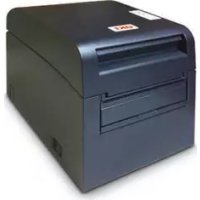
B6250N - Impresora láser OKI - Manual de uso y guía de instrucciones gratis
Encuentra gratis el manual del aparato B6250N OKI en formato PDF.


| Tipo de producto | Impresora láser monocromo |
| Marca | OKI |
| Modelo | B6250N |
| Peso | 22,6 kg (50 lb) |
| Alimentación eléctrica | 110 V o 220-240 V (según configuración) |
| Capacidad de la bandeja de papel estándar | 550 hojas (bandeja 2) + 150 hojas (bandeja 1) |
| Capacidad de la bandeja de salida | Bandeja de salida central y bandeja trasera boca arriba |
| Cartucho de tóner | Aproximadamente 6000 páginas al 5% de cobertura |
| Conectividad | Paralelo, USB, serie, red (RJ-45) |
| Funciones principales | Impresión dúplex manual (unidad dúplex opcional), gestión a través del panel de control |
| Temperatura de funcionamiento | 10 a 32 °C (50 a 89 °F) |
| Humedad de funcionamiento | 15 a 85 % sin condensación |
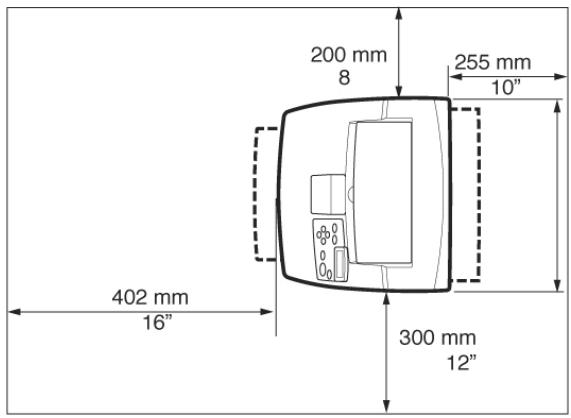
| Ventilación | Orificios en los paneles laterales y trasero; distancia mínima a la pared: 255 mm trasero, 200 mm izquierdo, 300 mm derecho |
| Manipulación | Debe ser levantada por dos personas, agarrando las áreas rebajadas |
| Seguridad | No exponer el cartucho de tóner a una llama abierta; usar agua fría en caso de contacto con el tóner |
| Configuración de red | Dirección IP configurable a través de página web o Telnet; interfaz web integrada |
| Instalación del controlador | CD-ROM incluido; controladores para Windows y Mac; conexión USB después de la instalación del controlador |
| Accesorios opcionales | Segunda bandeja de papel, unidad dúplex, disco duro, bandeja de salida Offset |
| Mantenimiento | Reemplazo del cartucho de tóner; limpiar con un paño seco; no tocar el tambor |
| Reparabilidad | Piezas de repuesto disponibles a través de distribuidor autorizado; procedimientos de mantenimiento en la guía de referencia |
Preguntas frecuentes - B6250N OKI
Preguntas de los usuarios sobre B6250N OKI
0 pregunta sobre este aparato. Responde a las que conoces o haz la tuya.
Hacer una nueva pregunta sobre este aparato
Descarga las instrucciones para tu Impresora láser en formato PDF gratis! Encuentra tus instrucciones B6250N - OKI y toma tu dispositivo electrónico nuevamente en la mano. En esta página están publicados todos los documentos necesarios para el uso de su dispositivo. B6250N de la marca OKI.
MANUAL DE USUARIO B6250N OKI
- Impresora
- Cartucho de tóner cilindro (con capacité para imprintir 6.000 hoyasullanía carta con una cobertura de 5 % , este es, una impresión de 5 % del área imprimible)
- Bandeja de papel de 250 hojas
Bandeja de salute boca arriba - Cables de alimentación
- Instruetiones de desembalaje y Quick Setup Guide (Guía de configuración<rápida)
Folleto de seguridad y garantía
CD-ROM - El CD-ROM contiene controladores de impresora, software y documentoación diseñados para ayudarle a aprovechar Completely sureshareshimayores. Oki suministra una interfaz, en MS Windows, para ayudarle a seleccionar el documento o la aplicacion adequadas.
Instalación y procedimiento de cambio deubicación
Las siguientes secciones le guiarán inmediamente por el proceso de instalación y configuración de la impressora para realizar una impresión de prueba desde una aplicación. Realice todo el procedimiento para garantizar una instalación correcta.
Precauciones de seguridad
La impresora está disponible en cualesra de las siguientes asignaciones de alimentación: 110 V y 220 - 240 V. Las asignaciones que se aplicuen a la impresora dependen de la configuración. Para
evitar incendios o descargas electricas, connecte la clavija de alimentacion unicamente a una toma de alimentacion con la tension nominal correcta.
Manejo de la impresora
- La impresora es muy pesada y siempre deben levantarla dos personas. La impresora con los consumibles pesa 22,6 kg (50 libras). Nuncainta levantar la impresora sinaida.
- Para levantar la impersona, las dos personas deben colocarse unaEfrente de la othera desdela parte frontal y posteriorde la impersona,y sutar las areas Hundidas a cada lado de la misma.No levante la impersona sutanjandola por ninguna otheraarea que no sean las que estan hunidas.
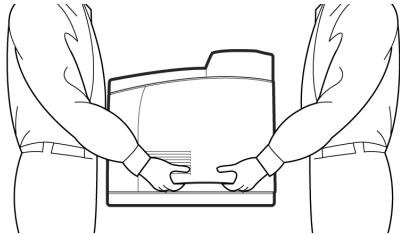
- Al levantar la impressora, mantenga una posicion de elevacion adecauda con el fin deatar lesiones.
- En el folleto Información sobre seguridad, garantía, y regulaciones con este producto encontrará información de seguridad y se debe consultar antes de instalar la impresora.
Ubicación de las partes de la impresora
A continuación, se muestran las partes principales de la impresora y una breve descripción de sus/DDecisiones:
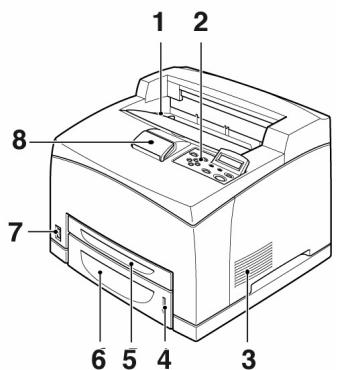
1 Bandeja de salute central
Los trabajo de impresión se envian aquí con la cara impersona boca abajo.
2 Panel de control
Consta de botones de control,indicadores y pantalla.
Para Obtener información sobre el panel de control, consulte "Panel de control y sistemas de menús" en la página 20.
3 Ranuras de ventilación
Proporcionan ventilación al interior de la impresora.
4 Indicador de nivel de papel
Indica el nivel de papel que queda en la bandeja de papel de 550 hojas.
5 Bandeja 1
Contiene 150 hojas de papel.
6 Bandeja 2
550 hojas de papel.
7 Interruptor de corriente
Enciende y apaga la impresora.
8 Bandeja de salute de extension
Extraiga esta bandeja cuando imprima en papel de時間 superior al tipo Letter.
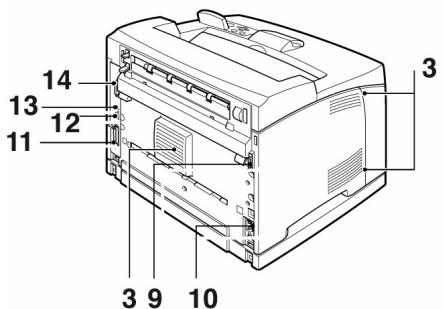
9 Conector de la unidad duplex
Para conectar la unidad duplex.
10 Conector del cable de alimentación
Para conectar el cable de alimentacion.
11 Conector parallelo
Para conectar un cable parallelo.
12 Conector de red
Para conectar el cable de red cuando la impersonora se usa en red. (Tiene que estar instalada la optacion de kit de software de red para activar las functions de red.)
13 Conector USB
Para conectar un cable USB.
14 Conector series
Para conectar un cable série.
Preparación de unaubicación para la impresora
Cologne la这其中 a superficie nivelada y firme que pueda soportar el peso de la misma: 22,6 kg (50 libras). Si está inclinada, la这其中 se pueda caer y provocar lesiones.
Requisitos de espacio
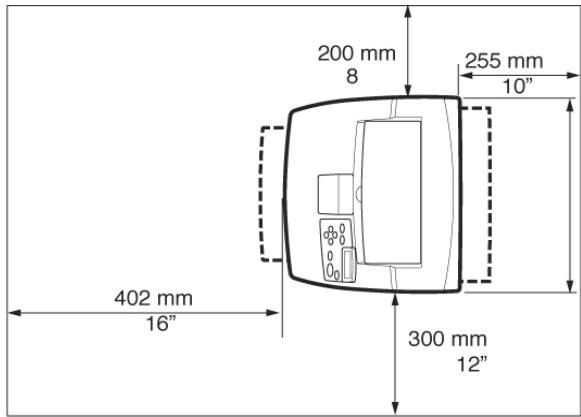
La impresora dispone de orificios de ventilación en los paneles laterales y posterior. Asegúrese de que la impresora se instala con una distancia minima de 255 mm (10 pulgadas) desde la ranura de ventilación posterior a la pared, 200 mm (8 pulgadas) desde la ranura de ventilación izquierda a la pared y 300 mm (12 pulgadas) desde la ranura de ventilación derecha a la pared. Unaquina con una ventilación deficiente puede provocar un calor interno excessivo e incendios. En el siguientes diagrama se muestran las distancias minimas necessarias para el funcionalement normal, la sustitución de consumibles y el mantenimiento con el fin
de garantizar que la这其中a的功能 con un rendimiento optimo.
Entorno
Asegúrese de que la ubicación de instalación cumple las siguientes conditiones:
No coloque la impresora en un entorno expuesto a altas temperatas, con humedad, expuesto al polvo o con una ventilacion deficiente. La exposicion prolongada a dichas conditiones adversas peut provocar incendios o descargas electricas.
- Intervalo de temperatas: 10 - 32 °C (50-89° F), intervalo de humedad: 15 - 85% (sin condensacion). La humedad debe ser del 70% o inferior a 32 °C (89° F) y la temperatura debe ser 28 °C (82° F) o inferior al 85% de humedad.
NOTA
Los Cambios de temperatura repentinosSEO.
puede afectar a la calidad de impresion. El
calentimiento rápido de una sala fria o el
traslado de la impresora de una ubicación con
una humedad o temperatura bajo a另一边 con
una humedad o temperatura alta能把
provocar condensacion bajo de la impresora
e interferir directamente en la transferencia
de imagen. Si se produce condensacion, deje
que la impresora se acclimate al entorno
durate 1 hora como minimums antes de
utilizarla.
No exponga la impresora a la luz solar directa.
No exponga la impresora a la corrente directa del aire acondicionado o la calefaction.
Instalación de la bandeja de salute boca arriba (posterior)
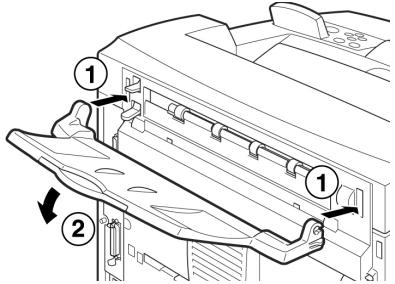
- Inserte las lengüetas izquierda y derecha de la bandeja de salute Boca arriba (posterior) en los orificios de la parte posterior de la impresora (1) y bajo la bandeja hasta su posicion (2).
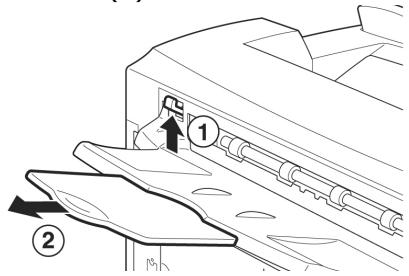
- Levante la palanca de la bandeja de salute posterior tal como se muestra en el diagrama (1) y extraiga la bandeja de extension (2).
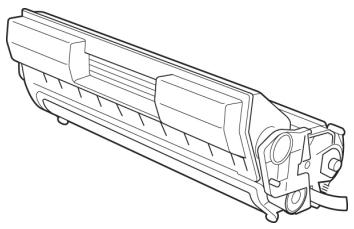
Instalación del cartucho de tóner del tambor
NOTA
La impresora se suministra con un cartucho de tóner del tambor con una capacité de aproximamente 6.000 páginas de tamanio Letter con un 5 % de cobertura. Hay disponibles cartuos de tóner del tambor de repuesto con capacité de aproximamente 6.000 o 10,000 páñinas.
Cuando maneje el cartucho de toner del tambor,onga enIELDa lassiguerentes cuestiones:
iADVERTENCIAI
Nunca tire un cartucho de toner del tambor al fuego ya que pueda provocar una explosión.
No exponga el cartucho de toner del.;
tambor a la luz solar directa o a una luz intensa.
- Cuando instale el cartucho de tóner del tambor, selección unaubicación que no está expuesta a una luz intensa e intente finalizar la instalación en 5 Minutes.
No toque la superficie del tambor fotosensible. Nocede el cartucho de tóner del tambor boca abajo ni lo coloque boca abajo ya que se podra dañar el tambor.
- Aúnque el tóner no es dañino para el cuerpo, lávese inmediamente con agua fria si le cae tóner en las manos o en la ropa.
- Aúnque el tóner no es perjudicial para el cuerpo, lávese inmediamente las manos o la ropa si han estado en contacto con él.
- Se recomienda usar el cartucho de tóner del tiempo en el periodo de un año después de extraerlo de su embalaje.
-
Mantenga el cartucho de tóner del tiempo y suerte.
-
Abra la cubierta.
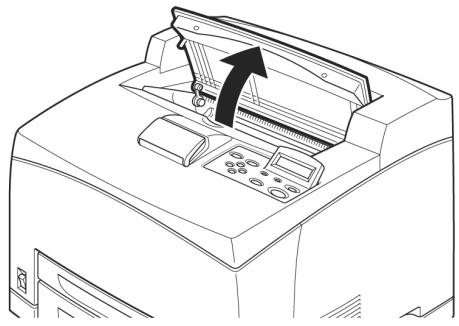
NOTA
Si está instalada la bandeja de captura de separación optional, piéguela antes de abrir la cubierta.
iADVERTENCLAI!
No toque ninguna pieza del interior de la impresora.
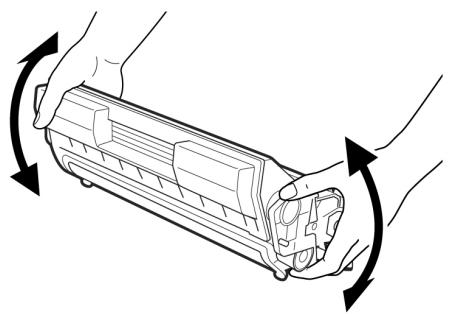
- Extraiga el cartucho de tóner del tambor del embalaje y sacúdalo siete u ocho veces tal como se muestra en el diagrama.
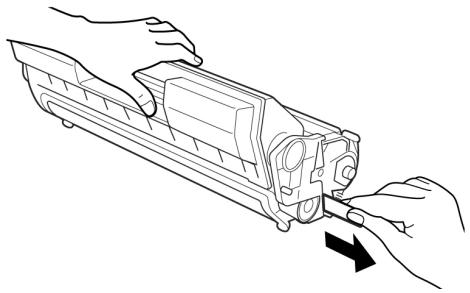
- Coloque el cartucho de tóner del también en una superficie plana y extraiga el sello horizontalmente.
iPRECAUCION!
Al extraer el sello, hagalo horizontalmente. Si se extrae en diagonal, la cinta se pueda romper.
Después de extraer el sello, no sacuda ni golpee el cartucho de tóner del tambor.
- Sujete el cartucho de toner del tambor por el asa e insertelo en la ranura del interior de la impresora.
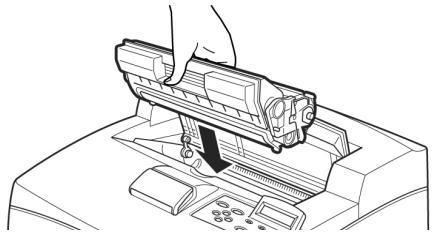
iPRECAUCION!
No toqueyinguna pieza del interior de la impresora.
Asegürese de que el cartucho de tóner del también está colocadofirmamente.
- Cierre la cubierta de forma segura.
NOTA
Si en el paso 1 se haPEGado la bandeja de captura de separacion, cierre la cubiertay devuelva la bandeja a su posicion original.
Cables
Conexión de un cable de interfaz
Conecte el cable de interfaz que se utilizes a la impressora.
NOTA
Conecte un cable USB sólo afterwards de haber instalado el controlador de impressora en el ordinador.
- Conecte el cable de interfaz en el conector de interfaz de la parte posterior de la impressora: série (1), USB (2), red (3), paralelo (4).
En el caso de un cable paralelo, levante el clip de cable de ellos Lagos para
fijarlo après de insertarlo en el conector.
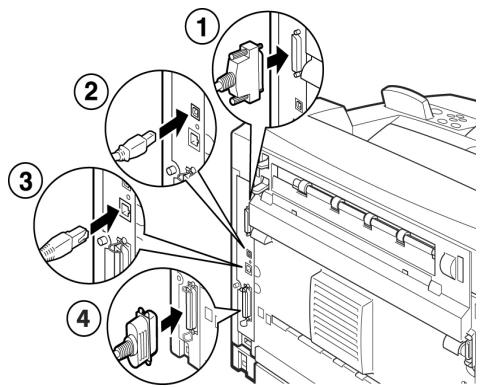
- En el caso de los cables paralelo, USB o série, conecte el除外 extremo del cable en el conductor de interfaz del ordinador.
Conexión del cable de alimentación
Cuando conecte el cable de alimentacion,
tinga en cuenta la informacion indicada en "Precauaciones de seguridad" en la page 23.
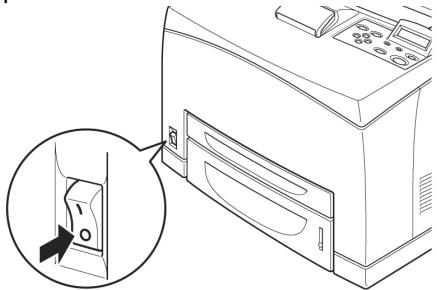
- Asegúrese de que el interruptor de corriente de la impresora está en la posición < O> .
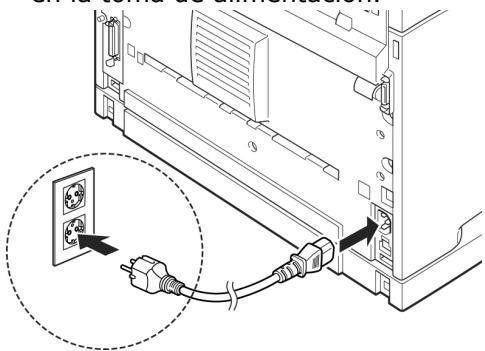
- Conecte el cable de alimentacion en el conector del cable de alimentacion de la parte posterior de la impresora. Conecte el除外o del cable de alimentacion en la toma de alimentacion.
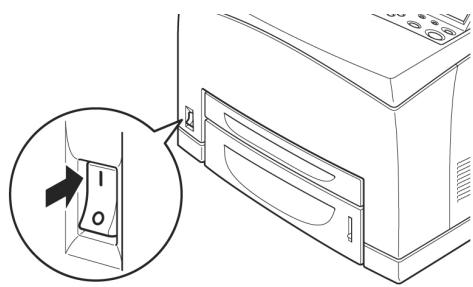
- Bombie el interruptor de corriente de la impresora a la posicion < |>
Se suministrará alimentación y el panel
de controlmostatar que la impresora está preparada para imprimir.
NOTA
Si el mensaje "Nuevo Hardware工程技术"-aparace en la pantalla, haga clic en Cancelar.
Según el entorno de red正常使用, pueda transcurrir algunos Minutes antes de que la impersona está preparada para imprimir.
Si aparece el mensaje de que la impresora está preparada para imprimir pero no pueda recuperar una direccion IP, prosegida del modo habitual.
Carga del papel
Esta sección se explicía como cargar papel normal de時間 carta con una orientación vertical en la bandeja de papel.
- Coloque la bandeja de papel en una superficie plana y extraiga la tapa.
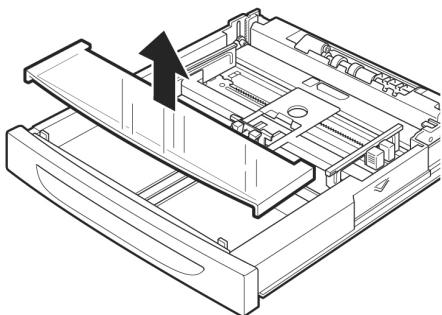
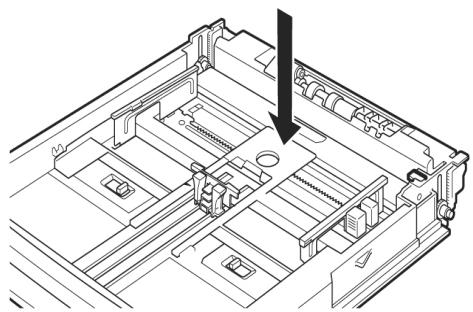
- Si la placacase de la bandeja de papel está levantanada, empújela para que se quede abajo.
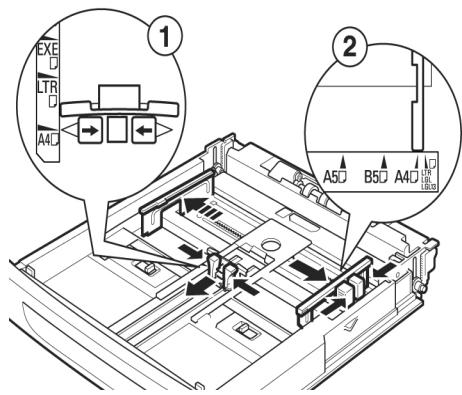
- Presione la guía de longitud y deslícema al tamanó de papel que desees (1). Presione la guía de anchura derecha y deslícema al tamanó de papel que desees (2).
- Cargue el papel con la cara que se imprimirá Boca arriba y con las cuales esquinas alineadas.
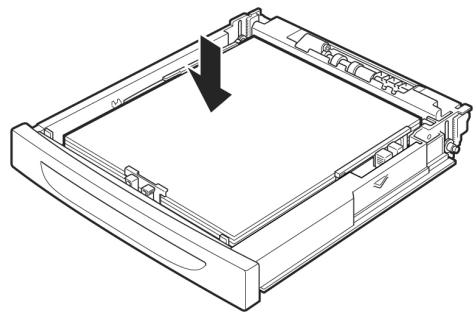
iPRECAUCTION!
No coloque papel sobre la guía de anchura derecha.
No cargue papel por encima de la linea de llenado máximo ni supere la capacité(Maxima permitted.
Alinee la guía de anchura derecha con la anchura del papel correctamente. Si la guía de anchura derecha no está en su posición, el papel no se cargará correctamente y se podrándar producir atascos de papel.
- Cierre la tapa de la bandeja de papel y empuje la bandeja Completely en la impresora.
IPRECAUCION!
La tapa de la bandejaDebe estar cerrada firmamente. Si no es asi, el papel se pueda alinear Incorrectamente.
6. Según los temas y tamanos del papel cargado, tendrá que configurar los ajustes del panel de control.
Cambie el tipo de papel cuando cargue papel que no sea normal, como papel reciclado, papel de是多么 gramaje o transparencias.
Configure el tamano de papel cuando cargue papel de tamano personalizzato.
Panel de control y sistemas de manos
Para Obtener información detallada sobre el panel de control y laestructura de menús, consulte la Guía de referencia.
Los componentes del panel de control y sus functions se describen a continuación:
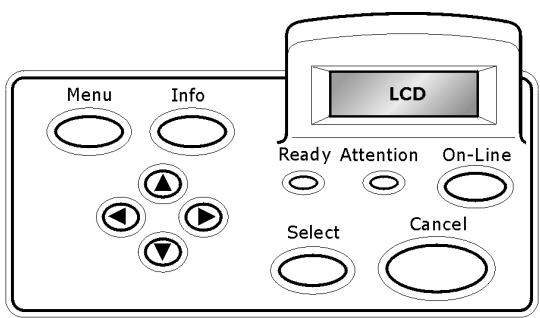
| Name | Nombre |
| Botón < MENU> | Presionar para entrada en el menu. Una vez dentro del menu你可以 presionar el botón various veces para deslizarse en la lista del menu. |
| Botón <INFO> | Presionar para imprimir Menu Map (Información del menu) El Menu Map (2 páginas) se imprime e indica todas las configuraciones vigentes de la impresora. |
| Indicator <READY> | Cuando está encendido, la impresora está lista para recibir datos de la computadora. |
| Pantalla LCD | Muestra los ITEMS configurable, el estado de la impresora y los mensajes. |
| Indicator <ATTENTIONO N> | Si está encendido indica que la impresora no está funciona bien. |
| Botón/indicator <On-Line> | Presionar para colocar la impresora Fuera de ligne. Cuando está en modo Fuera de ligne, la impresora no pueda recibir datos ni procesar tareas de impresión. Presione el botón另一边 vez para colocar la impresora en ligne (de manière que pueda recibir datos de la computadora). |
| Botón <CANCEL> | Presionar para cancelar la impresión. Presionar para salir del modo-menú. |
| Botón <Select> | Presionar paraactivar la configuración en el panel. Cuando está Cambiando los values selections, al presionar el botón Select aparece el valor vigente o guarda el valor selectionado en el panel. |
| <▲><▼> <◇><Botones | Presionarlos para alcanzar el menu, item o valor necesario que aparece en la pantalla. |
Desplazamente por los nombres del panel de control
| Mostrar o cerrar la pantalla de menú | Botón < MENU (Menú)> |
| Cambiár de nivel de menú | Botón <▲> (baja un nivel) o botón <▲> (sube un nivel) |
| Cambiár de menú o elemento en el mismo nivel | Botón <▲> (muestra el-menú o elemento anterior) o botón <▼> (muestra el-menú o elemento suiviente) |
| Mover el cursor ( ) del valor de ajuste a la derecha o a la izquierda | Botón <▲> (mueve a la derecha) o botón <▲> (mueve a la izquierda) |
| Confirmar ajuste | Botón <FEED/SELECT (Cargar/SeLECTIONAR)> |
Al pulsar el botón MENU (Menú) en el panel de control, se accede al sistemas de menús de la impersonora. La primera linea de la pantalla contiene el texto [Menu] (Menú), lo que indica que se encuesta en el Sistema de menús. Lasegunda linea de la pantalla muestra el menu activo, que pueda Cambiar pulsando el botón < >0 < >
Si pulsa这些东西 botones varias vezes, pode recorrer los niños principales en el importante orderly: Print Language (Linguaje de impresión), Report/List (Informe/Lista), Meter Reading (Contador), Admin Menu (Menu de administración), Display Language (Idioma).
Si utilizes los botones de flecha como se ha indicado anteriors, pueda desplazarse por el sistema de manos para realizaromialquierajuste necessario.Porejemplo,para definir el tipo de papel de la bandeja 1 de modo que admita papel reciclado,desplacese delsiguiente modo:Admin Menu (Menu de administracion),Printer Settings (Ajustes de impersona),Paper Type (Tipedepapel),Tray 1 (Bandeja 1),Recycled (Reciclado)y,a continuacion,pulse el boton FEED/SELECT (Cargar/SeLECTIONar)>para registrar el ajusteyel boton
9 Conector de unidad duplex
Para conectar aunities duplex.
10 Conector do cabo de alimentacao
Para conectar o cabo de alimentacao.
11 Conector parallelo
que a impressora funciona como o máximo de desempenso.