
HI-SPEED USB 2.0 EXTERNAL DRIVE ENCLOSURE - Gabinete de disco rígido externo BELKIN - Manual de utilização gratuito
Encontre gratuitamente o manual do aparelho HI-SPEED USB 2.0 EXTERNAL DRIVE ENCLOSURE BELKIN em formato PDF.


| Tipo de produto | Gabinete de disco rígido externo USB 2.0 |
| Marca | BELKIN |
| Modelo | GABINETE EXTERNO USB 2.0 DE ALTA VELOCIDADE (F5U209) |
| Interface | USB 2.0 de alta velocidade (compatível com USB 1.1 de velocidade total) |
| Formatos de discos compatíveis | Disco rígido de 3,5 polegadas (IDE), leitor de CD/CD-RW de 3,5 polegadas (IDE) |
| Configuração necessária | Windows® 98 SE, Me, 2000, XP; porta USB 2.0 ou USB 1.1 |
| Alimentação | Adaptador de energia externo (fornecido) |
| Dimensões (aprox.) | 150 x 200 x 43 mm |
| Peso (aprox.) | 500 g |
| Funções principais | Plug-and-Play, conexão a quente, suporte USB 2.0 de alta velocidade (480 Mbps), formatação e particionamento via Windows |
| Manutenção e limpeza | Limpar com um pano macio e seco; não usar líquidos nem aerossóis |
| Segurança | Não expor à umidade; não desconectar durante a transferência de dados; usar o adaptador de energia fornecido |
| Peças de reposição e reparabilidade | Cabo USB, adaptador de energia, parafusos de montagem (finos e grossos); garantia limitada vitalícia |
| Informações gerais | Gabinete fornecido sem disco; requer instalação do driver e formatação; compatível com hubs USB 2.0 e 1.1 |
Perguntas frequentes - HI-SPEED USB 2.0 EXTERNAL DRIVE ENCLOSURE BELKIN
Perguntas dos utilizadores sobre HI-SPEED USB 2.0 EXTERNAL DRIVE ENCLOSURE BELKIN
0 pergunta sobre este aparelho. Responda às que conhece ou faça a sua.
Faça uma nova pergunta sobre este aparelho
Baixe as instruções para o seu Gabinete de disco rígido externo em formato PDF gratuitamente! Encontre o seu manual HI-SPEED USB 2.0 EXTERNAL DRIVE ENCLOSURE - BELKIN e retome o controlo do seu dispositivo eletrónico. Nesta página estão publicados todos os documentos necessários para a utilização do seu dispositivo. HI-SPEED USB 2.0 EXTERNAL DRIVE ENCLOSURE da marca BELKIN.
MANUAL DE UTILIZADOR HI-SPEED USB 2.0 EXTERNAL DRIVE ENCLOSURE BELKIN
Manual do utiliser da caixa deundry
externa USB 2.0 de alta velocidade
En
Fr
De
Ne
Es
It
Po
P74080-em-F5U209-man_9-02.qxd 9/19/02 3:05 PM Page b
TABLE OF CONTENTS
Introducao 1
Requisitos do Sistema 2
Montagem da caixa da unidade 3
Instalacao de controladores 8
Remoço segura do disco USB 10
Formatação da unidade externa USB 2.0 11
Informações 16
Po
P74080-em-F5U209-man_9-02.qxd 9/19/02 3:06 PM Page 20
INTRODUÇÃO
A caixa da unidade externa USB 2.0 de alta velocidade (a unidade externa) é uma unidade de armazenamento compacta portail que integra o interface de alta velocidade USB 2.0 (Universal Serial Bus 2.0). A unidade externa fornece a forma simples e rápida para adiconlar mais espoço de armazenamento ao computador. A funcção de plug-and-play oferece a grande comodidade no trabalho, pode ligar fácilmente a unidade externa atraves do interface USB e pode acreder deslagada e ligada com o computador em funconamento.
Note: Para permitir o modo USB 2.0 de alta velocidade (480 Mbps), o computador tem de estar equipado com portas USB 2.0 integras ou umapla adaptorda USB 2.0.
Po
1
Computador de secreção ou computador portátil com porta USB 1.0 ou USB 2.0
Sistema operativo
- Remova a parte superior da unidade externa.
- Se instalar um disco rígido de 3,5 polegadas, certificque-se de que a unidade está definida para "Master" (consulte as informações de definção dos jumpers impressas na parte superior do disco rígido) e, em seguida, ligue o cabo de dados de 34 posições e o cabo de alimentação de 4 posições.
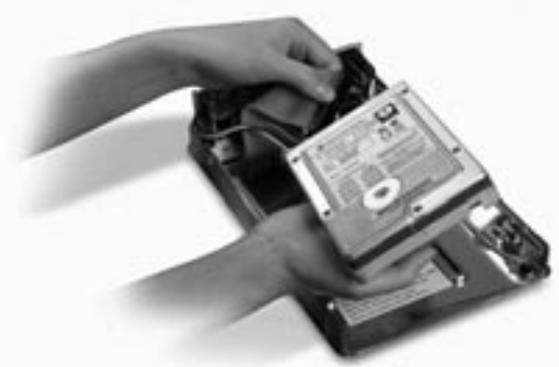
- Se instalar uma unidade de CD/CD-RW, certifique-se de que a unidade está definida para "Master" e, em seguida, ligue o cabo de dados de 34 posições, cabo de alimentação de 4 posições e o cabo de录音 de 4 posições.
- Selecciono o Conjunto de orificios de montagem correspondentes à unidade que pretende utilizes e instale pelo menos quatro dos parafusos de montagem fornecidos.
Po
MONTAGEM DA CAIXA DA UNIDADE
Nota: Existem quatro parafusos de rosca Fiona e quatro parafusos de rosca normal no kit da caixa da unidade externa de alta velocidade. Certifique-se de que os parafusos correspondem aos orificios de montagem da unidade. Não tente aparaçusr à forca um parafuso de rosca normal num orificio de montagem de rosca Fiona.
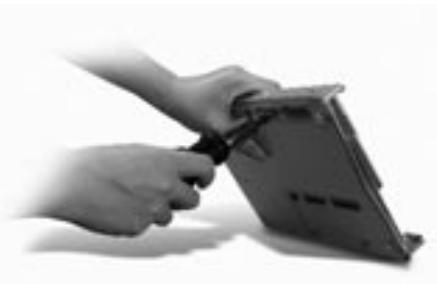
- Reinstale a tampa superior e verifique se está alinhada com a tampa inferior.
MONTAGEM DA CAIXA DA UNIDADE
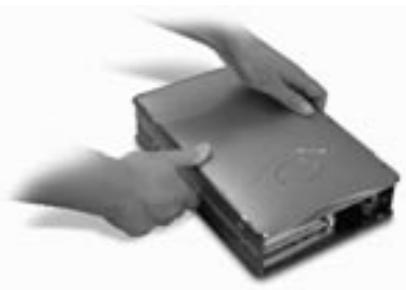
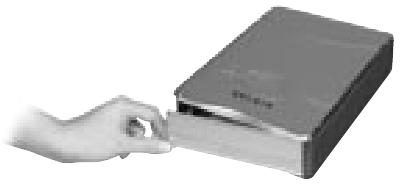
- Encaixe a primaira calha lateral à volta da margem frontal da unidade externa e pressione a caixa contra osSES orificios de montagem rectangulares existentes na parte lateral.
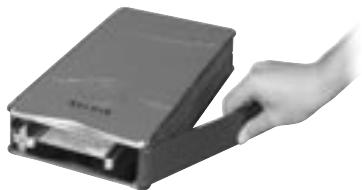
- Se instalar um disco rígido, é necessário instalar o pail frontal. Insira as patilhas de umazo do pail frontal nos orificios de montagem na calha lateral instalada.
Po
MONTAGEM DA CAIXA DA UNIDADE
- Insira as patilhas de montagem na extremidade livre do poinel frontal na segunda calha lateral e encaixe a calha lateral na parte frontal da unidade externa.
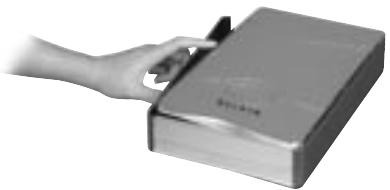
- Pressione a calha contra ossonsorificiosde montagemrectangularesexistente na parte lateral da unidade externa para terminar a instalacao.
Nota importante: Se utilizes o Windows 98 ou 98 SE, NÃO ligue a unidade externa ao computador sem completar a instalacao dos controladores.
MONTAGEM DA CAIXA DA UNIDADE
- Ligue o conector quadrado do cabo USB à porta USB existente no painei posterior da unidade externa.
- Ligue o conector rectangular do cabo USB a uma porta USB 2.0 de alta velocidade no computations ou no hub 2.0 de alta velocidade. Pode también ligar o cabo a uma porta USB 1.1 de velocidade total no computations ou no hub USB 1.1 de velocidade total.
Nota: quando ligado a uma porta USB 1.1 de velocidade total, a largura de banda USB maior sera de 12 Mbps.
- Ligue o cabo de alimentacao CA ao conector de alimentacao existente no pailen posterior da unidade externa e a uma tomada de parede CA.
- Ligue a unidade.
- Vá para a secção Instalação de controladores.
Po
7
INSTALAÇÃO DE CONTROLADORES
Windows 98 SE
- Insira o CD de instalacao na unidade de CD-ROM.
- Abra o CD de instalacao.
- Execute o "TPPINST.EXE" para instalar os controladores da unidade externa USB 2.0.
- Aparece a caixa de dialogo do programa de instalacao. Faça clique em "Seguinte".
- Selezione "Completa" e faça clique em "Seguinte".
- Pode ligar a unidade externa ao computador.
- O Windows detecta o "Adaptador de armazenamento USB" e termina a instalação dos controladores do disposito necessários.
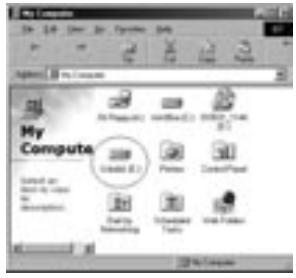
- Se a nova unidade ja tiver participções, aparecerá na janela "O Meu Computador" como um "Disco amovivel".
Note: Se não的选择向 a opção de disco amovível na janela. Definições do Gestor de dispositivos, a nova unidade aparecerá como um disco fixo standard do Windows.
INSTALAÇÃO DE CONTROLADORES
Nota: Se a nova unidade não aparecer em O Meu Computador, pode necessitar de dividir e Formatting a unidade. Consulte a该怎么 "Formatter a unidade externa USB 2.0" para preparar o disco rígido USB 2.0.
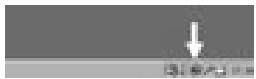
Um icone verde "Desligar ou ejectar hardware" aparece no tabuleiro doSYSTEMA.
Windows Me/2000/XP
- Se estiver a ligar a unidade externa do computador pela primaira vez, o Windows detectarão o "Dispositivo de armazenamento USB 2.0" e instalará o controlador da classe de dispositivos de armazenamento de massa USB integrado no Windows.
- A nova unidade aparecerá na janela "O Meu Computador" como um "Disco USB".
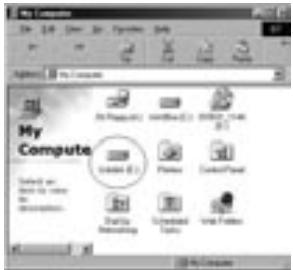
Note: Se a nova unidade não aparecer em O Meu Computador, pode necessitar de dividir e Formatting a unidade. Consulte a该怎么 "Dividir a unidade externa USB 2.0" para preparar o disco rígido USB 2.0.
REMOÇÃO SEGURA DO DISCO USB NO WINDOWS
Windows 98
- Faça clique no icone verde em "Desligar ou ejectar hardware" no tabuleiro doSYSTEME e selecione o dispositivo que pretende remover.
- Quando oSYSTEMA pedir "Pode remove este dispositivo com segurar", deslige o cabo USB da porta USB do computador.
Windows Me/2000/XP
- Faça clique das vezes no icone "Desligar ou ejectar hardware" no tabuleiro doSYSTEMA.
- Selezione "Dispositivo de armazenamento de massa USB" e sua clique em "Parar".
- Selecciona unidad externa USB 2.0 que pretende desligar e faca clique novamente em "Parar".
- Quando o Sistema pedir "Pode remover este disposito com segurar", deslige o cabo USB da porta USB do computador.
FOMRATAÇÃO DA UNIDADE EXTERNA USB 2.0
Formatar no Windows 98/Me
- Arranque o computador no Sistema operativo Windows.
- Ligue a unidade externa.
Existem doit métodos para dividir e formatar o disco rigo. USB 2.0.
Método do Painel de controlo
- Faça clique em "Iniciar" e selecione "Definições".
- Selezione "Painel de controlo".
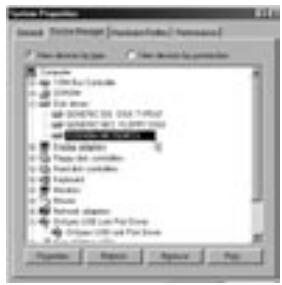
- Faça clique das vezes em "Sistema" e, em seguida, em "Gestor de dispositivos".
- Aparece o éça seguinte.
Po
FOMRATAÇÃO DA UNIDADE EXTERNA USB 2.0
- Seleccione "Unidades de disco". O novo disco rígido aparece na lista de discos rigidos (neste caso, "Toshiba 1924FCV").
- Faça clique das vezes na entrada do disco rígido. Selecione "Definições". Aparece o écã segunte.
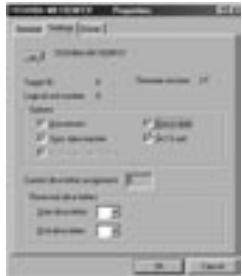
- Certifique-se de que seleccionou as caixas "Desligar", "Sincerionizar transferencia deDados", "Amovivel" e "Unidade 13 int". DepoS de fazer estas alteracoes, sera necessario reiniciar o computador.
- Depois de reinecer o Windows, aparece um icone "Disco amovivel" na janela "O Meu Computador".
- Faça clique com o botão direito no icone "Disco amovível" e selecionce "Formatter" na lista pendente.
- O disco rígido amovível já está pronto a utiliser.
Note: A utilização deste método para formatar o disco rígido amovível resultaumaparticaoigualao tamanho maximo do disco rígido.
FOMRATAÇÃO DA UNIDADE EXTERNA USB 2.0
Método DOS (Recomendado apenas para os realizadoresavançados)
- Faça clique em "Iniciar" e selección "Programas". Selección "MSDOS".
- Na LINHA de comandos DOS, digite "FDISK" e prima "Enter".
Note: Se o'utilário FDISK terminar sem exibir uma mensagem deerro,saia do Windows e desigue a unidade externa. Reinicie o computador. quando reiniciar o Windows,volte a ligar a unidade externa e volta ao passo 1.
- No éra de abertura FDISK, responder à question: "Do you want to enable large disk support? (Deseja fazer o suporte de discos grandes?)" Introduza "Y(S)" se quiser criar uma particão supremo a 2 GB. Introduza "N(N)" se quiser criar uma particão inferior a 2 GB.
- Aparece o écran "Opões" do FDISK. SeLECTIONA a opção 5, "Change Current Fixed Disk (Alterar o disco fixo actual)". SeLECTIONE o novo disco na lista de unidas disponíveis.
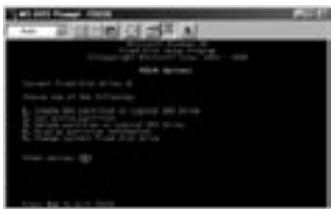
- No écã “Change Current Fixed Disk Drive (Alterar aunities de disco fixa)”, introduza o número daunities de disco atribuído àunities externa.
FOMRATAÇÃO DA UNIDADE EXTERNA USB 2.0
IMPORTANT
Certifique-se de que seleccionou a opcao 5 e altere o "Current Fixed Disk (Disco fixoactual)" de "Disk 1 (Disco 1)" para o numero do disco atribuicao à unidade externa. Se o computador estiver equipado apenas com uma unidade interna, a nova unidade externa sera identificada como "Disk 2 (Disco 2)". Se o computador estiver equipado com das unidades de disco internas, a nova unidade externa sera identificada como "Disk 3 (Disco 3)". O incumprimento deste procedimento resultar na perda de todos os dados do disco rigido interno principal.
- Nos passos seguièntes, tem de específicar se quer Criar una particão igual ao tamanho máximo da uniónde disco externa ou se quer Criar varías particões.
- DepoS de completeness o procedimento de particao de discos, saia do FDISK e reinicie o Windows. Tem de Formatting qualquer nova unidade criada atraves do procedimento de particao de discos com outilario de formatao de discos do Windows.
Partão no Windows 2000/XP
- Para dividir o disco rígido USB 2.0 no Windows 2000, ligue aança externala USB 2.0, faça clique em "Iniciar", seleção "Definições" e, em seguida, "Painel de controlo". Faça clique no icone "Ferramentas administrativas" e faça clique das vezes no icone "Gestão do computador". Verão o ecra na páginaseguinte.
Note: No Windows XP,ança clique em "Iniciar", selecione "Painel de controlo",ança clique no icone "Desempenho & Manutenção", não icone"Ferramentas administrativas" e não icone"Gestão do computador".
FOMRATACAO DA UNIDADE EXTERNA USB 2.0
Nota: Se estiver a ver o Painel de controlo no modo clássico, avance directamente para as "Ferramentas administrativas".
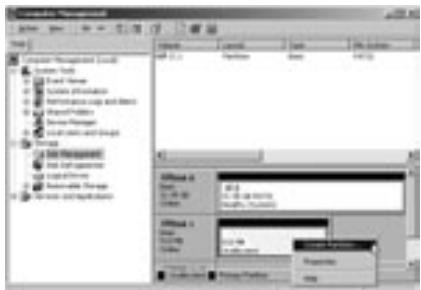
- Façaclistue em"Gestão de discos".Todas as unidades de disco ligadas aparece no canto inferior direito da janela "Gestão do computador".As informacoes relacionadas com o estado de cada uma das unidades de disco aparecera.nesta janela.Façaclistue com o botao direito do rato na barra de estado da nova unidade externa para Criar ou eliminar novas particoises e/ou formatar uma particoexistence.
Note: quando Criar uma nova particão, um "Assistente Nova Particao" abre-se e orienta-o na configuraçao. Formatará tambem aunities.
Po
- Assim que completing o procedimento de formatação e particão de discos, a nova unidade externa está pronta para utilizesação.
INFORMAÇÉS
Declaração FCC
DECLARação DE CONFORMÍDADE COM AS REGRAS DA FCC RELACIONADAS COM A COMPATIBILIDADE ELECTROMAGNÉTICA
Nós, Belkin Corporation, sediada em 501 West Walnut Street, Compton CA 90220, EUA, declaramos sob minha responsabilité que o produit: F5U209
o produit a que se refere a presente declaracao:
Esta em conformidade com a Parte 15 das Regras da FCC. O functonamento
está sujeito as两大 condicoes inframencionadas: (1) este dispositivo não pode
provocar interferrencias prejudiciais, e (2) este dispositivo tem de aceitar qualquer
interferencia recebida, incluindo as interferrencias que possum provocar um
funamento indesejavel.
Declaração de conformidade da CE
Nós, Belkin Corporation, declaramos sob)nossa responsabilitéque o F5U209,o produits a que se refere a presente declaracao, está em conformidade com a Norma de Emissoes Genericas EN55022 1998 e a Norma de Imunidade Genérica EN55024 1998,LVD61000-2-3 e LVD61000-3-3.
Garantia do produits vitalícia limitada da Belkin Corporation
A Belkin Corporation garante vitalmente este produit contra defeitos de fabrico e de material. Se houver alguma avaria, a Belkin, de accordo com a sua vontade, reparar ou substituiar gratamente o produits desde que sera devolido durante o periodo de garantia, com as despesas de transporte pré-pagas, ao revendedor Belkin autorizzato onde acquiriu o produits. Pode ser necessaria prova de compra.
Esta garantia não se aplica se o produits for danificado devo a um acidente, ma'utilisation ou má aplicação; se o produit for modificado sem permissão por escrito da Belkin; ou se qualquer número de série da Belkin for removido ou danificado.
A GARANTIA E AS SOLUÇões SUPRAMENCIADAS SÃO EXCLUIVAS EM VZE DE TODAS AS OUTRAS, QUER SEJAM ORAIIS OU ESCRITAS, EXPRESSAS OU IMPLICITAS. A BELKIN RENUNCIA ESPECIFICAMENTE A TODAS AS GARANTIAS IMPLÍCITAS, INCLUindo MAS NÃO SE LIMITANDO, A GARANTIAS DE COMERCIALIZação E ADEQUÇÃO A FIM ESPECÍCITO.
Nenhum revendedor, agente ou empgado da Belkin estautorizado a fazer qualquer 修改acion,extensaoouadenda'spente garantia.
A BELKIN NÃO SE RESPONSABILIZA POR OUASQUER DANOS ESPECIALIS, FORTUITOS OU CONSEQUENCIAS RÉSULTANTES DE QUALQUER QUEBRA DE GARANTIA, OU SEGUNDO QUALQUER OUTRA TEORIA LEGAL, INCLUINDO MAS NÃO SE LIMITANDA A LUCROS PERDIDOS, TEMPOS DE PARAGEM, INDULGÊNCIA, DANOS OU REPRODUCTION OU REPRODUCTION DE OUASQUER PROGRAMAS OU DADOS ARMAZENADOS OU UTILIZADOS COM OS PRODutos DA BELKIN.
BELKIN
belkin.com
Belkin Corporation


- TABLE OF CONTENTS
- INTRODUÇÃO
- Sistema operativo
- MONTAGEM DA CAIXA DA UNIDADE
- INSTALAÇÃO DE CONTROLADORES
- Windows 98 SE
- Windows Me/2000/XP
- REMOÇÃO SEGURA DO DISCO USB NO WINDOWS
- Windows 98
- FOMRATAÇÃO DA UNIDADE EXTERNA USB 2.0
- Formatar no Windows 98/Me
- Método do Painel de controlo
- Método DOS (Recomendado apenas para os realizadoresavançados)
- IMPORTANT
- Partão no Windows 2000/XP
- FOMRATACAO DA UNIDADE EXTERNA USB 2.0
- INFORMAÇÉS
- Declaração FCC
- DECLARação DE CONFORMÍDADE COM AS REGRAS DA FCC RELACIONADAS COM A COMPATIBILIDADE ELECTROMAGNÉTICA
- Declaração de conformidade da CE
- Garantia do produits vitalícia limitada da Belkin Corporation
- BELKIN
- Belkin Corporation
Marca : BELKIN
Modelo : HI-SPEED USB 2.0 EXTERNAL DRIVE ENCLOSURE
Categoria : Gabinete de disco rígido externo