
HI-SPEED USB 2.0 EXTERNAL DRIVE ENCLOSURE - Boîtier de disque dur externe BELKIN - Notice d'utilisation et mode d'emploi gratuit
Retrouvez gratuitement la notice de l'appareil HI-SPEED USB 2.0 EXTERNAL DRIVE ENCLOSURE BELKIN au format PDF.


| Type de produit | Boîtier de disque dur externe USB 2.0 |
| Marque | BELKIN |
| Modèle | HI-SPEED USB 2.0 EXTERNAL DRIVE ENCLOSURE (F5U209) |
| Interface | USB 2.0 High Speed (rétrocompatible USB 1.1 Full Speed) |
| Formats de disques compatibles | Disque dur 3,5 pouces (IDE), lecteur CD/CD-RW 3,5 pouces (IDE) |
| Configuration requise | Windows® 98 SE, Me, 2000, XP ; port USB 2.0 ou USB 1.1 |
| Alimentation | Adaptateur secteur externe (fourni) |
| Dimensions (approx.) | 150 x 200 x 43 mm |
| Poids (approx.) | 500 g |
| Fonctions principales | Plug-and-Play, branchement à chaud, support USB 2.0 High Speed (480 Mbps), formatage et partitionnement via Windows |
| Entretien et nettoyage | Nettoyer avec un chiffon doux et sec ; ne pas utiliser de liquides ni d'aérosols |
| Sécurité | Ne pas exposer à l'humidité ; ne pas débrancher pendant le transfert de données ; utiliser l'adaptateur secteur fourni |
| Pièces détachées et réparabilité | Câble USB, adaptateur secteur, vis de montage (fines et épaisses) ; garantie à vie limitée |
| Informations générales | Boîtier livré sans disque ; nécessite installation du pilote et formatage ; compatible avec les hubs USB 2.0 et 1.1 |
FOIRE AUX QUESTIONS - HI-SPEED USB 2.0 EXTERNAL DRIVE ENCLOSURE BELKIN
Questions des utilisateurs sur HI-SPEED USB 2.0 EXTERNAL DRIVE ENCLOSURE BELKIN
0 question sur cet appareil. Repondez a celles que vous connaissez ou posez la votre.
Poser une nouvelle question sur cet appareil
Téléchargez la notice de votre Boîtier de disque dur externe au format PDF gratuitement ! Retrouvez votre notice HI-SPEED USB 2.0 EXTERNAL DRIVE ENCLOSURE - BELKIN et reprennez votre appareil électronique en main. Sur cette page sont publiés tous les documents nécessaires à l'utilisation de votre appareil HI-SPEED USB 2.0 EXTERNAL DRIVE ENCLOSURE de la marque BELKIN.
MODE D'EMPLOI HI-SPEED USB 2.0 EXTERNAL DRIVE ENCLOSURE BELKIN
Manuel d'utilisation du boîtier
external USB 2.0 High Speed
Introduction 1 Configuration requise 2 Montage du boîtier 3 Installation du pilote 8 Retrait du disque USB 10 Formatage du lecteur externe USB 2.0 11 Information 16
P74080-em-F5U209-man_9-02. qxd 9/19/02 3:05 PM Page 20
Le boîtier externe USB 2.0 High Speed (lecteur externe) est un lecteur de stockage portable et compact qui incorpore l'interface USB 2.0 (Universal Serial Bus 2.0) High Speed. Le lecteur externe vous permet d'ajouter rapidement et facilement un espace de stockage supplémentaire à votre ordinateur. La fonction Plug-and-Play fournit un grand confort d'utilisation en déplacement; vous pouvez connecter facilement le lecteur externe à votre ordinateur via l'interface USB et puisce même le déconnecter et reconnecter alors que l'ordinateur est en marche.
Remarque : pour pouvoir activer le mode USB 2.0 High Speed (480 Mbps), il faut que votre ordinateur soit équipé de ports USB 2.0 intégrés ou d'un adaptateur hôte USB 2.0.
Bloc-notes et ordinateur de bureau équipés d'un port USB 1.0 ou USB 2.0
Système d'exploitation
Windows® 98 SE, Me, 2000, ou XP
Montage du boitier
- Enlevez le couvercle du lecteur externe.
- Si vous installez un disque dur de 3 _ pouces, vérifie que le cavalier du disque est positionné sur « Master » (voir l'information concernant le réglage du cavalier qui figure sur le couvercle du lecteur). Connectez le cable de données à 34 broches et le cable d'alimentation à 4 broches.
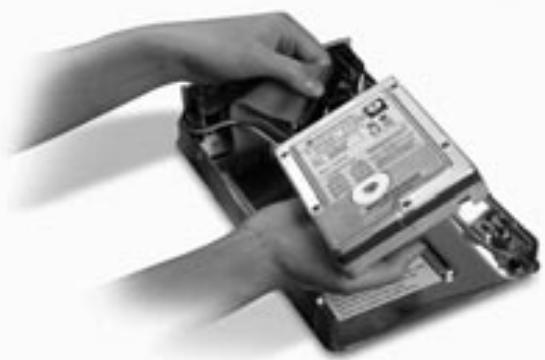
- Si vous installez un lecteur de CD/CD-RW, vérifiez que le cavalier du lecteur est positionné sur « Master ». Connectez le câble de données à 34 broches, le câble d'alimentation à 4 broches et le câble audio à 4 broches.
- Choisissez les trous de montage correspondant au lecteur que vous installez et fixez celui-ci avec au moins quatre des vis fournies.
Montage du boitier
Remarque : le kit du boîtier externe High Speed comprend quatre vis à filetage fin et quatre vis à filetage écais. Choisissez les vis adaptées aux trous de montage du lecteur. N'essayez pas de faire rentrer une vis à filetage écais dans un trou à filetage fin.
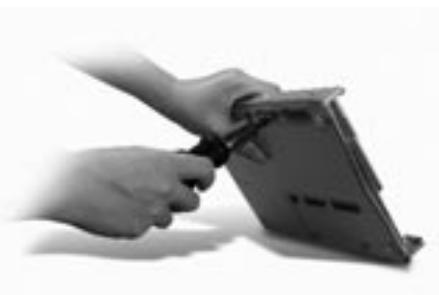
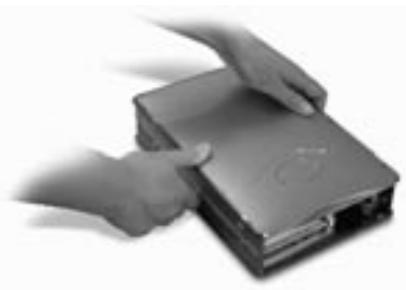
- Remettez le couvercle en place et vérifiez qu'il est aligné sur le fond.
Montage du boitier
- Accrochez le premier rail latéral à l'avant du lecteur externe et enfoncez le rail dans les six trous rectangulaires situés sur les côtés.
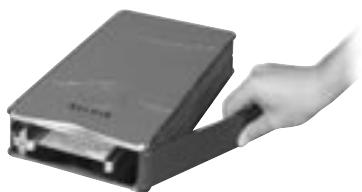
- En cas d'installation d'un disque dur, il est nécessaire deposer le cache. Insérez les ontlets d'un côté du cache dans les trous de montage situés sur le rail lateraux monté sur le châssis.
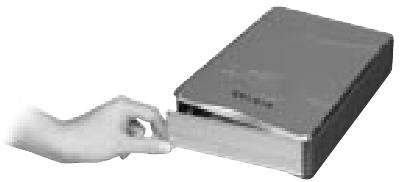
Montage du boitier
- Insérez les anglets de l'extrémité libre du cache dans le second rail latéral et encliquetez le rail latéral à l'avant du lecteur externe.
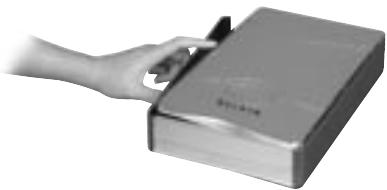
- Terminez le montage en, enfonçant le rail dans les six trous de montage rectangulaires situés sur le côté du lecteur externe.
Remarque importante : si vous utilisez Windows 98 ou 98 SE, connectez le lecteur externe à votre ordinateur APRÈS avoir fini d'installer le pilote.
Montage du boitier
- Branchez le connecteur rectangulaire du cable USB sur le port USB situé à l'arrière du lecteur externe.
- Branchez le connecteur rectangulaire du câble USB sur le port USB 2.0 High Speed de l'ordinateur ou le hub USB 2.0 High Speed. Vous pouvez également connecter le câble à un port USB 1.1 Full Speed de votre ordinateur ou un hub USB 1.1 Full Speed.
Remarque : en cas de connexion à un port USB 1.1 Full Speed, la bande passante USB maximum sera de 12 Mops.
- Branchez le cordon d'alimentation secteur sur le connecteur situé au dos du lecteur externe d'une part et sur la prise secteur d'autre part.
- Mettez le lecteur sous tension.
- Passez à la section Installation du pilote.
Installation du PILOTE
- Insérez le CD d'installation dans votre lecteur de CD-ROM.
- Ouvrez le CD Install.
- Exécutez le fichier « TPPINST.EXE » pour installer les pilotes de votre lecteur externe USB 2.0.
- Une boîte de dialogue d'installation apparait. Cliquez sur « Suite »
- Sélectionnez « Terminer » et cliquez sur « Suite »
- Vous pouvez maintenant connecter le lecteur externe à votre ordinateur.
- Windows détectera un « adaptateur de stockage USB » et finira d'installer les pilotes de périphérique requis.
- Si votre nouveau disque est déjà partitionné, il figurera dans la fenêtre « Poste de travail » en tant que « disque amovible ».
Remarque: si l'option de disque amovible n'est pas sélectionnée dans la fenêtre Paramètres du gestionnaire de périphériques, votre nouveau lecteur apparaitra en tant que disque fixe Windows standard.
Installation du PILOTE
Remarque : si le nouveau lecteur ne s'affiche pas dans le Poste de travail, cela peut signifier qu'il faut le partitionner et le formater. Veuillez vous référer à la section « Formatage du lecteur externe USB 2.0 » pour préparer votre lecteur de disque dur USB 2.0.
Une icône verte « Débrancher ou éjecter le matériel » s'affichera dans la barre d'objets système.

- Si vous branchez le lecteur externe dans votre ordinateur pour la première fois, Windows détectera un « Périphérique de stockage USB 2.0 » et installera le pilote de classe de périphérique de stockage de masse USB de Windows.
- Notre nouveau lecteur s'affichera dans le « Poste de travail » en tant que « disque USB »
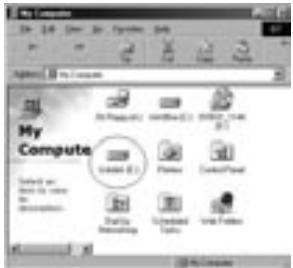
Remarque : si le nouveau lecteur ne s'affiche pas dans le Poste de travail, cela peut signifier qu'il faut le partitionner et le formater. Veuillez vous référer à la section « Partitionnement du disque dur externe USB 2.0 » pour préparer votre lecteur de disque dur USB 2.0.
Retrait du DISQUE USB de windows
- Cliquez sur l'icône « Débrancher ou éjecter le matériel » de la barre d'état système et sélectionnez le périphérique que vous pouvez supprimer.
- Quand le système affiche le message d'invite « Vous pouvez enlever ce périphérique », débranchez le câble USB du port USB de votre ordinateur.
- Une icône verte « Déconnecter ou éjecter le matériel » s'affichera dans la barre d'état système.
- Sélectionnez le « Périphérique de stockage de masse USB » et cliquez sur « Arrêter »
- Choisissez le lecteur externe USB 2.0 que vous pouvez déconnecter et cliquez à nouveau sur « Arrêter »
- Quand le système affiche le message « Vous pouvez enlever ce périphérique », débranchez le câble USB du port USB de votre ordinateur.
Formatage sous windows 98/me
- Démarrez l'ordinateur sous Windows.
- Branchez votre lecteur externe.
Il y a deux méthodes possibles de partitionnement et de formatage du lecteur de disque dur USB 2.0.
Méthode du panneau de configuration
- Cliquez sur « Démarrer » et choisissez « Paramètres »
- Choisissez « Panneau de configuration »
- Cliquez deux fois sur « Système », puis sur « Gestionnaire de périphériques »
- L'écran suivant s'affiche.
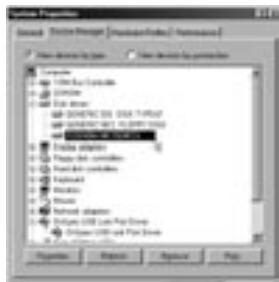
Formatage du lecteur externe USB 2.0
- Sélectionnez « Lecteurs de disques ». Votre nouveau disque dur s'affichera dans la liste des lecteurs de disques durs (il s'agit dans ce cas de « Toshiba 1924FCV »).
- Cliquez deux fois sur le nom du disque dur. Sélectionnez « Paramètres ». L'écran suivant s'affiche.
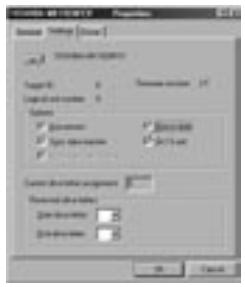
- Vérifiez que les cases « Se déconnecter », « Synchronisation du transfert de données », « Amovible » et « Unité Int 13 » sont cochées. Il faut ensuite redémarrer cet ordinateur.
- Après le redémarrage de Windows, l'icone « Disque amovible » s'affiche dans le « Poste de travail »
- Cliquez avec le bouton droit de la souris sur l'icône « Disque amovible » et sélectionnez « Formater » dans la liste déroulante.
- Notre disque dur amovible est prêt à l'emploi.
Remarque: l'utilisation de cette méthode de formatage du disque dur amovible entraînera la création d'une partition unique, d'une taille égale à la capacité maximum du disque dur.
Formatage du lecteur externe USB 2.0
Méthode DOS (recommandée pour les utilisateurs avancés seulement)
- Cliquez sur « Démarrer » et choisissez « Programmes ». Sélectionnez « MSDOS »
- À l'invite DOS, tapez « FDISK » et appuyez sur « Entrée »
Remarque: si l'utilitaire FDISK s'exécute jusqu'à la fin sans afficher de message d'erreur, revenez à Windows et déconnectez le lecteur externe. Réamorcez votre ordinateur. Au redémarrage de Windows, reconnectez le lecteur externe et revenez à l'étape 1.
- Sur l'écran FDISK qui s'affiche, répondez à la question : « Voulez-vous activer la prise en charge des disques de grande capacité ? » Entrez « O » si vous voulez créer une partition supérieure à 2 Go. Entrez « N » si vous voulez créer une partition inférieure à 2 Go.
- L'écran « Options » de FDISK s'affiche. Sélectionnez l'option 5, « Modifier le lecteur de disque dur en cours ». Sélectionnez votre nouveau disque dans la liste des lecteurs disponibles.
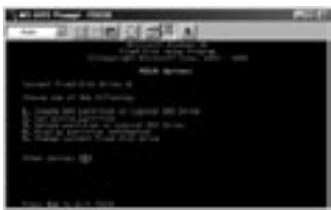
- Sur l'écran « Modifier le lecteur de disque dur en cours », entrez le numéro de lecteur de disque affecté à votre lecteur externe.
Important
Veillez à bien sélectionner l'option 5 et à modifier le numéro du « Disque dur en cours » en replaçant « Disque 1 » par le numéro de disque affecté à votre lecteur externe. Si votre ordinateur est équipé d'un seul disque interne, votre nouveau lecteur externe sera le « Disque 2 ». Si votre ordinateur est équipé de deux disques internes, votre nouveau lecteur externe sera le « Disque 3 ». Une erreur à cette étape entraînera la perte de toutes les données contenues sur le disque dur primaire interne.
- Lors des étapes suivantes, spécifiez si vous pouvez créer une partition égale à la capacité maximum de votre disque dur externe ou plusieurs partitions.
- Après avoir terminé le partitionnement du disque, quittez FDISK et redémarrez Windows. Tout nouveau disque créé par la procédure de partitionnement de disque doit dorenavant être formaté avec l'utilitaire de formatage de disque de Windows.
Partitionnement sous windows 2000/xp
- Pour partitionner le lecteur de disque dur USB 2.0 sous Windows 2000, branchez le lecteur externe USB 2.0 puis cliquez sur « Démarrer »; CHOISSEZ « Paramètres » puis « Panneau de configuration ». Faites un double clic sur l'icône « Outils d'administration » puis sur l'icône « Gestion de l'ordinateur ». L'écran est en page suivante.
Remarque : dans Windows XP, cliquez sur « Démarrer », choisissez « Panneau de configuration », cliquez sur l'icône « Performances et maintenance », cliquez sur l'icône « Outils d'administration », puis sur l'icône « Gestion de l'ordinateur ».
Formatage du lecteur externe USB 2.0
Remarque : si vous visualisiez le Panneau de configuration en mode classique, passez directement à l'option « Outils d'administration ».
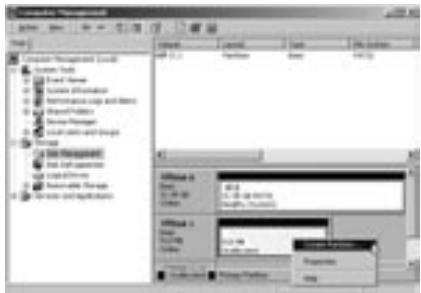
- Cliquez sur « Gestion des disques ». Tous les lecteurs de disques connectés s'afficheront dans l'angle inférieur droit de la fenêtre « Gestion de l'ordinateur ». L'information concernant l'état de chaque de vos lecteurs de disques s'affichera dans cette fenêtre. Cliquez avec le bouton droit de la souris sur la barre d'état de votre nouveau lecteur externe pour créer ou supprimer de nouvelles partitions et/ou formater une partition existante.
Remarque : lors de la création d'une nouvelle partition, un « Assistant de nouvelle partition » démarrera et vous guidera tout au long de l'installation. Le disque sera également formaté.
- Quand le partitionnement du disque et le formatage sont terminés, votre nouveau disque externe est prêt à l'emploi.
Declaration de conformite avec la reglementation FCC concernant la compatibilite electromagnetique
Nous, Belkin Corporation, sis à 501 West Walnut Street, Compton, CA 90220, déclarons sous notre entière responsabilité que le produit : FSU209
Cequel se rapporte cette déclaration : est conforme à la section 15 de la réglementation FCC. Son fonctionnement est soumis aux deux conditions suivantes : (1) cet appareil ne doit pas causer d'interférences et (2) cet appareil doit accepter toutes les interférences reçues, notamment une interférence pouvant provoquer un fonctionnement indu.
Déclaration de conformité CE
Nous, Belkin Corporation, déclarons sous notre entière responsabilité que le produit F5U209 auquel se rapporte cette déclaration est conforme à la norme générique sur les émissions EN55022 1998 et à la norme générique d'immunité EN55024 1998, LVD61000-2-3 et LVD61000-3-3.
Garantie de produit à durée de vie limitée de belkin corporation
Belkin Corporation garantit ce produit contre tout défaut de matériel ou de fabrication pendant sa durée de vie. En cas de découverte d'un défaut, Belkin, à son choix, réparera ou remplacera le produit gratuitement à condition qu'il soit retourné pendant la période de garantie, les frais de transport étant prépayés, au revendeur Belkin agréé chez qui vous avez acheté le produit. Un justificatif d'achat pourra vous être demandé.
Cette garantie ne s'applique pas si le produit a été endommagé par accident, utilisation abusive, emploi abusif ou détournement d'usage; si le produit a été modifié sans le consentement écrit de Belkin ou si le numéro de série de Belkin a disparu ou est illisible.
LA GARANTIE ET LES RECOURS EXPOSES CI-DESSUS AREN EXCLUSIFS EN LIEU ET PLACE DE TOUT AUTRE, ORAL OU ECRIT, EXPlicitE OU IMPlicitE. BELKIN REFUSE SPECIFIQUEMENT Toute GARANTIE IMPLICITE, INCLUANT SANS LIMITATION LES GARANTIES DE COMMERCIABILITÉ ET D'APITUDE À UNÉ UTILISATION PARTICULIERÉ.
Aucun revendeur, agent ou employé de Belkin n'est autorisé à modifier, étendre ou compléter cette garantie.
BELKIN N'EST PAS RESPONSABLE DES DOMMAGES SPECAUX, FORTUITS OU INDIRECTS RÉSULTANT D'UNE RUTTURE DE GARANTY NI DE TOUTE AUTRE THÉORIE LEGALE, INCLUANT (SANS S'Y LIMITER) LA PERTE DE BENÉFICES, L'INDISPONIBILÉT, LA PERTE DE CLIENTÉTÉ OU D'ACHALANDAGE, LES DOMMAGES SUBIS PAR LES PROGRAMMES OU DONNÉES STOCKÉS DANS OU UTILISÉS AVEC LES PRODUITS BELKIN AINSI QUE LEUR REPROGREMAHNON OU REPRODUCTION.
belkin. com
Belkin Corporation
1119 PH Schiphol-Rijk • Pays-Bas
Tél. : +31 (0) 20 654 7300
Télécopie: +31 (0) 20 654 7349
Belkin Components Ltd.
7 Bowen Crescent • West Gosford
NSW 2250 • Australi
Tél. : +61 (0) 24372 8600
Télécopie: +61 (0) 2 4372 8603
Windows® 98 SE, Me, 2000, ou XP
Support professionnel de belkin
EUA: 310.898.1100 ext. 2263
800.223.5546 ext. 2263
Europe : 0080022355460
Australie: 1800 666 040
- Système d'exploitation
- Montage du boitier
- Installation du PILOTE
- Retrait du DISQUE USB de windows
- Formatage sous windows 98/me
- Méthode du panneau de configuration
- Formatage du lecteur externe USB 2.0
- Important
- Partitionnement sous windows 2000/xp
- Declaration de conformite avec la reglementation FCC concernant la compatibilite electromagnetique
- Déclaration de conformité CE
- Garantie de produit à durée de vie limitée de belkin corporation
- Support professionnel de belkin
Marque : BELKIN
Modèle : HI-SPEED USB 2.0 EXTERNAL DRIVE ENCLOSURE
Catégorie : Boîtier de disque dur externe