
HI-SPEED USB 2.0 EXTERNAL DRIVE ENCLOSURE - Externe harde schijf behuizing BELKIN - Gratis gebruiksaanwijzing en handleiding
Vind de handleiding van het apparaat gratis HI-SPEED USB 2.0 EXTERNAL DRIVE ENCLOSURE BELKIN in PDF-formaat.


| Producttype | Externe USB 2.0 harde schijf behuizing |
| Merk | BELKIN |
| Model | HI-SPEED USB 2.0 EXTERNE SCHIJF BEHUIZING (F5U209) |
| Interface | USB 2.0 High Speed (achterwaarts compatibel met USB 1.1 Full Speed) |
| Compatibele schijfformaten | 3,5 inch harde schijf (IDE), 3,5 inch CD/CD-RW drive (IDE) |
| Systeemvereisten | Windows® 98 SE, Me, 2000, XP; USB 2.0 of USB 1.1 poort |
| Voeding | Externe netadapter (meegeleverd) |
| Afmetingen (ongeveer) | 150 x 200 x 43 mm |
| Gewicht (ongeveer) | 500 g |
| Belangrijkste functies | Plug-and-Play, hot swapping, ondersteuning van USB 2.0 High Speed (480 Mbps), formatteren en partitioneren via Windows |
| Onderhoud en reiniging | Reinig met een zachte, droge doek; geen vloeistoffen of spuitbussen gebruiken |
| Veiligheid | Niet blootstellen aan vocht; niet loskoppelen tijdens gegevensoverdracht; gebruik de meegeleverde netadapter |
| Onderdelen en repareerbaarheid | USB-kabel, netadapter, montageschroeven (fijn en dik); beperkte levenslange garantie |
| Algemene informatie | Behuizing wordt geleverd zonder schijf; vereist installatie van stuurprogramma en formattering; compatibel met USB 2.0 en 1.1 hubs |
Veelgestelde vragen - HI-SPEED USB 2.0 EXTERNAL DRIVE ENCLOSURE BELKIN
Gebruikersvragen over HI-SPEED USB 2.0 EXTERNAL DRIVE ENCLOSURE BELKIN
0 vraag over dit apparaat. Beantwoord die u kent of stel uw eigen vraag.
Stel een nieuwe vraag over dit apparaat
Download de handleiding voor uw Externe harde schijf behuizing in PDF-formaat gratis! Vind uw handleiding HI-SPEED USB 2.0 EXTERNAL DRIVE ENCLOSURE - BELKIN en neem uw elektronisch apparaat weer in handen. Op deze pagina staan alle documenten die nodig zijn voor het gebruik van uw apparaat. HI-SPEED USB 2.0 EXTERNAL DRIVE ENCLOSURE van het merk BELKIN.
GEBRUIKSAANWIJZING HI-SPEED USB 2.0 EXTERNAL DRIVE ENCLOSURE BELKIN
Gebruikershandleiding voor houder voor
extern Hi-Speed USB 2.0-station
Alojamento deinstitutional external USB 2.0
Inleiding 1
Systeemvereisten 2
De stationhouser monteren 3
Het stuurprogramma installeren 8
Het USB-station veilig verwiederen 10
Een extern USB 2.0-station formatteren 11
Informatie 16
Ne
P74080-em-F5U209-man_9-02.qxd 9/19/02 3:06 PM Page 20
INLEIDING
De houder voor externe High-Speed USB 2.0-stations (het Exterme station) is een draagbaar compact opslagstation waar een High-Speed interface van het type USB 2.0 (Universal Serial Bus 2.0) is ingebouwd. Het Exterme station biedt een snelle en makkelijke manier om uw computer van meer opslagruimte te voorzien. De plug-and-play-functie biedt u veel gemak als u wel eens met de computer onderweg bent. U kunt het Exterme station makkelijk via de USB-interface op uw computer aansluiten en het is zichs möglichk de verbinding met de computer aan te brengen en los te koppelen terwijl de computer actief is.
Opmerking: als u de High-Speed USB 2.0-modus (480Mbps) wilt inschaken, dient uw computer te zich utigerust met ingebouwde USB 2.0-poorten of een USB 2.0-hostadapterkaart.
Ne
SYSTEMVEREISTEN
Hardware
Notebook- en desktop-computers met USB 1.0- of USB 2.0-poort
Besturingsystem
Windows® 98 SE, Me, 2000, of XP
DE STATIONHOUDER MONTEREN
- Verwijder de top van het Externe station.
- Als u een vaste schijf van 3,5-inch installeert, dient u ervoor te zorgen dat deze schijf als 'Master' is ingesteld (zie de informatie over jumperinstelingen die boven op de vaste schijf worden vermeld). Sluit verrolgens de 34-punts lintkabel en de 4-punts stroomkabels aan.
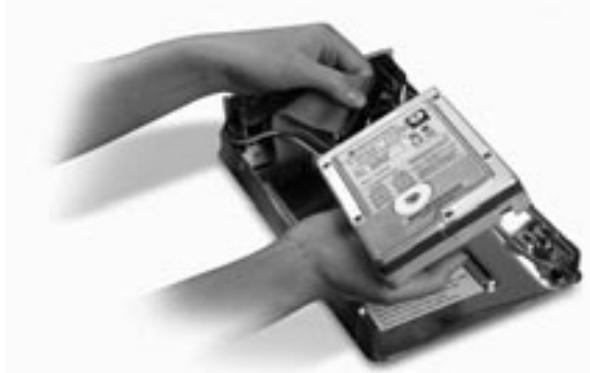
Ne
- Als u een cd-station of een cd-rw-station aansluit, dient u ervoor te zorgen dat het station op 'Master' is ingesteld. Sluitervoigens de 34-punts lintkabel, de 4-punts stroomkabel en de 4-punts audiokabel aan.
- Kies de set montagegaatjes die overeenkommt met het station dat u wilt gebruiken en gebruik minimaal 4 van de meegeleverde montageschroeven om het station te monteren.
DE STATIONHOUDER MONTEREN
Opmerking: bij uw externe High-Speed stationhouserkit worden vier schroeven met een fjine schroefdraad en vier schroeven met een grove schroefdraad meegeleverd. Zorg ervoor dat u de schroeven gebruikt die bij de montagegaatjes van uw station passen. Probeer in geen geval een schroef met een grove schroefdraad in een montagegaatje met een fjine schroefdraad te wringen.
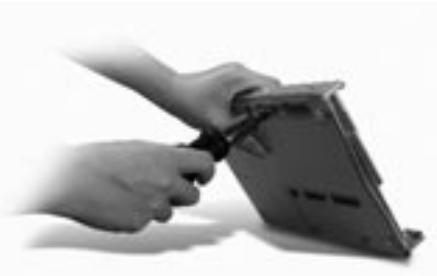
- Plaats de bovenste dekplaat谈起 en zorg ervoor dat.Deze is uitgelijnd met de onderste dekplaat.
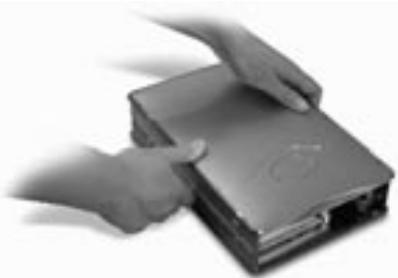
DE STATIONHOUDER MONTEREN
- Haak de eerste zijrail vast rond de voorrand van het Externe station en druk de rail vast in de zes rechthoekige montagegaten aan de zijkant.
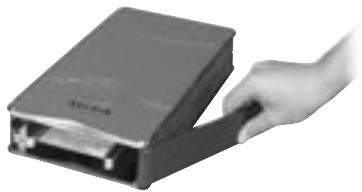
- Als u een vaste schijf monteert, is het essentieel dat u ook het Voorpaneel installeert. Plaats de uitsteeksels aan de ene kant van het Voorpaneel in de montagegaatjes in de geinstalleerde zijrail.
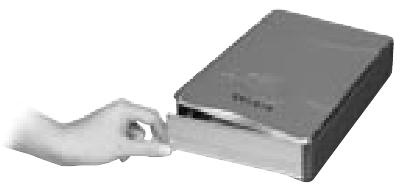
Ne
DE STATIONHOUDER MONTEREN
- Plaats de montage-uitsteeksels aan de vrijje Kant van het voorpaneel in de tweeede zijrail en haak de zijrail vast aan de voorkant van het Externe station.
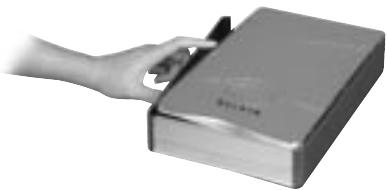
- Voltooi de montage door de rail vast te drukken in de zes rechthoekige montagegaatjes aan de zich Kant van het Externe station.
Belangrijke opmerking: als u Windows 98 of 98 SE gebruikt, moet u het Externe station IN GEEN GEVAL op de computer aansluiten voordat het stuurprogramma is geinstalleerd.
DE STATIONHOUDER MONTEREN
- Steek het vierkante verbindingsstuk van de USB-kabel in de USB-poort aan dechterkant van het Externe station.
- Sluit het rechthoekige verbindingstuk van de USB-kabel aan op een High-Speed USB 2.0-poort op de computer of op een High-Speed USB 2.0-hub. U(Int)knt de kabel desgewenst ook aansluten op een full-speed USB 1.1-poort op de computer of een full-speed USB 1.1-hub.
Opmerking: wonneer u het externe station aansluit op een full-speed USB 1.1-station, heb u een maximale USB-bandbreedte van 12 Mbps.
Ne
- Sluit de stroomkabel aan de ene kant aan op de stroomconnector op het Achterpaneel van het Externe station en aan de andere kant op een wandstopcontact.
- Schakel het station in.
- Ga verd er met de sectie over het installereren van het stuurprogramma.
HET STUURPROGRAMMA INSTALLEREN
Windows 98 SE
- Plaats de installation-cd in het cd-rom-station.
- Open de installment-cd.
- Voer het programme TPPINST.EXE UIT om de stuurprogramma's voor het externe USB 2.0-statione installeren.
- Er worden een installmentievenster weergegeven.
Klik op Volgende. - Kies Voltooien en klik op Volgende.
- U kunt het Externe station nu op de computer aansluiten.
- Windows detecteert nu een USB-opslagadapter. De installment van de vereiste apparaatstuurprogramma's worden voltoid.
- Als uw/Newe station al van partities is voorzien, worden deze nu als verwisselbaar schijfstation weergegeven in het venster Deze computer.
Opmerking: als de optie voor een verwijderbaar schijfstation Niet is geseleeteerd in het venster Instellenen van Apparaatbeheer, worden het neue station als een standard vast station van Windows weergegeven.
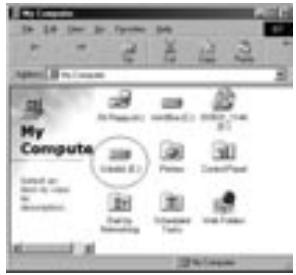
HET STUURPROGRAMMA INSTALLEREN
Opmerking: als het neue station Niet in Deze computer worden weergegeven, moet u het station waerschijnlijk eerst van partities voorzien en formatteren. Zie de sectie 'Een extern USB 2.0-station formatteren' voor meer informatie over het Voorbereiden van een vaste schijf met USB 2.0-aansluiting.
In de taalk Balk wordt een groen pictogram 'Hardware ontkoppelen of uitwerpen' weergegeven.
Windows Me/2000/XP
- Als u het Externe station voor het eerst op de computer aansluit, detecteert Windows een USB 2.0-opslagapparaat. Vervolgens worden dit stuurprogramma voor USB-opslagaparaten geinstalleerd dat in Windows is ingebouwd.
- Het neue station worden nu als USB-station in het venster Deze computer weergegeven.
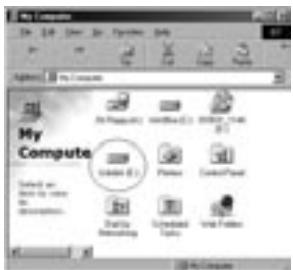
Opmerking: als het neue station Niet in Deze computer worden weergegeven,要去 u het station waarschijnlijk eerst van partities voorzien en formatteren. Zie de sectie 'Een extern USB 2.0-station van partities voorzien' voor meer informatiek over het Voorbereiden van een vaste schijf met USB 2.0-aansluiting.
Ne
HET USB-STATION VEILIG UIT WINDOWS VERWIJDEREN
Windows 98
- Klik in de taakbalk op het groene pictogram Hardware ontkoppelen ofuitwerpen en selecteer het apparaat dat u wilt verwijdenen.
- Wanner het systeme de melding 'U kut dit apparaat nu veilig verwijderen' weergeeft, kut u de USB-kabeluit de USB-poort van de computer verwijderen.
Windows Me/2000/XP
- Dubbelklik op het pictogram 'Hardware ontkoppelen ofuitwerpen' in de taakbalk.
- Selecteer USB-apparaat voor massaopslag en klik verwolgens op Stoppen.
- Selecteer het externe USB 2.0-station dat u wilt loskoppelen en klik opnieuw op Stoppen.
- Wanner het systeme de melding 'U kut dit apparaat nu veilig verwijderen' weergeeft, kut u de USB-kabel uit de USB-poort van de computer verwijderen.
EEN EXTERN USB 2.0-STATION FORMATTEREN
Formatteren onder Windows 98/Me
- Start de computer op en start het Windowsbesturingsystem.
- Sluit het Outerne station aan.
Er zijn twee manieren waarop u een vaste schijf met USB
2.0-aansluiting kunt partitioneren en formatteren.
Via het Configuratieschem
- Kies achtereenvolgens Start en Instellungen.
- Kies Configurationschem.
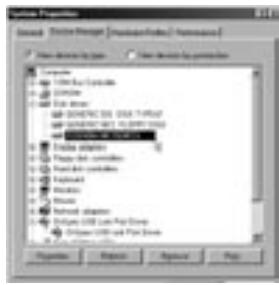
- Dubbelklik op Systeem en klik verwolgens op Apparaatbeheer.
- Het volgende scherm worden weergegeven.
Ne
EEN EXTERN USB 2.0-STATION FORMATTEREN
- Selecteer Schijffstations. De{nieuwe vast schijf wordt in de lijst met vaste schijven weergegeven (in dit geval als Toshiba 1924FVC).
- Dubbelklik op het item dat uw vaste schijf aanduidt. Kies Instellingen. Het volgende scherm worden weergegeven.
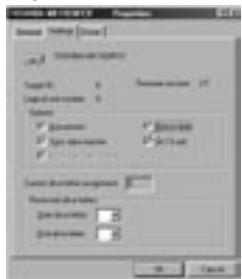
- Zorg ervoor dat de selectievakjes Verbinding verbeken, Synchronisatie van gegevensoverdracht, Verwisselbaar en Interrupt 13-eenheid+zijn ingeschakeld. Nadat u deze wijzigingen hebt aangebracht,要去 de computer opnieuw worden gestart.
- Zodra Windows opnieuw is gestart, worden in het venster Deze computer een pictogram Verwisselbaar schijfstation weergegeven.
- Klik met de rechtenmuisknop op Verwisselbaar schijfstation en selecteer Formatteren in de cervolgkeuzelijst.
- Het verwisselbare vaste-schijfstation is nu maar voor gebruik.
Opmerking: als u deze methode gebruikt om de verwisselbare vaste schijf te formatteren, resulteert dit in een enkele partitie die alle beschikbare ruimte op de vaste schijf benut.
EEN EXTERN USB 2.0-STATION FORMATTEREN
DOS-methode (alleen aanbevolen voor geavanceerde gebruikers)
- Kies achtereenvolgens Start en Programma's. Selecteer MSDOS.
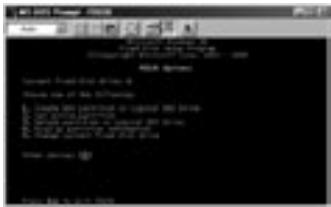
- Typ FDISK bij de DOS-prompt en druk op Enter.
Opmerking: als het hulpprogramma FDISK wordenbeeindigd zonder dat er een foulmeling worden weergegeven, dient u MS-DOS af te sluiten. Ontkoppel het Externe station vanuit Windows en start de computer opnieuw op. Zodra Windows opnieuw is gestart, dient u het Externe station opnieuw aan te sluiten. Ga verrolgens terug maar Stap 1.
Ne
- Beantwoord de volgende vraag in het openingsschemm van FDISK: 'Wilt u ondersteuning voor groe schijven inschakenen?' Typ 'J' als u partities wilt make den groter+zijn dan 2GB. Typ 'N' als u parties wilt make die kleiner zijn dan 2GB.
- Het optieschem van FDISK worden weergegeven. Selecteer optie 5: 'Het huidige station van de vaste schijf wijzigen.' Selecteer het neue station in de lijst met beschikbare stations.
- Typ het stationsnummer dat aan uw Externe station is toegewezen in het scherm 'Het huidige station van de vaste schijf wijzigen'.
EEN EXTERN USB 2.0-STATION FORMATTEREN
BELANGRIJK
Zorg ervoor dat u optie 5 selekteert en wijzig de huidige vaste schijf van 'station 1' in het schijfnummer dat aan het Externe station is toegewezen. Als de computer maar een intern schijfstation haeft, worden het neue Externe station als Station 2 geidentificerd. Als de computer twee interne schijfstations bevat, worden het neue Externe station als Station 3 geidentificerd (enzovoorts). Als u deze stap Niet zorgvuldig uitvoert, kan dit tot degvolg hebben dat alle gegevens op de primaire vaste schijf worden verwijderd.
- In de volgende stappen moet u opgeven of u een partitie wilt make, die gelijk is aan de maximale capacititeit van de externe vaste schijf, of Meerdere partities.
- Nadat u de vaste schijf in partities hebt onderverdeeld, dient u FDISK af te sluiten en Windows opnieuw te starten. Nieuwe stations die door het partitioneren van de vaste schijf zich ontstaan,要去en nu met het formatteringsprogramma van Windows worden geformatteerd.
Partitie onder Windows 2000/XP
- Als u de vaste schijf met USB 2.0-aansluiting onder Windows 2000 in partities wilt onderverdelen, dient u het Externe station aan te sluiten. Kies verzolgens Start, Instellenen en Configuratieschem. Dubbelklik op het pictogram Systeembeer en dubbelklik verzolgens op het pictogram Computerbeheer. U ziet nu hetzelfde scherm als op de volgende pagina worden weergegeven.
Opmerking: klik in Windows XP achtereenvolgens op Start, Configuratieschem, Prestaties en onderhoud, Systeembeheer en Computerbeheer.
EEN EXTERN USB 2.0-STATION FORMATTEREN
Opmerking: als u het configuratieschem in de klassieke modus weergeeft,(Intu onmiddelijk doorgaan aan Systemebeheer.
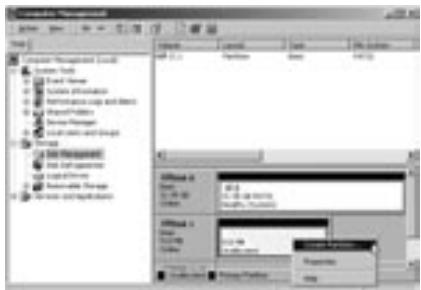
- Klik op Schijfbeheer. Alle aangesloten schijfstations worden in de rechtderonderhoek van het venster Computerbeheer weergegeven. In dit venster vindt u ook informatie over de status van elk schijfstation. Klik met de rechttermuisknop op de statusbalk van uw nieuwe externe schijfstation om partities te makez of verwijderen en/of een bestaande partitie te formatteren.
Ne
Opmerking: wanneer u een neue partitie maakt, worden de Wizard Nieuwe partitie weergegeven, die u door de setup leidt. Hiermee worden ook het station voor u geformatteerd.
- Zodra de schijfpartities en het formatteren voltooid zijn, is het neue Externe station maar voor gebruik.
INFORMATIE
FCC-verklaring
VERKLARING VAN CONFORMITEIT MET DE REGELS VAN DE FCC VOOR ELEKTROMAGNETISCHE COMPATIBILITEIT
Wij, Belkin Corporation, 501 West Walnut Street, Compton, CA 90220, verklaren de exclusive verantwoordelijkheid te dragen dat het product FSU209 waarop deze verklarung betrekking hebft:
F5U209
voldoet aan deel 15 van de FCC-regels. De werkking is onderworpen aan de volgende twee voorwaarden: (1) dit apparaat mag geen schadellijke interferente veroorzaken en (2) dit apparaat要去el ontvangen interferente accepteren, waaronder interferente die ongewenste werkung veroorzaakt.
Verklaring van conformiteit CE
Wij, Belkin Corporation, verklaren de exclusive verantwoordelijkheid te dragen dat de bovengeenoemode F5U209, waarop deze verklaring van toepassing is, voldoet aan Generic Emissions Standard EN55022 1998 en Generic Immunity Standard EN55024 1998, LVD61000-2-3 en LVD61000-3-3.
Beperkte garantie voor de levensduur op producten van Belkin Corporation
Belkin Corporation garandeert dat dit productiens de levendsduur geen grabenro untaat wet betreft materiaal en vakmanschap. Wanneer een defect worden geconstateerd, za Belkin maar eigena keuze het product repareren of kosteloos verrangen, op voorwaarde dat het productijders de garantiepiode worden geretourneerd, met vooruitbetaale vervoerskosten, aan de officielle Belkin-dealer.be wie u het product heb gekocht. Overlegging van het aankoopbewijs kan nooodzakelijk zijn.
Deze garantie is Niet van toepassing als het product is beschadigd als gevolg van een ongeluk, misbruik, verkeerd gebruik of verkeerde toepassing; als het product zonder schrittelflijke toestemming van Belkin is gewijzig, od als een seriendum dat door Belkin is angebracht, is verwijdert of onelebaar als gemaakt.
DE GARANTIE EN VERHAALSMOGELIKHEDED DIE HIERVoor ZUN UITEENGEZ SETLUITE ENIGE ANDERE GARANTIE OF VERHAALSMOGELIKHEDEDEN UIT, MONDENG NOCH SCHRIFTELLUK, UITDRUKKELUK NOCH IMPLCIET. BELKIN WJST UUITDRKELLUK ELKE EN ALLE IMPLICIETE ANSPRAKELIJKHEID OF GARANTIE AF, WAARONDER, ZONDER ENIGE BEPERKING, GARANTIES BETREFFENDE DE VEERKOOPBAARHEID DE GESCHIKTVE HOOF ER N EBEPAALDE TOEPASSING.
Geen enkte dealer, vertegenwoordiger of werknemer van Belkin is bevoegt tot wijziging, uitbreiding of aanvulling van deze garantie.
BELKIN IS NIET VERANTWOORDELUK VOOR SPECIALE, INCIDENTELE OF VOARTVLOEIEIENDE SCHADE DIT HE RÉSULTAAT IS VAN SCHENDING VAN DE GARANTIE, OF ONDER ENIG ANDER WETTELUK STELSEL, DAARONDER MEDE BEGREPEN MAAI NERT BEPERKT TOT, WINSTDERVING, BEDRUFLSONDERBRECKING, GOODWILL, SCHADE AAN OF HET HERPROGRAMMEREN VAN OF REPRODUCEREN VAN PROGRAMMA'S OF GEGEVENS DIE ZIJN OPGESLAGEN IN OF ZIJN GEBRIukt MET BELKIN-PRODUCTEN.
BELKIN
belkin.com
Belkin Corporation
1119 PH Schiphol-Rijk · Nederland
Tel: +31 (0) 20 654 7300
Fax: +31 (0) 20 654 7349
Belkin Components Ltd.
7 Bowen Crescent • West Gosford
NSW 2250 • Australie
Tel: +61 (0) 24372 8600
Fax: +61 (0) 24372 8603
Belkin Tech Support
V.S.: 310.898.1100 toestel 2263
800.223.5546 toestel 2263
Europa: 0080022355460
Australie: 1800666040
Ne
P74080-em-F5U209-man_9-02.qxd 9/19/02 3:06 PM Page 18
INDICE
- INLEIDING
- SYSTEMVEREISTEN
- Hardware
- Besturingsystem
- DE STATIONHOUDER MONTEREN
- HET STUURPROGRAMMA INSTALLEREN
- Windows 98 SE
- Windows Me/2000/XP
- HET USB-STATION VEILIG UIT WINDOWS VERWIJDEREN
- Windows 98
- EEN EXTERN USB 2.0-STATION FORMATTEREN
- Formatteren onder Windows 98/Me
- Via het Configuratieschem
- DOS-methode (alleen aanbevolen voor geavanceerde gebruikers)
- BELANGRIJK
- Partitie onder Windows 2000/XP
- INFORMATIE
- FCC-verklaring
- VERKLARING VAN CONFORMITEIT MET DE REGELS VAN DE FCC VOOR ELEKTROMAGNETISCHE COMPATIBILITEIT
- Verklaring van conformiteit CE
- Beperkte garantie voor de levensduur op producten van Belkin Corporation
- BELKIN
- Belkin Corporation
- Belkin Components Ltd.
- Belkin Tech Support
- INDICE
Merk : BELKIN
Model : HI-SPEED USB 2.0 EXTERNAL DRIVE ENCLOSURE
Categorie : Externe harde schijf behuizing