
FERRARI MOTORS GAMEPAD F430 CHALLENGE - Gamepad THRUSTMASTER - Manual de utilização gratuito
Encontre gratuitamente o manual do aparelho FERRARI MOTORS GAMEPAD F430 CHALLENGE THRUSTMASTER em formato PDF.



| Tipo de produto | Controle de jogo (Gamepad) |
| Marca | THRUSTMASTER |
| Modelo | FERRARI MOTORS GAMEPAD F430 CHALLENGE |
| Compatibilidade | PlayStation 3 e PC (Windows) |
| Conectividade | USB com fio |
| Alimentação | Via porta USB (console ou PC) |
| Dimensões (estimadas) | Aproximadamente 150 x 100 x 60 mm |
| Peso (estimado) | Aproximadamente 300 g |
| Botões de ação | Botões de ação, direcional digital, 2 analógicos, roda ótica progressiva, 2 gatilhos progressivos |
| Botões de função | Botão HOME/MODE, MAPPING, PRESET, SELECT, START |
| Modos de funcionamento (PC) | 4 eixos, 5 eixos, 7 eixos |
| Programação | Programação manual e automática (PRESET) com memória EEPROM |
| Roda ótica | Progressiva, 2 modos de sensibilidade (normal e alta) |
| Gatilhos | Progressivos, programáveis |
| Feedback de força | Vibrações (Force Feedback) via drivers no CD-ROM |
| Salvamento de perfis | Memória interna EEPROM para 1 preset manual por suporte |
| Manutenção | Limpar com um pano seco e macio. Não usar líquidos. |
| Segurança | Em caso de mau funcionamento devido a descarga eletrostática, desconectar e reconectar. Evitar acionar os sticks ou gatilhos durante a conexão. |
| Peças sobressalentes | Não disponíveis separadamente. Nenhuma peça reparável pelo usuário. |
| Garantia | 2 anos (defeitos materiais e de fabricação) |
| Acessórios incluídos | CD-ROM de drivers Force Feedback |
Perguntas frequentes - FERRARI MOTORS GAMEPAD F430 CHALLENGE THRUSTMASTER
Perguntas dos utilizadores sobre FERRARI MOTORS GAMEPAD F430 CHALLENGE THRUSTMASTER
0 pergunta sobre este aparelho. Responda às que conhece ou faça a sua.
Faça uma nova pergunta sobre este aparelho
Baixe as instruções para o seu Gamepad em formato PDF gratuitamente! Encontre o seu manual FERRARI MOTORS GAMEPAD F430 CHALLENGE - THRUSTMASTER e retome o controlo do seu dispositivo eletrónico. Nesta página estão publicados todos os documentos necessários para a utilização do seu dispositivo. FERRARI MOTORS GAMEPAD F430 CHALLENGE da marca THRUSTMASTER.
MANUAL DE UTILIZADOR FERRARI MOTORS GAMEPAD F430 CHALLENGE THRUSTMASTER
Por correo electrono:
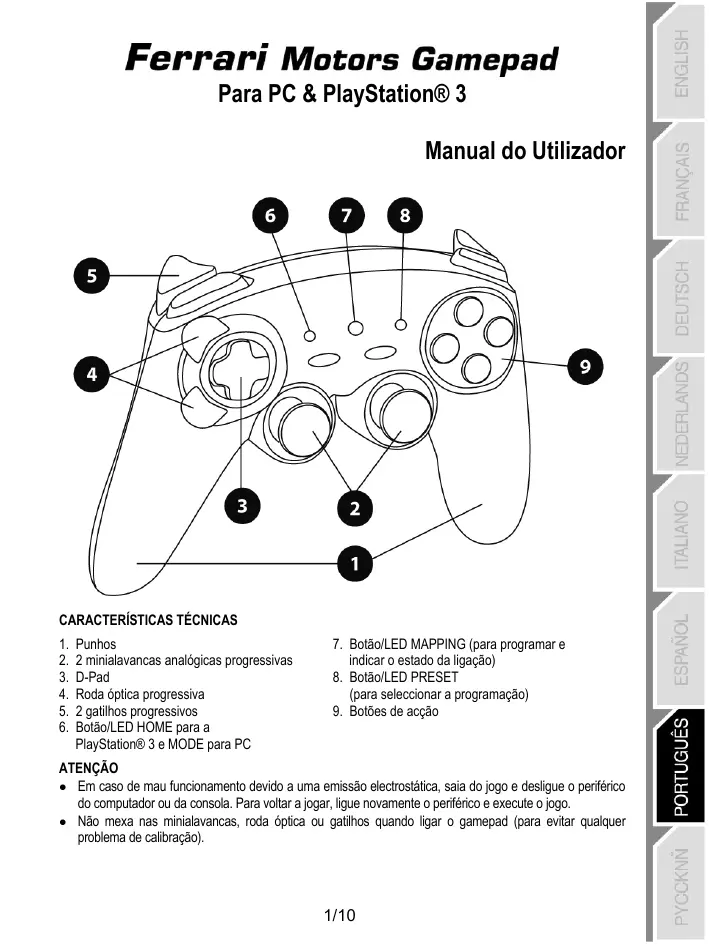
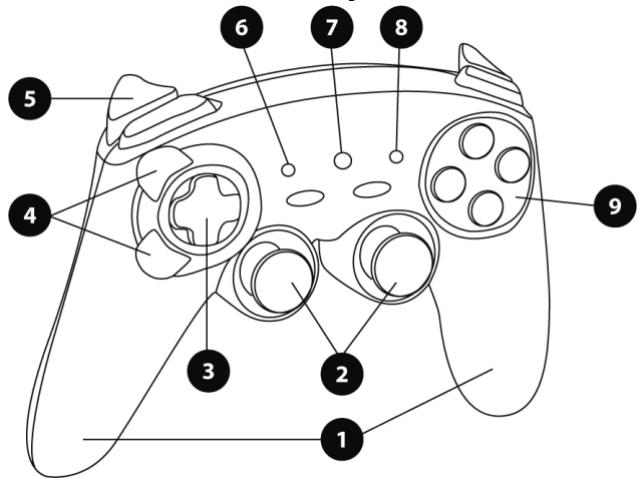
- Punhos
- 2 minialavancas analógicas progressivas
- D-Pad
- Roda optica progressiva
- 2 gatilhos progressivos
-
Botão/LED HOME para a PlayStation® 3 e MODE para PC
-
Botão/LED MAPPING (para programar e indicator o estado da líguação)
- Botão/LED PRESET (para selecionar a programação)
- Botoes de acacao
ATENÇAO
- Em caso de mau funciona devo a uma emissao electrostatica, saia do jog e desligue o perifericdo computador ou da consola. Para voltar a jogar, ligue novamente o periferico e execute o jogo.
- Não mexa nas minialavancas, roda optica ou gatilhos quando ligar o gamepad (para fazer problemas de calibração).
LABELA DOS MODOS "SUPORTADOS"
| Plataforma | MODO | Cor do botão MODE (8) |
| PLAYSTATION® 3 | "PS3" | APAGADO |
| PC | "4 EIXOS" | APAGADO |
| "5 EIXOS" | VERMELHO | |
| "7 EIXOS" | VERDE |
PLAYSTATION® 3
INSTALLAÇÃO NA “PLAYSTATION® 3”
- Ligue o conector USB numa porta USB da consola.
- Ligue a consola.
- Ajuste o gamepad para o modo "PS3" = o botão MODE deve estar apagado (se necessário prima o botão às se apagar).
- Execute o ngo.
Está pronto para fazer a jogar!
MODO“PLAYSTATION®3”
CONFIGURAÇÃO DAS “PREDEFINICOES AUTOMÁTICAS” - PLAYSTATION® 3
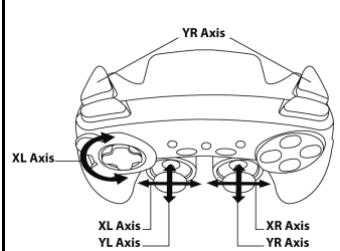
Modo "PS3"
Botão MODE APAGADO
Aquic:
- "Roda optica" associada à direção "Esquerda/Direita" da minialavanca esquerda
Gativho direito" associado a direcção Subir da minialavance direita
Gatilho esquerdo"associado adirecao "Descerda minialavance direita
Notas importantes sobre o modo "PlayStation® 3":
- Em "PlayStation® 3", o botão MODE devê estar absolutamente "APAGADO" (e não vermelho ou verde). Para tal, premir o botão se necessário.
- O gamepad não possui "detector de movimento" nem botão "PS", como acontece com o gamepad oficial fornecido com a consola.
- No modo "1 Jogador", se o gamepad oficial estiver ligado é necessário mudá-lo para a "porta 2 dogamepad" para que o gamepad Ferrari possa funciona.
- Em "PlayStation® 3", o gamepad apenas é compativel com jogos para a PlayStation® 3 (pelo que não funciona com jogos para a PlayStation® 2).
- Para sair de um jogo para a PlayStation® 3, utilize o botão "PS" do gamepad oficial.
PC
INSTALAÇÃO NO PC
O CD-ROM fornecido com este produit permite instalar os controladores de returno de forca.
- Insira o CD-ROM de instalacao na unidade de CD-ROM. Siga as instruções que surgirem no esra para instalar os controladores de returno de forca ( Tecnologia Force Feedback). Uma vez conclusa a instalacao,liquem en Conclir e reinicce o computador.
- Depois de o computador reiniciar, ligue o conector USB numa das portas USB da unidade central. O Windows® detecta automaticamente o novo periférico.
- Instalação dos controladores
A instalacao dos controladores é automatica. Siga as instruçõespresentadas no eça para conclusir a instalacao.
- Selecione Iniciar/Definições/Painel de controlo e clique das vezes em Controladores de jogos (ou Opções de jogo, dependendo do seuSYSTEMA).
A caixa de dialogo Controladores de jogos apareça o nome do gamepad com o estado OK.
-
No Paine de controlo, clique em Propriedades para configurar o gamepad:
-
Testar periférico: permite tester e visualizar os botões, D-Pad e eixos das两大 minialavancas, da roda optica e dos dois gativhos.
- Testar forças: permitte testar e configurar os oito efeitos de vibração.
Está pronto para fazer a jogar!
SELECCAO DOS "EIXOS" NO PC
- SeLECTION dos eixos via "software": na párgina 1 do Painel de controle, clique no número de eixos pretendido e(depí em OK.
- Selecção dos eixos por "hardware":
Prima o botão MODE (6) para selecionar o número de eixos activos.
3 MODOS DE "EIXOS" DISPONÍVEIS NO PC
CONFIGURAÇÃO DAS “PREDEFINIções AUTOMÁTICAS” - PC
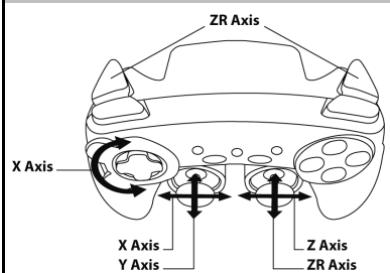
Modo "4 EIXOS"
Botao MODE APAGADO
Aquic:
- "Roda optica" associada à direção "Esquerda/Direita" da minialavanca esquerda
Gatifio direito" associado a direcção Subir da minialavance direita
Gatilho esquerdo"associado a direcao "Descerda minialavance direita
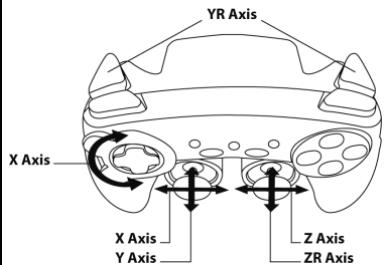
Modo "5 EIXOS"
Botão MODE VERMELHO
Aquic:
- Roda optica' associada à direção "Esquerda/Direita" da minialavanca esquerda
- Os "gativhos direito e esquerdo" são ahora independentes, mas está combinados entre si
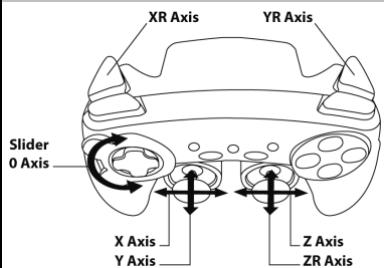
Modo "7 EIXOS"
Botão MODE VERDE
Aquic:
A roda optica' é ahora independente
O "gatilho esquerdo" é ahora independente
O "gatilho direito" é ahora independente
Para comprehender toda as possibilidades.Ofereidas no PC, sugerimos que as experimente na sequcao "Controlador de jogos"do Windows
FUNÇÖES AVANÇADAS
CONFIGURAÇÃO DA SENSIBILIDADE DA RODA ÖPTICA
A roda optica (4) possui bois发展模式 de sensibilitidade:
- Sensibilitadenoormal (modo predefinido)
-
Alta sensibilitadec(necessita de configuração)
-
Configuração no modo “Alta sensibilitação”:
| Passos | Acção | Cor do botão MODE |
| 1 | Suba e pressione a direção "SUBIR" na roda óptica. | Pisca a vermelho durante 2 segundos |
| 2 | Prima e solte o botão MAPPING (7). |
A roda optica está ahora mais sensivel
(tem de realizar esta operação sempre que reinicia ou des Liga o gamepad).
- Configuração no modo "Sensibilitadoremal":
| Passos | Acção | Cor do botão MODE |
| 1 | Baixe e pressione a direcionção “DESCER” na roda ⊙tica. | Pisca a verde durante 2 segundos |
| 2 | Prima e solte o botão MAPPING (7). |
A roda optica regressou ao modo "Sensibilidade normal" (o modo predefinido).
2 MODOS DE PROGRAMAÇÃO
O botão PRESET e o respectivo LED (8) permitem-lhe ver o tipo de programação escolhido:
AUTOMÁTICA (pré-programada) ou MANUAL (programada por si). Uma simples pressão neste botão permité-lhe atternar entreços de programação (inclusive durante um jogo).
- “PREDEFINÇÃO AUTOMÁTICA” (botão PRESET APAGADO)
Trata-se da programação predefinida: as funções da roda óptica são pré-programadas, assim como as posições dos botões e as direcções das minialavancas e do D-Pad.
CONSULTE OS ESQUEMAS DE CONFIGURAÇÃO DAS "PREDEFINICOES AUTOMÁTicas"
- "PREDEFINÇÃO MANUAL" (botão PRESET VERDE)
Refere-se às suas programações pessoais:
- Os botões e as direções das minialavancas e do D-Pad pode ser:
- programados na roda óptica e nos gatilhos,
- trocados entre si.
- Pode alterar estas programações ao seu gosto e sempre que desejar.
- São guardadas automaticamente no interior do gamepad (mesmo quando este é desligado).
- Quando a "PREDEFINICAO MANUAL" está vazia, é identica à "PREDEFINICÇÃO AUTOMÁTICA".
PROGRAMAÇAO DA RODA ÖPTICA E DOS GATILHOS
As das direções da roda optica e osinous gatilhos poder ser programados atraves do botão MAPPING (7).
- Exemplos de aplicacoes possiveis:
Programar um botão ou uma direção de uma minialavanca ou do D-pad:
- na direcção "Subir" ou "Descer" da roda optica
- no "gatilho direito" ou "gatilho esquerdo"
- Procedimento de programação na roda óptica e nos gatilhos:
| Passos | Acção | Cor do botão PRESET |
| 1 | Prima o botão para activar a "PREDEFINIÇÃO MANUAL" (8). | Aceso a verde |
| 2 | Prima e solte o botão MAPPING (7). | Aceso a vermelho |
| 3 | Prima e solte o botão ou a direcção a programar. | Pisca a vermelho |
| 4 | Suba ouça direcção da roda óptica ou prima o gatifilo ao qual pretende atribuir a função. | Aceso a verde |
A "PREDEFINIÇÃO MANUAL" encontrar-se ahora activada eactualizada (com a programação aplicada à roda óptica ou aos gatiços).
INVERSÃO DOS BOTões/MINIALAVANCAS/D-PAD
Todos os botões e direcções das minialavancas e do D-Pad podem ser invertidos atraves do botão MAPPING (7).
Exemplos de aplicacoes possiveis:
-Inverter os botoes entre si
-Inverter as duas minialavancas
(nesto caso, tem de mapear as quatro direcções da primarya minialavanca nas quatro direcções da?).
-Inverter o D-Pad com ama minialavanca
(nesto caso, tem de mapear as quatro direcções do D-Pad nas quatro direcções da minialavanca pretendida)
Procedimento de inversão dos botões, minialavancas e D-Pad
(não funciona com a roda óptica e os gatihos, excepto no PC em modo "7 eixos")
| Passos | Acção | Cor do botão PRESET |
| 1 | Prima o botão para activar a "PREDEFINIÇÃO MANUAL" (8). | Aceso a verde |
| 2 | Prima e solte o botão MAPPING (7). | Aceso a vermelho |
| 3 | Prima e solte o botão ou a direcção a inverter. | Pisca a vermelho |
| 4 | Prima e solte o botão ou a direcção ao qual pretende atribuir a funcção. | Aceso a verde |
A "PREDEFINÇÃO MANUAL" encontrar-se ahora activada eactualizada
(com as dosasfuncoesinvertidas).
MEMÓRIA EEPROM
- O gamepad disponé de um chip interno que guarda na memória todas as programações da "PREDEFINIÇÃO MANUAL" (mesmo que desluge o gamepad ou não o utilize durante um longo periodo).
- Pode guardar uma “PREDEFINÇÃO MANUAL” diferente em cada plataforma realizada (PS3, PC 4 Eixos, PC 5 Eixos ou PC 7 Eixos), excepto para “PS3” e “PC 4 Eixos”, que utilizes a mesma “PREDEFINÇÃO MANUAL” (alterar ou eliminhar uma predefinição num dos modelos equivave a fazer o mesmo ao除外).
ELIMINAR UMA “PREDEFINÇÃO MANUAL”
| Passos | Acção | Cor do botão PRESET |
| 1 | Active a sua "PREDEFINÇÃO MANUAL" (8). | Aceso a verde |
| 2 | Prima o botão MAPPING (7) durante 2段时间. | Pisca a verde durante 2段时间 |
A "PREDEFINÇÃO MANUAL" está ahora em branco (e identica à "PREDEFINÇÃO AUTOMÁTICA").
RESTAURAR AS "DEFINIÇÉS DE FÁBRICA"
Para eliminar porcompletetodasasprogramacoesouconfiguraçõesqueeffectuou:
| Passos | Acção | Cor do botão PRESET |
| 1 | Prima em simulâneo os botões MAPPING + SELECT + START. | Pisca a verde e vermelho durante 2 segundos |
Todas as "PREDEFINIÇÉS MANUALS" (= PC + PS3) ou configurações está agora em branco.
Note: no PC, recomendamos que execute esta operação fora dos jogos.
POSSIVEIS UTILIZAOES NOS JOGOS
A roda optica (gracias à sua Tecnologia e ao grau de rotação superior ao de qualquer minialavanca) oferece uma precisão e uma estabilitadede ingualáveis em todos os tips de jogos: corridas (direção ultraprecisa), voo (leme de direção), acçao e FPS (zoom progressivo), desporto (remate calculado, forca da bátida), etc.
Os gatihos (gracias à sua aceão progressiva e a amplitude do的方式来 mecnico, superior à de qualquer botão) oferecem um controlo extremamente precise em todos os你想os jogos: corridas (acceleration e travaagemprogressivos e independentes, travao de mão), aceo e FPS (cadência de tiro, movimento lateral), desporto (passe ou remate calculado, forca da batida ou do salto, velocidade da corroda), etc.
ALGUNS EXEMPLOS E CONSELHOS:
- Existem numerosas possibili das configuracao, dependendo do joguutilizando.
- No PC, se o jogo não aceitar a sua programação (efeitos indesejados) nos modos "5 eixos" ou "7 eixos", mude o gamepad para o modo "4 eixos" (que é o modo do gamepad clássico).
- EmCERTOS JOGOS (TIPO DE CORIDA), não hesite em testar os doismos de sensibilidade da "roda optica" (Normal ou Alta) a fim de optimizar a respectiva precisão e rapidez de reacção.
DIFERENTES EXEMPLOS EM FUNÇADO TIPO DE JOGO UTILIZADO
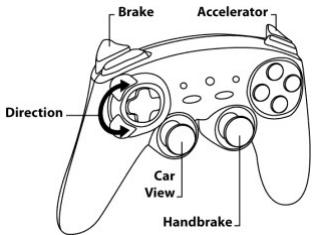
Acção/Aventura (modo "Carro")
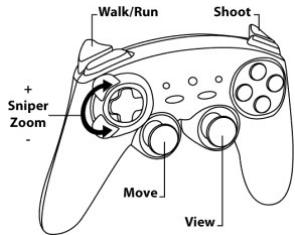
Acção/Aventura (modo“Apeado”)
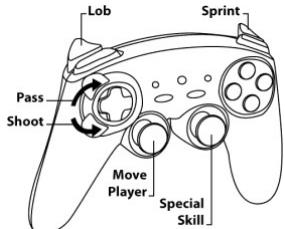
Desporto (modo "Jogo com bola")
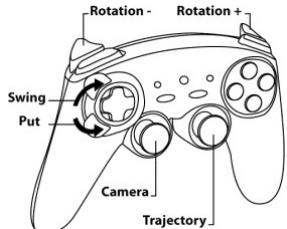
Desporto (modulo "Golfe")
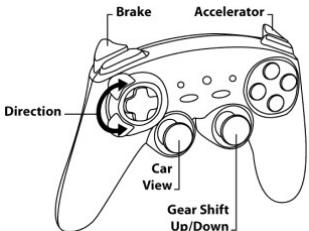
Corridas motorizadas (modo "Simulacao")
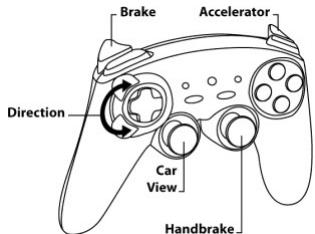
Corridas motorizadas (mode "Arcade/Rally")
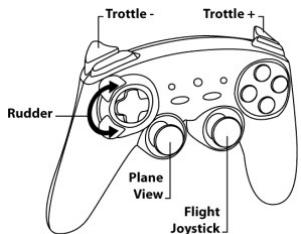
Voo (mo:do "Simulacao")
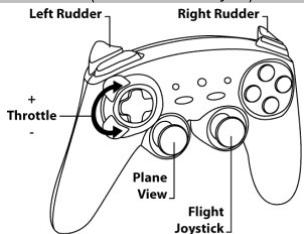
Voo (modulo "Arcade/Aççao")
SUPORTE TECNICO
Se surgir algoq problema com o seu produto, va ate http://ts.thrustmaster.com e clique em Technical Support. A partir daqui pode aceder a variousmericanos, como as perguntas mais freqentes (FAQ) ou as versoes mais recentes dos controladores e do software, capazes de ajudalo a resolver o seu problema. Se o problema se mantiver, contacte o service do suporte专业技术o dos produits Thrustmaster ("Technical Support"):
Para tirar parte do suporte técnico por correio electrónico, primeiro tem de se registrar online. As informações que forameccer aidarão os agentes a resolver maisrapidamente o seu problema. Clique em Registration no lado esquerdo da网页 Technical Support e siga as instruções que surgirem no erça. Se ja tiver feito o seu registo, preencha os Campos Nombre e Password e clique em Login.
INFORMAÇAO DA GARANTIA
A Guillemot Corporation S.A. ("Guillemot") garanté ao consumidor, a nível mundial, que este produit Thrustmaster está isento de defeitos de material e de falhas de fabrico durante um periodo de dois (2) anos a partir da data de compra original. Se o produits estarar algo defeito dentro do periodo da garantia, contacte immediamente o Suporte Tecnico, que Ihe indica o procedimento a seguir. A confirmar-se o defeito, devolve o produits ao respectivo local de compra (ou qualer及其他 local indicado pelo Suporte Tecnico).
No ambito docontexto desta garantia, e por decisao do Suporte Tecnico, o produits defeituoso do consumidor sera reparado ou substituido. Sempre que a lei em vigor o autorizar, a responsabilitademaxima da Guillemot e das suas filiais (incluindo nos danos indirectos) limitar-se-à reparacao ou substituição do produto Thrustmaster. Os direitos legais do consumidor em relationalegislação aplicavel à vendalde bens deconsumo não são afectados por esta garantia.
Esta garantía no se aplicará: (1) se o produits tiver sido modificado, aberto, alterado ou sofrido danos em resultado de uso inadequado ou abusivo, negligência, acidente, desgaste normal ou qualquer窗外a causa que não esteja relacionada com um defeito de material ou uma falha de fabrico; (2) no caso de desobediência às instruções fornecidas pelo Suporte Técnico; (3) ao software que não tenha sido publicado pela Guillemot, o qual está sujeito a uma garantia espécifica fornecida pela responsiva editora.
Provisões adcionais da garantia
Nos EUA e no Canada, esta garantia está limitada ao mecanismo interno e ao revestimento externo do produits. Quaisquer garantias implicadas aplicazes, incluindo garantias de commerciaridade e adequacao a um fim especico, tém um limite deinous (2) anos a partir da data de compra e está sujeitas às condições estabelecidas na presente garantia limitada. Em circunstência alguma a Guillemot Corporation S.A. ou as suas filiais são responsaveis por danos indirectos ou acidentais resultantes da violação de quaisquer garantias expressas ou implicadas. Ceros Estados/Provincias não autorizam limitações à duração de uma garantia implicita ou a exclusão ou limitação de danos accidentais/indirectos, pelo que a limitação acima mencionada pode não se aplicar a si. A presente garantia confere-lhe direitos legais elesicos, e mesmo pode ter outros direitos que variam consoante o Estado ou a Provincia.
DIREITOS DE AUTOR
© 2009 Guillemot Corporation S.A. Todos os direitos reservados. Thrustmaster® é uma marca registada da Guillemot Corporation S.A. Ferrari® é uma marca registada da Ferrari S.p.A. PlayStation® é uma marca registada da Sony Computer Entertainment, Inc. PlayStation® é uma marca registada da Sony Computer Entertainment, Inc. Windows® é uma marca registada da Microsoft Corporation nos Estados Unidos e/ou noutros paises. Pentium® é uma marca registada da Intel Corporation. Todas as outrasscarces comeciaes e nomes descarces são por este meio reconhecidas e pertencem aos respectivos propriétários. As ilustrações não são vinculativas. Os conteudos, os desenhos e as espécicações estáu sujeitos a alteração sem食欲 prévio e podem variar de País para País. Fabricado na China.
RECOMENDAÇÖNES DE PROTEÇÇAO AMBIENTAL

Quando este produit chegar ao fim da sua vidautil, não o elimine jintamente com os resíduos dométricos normais; em vez disso, deixe-o num punto de recolha de resíduos de equipamento eletrico e electrónico para posterior reciclagem.
O simbolo presente no produto, no manual do'utilizar ou na caixa confirma isto.
Os materiais poder ser reciclados,dependendo das suascharacteristicas.Através da reciclagem e de otheras formadesprocessamento de residuos de equipoamento eletrico eelectrónico, pode dar um importante contributo no sentido deajudar a proteger o ambiente.
Contacte as autoridades locais para saberonde fica o punto de recolha mais perto da sua area de residencia.
FAQ,DICAS e controladores disponiveis em www.thrustmaster.com
Ferrari Motors Gamepad
PC & PS3
PykoBoIDCTBO noJb3ObaTeJra
TEXHNUECKMEXAPAKTEPNCTUKN
- pyuKn
2.Dba nponopunohaIbIbI aHaIarOBbIX MMHJXKoJIstkn - MannyTop D-Pad
- IpnopunohnbHy onTneckn daTnK
5.Два поронц�ианьньх Триг_REра - Khoonga HOME LED Playstation®3
MODE (PEXIM) dЯпК
- Khoŋka MAPPING LED (Дя)
PpOgpaMMNPOBaHnI INHINKaLm COCToHnI CoeINHeHnI) - KhoNka PRESET LED
(Дя Вьбopa ржима поррамповаян) - KomahdHbIe KHOPIKII
3AMEYAHHEIOTEXHNIKEBE3ONACHOCTN
B cnyuae Henoanadok Bo BPEM RApoTBI, BO3HnKAAOUIX B C8rA C 3NEKTPOCTAHTUeCKHM INUYeHMe, BbIyInTe IN HrPbI NTOcEOdMHNITE yctpOCTBO OT KOMMbTope IIN KOHCoII. ChoBa NOdkIOHNTe yctpOCTBO N HauHNTe rpy CHaHaJI.
He KacaiTeCb MHNJ-DXKoCTNkOB, ONTueeCKoTo DaTuNka Nm TprrtePoB Bo BpeMn POnKnUChEnMa nPBoBOr KOHTPOJIepa (BO n36EzHnne IppeBIAHnna Npocecca KaunIbPOBkn).
TABJIUCA IODIePJKNBAEMbIX PEXKIMOB