PHOTO VIEWER 7CC - Televisor PARROT - Manual de utilização gratuito
Encontre gratuitamente o manual do aparelho PHOTO VIEWER 7CC PARROT em formato PDF.


| Tipo de produto | Moldura digital para fotos |
| Marca | PARROT |
| Modelo | PHOTO VIEWER 7CC |
| Tamanho da tela | 6,5 polegadas (diagonal) |
| Resolução | 720 x 480 pixels |
| Número de cores | 262144 |
| Memória interna | 64 MB (armazenamento para mais de 500 fotos) |
| Peso | 415 g (moldura apenas) |
| Dimensões | 192 x 146 mm |
| Alimentação | 100-240 V ~, 0,2 A, 50/60 Hz |
| Conectividade | Bluetooth (perfis FTP, OPP, BIP) |
| Funções principais | Exibição de fotos, apresentação de slides programável, relógio, protetor de tela, sensor de luminosidade, detecção de orientação |
| Atualização de software | Por Bluetooth via download em www.parrot.com |
| Compatibilidade | Telefones celulares, PDAs, computadores com Bluetooth |
| Conteúdo da embalagem | Moldura LCD, transformador, haste metálica, gancho de parede, sistema de clipes, manual do usuário, guia do produto |
| Manutenção e limpeza | Limpeza com pano seco, não utilizar produtos líquidos |
| Segurança | Não expor à umidade, desconectar em caso de tempestade, usar apenas em ambientes internos |
| Peças de reposição e reparabilidade | Contatar a central de atendimento para qualquer intervenção |
Perguntas frequentes - PHOTO VIEWER 7CC PARROT
Perguntas dos utilizadores sobre PHOTO VIEWER 7CC PARROT
0 pergunta sobre este aparelho. Responda às que conhece ou faça a sua.
Faça uma nova pergunta sobre este aparelho
Baixe as instruções para o seu Televisor em formato PDF gratuitamente! Encontre o seu manual PHOTO VIEWER 7CC - PARROT e retome o controlo do seu dispositivo eletrónico. Nesta página estão publicados todos os documentos necessários para a utilização do seu dispositivo. PHOTO VIEWER 7CC da marca PARROT.
MANUAL DE UTILIZADOR PHOTO VIEWER 7CC PARROT
POSIZIONAMENTO DELLA CORNICE 66
GESTIONE DEL DISPLAY DEL DISPOSITIVO 66
AGGIORNAMENTO DEL SOFTWARE . 67
HOTLINE p 67
CARATTERISTICTECNICHE p68
NOTE p 68
INICIAÇÃO RAPIDA DO APARELHO p 109
ESTRUTURA DOS MENUS . P 110
NAVEGAÇAO ENTRE MENUS p 110
MENUPRINCIPAL 111
PREFERECIAS p 112
QUANDO UTILizar PELA PRIMEIRA Vez p 114
ACTIVACAO DO SEU TELEFONE OU COMPUTADOR p 114
ENVIO DE FOTOGRAFIAS p 115
CONFIGURAÇÃO p 117
ORDEM DE VISUALIZACAO DAS IMAGENS . 117
SELECTIONAR E CRIAR UM DIAPOSTIVO p 118
POSICAO DO QUADRO p 119
GESTAO DO ECRA DO APARELHO p 119
ACTUALIZACAO DO SOFTWARE 120
ASSISTENCA P 120
ESPECIFICAÇOÉS TÉCNICAS p 121
NOTAS p 122
INFORMAÇOES GERAIS p 171
- Esteasurenão não sera exposto a gotas ou salpicos e não deve colocar-se sobre o mesmo objectos que contenham liquidos, por exemplo vasos.
- O adaptador AC/DC responsavelPGA ligationa fonte de alimentacao principal manter-se a pronto a funcionar. Deslique estaparelho sempre que nao for uso durante longos periodos de tempo.
INTRODUÇÃO
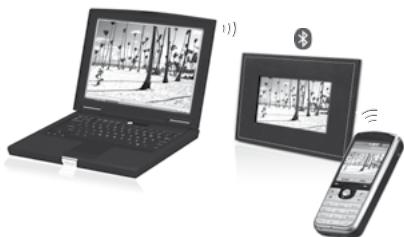
A Tecnologia Bluetooth® permite estabelecer comunicações de voz e dados atraves de uma ligação de rário de curta distança. Permit a comunicação entre diversos equipamentos电子icos.
A Parrotaproveitandoa sua extensaexperienceao longo dos anos na Tecnologia Bluetooth propoe-lhe o aparelho Parrot PHOTO VIEW 7^ : um quadro de fotografias inovador. Podera transmitir por Bluetooth as suasotos sobre o aparelho Parrot PHOTO VIEW 7^ atravessdo seu teteleportotail,do seu PDA ou do seu computador.
O Parrot PHOTO VIEW 7" é um quadro de fotografias LCD (720x480 pixels) que pode conter mais de 500 fotografias. Poderá configurar a sua visualização atravesos dos diapositivos programáveis ou alterando a orientação do quadro. Parrot PHOTO VIEW 7", cujo designerno se adapta à sua Decoration, adapta geralmente a sua luminosidade em função da peça. O Parrot PHOTO VIEW 7" poderá indicator-Vos a hora tal como um relógio de secretría.
CONTEUDO DA EMBALAGEM
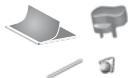
A embalagem possui:
- Um quadro LCD.
Um transformador. - Uma haste metálica a fixar ao quadro (essa haste constituiç o suporte do quadro).
Um gancho de parede. - Umsystemadeclipespermitefixarocabo de alimentacaoao longo do quadro).
- O manual de'utilisation.
- Um guia de produits Parrot.

INICIAÇÃO RAPIDA DO APARELHO

Fixar a haste metálica na parte posterior do quadro.
- Ligar o conector do cabo de alimentacao ao transformador.
- O Parrot PHOTO VIEWER 7'' liga-se automaticamente.
- SeLECTIONAR o idioma no qual pretende utiliser o Parrot PHOTO VIEWER 7'' (consulte aSECTION "Descrição dos icones e funcionalidades" no capítulo "Preferências" do presente manual).
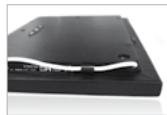
NOTA: PODERA IGUALMENTE FIXAR O QUIADRO NA PAAREDE. NESTE CASO, FIXE O GANCHO NA PARTE POSTIERIOR, INTRODUZA O SISTEMA DE CIJLES NO LOCAL DESTINO AO EFEITO AND DESIIZE-O PELO CABO ALIMENTAGUÉ. SE ALTERAR A ORIENTACÇÃO DO QUADRO, A FOTO VISUALIZADA GIRA DE MODO A CORRESPONDÉ À NOVA ORIENTAGUÉ DO PARROT PHOTO VIEWER 7".
ESTRUTURA DOS MENUS
Navegaoentre menus
Navegaoentre menus
A navegao ent emes e efectua com a ajuda dos botoes localizados na parte posterior do Parrot PHOTO VIEWER 7^
De modo a aceder ao menu principal, pressione o botão localizzato na parte posterior do quadro.
Botoes de selecao:
- Botão

: Navegao para a esquerda ou para cima mediante o orientacao do quadro. Permite igualmente selecionar a fotografia anterior.
- Botão

: Navegao para a direita ou para baixo mediante o orientacao do quadro. Permite igualmente selecionar a fotografia segunte.
Botao de validacao:
- Botão

:Acede ao menu seleccionado ou selecciona uma fotografia.
Oicone

permite-lhe regressar ao menu anterior ou abandonar os menus.
Menu principal
Descrição dos icones e funcionalidades

: Gira a foto para a direita.

: Visualiza as fotografias em miniaturas.

: Organiza a ordem de visualização das imagens.

: - Apagar a imagem en bajo: Apagar a imagem en bajo.
- Apagar diversas imagens: Apagar diversas imagens
- Apagar todas as imagens: Apagar todas as imagens

: SeLECTION e composicao do Diaposicao

:Definiçao da visualização e das configurações de Bluetooth.

Visualiza as informações relativas ao software integrado do Parrot PHOTO VIEWER 7'' ao estado da memória e a imagem visualizada.
PREFERÊNCIAS
O menu "Preferências" está acessível no menu principal.
Descrição dos icones e funcaionalidades

: Regressao menu principal.

: - Visibilitadé: torna visível ou invisível o Parrot PHOTO VIEWER 7" dos restantes aparelhos com Bluetooth.
-
Nome do quadro: seleção do nome Bluetooth predefinido sob o qual o quadro está reconhecido por outros apareiros Bluetooth.
-
Modelo avancado: seleção de um modo de emparelamento spécifique ou padrão mediante o Modelo do seu téléphone Bluetooth. (Para mais informações, visite o meu site http://www.parrot.com, minha Suporte).

: Definção do brilho de visualização. Defina o brilho do ecranutilizando os botões de "selectao" na parte posterior do Parrot PHOTO VIEW 7", pressione o botão "validar" para validar.

: - Automática: o;nível de iluminação posterior do ecran é controlado por um algo itmo que utilize um sensor de luz situado no quadro. Este é o modo predefinido.
- Manual: a funcão de iluminação posterior está sempre activa. Utilize o botão Activar/Desactivar no cabo
de alimentacao de modo a activar o economizador de ecrã.
- Horario predefinido: um periodo de'utilisation predefinido controla as horas durante as quais o éra permanece aceso. Ser-lhe-a pedido para regular o relógio do Parrot PHOTO VIEWER 7''.
NOTA: VOCÉ PODE DESSIGAR O ECONOMIZADOR DE ECRA PRESSIONANDO LEVEMENTE O BOTÃO ON/OFF DO CABO DE AUMENTação. SE A FUNCAÇÃO DE I LUMINAÇÃO POSTERIOR ESTIVER DEFINIDA NO MODET AUTOMÁTICO OU HORARIO PREDEFINIDO, O PARROT PHOTO VIEWER 7" E TEMPO RARIAMENTE DEFINIDO NO Modelo «MANUALS», ATE O PROXIMO CABIAMENTO DE I LUMINAÇÃO OU DE DURAÇÃO PREDEFINIDA.

:Selecao do idioma.

- Definção: definção da horautilizando os botões de "selectao".Pressione o botão "validacao" para validar.
- Visibilitad: Activa / Desactiva a visualização permanente da hora. Este é o modo predefinido.
- Formato:Selecao o formato de visualizacao da hora (AM/PM)
: Repo e configura o de origem. (Esta funcao nao elimina as imagens).
QUANDO UTILizar PELA PRIMEIRA Vez
Antes de utilizespera primae ve o seu Parrot PHOTO VIEWER 7^ com o seu telephone/computador,deve efectuar o empa relhamento dos dois equipamentos. esta fase permite aos dois equipamentos trocar informacoes com vista a configurar uma ligacao Bluetooth.
Activação do seu téléphone ou computador com o Parrot PHOTO VIEWER 7":
- Certifique-se de que o Parrot PHOTO VIEWER 7'' é definido de modo a ficar visível a todos os(AParemelos) Bluetooth. Consulate a seção "Preferências" no presente manual.
- Active a functao Bluetooth do seu téléphone/computador. (consulte o folheto informativo do seutelephone ou visite o site www.parrot.com, na seccao Suporte).
- Efectue una pesquía de periféricos atraves de Bluetooth no seu téléphone/computador.
- Selezione o Parrot PHOTO VIEWER 7" na lista de aparhlos Bluetooth presentados pelo seu téléphone/computador.
- No seutelephone/computadorintroduzaocócqduo"0000".
- Osdoesaparelhoserao,destemodomeparelhados.
Note: Alguns Telefones precisam da activação da opção "Modo de receção especialica" no menu "Modo avançado... " antes de efetuar um emparelhamento com o seu Parrot PHOTO VIEWER 7'' (disponivel no menu "Preferências\Bluetooth"). Para obter mais informações contactos no meu sitei do Internet: www.parrot.com
NOTA: MEDIANE O MODELO DO SEU TELEFONE/COMPUTADOR ESSA FASE PODE SER OPIONAL. DESTE MODO, PODERA INTEGRAR RAPIDAMENTE AS SUAS FOTOGRAFIAS NO PARROT PHOTO VIEW 7^ .
- Certifique-se de que o Parrot PHOTO VIEWER 7'' é definido de modo a ficar visível a todos os aparhos Bluetooth. Consulta a secção "Preferências" no presente manual.
Active a funcão Bluetooth do seu téléphone/PDA. - No seu téléphone/PDA, avance para o menu "Imagens". SeLECTIONE uma imagagem e escolha "enviar por Bluetooth".
O seu aparelho efectua una procura de periféricos Bluetooth.
- Concluaça essa procura, selezione Parrot PHOTO VIEWER 7". No caso do seu aparecido Solicitar a introdução de um)córgo,digite "0000".A imagem sera enviada para o ecra. É possivel enviar diversas imagens de uma sou vez, esta funcionalidade depende do seu aparecido.
- Durante a transmissao da imagem, a imagem é visualizada progressivamente. O icone Bluetooth é visualizzato no ecran.
Enviar através de um computador
- Certifique-se de que o Parrot PHOTO VIEWER 7" é definido de modo a fazer visível a todos os(AParemhos Bluetooth. Consulte a secção "Preferências" no presente manual.
Active a funcao Bluetooth no seu computador.


- Clique com o lado direito do rato na imagem que pretende enviar e selecione "enviar através de Bluetooth".
- O seu PC procurar periféricos Bluetooth nas imédicações.
- Selezione "Parrot PHOTO VIEWER 7""". Introduza "0000" no caso do seu PC Solicitar um)c原标题。
- Durante a transmissão da imagem. O icone Bluetooth é visualizzato no ecran. A imagem épresentada.
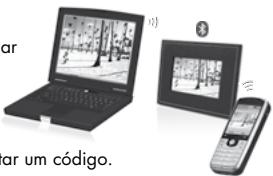
Note: Se não consueríng detector o Parrot PHOTO VIEWER 7", talvez soit porque o quadro Bluetooth está invísível para os restantes aparelhos. Consulce o capítulo «Preferências» do presente manual. Por以及其他 lado, se o seu aparhoo Bluetooth já estiver emparelhado ao quadro, poderá sempre ligar-se ao Parrot PHOTO VIEWER 7".
NOTA: PARA OBER MAIS INFORMACÉS RELATIVAS AO MODO DE ENVIO DE FOTOS, CONSULTE O MANUAL DO SEU APARELHO, OU VISE-NOS NO NOSSO SITIO DA INTERNET www.patrol.com.
CONFIGURAÇÃO
O Parrot PHOTO VIEW 7" permite-lhe efectuar diversas configurações. PoderaGER totalmente a visualização do seu quadro:ordenar a visuação das imagens,criar diapositivos,visualizar a hora.Teria igualmente a possibílade alterar o orientação do Parrot PHOTO VIEW 7".
Ordem de visualização das imagens
- Aceda ao menu principal do seu aparelho, de seguida selezione o menu «Ordinar as imagens».
- As suas imagens são visualizadas em miniaturas. A visualização pode ser efectuada em dividas páginas: Se premirconstante um dos botões de "selecção" poderá aceder respectivamente às páginases anteriores e às seguntas. É necessárioURTOS os botões para interromper o accesso.
- Seleciona a imagem utilizes os botões de "selectao", antes prima o botão "validacao" na parte posterior do quadro de modo a validar a sua opcao.
- A fotografia selecionada é colocada na parte superior do eira do Parrot PHOTO VIEWER 7" e um cursor indicator-hle-a posicao da fotografia no seu alcum. Premindo os botões de "seleção" a posicao da fotografia altera-se. Podera alterar esta posicao em todas as páginas do seu alcum.
Depois do cursor colocado no local onde pretender colocar a imagem, pressione o botao "validar".
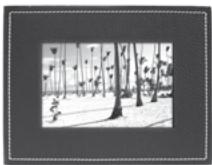
Seleccionar e Criar um Diapositivo
O sub-menu "Diaposito" permite-lhe as seguintes opções:
- Nenhum: desactiva os diapositivos.
O Parrot PHOTO VIEWER 7^ propoIhe 4 diapositivos en que cada um é constituido por todas as fotografias do seu quadro disposadas pela ordem de visualização. Uma vez selecionado o diapositivo, poderá activar/desactivar o diapositivo ou configurado. A composicao de um diaposito oferece-Ihe as seguintes possibilidades:
- SeLECTIONAR imagens: uso do botões de "selectao" e "validacao" permite selecionar as fotografias que constituiu o diapositivo. As fotografias selecionadas são assinaladas por uma marca. (não disponivel para o diaposicao proposto por definicao).
- Tempo: define a duração da visualização do diaposivo.
- Disposicao das imagens: permite definir a ordem de visualizacao dasotos que constituiro o diaposivo. (nao disponivel para o diaposito proposto por definiacao).
- Modo aleatorio: dispoe aleatoriamente asotos que constituem o diaposivo.
- Apagar o diapositivo: reinicializa a composicao do seu diapositivo (as imagens selecionadas não integrarao o diapositivo, porque não serao eliminadas do quadro).
- Transicao: define o efeito de transicao entre as fotografias do seu diapositivo
o Nenhum
o Fundido
o Mosaico
o Limpar
o Xadrez
o Aleatorio
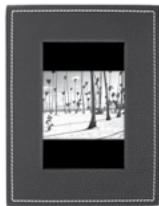
POSICAO DO QUADRO
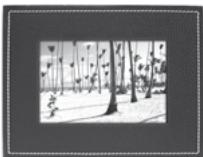
Seleciona a orientacao.
- Modo retrato.
- Modo paisagem.
NOTA: PODERÁ IGUALMENTE FIXAR O GUADRO NA PAAREDE, NESTE CASO, FIXE O GANCHO NA PARTE POSTERIOR, INTRODUZA O SISTEMA DE CIUES NO LOCAL DESTINAO AO EFEITO E DESIIZE-O PELO CABO DE ALIMENTação. SE ALTERAR A ORIENTACION DO GUADRO, A FOTO VISUALIZADA GIRA DE MODO A CORRESPONDER À NOVA ORIENTACION DO PARROT PHOTO VIEW 7".
Gestão do ecran do aparelho
O Parrot PHOTO VIEWER 7" permite-lhe colocar o seu aparelho em espera, bem como activar um economizador de ecra.
- Modelo Activo/Inactive: Pressione insistentemente o botão Ligar/Desligar do cabo de alimentação.
Quando em modo inactivo, a funcção Bluetooth do Parrot PHOTO VIEWER 7'' encontrar-se desactivada. - Modelo economizador de écran: O Parrot PHOTO VIEWER 7'' visualiza a hora durante os periodos em que auterso de iluminação posterior não estiver activada. Essa funcao é activado pressionando-se brevamente o botao Ligar/Desligar, (consulte a secaço "descrizao dos icones e funcaiona loidaes" no capitulo "Preferencias"这是我al).
ACTUALIZACAO DO SOFTWARE
É possévelactualizar o KEA atraves do Bluetooth. A partir do这是我们ito da Internet www.parrot.com,ça a transferência dosutilíários e do procedimento deactualização, de modo a会上arar a compatuldade entre os aparehos Bluetooth.
ASSISTÉNCIA
- Temos à sua disposicao uma LINHA directa. Poder a recorrar a ela pelo correio ou pelo telephone.
Europa: [+33] (0)1 48 03 60 69
Italia: [+39] 02 86 39 14 63
Espanha: [+34] 902 404 202
RU: [+44] (0)870 112 5872
Alemanha: 0900 1727768
EUA: [+1] (877) 9 PARROT (numero verde)
Consulte o nosso sítio na Internet www.parrot.com para obter mais informações.
ESPECIFICAZOSES TECNICAS
Ecrà:
Tamanho do ecra LCD: 6,5
- Resolucao de ecrar de 720x480 pixels (QVGA)
262144 cores
- Memória de 64MB permite armazenar mais de 500 fotografias
- Sensor de luz para o modo automatico de illuminação posterior
- Peso apenas do quadro: 415 g
Dimensao: 192^*146mm
- Alimentação: 100V - 240V ~, 0,2A, 50/60 Hz.
Bluetooth:
- Certificacao Bluetooth 2.0 + EDR
- Codig PIN Bluetooth: 0000
-
Perfis suportados:
-
FTP (File Transfer Profile)
-
OPP (Object Push Profile)
-BIP (Basic Imaging Profile) -
Actualização do software por Bluetooth:
- Tipo de ficheiros de Fotografia/ Imagens suportadas: JPEG
- Ate 10 aparelhos emparelhados
NOTAS