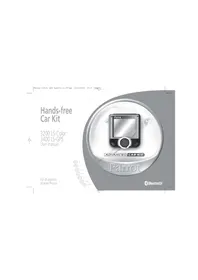
PHOTO VIEWER 7CC - Fernseher PARROT - Kostenlose Bedienungsanleitung
Finden Sie kostenlos die Bedienungsanleitung des Geräts PHOTO VIEWER 7CC PARROT als PDF.


| Produkttyp | Digitaler Bilderrahmen |
| Marke | PARROT |
| Modell | PHOTO VIEWER 7CC |
| Bildschirmgröße | 6,5 Zoll (diagonal) |
| Auflösung | 720 x 480 Pixel |
| Anzahl Farben | 262144 |
| Interner Speicher | 64 MB (Speicher für über 500 Fotos) |
| Gewicht | 415 g (nur Rahmen) |
| Abmessungen | 192 x 146 mm |
| Stromversorgung | 100-240 V ~, 0,2 A, 50/60 Hz |
| Konnektivität | Bluetooth (Profile FTP, OPP, BIP) |
| Hauptfunktionen | Fotodisplay, programmierbare Diashow, Uhr, Bildschirmschoner, Helligkeitssensor, Orientierungserkennung |
| Software-Update | Über Bluetooth via Download von www.parrot.com |
| Kompatibilität | Mobiltelefone, PDAs, Computer mit Bluetooth |
| Lieferumfang | LCD-Rahmen, Transformator, Metallstab, Wandhaken, Clipsystem, Bedienungsanleitung, Produktleitfaden |
| Pflege und Reinigung | Reinigung mit einem trockenen Tuch, keine flüssigen Reinigungsmittel verwenden |
| Sicherheit | Nicht Feuchtigkeit aussetzen, bei Gewitter vom Stromnetz trennen, nur in Innenräumen verwenden |
| Ersatzteile und Reparierbarkeit | Bei Eingriffen wenden Sie sich an die Hotline |
Häufig gestellte Fragen - PHOTO VIEWER 7CC PARROT
Benutzerfragen zu PHOTO VIEWER 7CC PARROT
0 Frage zu diesem Gerät. Beantworten Sie die, die Sie kennen, oder stellen Sie Ihre eigene.
Eine neue Frage zu diesem Gerät stellen
Laden Sie die Anleitung für Ihr Fernseher kostenlos im PDF-Format! Finden Sie Ihr Handbuch PHOTO VIEWER 7CC - PARROT und nehmen Sie Ihr elektronisches Gerät wieder in die Hand. Auf dieser Seite sind alle Dokumente veröffentlicht, die für die Verwendung Ihres Geräts notwendig sind. PHOTO VIEWER 7CC von der Marke PARROT.
BEDIENUNGSANLEITUNG PHOTO VIEWER 7CC PARROT
China: [+86] (0)2164 601 944
Hong Kong: [+852] 2736 1169
EERSTEINGEBRUIKNAME p78
KOPPELING VAN UW TELEFOON OF COMPUTER 78
FOTO'S STUREN P79
PARAMETERS INSTellen . p 81
VOLGORDE VAN VERSCHIJING VAN DE AFBEELDINGEN .. p 81
Green DIASHOW SELECTEREN EN SAMENSTellen 82
PLAATSING VAN DE LIJST p 83
BEHEER VAN HET SCHERM VAN HET APPARAAT 83
UPDATEN VAN DE SOFTWARE p 84
HOTLINE p 84
TECHNISCHE GEGEVENS p 85
AANTEKENINGEN p 86
ALGEMENE INFORMATIE p 171
China: [+86] (0)2164 601 944
Hong Kong: [+852] 2736 1169
Deutsch - Bedienungsanleitung
INHALT
SICHERHEITSHINWEISE FUR BENUTZER p 89
EINFUHRUNG p 90
VERPACKUNGsinHALT. 91
SCHNELLSTART DES GERÄTS. p 91
AUFBAU DER MENUS P 92
NAVIGATION IN DEN MENUS p 92
HAUPTMENU 93
EINSTELLUNGEN p 94
ERSTE VERWENDUNG P 96
INBETRIEBNAHME IHRES TELEFONS/COMPUTERS p 96
SENDEN VON FOTOS p 97
PARAMETEREINSTELLUNGEN P 99
ANZEIGEREIHENFOLGE DER BILDER p 99
AUSWAHL UND ZUSAMMENSTALLUNG EINER DIASHOW ... p 100
AUSRICHTUNG DES RAHMENS p 101
VERWALTUNG DES GERATEDISPLAYS p 101
AKTUALISIERUNG DER SOFTWARE p 102
HOTLINE p 102
TECHNISCHE DATEN p 103
ANMERKUNGEN p 104
ALLGEMEINE INFORMATIONEN p 171
SICHERHEITSHINWEISE FÜR BENUTZER

Europa
- Dieses Geratdorf nicht mit Flüssigkeitsproten oder -spritzern in Berührung kommt. Stellen Sie keinesfalls mit Flüssigkeit gefüllte Gegenstände, z. B. eine Vase, in unmittelbarer Höhe des Gerats ab.
- Der AC/DC-Adapter für den Anschluss an das Stromnetz solle griff- und einsatzbereit aufbewahrt werden. Trennen Sie das Gerät von der Stromversorgung, wenn es während eines längeren Zeiträums nicht verwendet wird.
EINFUHRUNG
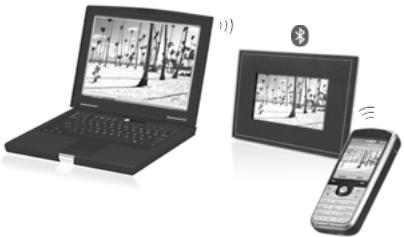
Die Bluetooth®-Technologie erhöht eine Übertragung von Sprache und Daten über kurze Entfernungen per Funkverbindung. Unter Rückgriff auf Bluetooth können zahlreiche elektronische Geräte miteinander communizieren.
Parrot machst sich seine langjährige Erfahrung im Bereich der Bluetooth-Technologie zu Nutze, um Ihnen heute das Produkt Parrot PHOTO VIEWER 7'' anbieten zu konnen - einen innovativen Fotorahmen. Mit dem Parrot PHOTO VIEWER 7'' konnen Sie ihre Fotos direkt ausgegehend von ihrem Mobiletelefon, PDA oder Computer per Bluetooth in einen Fotorahmen übertragen.
Der Parrot PHOTO VIEW 7"ist ein LCD-Fotorahmen (720x480 Pixel), der mehr als 500 Fotos aufnehmen kann. Die Anzeige der Fotos kann nach Wunsch konfiguriert werden, Sie konnen Diashows definieren und die Ausrichtung des Rahmens bedarfsgerecht anpassen. Der Parrot PHOTO VIEW 7"zeichnet sich nicht durch sein exquisites Design aus, das sich perfect in ihrer Räumlichkeiten integriert, sondern stellt darüber hinaus seine Helligkeit selbstständig in Übereinstimmung mit den im Raum jeweils herrschenden Lichtverhältnissen ein. Und nicht zuletzt kann der Parrot PHOTO VIEW 7" eine Zeitanzeige einblenden
und somit auch als Burohr fungiere
VERPACKUNGsinHALT
Das Paket enthalt folgende Elemente:
LCD-Rahmen
Transfo
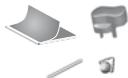
- Am Rahmen anzuschraubender Metallstab (dieser Stab fungiert als Rahmenstütze)
- Haken für die Wandmontage
- Klammersystem (ermöglicht die Befestigung des Stromkabels am Rahmen)
Bedienungsanleitung
- Parrot-Produktführer
SCHNELLSTART DES GERÄTS

- Schrauben Sie den Metallstab auf der Rückseite des Rahmens fest.
- SchlieBen Sie das Stromkabel an den Transfo an.
- Der Parrot PHOTO VIEWER 7'' schaltet sich automatisch ein.
- Wahlen Sie die Sprache für die Verwendung des Parrot PHOTO VIEWER 7'' (siehe hierzu den Abschnitt «Beschreibung der Symbole und deren Funktionen», Kapitel «Einstellungen», in dieser Anleitung).

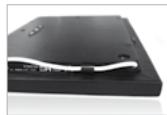
HINWEIS: SIE KÖNNEN DEN RAHMAN EUCH AN DER WAND ANBRINGEN. SCHRAUBEN SIE DAZU DEN HAKEN IN DIE RAHMENRück SEITE, BRINGEN SIE DAS KlammersYSTEM AN DER DAFÜR VORGESEHENEN POSITION AN UND FühREN SIE DAS STROMKABEL HINDURCH. BEI EIER ÄNDERUNG DES AUSRICHTUNG DES RAHMANDERTS DAS ANGEZEIGTE FOTO AUTOMATISCH, UM SICH DER NEUEN AUSRICHTUNG DES PARROT PHOTO VIEWER 7" ANZUPASSEN.
AUFBAU DER MENUS
Fortbewegung in den Menüs
Die Fortbewegung in den Menüs erfolgt mithilfe der Tasten auf der Rückseite des Parrot PHOTO VIEW 7".
Um das Hauptmenü aufzurufen, drücken Sie die Taste

auf der Rahmenrückseite
Auswahltasten:
- Taste : Fortbewegung nach links bzw. nach oben, je nach Ausrichtung des Rahmens. Ermöglicht ebenfalls die Auswahl des jeweils vorhergehenden Fotos.
- Taste : Fortbewegung nach rechts bzw. nach unten, je nach Ausrichtung des Rahmens. Ermöglicht ebenfalls die Auswahl des jeweils nachsten Fotos.
Bestätigungsstufe:
- Taste : Aktivierung des ausgewählten Menüs oder Auswahl eines Fotos.
Das Symbol

ermöglich die Rückkehr zum jeweils vorhergehenden Menu bzw. das Verlassen der Menus.
Hauptmenu
Beschreibung der Symbole und deren Funktionen

:RückkehrzumvorhergehendenMenu

: Drehen des Fotos nach rechts

:Anzeige der Fotos als Miniaturbilder

Vorgabe der Anzeigereihenfolge der Bilder

: - Aktuelles Bild loschen : Löschen des angezeigten Bilds
-Mehrere Bilder loschen : Mehrere Bilder loschen
- Alle Bilder Löschen : Löschen aller Bilder

: Auswahl und Zusammenstellung einer Diashow

: Parameteinstellungen für die Anzeige und die Bluetooth-Funktion
: Anzeige von Informationen zur integrierten Software des Parrot PHOTO VIEWER 7^ zum Status des Speichers und zum angezeigten Bild
Einstellungen
Das Menu «Einstellungen» wird über das Hauptmenu aufgerufen.
Beschreibung der Symbole und deren Funktionen

:RückkehrzumHauptmenu

-
Identifizierung: Möglichkeit zur Identifizierung des Parrot PHOTO VIEWER 7'' durch andere Bluetooth-Geräte (Sichtbar) oder nicht (Verborgen).
-
Name des Rahmens: Auswahl des werkseitig gespeicherten Bluetooth-Namens, unter dem der Rahmen für andere Bluetooth-Geräte sightbar ist.
Erweiterter Modus: Auswah ein spezifischen bzw. des Standard-Kopplungsmodus, je nach dem Modell Ihres Bluetooth-Telefons (weitere Informationen hierzu finden Sie auf unserer Website www.parrot.com, Rubrik «Kundenkontakt»).

: Einstellung von Helligkeit der Anzeige. Für die Einstellung werden die «Auswahltasten» auf der Rückseite des Parrot PHOTO VIEWER 7'' verwendet, anschließend wird die vorgenommene Einstellung über die «Bestätigungstaste» bestätig.

: - Automatisch: Die Stufe der Display-Rückbeleuchting wird über einen Algorithmus gesteuetert, der auf einen Helligkeitssensor im Rahmen zurückgreift. Diese Beleuchungsmodus gilt als Standardeinstellung.
- Manuell: Die Rückbeleuchung ist kontinuierlich eingeschaltet. Über die EIN/AUS-Taste am Stromkabel kann der Bildschirmschoner aktiviert werden.
- Vordefinierte zeit: Anhand einer vorgegebenen Dauer wird der Zeitraum für die Aktivierung der Display-Rückbeleuchung festgelegt. In this fall werden Sie zur Einstellung der Uhr des Parrot PHOTO VIEW 7" aufgefordert.
HINWEIS: DER BILDSCHIRMSCHONER KANN NUR AKTIERTW WERDEN DURCH KURZES DURCHEN DER EIN/AUS-TASTE AM STROMKABEL. WURDE DIE RUCKBELEUCHTUNGsfunktion Auf DEN MODUS «AUTOMATISCH」 ODER «VORDEFINIERTE ZEIT» EINGESTEILT, DER PARROT PHOTO VIEWER 7^ IST ZeitWEILIG AKTIERTF AUF DEN MODUS «MANUELL」 BIS ZUR BALDIGMATSchWELLENÄNDERUNG DER OBER VORHER BESTIMTER STUNDE.

: Auswahl der gewünschten Sprache.

: - Einstellen: Einstellung der Uhrzeit über die «Auswahltasten». Durch Drücken der «Bestätigungstaste» wird die Einstellung bestätig.
-
Zeitanzeige : Daueranzeige ein-/ausschalten. Dieser Beleuchtungsmodus gilt als Standardeinstellung.
-
Format : Auswahl des angezeigten Zeitformats (AM/PM)

: Wiederherstellung der werkseitigen Konfiguration (hierbei werden die Bilder nicht gelöscht)
ERSTE VERWENDUNG
Vor der ersten Verwendung des Parrot PHOTO VIEWER 7'' mit ihrem Mobiletelefon/Computer*Müssen Sie beide Geräte zunachst koppeln. Dabei tauschen die Geräte Informationen aus, die die Konfiguration einer Bluetooth-Verbindung erfolglichen.
Inbetriebnahme His Telefons/Computers mit dem Parrot PHOTO VIEWER 7^
- Vergewissern Sie sich, dass der Parrot PHOTO VIEWER 7'' für andere Bluetooth®-Geräte als sightbar eingestellt wurde. Informationen hierzu finden Sie im Kapitel «Einstellungen» in dieser Anleitung.
- Aktivieren Sie die Bluetooth-Funktion Ihres Telefons/Computers (siehe hierzu die Bedienungsanleitung Ihres Telefons/Computers bzw. die Informationen auf der Website www.parrot.com, Rubrik «Kundenkontakt»).
- Führn Sie ausgehend von Ihrtem Telefon/Computer eine Suche nach Bluetooth-Peripheriegeräten durch.
- Wahlen Sie in der auf dem Telefon/Computer angezeigten Ende der verfügbaren Bluetooth-Geräte den Eintrag «Parrot PHOTO VIEWER 7''.
- Geben Sie auf Ihrte Telefon/Computer den Code «0000» ein.
Die zwei Geräte sind nunmehr gekoppelt.
Hinweis: Für manche Telefon muss die Option «Spezif. Empfangsmodus» im Menu «Erweiterter Modus» aktiviert werden, beavora eine Kopfung mit dem Parrot PHOTO VIEWER 7" durchgefirt werden kann (verfügbar im Menu «Einstellungen \ Bluetooth»). Weitere Informationen finden Sie auf unserer Website: www.parrot.com.
HINWEIS: JE NACH DEM MODELL IHRES TELEFONS/COMPUTERS IST DIES DUCHFURHEISING DESES VORGANS GGF. NUR FAKULTATR. ER ERMÖGLICH IHNEN JEDOCH IE WESENTHICH SCHNELLEREÜBERTRAGUNG HIRER FOTOS AN DEN PARROT PHOTO VIEWER 7".
Senden vonotos
Senden ausgehend von einem Telefon oder PDA


- Vergewissern Sie sich, dass der Parrot PHOTO VIEWER 7" für andere Bluetooth-Geräte als sightbar eingestellt wurde. Informationen hierzu finden Sie im Kapitel «Einstellungen» in dieser Anleitung.
Aktivieren Sie die Bluetooth-Funktion Ihres Telefons/PDA. - Rufen Sie auf Ihr Mobilitelefon/PDA das Bildmenu auf. Wöhlen Sie ein Bild und anschließend die Option für das Senden per Bluetooth. Ihr Gerät startet daraufhin eine Suche nach Bluetooth-Peripheriegeräten.
- Wahlen Sie nach Abschluss des Suchvorgangs das Element «Parrot PHOTO VIEW 7''».
- Wenn sie zur Ungabe eines Codes aufgefordert werden, geben Sie den Code «0000» ein. Das Bild wird dann an das LCD-Display übertragen. Sie können durchaus mehrere Bilder gleichzeitig senden: Diese Funktion ist von ihm Gerät abhängig.
- Mitortschreitender Übertragung wird das Bild nach und nach angezeigt. Auf dem Display erscheint das Bluetooth-Symbol.
Senden ausgehend von einem Computer
-
Stellen Sie sichere, dass der Parrot PHOTO VIEWER 7'' für andere Bluetooth-Geräte als sightbar eingestellt wurde. Informationen hierzu finden Sie im Kapitel «Einstellungen» in dieser Anleitung.
-
Aktivieren Sie die Bluetooth-Funktion Ihres Computers.
- Klichen Sie mit der rechten Maustaste auf das Bild, das Sie übertragen möhen, und wahlen Sie dann die Option für das Senden per Bluetooth.
- Ihr PC sich daraufhin nach Bluetooth-Peripheriegeräten in der nachsten Umgebung.
- Wahlen Sie das Element Parrot PHOTO VIEWER 7''. Geben Sie den Code «0000» ein, wenn Ihr PC Sie zur Eingabe eines Codes auffordert.
- Wahlend der Bildübertragung: Auf dem Display erscheidt das Bluetooth-Symbol. Das Bild wird nach und nach angezeigt.
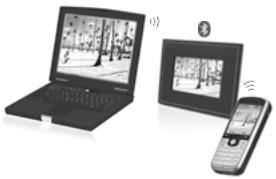
Hinweis: Solle Ihr Gerät den Parrot PHOTO VIEWER 7" nicht identifizieren, dann haben Sie die Identifizierung durch andere Geräte auf dem Bluetooth-Rahmen ggf. deaktiviert. Informationen hierzu finden Sie im Kapitel «Einstellungen» in dieser Anleitung. Werde ihr Bluetooth-Gerät jedoch bereits mit dem Rahmen gekoppelt, dann kann es jederzeit eine Verbindung zum Parrot PHOTO VIEWER 7" herstellen.
HINWEIS: DETAILLIERTE INFORMATIONEN ZUR RICHIGEN VORGEHENSWEISE BEIM SENDEN VON BILDRN KONNEN SIE DER BEDIENUNSANLEITUNG IHRES GERÄTS ENTNEHMEN. ODER SIE BESUCHEN UNSERE WEBSITE: www.parrot.com
PARAMETEREINSTELLUNGEN
Der Parrot PHOTO VIEWER 7'' erhögtlich ihren die bedarfsgerechte Einstellung zahlreicher Parameter. So konnen Sie die Anzeige auf ihrem Rahmen vollständig selbst verwalten: Anzeigereihenfolge der Bilder, Erstellung einer Diashow, Zeitanzeige. Darüber hinaus kann die Ausrichtung des Parrot PHOTO VIEWER 7'' ganz nach Wunsch angepasst werden.
Anzeigereihenfolge der Bilder
- Öffnen Sie das Hauptmenü des Parrot PHOTO VIEWER 7" und wahren Sie das Menu «Bilder anordnen».
Die verfügbaren Bilder werden im Miniaturformat angezeigt. Die Anzeige kann sich darauf über mehrere Seiten erstrecken: Halten Sie in thisem Fall jeweils eine der «Auswahltasten» gedrückt, um die Seiten vor- bzw. rückwarts zu durchlaufen. Sobald Sie die Taste loslassen, wird der Abrollvorgang angehalten. - Wahlen Sie ein Bild mithilfe der «Auswahltasten» und drücken Sie anschliebend die «Bestätigungstaste» auf der Rückseite des Rahmens, um ihre Auswahl zu bestätigten.
Das ausgewählte Foto wird am oberen Display-Rand des Parrot PHOTO VIEW 7^ abgelegt und ein Cursor verweist auf die Position des Fotos in Ihr Album. Durch Drücken der Auswahltasten kann die Position des Fotos geändert werden. Eine Positionsverschiebung ist damit in allen Seiten des Fotoalbums möglich.
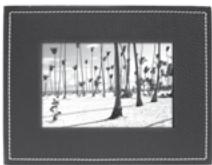
- Sobald der Cursor auf die Position zeigt, an der Sie das Bild eingefugen möchten, drücken Sie die «Bestätigungstaste».
Auswahl und Zusammenstellung einer Diashow
Das Menu «Diashow» stellt Ihnen folgende Optionen zur Auswahl:
- Keine: Deaktivierung der Diashows
Der Parrot PHOTO VIEWER 7'' stellt 4 verschiedene Diashows bereit, wobei jeder Diashow sümliche Fotos auf ihren Rahmen in der vorgegebenen Reihenfolge umfasst. Nach der Auswahl einer Diashow konnen Sie diese aktivieren bzw. deaktivieren und konfigurieren. Für die Zusammenstellung einer Diashow sind folgende Möglichkeit gegeben:
- Bildauswahl: Auswahl der Fotos für die Diashow mithilfe der «Auswahltasten» und der «Bestätigungstaste». Die ausgewählten Fotos werden mit einem Häkchen gekennzeichnet (nicht verfügbar für die Standard-Diashow).
- Anzeigedauer pro Bild: Definition der Anzeigedauer der Diashow
- Reihenfolge der Bilder: Definition der Anzeigereihenfolge der Fotos in der Diashow (nicht verfügbar für die Standard-Diashow)
- Willkürlicher Modus: Anzeige der Fotos in der Diashow nach dem Zufallsprinzip
- Diashow löschen: Reinitialisierung des Inhalts ihrer Diashow (die ausgewählten Bilder sind nicht mehr Teil der Diashow, sie sind jedoch nach wie vor auf dem Rahmen vorhanden)
- Übergang: Definition des Effektos beim Übergang von einem Foto zum anderen im Rahmen der Diashow
o Keinen
o Überblendung
o Mosaik
o Verwischung
Jo Schachbrett
o Willkürlich
Ausrichtung des rahmens
Wahlen Sie die gewünschte Ausrichtung
- Hochformat
Querformat
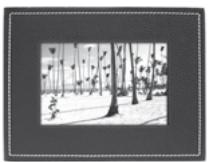
HINWEIS: SIE KÖNNEN DEN RAHIMEN AUCH AN DER WAND ANBRINGEN. SCHRAUBEN SIE DAZU DEN HAKEN IN DIE RAHIMENRÜCKSEITE, BRINGEN SIE DAS KLAMMERSYSTEM AN DER DAFÜR VORGESEHENEN POSITION AN UND FühREN SIE DASTROMKABEL HINDURCH. BEI EIER ANZERUNG DER AUSRICHTUNG DES RAHIMEN DRETH SICH DANE ANGEZEIGTE FOTO AUTOMATISCH, UM SICH DER NEUEN AUSRICHTUNG DES PARROT PHOTO VIEWER 7" ANZUPASSEN.
Verwaltung des Gerätesplays
Der Parrot PHOTO VIEWER 7^ kann in den Standby-Modus gesetzt werden. Darüber hinaus konnen Sie einen Bildschirmschoner aktivieren.
- Betrieb / Standby: Langes Drücken der EIN/AUS-Taste am Stromkabel. Im Standby-Modus ist die Bluetooth-Funktion des Parrot PHOTO VIEWER 7'' deaktiviert.
- Bildschirmschoner: Während der Inaktivität der Rückbeuchleitung blendet der Parrot PHOTO VIEWER 7" eine Zeitanzeige ein. Diese Funktion kann durch kurzzes Drücken der EIN/AUS-Taste aktiviert werden (Informationen hierzu finden Sie im Abschluss nicht «Beschreibung der Symbole und deren Funktionen», Kapitel «Einstellungen», in dieser Anleitung).
AKTUALISIERUNG DER SOFTWARE
Es besteht die Mänglichkeit, den Parrot PHOTO VIEWER 7" per Bluetooth zu aktualisieren. Laden Sie dazu von unserer Website www.parrot.com die entsprechenden Dienstprogramme und Aktualisierungsanweisungen herunter. Durch eine Aktualisierung lasst sich die Kompatibilität mit anderen Bluetooth-Geräten steigern.
HOTLINE
- Unsere Hotline steht Ihnen jederzeit zur Verfugung. Sie konnen sich per Mail oder per Telefon an die Hotline wenden:
Europa: [+33] (0) 148036069
Italian: [+39] 02 86 39 14 63
Spanien: [+34] 902 404 202
Großbritannien: [44] (0)870 112 5872
Deutschland: 0900 1727768
USA: [+1] (877) 9 PARROT (gebührenfrei)
China: [+86] (0)2164 601 944
Hong Kong: [+852] 2736 1169
Weitere Informationen finden Sie auf unserer Website www.parrot.com.
TECHNISCHE DATEN
Display:
- Großdes LCD-Displays: 6,5 Zoll'
- Auflosung des Displays: 720 × 480 Pixel (QVGA)
262 144 Farben
Festspeicher 64 MB für die Ablage von mehr als 500 Fotos - Helligkeitssensor für eine automatische Verwaltung der Rückbeleuchting
Alleingewicht des Rahmens: 415 g
Abmessungen: 192*146mm - Spannungsversorgung: 100V - 240V , 0,2 A, 50 / 60Hz
Bluetooth:
Qualifiziert Bluetooth 2.0 + EDR
- Bluetooth-PIN-Code: 0000
- Unterstützung Profile:
- FTP (File Transfer Profile)
- OPP (Object Push Profile)
-
BIP (Basic Imaging Profile)
-
Aktualisierung der Software per Bluetooth
Typ der Unterstützungen Fotos/Bilder: JPEG - Kopplung von bis zu 10 Geräten
ANMERKUNGEN
China: [+86] (0)2164 601 944
Hong Kong: [+852] 2736 1169
BILDENES REKKEFOLGE p 134
LAGE OG VELGE BILDEFREMVISING p 134
RAMMENS POSISJON p 136
: Bestemmer rekkefolgen bildene skal vises i.

BILDERNAS ORDNINGSFOLD p 166
VALJA OCH SKAPA BILDSPEL p 166
PLACERING AV RAMEN p 168
HANTERING AV APPARATENS SKÄRM p 168
UPPDATERING AV MJUKVARAN p 169
HOTLINE p 169
TEKNISKA SPECIFICATIONER p 170
ANTECKNINGAR P170
ALLMAN INFORMATION P 171
SÄKERHETSFÖRESKRIFTER FÜR ANVÄNDAREN

Knapp for bekräftelse :
: visar den valda menyn aller valjer en bild.
Ikonen

: - Radera aktuell bild : Raderar den visade bilden.
-Radera flera Bilder: Radera den valda bilden
-Radera alla Bilder : Raderar alla Bilder.