PHOTO VIEWER 7CC - Televisie PARROT - Gratis gebruiksaanwijzing en handleiding
Vind de handleiding van het apparaat gratis PHOTO VIEWER 7CC PARROT in PDF-formaat.


| Producttype | Digitale fotolijst |
| Merk | PARROT |
| Model | PHOTO VIEWER 7CC |
| Schermdiagonaal | 6,5 inch (diagonaal) |
| Resolutie | 720 x 480 pixels |
| Aantal kleuren | 262144 |
| Intern geheugen | 64 MB (opslag voor meer dan 500 foto's) |
| Gewicht | 415 g (alleen lijst) |
| Afmetingen | 192 x 146 mm |
| Voeding | 100-240 V ~, 0,2 A, 50/60 Hz |
| Connectiviteit | Bluetooth (profielen FTP, OPP, BIP) |
| Belangrijkste functies | Foto's weergeven, programmeerbare diavoorstelling, klok, schermbeveiliging, lichtsensor, oriëntatiedetectie |
| Software-update | Via Bluetooth door te downloaden van www.parrot.com |
| Compatibiliteit | Mobiele telefoons, PDA's, computers met Bluetooth |
| Inhoud van de verpakking | LCD-lijst, transformator, metalen staaf, muurhaak, clipsysteem, gebruikershandleiding, productgids |
| Onderhoud en reiniging | Reiniging met een droge doek, geen vloeibare producten gebruiken |
| Veiligheid | Niet blootstellen aan vocht, loskoppelen bij onweer, alleen binnenshuis gebruiken |
| Reserveonderdelen en repareerbaarheid | Neem contact op met de hotline voor onderhoud |
Veelgestelde vragen - PHOTO VIEWER 7CC PARROT
Gebruikersvragen over PHOTO VIEWER 7CC PARROT
0 vraag over dit apparaat. Beantwoord die u kent of stel uw eigen vraag.
Stel een nieuwe vraag over dit apparaat
Download de handleiding voor uw Televisie in PDF-formaat gratis! Vind uw handleiding PHOTO VIEWER 7CC - PARROT en neem uw elektronisch apparaat weer in handen. Op deze pagina staan alle documenten die nodig zijn voor het gebruik van uw apparaat. PHOTO VIEWER 7CC van het merk PARROT.
GEBRUIKSAANWIJZING PHOTO VIEWER 7CC PARROT
Dutch - Gebruikershandleiding
INHOUDSOPGAVE
VEILIGHEIDSVOORSCHRIFTEN VOOR DE GEBRUKER p 71
INLEIDING p72
INHOUD VAN DE DOOS p 73
HET APPARAAT GEBRUISKLAAR MAKEN p 73
BOOMSTRUCTUUR VAN DE MENU'S P 74
NAVIGEREN TUSSEN DE MENU'S p 74
HOOFDMENU p75
Voorkeuren P76
Veiligheidsvoorschriften voor de gebruiker

Europa
- Ditt aparataq mig nant o druipende of spattende vloeistof worden blootgesteld en er mogen gem met vloeistofGVulde voorwerpen zaals vazen bovenop worden gezet.
- De AC/DC adapter waarmee het apparaat van het elektriciteitsnet kan worden losgekoppeld moet gemakkelijk toegankelijk blijven. Trek de stekker van het apparaat uit het stopcontact wonneer het gedurende langere tijd Niet worden gezruikt.
INLEIDING
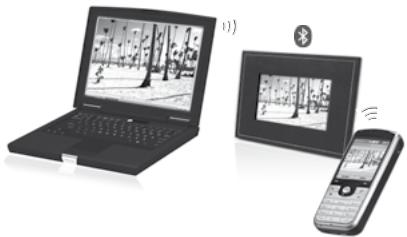
De draadloze Bluetooth® technologie maakt spreak- en datacommunicatie möglich via een radioverbinding op korte afstand, hierdoor können tal van elektronische apparaten met elkaar communiceren.
Parrot benut zijn jarenlange ervaring in de Bluetooth technologie om u de Parrot PHOTO VIEW 7 " te presentereren: een innovatie fotolijst. U knot uw Foto's via Bluetooth vanaf uw mobiele telefon, uw PDA of uw computer maar de Parrot PHOTO VIEW 7 " overbrengen.
De Parrot PHOTO VIEWER 7 " is een LCD fotolijst (720x480 pixels) die meer dan 500 Foto's kan bevatten. U=kunt de weergave configureren door diashows of door de lijst in een andere stand te zellen. De Parrot PHOTO VIEWER 7", die door zichelegantene design perfect in ieder interieur past, past bovendien zijn helderlandheid aan de omgeving aan. Verder kan de ParrotPHOTO VIEWER 7" net als een bureauklok de tijl aanduiden
INHOUD VAN DE DOOS
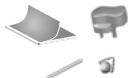
De doos bevat:
- Een LCD-lijst.
- Een transformator.
- Een metalen staaf om op de lijst te schroeven (deze staaf vormt de steun van de lijst).
- Een haak voor wandbevestiging.
- Een clipsystem (om het snoer langs de lijst te bevestigen).
- De gebruikershandleiding.
- Een Parrot productencatalogus.

HET APPARAAT GEBRUIKSKLAAR MAKEN

- Schroef de metalen staaf op de achterkant van de lijst.
- Sluit de stekker van het snoer aan op de transformator.
- De Parrot PHOTO VIEWER 7 ″ gaat automatisch aan.
Kies de taal waar u de Parrot PHOTO VIEWER 7 wilt gebruiven (zie het gedeelte «Beschrijing van symbolen en functies» in het hoofdstuk «Voorkeuren» in deze handleiding).
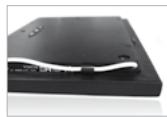
NB: U KUNT DE IJST OOK AAN DE MUUR HANGEN. IN DIT GEVAL SCHROEFT U DE HAAK OP DE ACHTERZIJDE, SCHUIFT HET CLIPSYSTEM EOP DAARTOE BESTEMDE PLAATS EN BEVISTIG HET SNOER ERIN. ALS DE IJST ANDERSOM HANGT, DRAAIT DE AFGBEELEDE FOTO MEE OM ZICH AAN DE NIEUWE STAND VAN DE PARROT PHOTO VIEWER 7 " ANT CE PASSEN
BOOMSTRUCTUUR VAN DE MENU'S
Navigeren:tussen de menu's
Zich verplaatsen in de menu's:
Om zich binnen de menu's te verplaaten gelebruikt u de knoppen op de achterkant van de Parrot PHOTO VIEW 7''.
- Om het hoofdmenu te openen, drukt u op de knop

op de achterkant van de lijst.
Selectieknoppen:
- De knop

: Voor verplaatsing maar links of maar boven,
afhankelijk van de stand van de lijst. Hiermee(Intu ook de vorige foto kiezen.
- De knop

: Voor verplaatsing maar rechts of maar beneden, afhankelijk van de stand van de lijst.
Hiermee kurz u ook de volgende Foto kiezen
Bevestigingsknop:
- De knop

: Opent het geseleeteerde menu of selecteert een Foto.
Methetsymbol

kuntu terugkerenhaar hetvorigemenuofde menu'sverlaten.
Hoofdmenu
Beschrijving van symbolen en functies

: Terug maar het vorige menu.

: Draait de Foto waar rechts.

: Toont de foto's in miniatur.

: Organiseert de volgorde van verschijning van de afbeeldingen.

: - Huidige afbeelding wissen : Verwijdert de getoonde afbeelding.
-Meerdere afbeeldingen wissen : Meerdere afbeeldingen wissen.
- Alle afbeeldingen wissen : Verwijdt alle afbeeldingen.

: Selectie en samenstelling van een Dioshow.

: Stelt de weergave en de Bluetooth parameters in.

: Toont de informatie over de in de Parrot PHOTO VIEWER 7 " geinstalleerde software, de staat van het geheugen en de getoonde afbeelding.
VOORKEUREN
Het menu «Voorkeuren» is toegankelijk vanaf het hoofdmenu.
Beschrijving van symbolen en functies

: Terug maar het hoofdmenu.

: - Zichtbaarheid: Maakt de Parrot PHOTO VIEWER 7 '' zichtaar of onzichtbaar voor andere Bluetooth apparatenh.
-
Naam van de fotolijst: Selecteert de van te voren gereistreeerde Bluetooth naam waaronder de lijst door de andere Bluetooth apparaten herkend zal worden
-
Geavanceerde modus: Kiest een specifieke of standardkoppelingsmodus afhankelijk van het model van uw Bluetooth telefoon. (nadere informatiekunt u vinden op www.parrot.com, rubiek Ondersteuning).

Regelt de holderheid van de weergave. U kunt de holderheid van het scherm instellen met de «selectieknoopen» op dechterkant van de Parrot PHOTO VIEW 7 „, daarna drukt u op de «bevestigingsknop» om te bevestigen.

: - Automatisch: De sterkte van de achtergrondverlichting van het scherm worden bestuurd door een algoritmde gebruik maakt van een op de lijst geplaatste lichtsensor. Dit is de modus die standard wordt gebruikt.
- Handmatig: De anscherdgrondverlichting blijt altijd aan. Gebruik de AAN/UIT knop op het snoer om
de screenshot te activeren.
- Vooraf vastgestelde duur: Een van te voren ingestelde tijsspanne bepaalt de tijd gedurende welke het scherm verlicht is. Er zal u worden gesvagd om de klok van de Parrot PHOTO VIEW 7 in te stellen.
NB: U KUNT DE SCREENSAVER ENKEL ACTIVEREN DOOR EEN KORTE DRUK OP DE AAN/UIT KNOP OP HET SNOER. ALS DE FUNCIE ACHTERGRONDDVER- LICHTING IS INGESTED OP «AUTOMATISCH」 OF «VOORAF VASTGESTELDE DUUR», DE PARROT PHOTO VIEWER 7" IS TUIDELUK INGESTED OP «HANDMA-TIG»TOT DE VERANDERING VAN DE KLAARHEIDREMPEL OF VASTGESTELDE DUUR.
: Voor het kiezen van de taal.
- Instellen: Stel dearend in met behulp van de «selectieknappen». Druk op de «bevestigingsknop» om te bevestigen.
- Weergave: Activeert / Deactiveert de permanenteijdweergave. Dit is de modus die standard wird gebruikt.
- Opmaak: Selecteer de opmaak van de tijdwweergave (AM/PM)
: Herstelt de fabrieksinstellingen. (Dit hiereft nicht tot gevolg dat de afbeeldingen worden verwijderd).
EERSTEINGEBRUIKNAME
Voordat u uw Parrot PHOTO VIEW 7 met uw telefoon / computer kutgebruiken, moet u de twee apparaten eerst koppelen. Deze fase stelt de twee apparaten in staat om informatie ui tewissen teneinde een Bluetooth verbinding te configureren.
Koppeling van uw telefoon of computer met de Parrot PHOTO VIEWER 7"
Zorg dat de Parrot PHOTO VIEWER 7" zo is ingesteld dat hij zichtaar is voor alle Bluetooth apparaten. Zie het hoofdstuk «Voorkeuren» in deze handeiding.
- Activeer de Bluetooth functie van uw telefoon/ computer. (zie de gebruiksaanwijzing bij uw telefoon of uw computer of kijk op unsere website www.parrot.com, rubriek Ondersteuning).
- Zoek vanaf uw telefoon/computer Bluetooth randapparaten.
- Selecteer de «Parrot PHOTO VIEWER 7 » in de door uw telegram / computer voorgestelde lijst van Bluetooth apparaten.
Voer op uw telefoon / computer de code «0000» in.
- Uw twee apparaten zich nu gekoppeld.
NB: Bij sommige telefoons要去 die optie «Speciale ontvangst modus» van het menu «Geavanceerde modus ...», worden geacteerd voordat u de koppelng met uw Parrot PHOTO VIEWER 7 „ kunt uitvoeren (beschikbaar in het menu «Voorkeuren \Bluetooth»). Nadere informatie vindt u op once website: www.parrot.com.
NB: ABFANKELIK VAN HET MODEL VAN UW TELEFOON / COMPUTER KAN DEZE FASE OPTIONEEL ZUN. HET ZAL U ECHTER IN STAAT STELENU WU FOTO'S SNELLER DE PARROT PHOTO VIEWER 7 " TE STUREN.
Foto's sturen
Foto's sturen vanaf een telefoon of een PDA:
- Zorg ervoor dat de Parrot PHOTO VIEWER 7'' zo is ingesteld dat hij zichtaar is voor alle Bluetooth apparaten. Zie het hoofdstuk «Voorkeuren» in deze handleiding.
- Activeer de Bluetooth functie op uw telefon of PDA.
- Ga vanaf uw telefoon/PDA waar het menu «Afbeeldingen». Selecteer een afbeelding en kies "verzenden via Bluetooth". Uw apparaat gaat nu Bluetooth randapparaten zoeken.
Zodra deze Zoekactie beëindig is, selecteert u Parrot PHOTO VIEW 7". Als uw apparaat een code vraagt, voert u "0000" in. De afbeeling wordt nu hier het scherm gestuurd. U kurz meertere afbeelingen in eén keer versturen,.dequeue functie hangt af van uw apparaat. - Bij de overdracht van de afbeelding, verschijnt de afbeelding geleidelijk. Het Bluetooth symbolischijnt op het scherm.
Foto's sturen vanaf een computer:
- Zorg ervoor dat de Parrot PHOTO VIEWER 7'' zo is ingesteld dat hij zichtaar is voor alle Bluetooth apparaten. Zie het hoofdstuk «Voorkeuren» in deze handleiding.
- Activeer de Bluetooth functie op uw computer.
- Klik met de rechttermuisknop op de afbeelding die u wilt versturen en kies "verzenden via Bluetooth".


- Uw computer zoekt de Bluetooth randapparaten in de omgeving.
- Selecteer Parrot PHOTO VIEW 7". Voer "0000" in, als uw computer u om een code vraagt.
- Tijdens de overdracht van de afbeelding verschijnt het Bluetooth symbol op het scherm, waarna de afbeelding verschijnt.
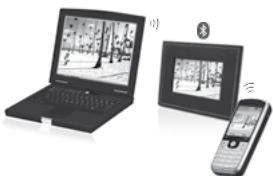
NB: ALS HET U NIET LUKT DE PARROT PHOTO VIEW 7 " TE DETECTEREN, HEBT U DE BLUETOOTH LIST MISSCHIEN ONZICTHBAAR GEMAAKT VOOR DE ANDERE APPARATEN. ZIE HET HOOFSTUKK 'VOORKUERIN' IN DEZE HANDLEIDING. ALS UW BLUETOOTH APPARAAT AAN DE LIST GEKOPPELD IS, ZAL HJ NITMETIN VERBINDING KUNNEN MAKEN MEDET PARROT PHOTO VIEW 7".
NB: VOOR NADERE INFORMATIE OVER DE MANIER OM DE FOTO'S TE VERZENDEN WORDT VERWEZEN NAAR DE HANDLEIDING BU UJ APPARAAT OF NAAR ONZE WEBSITE www.parrot.com.
PARAMETERS INSTELLLEN
Met de Parrot PHOTO VIEW 7'' kun u verschlende parameters instellen. U kun de manier waarup uw lijst van afbeelingen worden weergegeven zich bepalen: volgorde waarin de afbeeldingen verschijnen, samenstellung van een diashow, tijsdaanduiing. Bovendien kun u de stand van de Parrot PHOTO VIEW 7'' veranderen.
Volgorde van verschijning van de afbeeldingen
- Open het hoofdmenu van de Parrot PHOTO VIEWER 7 en selecteer het menu «De afbeeldingen ordinennen’.
- Uw afbeeldenen worden in miniatureur weergegeven. De weergave kan meerde pagina's in beslag nemen: Door constant op een van de «selectieknoopen» te drukken kunt u respectievelijk door de vorige of volgende pagina's scrollen. Zodra u de knop loslaat stopht het scrollen.
- Selecteer de afbeelding met de «selectieknuppen» en druk op de «bevestigingsknop» op deijkenkant van de lijst om uw keuze te bevestigen.
- De geselecteerde Foto worden bovenaan het scherm van de Parrot PHOTO VIEWER 7 "geplaatst en een cursor duidt u de positie van uw Foto in uw album aan. Door op de «selectieknoppen» te drukken kut u de positie van uw Foto in het album veranderen. U kut de Foto op alle paginas van uw album positieren.
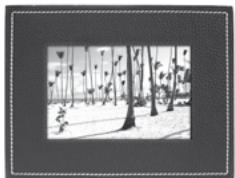
- Wonneer de cursor is gepositioneerd op deplaats waar u de afbeelding wilt zetten, drukt u op de «bevestigingsknop».
Een diashow selecteren en samenstellen
Met hetsubmenu «Diaporama» heb u de keuze uit de volgende opties:
- Geen: Deactivateert de diashows.
De Parrot PHOTO VIEW 7" stelt u 4 diashows voor, waarvan er een worden gevormd door alle Foto's in uw liest, gerangschikt in volgorde van verzischijng. Na een diashow te hebben geleseered, kun t u deze activeren / deactiveren of configureren. Bij hetSAMsstenlen van een diashow heb t u de volgende mogelijkheden:
- Selectie van afbeeldingen: met de «selectieknappen» en de «bevestigingsknop» selecteert u de Foto's die u in de diashow wilt opnemen. De geselecteerde Foto's worden aangevinkt. (Optie Niet beschikkaar voor de standard geboden diashow.)
- Timer: Bepaalt de tijsdsduur gedurende welke de diashow worden getoond.
- Volgorde van de afbeeldingen: Hiermee(Int) de volgorde bepalen waarin de Foto's, die in de diashow zich opgenomen, verzchijnen. (Optie Niet beschikbaar voor de standard geboden diashow.)
- Willekeurige modus: De Foto's, die in de diashow zich opgenomen, verschijnen in willekeurige volgorde.
- De diashow wissen: Annuleert de samenstelling van uw diashow (de geselecteerde beelden makeen geen deel meer uit van de diashow, maar worden Niet uit de lijst verwijderd.)
- Overgang: Bepaalt het overgangseffectussen de Foto's van uw diashow
o Geen
o Doorlopend
o Vervloeiend
o Schaakbord
o Mozaiek
Toevalgill
PLAATSING VAN DE LIJST
Kies de stand
- Portretmodus.
- Landschapsmodus
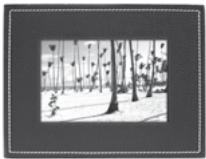
NB: U KUNT DE LIJST OOK AAN DE WAND HANGEN. OM DIT TE DOEN, SCHROEFT U HET HAAKJE OP DE ACHTERKANT, SCHLIFT HET CUPSYSTEM IN DE HIERTOE BESTEMDE PLAATS EN BEVESTIGT HT HE SNOER ERIN. ALU DE STAND VAN DE LIJST VERANDERT, DRAAIT DE AFGEBEELDE FOTO MEE OM ZICH AAN DE NIEUWE STAND VAN DE PARROT PHOTO VIEWER 7'' AAN TE PASSEN.
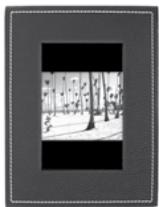
Beheer van het scherm van het apparatus
U kunt de Parrot PHOTO VIEWER 7^ in stand-by modus zieten of een screenshot te activeren.
- Aan / Stand-by: Druk lang op de AAN/UIT knop op het snoer.
In stand-by modus is de Bluetooth functie van de Parrot PHOTO VIEWER 7 '' gedexeerd. - Screenshotaver: De Parrot PHOTO VIEWER 7'' duidt deijd aan gedurende periodes waarin de functie Achtergrondverlichting Niet actief is. Deze functie worden geactveerde door een korte druk op de AAN/JUIT knop; (zie het gedeelte «Beschrijving van symbolen en functies» in het hoofdstub «Voorkeuren» in deze handeeling).
UPDATEN VAN DE SOFTWARE
U kurz de software van de Parrot Parrot PHOTO VIEWER 7'' via Bluetooth updater. De hulpprogramma's en de updateprocedure kurz u downloaden van unsere website www.parrot.com. Dit vergroot de compatibiliteit met de Bluetooth apparaten.
HOTLINE
- Onze hotline staat tot uw beschikking. U kunt contact opnemen per e-mail of per telefoon.
Europa: [+33] (0) 148036069
Italie: [+39] 02 86 39 14 63
Spanja: [+34] 902 404 202
UK: [+44] (0)870 112 5872
Duitsland: 0900 1727768
VS: [+1] (877) 9 PARROT ( Gratis nummer)
Bezoek once website www.parrot.com voor nadere informatie
TECHNISCHE GEGEVENS
Schem:
Grootte LCD-schem: 6,5
- Schermresolutie 720x480 pixels (QVGA)
262144 kleuren
- 64MB geheugen voor opslag van meer dan 500 Foto's
- Lichtsensor voor de automatische modus van de darübergrondverlichting
Gewicht van de lijst alleen: 415 g
- Afmetingen: 192 * 146 mm
- Netvoeding: 100V - 240V ~, 0.2A, 50/60 Hz.
Bluetooth:
- Bluetooth versie 2.0 + EDR
- Bluetooth PIN Code: 0000
-
Ondersteunde profielen:
-
FTP (File Transfer Profile)
-
OPP (Object Push Profile)
-BIP (Basic Imaging Profile) -
Update van de software via Bluetooth
- Ondersteund type Foto-\beeldbestanden: JPEG
- Koppeling van maximaal 10 apparaten